Kombi-Artikel mit normaler und reduzierter Mehrwertsteuer anlegen
Einsatzzweck des Kombi-Artikels und Voraussetzungen
Wichtig: Um den Kombi-Artikel verwenden zu können, benötigen Sie mindestens die DiKAS Version 2026.0615.xxxx. Die Version Ihres Systems sehen Sie unter Hauptmenü / Einstellungen / „Version“.
Um Artikel anlegen oder bearbeiten zu können, benötigt der angemeldete Benutzer das „Artikel“-Recht.
Dieser Artikel-Typ ist dazu gedacht, „Menü“- oder „Kombi“-Artikel in der Kombination „Speise + Getränk“ anzulegen, die unterschiedliche Mehrwertsteuersätze beinhalten. Zusammengesetzt wird der Artikel über einen „Haupt-Artikel“, die Speise, die einen reduzierten MwSt-Satz aufweist und in deren Optionen durch Echt-Artikel (Getränke), welche einen normalen MwSt-Satz haben.
In diesem Beispiel legen wir einen Kombi-Artikel für ein Frühstück an, das insgesamt 12,- Euro kostet. Der Anteil der reduzierten MwSt. beträgt dabei 10,- Euro und der der Getränke (normale MwSt.) 2,- Euro.
Artikel anlegen
Wir wechseln im Frontend der Kasse auf Hauptmenü / Backend / Artikel.
Neue Artikel legen wir mit dem blauen „+“-Symbol an.
Getränke / normale MwSt. anlegen
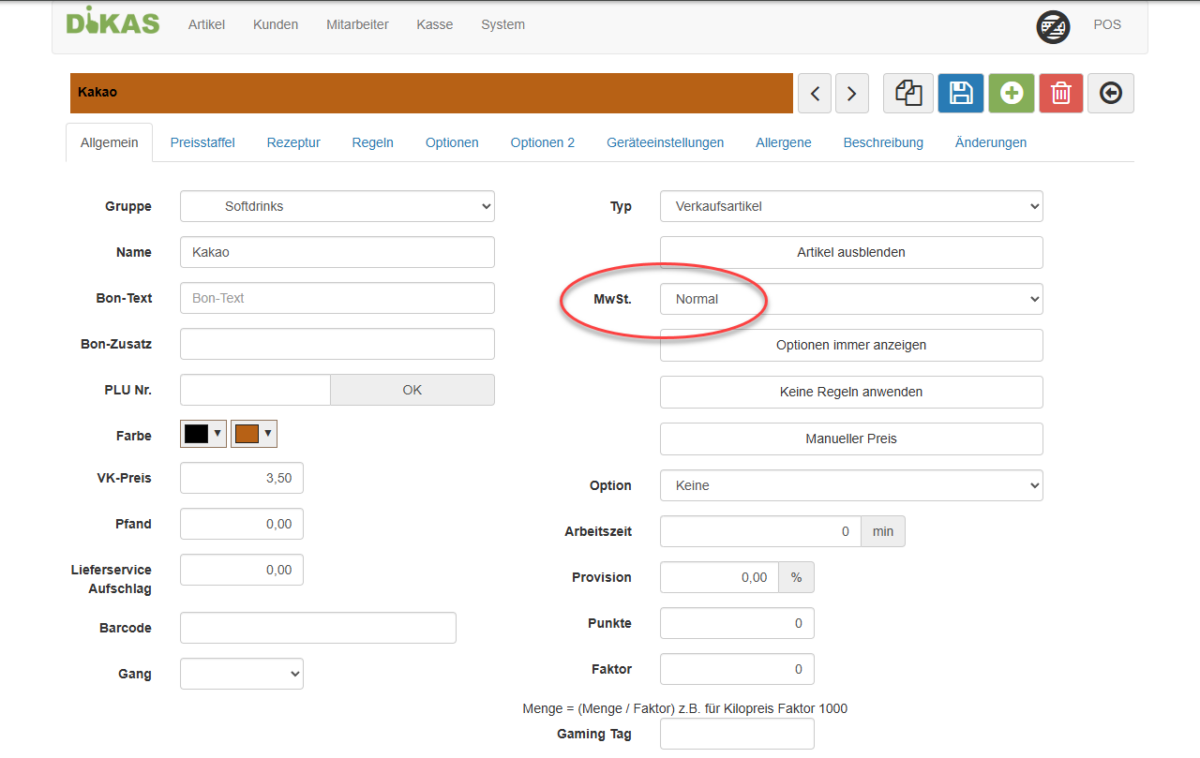
Hier legen wir (falls nicht schon geschehen) erst die Getränke-Artikel für unser Menü mit MwSt-Satz „Normal“ an, damit diese dann als Option für den Haupt-Artikel zur Verfügung stehen. In unserem Beispiel „Kaffee“ und „Kakao“.
Hier kostet der Kakao regulär 3,50 Euro und ist ein normaler Verkaufsartikel, der auch abseits des Menüs einzeln verkauft wird. Wir belassen den VK-Preis, da wir diesen innerhalb des Menü-Artikels anpassen werden.
Haupt-Artikel / Menü / reduzierte MwSt. anlegen
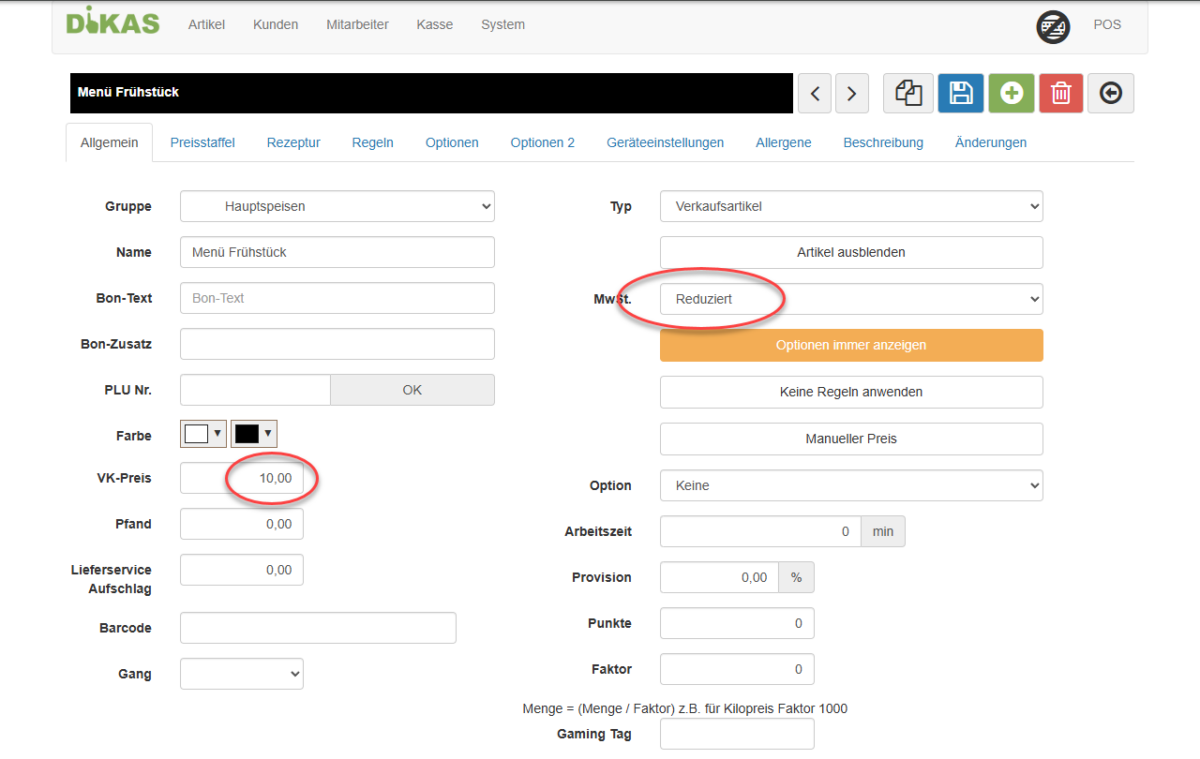
Sind alle Getränke angelegt, folgt der Haupt-Artikel für das Menü. In unserem Beispiel nennen wir ihn „Menü Frühstück“.
Der Preis ist der Anteil der Speise am Menü (reduzierter MwSt. Anteil) von 10,- Euro.
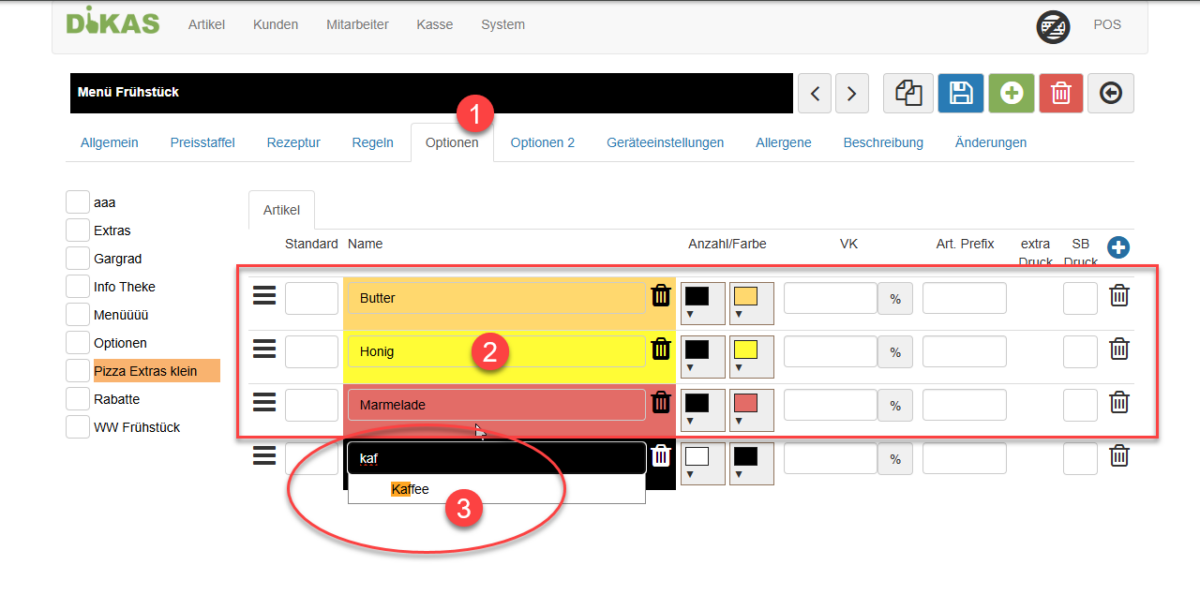
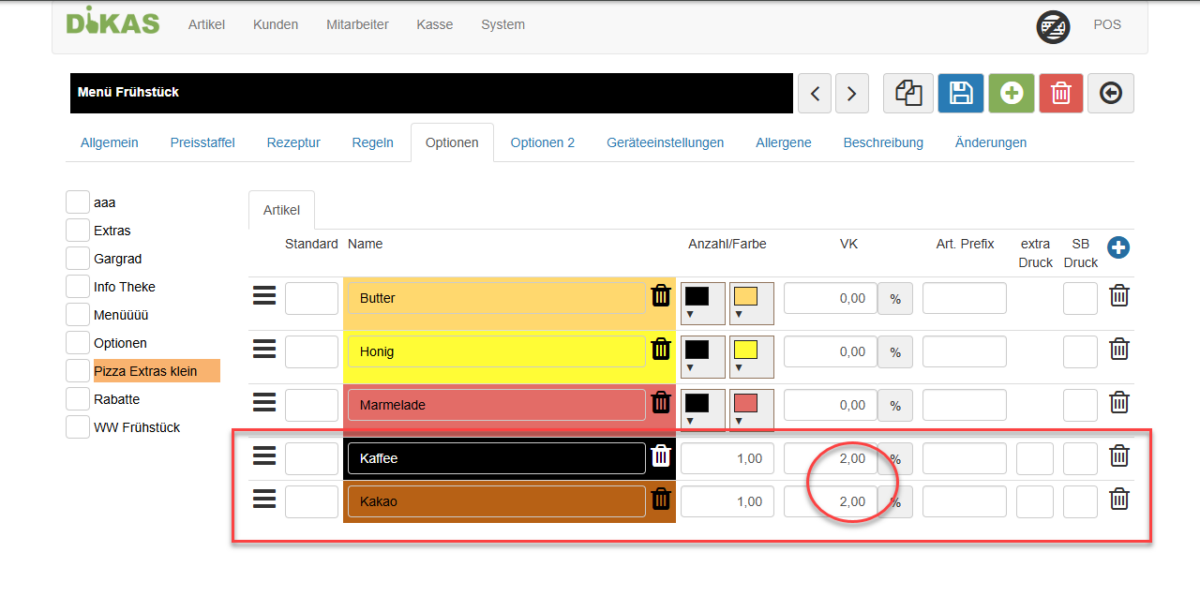
(1) Nun wechseln wir innerhalb der Artikel-Maske zum Reiter „Optionen“.
(2) Mit dem blauen „+“-Symbol legen wir neue Zeilen für unsere Optionen an. Die Optionen, die innerhalb des Haupt-Artikels mit reduzierter MwSt. angelegt werden, haben auch den reduzierten MwSt-Satz, falls wir diese bepreisen. Hier legen wir die Optionen „Butter“, „Honig“ und „Marmelade“ an.
(3) Um Echt-Artikel in die Optionen zu bekommen, tippen wir die ersten Buchstaben des Artikels in das Name-Feld der Option. Es erscheinen mögliche Treffer als Auswahl in einer Liste. Hier müssen wir nun den Artikel auswählen (darauf klicken oder mit der „Pfeil-nach-unten“-Taste auswählen und „Enter“ drücken).
Die „Optionen“ unterscheiden sich von „Echt-Artikeln“ durch die Farb- / Menge-Felder. Wir belassen die Menge der Echt-Artikel grundsätzlich immer auf „1“.
(A) Optionen.
(B) Echt-Artikel. Der Preis wird vom Artikel übernommen.
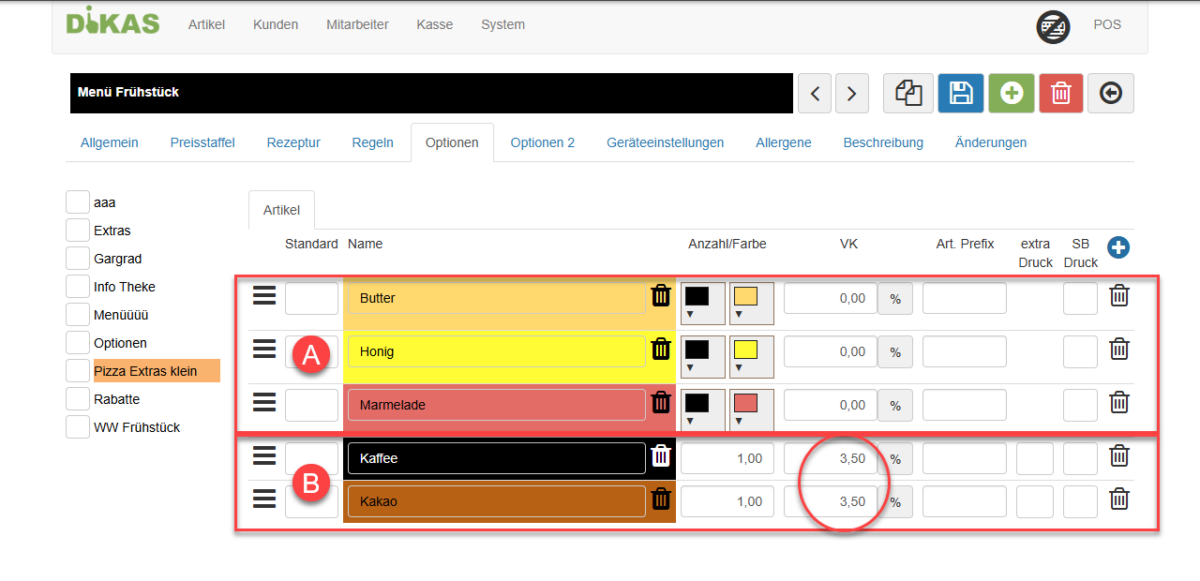
Nun ändern wir die Preise der Echt-Artikel auf 2,- Euro (den Anteil der normalen MwSt. am Kombi-Artikel).
Anschließend speichern wir unsere Änderungen mit einem Klick auf die blaue Diskette und kehren mit einem Klick auf „POS“ oben rechts zum Frontend der Kasse zurück.
Artikel bonieren / Rechnung
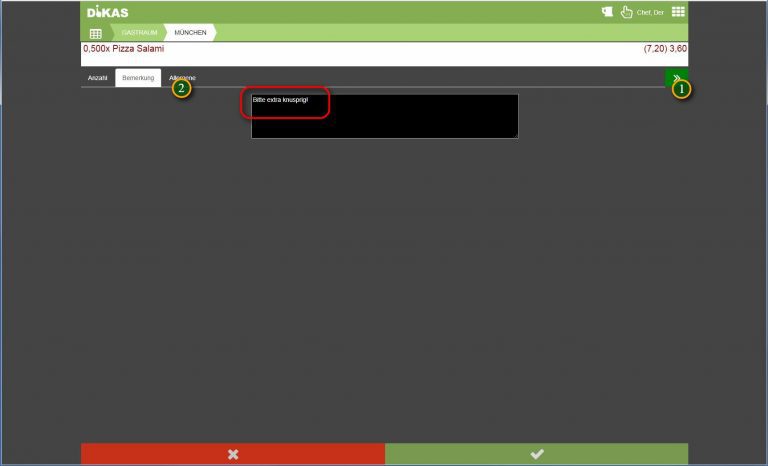
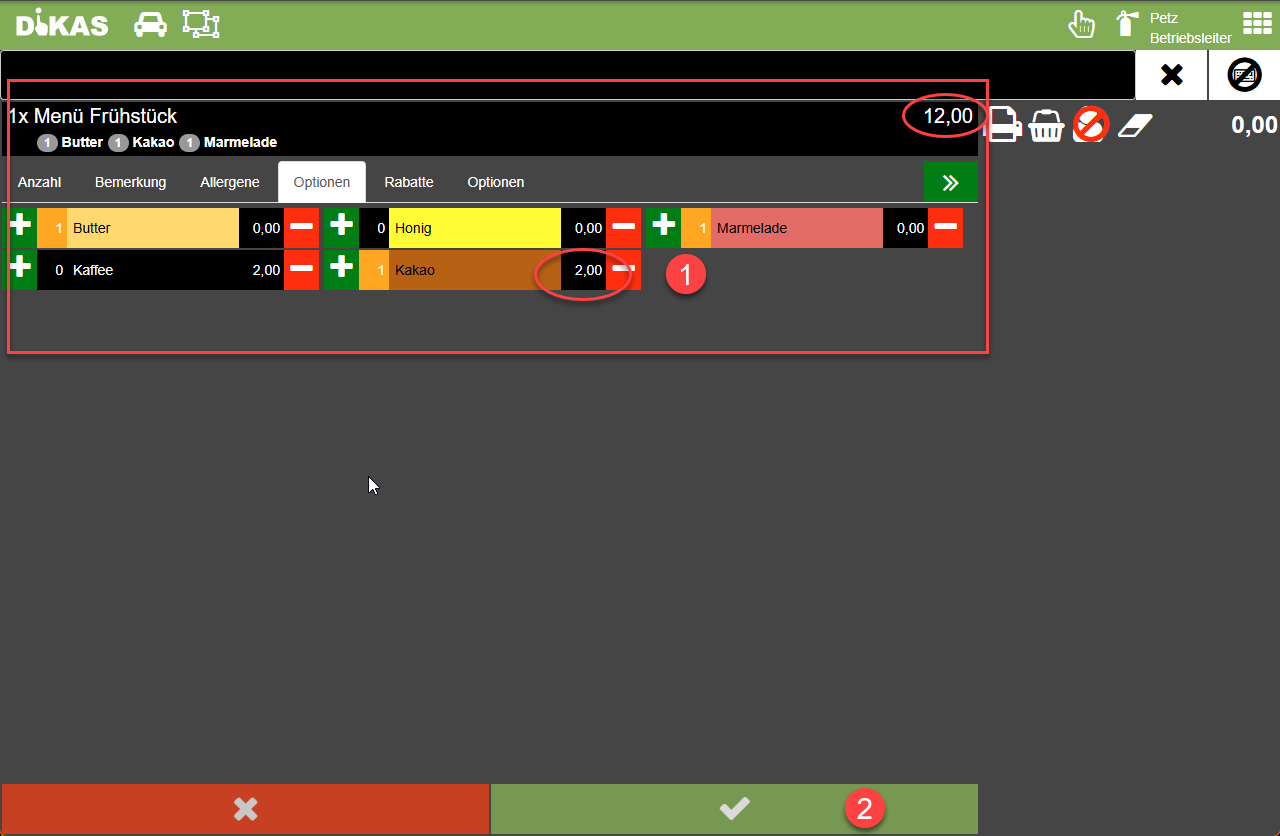
Wir wählen im Verkaufs-Dialog den Kombi-Artikel aus und wechseln zu den Optionen. In dem Beispiel möchte der Gast zum Frühstück einen Kakao, Butter und Marmelade.
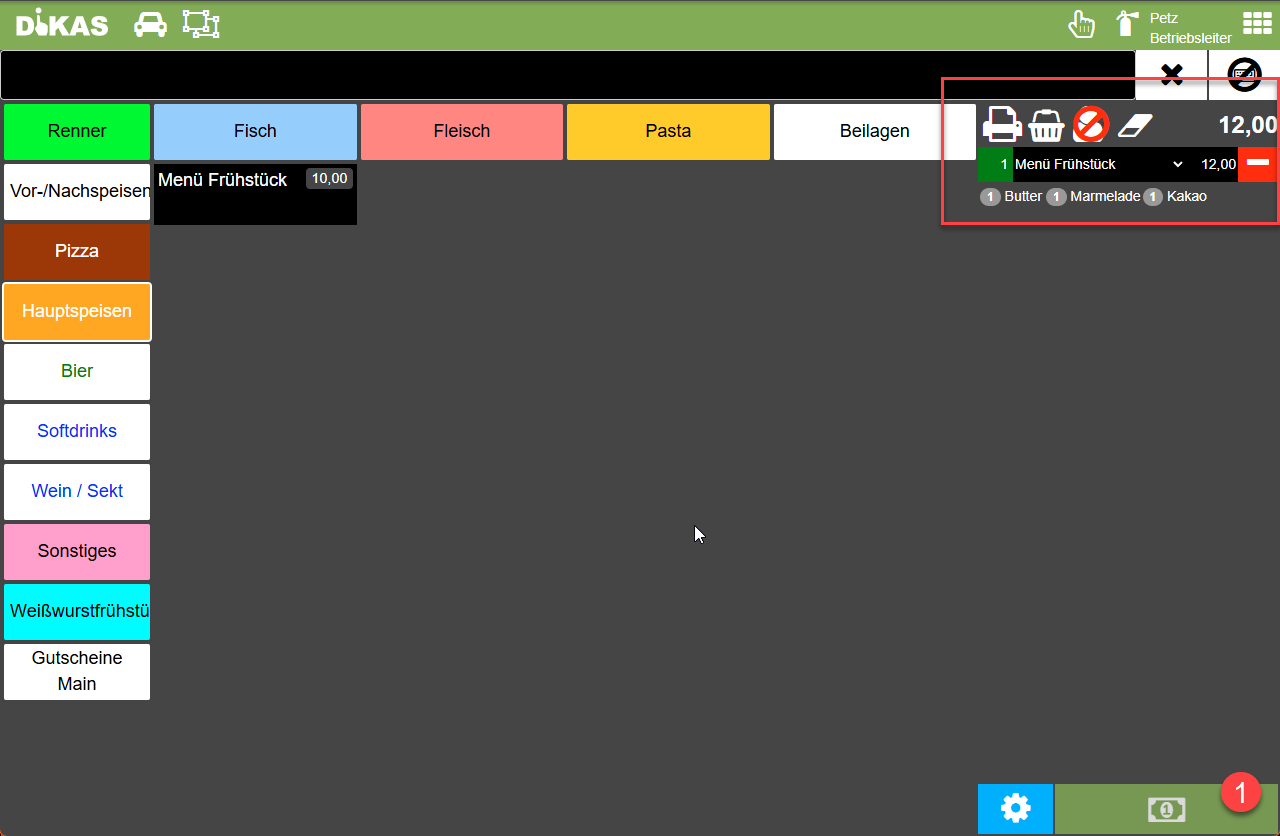
Nach der Auswahl des Getränks (Kakao oder Kaffee) springt der VK-Preis des Menüs von 10,- auf 12,- Euro, dem offiziellen Endpreis des Kombi-Artikels. Wir bestätigen die Optionen mit dem grünen Haken, prüfen die Bestellung in der Liste und ordern den Kombi-Artikel.
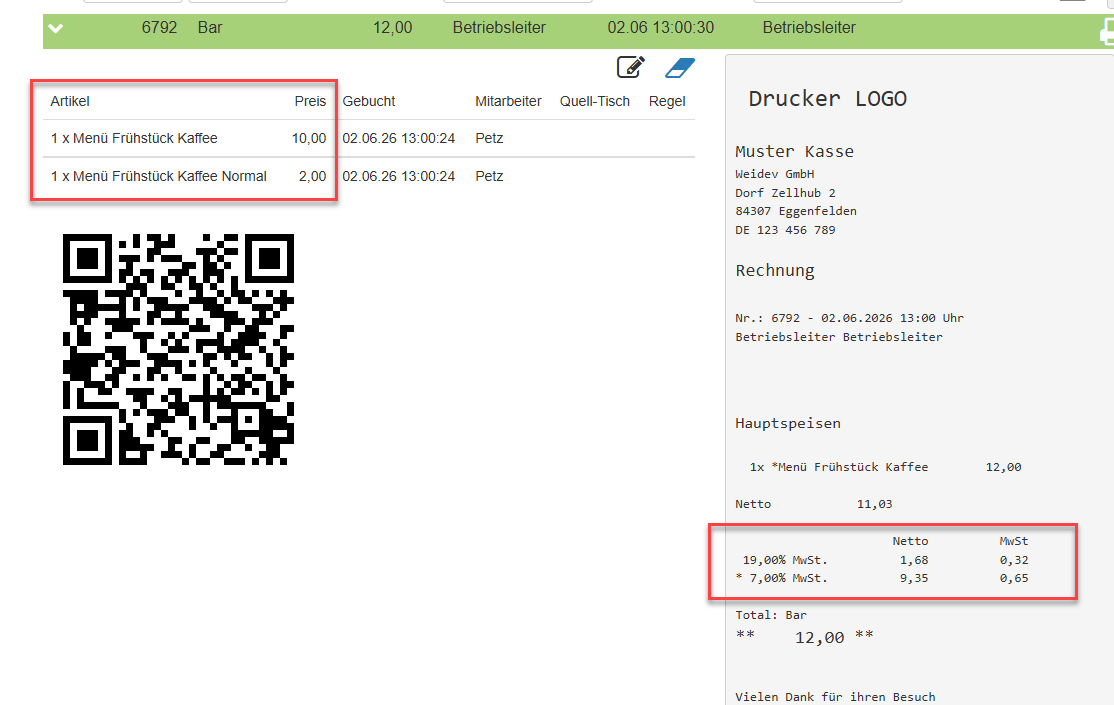
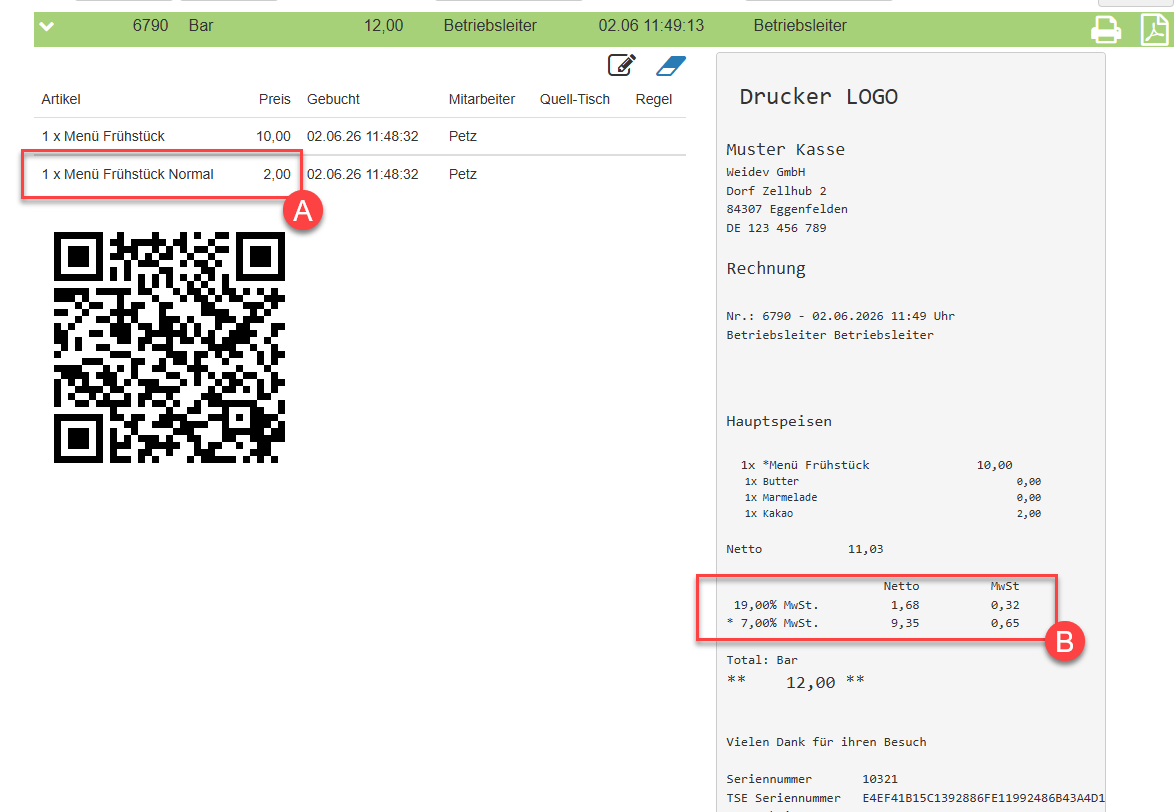
Auf der Rechnung wird der Artikel in zwei Teile zerlegt: Dem Haupt-Artikel mit reduzierter MwSt. und einem dazu erzeugten „Haupt-Artikel Name“ + „Normal“ Anteil, der die Getränke mit dem normalen MwSt-Satz beinhaltet (A).
Die jeweiligen MwSt-Sätze mit ihren Summen werden in der MwSt-Matrix auf der Rechnung angezeigt (B).
Alternative: Kombi-Artikel ohne Auswahl der Option
Steht bei dem Menü die Zusammensetzung der Artikel schon fest, wird dieser leicht abgewandelt angelegt. Hier am Beispiel „Frühstück mit Kaffee“:
Wichtig: Da wir die Zusammensetzung der Artikel kennen, wird im Haupt-Artikel „Menü Frühstück Kaffee“ mit reduzierter Mehrwertsteuer beim Preis im Gegensatz zum Wahl-Artikel der Gesamtpreis der Kombination angegeben (12,- Euro), nicht nur der für den reduzierten Anteil.
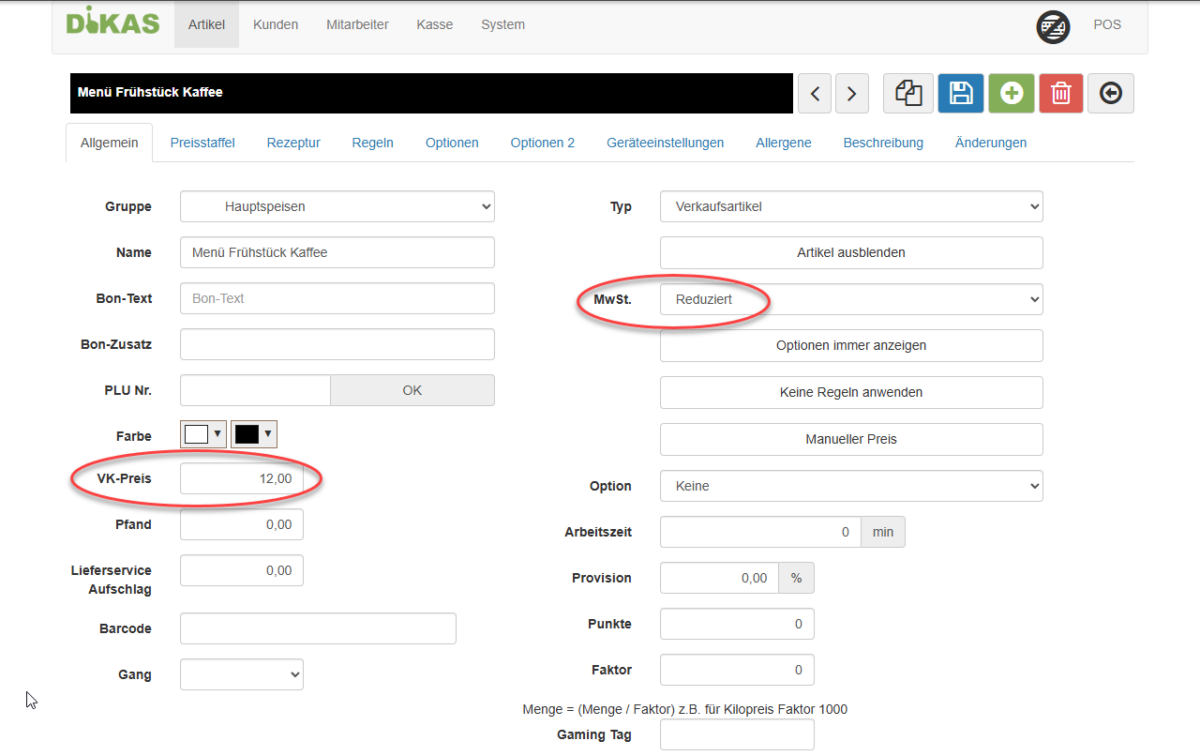
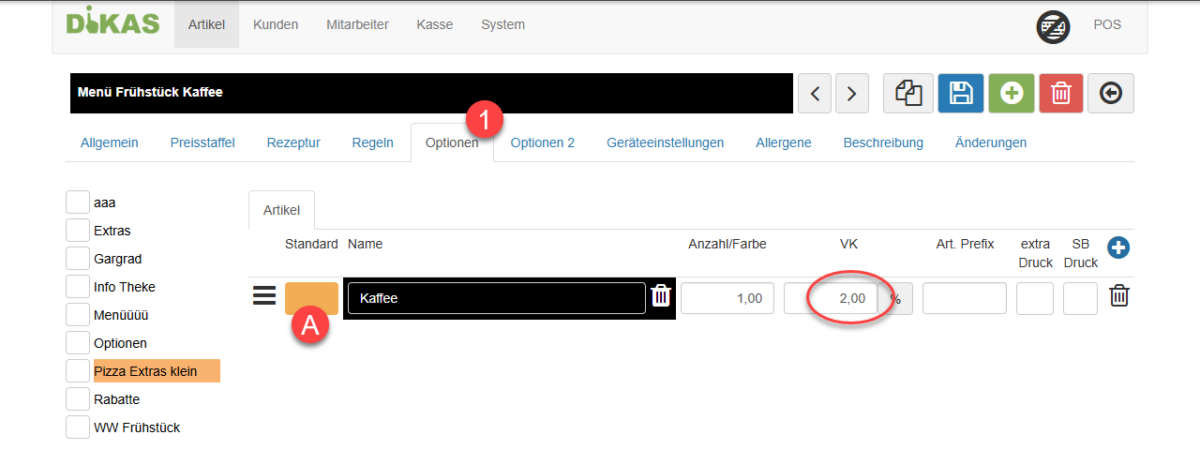
In den Optionen des Haupt-Artikels fügen wir den Echt-Artikel „Kaffee“ wie oben beschrieben hinzu und ändern seinen Preis auf 2,- Euro (der Anteil der normalen MwSt. am Kombi-Artikel).
Wichtig: Wir aktivieren für den Echt-Artikel die Option „Standard“ (A), welche ihn auch ohne vorherige Auswahl immer zum Kombi-Artikel hinzufügt, wenn dieser boniert wird.
Auf der Rechnung erfolgt wie gewohnt die Trennung in den Haupt-Artikel (reduzierte MwSt.) und den „Haupt-Artikel Name“ + „Normal“ (normale MwSt.) Anteil.