Trinkgeld in DiKAS verwalten
Überblick über die Lektion
In dieser Anleitung erklären wir, wie man Trinkgeld von Servicekräften in DiKAS verwalten kann.
Wichtig: Bitte verwenden Sie mindestens DiKAS in Version v2025-0317-XXXX, da hier einige Korrekturen an der Trinkgeldfunktion vorgenommen wurden. Diese Funktion ist außerdem nur im GASTRO Modul von DiKAS verfügbar. Die DISCO-Variante hat keine Trinkgeldverwaltung.
Schritt 1: Trinkgeld-Artikel anlegen und Kellnerauslagen anzeigen
Dafür müssen Sie mit einem Benutzer eingeloggt sein, der mindestens über das Backend-„Artikel“- und „System“-Recht verfügt.
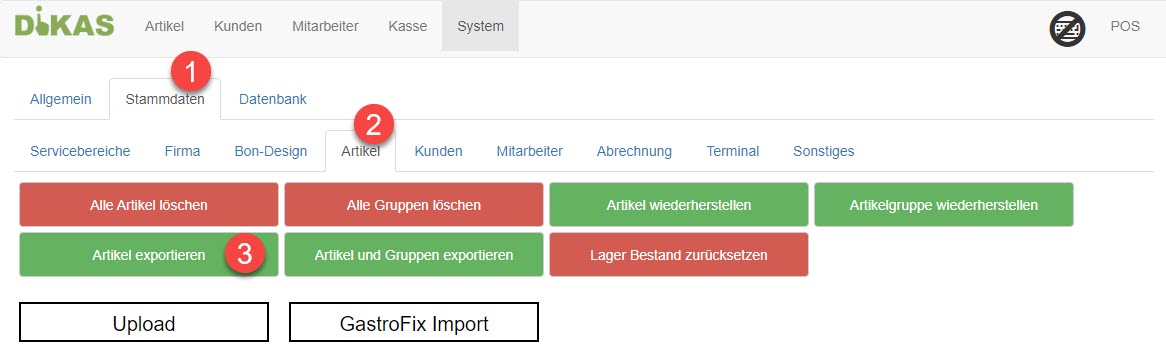
1) Hauptmenü / Backend / Artikel
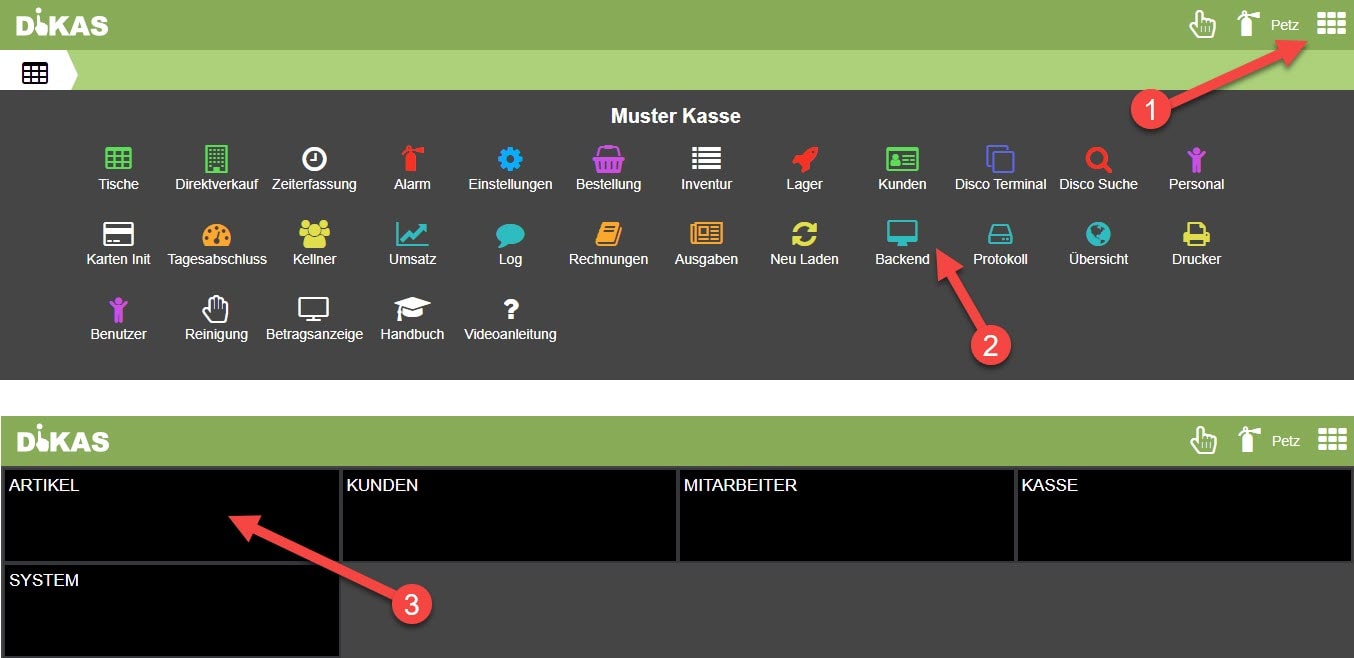
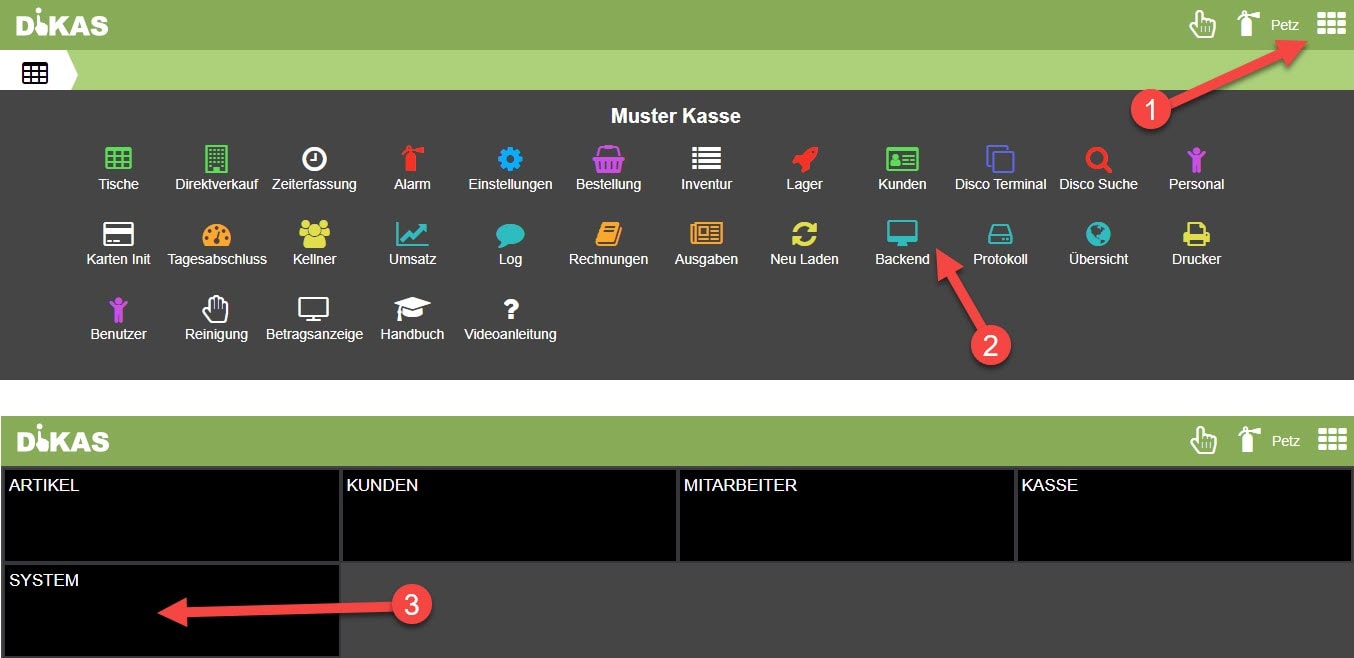
Wählen Sie Hauptmenü (1) / Backend (2) / Artikel (3).
2) Trinkgeld-Artikel anlegen
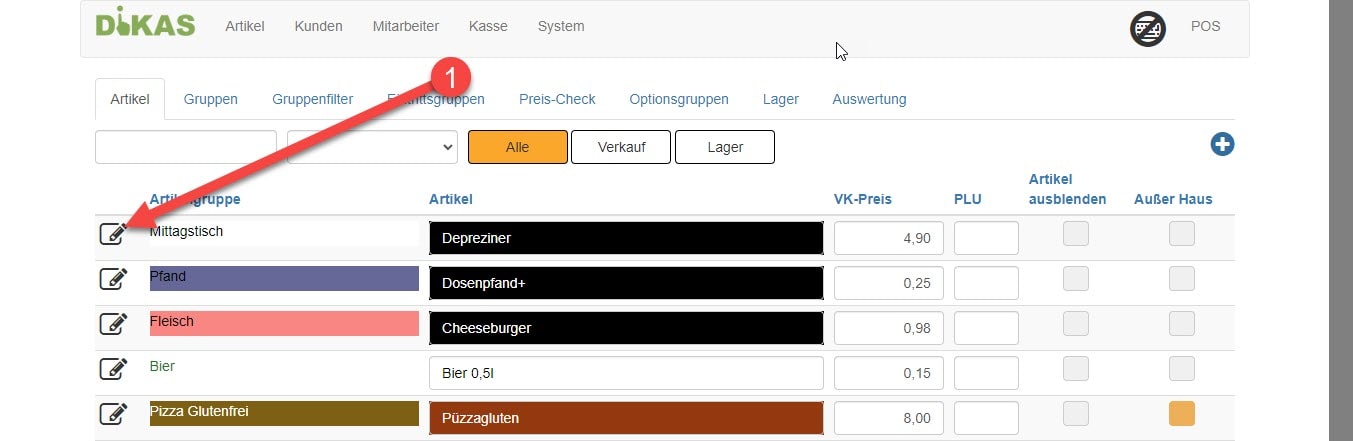
Wir klicken oben rechts auf das blaue „Plus“-Symbol, um einen neuen Artikel hinzuzufügen:
- Der Trinkgeld-Artikel gehört in eine Gruppe „Sonstiges“ oder eine eigens dafür angelegte Trinkgeld-Gruppe. Bitte nicht in reguläre Gruppen wie Speisen oder Getränke einhängen, weil das die Auswertung der jeweiligen Gruppe verzerrt.
- Name: Trinkgeld.
- MwSt.-Satz: Keine.
- „Keine Regeln anwenden“ aktivieren.
- Optional: Falls selbst Trinkgeld in einer bestimmten Höhe eingebucht werden darf, dann „Manueller Preis“ aktivieren und „MP-Modus“ auf „Nur Plus“ setzen.
- Option: Trinkgeld
Nun speichern wir den Artikel oben rechts mit der blauen Diskette ab.
3) Kellnerauslagen auf dem Tagesabschluss anzeigen
Wir wechseln zu Backend / System / Stammdaten / Bon-Design und aktivieren unter „Abschluss“ die Option „Kellnerauslagen“:
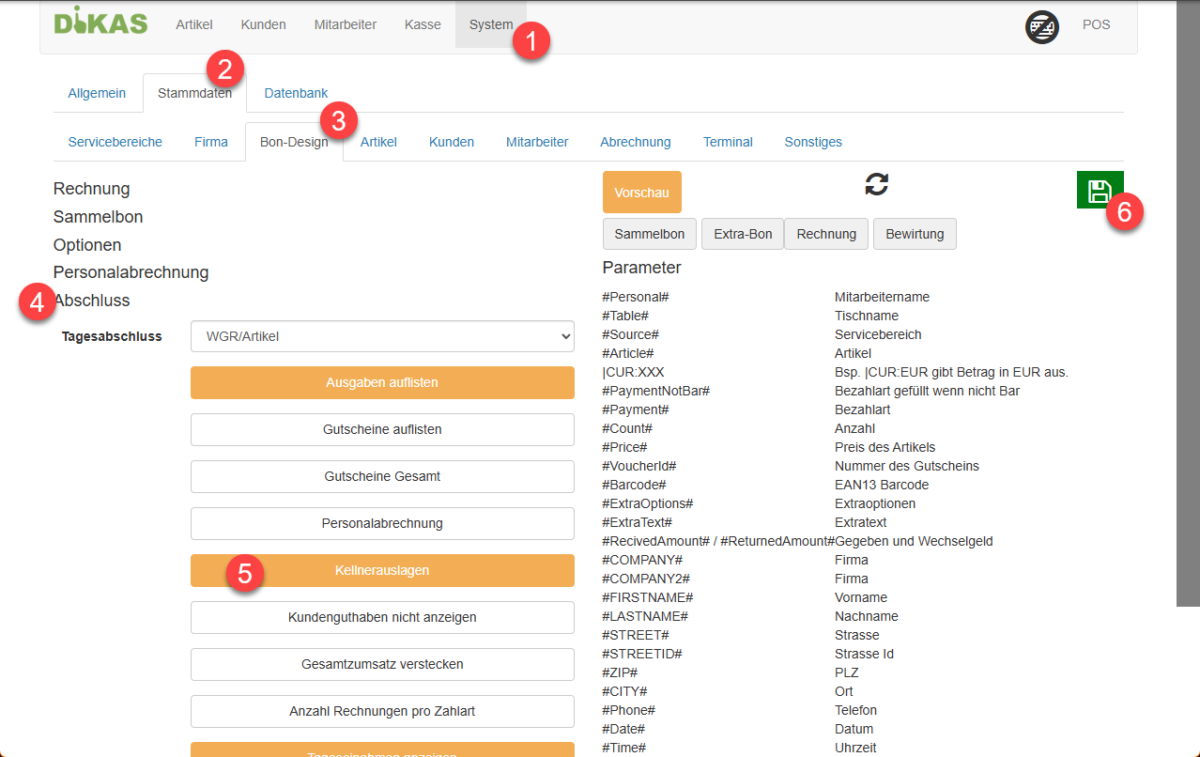
Anschließend speichern wir die Einstellung mit einem Klick auf die grüne Diskette (6).
Hinweis: Bei den Mitarbeiter-Abrechnungen werden Kellnerauslagen immer angezeigt, falls diese vorhanden sind. Das kann auch nicht deaktiviert werden.
Schritt 2: Trinkgeld erfassen
Da wir nun einen Trinkgeld-Artikel angelegt haben, auf den das Trinkgeld durch das System verrechnet werden kann, müssen wir beim Kassieren das Trinkgeld erfassen.
1) Trinkgeld-Funktion / Trinkgeld + / –
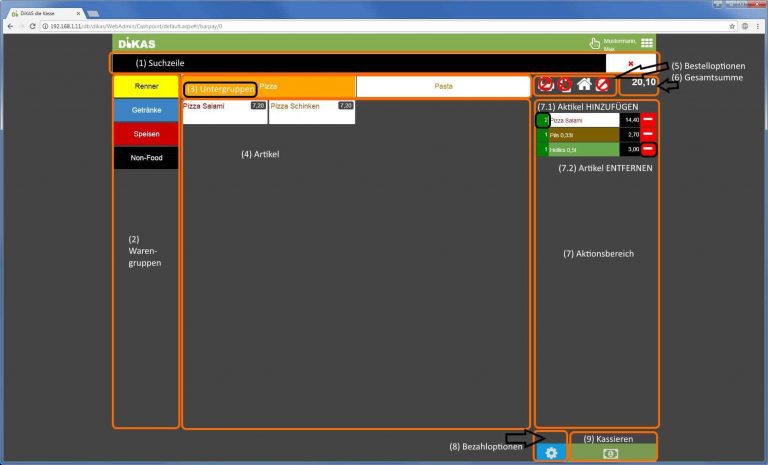
Wir sammeln unsere Artikel, die kassiert werden sollen, wie gewohnt im Direktverkauf im Warenkorb und im Tisch-Betrieb im Aktionsbereich. Beim Direktverkauf müssen wir dann auf das blaue Zahnrad klicken, falls wir Trinkgeld erfassen möchten (1) – und nicht direkt abkassieren:
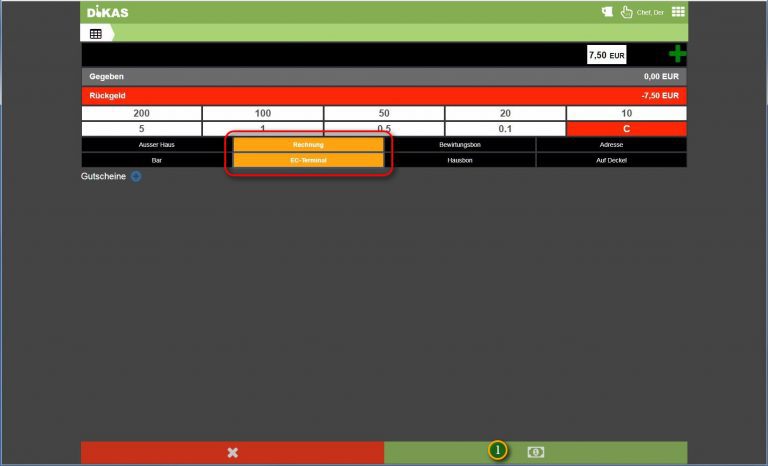
Beim Tisch-Betrieb klicken wir wie gewohnt auf den „Kassieren“ Button. Nun sehen wir die Abkassieren-Maske:
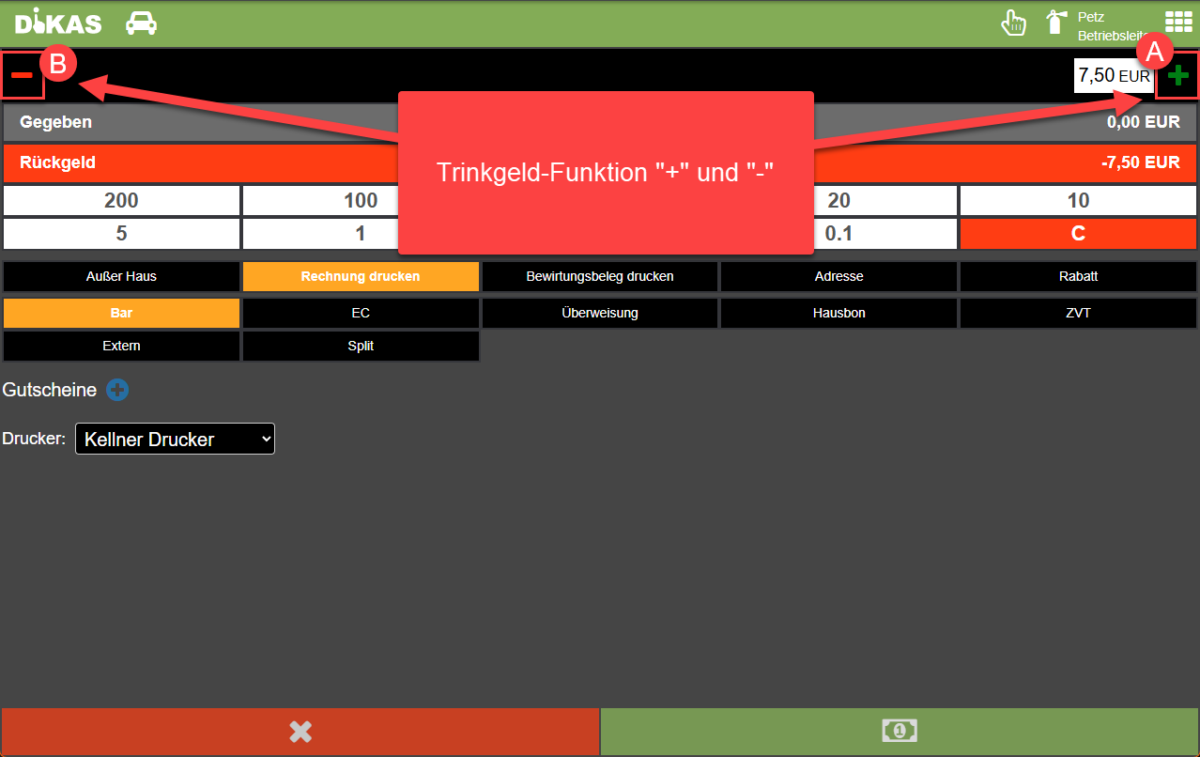
Die Trinkgeld-Funktion ist in dem schwarzen Balken verfügbar, der den zu kassierenden Gesamtbetrag ausweist. Mit dem grünen + (A) wird der Betrag erst auf die nächsten vollen 50 Cent erhöht, dann mit jedem weiteren Klick um 50 Cent. Mit dem roten – (B) wird der Betrag wieder um 50 Cent verringert.
In dem Beispiel sagt der Gast bei einer 7,50 Euro Rechnung „mach 10 Euro“.
Wir erhöhen also entsprechend den Endbetrag mit der „+“ Taste:

Nachdem wir 3x auf „+“ gedrückt haben, liegt ein Endbetrag von 10,00 Euro an. Die Trinkgeld-Funktion ermittelt unser Trinkgeld in Höhe von 2,50 Euro (Tip).
Nun wird der Kassieren-Vorgang abgeschlossen, indem wir ganz unten in der Maske auf den grünen „Abkassieren“ Button klicken.
2) Ausgabe des Trinkgelds auf dem Kassenbon
Auf dem Kassenbon wird der Umsatz, dann unser Trinkgeld und letztlich der Insgesamt-Endbetrag ausgewiesen:
Schritt 3: Mitarbeiter-Abrechnung / Tagesabschluss mit Kellnerauslagen
Das Trinkgeld wird folgendermaßen angezeigt:
1) Besonderheit / Unterschied zwischen Mitarbeiter-Abrechnung VORSCHAU und der eigentlichen Mitarbeiter-Abrechnung
Hier entstehen die meisten Irritationen, da in der Vorschau der Mitarbeiter-Abrechnung das Trinkgeld noch in den jeweiligen Zahlarten inkludiert ist. Diese müssen wir „inklusive“ anzeigen, damit die Kassensturz-Fähigkeit der Kasse zu jeder Zeit gewahrt bleibt. In dem Beispiel befinden sich ja tatsächlich 10,00 Euro im Geldbeutel der Servicekraft, nicht 7,50 Euro. Bei einer Prüfung durch das Finanzamt würde es an dieser Stelle sonst Probleme geben, wenn wir nicht den tatsächlichen Inhalt der Geldbörse ausweisen.
Nachdem die Mitarbeiter-Abrechnung durchgeführt worden ist, wird das Trinkgeld vom „Bar“ Betrag abgezogen, damit nur die Summe angezeigt wird, welche die Servicekraft abzuliefern hat („Bar“ 7,50 Euro). Die Servicekraft bekommt von uns 2,50 Euro Trinkgeld in Bar ausbezahlt.
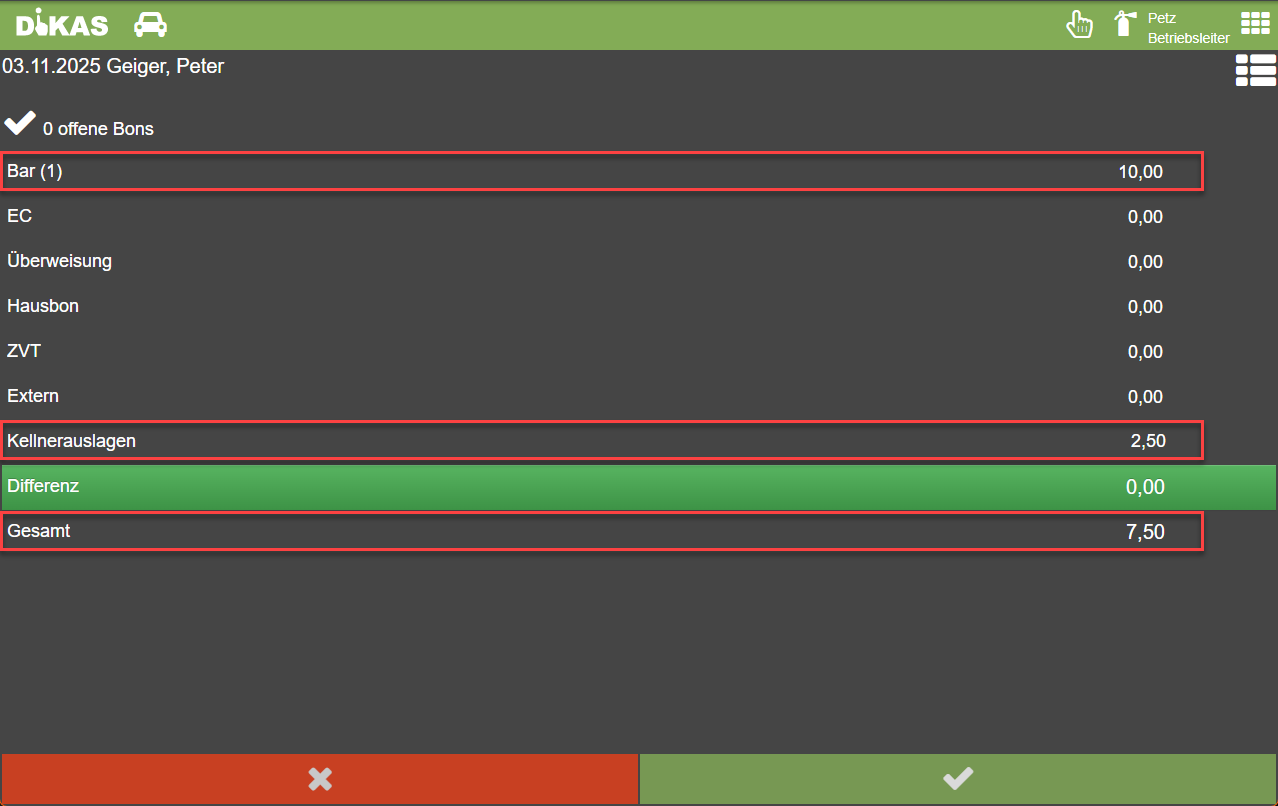
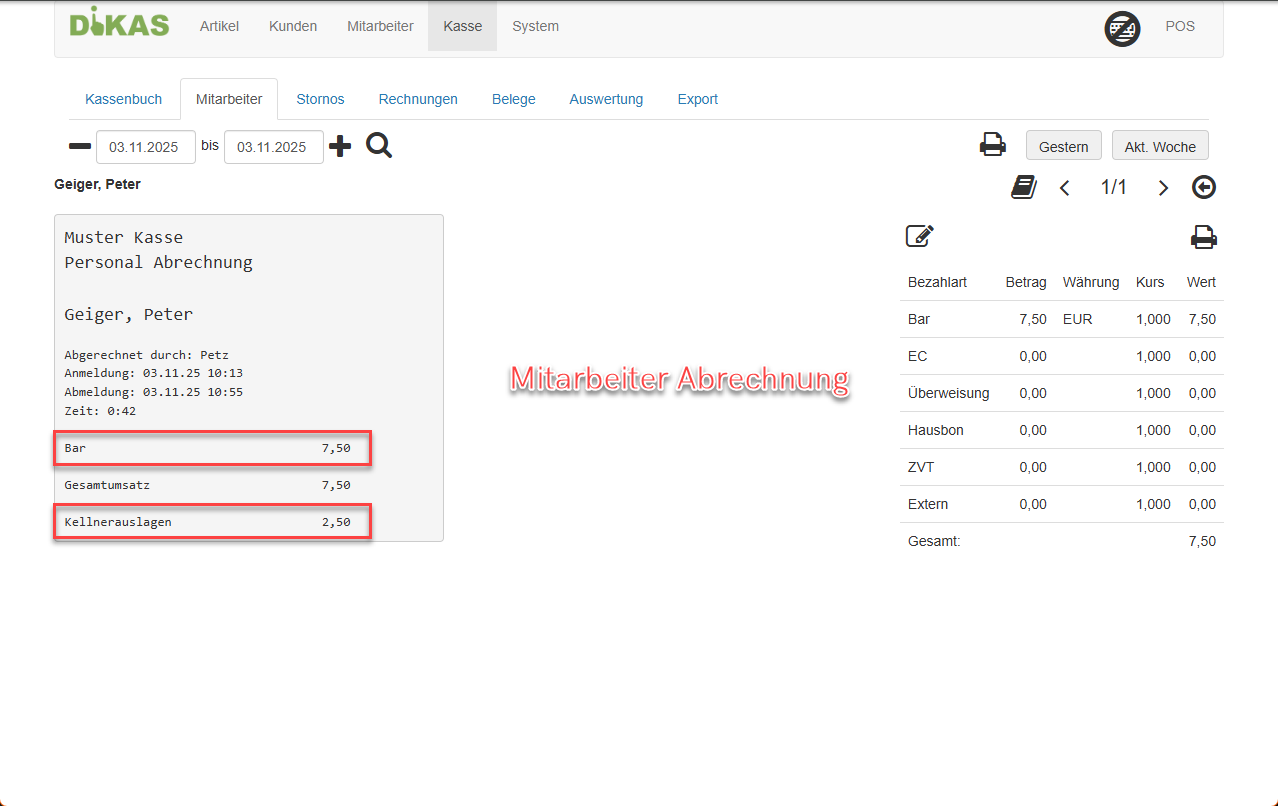
Noch einmal zum Verständnis: Wir sehen in der Vorschau „Bar“ 10,00 Euro (inklusive 2,50 Euro Trinkgeld) und in der Abrechnung „Bar“ 7,50 Euro (exklusive 2,50 Euro Trinkgeld). Wir müssen uns nur merken, dass in der Vorschau Trinkgeld in den Zahlarten inkludiert und auf der Abrechnung dann exkludiert ist.
2) Anzeige der Kellnerauslagen auf dem Tagesabschluss
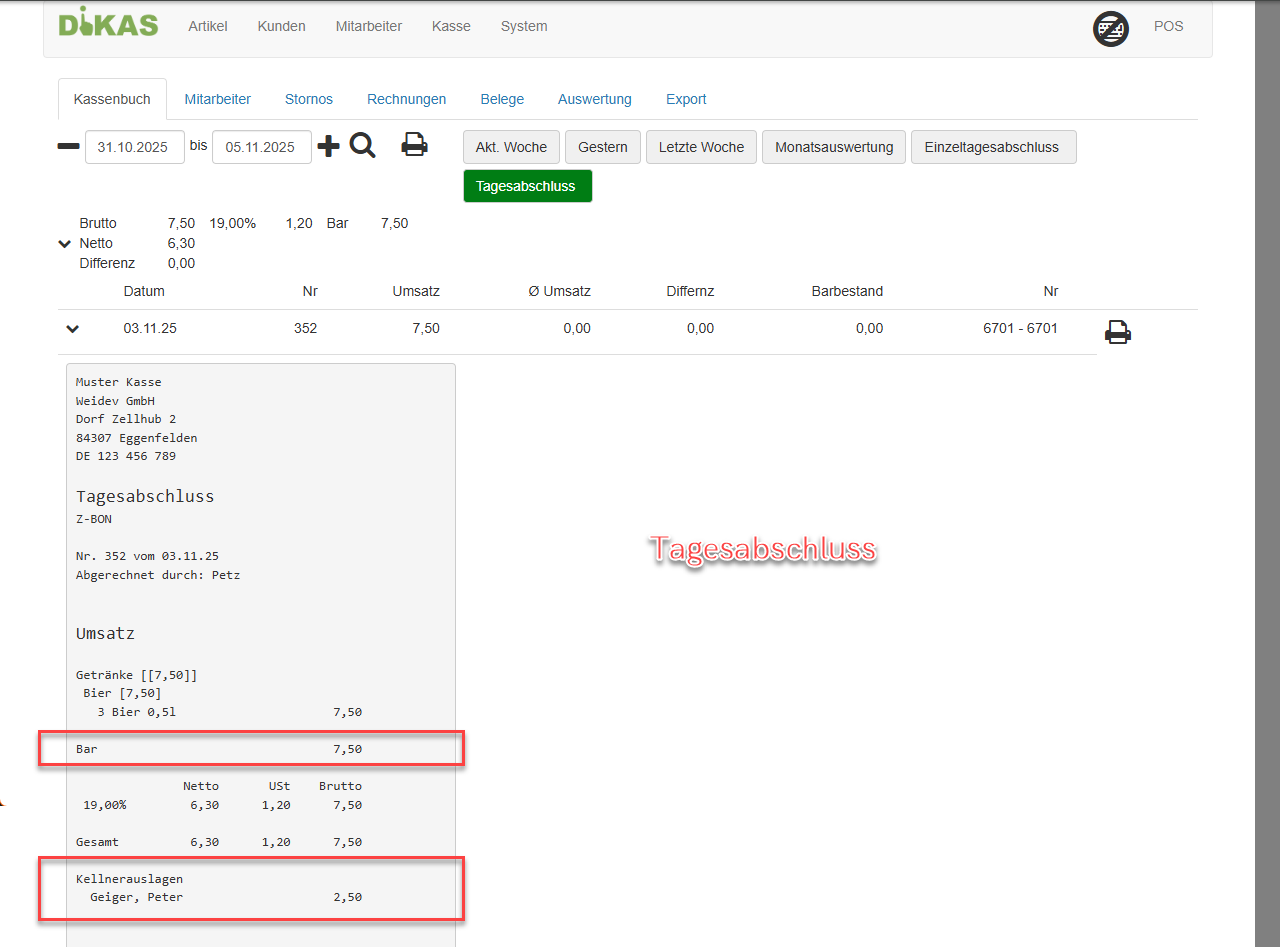
Haben wir im Bon-Design die „Kellnerauslagen“ Funktion aktiviert, werden die Kellnerauslagen aller Servicekräfte auf dem Tagesabschluss angedruckt:
3) Besonderheit: Kassieren mit mehreren Zahlarten
Trinkgelder werden ausschließlich in „Bar“ ausgebucht / abgegeben. Vereinnahmt eine Servicekraft Trinkgelder über mehrere Zahlarten, werden diese in der Mitarbeiter-Abrechnung zusammen vom Bar-Bestand abgezogen und somit glatt gestellt.
3.1) Kassieren „nur in EC“
Kassiert eine Servicekraft ausschließlich EC, ist sein Bargeldbestand nach der Abrechnung negativ, wenn Trinkgeld vereinnahmt worden ist. Wir zahlen der Servicekraft ihr Trinkgeld ja in Bar aus.
Beispiel wie oben: Umsatz 7,50 Euro; Trinkgeld 2,50 Euro; alles EC:
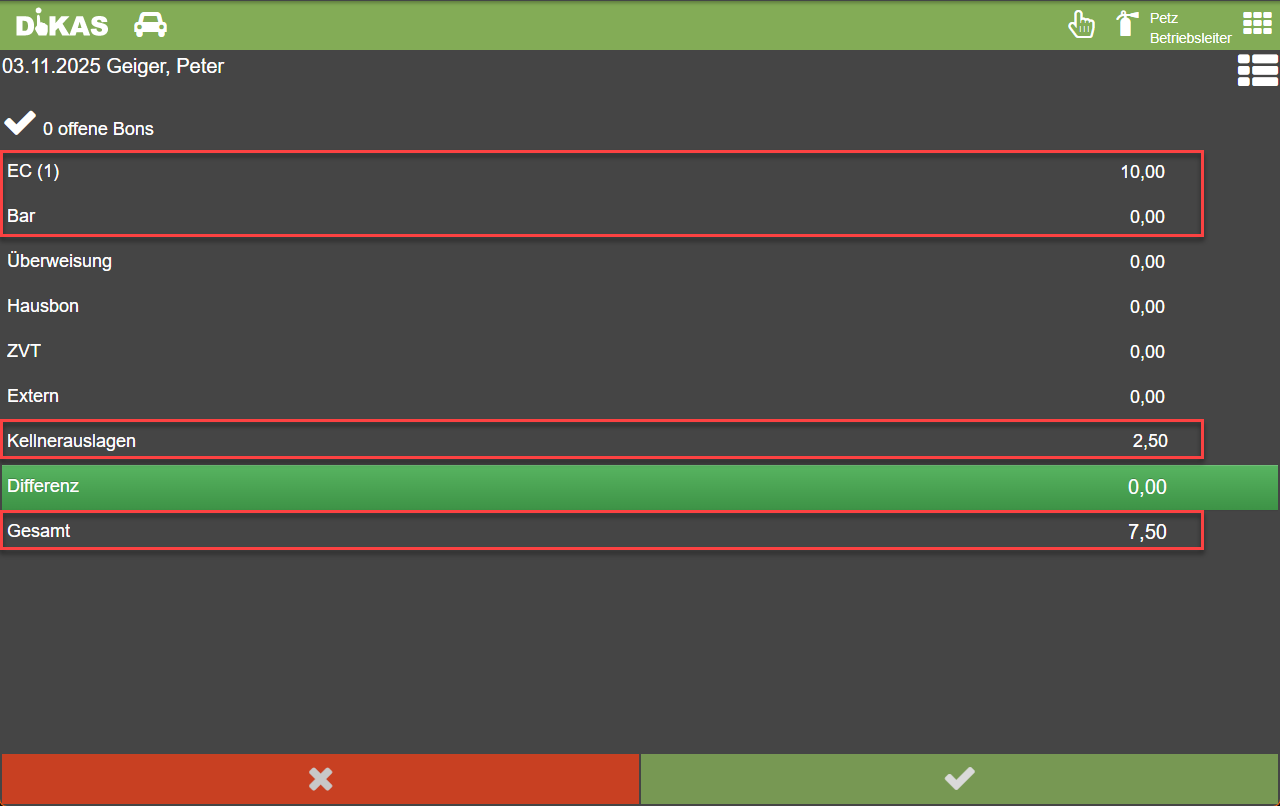
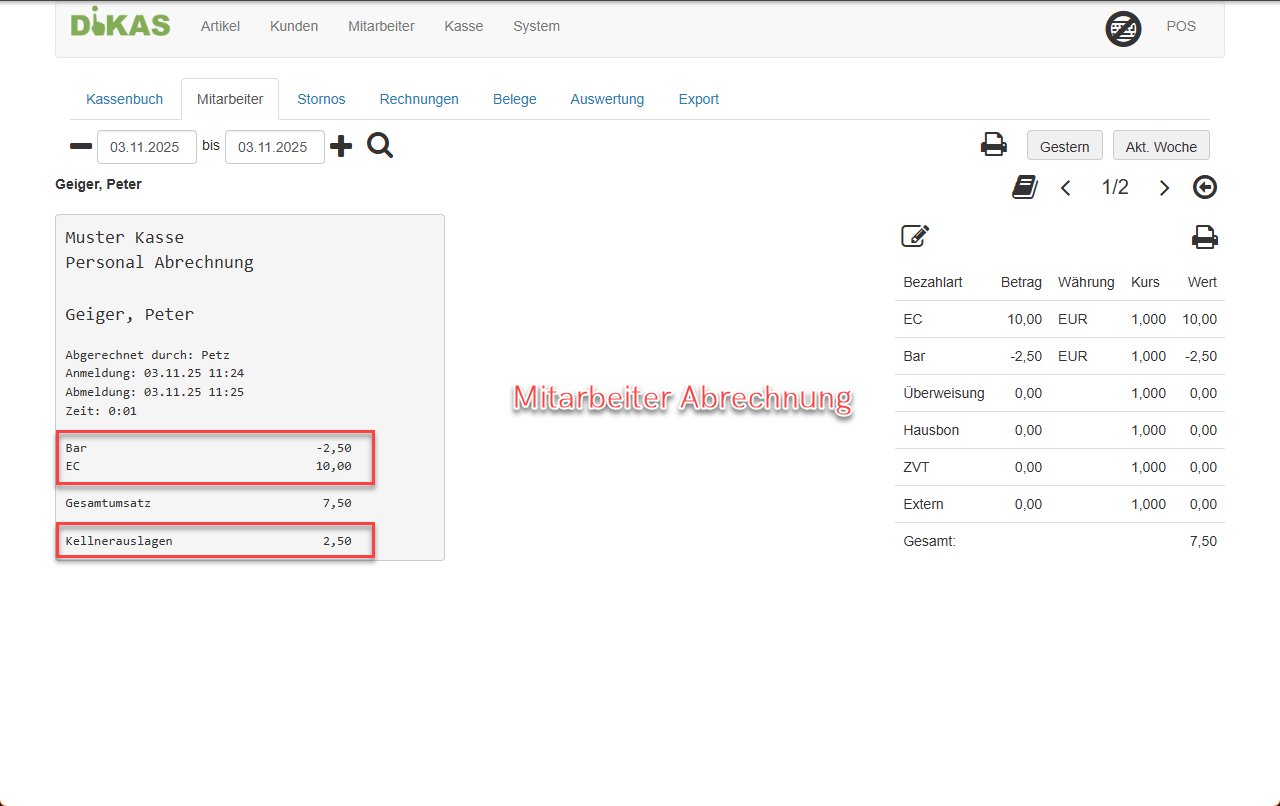
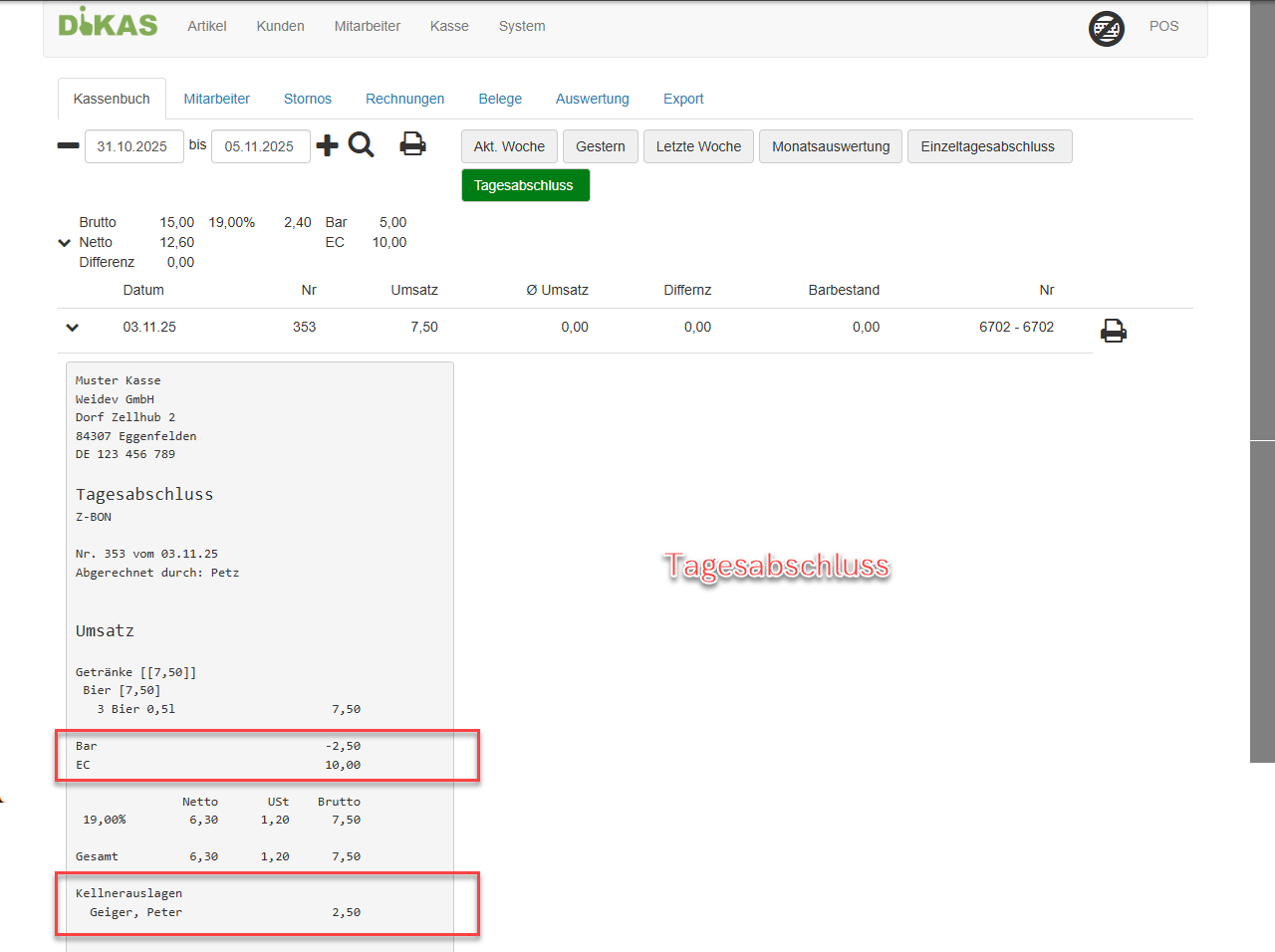
Bei der MA-Vorschau sehen wir „EC“ 10,00 Euro; „Bar“ 0,00 Euro; „Kellnerauslagen“ 2,50 Euro und „Gesamt“ 7,50 Euro. Auch hier ist das Trinkgeld noch in der Zahlart inkludiert, da der Mitarbeiter noch nicht abgerechnet wurde.
Auf der Abrechnung wird dann „EC“ 7,50 Euro und „Bar“ -2,50 Euro ausgewiesen. Hier ist das Trinkgeld vom Barbestand abgezogen worden und unsere Servicekraft erhält 2,50 Euro in Bar von uns.
3.2) Kassieren „gemischt Bar und EC“
Hier werden die Trinkgelder beider Zahlarten gesammelt und bei der Abrechnung gegen „Bar“ verrechnet.
Beispiel: Wir kassieren 6,00 Euro in „Bar“ (5,00 Euro Umsatz und 1,00 Euro Trinkgeld) und 6,00 Euro in „EC“ (ebenfalls 5,00 Euro Umsatz und 1,00 Euro Trinkgeld):
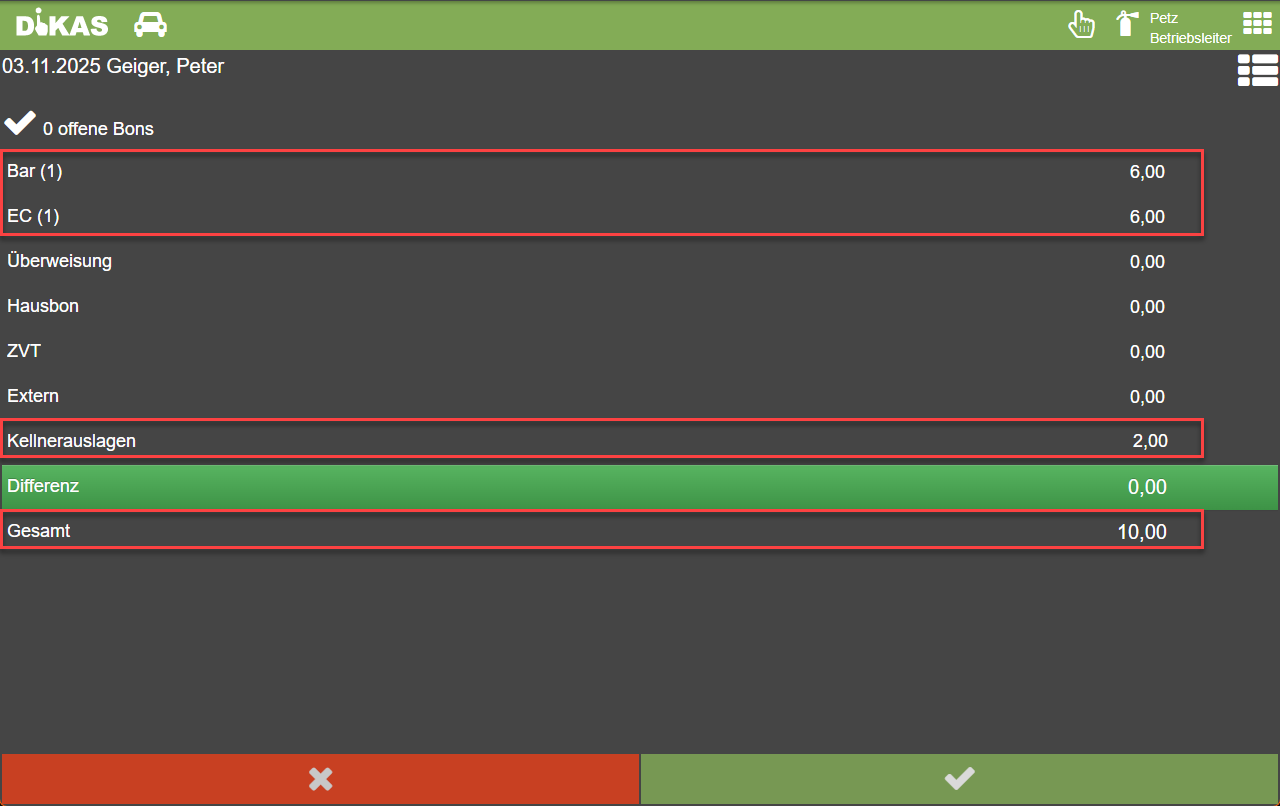
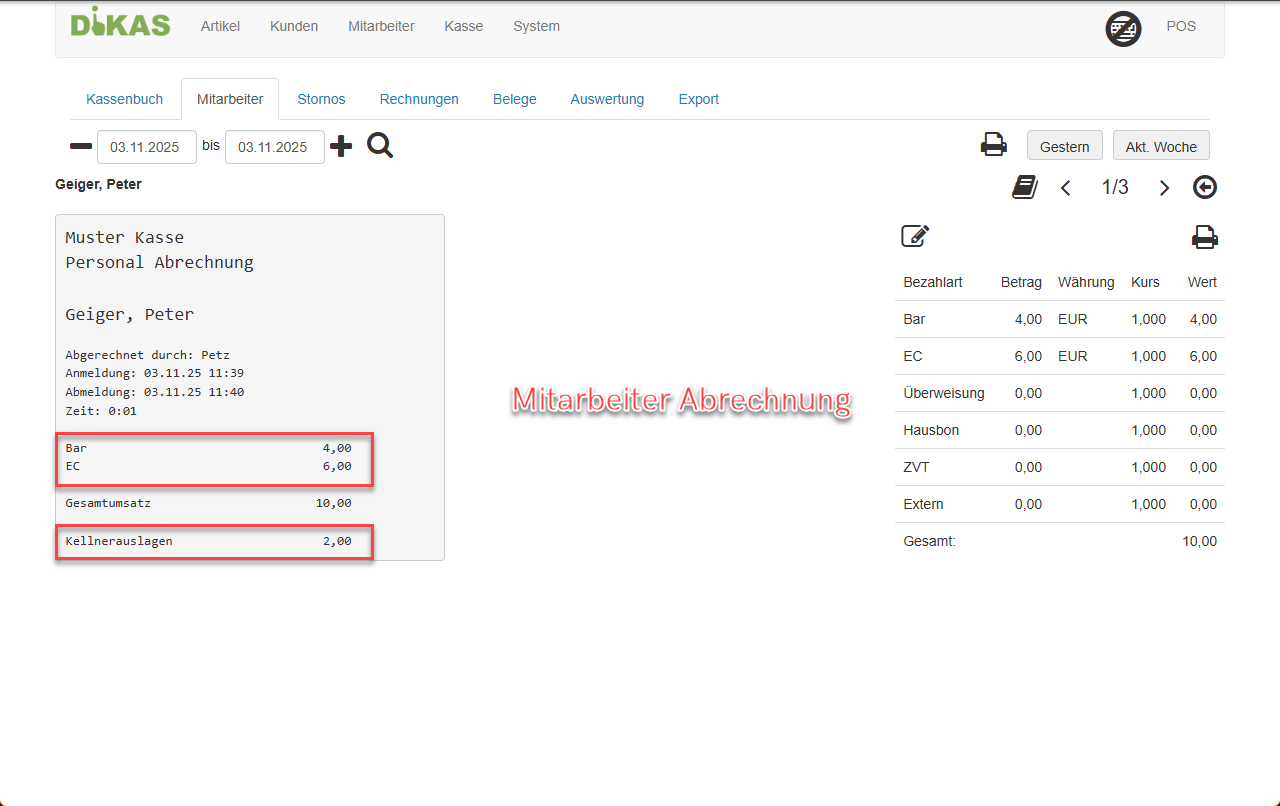
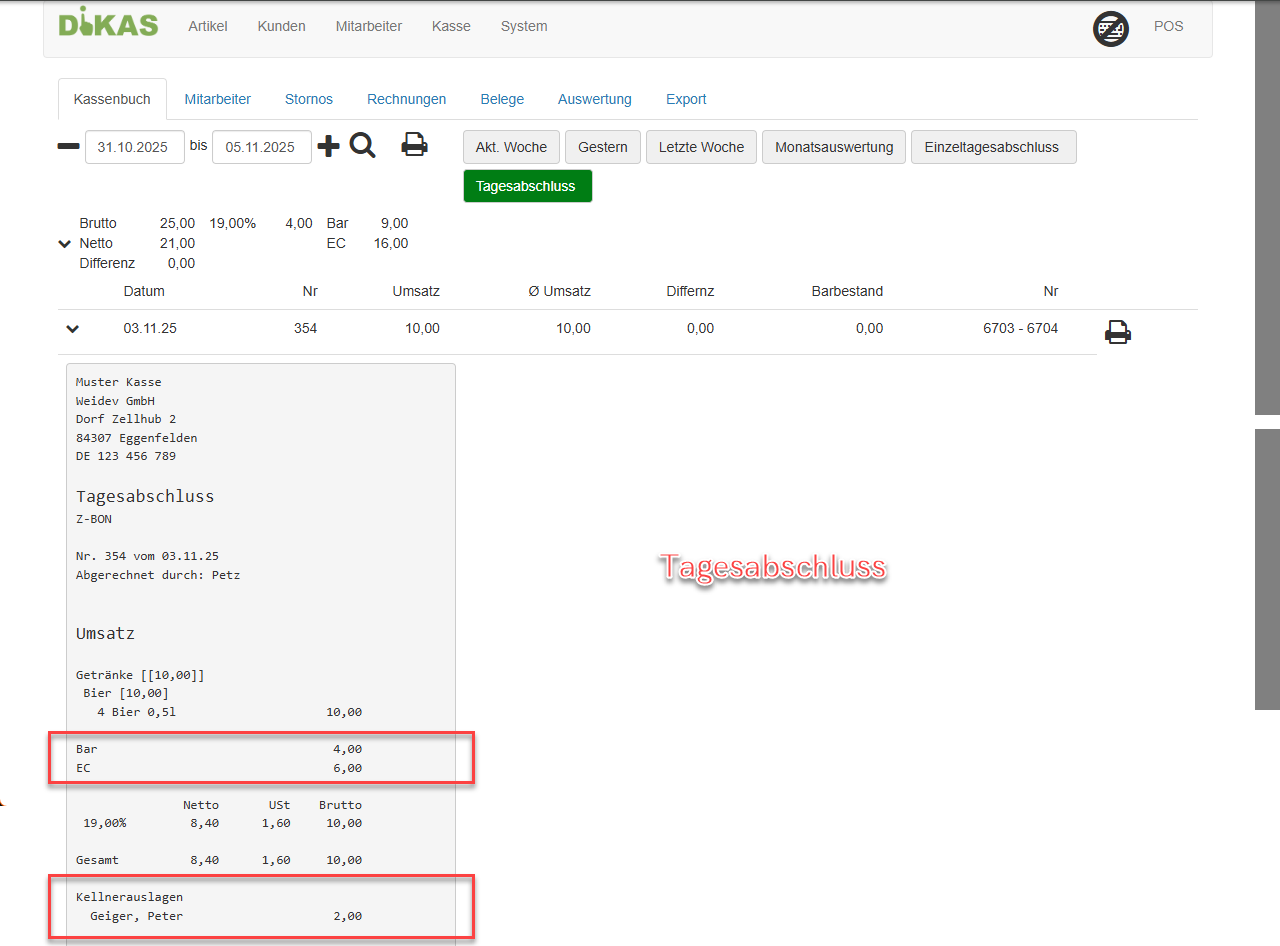
Bei der MA-Vorschau sehen wir „EC“ 6,00 Euro; „Bar“ 6,00 Euro; „Kellnerauslagen“ 2,00 Euro und „Gesamt“ 10,00 Euro. Hier ist das Trinkgeld wie erläutert noch in den jeweiligen Zahlarten inkludiert, bis der Mitarbeiter abgerechnet wurde.
Auf der Abrechnung wird dann „EC“ 6,00 Euro und „Bar“ 4,00 Euro ausgewiesen. Hier ist das Trinkgeld (1,00 Euro „EC“ plus 1,00 Euro „Bar“ = 2,00 Euro Kellnerauslagen) vom Barbestand abgezogen worden und unsere Servicekraft erhält 2,00 Euro in Bar von uns.