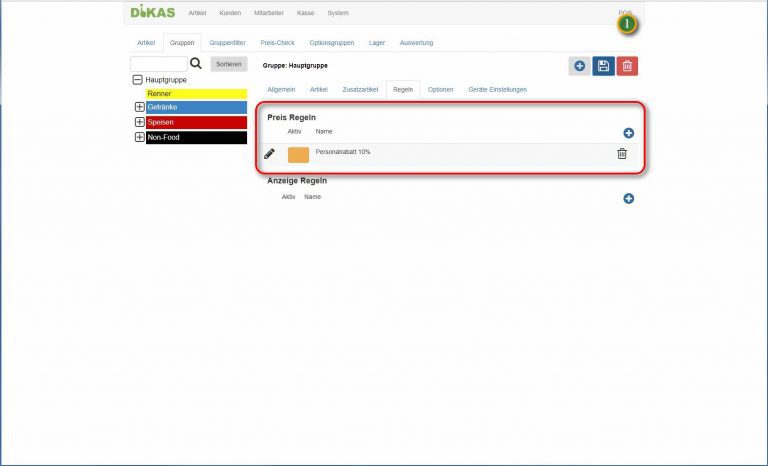
Artikel eines Tischs beim Kassieren auf einen Stammgast verrechnen

Wir haben in einer Lektion den Gast „Fritz Spocht“ angelegt, der, weil er Mitglied des Sportvereins Mustersport ist, bei uns 20% Rabatt auf Getränke bekommt.

Eine Aushilfe kennt unseren Gast leider nicht gleich und bucht den Artikel nicht direkt auf „Fritz Spocht“, sondern auf einen Tisch. Beim Kassieren merkt Fritz, dass der Rabatt nicht gewährt wurde und reklamiert. Hier lernen wir, wie wir beim Kassieren eine Rechnung auf einen Stammgast umstellen können:
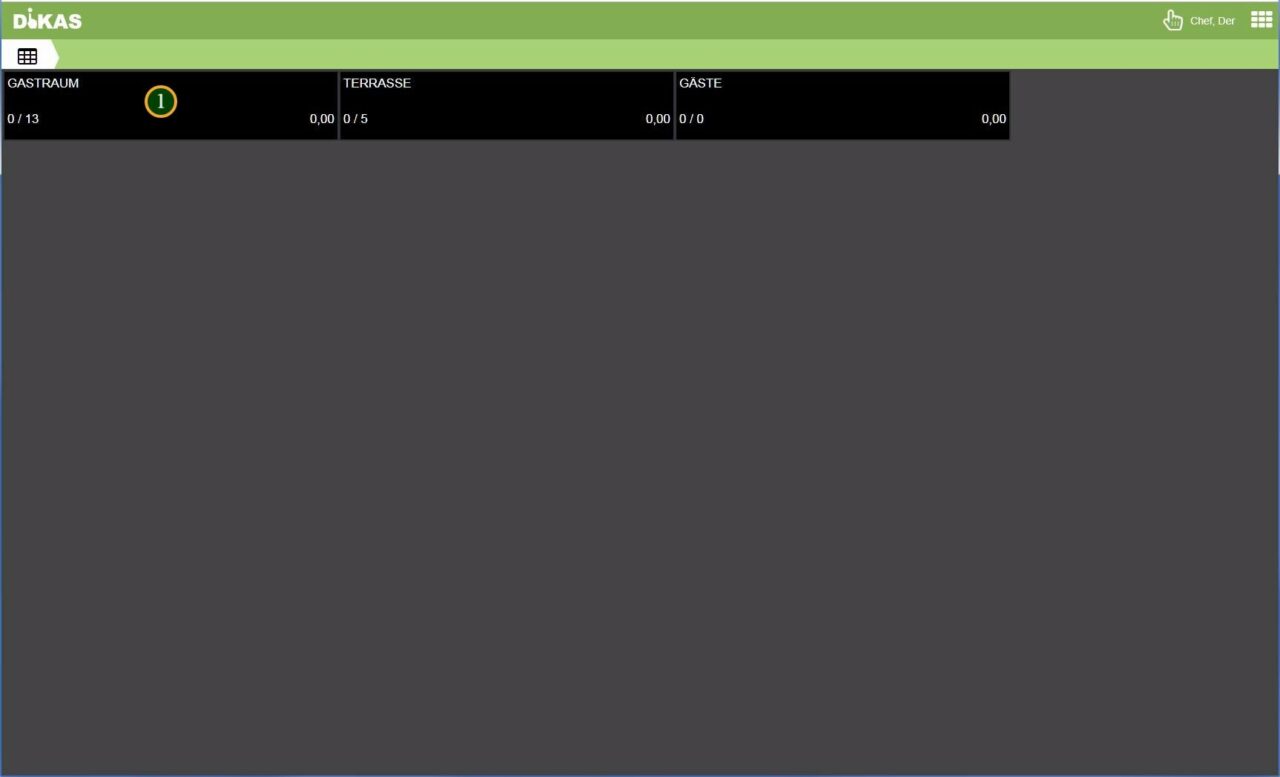
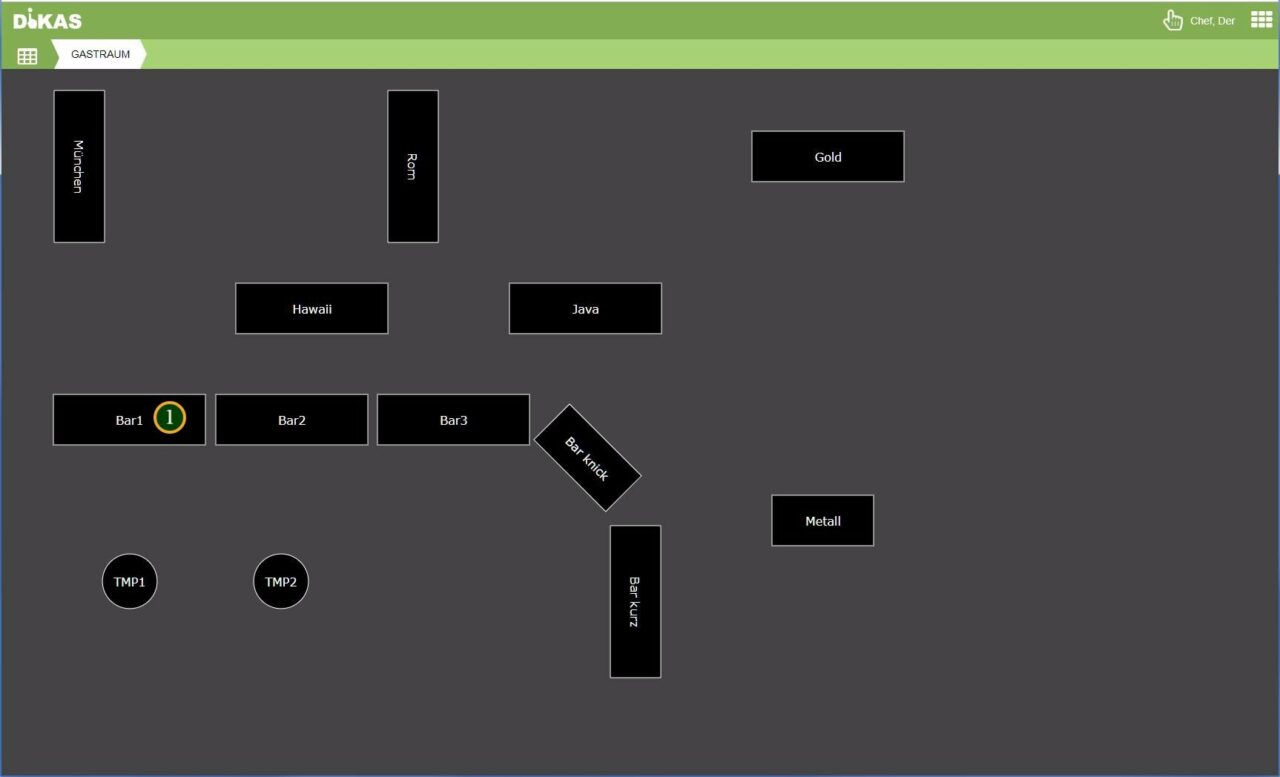
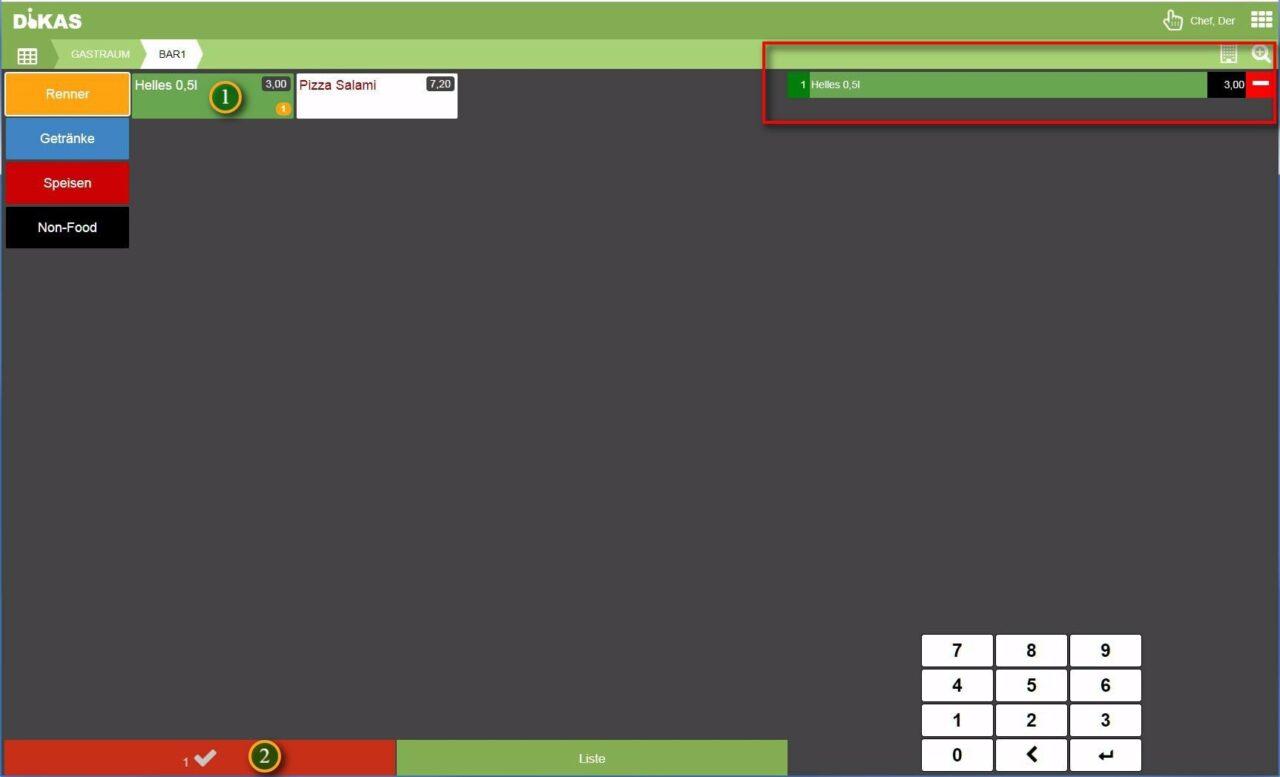
Das „Helle“ wird hier aus versehen auf „Bar 1“ gebucht.
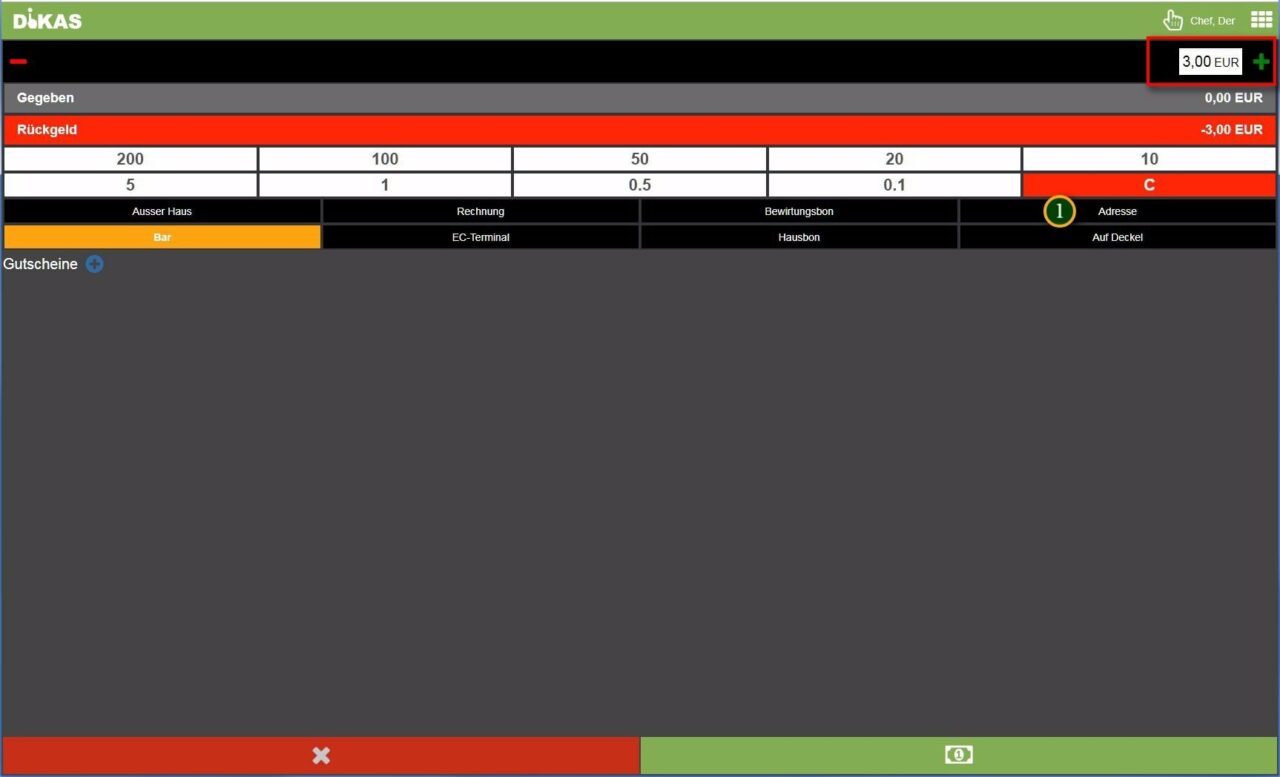
„Bar 1“ wird geöffnet und der Artikel in den Aktionsbereich gezogen. Wir sehen, dass das Helle 3,00 Euro kostet. Jetzt betätigen wir die Kassieren-Schaltfläche.

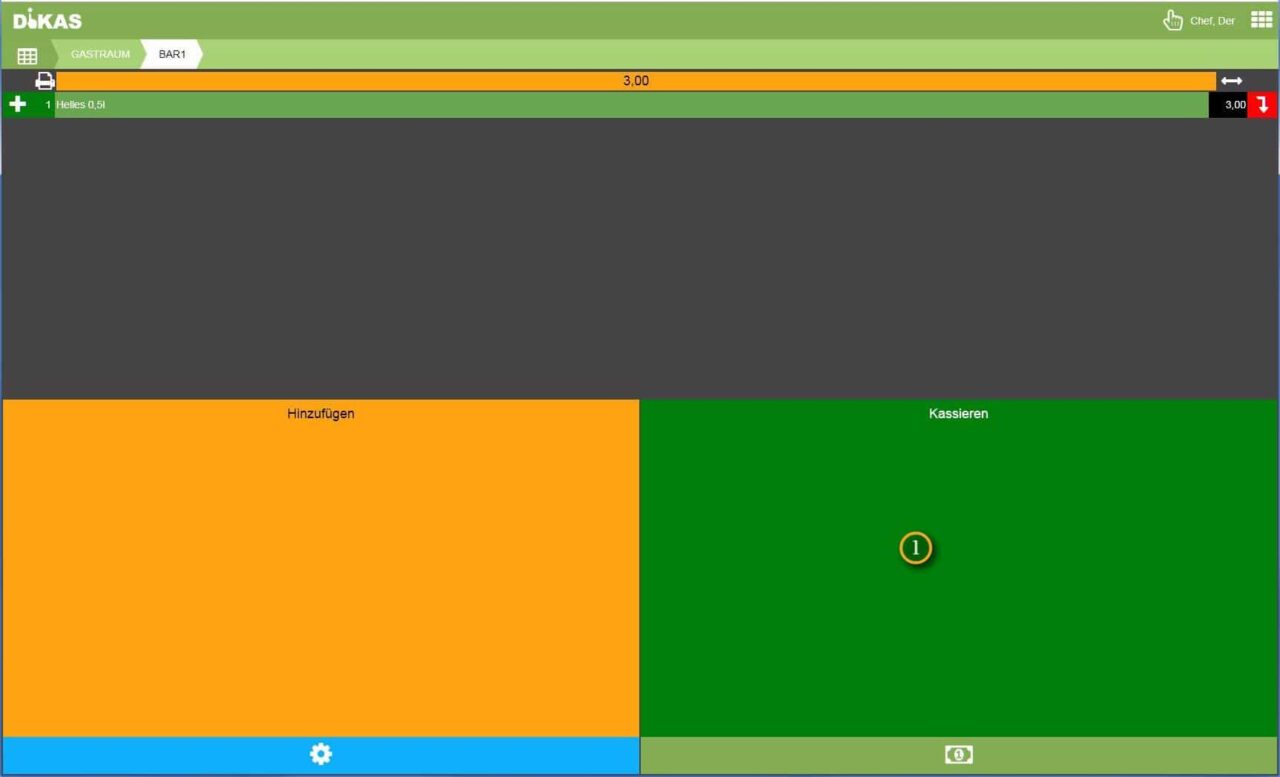
Hier bekommen wir erneut die 3,00 Euro angezeigt, welche wir kassieren möchten. Nun gibt sich Fritz zu erkennen und moniert, dass er Stammgast ist und wir ihm eigentlich ein Rabatt eingeräumt hätten.

In diesem Fall klicken wir auf die Zahloption „Adresse“. Dies öffnet die Kunden-Datenbank. Und tatsächlich, „Fritz Spocht“ hat hier einen Eintrag. Also klicken wir auf seinen Namen.
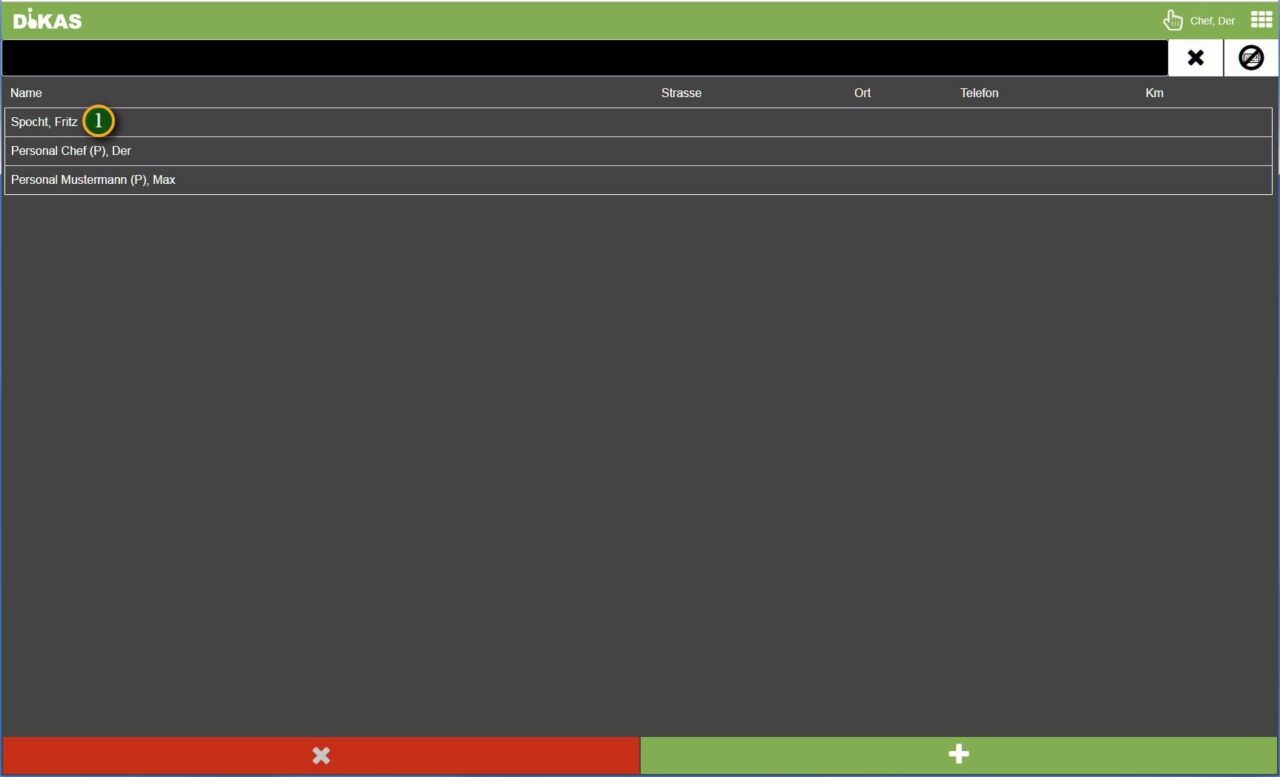
Wir landen erneut im Bezahlen-Dialog. Diesmal ist allerdings die „Adresse“-Option aktiv und der Name „Fritz Spocht“ steht darunter. DiKAS arbeitet jetzt noch einmal die Preisregeln ab. Und tatsächlich, der Endpreis hat sich auf 2,40 Euro reduziert. Die Rabattregel für den Sportverein Musterfit hat gegriffen und wurde aktiviert.
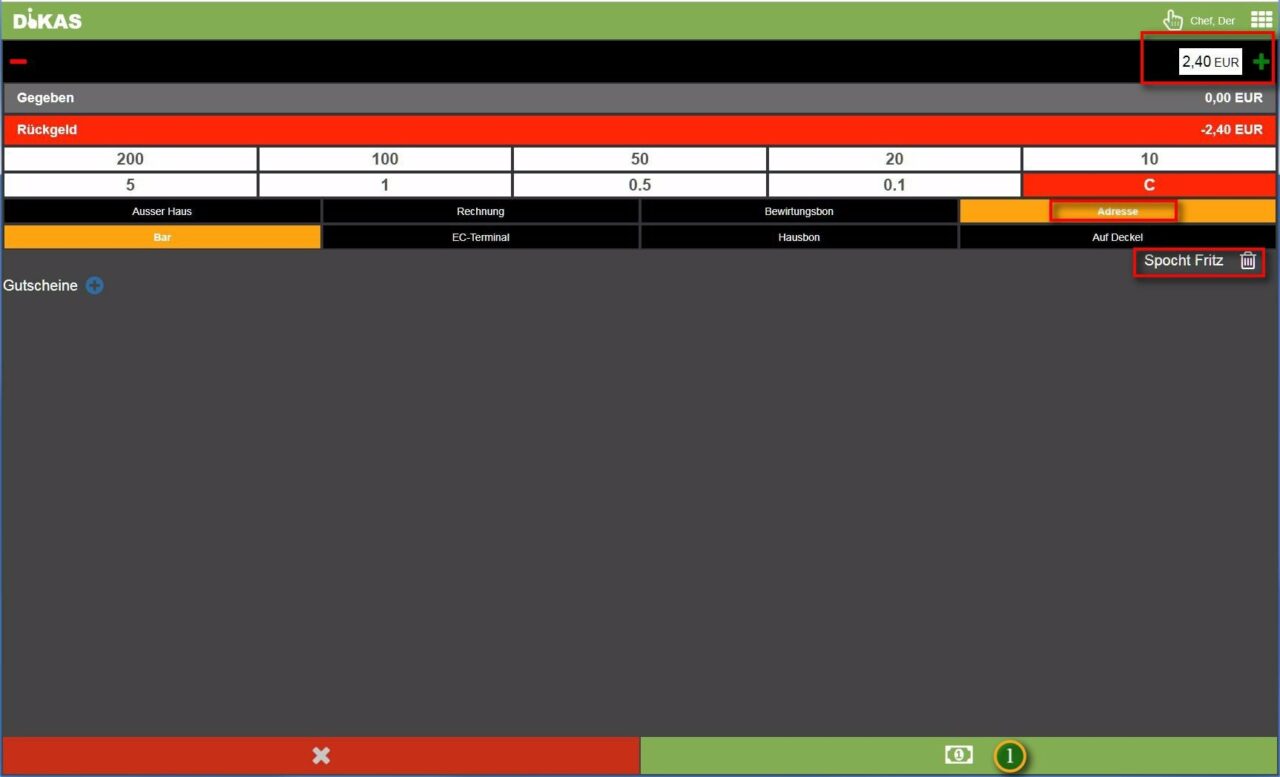
Jetzt können wir unseren Gast mit einem Klick auf die „Bezahlen“-Schaltfläche ganz normal abkassieren.
Ähnliche Beiträge

  • POS – Artikel „außer Haus“ bonieren und gleich in bar abkassieren

    Wir wechseln über „Menü“ und „Direktverkauf“ in den POS-Modus. Hier bestellen wir aus der Hauptgruppe „Speisen“ eine „Pizza Salami“. Erneut taucht der Artikel in die Aktionsleiste auf und es erscheint der Endpreis.Nun klicken wir auf das „Haus“-Symbol. Das durchgestrichene Haus-Symbol bedeutet „Außer Haus“. Würde es normal angezeigt, wird der Artikel „im Haus“ verkauft.Der Bezahlvorgang wird…

  • Tische anlegen

    [Backend – System – Stammdaten – Servicebereiche] Für jeden Servicebereich legen wir jetzt die darin enthaltenen Tische an. Dazu wählen wir erst den jeweiligen Servicebereich aus. Dann klicken wir unten rechts so oft auf das »Plus«-Symbol in der Zeile »Tische«, wie wir Tische anzulegen haben. Tipp: Wir legen gerne zwei Extra-Tische an, »Temp 1« und…

  • POS – Artikel direkt bonieren und mit EC-Zahlung abkassieren

    Wir wechseln über „Menü“ und „Direktverkauf“ in den POS-Modus. In diesem Beispiel kassieren wir eine Schachtel Zigaretten über EC-Kartenzahlung ab. Dafür wählen wir in der Hauptgruppe „Non-Food“ den Artikel „Zigaretten Big-Pack“ aus. Dieser erscheint nach einem Klick in der Aktionsleiste. Möchten wir die Zahlungsart ändern, klicken wir auf das „Zahnrad“-Symbol links neben der „Bezhalen“-Schaltfläche. Das…

  • Direktverkauf | POS-Modus Übersicht

    Der „Direktverkauf“ ist für Food-Trucks, Imbissbuden oder generell für den „Straßenverkauf“ gedacht, bei dem die Ware direkt gegen Geld an den Gast abgegeben wird. Auch im Einzelhandel würden wir diesen Modus wählen. Im Gegensatz zu Servicebereichen, bei denen mitunter erst nach dem Konsum mehrerer Artikel kassiert wird, findet beim Direktverkauf der Bezahlvorgang sofort beim Eingeben…

  • Kunden und Kundenguthaben – Vorbereitungen

    Wenn wir in unserem Betrieb viele Stammgäste haben, können wir diese fest in der Kasse anlegen und mit vorausbezahltem Kundenguthaben ausstatten. Später wählen wir dann diese Kunden beim Kassieren aus oder aktivieren sie bequem per RFID-Karte (optional). Zuerst müssen wir allerdings ein paar Dinge an der Kasse einrichten: Artikel für Kundenguthaben anlegen Wir gehen unter…

  • | |

    Trinkgeld in DiKAS verwalten

    Überblick über die Lektion In dieser Anleitung erklären wir, wie man Trinkgeld von Servicekräften in DiKAS verwalten kann. Wichtig: Bitte verwenden Sie mindestens DiKAS in Version v2025-0317-XXXX, da hier einige Korrekturen an der Trinkgeldfunktion vorgenommen wurden. Diese Funktion ist außerdem nur im GASTRO Modul von DiKAS verfügbar. Die DISCO-Variante hat keine Trinkgeldverwaltung. Schritt 1: Trinkgeld-Artikel…