|

Elines Bondrucker: IP-Adresse konfigurieren

Den Elines Drucker bitte per USB an einem Windows-PC anstecken. Anschließend auf diesem Computer das Printer-Tool entweder von der beigefügten CD ausführen, oder hier herunterladen:

Elines Printer-Tool (v5.1C)
https://files.dikas.de/index.php/s/7o7kxM9fk8SeqnS

Nach dem Herunterladen, Entpacken und Starten des Printer-Tools bitte folgende Schritte durchführen:
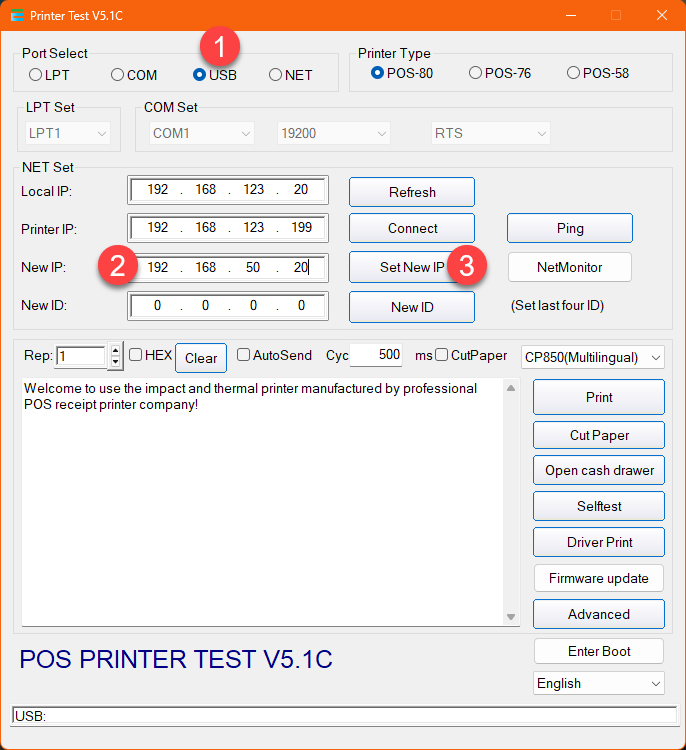
  1. Port auf „USB“ setzen
  2. Die IP-Adresse eintragen, auf welche der Drucker konfiguriert werden soll
  3. „Set New IP“-Button anklicken

Der Drucker quittiert die Konfiguration mit einem „Beep“.

Jetzt können Sie den Drucker ausschalten, am Arbeitsplatz aufstellen und an das Netzwerk anschließen.
Ähnliche Beiträge

  • Stornotexte festlegen

    [System – Allgemein – Stornotexte] Wenn wir im Frontend ein Storno vornehmen, hinterlegen wir dazu einen Kommentar, warum wir diesen oder jenen Artikel storniert haben. Dann ist der Vorgang korrekt dokumentiert. Sollten wir irgendwann einmal Rechenschaft darüber ablegen müssen, ist eine Dokumentation unerlässlich. In den seltensten Fällen kann man sich daran erinnern, was und vor…

  • |

    Preise runden bei Rabatt oder Split

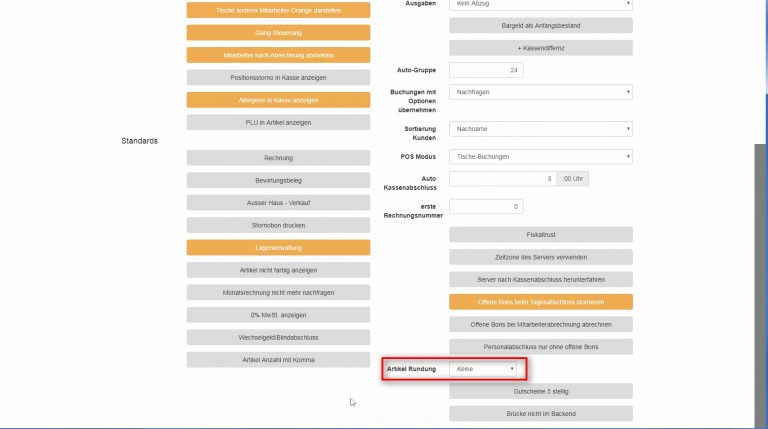
    Setzen wir prozentuale Rabattregeln ein oder splitten wir einen Artikel beim Zahlen auf mehrere Gäste, passiert es schnell, dass die Preise dabei „krumm“ werden und auf Einzel-Cent-Beträge enden.Damit das nicht passiert, können wir in den Systemeinstellungen von DiKAS im Backend die Rundungs-Funktion aktivieren und auf unsere Bedürfnisse einstellen: Die Rundungsfunktion einschalten Wir wechseln ins Backend…

  • |

    Fehlersuche / Fehlerbehebung / Debugging

    In diesem Artikel werden die Links zu bestätigten Fehlermeldungen gesammelt, um das Vorgehen zu erleichtern. 1.) Bekannte Fehler und Lösung 2.) Generelles Vorgehen bei der Fehlersuche / Kontakt mit Support Für die Entwicklung / den Support ist es sehr wichtig, dass Sie den Fehler so exakt wie möglich zusammen mit dem Zeitpunkt, an dem er…

  • |

    RustDesk Sitzung vorbereiten und starten

    Im Rahmen des Telefonsupports kommt es vielleicht vor, dass wir Sie bitten, eine RustDesk-Sitzung zu öffnen. Mit RustDesk können unsere Techniker Ihren PC „fernsteuern“. Dazu sind von Ihrer Seite nur wenige Schritte erforderlich: RustDesk Client herunterladen Laden Sie bitte den RustDesk Client über folgenden Link auf Ihren PC herunter:https://github.com/rustdesk/rustdesk/releases/ Wichtig: Bitte laden Sie den aktuellsten…