Die Druckweiche – Sammelbons und Extra-Bons an den richtigen Druckern ausgeben
Wichtig: Bitte verwechseln Sie den „Rechnungsdruck“ nicht mit dem „Bon-Druck“. Rechnungsdruck wird für jedes Endgerät gesondert in Hauptmenü / Einstellungen / Drucker konfiguriert. Bon-Druck meint die Druckweichen für die Sammel- und Extra-Bons, welche global konfiguriert werden und für alle Endgeräte gleichermaßen gelten.
In der Grundkonfiguration druckt das System keine Sammel- oder Extra-Bons. Diese werden nun über Druckweichen in den Geräte Einstellungen konfiguriert.
Voraussetzung hierfür ist, dass Ihre Drucker schon korrekt unter Hauptmenü / Backend / System / Allgemein / Drucker konfiguriert und getestet und ihre Artikel und Warengruppen unter Hauptmenü / Backend / Artikel und Hauptmenü / Backend / Artikel / Gruppen angelegt wurden.
Klassisch konfigurieren wir die Weiche erst allgemein und werden dann je nach Anforderung immer spezieller.
„Allgemeine“ Druckweiche für alle Artikel und alle Servicebereiche
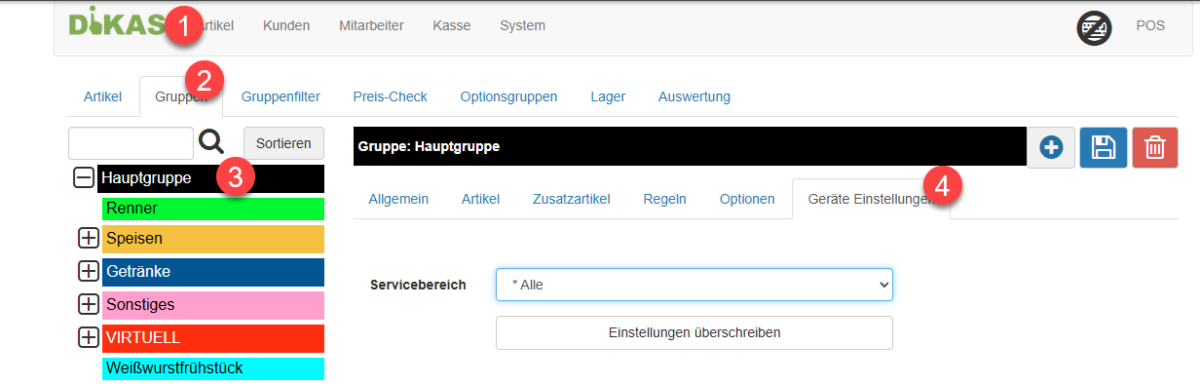
Dazu wechseln wir zu Hauptmenü / Backend / Artikel / Gruppen und klicken auf die „Hauptgruppe“. Hier wechseln wir auf den Reiter „Geräte Einstellungen“.
Die erste Druckweiche, die konfiguriert wird, ist die „allgemeine Weiche“ für alles. Alle Artikel in sämtlichen Warengruppen (darum Hauptgruppe) und alle Servicebereiche (* Alle). Hierzu aktivieren wir die Konfiguration mit einem Klick auf „Einstellungen überschreiben“ (1).
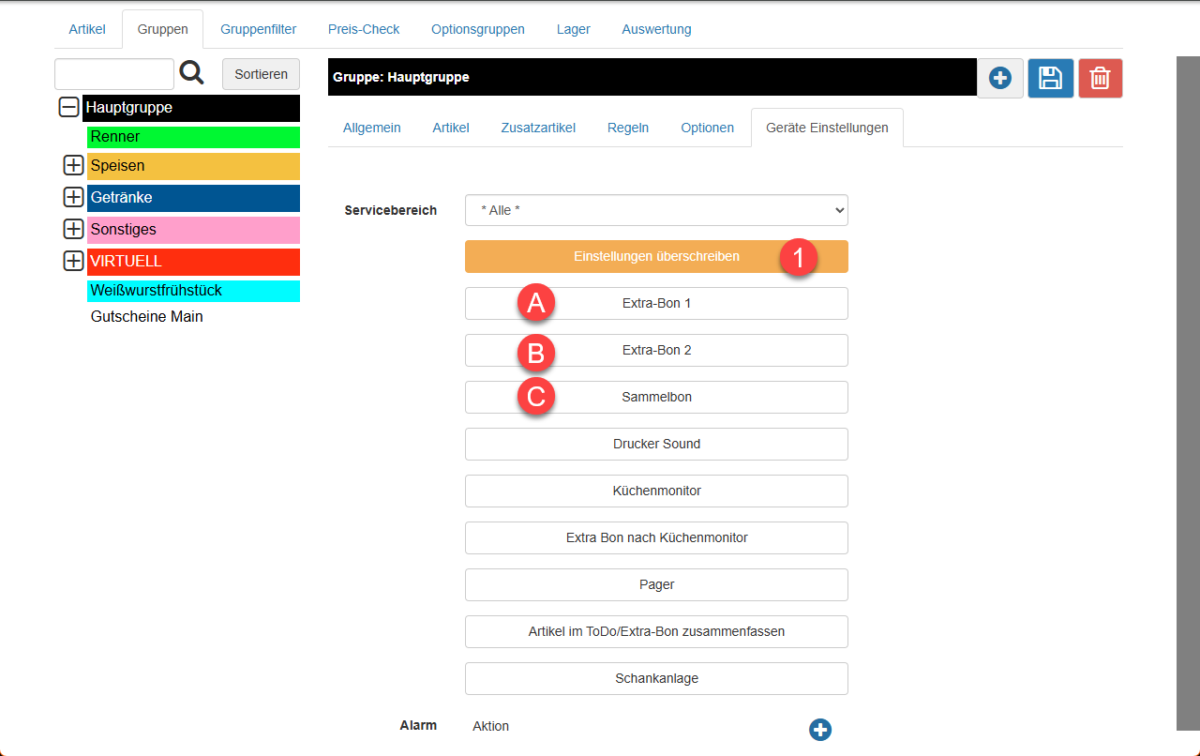
Uns stehen zwei Konfigurationsmöglichkeiten für Extra-Bons (A, B) und eine für Sammelbons (C) zur Verfügung.
Sammelbons sind die „Bestell-Bons“, auf denen die Artikel einer Bestellung zusammengefasst werden. Diese werden in der Regel in der Küche an eine Bonschiene geheftet und abgearbeitet.
Extra-Bons sind einzelne Zettel, die dann, wenn die Gerichte fertig sind, an die jeweiligen Teller gelegt werden, damit die Bedienung weiß, was das ist und wo es hin muss.
Nun konfigurieren wir einen Sammelbondruck für den Drucker „Theke“, indem wir „Sammelbon“ aktivieren (1) und dann den Drucker via DropDown auswählen (2). Nun müssen wir diese Konfiguration nur noch speichern (3).
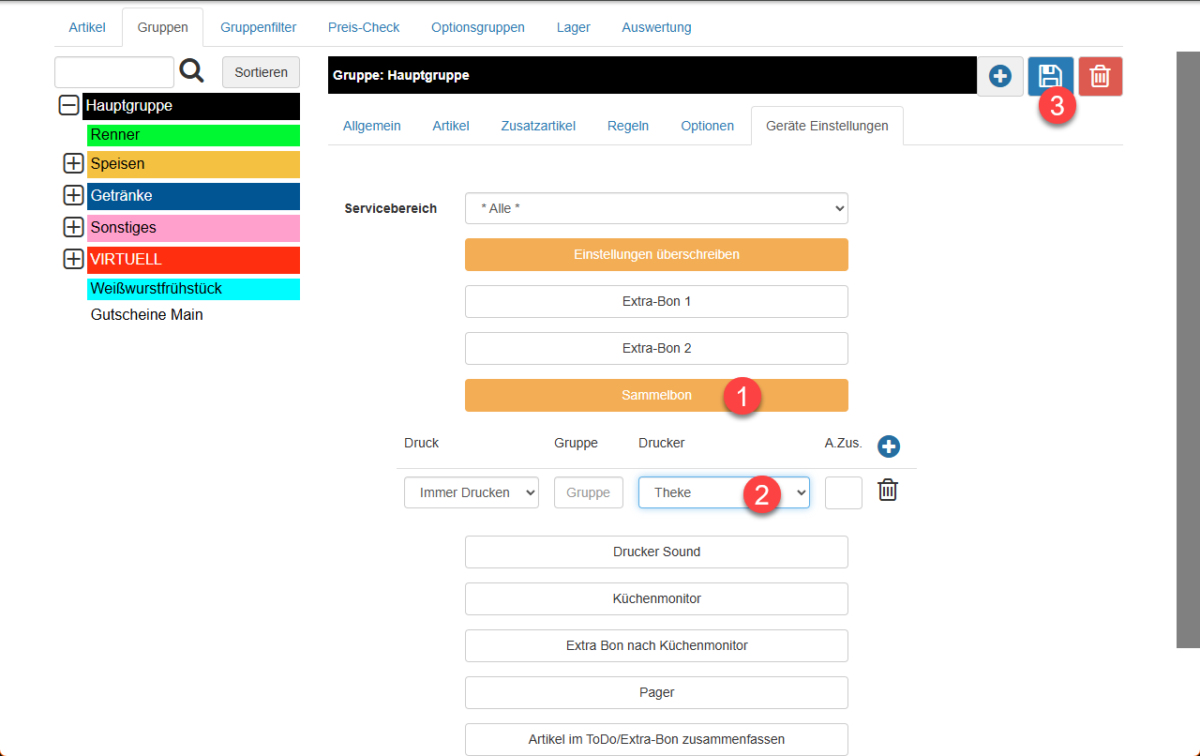
Mit dieser Einstellung werden alle bonierten Artikel in jedem Servicebereich auf dem Drucker „Theke“ als Sammelbon ausgegeben.
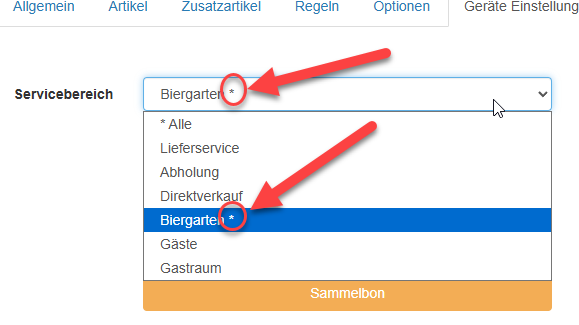
Wichtig: Ob ein Servicebereich konfiguriert wurde, erkennen wir an dem Sternchen (*) nach dem Namen des Servicebereichs. Der Servicebereich „* Alle“ hat durch die Konfiguration jetzt ein nachgelagertes Sternchen erhalten: „* Alle *„
Druckweiche für „Speisen“ auf den Küchendrucker
Nun erstellen wir eine zweite, speziellere Druckweiche nur für Speisen, deren Sammelbons auf dem Küchendrucker ausgedruckt werden sollen. Hierzu wechseln wir zur Warengruppe „Speisen“ (1) und den Reiter „Geräte Einstellungen“ (2).
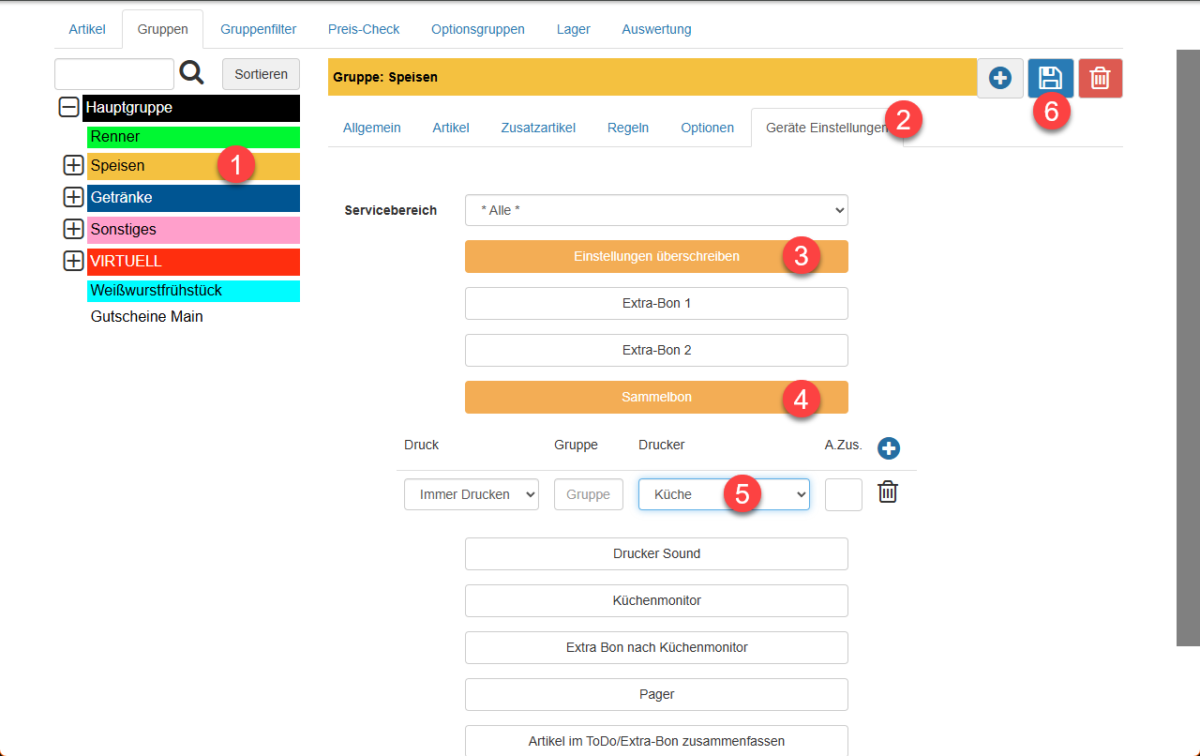
Nun aktivieren wir wie oben die Konfiguration mit einem Klick auf „Einstellungen überschreiben“ (3), wählen „Sammelbon“ (4) und den Drucker „Küche“ (5). Diese Konfiguration speichern wir mit einem Klick auf die Diskette (6).
Nun haben wir zwei Druckweichen konfiguriert:
- Weiche 1 (Hauptgruppe) für alle Artikel und alle Servicebereiche auf den Drucker „Theke“.
- Weiche 2 (Speisen) für alle darin und darunter enthaltenen Artikel und alle Servicebereiche auf den Drucker „Küche“.
Diese Konfiguration ist für die meisten Betriebe ausreichend.
Spezialfall „Trennung nach Servicebereichen“
Stellen wir uns vor, wir haben einen Gastraum und einen Biergarten. Der Biergarten hat draußen eine eigene Schanktheke. Alle Bestellungen für Getränke aus dem Servicebereich „Biergarten“ sollen nun an diesem „Biergarten“-Drucker gedruckt werden. Alle Getränke, die von den anderen Servicebereichen aus bestellt werden, nach wie vor auf dem „Theke“-Drucker.
Hier wechseln wir wie gewohnt auf die Gruppe „Getränke“ (1) und den Reiter „Geräte Einstellungen“ (2).
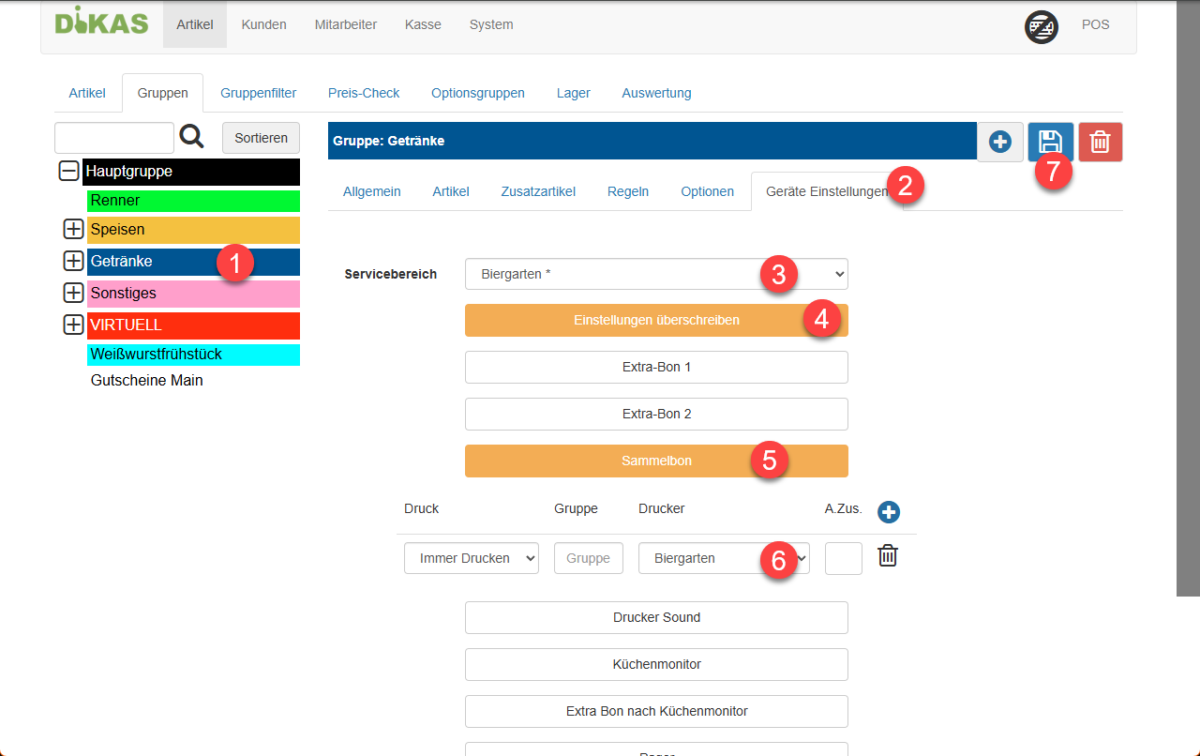
Nun wählen wir im DropDown „Servicebereich“ den Servicebereich „Biergarten“ (3) aus und aktivieren die Konfiguration mit „Einstellungen überschreiben“ (4). Wir klicken auf „Sammelbon“ (5) und wählen im DropDown Drucker den „Biergarten“-Drucker (6). Diese Konfiguration speichern wir mit einem Klick auf die Diskette (7).
Nun haben wir drei Druckweichen konfiguriert:
- Weiche 1 (Hauptgruppe) für alle Artikel und alle Servicebereiche auf den Drucker „Theke“.
- Weiche 2 (Speisen) für alle darin und darunter enthaltenen Artikel und alle Servicebereiche auf den Drucker „Küche“.
- Weiche 3 (Getränke / Biergarten): Für alle Getränke, die im Servicebereich „Biergarten“ bestellt wurden, werden die Sammelbons am Drucker „Biergarten“ ausgedruckt.
[Alle anderen Getränke werden über Weiche 1 am Thekendrucker ausgedruckt.]
Wir erkennen, dass unter der Warengruppe „Getränke“ der Servicebereich „Biergarten“ konfiguriert worden ist anhand des Sternchens nach dem Namen der Servicegruppe
Spezialfall „Einzelne Artikel über einen anderen Drucker drucken als den Rest“
Wir können die Druckweichen auch für einzelne Artikel konfigurieren. Angenommen, wir haben ein spezielles Craft-Bier, das nicht an der Schanktheke des Biergartens vorgehalten wird. Alle Getränkebestellungen werden aber an der Schanktheke des Biergartens gedruckt. In dem Fall müssen wir für den Artikel „Craft-Spezial“ eine eigene Druckweiche erstellen:
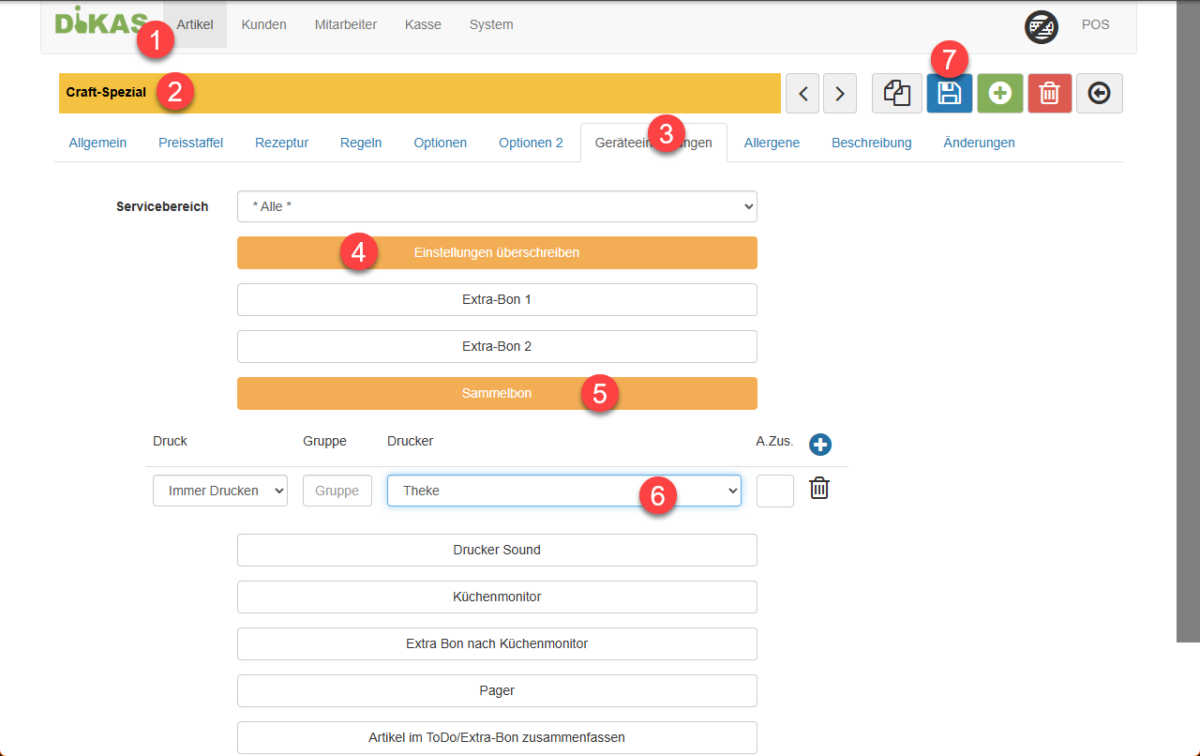
Wir wechseln auf Hauptmenü / Backend / Artikel (1) und wählen den Artikel „Craft-Spezial“ (2) aus. Im Artikel gehen wir nach bekanntem Muster zum Reiter „Geräte Einstellungen“ (3), aktivieren die Konfiguration mit „Einstellungen überschreiben“ (4), Sammelbon (5) und den Drucker „Theke“ (6). Diese Konfiguration speichern wir mit einem Klick auf die Diskette (7).
Nun werden die Sammelbons aller Getränke nach wie vor auf dem Drucker „Biergarten“ gedruckt, mit der Ausnahme dieses einen Artikels „Craft-Spezial“, dessen Sammelbon auf dem „Theke“-Drucker ausgedruckt wird.
Wichtig: Bitte reduzieren Sie die „Druckweichen per Artikel“ auf das absolute Minimum, da hierbei schnell der Überblick über die Druckweichen verloren wird, wenn sie in den Artikeln konfiguriert werden.
Fazit
Mit ein wenig Planung der Warengruppen / Servicebereiche sind die Druckweichen schnell konfiguriert. Am leichtesten ist es, erst die allgemeine Weiche für alle Artikel zu konfigurieren und dann anschließend für den Spezialfälle eigene Weichen zu bauen.