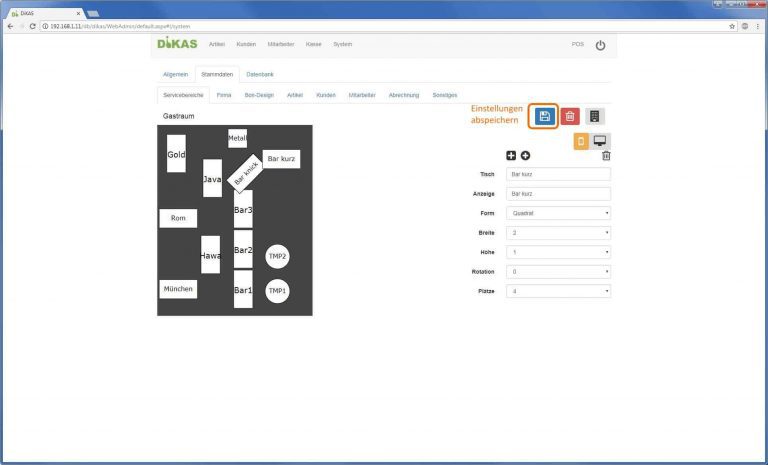
Ziele für die Erstellung der Servicebereiche und Tische

Wenn wir nur im Direktverkaufsmodus arbeiten, also direkt über die Theke verkaufen oder ausschließlich liefern, brauchen wir keine Tische anlegen.

In der Regel bewirten wir aber Gäste direkt in unserem Betrieb.
Darum legen wir in den folgenden Kapiteln unsere Gasträume und die Tische darin an.

Bitte beachten: Servicebereiche und Tische niemals im laufenden Betrieb anlegen oder ändern, so lange noch Artikel darauf offen sind.

Weiterführende Links:
Arbeiten mit Tischen: Bonieren und Kassieren
Ähnliche Beiträge

  • | |

    Bondrucker Backup-Drucker einrichten

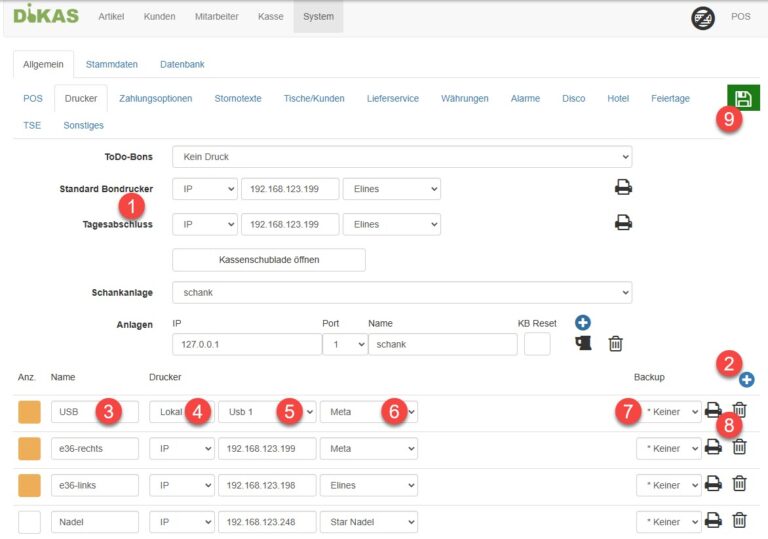
    Bondrucker fallen extrem selten aus. Aber wenn sie es tun, dann meistens zur Hauptgeschäftszeit. Und nichts ist ärgerlicher als ein Bon, der nicht gedruckt wird. Falls wir im Geschäft mindestens zwei Bondrucker im Einsatz haben, können wir diese nun als Backup-Drucker eintragen. Sollte einer ausfallen, wird der Bon automatisch an den Backup-Drucker geschickt und dort…

  • Arbeitsplätze anlegen

    [System – Stammdaten – Sonstiges – Arbeitsplatz] Um ein paar besondere Funktionen in DiKAS (wie z.B. Garderobe in der Diskothek) korrekt zu nutzen, definieren wir hier unsere unterschiedlichen Arbeitsbereiche unseres Betriebs. Wir legen einen neuen Arbeitsplatz über das »Plus«-Symbol rechts neben dem Funktionsnamen an. Im Untermenü definieren wir dann einen Namen, wählen einen Typ (Im…

  • Individuelle Kundenpreise anlegen

    Nehmen wir an, wir haben mit dem befreundeten Sportverein „Mustfit“ eine Abmachung getroffen, dass alle Mitglieder auf unsere Getränke 20% Rabatt bekommen. Um das umzusetzen, legen wir die Kundengruppe „Musterfit“ an. Diese Kundengruppe können wir dann beim Anlegen von Preisregeln auswählen. Genau so, wie wir den Personalrabatt angelegt haben… Erstellen der Kundengruppe und des Kunden…

  • Artikel anlegen

    Wir möchten natürlich in unserem Bistro auch etwas verkaufen. In diesem Teil der Anleitung legen wir die Artikel an, die später im Bestellsystem auftauchen werden. Im Backend wählen wir das Menü »Artikel« und den Reiter »Artikel«. Wir klicken oben rechts auf das »Plus«-Symbol, um in die Eingabemaske zum Anlegen der Artikel zu gelangen. Hinweis: Diese…

  • Warengruppen anlegen

    Bitte Beachten:– Die „Hauptgruppe“ nicht benutzen oder ändern. Die ist der „Stamm“, an dem später alle anderen Gruppen angedockt werden.– Sofern wir keine „Renner“ Gruppe anlegen, die Option auf ihrem Standard „keine“ belassen.– Kleiner Vorgriff: Um später einfacher Druckweichen und Regeln zu konfigurieren, legen wir unterhalb von der Hauptgruppe die Warengruppen „Renner“, „Speisen“, „Getränke“, „NonFood“…