Serial Numbers
For whom: stock, workshop and support · Where: Admin → Stock → Devices tab
A stock level of "7 terminals" does not say which seven. With serial numbers, DiKAS tracks each item individually: where it is, who owns it, until when the warranty runs and what has happened to it.
Prerequisite
The Devices tab appears with the merchandise management module. Serial numbers are switched on per article — not for the whole stock.
1. Switch an article to serial numbers
Admin → Articles → open article → Stock tab
- Tick "Track stock" (if not already done).
- Tick "Track serial numbers".
- Save.
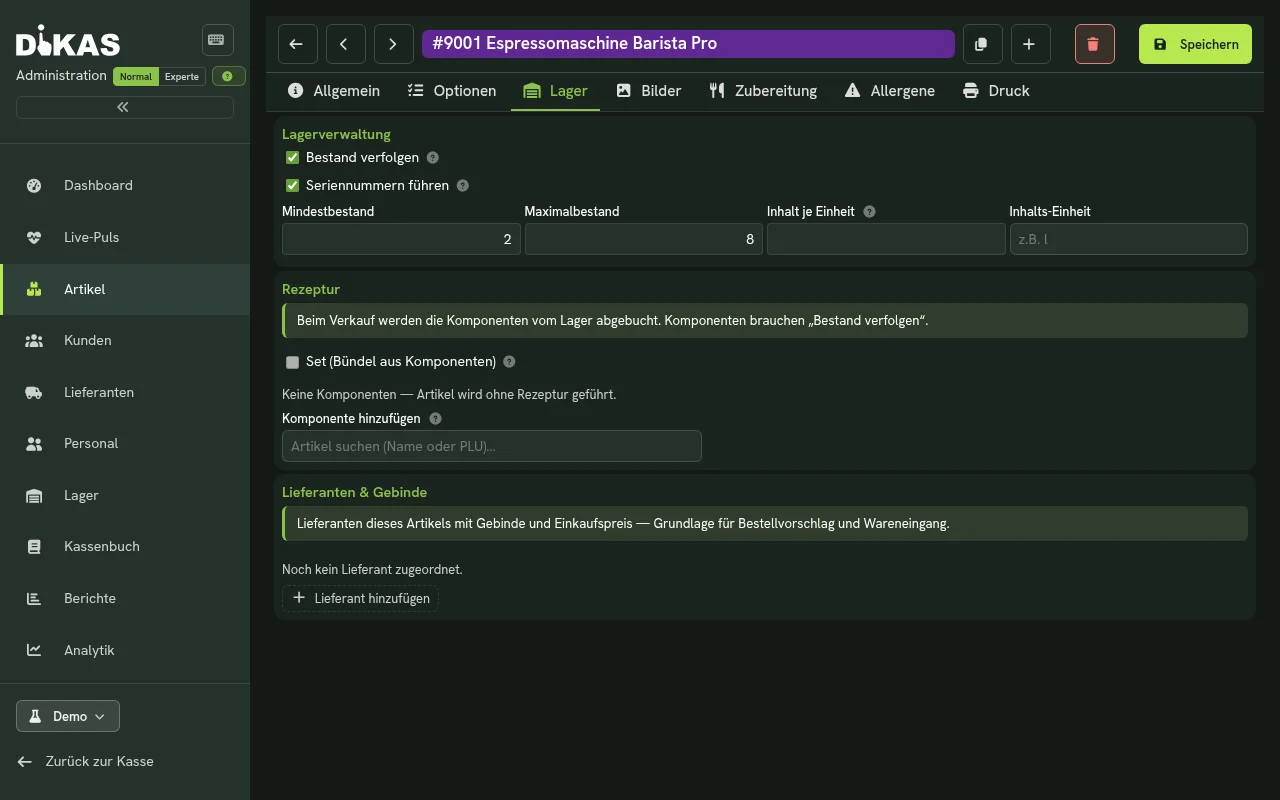
The article decides bindingly
If an article tracks serial numbers, then every goods receipt for this article requires the numbers — this cannot be deselected when ordering. Conversely, you can additionally switch individual order items to serial numbers without changing the article master: handy for a device procured once.
"Track serial numbers" pulls "Track stock" along — without stock there would be nothing to number.
2. Capture serial numbers in goods receipt
Admin → Stock → Orders → open order → "Goods receipt"
For an item with serial numbers, a scan field appears with a counter, for example 3 / 5.
- Scan the barcode or type the number and press Enter — the number moves into the list, the counter rises, the input focus stays in the field.
- Repeat until the counter is full.
- Book the goods receipt.
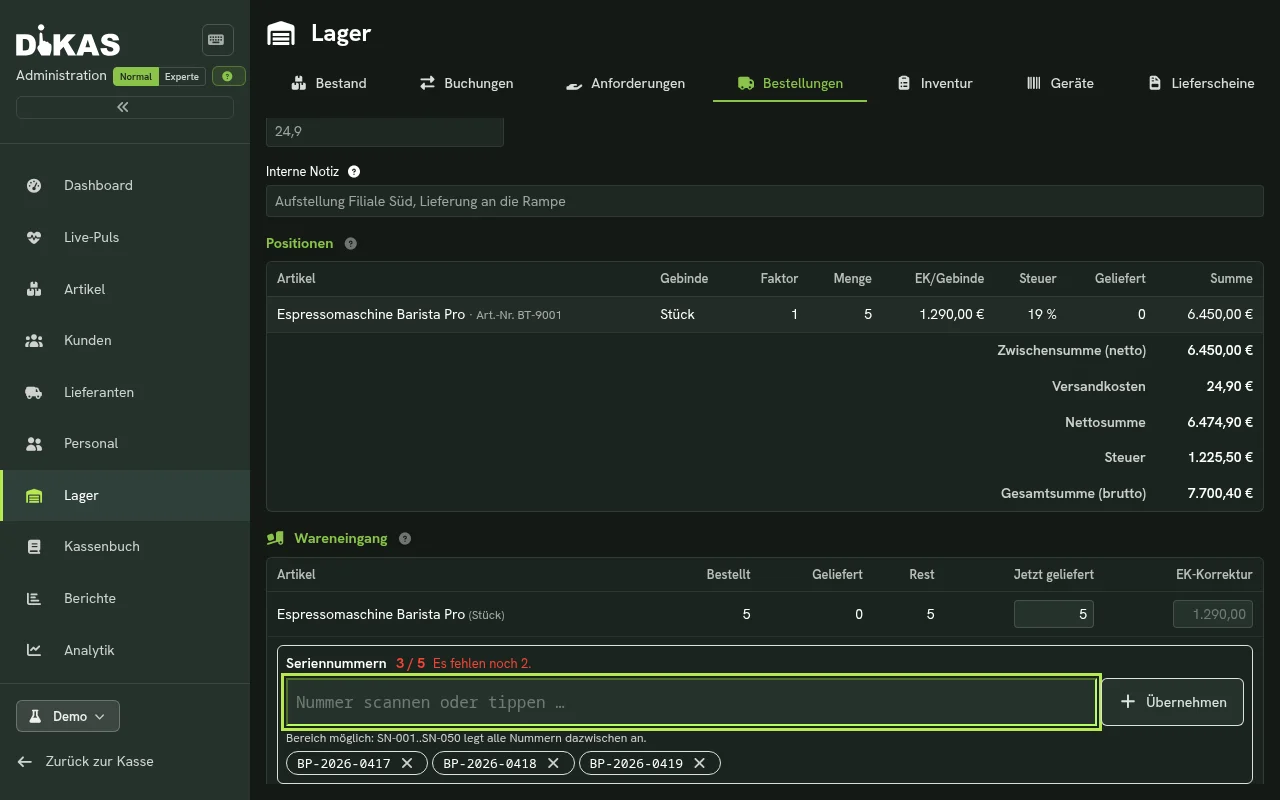
Three aids in the scan field:
- A range can be spelled out.
SN-001..SN-050expands into 50 individual numbers — handy for consecutively numbered cartons. Same prefix, same number of digits and ascending order are required. - Duplicate numbers are named. Anyone who scans the same number twice gets it reported by name instead of silently ignored.
- Empty inputs disappear. An accidental Enter does nothing.
One number per item, not per pack
The goods receipt requires exactly one number per stock unit. With 2 cartons of 3 devices each, that is 6 numbers, not 2. If the count does not match, the goods receipt is rejected — with the expected and the captured number in the message.
The internal number and the warranty
When capturing, each item additionally gets an internal number (e.g. DK-000001). You set its prefix under Admin → Settings → Operations → Stock in the QR prefix field.
The warranty period in months is there too (default 24). Goods receipt date plus period gives the warranty end on the device.
0 months means: no warranty
If it says 0, the device gets no warranty date — and the complaint later answers "Cannot be determined" instead of "expired". This is intended: a warranty statement that nobody has stored should not look like a verified one.
If the prefix is changed later, the counter continues (NEU-000124, not NEU-000001) — the internal numbers stay unique.
3. Finding devices
Admin → Stock → Devices tab
The list shows serial number, internal number, article, storage location with shelf, customer, warranty and state. Above the list are a search field and a state filter:
| Filter | Shows |
|---|---|
| In stock | In stock, Reserved, Back in stock |
| At customer | Delivered devices |
| In complaint | Running cases and devices at the manufacturer |
| Booked out | Scrapped devices |
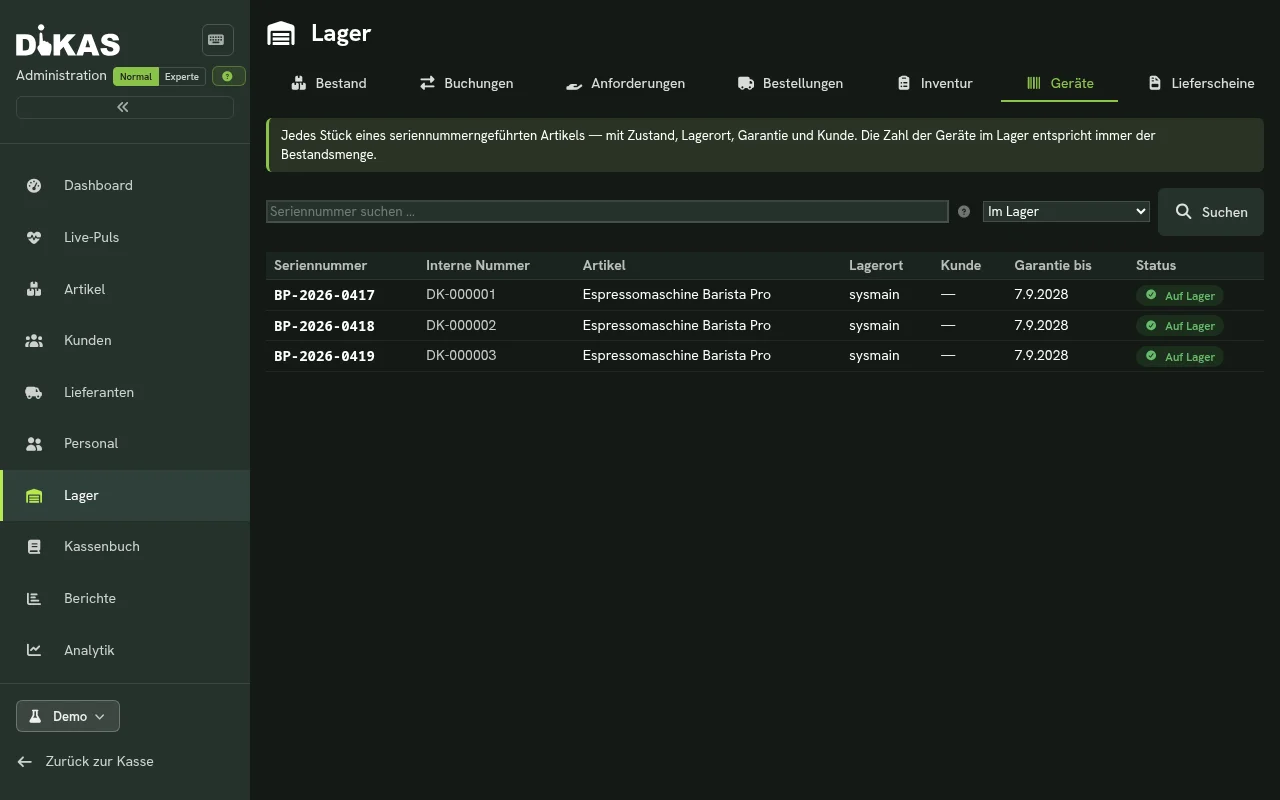
The search is case-sensitive
SN-1 and sn-1 are two different numbers. Anyone who finds nothing although the device is in the house first checks the spelling — best to scan the label instead of typing.
Clicking a row opens the device with master data, history and the possible next steps.
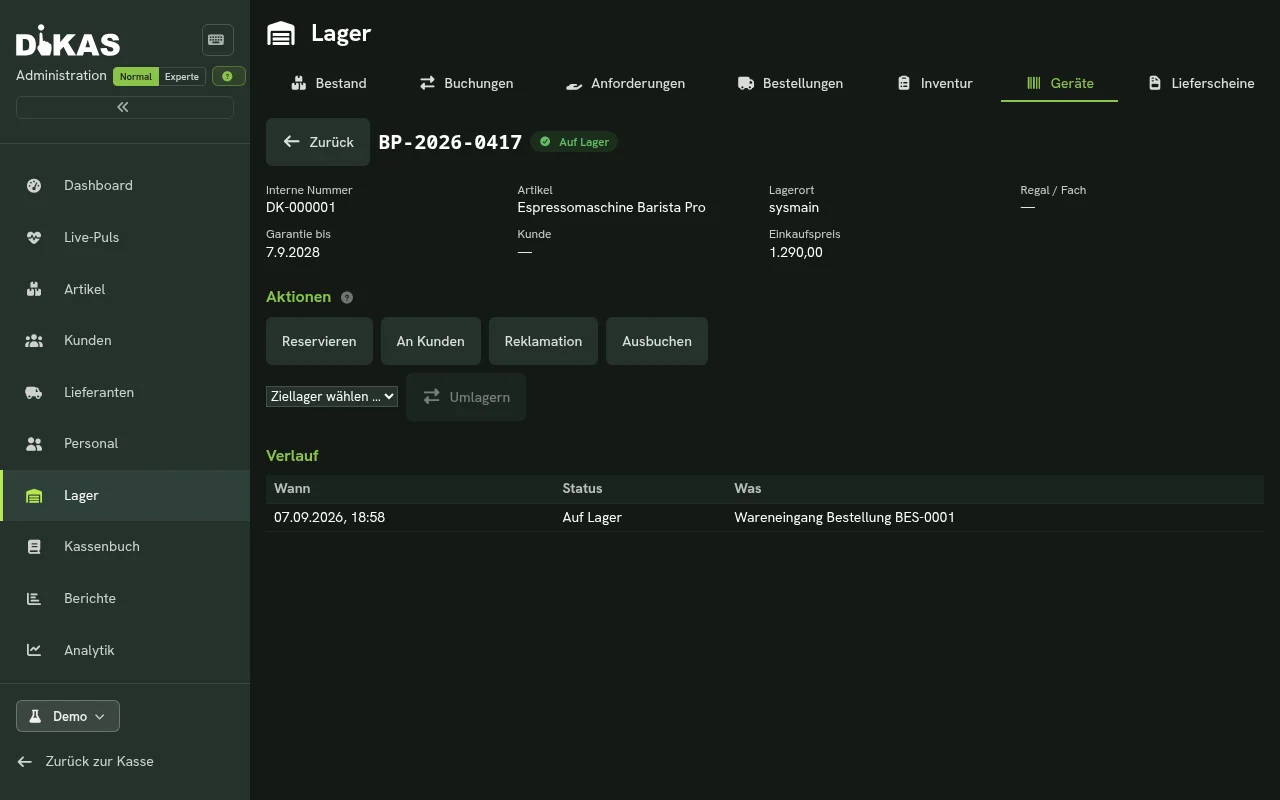
4. The states of a device
| State | Meaning | Counts in stock |
|---|---|---|
| In stock | Freely available | yes |
| Reserved | Reserved for a delivery note, but still here | yes |
| At customer | Delivered | no |
| In complaint | A case is running | no |
| At manufacturer | Out of the house for checking or repair | no |
| Back in stock | Came back, not yet released | yes |
| Booked out | Total loss or disposal — final state | no |
The form always offers only the steps that are possible from the current state. An impossible step is rejected; the message names the source and target state.
A booked-out device remains findable
Scrapped does not mean deleted. Warranty cases, recalls and inquiries need the trail — the device stays in the list, just in the state Booked out and without effect on stock.
5. Transferring and booking out
In the device detail:
- Transfer — select the target stock and confirm. The stock level moves along.
- Book out — the state changes to Booked out, the stock level falls by 1.
Both steps require the Manage serial numbers permission, see Permissions overview.
Every step lands in the device's history with time, user and plain text — the history can thus be read without gaps.
6. Sale and customer linking
When a device is sold or delivered by delivery note, DiKAS links it to the customer: the state changes to At customer, the stock level falls, and customer and document appear on the device.
At the register, nobody selects an individual device
For a sale via the register, DiKAS assigns the devices automatically — the oldest first. The history then says "assigned automatically". A void returns exactly the devices that the receipt booked off.
This way the device search later answers the question that support really asks: "Who owns this serial number, and is the warranty still running?"
A practical example
Five register terminals arrive, three go to the customer "Gasthaus Sonnenhof".
- Open the order's goods receipt, scan the five labels in the scan field, book. → Stock 5, five devices In stock.
- Create a delivery note for the customer and reserve three numbers. → three devices Reserved, stock level unchanged at 5.
- Issue the delivery note. → three devices At customer, stock level 2.
- A year later the customer calls: search for the number in Admin → Stock → Devices — customer, delivery date and warranty end are there.
When something does not work
| Message or observation | Cause | What to do |
|---|---|---|
| The Devices tab is missing | Merchandise management module is not switched on | Switch on the module |
| The goods receipt requires more numbers than expected | The pack factor counts — 2 cartons of 3 pieces = 6 numbers | Capture all individual items |
| "The number of serial numbers does not match the delivered quantity." | Too few or too many numbers | Check the counter in the scan field |
| The number is rejected as a duplicate | It is already assigned in the house | Check the label — two devices with the same number do not exist |
| The search finds nothing | Upper/lower case | Scan the number instead of typing |
| A state button is missing | The step is not possible from the current state | The offered buttons show what is possible |
| Transferring or booking out is not possible | The Manage serial numbers permission is missing | Permissions overview |
| The device has no warranty end | 0 warranty months are stored for the business | Admin → Settings → Operations → Stock |
Next steps
- Delivery note — assigning devices to a customer and delivering them
- Complaint — what happens when a device comes back