Commercialista e Studio¶
DiKAS unisce cassa e studio: tramite il Portale dello Studio su konto.dikas.de/kanzlei i commercialisti seguono tutti i loro mandanti DiKAS in un unico posto — con panoramica di stato, esportazioni DATEV e DSFinV-K, comunicazione di cassa ai sensi del § 146a AO e una vista mensile per la riconciliazione tra cassa e contabilità. Il tutto senza cambio di contesto: lo Studio non deve mai accedere alla cassa di un mandante.
ℹ️ A chi è rivolta questa pagina? È rivolta agli studi di commercialisti. Come azienda DiKAS può leggere come dare accesso al proprio Studio (o rifiutare una richiesta) in Esportazione DATEV → Accesso del commercialista tramite il portale cliente.
Cosa vede lo Studio — e cosa no: l'accesso è prevalentemente in sola lettura e limitato ai mandanti collegati. Lo Studio consulta informazioni di stato, analisi ed esportazioni, trasmette la comunicazione di cassa e cura i dati anagrafici necessari a tale scopo. In scrittura sono ammesse solo azioni ben delimitate e legate alla contabilità: i dati anagrafici di comunicazione per la comunicazione di cassa, le impostazioni DATEV — come modello per tutti i mandanti (vedere la sezione «Modello DATEV per tutti i mandanti») o singolarmente per mandante (vedere «Configurare autonomamente un mandante») — e le categorie di spesa e i gruppi merceologici dei singoli mandanti. Non può incassare, modificare articoli o prezzi né consultare aziende altrui. Ogni collegamento richiede il consenso esplicito del mandante; tutte le esportazioni e le azioni in scrittura vengono protocollate.
Accesso per lo Studio¶
L'accesso per lo Studio è gratuito — ci si registra da soli, senza tempi di attesa.
Registrarsi¶
- Aprire konto.dikas.de/kanzlei/registrieren.
- Inserire nome dello Studio ed e-mail (campi obbligatori); facoltativamente referente, sede e sito web.
- Cliccare su „Registrieren" — si riceve una e-mail di conferma.
- Con il link nell'e-mail si imposta la propria password (almeno 8 caratteri) e si accede direttamente al cockpit dello Studio.
Nessuna e-mail ricevuta?
Controlli la cartella spam o riprovi tra qualche minuto.
Accedere¶
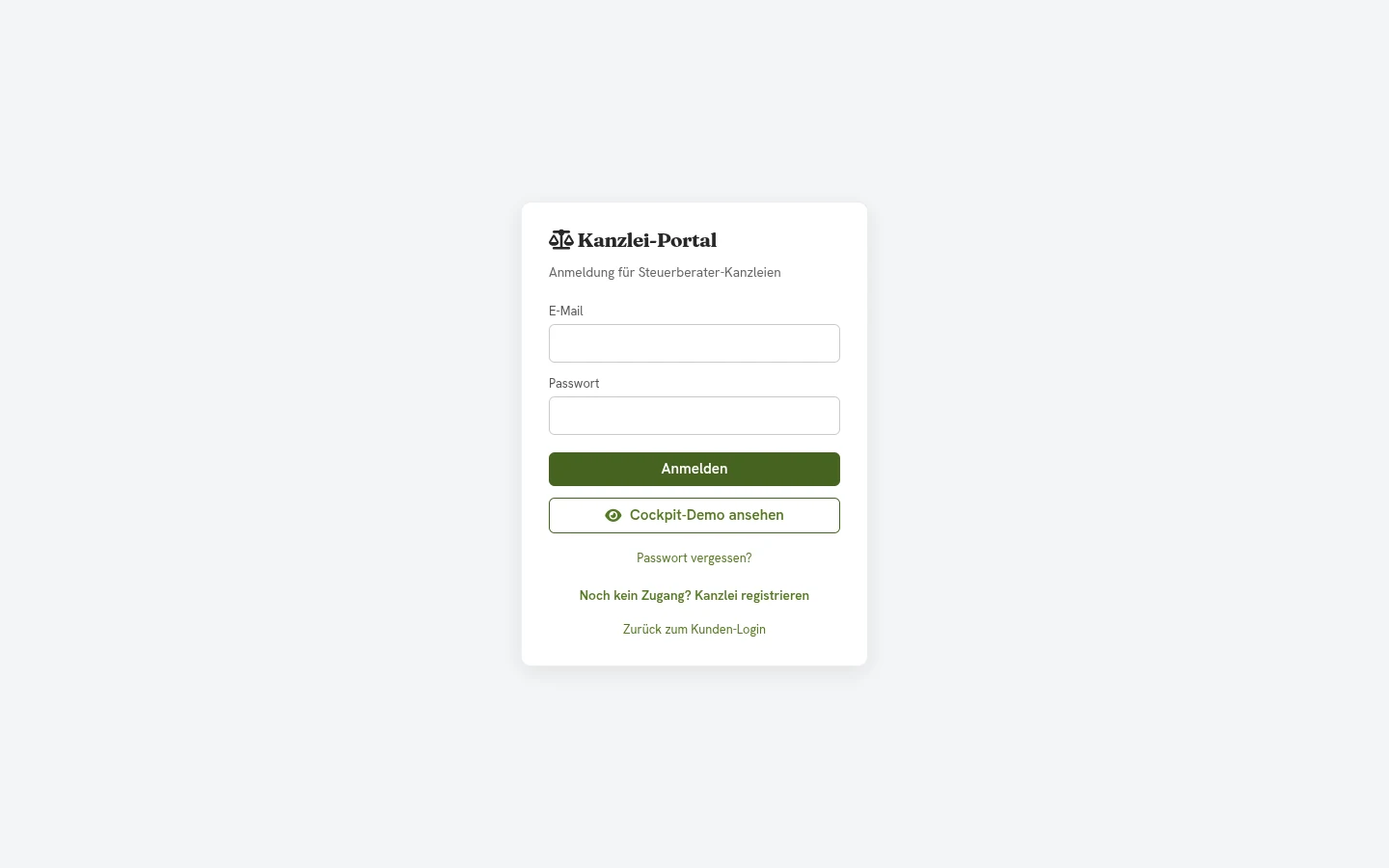
L'accesso avviene su konto.dikas.de/kanzlei/login con e-mail e password — separato dal login cliente del portale cliente.
Vedere la demo del cockpit¶
Vuole prima provare il cockpit? Nella pagina di login, „Vedi demo del cockpit" avvia una demo con mandanti di esempio — senza registrazione. Tutte le viste sono visibili, le azioni in scrittura e le esportazioni sono disattivate nella demo.
Collegare i mandanti — quattro strade, sempre con consenso¶
Principio: senza la conferma del mandante non fluisce alcun dato. Per il collegamento esistono quattro strade — tutte sfociano in un collegamento attivo solo quando anche l'altra parte ha dato il proprio consenso:
| Percorso | Come funziona | Chi conferma? |
|---|---|---|
| 1. Richiesta tramite nome online | Nel cockpit, sotto „Collega mandante", inserire il nome online del mandante (es. mein-cafe) e cliccare su „Richiedi collegamento" |
Il mandante conferma nel proprio portale cliente |
| 2. Invito tramite e-mail del cliente | Non ha a portata di mano il nome online? Inserisca l'indirizzo e-mail del cliente e clicchi su „Invita per e-mail" — il cliente riceve un'e-mail con link diretto per la conferma | Il mandante conferma tramite il link nell'e-mail |
| 3. Invito da parte del mandante | L'azienda invita da sé il proprio Studio (portale cliente → Commercialista → „Invita il mio commercialista") — nel cockpit compare „Invito dal mandante" | Lo Studio accetta con un clic — il collegamento è subito attivo, poiché il consenso del mandante è già presente |
| 4. Tramite il supporto DiKAS | In casi particolari il supporto DiKAS imposta il collegamento | Supporto — dopo aver interpellato il mandante |
Fino alla conferma, l'elenco dei mandanti mostra lo stato „In attesa di conferma" — in questo periodo i dati del mandante non sono visibili.
💡 Lo Studio non ha ancora un accesso DiKAS? Anche il percorso 3 funziona: l'e-mail di invito contiene un link di registrazione (valido 7 giorni). Dopo la registrazione, l'invito del mandante compare automaticamente nel cockpit.
ℹ️ Nessuna informazione sui clienti: nel caso dell'invito per e-mail (percorso 2), DiKAS risponde sempre in modo neutro („Se esiste un account, il titolare è stato avvisato") — non viene rivelato se un indirizzo e-mail appartiene a un account DiKAS. Agli indirizzi senza account DiKAS non viene inviata alcuna e-mail.
Sciogliere il collegamento: il collegamento può essere sciolto in qualsiasi momento da entrambe le parti. Lo Studio lo rimuove direttamente nella riga del mandante tramite l'icona Scollega; il mandante revoca l'accesso nel proprio portale cliente tramite „Revoca accesso" (le richieste aperte le rifiuta lì, i propri inviti li ritira).
La panoramica dei mandanti¶
Il cuore del cockpit è l'elenco „I miei mandanti" — una riga per azienda con semafori di stato e tutte le azioni:
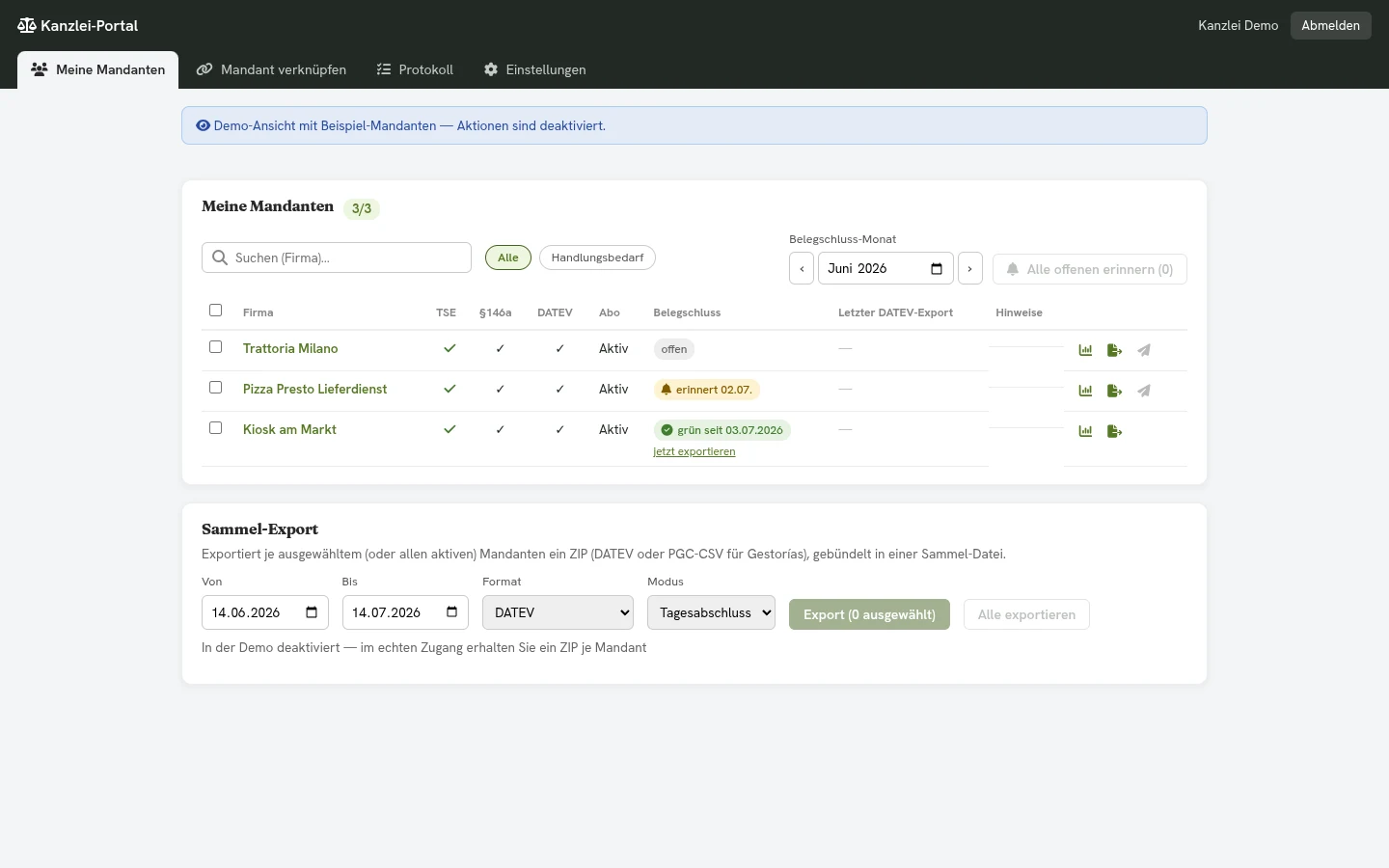
| Colonna | Significato |
|---|---|
| Nome online / Ragione sociale | Identificativo e ragione sociale del mandante |
| Stato | Attivo / In attesa di conferma / Invito dal mandante |
| TSE | ✓ = TSE attiva, ✗ = nessuna TSE attiva |
| §146a | ✓ = comunicazione di cassa all'Agenzia delle Entrate effettuata |
| DATEV | ✓ = configurazione DATEV impostata nel mandante |
| Abbonamento | Stato dell'abbonamento DiKAS |
| Ultima esportazione DATEV | Data dell'ultima esportazione tramite il cockpit (ordinabile) |
| Note | Brevi avvisi in caso di necessità di intervento |
Cercare, ordinare, filtrare:
- Campo di ricerca — filtra in tempo reale per nome online e ragione sociale.
- Ordinamento — clic sulle intestazioni di colonna Nome online, Stato o Ultima esportazione DATEV (un secondo clic inverte la direzione).
- Filtri rapidi — Tutti · Da gestire (TSE mancante, comunicazione mancante o DATEV non configurato) · In attesa di conferma. I filtri mostrano il rispettivo numero.
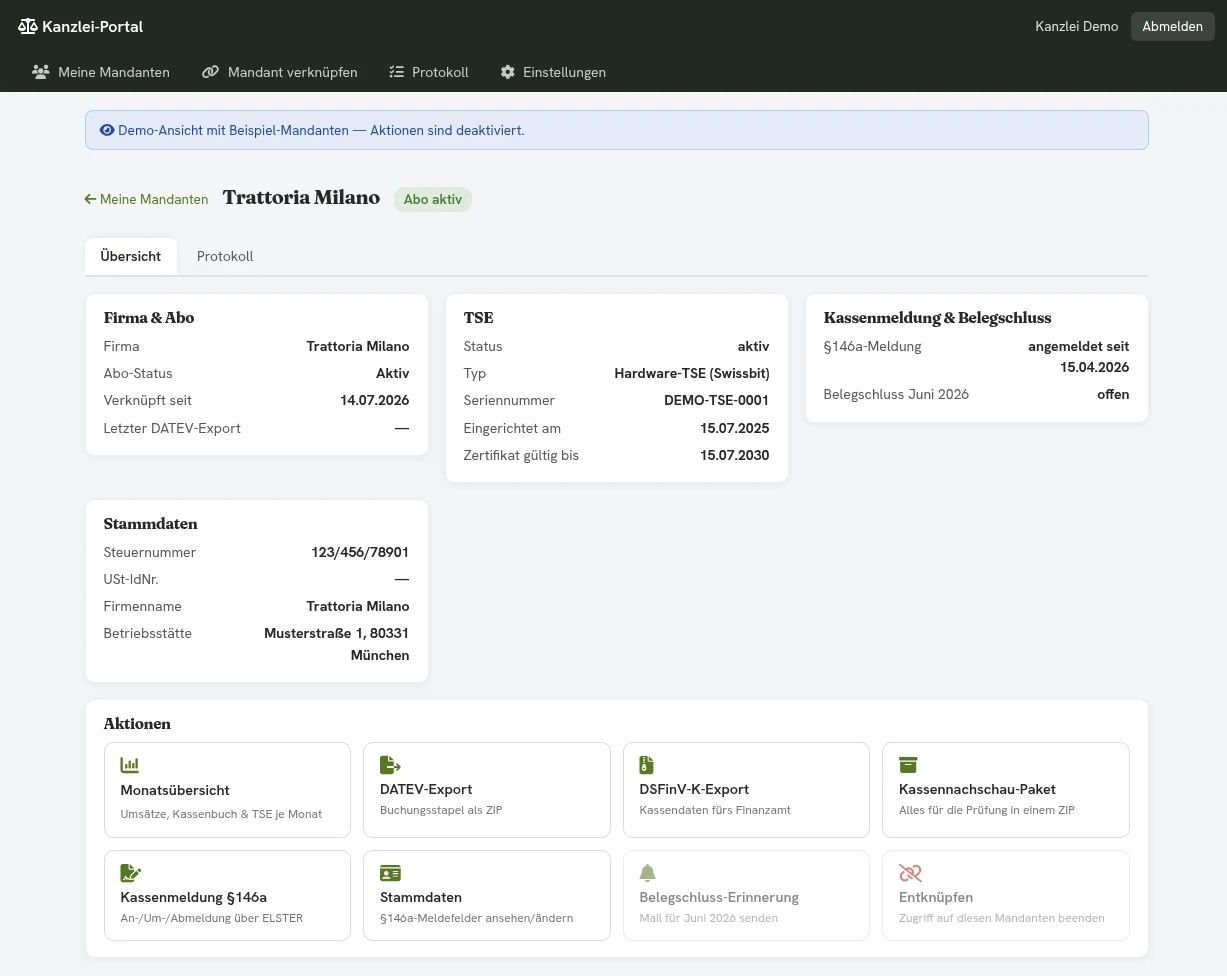
Azioni per mandante (icone a fine riga): Vista mensile · Comunicazione di cassa § 146a · Dati anagrafici · Info TSE · Esportazione DATEV · Esportazione DSFinV-K · Pacchetto ispezione in loco · Scollega.
💡 Info TSE: la finestra mostra il tipo di TSE (Cloud-TSE o hardware Swissbit), il numero di serie, la data di attivazione e la scadenza del certificato TSE — con avviso se il certificato sta per scadere. Il contatore in tempo reale e lo stato dell'autotest restano visibili solo nella cassa stessa (Impostazioni → TSE).
Esportazioni senza cambio di contesto¶
Tutte le esportazioni avvengono direttamente dal cockpit — nessun accesso alla cassa del mandante necessario. Ogni esportazione viene protocollata e aggiorna la colonna „Ultima esportazione DATEV".
Esportazione DATEV singola¶
Azione „Esportazione DATEV" nella riga del mandante → scegliere periodo e modalità (chiusura giornaliera, per scontrino, fatture o spese) → download come DATEV_<OnlineName>_<Von>_<Bis>.zip. La configurazione dei conti (piano dei conti, conti ricavi ecc.) proviene dalle impostazioni DATEV del mandante — si esportano quindi esattamente gli stessi pacchetti di registrazioni dell'azienda stessa.
Esportazione DATEV collettiva¶
Selezionare più mandanti tramite casella di spunta (oppure „Esporta tutti"), stabilire periodo e modalità → un unico ZIP collettivo con un file di esportazione per mandante (DATEV_Sammel_<Von>_<Bis>.zip). Ideale per l'elaborazione mensile su tutto il portafoglio mandanti.
🔐 Password ZIP: se il mandante ha impostato una password ZIP nella propria cassa sotto Admin → DATEV → Scheda „Commercialista", il suo file di esportazione è crittografato con AES-256. La password la si riceve direttamente dal mandante (una sola volta, ad es. per telefono).
DSFinV-K per mandante¶
Azione „Esportazione DSFinV-K" → scegliere Da/A → DSFinVK_<OnlineName>_<Von>_<Bis>.zip. È la stessa esportazione della cassa sotto Impostazioni → TSE — nel formato dell'interfaccia digitale dell'amministrazione finanziaria per i sistemi di cassa. Per periodi lunghi l'esportazione può richiedere alcuni minuti.
Pacchetto ispezione in loco (Kassennachschau)¶
Per l'ispezione in loco senza preavviso della cassa (§ 146b AO), l'azione „Pacchetto ispezione in loco" riunisce tutto il materiale rilevante ai fini di verifica in un unico ZIP (Kassennachschau_<OnlineName>_<Von>_<Bis>.zip):
- Esportazione DSFinV-K del periodo scelto,
- Esportazione TSE (dati TAR del dispositivo tecnico di sicurezza),
- Protocollo della comunicazione di cassa (PDF) — tutte le comunicazioni § 146a con i ticket ELSTER.
⚠️ Esportazione TSE solo se la TSE è raggiungibile: se la TSE del mandante non è raggiungibile dalla cloud (ad es. TSE hardware di un'installazione locale), il pacchetto contiene, al posto dell'esportazione TSE, un file di avviso — l'esportazione TSE la crea allora l'azienda direttamente alla cassa.
💡 Per i mandanti spagnoli è disponibile, in alternativa all'esportazione DATEV, il formato PGC-CSV (Gestoría).
Modello DATEV per tutti i mandanti¶
Invece di curare i conti DATEV di ogni mandante singolarmente, salvate le vostre impostazioni preferite una sola volta come modello dello Studio e le applicate con un clic a tutti i mandanti collegati. La scheda si trova nel cockpit in Einstellungen → DATEV-Vorlage (Impostazioni → Modello DATEV).
- Scegliere il piano dei conti — «SKR03 übernehmen» o «SKR04 übernehmen» (applica SKR03/SKR04) compila tutti i conti con i valori standard corrispondenti; poi adattate i singoli conti.
- Impostare i campi — conti ricavi, conti di cassa, conti per voci speciali e conti spese, modalità di esportazione, interruttore mance, reverse charge e i dati di contatto dello Studio (e-mail e nome del commercialista).
- Salvare il modello.
- «Auf alle Mandanten anwenden» (applica a tutti i mandanti) — dopo una richiesta di conferma DiKAS scrive il modello nelle impostazioni DATEV di ogni mandante attivamente collegato e mostra poi a quanti mandanti è stato applicato.
🔒 Cosa resta invariato per ogni mandante: numero mandante, numero consulente e un'eventuale password ZIP non vengono mai sovrascritti — il numero mandante identifica il singolo mandante nell'importazione DATEV, la password ZIP è un segreto dell'azienda. Vengono trasferite esclusivamente le impostazioni contabili (piano dei conti, conti, modalità di esportazione, opzioni) nonché e-mail e nome del commercialista.
ℹ️ Ogni applicazione viene protocollata. I mandanti il cui collegamento è stato revocato durante l'operazione vengono saltati; DiKAS segnala separatamente i mandanti non raggiungibili, mentre gli altri vengono comunque aggiornati. Finché non è salvato alcun modello, «Auf alle Mandanten anwenden» resta disattivato — così un clic accidentale non sovrascrive mai i mandanti configurati singolarmente.
Comunicazione di cassa (§ 146a) tramite lo Studio¶
Lo Studio può trasmettere la comunicazione di cassa all'Agenzia delle Entrate (comunicazione ai sensi del § 146a comma 4 AO) per i propri mandanti — con il proprio certificato organizzativo ELSTER dello Studio. Lo Studio agisce in questo caso come trasmittente dei dati; il soggetto fiscale resta il mandante.
Depositare il certificato dello Studio¶
Nella sezione del cockpit „Certificato dello Studio (ELSTER)" si carica il proprio certificato organizzativo come file PFX (il PIN viene usato solo per la verifica):
- Il certificato viene memorizzato in forma crittografata e non viene mai restituito — sono visibili solo il nome del file e la validità.
- Viene mostrata la data di scadenza; se il certificato sta per scadere, il cockpit avvisa.
- Il PIN non viene mai memorizzato — va inserito di nuovo a ogni trasmissione.
- Sostituzione: basta caricare un nuovo file. La rimozione è possibile in qualsiasi momento.

Curare i dati anagrafici del mandante¶
Presupposto per ogni comunicazione sono dati anagrafici completi (in particolare il numero fiscale). Se manca qualcosa, la finestra di comunicazione lo segnala — e lo si integra direttamente nel cockpit tramite l'azione „Dati anagrafici":
- Numero fiscale, partita IVA, numero dell'Agenzia delle Entrate competente, Land federale,
- persona fisica (con codice fiscale, nome, data di nascita) o azienda (ragione sociale, forma giuridica),
- indirizzo dell'azienda e della sede operativa.
Le modifiche hanno effetto sulla prossima comunicazione di cassa e vengono protocollate (chi ha modificato quale campo e quando).
Trasmettere la comunicazione¶
- Aprire l'azione „Comunicazione di cassa" nella riga del mandante. La finestra mostra lo stato attuale (registrato dal / cancellato il / non ancora comunicato) e le ultime comunicazioni con ticket ELSTER — le trasmissioni dello Studio sono contrassegnate come „tramite Studio".
- Scegliere l'azione: Registrazione, Variazione (cambio TSE — con data e motivo della messa fuori servizio) o Cancellazione.
- Inserire il PIN del certificato e cliccare su „Trasmetti a ELSTER".
- Il ticket di trasmissione viene salvato nel protocollo del mandante.
ℹ️ Quadro giuridico: la trasmissione tramite soggetti incaricati è prevista nella procedura ELSTER — lo Studio utilizza lo stesso certificato organizzativo usato per le dichiarazioni fiscali. Nel set di dati lo Studio compare come trasmittente, la comunicazione stessa riguarda comunque l'azienda del mandante. Come l'azienda gestisce la comunicazione da sola è descritto in Comunicazione di cassa all'Agenzia delle Entrate.
Vista mensile¶
La vista mensile (azione nella riga del mandante) è la maschera di riconciliazione „Contabilità ↔ Cassa": tutti i dati di cassa di un periodo in un colpo d'occhio — ad es. per la liquidazione IVA periodica o la chiusura mensile.
Scegliere il periodo: menu a tendina dei mesi (predefinito: mese precedente) o Da/A libero. Esportazione: come PDF (archiviazione nel flusso di lavoro dello Studio) o CSV (ulteriore elaborazione).
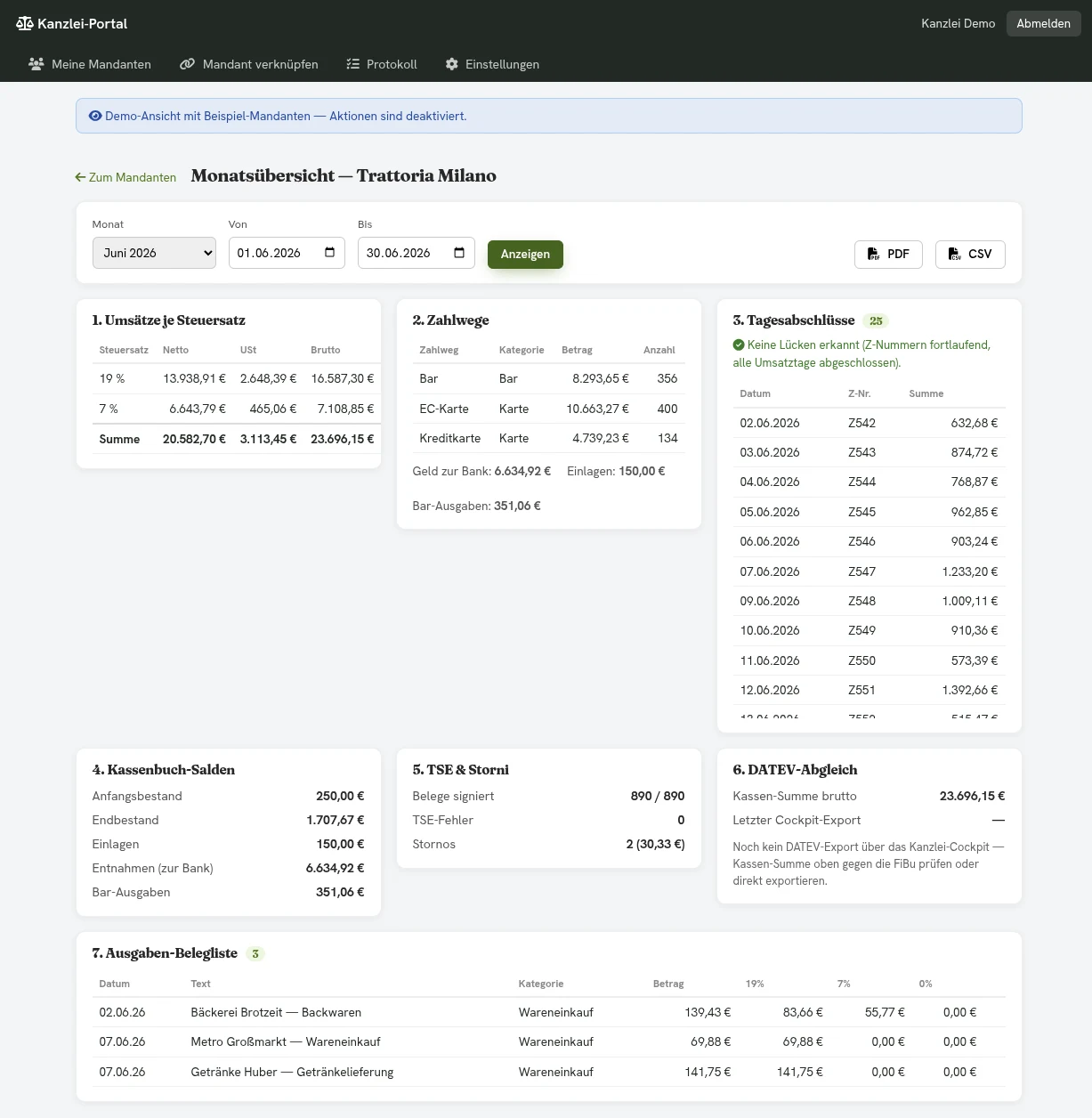
La maschera mostra sette blocchi:
| Blocco | Contenuto | A cosa serve? |
|---|---|---|
| 1. Fatturato per aliquota | Netto, IVA e lordo per aliquota (0/7/19 %) più totale | Confronto con la liquidazione IVA |
| 2. Metodi di pagamento | Contanti, carta, buoni, credito cliente … con importo e numero; inoltre „Denaro in banca", versamenti e prelievi in contanti | I totali dei metodi di pagamento si confrontano con il blocco 1 |
| 3. Chiusure giornaliere | Elenco di tutti i rapporti Z (data, n. Z, totale) con controllo delle lacune: giorni di fatturato mancanti e salti nei numeri Z vengono segnalati | Completezza delle registrazioni |
| 4. Saldi del libro cassa | Giacenza iniziale e finale del periodo, versamenti, prelievi, uscite in contanti | Verificare la possibilità di conta cassa |
| 5. TSE e storni | Quota di scontrini firmati dalla TSE (firmati/totale), errori TSE nonché numero e importo degli storni | Riconoscere per tempo anomalie fiscali |
| 6. Riscontro DATEV | Totale lordo di cassa del periodo e data dell'ultima esportazione dal cockpit | Tutto è arrivato in contabilità? |
| 7. Elenco documenti di spesa | Tutte le spese (data, testo, categoria, importo, ripartizione IVA) — foto del documento con un clic sull'icona immagine | Verificare i documenti di acquisto senza richiedere la carta |
💡 Suggerimento: se il blocco 3 segnala lacune o il blocco 5 mostra scontrini non firmati, conviene una breve telefonata al mandante — spesso si tratta di una chiusura giornaliera dimenticata o di un guasto della TSE.
Autenticazione a due fattori (consigliata)¶
Il proprio accesso dello Studio può essere protetto con un secondo fattore (TOTP — Google Authenticator, Aegis, 1Password e altri). Lo consigliamo vivamente: tramite il cockpit sono raggiungibili i dati di cassa di più mandanti.
- Impostazioni → Sicurezza → Attiva autenticazione a due fattori: scansionare il codice QR con l'app authenticator (in alternativa inserire manualmente la chiave mostrata) e confermare il codice a 6 cifre.
- Successivamente vengono mostrati una sola volta 10 codici di ripristino — li conservi in un luogo sicuro! Ogni codice funziona esattamente una volta, nel caso il telefono non sia disponibile.
- Da questo momento l'accesso richiede password e codice. Dopo cinque codici errati, l'accesso viene bloccato per 15 minuti.
- La disattivazione richiede password e un codice valido. Un ripristino della password non disattiva la protezione a due fattori.

Belegschluss: approvazione mensile da parte del mandante¶
Per la chiusura mensile può farsi confermare da ogni mandante che tutti i documenti e le operazioni del mese sono stati registrati in cassa — una piccola dichiarazione di completezza, che viene protocollata.
- In alto, nell'elenco dei mandanti, scelga il mese (predefinito: mese precedente). Ogni riga mostra lo stato: grigio = aperto, giallo = sollecitato (con data), verde = confermato („verde dal …").
- Sollecita invia una breve e-mail al mandante — singolarmente per riga o in blocco tramite „Sollecita tutti gli aperti". Al più presto ogni 3 giorni per mandante (il pulsante indica il periodo di blocco).
- Il mandante apre il link dall'e-mail (valido 14 giorni, senza login), vede un breve riepilogo mensile (numero di documenti, spese con quota di foto del documento) e conferma con un clic.
- La riga diventa verde — accanto, „esporta ora" porta direttamente all'esportazione DATEV del mese.
Ogni nuovo sollecito invalida il link precedente; dopo la revoca del collegamento, i link aperti non funzionano più.
Configurare autonomamente un mandante¶
Nella pagina di dettaglio del mandante trovate altre due schede con cui configurare completamente la contabilità di un mandante senza dover chiedere all'azienda.
DATEV — la configurazione DATEV completa di questo mandante: numero mandante e numero consulente, piano dei conti, tutti i conti ricavi e di cassa, voci speciali, mance, reverse charge, modalità di esportazione e opzioni. In fondo si trova l'assegnazione dei conti per metodo di pagamento («Zahlungsart-Kontenzuordnung»): per ogni metodo di pagamento (contanti, carta di debito/credito, contanti netto, carta netto, credito cliente, conto interno) un proprio conto e contropartita. Senza voce, l'esportazione registra il metodo di pagamento sui conti standard — create quindi solo ciò che deve discostarsene. Conto e contropartita devono essere maggiori di 0; 0 non è un numero di conto DATEV valido e produrrebbe una registrazione difettosa. Potete assegnare una nuova password ZIP; per motivi di sicurezza non viene mai mostrata, nemmeno a voi — la schermata indica solo se ne è impostata una. Questa schermata non offre di proposito la possibilità di rimuoverla. Se assegnate una nuova password, comunicatela al mandante — altrimenti non potrà più aprire le proprie esportazioni.
Categorie — due blocchi:
- Categorie di spesa (lato costi): nome, conto DATEV e aliquota.
- Gruppi merceologici (lato ricavi): per ogni gruppo conto e contropartita. I gruppi appena creati sono invisibili in cassa — contano per la contabilizzazione e il report mensile, ma non creano un nuovo tasto per il personale. L'azienda può renderli visibili da sé.
👁️ Il mandante vede le vostre modifiche. Ciò che salvate qui non viene solo protocollato, ma anche mostrato all'azienda: nella sua schermata DATEV come banner informativo, nelle categorie di spesa nella colonna «Zuletzt geändert von» (ultima modifica di) e nei gruppi merceologici come riga nell'area dei dettagli — sempre con il nome del vostro Studio. È voluto: il mandante non deve mai chiedersi perché una contabilizzazione sia cambiata.
Modello e cura individuale¶
Non appena salvate singolarmente la configurazione DATEV o la contabilizzazione di un gruppo merceologico di un mandante, questo mandante risulta curato individualmente. Da quel momento «Auf alle Mandanten anwenden» (sezione sopra) lo lascia intatto — il vostro lavoro di dettaglio non può più essere sovrascritto per errore. Se volete comunque applicargli un modello modificato, annullate la cura individuale nella scheda «DATEV».
Le modifiche alle categorie di spesa non attivano questo blocco — non fanno parte della configurazione DATEV.
Cosa vede il mandante¶
Ogni modifica figura nel vostro registro degli accessi. Nella propria schermata DATEV il mandante vede inoltre un banner «Zuletzt geändert von il vostro Studio am …» (ultima modifica di … il …). Se in seguito salva lui stesso la configurazione DATEV, il banner scompare.
Profilo dello Studio e directory¶
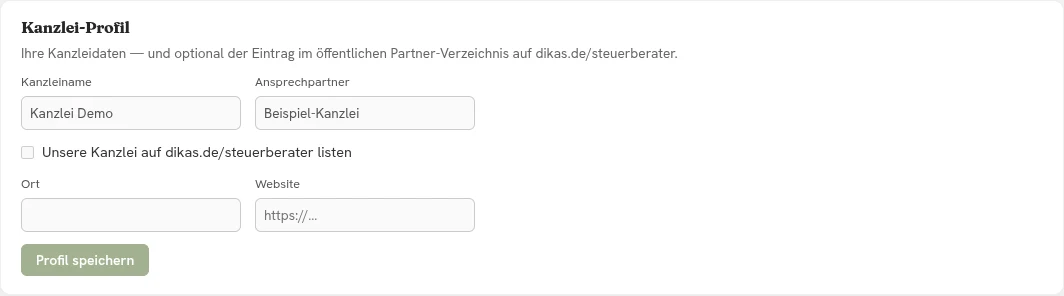
Nella sezione del cockpit „Profilo dello Studio" si curano sede e sito web del proprio Studio. Con l'opt-in „Elenca il nostro Studio su dikas.de/steuerberater" lo Studio compare nella directory pubblica dei commercialisti — le aziende DiKAS in cerca di uno Studio la trovano lì. Senza la spunta non si viene elencati; l'opt-in può essere revocato in qualsiasi momento.
Domande frequenti¶
Quanto costa l'accesso per lo Studio? Nulla — il portale per lo Studio è gratuito per i commercialisti.
Lo Studio può modificare qualcosa nella cassa del mandante? L'accesso è prevalentemente in sola lettura (stato, analisi, esportazioni). In scrittura ci sono solo eccezioni legate alla contabilità: i dati anagrafici di comunicazione per la comunicazione di cassa, le impostazioni DATEV — come modello per tutti i mandanti o singolarmente per mandante — e le categorie di spesa e i gruppi merceologici dei singoli mandanti. Con il modello restano invariati per ogni mandante il numero mandante, il numero consulente e un'eventuale password ZIP. Tutte queste modifiche vengono protocollate. Incassare, modificare articoli/prezzi o consultare aziende altrui lo Studio non può.
Lo Studio vede tutte le aziende DiKAS? No, esclusivamente i propri mandanti attivamente collegati. Ogni collegamento richiede il consenso del mandante.
Il mandante non ha ricevuto la richiesta — cosa fare? Il mandante trova le richieste aperte nel proprio portale cliente sotto Commercialista. In alternativa lo si invita per e-mail (link diretto per la conferma) — oppure è lui stesso a invitare lo Studio.
Ogni comunicazione di cassa richiede il PIN del certificato? Sì. Il PIN non viene mai memorizzato di norma e va inserito di nuovo a ogni trasmissione.
Approfondimenti¶
→ Esportazione DATEV — modalità di esportazione, piano dei conti e accesso del commercialista dal punto di vista del mandante → Comunicazione di cassa all'Agenzia delle Entrate — la procedura di comunicazione dal punto di vista dell'azienda → TSE per i verificatori fiscali — dettagli tecnici sull'esportazione TSE e la verifica