Assistente di configurazione¶
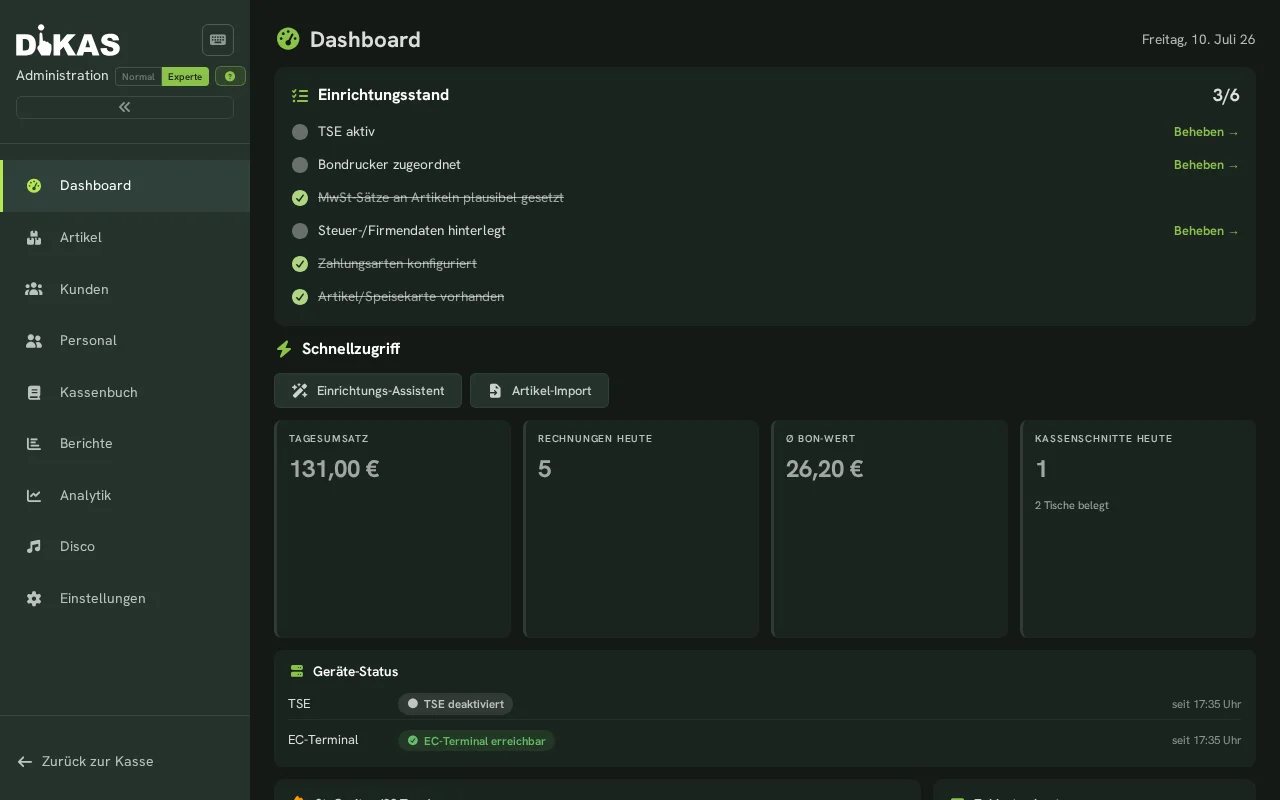
L'assistente di configurazione la accompagna passo dopo passo attraverso tutto ciò che rende la sua cassa «pronta per l'Agenzia delle Entrate»: dati fiscali, notifica di cassa all'Agenzia delle Entrate, menu. È lo stesso percorso per tutti — che lei stia aprendo una nuova attività o passando a DiKAS da un altro sistema di cassa. L'assistente pone delle domande e mostra solo i passaggi adatti a lei.
Come avviare l'assistente¶
- Al primo accesso l'assistente si avvia automaticamente.
- In seguito può richiamarlo in qualsiasi momento dalla Dashboard amministratore — lì trova la scheda «Assistente di configurazione». Non esiste una voce di menu propria nella barra laterale.
- Con «Più tardi» può abbandonare l'assistente in qualsiasi momento. I suoi progressi restano salvati — dalla dashboard può semplicemente riprendere da dove aveva interrotto.
Tutto possibile anche senza l'assistente
L'assistente è un comodo filo conduttore, non un obbligo. Ogni passaggio può essere saltato e recuperato singolarmente in seguito — i dati fiscali e la notifica all'Agenzia delle Entrate in Impostazioni → Finanze, l'importazione del menu in Articoli → Importa.
I passaggi in sintesi¶
| Passaggio | Cosa succede | Per chi |
|---|---|---|
| 1. Benvenuto | Lista di controllo: cosa manca ancora per avere la cassa pronta? | Tutti |
| 2. Dati fiscali | Registrazione di codice fiscale, ufficio dell'Agenzia delle Entrate, Land federale | Tutti |
| 3. Notifica all'Agenzia delle Entrate | Registrazione elettronica della cassa tramite ELSTER | Tutti |
| 4. Origine dei dati | Nuova attività o passaggio da un sistema precedente? | Tutti |
| 5. Guida all'esportazione | Istruzioni: esportare i dati dal sistema precedente | Solo passaggio |
| 6. Menu | Importare o creare gli articoli | Tutti |
| 7. Lista di controllo per il passaggio | Obblighi legali in caso di cambio cassa | Solo passaggio |
| 8. Fatto | La sua cassa è pronta | Tutti |
Passaggio 1: benvenuto e lista di controllo¶
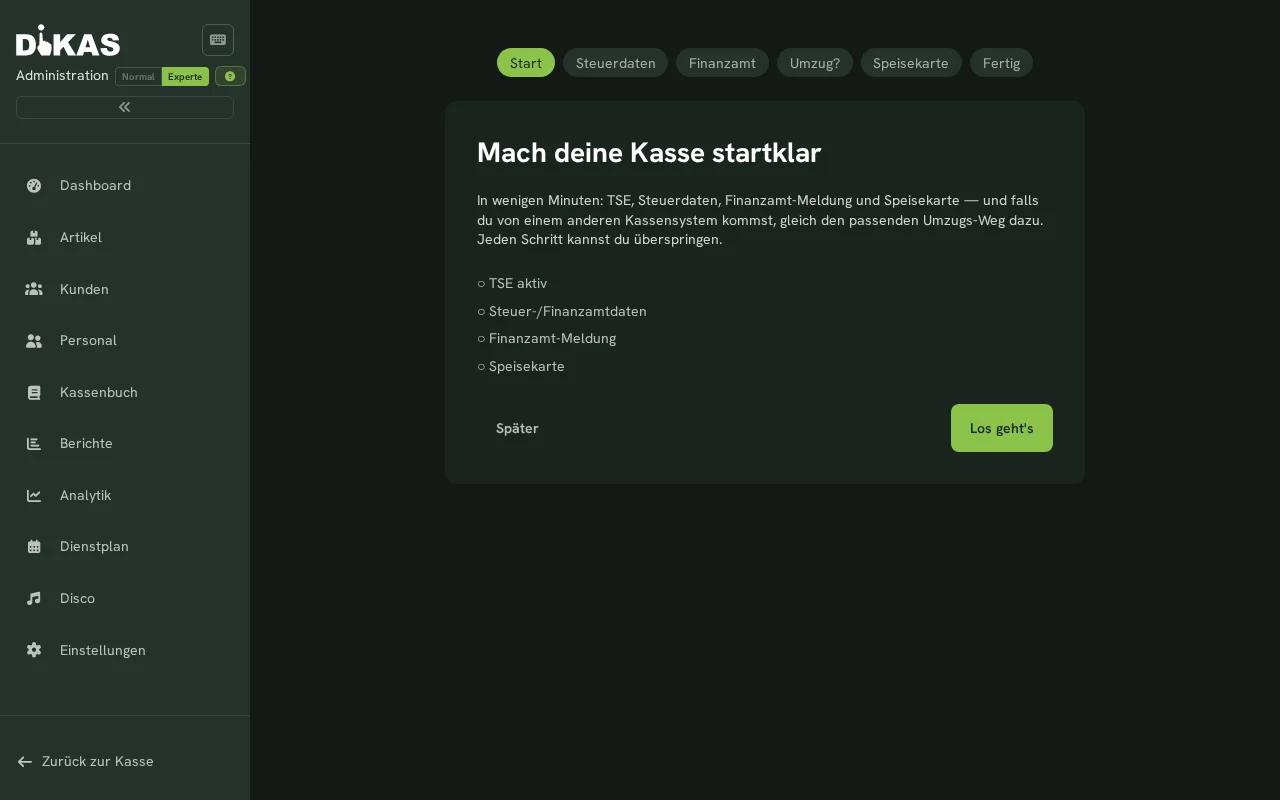
L'assistente la accoglie con «Prepara la tua cassa» e mostra una lista di controllo con lo stato attuale:
- TSE attiva
- Dati fiscali
- Notifica all'Agenzia delle Entrate
- Menu
I punti completati vengono spuntati — vede a colpo d'occhio cosa manca ancora.
Passaggio 2: dati fiscali¶
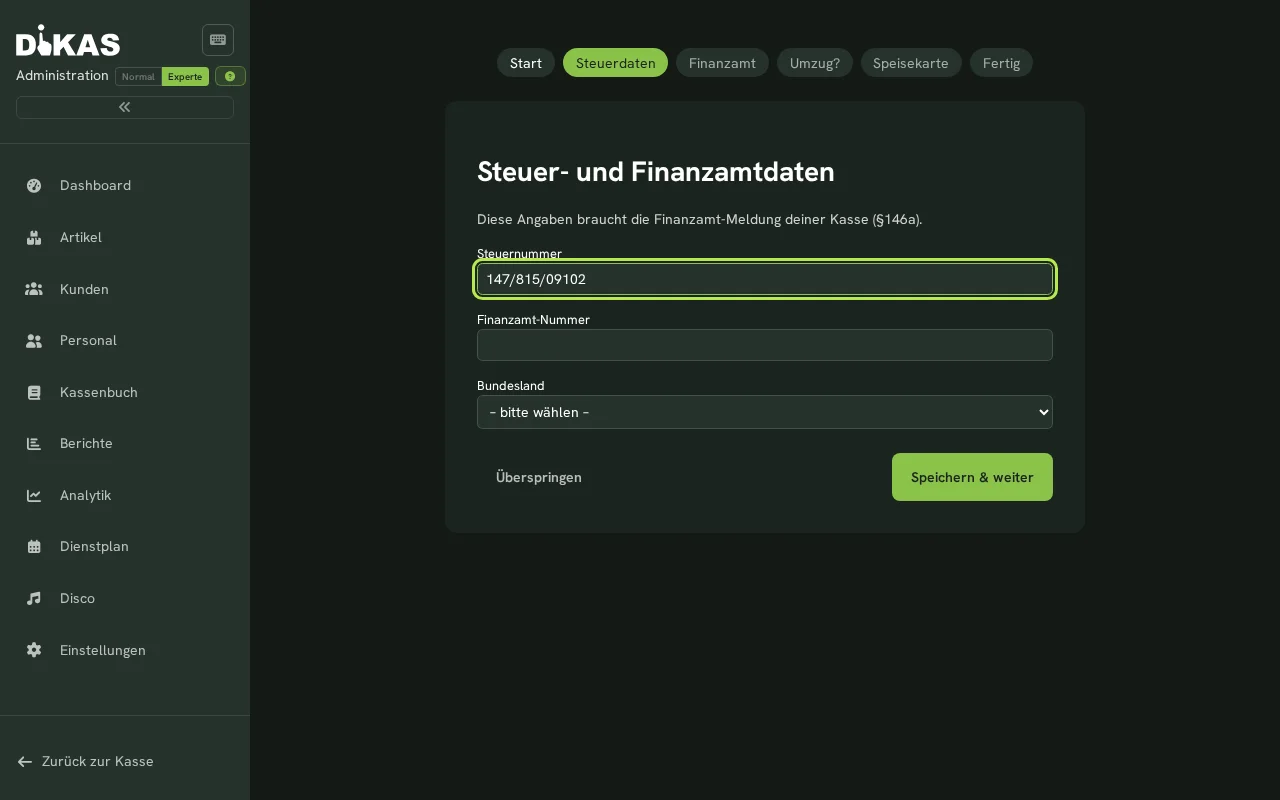
Qui registra i dati di cui l'Agenzia delle Entrate ha bisogno per la sua cassa:
| Campo | Descrizione |
|---|---|
| Codice fiscale | Il codice fiscale della sua attività |
| Numero dell'ufficio competente | Il numero del suo ufficio dell'Agenzia delle Entrate di competenza |
| Land federale | Selezione dall'elenco |
Questi dati sono la base per la notifica di cassa secondo il § 146a AO — la registrazione della sua cassa presso l'Agenzia delle Entrate prevista dalla legge.
Passaggio 3: registrare la cassa presso l'Agenzia delle Entrate (ELSTER)¶
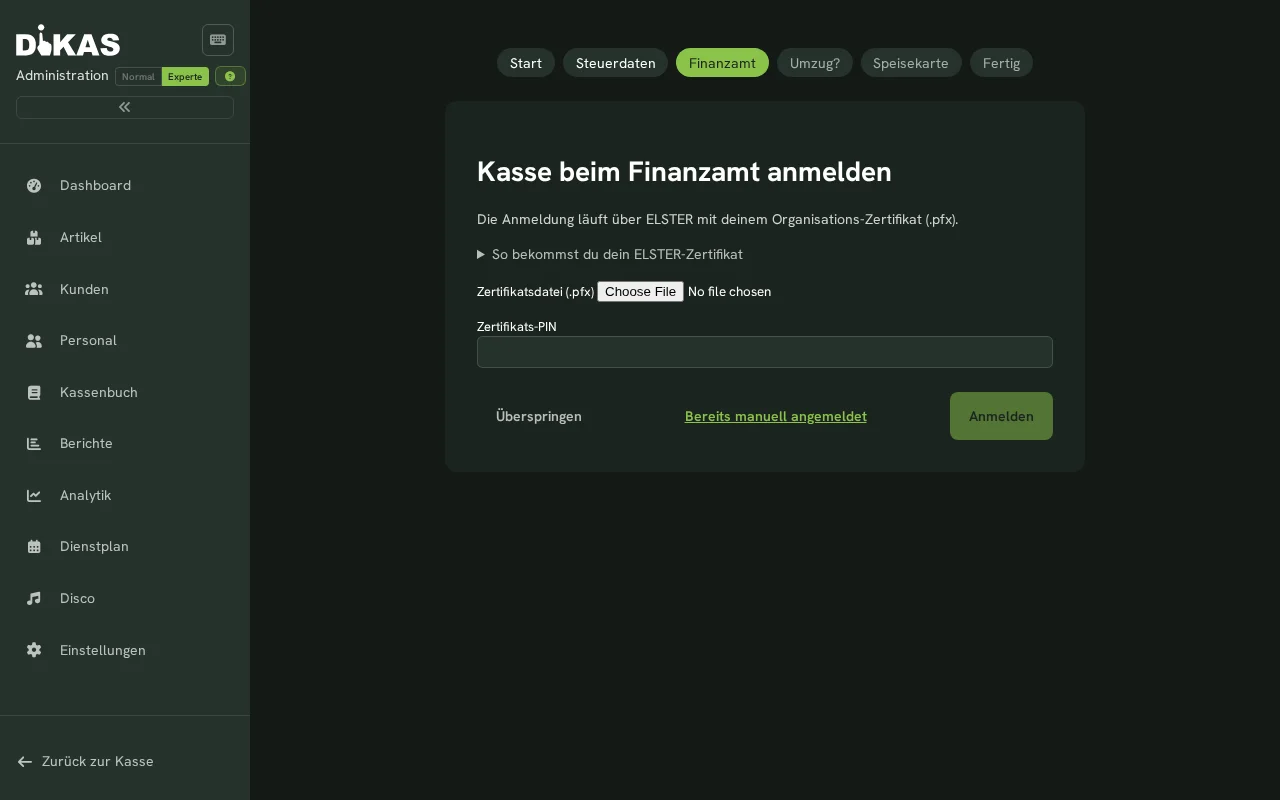
DiKAS registra la sua cassa elettronicamente tramite ELSTER — il portale telematico dell'amministrazione finanziaria tedesca — senza che lei debba compilare alcun modulo:
- Caricare il proprio file del certificato ELSTER (estensione
.pfxo.p12) - Inserire il PIN corrispondente
- DiKAS trasmette la notifica di cassa elettronicamente all'Agenzia delle Entrate
Non ha un certificato a portata di mano? Allora scelga «Salta» e recuperi la notifica in seguito. Se ha già registrato la cassa autonomamente tramite il portale ELSTER, scelga «Già registrata manualmente».
Maggiori dettagli sulla notifica di cassa si trovano in Notifica di cassa.
Passaggio 4: da dove provengono i Suoi dati?¶
L'assistente chiede «Da dove provengono i Suoi dati?» — qui si distinguono le nuove attività dai passaggi da un altro sistema:
| Selezione | Cosa succede |
|---|---|
| Nuova attività senza sistema precedente | Si prosegue direttamente al menu — nessun passaggio di migrazione |
| ready2order | Importazione diretta dei suoi dati |
| orderbird | Importazione tramite l'esportazione DSFinV-K |
| Vectron | Importazione tramite l'esportazione DSFinV-K |
| Altro sistema | Importazione tramite l'esportazione DSFinV-K |
| Excel/CSV | Importazione dalle proprie tabelle |
Passaggio 5: guida all'esportazione (solo in caso di passaggio)¶
Se ha scelto un sistema precedente, l'assistente mostra una guida su misura: dove si trova l'esportazione nel vecchio sistema, quale formato serve, a cosa prestare attenzione. Così recupera i suoi dati senza dover cercare nel manuale del vecchio sistema.
Passaggio 6: creare il menu¶
L'importazione degli articoli è integrata direttamente nell'assistente. Due modalità:
- Importazione con IA: fotografare il menu o caricarlo come PDF/CSV — DiKAS legge gli articoli e li crea automaticamente.
- Importazione dal sistema precedente: caricare i dati esportati al passaggio 5.
Per sapere come gestire gli articoli nel dettaglio (prezzi, aliquote fiscali, categorie), consulti Creare articoli.
Passaggio 7: lista di controllo legale per il passaggio (solo in caso di passaggio)¶
Nel cambio del sistema di cassa esistono obblighi legali. L'assistente la accompagna attraverso la lista di controllo:
- Eseguire la chiusura giornaliera nel sistema precedente — chiudere correttamente il vecchio sistema
- Archiviare l'esportazione DSFinV-K finale — conservarla (scritture contabili: otto anni, § 147 cpv. 3 AO)
- Conservare la vecchia TSE hardware e comunicarne la messa fuori servizio
- Comunicare la nuova cassa entro 1 mese all'Agenzia delle Entrate (§ 146a AO) — se ne occupa il passaggio 3
- Aggiornare la documentazione procedurale — mettere per iscritto il cambio di cassa
Non disattivare semplicemente il sistema precedente
I dati del vecchio sistema di cassa restano soggetti all'obbligo di conservazione. Prima salvare l'esportazione finale e conservare la vecchia TSE — solo dopo disattivare.
Passaggio 8: fatto¶
La sua cassa è pronta. In caso di passaggio da un altro sistema, la lista di controllo per il passaggio resta raggiungibile dalla dashboard fino al completamento, in modo che nessun punto venga dimenticato.
Due esempi pratici¶
Esempio: nuova attività — Ristorante Bella Vista
Giulia apre il Bella Vista e non ha mai gestito una cassa prima d'ora. Al primo accesso si avvia l'assistente: inserisce i dati fiscali, carica il certificato ELSTER — la cassa è registrata presso l'Agenzia delle Entrate. Alla domanda «Da dove provengono i Suoi dati?» sceglie Nuova attività senza sistema precedente e fotografa il suo menu stampato — l'IA crea gli articoli automaticamente. La guida all'esportazione e la lista di controllo per il passaggio non le vengono nemmeno mostrate. Dopo quattro passaggi ha finito.
Esempio: passaggio — il Curry Corner cambia da ready2order
Il Curry Corner incassa da anni con ready2order. Nell'assistente, il titolare sceglie come origine dei dati ready2order — l'importazione diretta recupera i suoi articoli. In più riceve la guida all'esportazione per ready2order e, alla fine, la lista di controllo legale per il passaggio: chiusura giornaliera nel vecchio sistema, archiviazione dell'esportazione finale, conservazione della vecchia TSE. Così il cambio risulta ben documentato anche nei confronti dell'Agenzia delle Entrate.
Fuori dalla Germania
I passaggi relativi all'Agenzia delle Entrate (dati fiscali con Land federale, ELSTER, notifica di cassa secondo il § 146a AO) valgono solo per la Germania. Se gestisce la sua cassa in un altro paese, salti semplicemente questi passaggi — gli altri (origine dei dati, menu) valgono ovunque.
Prossimi passi¶
- Configurazione di base — configurare stampanti, TSE, metodi di pagamento e moduli
- Creare articoli — gestire il menu nel dettaglio
- Notifica di cassa — tutto sulla notifica secondo il § 146a AO
- Importazione dati — le importazioni dai sistemi precedenti nel dettaglio