Registrare le ricevute (fatture e scontrini dei fornitori)
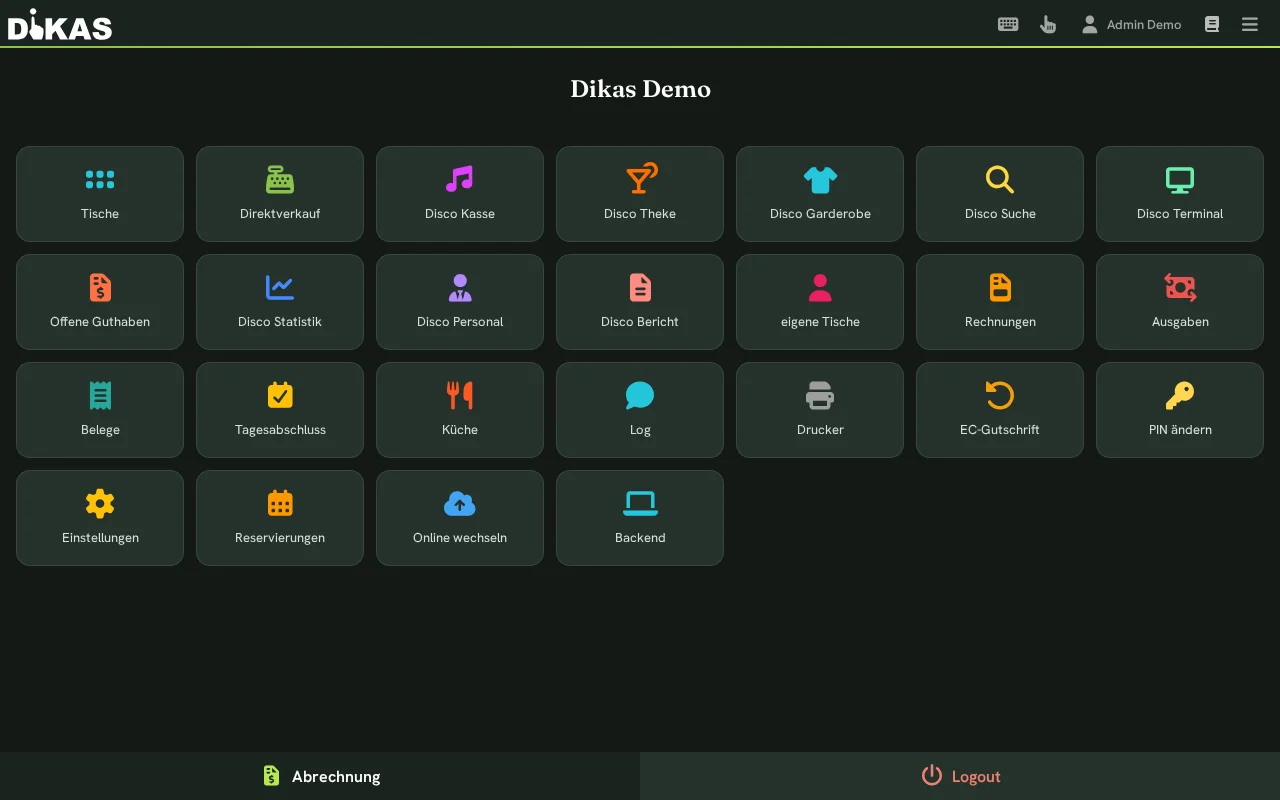
Con la registrazione delle ricevute fotografate le fatture e gli scontrini in entrata direttamente al punto cassa — lo scontrino del Metro, la bolla di consegna del fornitore di bevande, la fattura dell'artigiano. Invece di finire nella scatola da scarpe, tutto arriva digitalmente in DiKAS, ordinato correttamente e pronto per la contabilità.
Ecco come funziona nella pratica: martedì mattina alla Pizzeria Da Mario. Arriva il fornitore di bevande, l'autista consegna la fattura a Mario e aspetta. Mario apre al punto cassa Menu → Ricevute, tocca «Aggiungi ricevuta», fotografa la fattura — l'IA legge automaticamente azienda, numero di fattura e importo. Un rapido controllo, salvare, fatto. Neanche 30 secondi, e la fattura è archiviata digitalmente prima che vada persa nella confusione del pranzo.
Dove trovate le ricevute?
Al punto cassa: Menu → Ricevute. La voce di menu è visibile a tutti i dipendenti che hanno il permesso per le uscite.
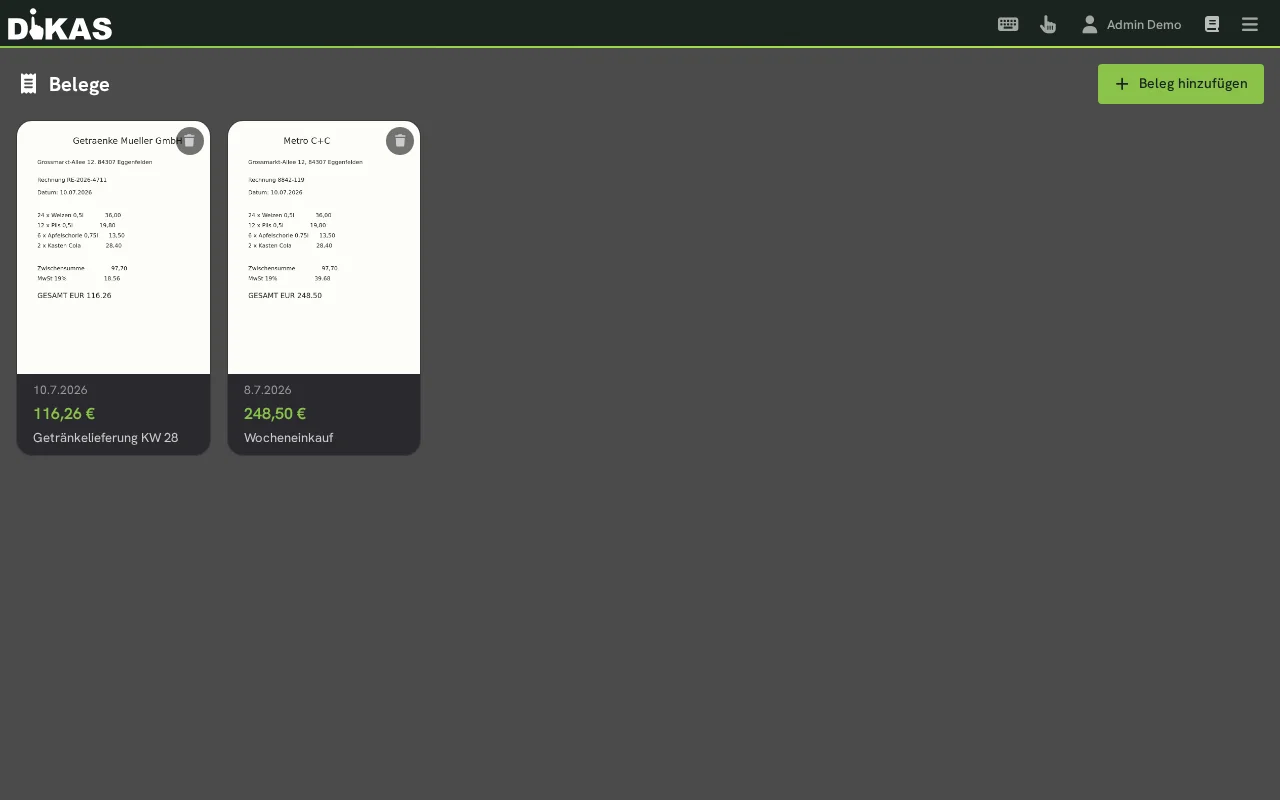
La panoramica mostra tutte le ricevute registrate come riquadri:
| Elemento | Descrizione |
|---|---|
| Anteprima | Miniatura della foto; per i file PDF un'icona PDF |
| Data | Data della ricevuta |
| Importo | Importo della fattura (se registrato) |
| Categoria | Categoria di uscita assegnata |
| Nota | Testo libero, ad es. «Consegna bevande settimana 28» |
Finché non è stato ancora registrato nulla, compare l'avviso «Nessuna ricevuta ancora registrata». Con «Elimina» rimuovete di nuovo una ricevuta — con richiesta di conferma, in modo che nulla scompaia per errore.
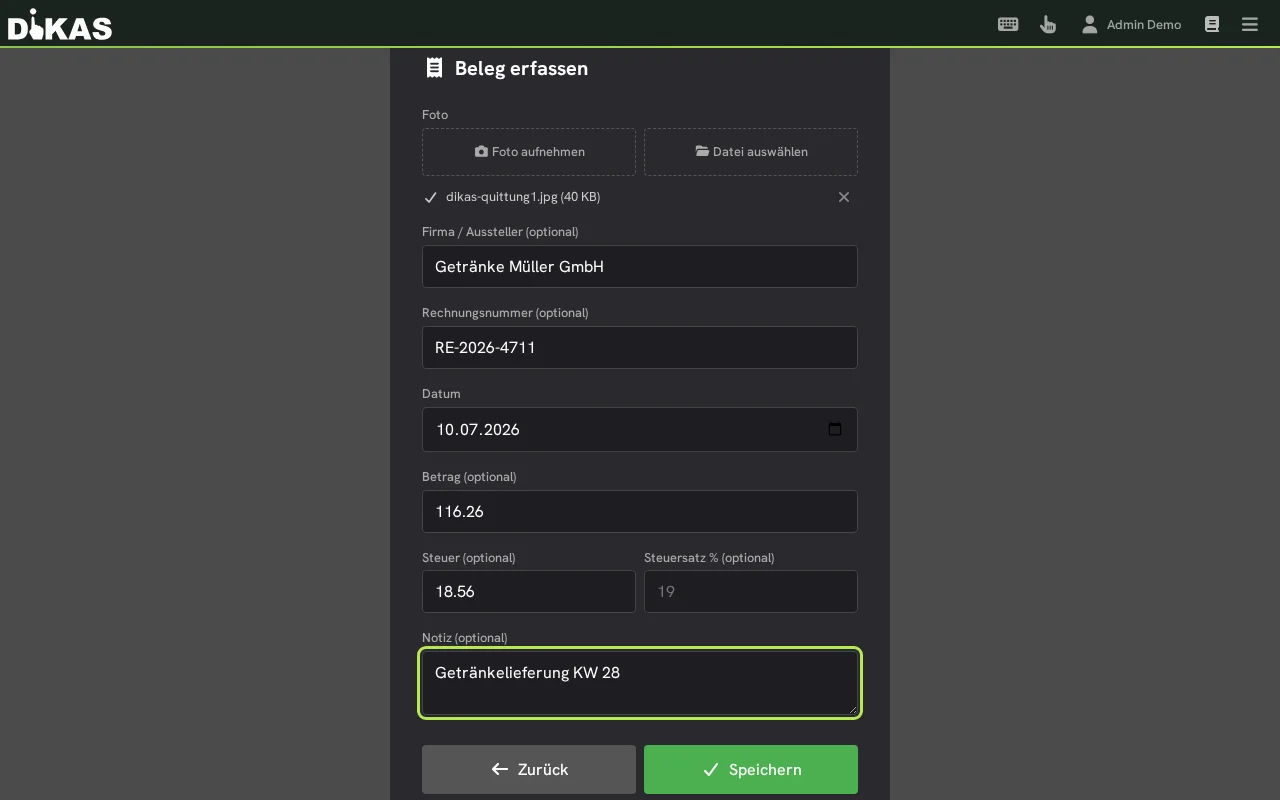
Registrare una ricevuta — passo dopo passo
- Al punto cassa: Menu → Ricevute
- Toccare «Aggiungi ricevuta»
- «Scatta foto» (si apre la fotocamera) oppure «Seleziona file» (immagini e file PDF)
- Attendere brevemente: l'IA legge la ricevuta e precompila i campi vuoti
- Controllare i campi e, se necessario, correggerli o completarli:
| Campo | Descrizione | Esempio |
|---|---|---|
| Categoria | Categoria di uscita per l'assegnazione (dalle vostre categorie di uscita) | Acquisto merce bevande |
| Azienda / emittente | Chi ha emesso la fattura? | Getränke Müller GmbH |
| Numero di fattura | Numero riportato sulla fattura | RE-2026-4711 |
| Data | Data della ricevuta (precompilata con la data odierna, modificabile) | 10.07.2026 |
| Importo | Importo lordo della fattura (opzionale) | 248,50 |
| Imposta | Importo dell'imposta indicato sulla ricevuta (opzionale) | 39,67 |
| Aliquota fiscale % | Aliquota fiscale (opzionale) | 19 |
| Nota | Testo libero per voi e per la contabilità (opzionale) | Consegna bevande settimana 28 |
- «Salva» — la ricevuta compare nella panoramica
L'IA aiuta — voi mantenete il controllo
Dopo la foto o la selezione del file, un'IA legge la ricevuta e precompila solo i campi ancora vuoti: azienda, numero di fattura, importo, imposta, aliquota fiscale e data. Quello che avete già inserito non viene sovrascritto. E tutto resta modificabile — il riconoscimento è un aiuto, non un obbligo. Basta un rapido controllo.
Nessuna connessione internet? Nessun problema
Senza connessione internet il riconoscimento IA viene saltato — appare un avviso e inserite semplicemente i valori a mano. La foto viene automaticamente ridotta e ottimizzata, così il caricamento resta veloce anche con un Wi-Fi lento.
Protezione dai duplicati
Se registrate una ricevuta con lo stesso emittente e lo stesso numero di fattura una seconda volta, DiKAS la contrassegna come possibile duplicato. Così la fattura del fornitore di bevande non finisce due volte in contabilità — ad esempio se il titolare l'ha fotografata al mattino e la cameriera la ritrova la sera.
Ricevute o uscite — qual è la differenza?
Entrambe si trovano nel menu della cassa, ed entrambe hanno il loro scopo:
| Uscite | Ricevute | |
|---|---|---|
| Scopo | Documentare i movimenti di denaro del cassetto | Archiviare digitalmente le fatture in entrata |
| Effetto sulla cassa | Sì — il fondo cassa cambia, registrazione nel libro cassa | No — pura archiviazione di documenti |
| Caso tipico | Prelievo in contanti per un acquisto | Fattura pagata senza contanti |
Due esempi dal Curry Corner:
- Il fornitore di bevande vuole essere pagato in contanti dalla cassa → questa è un'uscita (il fondo cassa diminuisce), e lì allegate direttamente la foto della ricevuta all'uscita.
- L'acquisto settimanale al Metro viene pagato con la carta EC dell'attività → il cassetto resta invariato. In questo caso registrate lo scontrino sotto Ricevute, così risulta documentato per la contabilità.
In breve: denaro dal cassetto = uscita. Conta solo la carta = ricevuta.
Archivio e documenti bloccati
Accanto all'elenco dei documenti, Finanze → Ausgaben (uscite) ha la sottoscheda «Archiv» (archivio) per la consultazione: ricerca per emittente, numero fattura o nota, periodo von/bis (da/a), categoria e la scelta «Alle Belege» / «Nur festgeschriebene» / «Nur offene» (tutti / solo bloccati / solo aperti). Un clic su una riga apre i dettagli; la graffetta apre direttamente l'allegato.
I documenti contrassegnati dal lucchetto «festgeschrieben» (bloccato) sono stati consegnati alla contabilità con l'esportazione. Per loro importo, data, imposta, categoria e origine del pagamento non si possono più modificare, e il documento non si può eliminare. Nota, allegato e fornitore restano modificabili. Il programma non prevede volutamente una via di correzione: il messaggio rimanda alla vostra contabilità. Finché non è stata eseguita alcuna esportazione, i documenti con data anteriore al 01.09.2026 sono considerati bloccati.
Conservazione
Tutte le ricevute registrate vengono archiviate digitalmente. Per l'appuntamento con il commercialista o per una verifica fiscale avete ogni ricevuta a portata di mano — senza sfogliare cartelle, senza scontrini termici sbiaditi.
Prossimi passi
- Registrare le uscite — prelievi in contanti e movimenti di denaro con effetto sul libro cassa
- Chiusura giornaliera — chiudere correttamente la giornata commerciale
- Esportazione DATEV — trasmettere i dati contabili al commercialista