Aiuto per le emergenze: quando qualcosa non funziona
Venerdì sera, locale pieno — e improvvisamente qualcosa si blocca? Questa pagina la aiuta esattamente in questo momento. Per ogni problema trova brevi passaggi in linguaggio semplice e l'indicazione di quando chiamare l'assistenza. Nessun comando tecnico, nessun termine specialistico.
La regola più importante, prima di tutto
Per quasi tutti i guasti vale: può continuare a incassare. DiKAS non blocca la vendita se stampante, terminale, internet o il dispositivo tecnico di sicurezza (TSE) smettono di funzionare. Mantenere la calma, servire i clienti, risolvere il problema nel frattempo.
La stampante scontrini non stampa
Sintomo: gli scontrini non escono, la stampante emette un segnale acustico o lampeggia.
- Verificare la carta: è inserito un rotolo? Il coperchio è agganciato correttamente?
- Verificare i cavi di alimentazione e di rete della stampante.
- Spegnere e riaccendere la stampante.
- Aprire nella cassa Menu → Stampanti: lì vede lo stato di ogni stampante e la coda di stampa. Con «Ripeti tutto» si rilanciano le stampe bloccate.
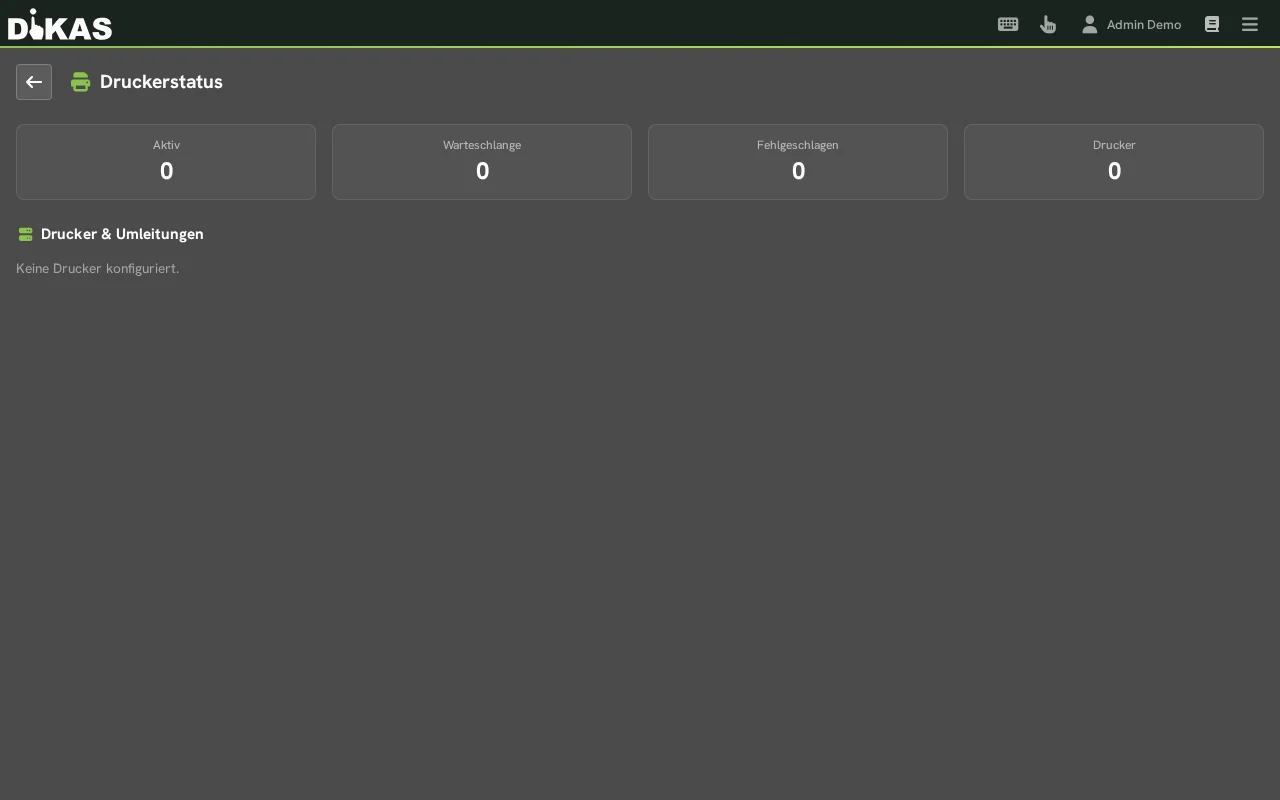
Nessuno scontrino va perso
DiKAS memorizza le stampe fallite e le ripete automaticamente non appena la stampante è di nuovo raggiungibile. Nel frattempo la cucina lavora tramite il monitor cucina — oppure comunica gli ordini brevemente a voce.
Chiamare l'assistenza se: la stampante, nonostante carta, cavi e riavvio, dopo 10 minuti continua a non stampare.
Il terminale EC non risponde / la carta non funziona
Sintomo: il terminale non mostra nulla, l'operazione si interrompe oppure la cassa segnala un errore del terminale.
- Riavviare il terminale: staccare la spina, attendere 10 secondi, ricollegare.
- Verificare il cavo di rete oppure il Wi-Fi sul terminale.
- Nel frattempo incassare in contanti — la serata prosegue.
Il metodo di pagamento è modificabile in un secondo momento
Registrato per errore «Carta», ma incassato in contanti? Nessun problema: aprire nella cassa Fatture, cercare lo scontrino e toccare «Cambia metodo di pagamento». Funziona anche il giorno successivo.
L'accredito su carta richiede il terminale
Stornare o riaccreditare un pagamento con carta è possibile solo quando il terminale è di nuovo online. Annotare lo scontrino ed effettuare l'accredito più tardi.
Chiamare l'assistenza se: il terminale, dopo riavvio e verifica dei cavi, resta inattivo — in tal caso contattare anche il fornitore del terminale, poiché le carte rifiutate sono di norma un problema della banca, non della cassa.
Manca la connessione internet
Sintomo: nessun Wi-Fi, il router lampeggia rosso, le pagine web non si caricano.
- Cassa locale o appliance nel locale: continuare semplicemente a lavorare. La cassa funziona normalmente senza internet e si sincronizza automaticamente più tardi, non appena la connessione torna disponibile.
- Cassa in esecuzione nella cloud (nel browser tramite internet): passare alla macchina locale nel locale, se ne è stata configurata una — continua a funzionare senza internet. Come interagiscono cloud e macchina locale: Cloud e macchina locale e Hardware-Agent e Cloud-Failover.
- Pagamento con carta: a seconda del terminale può non funzionare senza internet — in tal caso incassare in contanti.
Chiamare l'assistenza se: non è chiaro se presso di lei è configurata una macchina locale — è meglio chiarirlo prima del prossimo guasto.
Icona TSE rossa / «TSE disattivata»
Sintomo: nella barra superiore compare un'icona TSE rossa oppure il messaggio «TSE disattivata».
- Mantenere la calma e continuare a incassare — è espressamente consentito. DiKAS documenta automaticamente il guasto (inizio, durata, motivo) e conserva i protocolli per una successiva verifica da parte dell'Agenzia delle Entrate.
- Per una TSE USB: verificare che la chiavetta TSE sia inserita saldamente. Scollegarla e ricollegarla una volta.
- Riavviare la cassa.
- Se il messaggio persiste, chiamare l'assistenza.
Risolvere tempestivamente
Incassare senza TSE è consentito durante un guasto — ma è comunque obbligatorio risolvere il guasto tempestivamente. La documentazione automatica è gestita da DiKAS per lei. La procedura completa si trova in TSE.
Chiamare l'assistenza se: la TSE, dopo aver ricollegato il dispositivo e riavviato, rimane guasta — ancora lo stesso giorno.
La cassa o il tablet non si avvia / si blocca
Sintomo: lo schermo non risponde più oppure il dispositivo resta nero.
- Riavviare il dispositivo (tenere premuto il tasto di accensione/spegnimento per alcuni secondi).
- Utilizzare temporaneamente un secondo dispositivo: ogni cassa DiKAS è raggiungibile tramite browser — anche da uno smartphone o da un altro tablet. Accedere e continuare a incassare.
- Per un'appliance (mini PC di cassa): verificare il cavo di alimentazione, riavviare e avere 1–2 minuti di pazienza — il dispositivo ha bisogno di un momento per avviarsi.
Chiamare l'assistenza se: il dispositivo non si avvia neanche dopo il secondo riavvio.
Interruzione di corrente
Sintomo: tutto è spento — luce, cassa, stampante.
- Attendere il ritorno della corrente e avviare la cassa normalmente.
- I suoi dati sono al sicuro: ogni registrazione viene salvata immediatamente. Con l'interruzione di corrente non va perso nulla.
- Verificare gli ordini e i tavoli aperti — se qualcosa era in lavorazione al momento dell'interruzione, registrarlo successivamente.
- La chiusura giornaliera si svolge alla sera del tutto normalmente.
Chiamare l'assistenza se: dopo l'interruzione di corrente la cassa non si avvia più oppure mostra messaggi di errore.
Incasso sbagliato / scontrino errato
Non è un'emergenza — succede a chiunque e si può correggere senza problemi:
- Notato subito: stornare direttamente alla cassa (indicando il motivo dello storno). Come si fa: Incassare.
- Notato più tardi (anche il giorno successivo): aprire nella cassa Fatture, cercare lo scontrino e scegliere Storna oppure «Cambia metodo di pagamento».
Tutto viene documentato
Ogni storno viene registrato con motivo e dipendente — esattamente come richiede l'Agenzia delle Entrate. Correggere è corretto, «far sparire sotto il tappeto» no.
Contattare l'assistenza
Se non riesce ad andare avanti, richieda aiuto — il modo più rapido è direttamente da DiKAS:
| Modalità | Come fare |
|---|---|
| «Segnala un problema» nella cassa | Toccare l'icona di aiuto → «Segnala un problema». DiKAS allega automaticamente le informazioni tecniche (stato del dispositivo e della TSE, versione) e, su richiesta, uno screenshot. |
| Ticket di assistenza | Admin → Assistenza — creare un ticket con descrizione e allegato. |
| support@dikas.de | |
| Telefono | +49 8721 1273264 (lun–gio 09:00–17:00 · ven 09:00–12:30) |
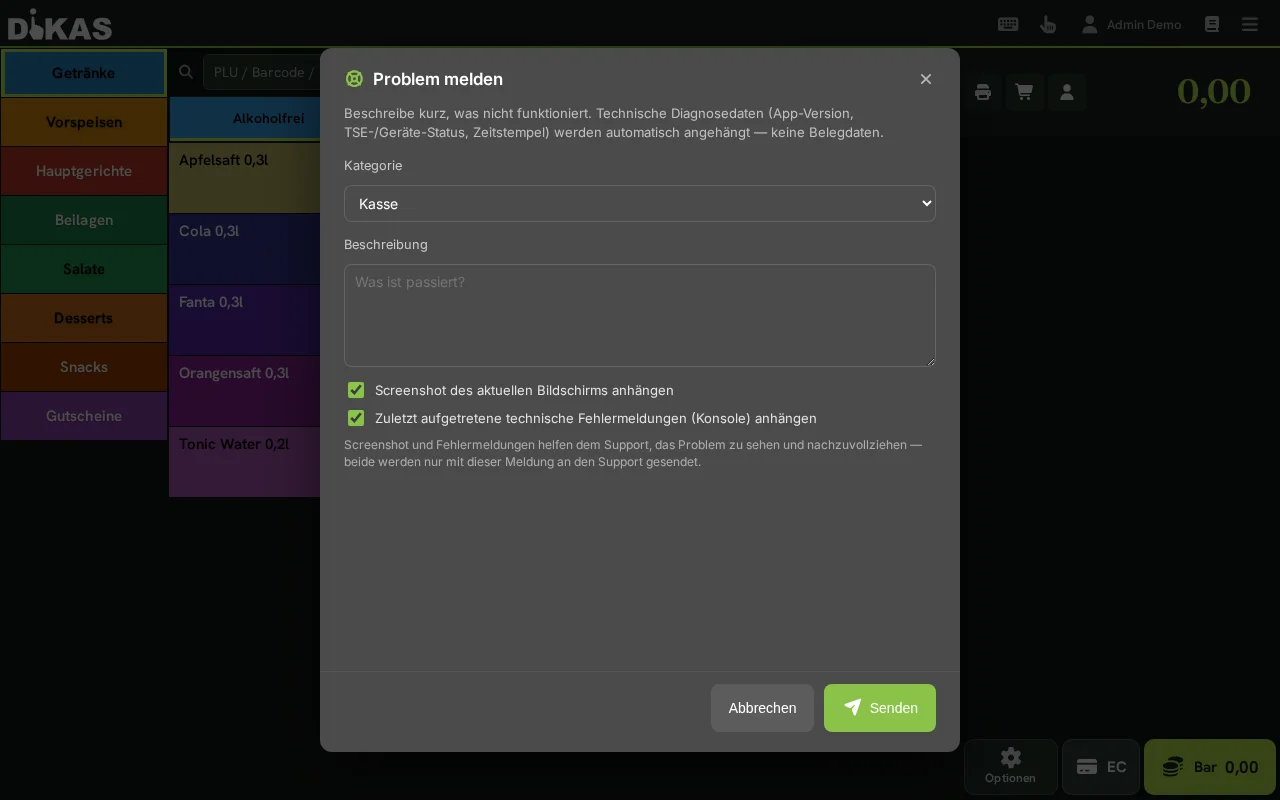
Queste informazioni aiutano l'assistenza:
- Cosa è successo? (ad es. «La stampante scontrini non stampa dalle 19:30»)
- Quando e con quale frequenza? (una volta o continuamente)
- Quale dispositivo? (cassa, tablet, smartphone, appliance)
- Foto del messaggio di errore, se ne viene mostrato uno
Per i responsabili IT
Gestisce personalmente la parte tecnica? Le istruzioni con diagnosi di rete e server si trovano in Risoluzione dei problemi.
Prossimi passi
- La routine giornaliera — lo svolgimento normale dal mattino alla chiusura serale
- TSE — cosa fa la TSE e la procedura in caso di guasto
- Risoluzione dei problemi — diagnosi tecnica per i responsabili IT