Steuerberater & Kanzlei¶
DiKAS bringt Kasse und Kanzlei zusammen: Über das Kanzlei-Portal unter konto.dikas.de/kanzlei betreuen Steuerberater alle ihre DiKAS-Mandanten an einem Ort — mit Status-Übersicht, DATEV- und DSFinV-K-Exporten, Kassenmeldung nach § 146a AO und einer Monatsübersicht für die Abstimmung von Kasse und Buchhaltung. Ganz ohne Kontextwechsel: Die Kanzlei muss sich nie in die Kasse eines Mandanten einloggen.
ℹ️ Für wen ist diese Seite? Sie richtet sich an Steuerberater-Kanzleien. Wie Sie als DiKAS-Betrieb Ihrer Kanzlei Zugriff geben (oder eine Anfrage ablehnen), lesen Sie unter DATEV-Export → Steuerberater-Zugriff über das Kundenportal.
Was die Kanzlei sieht — und was nicht: Der Zugriff ist überwiegend lesend und auf die verknüpften Mandanten beschränkt. Die Kanzlei ruft Statusinformationen, Auswertungen und Exporte ab, übermittelt die Kassenmeldung und pflegt die dafür nötigen Stammdaten. Schreibend sind nur klar umrissene, buchhaltungsnahe Aktionen: die Melde-Stammdaten für die Kassenmeldung, die DATEV-Einstellungen — als Vorlage für alle Mandanten (siehe Abschnitt „DATEV-Vorlage für alle Mandanten") oder einzeln je Mandant (siehe „Einen Mandanten selbst einrichten") — sowie Ausgabenkategorien und Warengruppen einzelner Mandanten. Sie kann nicht kassieren, keine Artikel oder Preise ändern und keine fremden Betriebe einsehen. Jede Verknüpfung setzt die ausdrückliche Zustimmung des Mandanten voraus; alle Exporte und schreibenden Aktionen werden protokolliert.
Kanzlei-Zugang¶
Der Kanzlei-Zugang ist kostenlos — Sie registrieren sich selbst, ohne Wartezeit.
Registrieren¶
- konto.dikas.de/kanzlei/registrieren öffnen.
- Kanzleiname und E-Mail eingeben (Pflichtfelder); optional Ansprechpartner, Ort und Website.
- Auf „Registrieren" klicken — Sie erhalten eine Bestätigungs-E-Mail.
- Mit dem Link in der E-Mail legen Sie Ihr Passwort fest (mindestens 8 Zeichen) und landen direkt im Kanzlei-Cockpit.
Keine E-Mail erhalten?
Prüfen Sie den Spam-Ordner oder versuchen Sie es in einigen Minuten erneut.
Anmelden¶
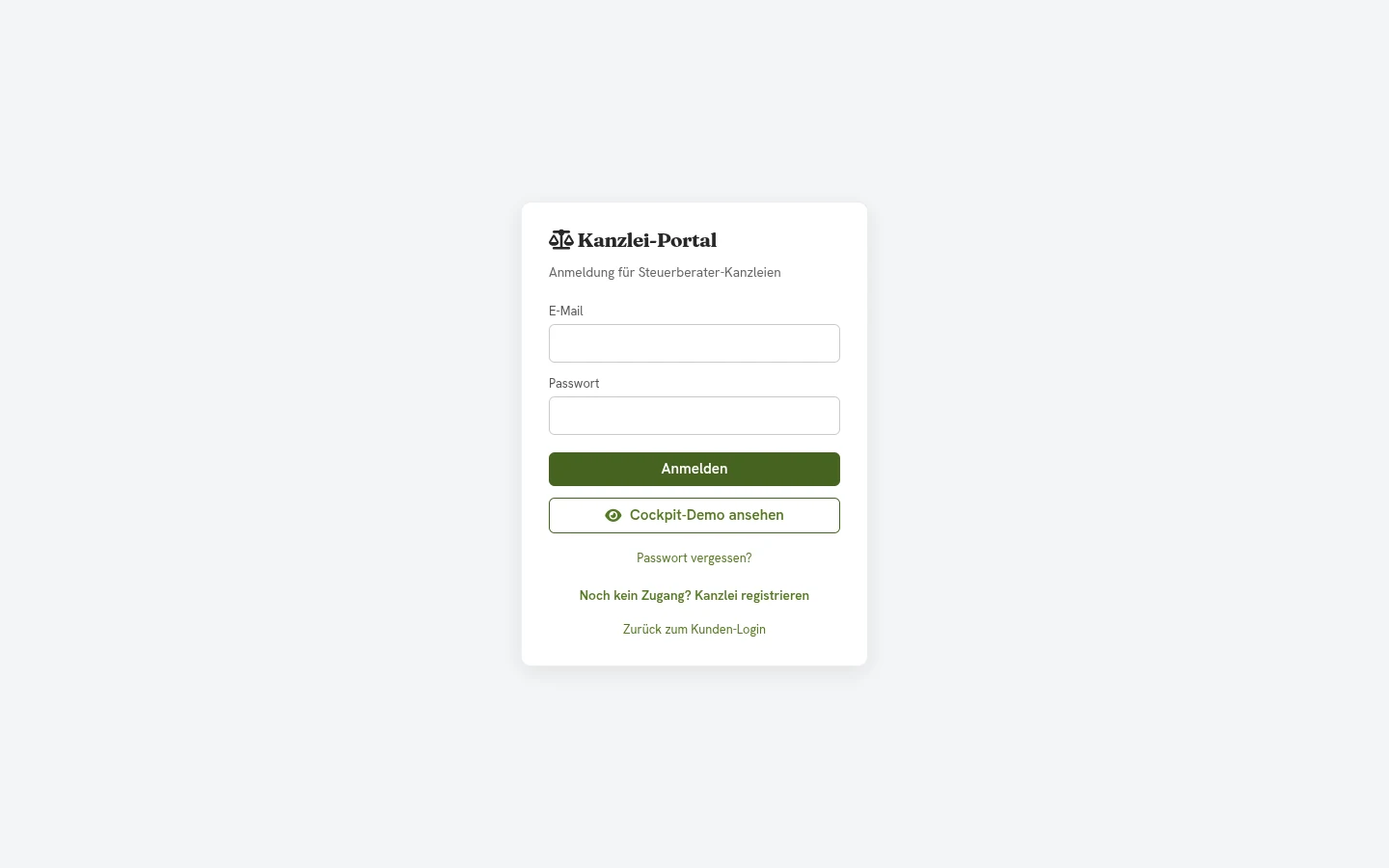
Die Anmeldung erfolgt unter konto.dikas.de/kanzlei/login mit E-Mail und Passwort — getrennt vom Kunden-Login des Kundenportals.
Cockpit-Demo ansehen¶
Sie möchten das Cockpit erst ausprobieren? Auf der Login-Seite startet „Cockpit-Demo ansehen" eine Demo mit Beispiel-Mandanten — ohne Registrierung. Alle Ansichten sind sichtbar, schreibende Aktionen und Exporte sind in der Demo deaktiviert.
Mandanten verknüpfen — vier Wege, immer mit Zustimmung¶
Grundsatz: Ohne Bestätigung des Mandanten fließen keine Daten. Für die Verknüpfung gibt es vier Wege — alle enden erst dann in einer aktiven Verknüpfung, wenn die jeweils andere Seite zugestimmt hat:
| Weg | So funktioniert es | Wer bestätigt? |
|---|---|---|
| 1. Anfrage per Online-Name | Im Cockpit unter „Mandant verknüpfen" den Online-Namen des Mandanten (z. B. mein-cafe) eingeben und „Verknüpfung anfragen" klicken |
Der Mandant bestätigt in seinem Kundenportal |
| 2. Einladung per Kunden-E-Mail | Online-Name nicht zur Hand? E-Mail-Adresse des Kunden eingeben und „Per E-Mail einladen" klicken — der Kunde erhält eine E-Mail mit Direktlink zur Bestätigung | Der Mandant bestätigt über den Link in der E-Mail |
| 3. Einladung durch den Mandanten | Der Betrieb lädt seine Kanzlei selbst ein (Kundenportal → Steuerberater → „Meinen Steuerberater einladen") — im Cockpit erscheint „Einladung vom Mandanten" | Die Kanzlei nimmt mit einem Klick an — die Verknüpfung ist sofort aktiv, denn die Zustimmung des Mandanten liegt bereits vor |
| 4. Über den DiKAS-Support | In Sonderfällen richtet der DiKAS-Support die Verknüpfung ein | Support — nach Rückfrage beim Mandanten |
Bis zur Bestätigung zeigt die Mandanten-Liste den Status „Wartet auf Bestätigung" — Daten des Mandanten sind in dieser Zeit nicht sichtbar.
💡 Kanzlei noch ohne DiKAS-Zugang? Weg 3 funktioniert auch dann: Die Einladungs-E-Mail enthält einen Registrierungs-Link (7 Tage gültig). Nach der Registrierung erscheint die Einladung des Mandanten automatisch im Cockpit.
ℹ️ Keine Kunden-Auskunft: Bei der Einladung per E-Mail (Weg 2) antwortet DiKAS immer neutral („Falls ein Konto existiert, wurde der Inhaber benachrichtigt") — ob eine E-Mail-Adresse zu einem DiKAS-Konto gehört, wird nicht preisgegeben. An Adressen ohne DiKAS-Konto wird keine E-Mail versendet.
Verknüpfung lösen: Die Verknüpfung ist jederzeit beidseitig lösbar. Die Kanzlei entfernt sie direkt in der Mandanten-Zeile über das Entknüpfen-Symbol; der Mandant entzieht den Zugriff in seinem Kundenportal über „Zugriff entziehen" (offene Anfragen lehnt er dort ab, eigene Einladungen zieht er zurück).
Die Mandanten-Übersicht¶
Das Herzstück des Cockpits ist die Liste „Meine Mandanten" — eine Zeile je Betrieb mit Status-Ampeln und allen Aktionen:
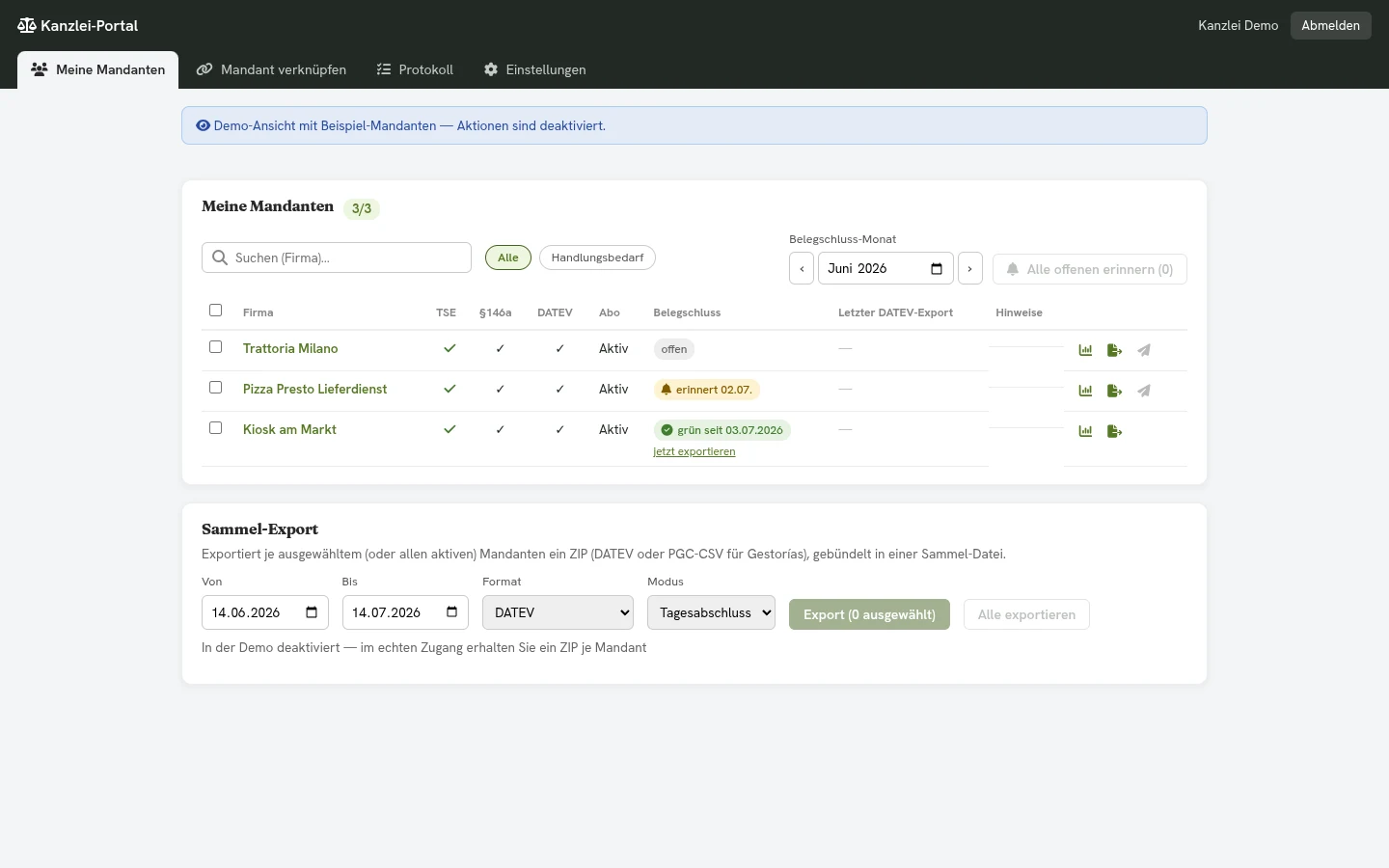
| Spalte | Bedeutung |
|---|---|
| Online-Name / Firma | Kennung und Firmenname des Mandanten |
| Status | Aktiv / Wartet auf Bestätigung / Einladung vom Mandanten |
| TSE | ✓ = TSE aktiv, ✗ = keine aktive TSE |
| §146a | ✓ = Kassenmeldung ans Finanzamt erledigt |
| DATEV | ✓ = DATEV-Konfiguration im Mandanten gepflegt |
| Abo | Status des DiKAS-Abos |
| Letzter DATEV-Export | Datum des letzten Exports über das Cockpit (sortierbar) |
| Hinweise | Kurzhinweise bei Handlungsbedarf |
Suchen, sortieren, filtern:
- Suchfeld — filtert live nach Online-Name und Firma.
- Sortierung — Klick auf die Spaltenköpfe Online-Name, Status oder Letzter DATEV-Export (zweiter Klick kehrt die Richtung um).
- Filter-Chips — Alle · Handlungsbedarf (TSE fehlt, Meldung fehlt oder DATEV unkonfiguriert) · Wartet auf Bestätigung. Die Chips zeigen die jeweilige Anzahl.
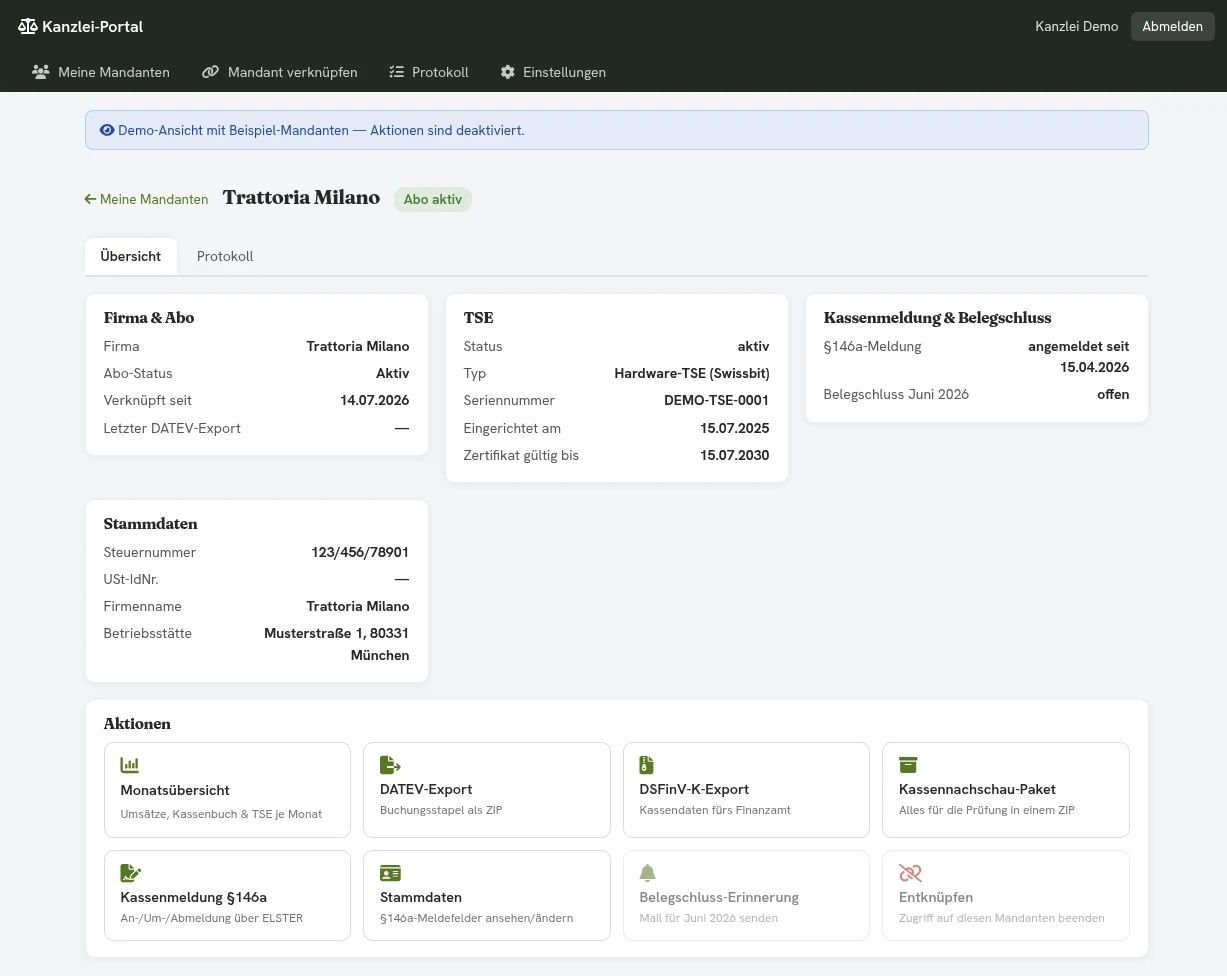
Aktionen je Mandant (Symbole am Zeilenende): Monatsübersicht · Kassenmeldung § 146a · Stammdaten · TSE-Info · DATEV-Export · DSFinV-K-Export · Kassennachschau-Paket · Entknüpfen.
💡 TSE-Info: Der Dialog zeigt TSE-Typ (Cloud-TSE oder Swissbit-Hardware), Seriennummer, Einrichtungsdatum und den Ablauf des TSE-Zertifikats — inklusive Warnung, wenn das Zertifikat bald abläuft. Live-Zähler und Selbsttest-Status zeigt weiterhin die Kasse selbst (Einstellungen → TSE).
Exporte ohne Kontextwechsel¶
Alle Exporte laufen direkt aus dem Cockpit — kein Login in die Kasse des Mandanten nötig. Jeder Export wird protokolliert und aktualisiert die Spalte „Letzter DATEV-Export".
DATEV-Einzel-Export¶
Aktion „DATEV-Export" in der Mandanten-Zeile → Zeitraum und Modus wählen (Tagesabschluss, Pro Bon, Pro Öffnungstag, Nach Warengruppe, WGR Detailliert, Kunden-Rechnungen oder Ausgaben) → Download als DATEV_<OnlineName>_<Von>_<Bis>.zip. Die Konten-Konfiguration (Kontenrahmen, Erlöskonten usw.) kommt aus den DATEV-Einstellungen des Mandanten — Sie exportieren also exakt dieselben Buchungsstapel wie der Betrieb selbst.
DATEV-Sammel-Export¶
Mehrere Mandanten per Checkbox auswählen (oder „Alle exportieren"), Zeitraum und Modus festlegen → ein Sammel-ZIP mit einer Export-Datei je Mandant (DATEV_Sammel_<Von>_<Bis>.zip). Ideal für den Monatslauf über den ganzen Mandantenstamm.
ℹ️ Debitorenmodi nicht im Cockpit: Die Modi „Rechnungsausgang (Debitoren)" und „Gastro + Faktura (Debitoren)" stehen der Kanzlei im Cockpit nicht zur Verfügung, weil sie beim Export Personenkonten und Kundennummern im Betrieb vergeben (ein schreibender Vorgang). Diese Exporte löst der Betrieb selbst aus, oder Sie rufen sie über den Download-Link ab, den der Betrieb Ihnen schickt. Der Export pro Warengruppe (Modus „Nach Warengruppe") setzt voraus, dass die Warengruppen-Kontierung beim Mandanten gepflegt ist — siehe „Ausgabenkategorien und Warengruppen" weiter unten. Fehlt sie, bucht der Export auf das Erlöskonto nach Steuersatz.
🔐 ZIP-Passwort: Hat der Mandant in seiner Kasse unter Admin → DATEV → Tab „Steuerberater" ein ZIP-Passwort gesetzt, ist seine Export-Datei AES-256-verschlüsselt. Das Passwort erfahren Sie direkt vom Mandanten (einmalig, z. B. telefonisch).
DSFinV-K je Mandant¶
Aktion „DSFinV-K-Export" → Von/Bis wählen → DSFinVK_<OnlineName>_<Von>_<Bis>.zip. Das ist derselbe Export wie in der Kasse unter Einstellungen → TSE — im Format der Digitalen Schnittstelle der Finanzverwaltung für Kassensysteme. Bei großen Zeiträumen kann der Export einige Minuten dauern.
Kassennachschau-Paket¶
Für die unangekündigte Kassennachschau (§ 146b AO) stellt die Aktion „Kassennachschau-Paket" alles Prüfungsrelevante in einem ZIP zusammen (Kassennachschau_<OnlineName>_<Von>_<Bis>.zip):
- DSFinV-K-Export des gewählten Zeitraums,
- TSE-Export (TAR-Daten der technischen Sicherheitseinrichtung),
- Kassenmeldungs-Protokoll (PDF) — alle § 146a-Meldungen mit ELSTER-Tickets.
⚠️ TSE-Export nur bei erreichbarer TSE: Ist die TSE des Mandanten aus der Cloud nicht erreichbar (z. B. Hardware-TSE einer lokalen Installation), enthält das Paket statt des TSE-Exports eine Hinweis-Datei — den TSE-Export erstellt der Betrieb dann direkt an der Kasse.
💡 Für spanische Mandanten steht beim DATEV-Export alternativ das Format PGC-CSV (Gestoría) zur Verfügung.
DATEV-Vorlage für alle Mandanten¶
Statt die DATEV-Konten bei jedem Mandanten einzeln zu pflegen, hinterlegen Sie Ihre bevorzugten Einstellungen einmal als Kanzlei-Vorlage und übernehmen sie per Knopfdruck auf alle verknüpften Mandanten. Die Karte finden Sie im Cockpit unter Einstellungen → DATEV-Vorlage.
- Kontenrahmen wählen — „SKR03 übernehmen" oder „SKR04 übernehmen" füllt alle Konten mit den passenden Standardwerten; einzelne Konten passen Sie danach an.
- Felder einstellen — Erlös-, Geld-, Sonderposten- und Ausgabenkonten, Beginn des Wirtschaftsjahres, das Konto für unentgeltliche Wertabgaben, Trinkgeld (wem es gehört, Trinkgeld-Konto, Trinkgeld-Auszahlung samt Konto), Export-Modus, Reverse-Charge sowie die Kanzlei-Kontaktdaten (StB-E-Mail und -Name). Was die einzelnen Felder bedeuten, steht im DATEV-Handbuch.
- Vorlage speichern.
- „Auf alle Mandanten anwenden" — nach einer Sicherheitsabfrage schreibt DiKAS die Vorlage in die DATEV-Einstellungen jedes aktiv verknüpften Mandanten und zeigt anschließend, bei wie vielen Mandanten sie angewendet wurde.
ℹ️ „Nicht gepflegt" in der Vorlage: Ein Kontenfeld, das in der Vorlage auf
0steht (und beim Wirtschaftsjahr die Option „Nicht übertragen"), lässt den Wert des Mandanten stehen. Schalter und Auswahlfelder (z. B. „Trinkgeld exportieren", „Wem gehört das Trinkgeld?") werden dagegen immer übertragen – dort ist „aus" bzw. „Arbeitnehmer" eine echte Aussage. Prüfen Sie diese vor dem Anwenden.🔒 Was je Mandant erhalten bleibt: Mandantennummer, Beraternummer und ein etwaiges ZIP-Passwort werden nie überschrieben — die Mandantennummer identifiziert den einzelnen Mandanten beim DATEV-Import, das ZIP-Passwort ist ein Geheimnis des Betriebs. Übertragen werden ausschließlich die buchhalterischen Einstellungen (Kontenrahmen, Konten, Export-Modus, Optionen) sowie StB-E-Mail und -Name.
ℹ️ Jede Anwendung wird protokolliert. Mandanten, deren Verknüpfung während des Vorgangs widerrufen wurde, werden übersprungen; nicht erreichbare Mandanten meldet DiKAS getrennt, die übrigen werden trotzdem aktualisiert. Solange keine Vorlage gespeichert ist, bleibt „Auf alle Mandanten anwenden" deaktiviert — so überschreibt ein versehentlicher Klick nie die individuell eingerichteten Mandanten.
Kassenmeldung (§ 146a) durch die Kanzlei¶
Die Kanzlei kann die Kassenmeldung ans Finanzamt (Mitteilung nach § 146a Abs. 4 AO) für ihre Mandanten übermitteln — mit dem eigenen ELSTER-Organisationszertifikat der Kanzlei. Die Kanzlei tritt dabei als Datenübermittler auf; Steuerpflichtiger bleibt der Mandant.
Kanzlei-Zertifikat hinterlegen¶
Im Cockpit-Abschnitt „Kanzlei-Zertifikat (ELSTER)" laden Sie Ihr Organisationszertifikat als PFX-Datei hoch (die PIN wird dabei nur zur Prüfung verwendet):
- Das Zertifikat wird verschlüsselt gespeichert und nie herausgegeben — sichtbar sind nur Dateiname und Gültigkeit.
- Das Ablaufdatum wird angezeigt; läuft das Zertifikat bald ab, warnt das Cockpit.
- Die PIN wird nie gespeichert — Sie geben sie bei jeder Übermittlung neu ein.
- Ersetzen: einfach eine neue Datei hochladen. Entfernen ist jederzeit möglich.

Stammdaten des Mandanten pflegen¶
Voraussetzung für jede Meldung sind vollständige Melde-Stammdaten (insbesondere die Steuernummer). Fehlt etwas, zeigt der Meldedialog es an — und Sie ergänzen es direkt im Cockpit über die Aktion „Stammdaten":
- Steuernummer, USt-IdNr., Finanzamt-Nr., Bundesland,
- natürliche Person (mit IdNr., Name, Geburtsdatum) oder Firma (Firmenname, Rechtsform),
- Anschrift des Unternehmens und der Betriebsstätte.
Änderungen wirken auf die nächste Kassenmeldung und werden protokolliert (wer hat wann welches Feld geändert).
Meldung übermitteln¶
- Aktion „Kassenmeldung" in der Mandanten-Zeile öffnen. Der Dialog zeigt den aktuellen Stand (angemeldet seit / abgemeldet am / noch nicht gemeldet) und die letzten Meldungen mit ELSTER-Ticket — Übermittlungen der Kanzlei sind als „durch Kanzlei" gekennzeichnet.
- Aktion wählen: Anmelden, Ummelden (TSE-Wechsel — mit Datum und Grund der Außerbetriebnahme) oder Abmelden.
- Zertifikats-PIN eingeben und „An ELSTER übermitteln" klicken.
- Das Transfer-Ticket wird im Protokoll des Mandanten gespeichert.
ℹ️ Rechtlicher Rahmen: Die Übermittlung durch Bevollmächtigte ist im ELSTER-Verfahren vorgesehen — die Kanzlei nutzt dasselbe Organisationszertifikat wie für Steuererklärungen. Im Datensatz erscheint die Kanzlei als Übermittler, die Meldung selbst betrifft weiterhin den Betrieb des Mandanten. Wie der Betrieb die Meldung selbst erledigt, steht unter Kassenmeldung ans Finanzamt.
Monatsübersicht¶
Die Monatsübersicht (Aktion in der Mandanten-Zeile) ist die Abstimmungs-Maske „Buchhaltung ↔ Kasse": alle Kassenzahlen eines Zeitraums auf einen Blick — z. B. für die Umsatzsteuer-Voranmeldung oder den Monatsabschluss.
Zeitraum wählen: Monats-Dropdown (Standard: Vormonat) oder freies Von/Bis-Datum. Export: als PDF (Ablage im Kanzlei-Workflow) oder CSV (Weiterverarbeitung).
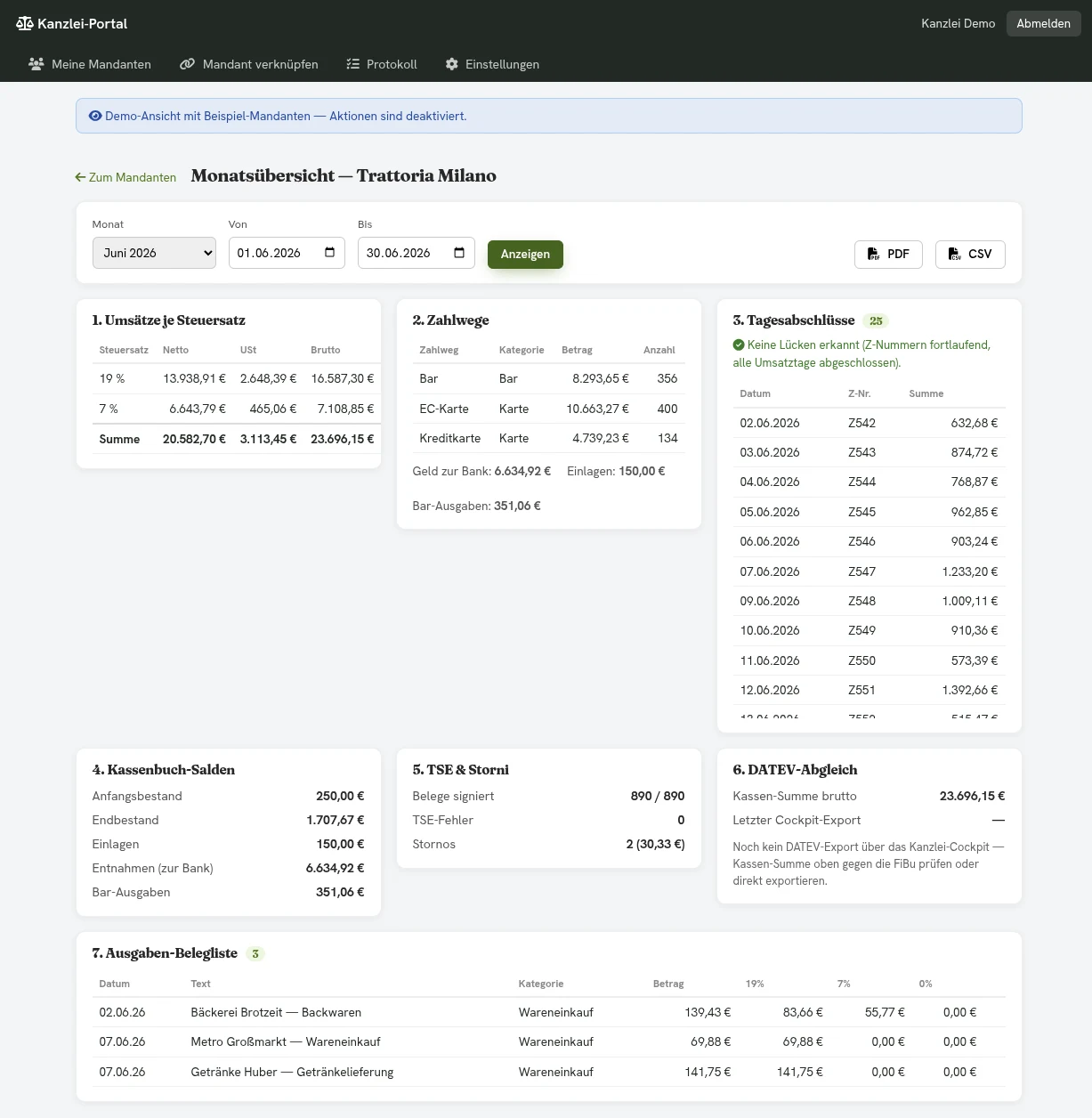
Die Maske zeigt sieben Blöcke:
| Block | Inhalt | Wofür? |
|---|---|---|
| 1. Umsätze je Steuersatz | Netto, USt und Brutto je Steuersatz (0/7/19 %) plus Summe | Abgleich mit der USt-VA |
| 2. Zahlwege | Bar, Karte, Gutschein, Kundenguthaben … mit Betrag und Anzahl; dazu „Geld zur Bank", Einlagen und Bar-Ausgaben | Die Zahlwege-Summen rechnen gegen Block 1 |
| 3. Tagesabschlüsse | Liste aller Z-Berichte (Datum, Z-Nr., Summe) mit Lückenkontrolle: fehlende Umsatztage und Sprünge in den Z-Nummern werden markiert | Vollständigkeit der Aufzeichnungen |
| 4. Kassenbuch-Salden | Anfangs- und Endbestand des Zeitraums, Einlagen, Entnahmen, Bar-Ausgaben | Kassensturzfähigkeit prüfen |
| 5. TSE & Storni | Anteil TSE-signierter Belege (signiert/gesamt), TSE-Fehler sowie Anzahl und Summe der Stornos | Fiskalische Auffälligkeiten früh erkennen |
| 6. DATEV-Abgleich | Kassen-Summe brutto des Zeitraums und Datum des letzten Cockpit-Exports | Ist alles in der FiBu angekommen? |
| 7. Ausgaben-Belegliste | Alle Ausgaben (Datum, Text, Kategorie, Betrag, MwSt-Aufteilung) — Belegfoto per Klick auf das Bild-Symbol | Eingangsbelege prüfen, ohne Papier anzufordern |
💡 Tipp: Meldet Block 3 Lücken oder zeigt Block 5 unsignierte Belege, lohnt ein kurzer Anruf beim Mandanten — meist steckt ein vergessener Tagesabschluss oder eine TSE-Störung dahinter.
Zwei-Faktor-Authentifizierung (empfohlen)¶
Ihr Kanzlei-Zugang lässt sich mit einem zweiten Faktor absichern (TOTP — Google Authenticator, Aegis, 1Password u. a.). Wir empfehlen das dringend: Über das Cockpit sind Kassendaten mehrerer Mandanten erreichbar.
- Einstellungen → Sicherheit → Zwei-Faktor aktivieren: QR-Code mit der Authenticator-App scannen (alternativ den angezeigten Schlüssel manuell eintragen) und den 6-stelligen Code bestätigen.
- Danach werden einmalig 10 Wiederherstellungs-Codes angezeigt — sicher ablegen! Jeder Code funktioniert genau einmal, falls das Handy nicht verfügbar ist.
- Die Anmeldung fragt ab jetzt nach Passwort und Code. Nach fünf falschen Codes ist die Anmeldung 15 Minuten gesperrt.
- Deaktivieren erfordert Passwort und einen gültigen Code. Ein Passwort-Reset schaltet die Zwei-Faktor-Sicherung nicht ab.

Belegschluss: Monatsfreigabe durch den Mandanten¶
Für den Monatsabschluss können Sie sich von jedem Mandanten bestätigen lassen, dass alle Belege und Geschäftsvorfälle des Monats in der Kasse erfasst sind — eine kleine Vollständigkeitserklärung, die protokolliert wird.
- Wählen Sie oben in der Mandanten-Liste den Monat (Standard: Vormonat). Jede Zeile zeigt den Status: grau = offen, gelb = erinnert (mit Datum), grün = bestätigt („grün seit …").
- Erinnern verschickt eine kurze E-Mail an den Mandanten — einzeln je Zeile oder gesammelt über „Alle offenen erinnern". Frühestens alle 3 Tage je Mandant (der Knopf zeigt die Sperrfrist an).
- Der Mandant öffnet den Link aus der E-Mail (14 Tage gültig, ohne Login), sieht eine kurze Monats-Zusammenfassung (Anzahl Belege, Ausgaben mit Belegfoto-Quote) und bestätigt mit einem Klick.
- Die Zeile wird grün — daneben führt „jetzt exportieren" direkt zum DATEV-Export des Monats.
Jede neue Erinnerung macht den vorherigen Link ungültig; nach Entzug der Verknüpfung funktionieren offene Links nicht mehr.
Einen Mandanten selbst einrichten¶
Auf der Mandanten-Detailseite finden Sie zwei weitere Reiter, mit denen Sie einen Mandanten buchhalterisch vollständig einrichten, ohne beim Betrieb nachfragen zu müssen.
DATEV — die komplette DATEV-Konfiguration dieses Mandanten: Mandanten- und Beraternummer, Kontenrahmen, alle Erlös- und Geldkonten, Sonderposten, Wirtschaftsjahr, unentgeltliche Wertabgaben, Trinkgeld (inkl. Empfänger und Auszahlung), Reverse-Charge, Exportmodus und Optionen. Ganz unten steht die Zahlungsart-Kontenzuordnung: je Zahlungsart (Bar, EC/Kreditkarte, Netto Bar, Netto Karte, Kundenguthaben, Hausbon) ein eigenes Konto und Gegenkonto. Ohne Eintrag bucht der Export die Zahlungsart auf die Standardkonten — legen Sie also nur an, was davon abweichen soll. Konto und Gegenkonto müssen größer als 0 sein; 0 ist keine gültige DATEV-Kontonummer und erzeugte einen defekten Buchungssatz. Das ZIP-Passwort können Sie neu vergeben; angezeigt wird es aus Sicherheitsgründen nie, auch Ihnen nicht — die Maske zeigt nur, ob eines gesetzt ist. Ein Entfernen bietet diese Maske bewusst nicht an. Vergeben Sie ein neues Passwort, teilen Sie es dem Mandanten mit — er kann seine eigenen Exporte sonst nicht mehr öffnen.
Bei der Zahlungsarten-Kontenzuordnung wählen Sie im Kanzlei-Portal die Zahlart nach Typ (z. B. „Bar", „EC/Karte"). Für eine vom Betrieb selbst angelegte Zahlart tragen Sie deren Namen ein und fügen die Zuordnung mit „Zuordnung nach Name hinzufügen" hinzu; der Name muss genau so geschrieben sein wie in der Kasse.
Kategorien — zwei Blöcke:
- Ausgabenkategorien (Aufwandsseite): Name, DATEV-Konto und Steuersatz.
- Warengruppen (Erlösseite): je Gruppe Konto und Gegenkonto. Neu angelegte Gruppen sind in der Kasse unsichtbar — sie zählen für Kontierung und Monatsbericht, erzeugen aber keine neue Taste für das Personal. Der Betrieb kann sie selbst sichtbar schalten.
👁️ Der Mandant sieht Ihre Änderungen. Was Sie hier speichern, wird nicht nur protokolliert, sondern dem Betrieb auch angezeigt: in seiner DATEV-Maske als Hinweisband, bei den Ausgabenkategorien in der Spalte „Zuletzt geändert von" und bei den Warengruppen als Zeile im Detailbereich — jeweils mit Ihrem Kanzleinamen. Das ist Absicht: der Mandant soll nie rätseln, warum sich eine Kontierung geändert hat.
Vorlage und Einzelpflege¶
Sobald Sie die DATEV-Konfiguration oder eine Warengruppen-Kontierung eines Mandanten einzeln speichern, gilt dieser Mandant als individuell gepflegt. „Auf alle Mandanten anwenden" (Abschnitt oben) lässt ihn ab dann unangetastet — Ihre Feinarbeit kann nicht mehr versehentlich überschrieben werden. Wollen Sie eine geänderte Vorlage doch auf ihn anwenden, heben Sie im Reiter „DATEV" die individuelle Pflege wieder auf.
Änderungen an Ausgabenkategorien lösen die Sperre nicht aus — sie liegen nicht in der DATEV-Konfiguration.
Was der Mandant sieht¶
Jede Änderung steht in Ihrem Zugriffsprotokoll. In seiner eigenen DATEV-Maske sieht der Mandant zusätzlich ein Band „Zuletzt geändert von Ihre Kanzlei am …". Speichert er die DATEV-Konfiguration danach selbst, verschwindet das Band wieder.
Kanzlei-Profil & Verzeichnis¶
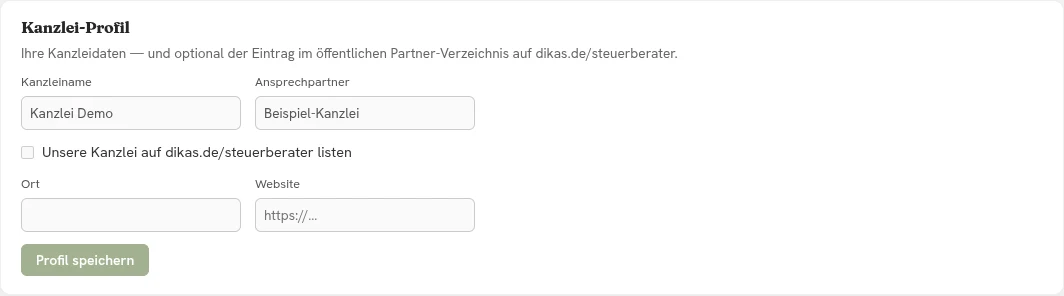
Im Cockpit-Abschnitt „Kanzlei-Profil" pflegen Sie Ort und Website Ihrer Kanzlei. Mit dem Opt-in „Unsere Kanzlei auf dikas.de/steuerberater listen" erscheint Ihre Kanzlei im öffentlichen Steuerberater-Verzeichnis — DiKAS-Betriebe auf Kanzlei-Suche finden Sie dort. Ohne das Häkchen werden Sie nicht gelistet; das Opt-in lässt sich jederzeit widerrufen.
Häufige Fragen¶
Was kostet der Kanzlei-Zugang? Nichts — das Kanzlei-Portal ist für Steuerberater kostenlos.
Kann die Kanzlei in der Kasse des Mandanten etwas ändern? Der Zugriff ist überwiegend lesend (Status, Auswertungen, Exporte). Schreibend sind nur buchhaltungsnahe Ausnahmen: die Melde-Stammdaten für die Kassenmeldung, die DATEV-Einstellungen — als Vorlage für alle Mandanten oder einzeln je Mandant — sowie Ausgabenkategorien und Warengruppen einzelner Mandanten. Bei der Vorlage bleiben Mandantennummer, Beraternummer und ein etwaiges ZIP-Passwort je Mandant erhalten. Alle diese Änderungen werden protokolliert. Kassieren, Artikel/Preise ändern oder fremde Betriebe einsehen kann die Kanzlei nicht.
Sieht die Kanzlei alle DiKAS-Betriebe? Nein, ausschließlich die eigenen, aktiv verknüpften Mandanten. Jede Verknüpfung setzt die Zustimmung des Mandanten voraus.
Der Mandant hat die Anfrage nicht erhalten — was tun? Der Mandant findet offene Anfragen in seinem Kundenportal unter Steuerberater. Alternativ laden Sie ihn per E-Mail ein (Direktlink zur Bestätigung) — oder er lädt Sie selbst ein.
Braucht jede Kassenmeldung die Zertifikats-PIN? Ja. Die PIN wird grundsätzlich nicht gespeichert und bei jeder Übermittlung neu eingegeben.
Weiterführend¶
→ DATEV-Export — Export-Modi, Kontenrahmen und der Steuerberater-Zugriff aus Mandantensicht → Kassenmeldung ans Finanzamt — das Meldeverfahren aus Sicht des Betriebs → TSE für Steuerprüfer — technische Details zu TSE-Export und Prüfung