🖨️ Hardware: dispositivi per la sua cassa DiKAS
Questa pagina mostra quali dispositivi funzionano con DiKAS, a cosa prestare attenzione all'acquisto e come collegare tutto — dalla stampante scontrini al terminale EC fino all'impianto di spillatura. Ogni categoria inizia con ciò che lei, come ristoratore, deve sapere; i dettagli tecnici seguono in forma compatta per il suo tecnico.
Il principio di base
DiKAS comunica con i suoi dispositivi direttamente tramite la rete locale (TCP/IP) — stampante e terminale EC sono semplicemente collegati alla stessa rete della cassa. Se la sua cassa gira nella cloud, se ne occupa l'Agente hardware (un'app nella rete del locale) che gestisce localmente il pagamento con carta e la stampa. Il passaggio avviene automaticamente — lei non se ne accorge.
Stampante scontrini e stampante cucina
La stampante scontrini è il dispositivo più importante dopo la cassa stessa: stampa gli scontrini cliente, le comande cucina e le fatture. La buona notizia: DiKAS utilizza lo standard ESC/POS — con questo funziona praticamente ogni comune stampante termica per scontrini. Non deve acquistare un modello specifico.
Esempio: la Pizzeria Da Mario gestisce due stampanti scontrini di rete — una al banco per gli scontrini cliente, una in cucina per le comande. Entrambe sono collegate al router via cavo LAN, tutto qui.
Tipi di collegamento
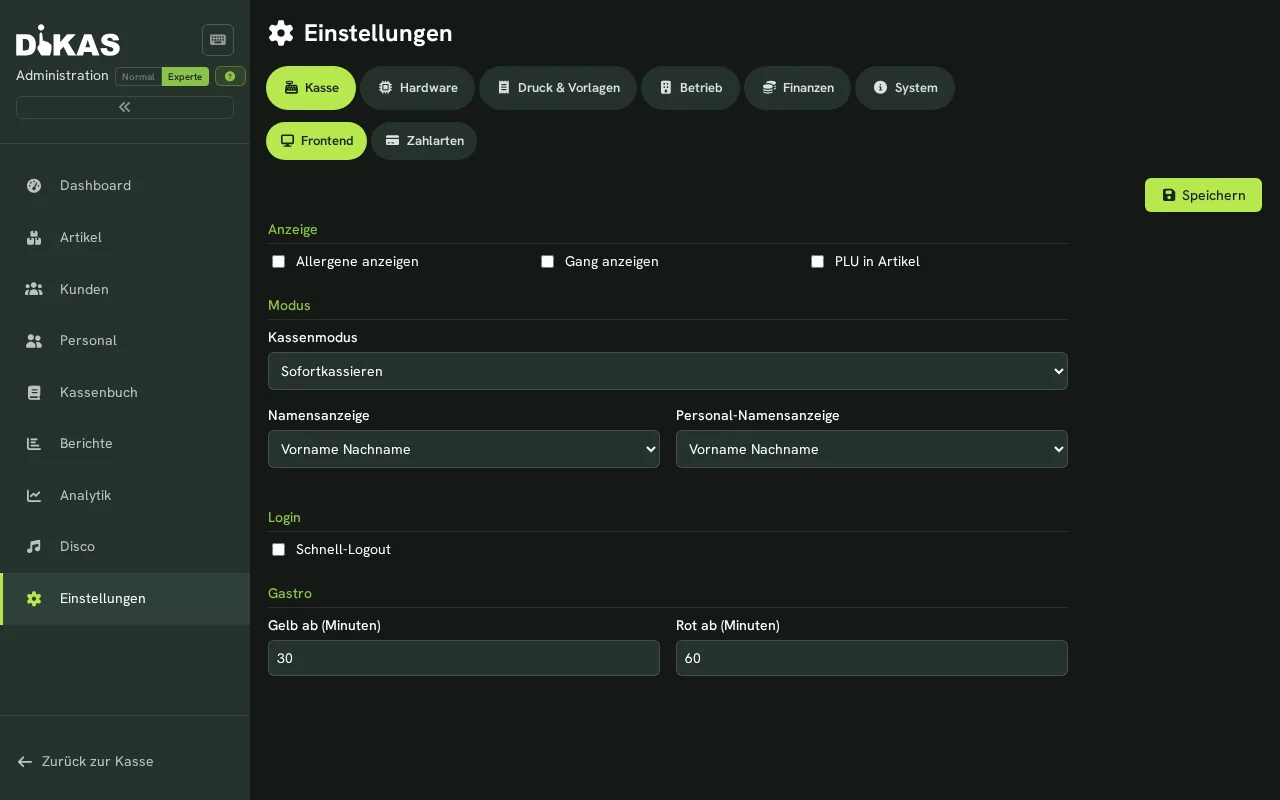
Una stampante si configura in Admin → Impostazioni → Hardware → Stampante. Lì si sceglie il tipo di collegamento:
| Tipo di collegamento | Per chi | Dati da inserire |
|---|---|---|
| IP/Rete | Consigliato per la maggior parte delle attività | Indirizzo IP e porta, ad es. 192.168.1.100:9100 (Raw-TCP, porta standard 9100) |
| Locale (USB/COM) | Stampante collegata direttamente alla cassa o all'appliance | USB 1–4 o COM 1–4 |
| Stampa da client | Stampa tramite il dispositivo di cassa | — |
| Stampante di sistema A4 | Fatture su una normale stampante A4 | tramite il sistema operativo (CUPS/lpr) |
Stampante di rete invece di USB
Per le attività con più postazioni cassa le stampanti di rete sono la scelta migliore: ogni cassa raggiunge ogni stampante, indipendentemente da dove si trovi. L'USB vincola la stampante a un unico dispositivo.
Configurazione passo dopo passo (stampante di rete)
- Collegare la stampante al router tramite cavo LAN e accenderla.
- Aprire Admin → Impostazioni → Hardware → Stampante.
- Scegliere «Cerca stampante» — DiKAS scansiona la rete e trova la stampante
automaticamente. In alternativa inserire manualmente indirizzo IP e porta (ad es.
192.168.1.100:9100). - Scegliere il driver (per la maggior parte delle stampanti termiche: compatibile Epson, vedi sotto).
- Avviare una stampa di prova — se esce uno scontrino, è tutto pronto.
Driver e opzioni
| Impostazione | Possibilità |
|---|---|
| Driver | Epson NVMode / Epson KeyMode, stampante ad aghi, Star ad aghi, Mobile 58 mm, «Display importo» (display cliente seriale, vedi Display cliente e monitor cucina) |
| Larghezza scontrino | Standard 80 mm; stampante mobile 58 mm tramite il driver dedicato «Mobile 58mm» |
| Set di caratteri | Codepage 858 (standard — stampa correttamente le lettere accentate come ä, ö, ü) |
| Taglio | Taglio completo o parziale, configurabile per stampante |
| Logo e QR | Stampa del logo sullo scontrino, stampa del codice QR (ad es. QR TSE) |
| Stampante di backup | Una stampante sostitutiva per ogni stampante — se una si guasta, subentra l'altra |
Resilienza integrata
- Monitoraggio stampante: DiKAS controlla il livello della carta, il coperchio e lo stato online della stampante.
- Coda di stampa: se una stampa fallisce, DiKAS la ripete automaticamente ogni 5 secondi — gli scontrini non vanno persi solo perché la carta si è inceppata per un attimo.
- Stampante di backup: per ogni stampante è possibile impostare un dispositivo sostitutivo.
Stampante scontrini Bluetooth per il servizio mobile
Le stampanti scontrini Bluetooth con ESC/POS (ad es. POS-80) funzionano tramite l'app Android — pratiche per il giardino della birra o per il fattorino delle consegne. La procedura + Stampante Bluetooth la guida in quattro passaggi tra abbinamento, selezione e stampa di prova: Configurare una stampante scontrini Bluetooth. Per le stampanti mobili 58 mm scegliere il driver «Mobile 58mm». Nel browser e con l'agente hardware le stampanti Bluetooth non sono possibili.
Come assegnare le stampanti cucina ai gruppi articoli (pietanze → cucina, bevande → banco), è spiegato nel capitolo Stampante cucina e monitor cucina.
Cassetto portavalori
Il cassetto portavalori non necessita di un proprio collegamento alla cassa: viene collegato alla porta kick della stampante scontrini (presa RJ11/RJ12 — standard su tutte le stampanti scontrini per cassa). Quando DiKAS apre il cassetto, il segnale passa attraverso la stampante.
Quando si apre il cassetto?
Questo si può regolare in modo preciso, a seconda dell'attività:
| Livello | Impostazione |
|---|---|
| Per metodo di pagamento | Cassetto: Automatico (si apre solo con pagamento in contanti), Sempre, Mai |
| Globale | Apertura del cassetto disattivabile completamente |
| Per postazione di lavoro | ad es. cassa mobile senza cassetto — disattivare l'apertura lì |
| Per dipendente | Apertura del cassetto bloccabile per singoli dipendenti |
| Come tasto cassa | Tipo di articolo dedicato «Apri cassetto» — il cassetto si apre premendo un tasto |
Esempio: nel Ristorante Bella Vista il cassetto si apre solo in caso di pagamento in contanti (Automatico). Gli aiutanti non hanno il permesso di aprire il cassetto senza una registrazione — solo il capoturno ha il tasto «Apri cassetto» sulla propria interfaccia.
Terminali EC/carta
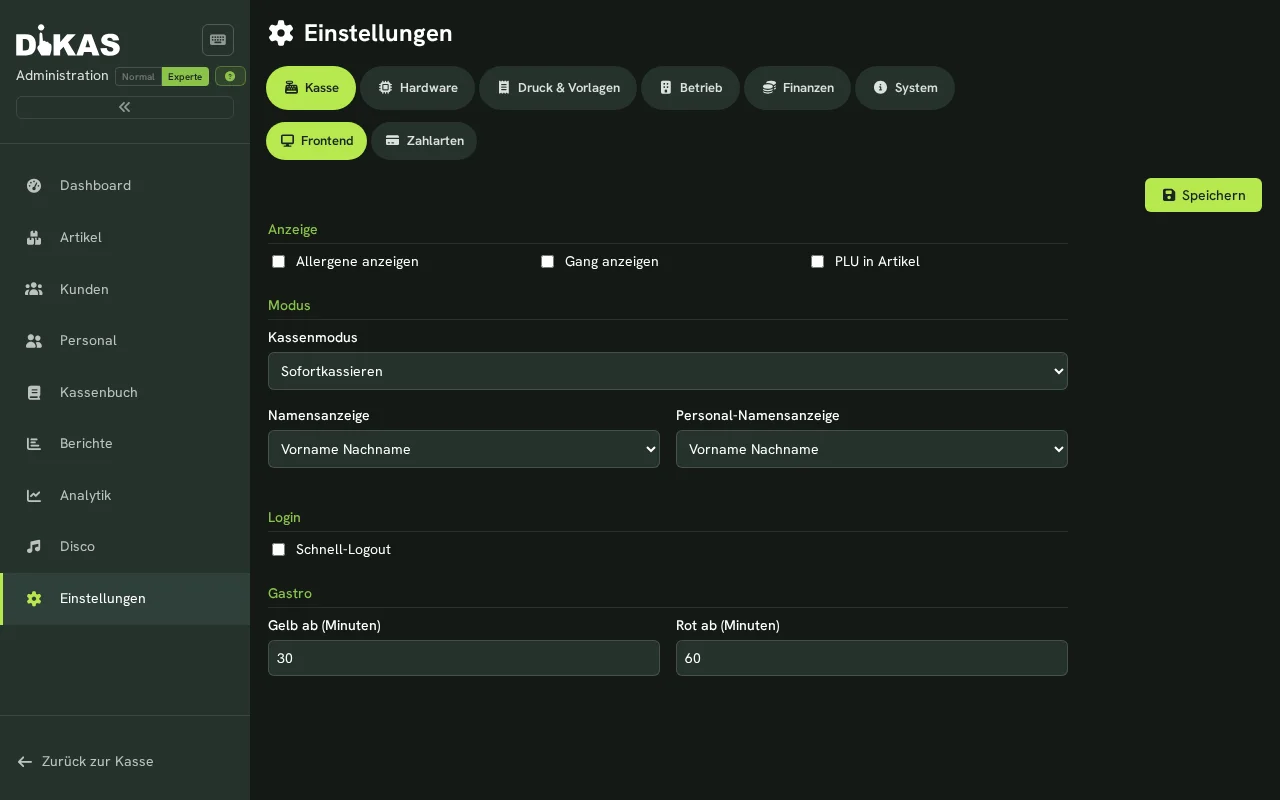
Il pagamento con carta è oggi un obbligo. DiKAS collega direttamente i terminali carte — l'importo compare automaticamente sul terminale, senza doverlo ridigitare, senza errori di battitura. Il terminale si configura in Admin → Impostazioni → Hardware → Terminale EC.
Quali terminali funzionano?
| Tipo di terminale | Cos'è? | Stato |
|---|---|---|
| ZVT | Il protocollo standard di quasi tutti i terminali EC tedeschi. Collegamento tramite rete (TCP/IP). | ✓ in produzione |
| SoftPOS / Tap-to-Pay (RS2) | Il suo dispositivo Android diventa esso stesso un lettore di carte (NFC) — nessun hardware aggiuntivo necessario. | ✓ in produzione |
| Stripe Terminal | Lettori di carte Stripe gestiti dalla cloud; collegamento tramite l'ID del reader (tmr_…). Non serve l'agente hardware. |
✓ in produzione |
| SumUp Reader (Solo) | Lettori di carte SumUp, collegati tramite la cloud SumUp; abbinamento tramite codice. | ✓ disponibile |
Esempio: Da Mario continua semplicemente a usare il suo terminale EC tedesco già esistente — quasi tutti i dispositivi dei fornitori tedeschi parlano ZVT. Il cameriere mobile del Club Neon incassa invece tramite SoftPOS direttamente con lo smartphone Android, senza alcun dispositivo aggiuntivo.
Collegare un terminale ZVT
- Collegare il terminale alla rete della cassa tramite cavo LAN (stessa rete della cassa).
- Attivare sul terminale il collegamento ECR/cassa tramite TCP/IP (se necessario lo fa il proprio fornitore del terminale) e annotare l'indirizzo IP.
- Aprire Admin → Impostazioni → Hardware → Terminale EC, scegliere il tipo ZVT.
- Inserire l'indirizzo IP del terminale; la porta standard è 20007.
- Effettuare un pagamento di prova.
Tramite ZVT DiKAS controlla: pagamento, storno/accredito, chiusura di cassa, ripetizione scontrino e interrogazione dello stato — tutto direttamente dalla cassa.
Chi stampa lo scontrino carta?
Lo decide l'opzione «Il terminale ha una propria stampante»:
- Attiva: il terminale stampa lo scontrino carta da sé (dispositivo fisso classico con rotolo di carta).
- Disattiva: DiKAS stampa lo scontrino carta insieme allo scontrino di cassa.
I lettori SoftPOS, Stripe e SumUp non hanno una propria stampante — in quel caso lo scontrino carta finisce automaticamente sullo scontrino.
Accrediti su carta: solo con riferimento al pagamento originale
Con Stripe e SumUp non esiste un accredito «libero» su carta: un rimborso è possibile solo con riferimento al pagamento originale. Pianifichi di conseguenza le sue procedure di storno — dettagli sull'utilizzo in Metodi di pagamento.
Display cliente e monitor cucina
Entrambi in DiKAS sono software, non hardware speciale: ogni schermo e ogni tablet con browser sono adatti. Non acquista un dispositivo proprietario, ma usa quello che ha già a disposizione — oppure un economico tablet standard.
Display cliente
Il display cliente mostra ai suoi ospiti durante l'incasso carrello, totale e codice QR. Tra una registrazione e l'altra scorre una presentazione di immagini — con propria immagine o video di benvenuto, ad es. il menu del giorno. Anche in discoteca (bancone, guardaroba, uscita, cassa) mostra il totale progressivo dell'ospite, lì senza codice QR.
- Posizionare un secondo schermo o un tablet accanto alla cassa e aprire il browser.
- Avviare l'abbinamento in DiKAS — sul secondo schermo compare un codice.
- Alla cassa aprire nel menu principale Impostazioni (pagina Lokale Einstellungen, «Impostazioni locali»), toccare nella sezione Kundendisplay (Display cliente) Display koppeln (Abbina display) e selezionare il display con questo codice. La sezione compare non appena il modulo Display cliente è attivato in Admin → Impostazioni → Attività → Attività.
Alternative al display via browser:
- Secondo dispositivo Android come display importo: abbinato tramite Bluetooth tramite l'app — i passaggi sono in Impostazioni → Display cliente.
- Display cliente seriale classico (display a due righe): si configura come «stampante» con il driver «Display importo» — vedi Stampante scontrini.
Monitor cucina
Il monitor cucina è una pagina browser con aggiornamenti in tempo reale: i nuovi ordini compaiono immediatamente sullo schermo in cucina — senza foglietti sparsi. Basta un vecchio tablet o una TV con browser. In aggiunta o in alternativa DiKAS stampa le comande su una normale stampante scontrini.
Tutto sulla configurazione e l'utilizzo: Stampante cucina e monitor cucina.
Scanner di codici a barre e carte NFC
Scanner di codici a barre
Ogni scanner USB o Bluetooth in modalità tastiera (keyboard-wedge) funziona immediatamente — senza driver, senza configurazione. Lo scanner «digita» il codice a barre come una tastiera, DiKAS lo riconosce e registra l'articolo.
- I codici a barre con prezzo codificato (ad es. etichette della bilancia con prezzo stampato) vengono riconosciuti — il prezzo proviene direttamente dall'etichetta.
- Scansione con fotocamera nell'app: i fattorini del servizio consegna scansionano i codici a barre semplicemente con la fotocamera dello smartphone — senza alcuno scanner hardware.
NFC/RFID: accesso camerieri e carte ospite
DiKAS utilizza le carte e i chip NFC per l'accesso dei camerieri e per le carte ospite della discoteca (incasso senza contanti nel club, vedi Tornello discoteca).
| Lettore | Collegamento |
|---|---|
| NFC dello smartphone | direttamente tramite l'app Android — nessun accessorio necessario |
| Lettore USB ACR122U | USB collegato alla cassa |
| Lettore sull'appliance DikasArch | PC/SC o Baltech (seriale) |
| Lettore in modalità tastiera | come uno scanner di codici a barre, senza driver |
| Chiave cameriere (serratura Addimat) | tramite l'appliance DikasArch |
Esempio: nel Club Neon i camerieri accedono alla cassa tramite chip NFC; gli ospiti pagano con carte ospite NFC, rilasciate al tornello.
Impianti di spillatura
Un impianto di spillatura eroga solo ciò che la cassa ha registrato — questo chiude la classica lacuna tra banco e cassa. DiKAS si collega direttamente all'impianto: il cameriere registra «2× birra, tavolo 7», l'impianto abilita esattamente quella spillatura.
Protocolli supportati: Gruber, Addimat, Hogatron/WMF — oltre a un simulatore con cui può testare il collegamento senza un impianto reale.
Collegamento
| Variante | Dettagli |
|---|---|
| Seriale (COM) | Standard 9600 baud, 8N1; regolabile anche a 2400 / 4800 / 19200 |
| Rete (TCP/UDP) | Porta standard 3010 |
Come funziona la registrazione
- Il cameriere registra la bevanda alla cassa.
- DiKAS invia PLU + numero cameriere + numero tavolo + quantità all'impianto di spillatura.
- L'impianto abilita la spillatura. Gli storni seguono lo stesso percorso.
- Facoltativamente l'impianto comunica tramite il canale di ritorno le proprie spillature alla cassa — così si vede anche cosa è stato spillato direttamente sull'impianto.
Opzioni: somma di controllo, reset automatico alla chiusura giornaliera, ripetizione automatica in caso di errori di trasmissione. L'interfaccia mostra direttamente lo stato in tempo reale della connessione e un log diagnostico.
L'impianto di spillatura richiede la cassa locale
L'impianto di spillatura è collegato in seriale o sulla rete locale — funziona solo con una cassa locale o un'appliance DikasArch in loco, non in puro funzionamento cloud.
La configurazione passo dopo passo con l'assegnazione degli articoli si trova in Articoli e stampanti nel dettaglio.
Distributori automatici di contanti (cash recycler)
Un distributore automatico di contanti accetta banconote e monete, restituisce il resto e rende la cassa a prova di furto — non c'è più fondo cassa aperto al banco.
Supportati:
| Dispositivo | Collegamento |
|---|---|
| VNE | HTTP |
| Cashmatic | HTTPS |
| Simulatore | per testare senza dispositivo |
La voce di menu «Livelli monete» nella cassa mostra in ogni momento i livelli di riempimento attuali del distributore.
TSE (solo Germania)
Ogni cassa in Germania necessita di un dispositivo tecnico di sicurezza (TSE). Con DiKAS avete due possibilità:
| Variante | Hardware necessario? | Per chi |
|---|---|---|
| TSE cloud fiskaly | No — solo account e configurazione | Funzionamento cloud, avvio più rapido |
| TSE USB Swissbit | Chiavetta USB sul computer di cassa locale o sull'appliance | Funzionamento locale |
I PIN della TSE Swissbit vengono impostati automaticamente da DiKAS — non deve inizializzare nulla a mano.
La TSE non passa attraverso l'agente hardware
La TSE è collegata alla cassa locale (oppure funziona come TSE cloud) — non viene gestita tramite l'agente hardware.
Tutti i dettagli su configurazione, esportazione e verifica fiscale: TSE.
Tornello discoteca
Per i club con sistema a carte, DiKAS controlla l'ingresso e l'uscita tramite tornelli. Non è prescritta alcuna marca specifica: funziona ogni controller di tornello in grado di inviare l'ID della carta tramite HTTP all'API Turnstile (la chiave API è contenuta nell'URL). DiKAS risponde con apri o blocca — a seconda che la carta ospite sia pagata o meno.
Alternative senza tornello: un chiosco self-checkout all'uscita oppure una cassa d'uscita mobile.
Il concetto completo con rilascio carte e conteggio: Tornello discoteca.
Riconoscimento chiamante (servizio consegna)
Quando arriva una chiamata, DiKAS mostra una finestra di chiamata con il numero di telefono. Se il numero è memorizzato per un cliente, vengono visualizzati il nome e i dati del cliente. Dalla finestra si può aprire la scheda cliente o assegnare il cliente alla vendita corrente.
DiKAS legge gli eventi direttamente dal Callmonitor della Fritz!Box sulla porta TCP 1012.
Requisiti
La Fritz!Box e il server DiKAS locale o l'appliance DikasArch devono trovarsi nella stessa rete. Il collegamento diretto alla Fritz!Box non è disponibile nel funzionamento esclusivamente cloud. Il telefono deve essere registrato sulla Fritz!Box e le chiamate in arrivo devono passare effettivamente attraverso tale Fritz!Box.
Configurazione
- Verificare innanzitutto che il telefono registrato sulla Fritz!Box riceva le chiamate in arrivo.
- Comporre
#96*5*su quel telefono per attivare il Callmonitor della Fritz!Box. - Individuare l'indirizzo IP attuale della Fritz!Box. Se è il router principale, spesso è
192.168.178.1. Dietro uno Speedport o un altro router riceve invece un indirizzo dalla rete di quel router. Utilizzare l'indirizzo visualizzato e, se possibile, riservarlo in modo permanente. - Aprire Admin → Impostazioni → Hardware → Telefono. Attivare il riconoscimento chiamante,
inserire l'IP della Fritz!Box come Host,
1012come Porta e fare clic su Salva. - Fare clic su Prova connessione. Un risultato positivo conferma che la porta è raggiungibile; poco dopo lo stato in alto mostra Connesso a …:1012. Una vera chiamata in arrivo di prova conferma infine che la Fritz!Box invia anche gli eventi.
- Per mostrare la finestra su una determinata cassa, attivare Riconoscimento chiamante (NCID) nelle impostazioni POS di quel dispositivo.
Risoluzione dei problemi
| Messaggio o problema | Significato e soluzione |
|---|---|
| Connection refused / Connessione rifiutata | La Fritz!Box è raggiungibile, ma il Callmonitor è chiuso. Comporre nuovamente #96*5* da un telefono registrato direttamente su quella Fritz!Box. |
| Timeout / host non raggiungibile | Di solito l'indirizzo IP è errato o DiKAS non si trova nella stessa rete locale. Se la Fritz!Box è dietro uno Speedport, utilizzare l'indirizzo assegnato dallo Speedport. |
| Test riuscito, ma stato non ancora connesso | Salvare la configurazione, fare clic su Riconnetti e attendere fino a cinque secondi. |
| Connesso, ma nessuna finestra | Chiamare da una linea esterna, controllare l'interruttore NCID della cassa e assicurarsi che la chiamata passi attraverso la Fritz!Box anziché il router a monte. |
| La finestra mostra «Sconosciuto» | La connessione funziona, ma il numero trasmesso non è assegnato a un cliente attivo. Aggiungere il numero alla scheda cliente. |
| Nessuna connessione dopo il riavvio del router | La Fritz!Box potrebbe aver ricevuto un nuovo IP. Configurare un'assegnazione DHCP fissa e correggere l'host in DiKAS. |
Non esporre la porta 1012 a internet
Il Callmonitor è destinato esclusivamente alla rete locale. Non configurare un inoltro della porta sul router.
Comporre #96*4* su un telefono Fritz!Box per disattivare nuovamente il Callmonitor.
Su cosa gira DiKAS?
| Piattaforma | Utilizzo |
|---|---|
| Appliance DikasArch (mini PC) | Cassa e agente hardware in un unico dispositivo, si avvia direttamente in modalità chiosco; supporta anche i touchscreen eGalax |
| App Android | Cassa mobile, pagamento con carta SoftPOS, stampante e display importo Bluetooth, stampante integrata dell'handheld |
| Browser | Funzionamento cloud — basta un qualsiasi browser moderno |
| Agente dispositivo (tablet Android) | Puro ponte hardware senza interfaccia di cassa |
Tastiera su schermo (appliance)
Le casse senza tastiera collegata hanno bisogno di una tastiera sullo schermo. Sull'appliance DikasArch ce ne sono due tra cui scegliere, impostabili in Impostazioni POS → Tastiera su schermo:
| Opzione | Quando è indicata |
|---|---|
| Tastiera DiKAS | la tastiera integrata dell'interfaccia di cassa — tasti grandi, compare direttamente accanto al campo di immissione |
| Tastiera di sistema OSD | la tastiera del sistema operativo — più caratteri speciali e layout, si apre anche fuori dalla schermata di cassa |
È sempre attiva una sola: scegliendo la tastiera di sistema OSD, la cassa non propone più la propria — così non si sovrappongono mai due tastiere.
Solo sull'appliance e solo per questo dispositivo
L'opzione compare soltanto sull'appliance DikasArch; nel browser e nell'app Android non è presente (lì è il dispositivo a portare la propria tastiera). Vale inoltre per dispositivo: ogni cassa dell'attività può avere una scelta diversa.
Hardware in funzionamento cloud: l'agente hardware
Se la sua cassa gira nella cloud, il terminale EC e la stampante restano comunque nel locale — l'agente hardware esegue localmente i pagamenti e le stampe. L'agente è già integrato nell'appliance DikasArch, nell'app Android e nell'agente dispositivo; non deve installare nulla in più.
- Abbinamento tramite codice QR da Admin → Impostazioni → Hardware → Agente hardware.
- Più dispositivi = failover: se sono collegati più agenti, in caso di guasto di un dispositivo subentra automaticamente un altro.
Tutti i dettagli, incluso il Cloud-Failover in caso di guasto del server: Agente hardware.
Prossimi passi
→ Agente Hardware e Cloud-Failover — hardware in funzionamento cloud
→ Stampante cucina e monitor cucina — portare gli ordini in cucina
→ TSE — configurare il dispositivo tecnico di sicurezza