Importazione ed esportazione dati¶
DiKAS offre ampie funzioni di importazione ed esportazione: una procedura guidata intelligente per l'importazione degli articoli con supporto opzionale dell'IA, backup e ripristino selettivi con 8 categorie e avanzamento in tempo reale, oltre a un assistente guidato per il passaggio da un altro sistema di cassa.
Admin → Importazione dati
Importazione articoli¶
Panoramica¶
La procedura guidata di importazione conduce attraverso l'importazione degli articoli in 4 passi — dalla selezione del file alla panoramica dei risultati. Le colonne vengono riconosciute automaticamente, opzionalmente con il supporto dell'IA.
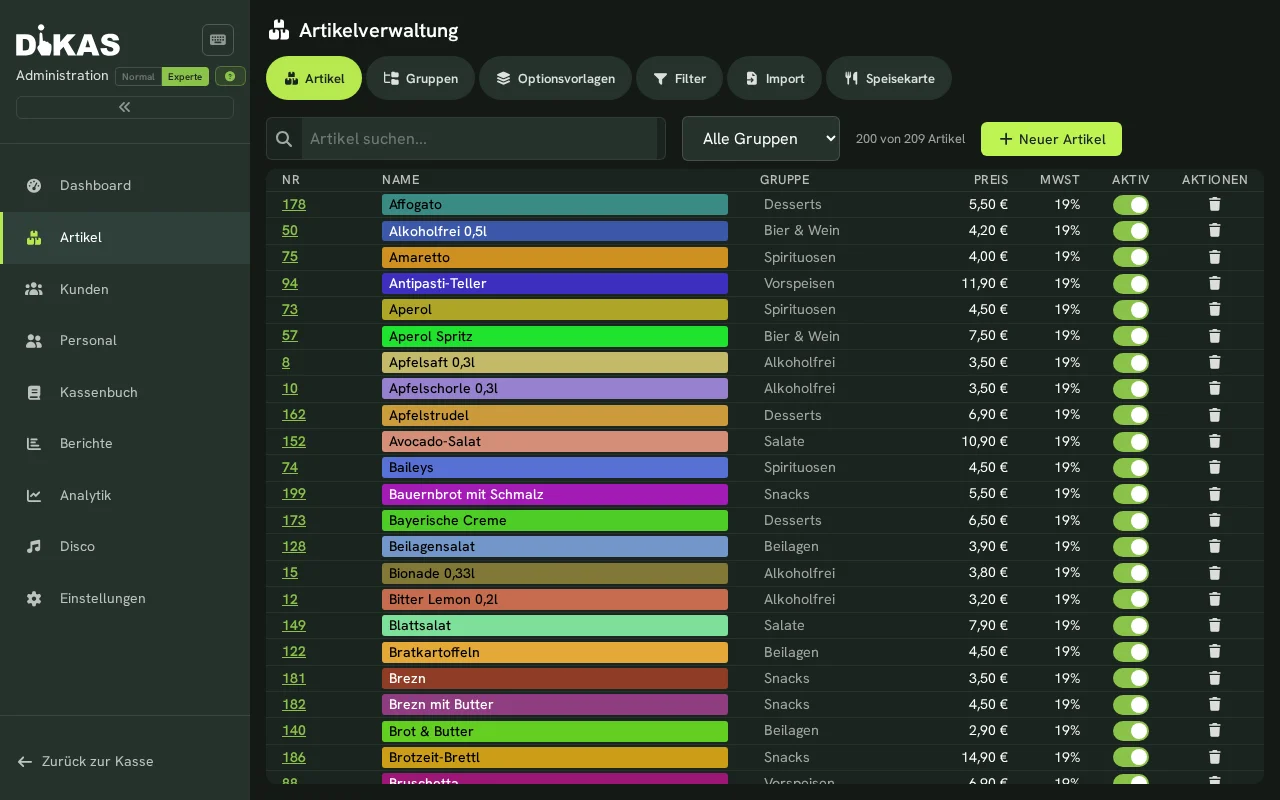
Passo 1: Caricare il file¶
Admin → Importazione dati → Importazione articoli
Formati supportati:
| Formato | Descrizione |
|---|---|
| CSV | Separato da punto e virgola o virgola |
| TXT | Separato da tabulazione |
| XLSX | File Excel |
| Tramite estrazione IA (opzionale) | |
| Immagini | JPG/PNG/WebP tramite estrazione IA (ad es. foto di un listino prezzi) |
Trascinare il file nell'area di caricamento oppure fare clic su „Datei auswählen".
Riconoscimento automatico:
DiKAS riconosce automaticamente:
- Carattere separatore: punto e virgola (;), virgola (,), tabulazione, pipe (|)
- Codifica caratteri: UTF-8 (con e senza BOM) nonché Windows-1252 — anche quando il file non
porta alcun contrassegno. È il caso normale per le esportazioni da programmi datati; senza questo
riconoscimento le lettere accentate arriverebbero come punti interrogativi.
- Riga di intestazione: se la prima riga contiene le intestazioni delle colonne
Testi su più righe
Se una descrizione o una nota con un'interruzione di riga è racchiusa tra virgolette, viene letta come un valore e non spezzata a ogni interruzione. È esattamente così che Excel scrive questi campi salvando in CSV — un file modificato in Excel rientra quindi invariato.
Un profilo di importazione salvato ha la precedenza
Se per l'importazione è stato scelto un profilo, valgono le sue impostazioni di separatore e codifica — il riconoscimento automatico non viene eseguito. Chi ha configurato qualcosa lì lo ha fatto di proposito.
Passo 2: Assegnare le colonne¶
DiKAS analizza le intestazioni e i valori delle colonne per proporre la migliore assegnazione:
Riconoscimento automatico delle colonne (19 campi di destinazione):
| Campo DiKAS | Intestazioni di colonna riconosciute |
|---|---|
| Nome | Artikelname, Bezeichnung, Produktname, Product |
| Prezzo | VK-Preis, Preis, Verkaufspreis, Price, Betrag |
| Numero articolo | PLU, SKU, ArtNr, Artikelnr, Number |
| Aliquota fiscale | MwSt, Steuer, Tax, VAT, MwSt% |
| Classe fiscale | Steuerklasse, TaxClass |
| Gruppo merceologico | Gruppe, Warengruppe, Kategorie, Category, WGR |
| Codice a barre | Barcode, EAN, GTIN, EAN13 |
| Unità | Einheit, Mengeneinheit, ME |
| Descrizione | Beschreibung, Langtext, Info |
| Nome breve | Kurzname, Kurz |
| Colore | Farbe, Hintergrund, Background, Color |
| Attivo | Aktiv, Active, Sichtbar, Visible |
| Allergeni | Allergene, Allergen |
| Additivi | Zusatzstoffe, Zusatzstoff, Additives |
| Ordinamento | Sortierung, Position, Reihenfolge |
| Cauzione | Pfand, Deposit |
| Portata | Gang, Course, Küche |
| Mostra nel menu | In Speisekarte, Speisekarte, Show in menu |
| Funzione speciale | Sonderfunktion, ExtraOption |
Per Mostra nel menu, ja, yes, true, 1 o x indicano che l'articolo compare nel menu digitale e quindi nell'ordinazione QR al tavolo. nein, no, false o 0 lo nasconde. Non è più necessario spuntare ogni singolo articolo in seguito.
I file di importazione meno recenti restano utilizzabili
Una colonna HideFromMenu esistente viene ancora riconosciuta. È formulata al contrario:
true significa «nascondere».
Le funzioni speciali vengono importate solo se univoche
Una funzione speciale cambia ciò che fa la cassa durante la registrazione (ad es. ricaricare il credito, emettere un buono, registrare una mancia). DiKAS la importa quindi solo se è univoca:
- Il testo in chiaro come
Gutschein,LizenzoTrinkgeldviene sempre importato. - Un numero (ad es.
2) solo da una colonna chiamata Sonderfunktion o ExtraOption — così si chiama nel modello di importazione e nell'esportazione degli articoli. - Se la colonna conta in modo progressivo (0, 1, 2, 3 …), non viene importato nulla. Succede quando la colonna è stata trascinata verso il basso durante la compilazione nel foglio di calcolo.
- Anche i valori sconosciuti non vengono importati.
L'anteprima mostra la funzione speciale in chiaro e contrassegna i valori che non verranno importati. Ogni funzione speciale importata e non importata compare dopo l'importazione sotto Avvisi. Controllate questo elenco.
Fasi di riconoscimento: 1. Confronto intestazioni: l'intestazione della colonna viene confrontata con oltre 60 modelli noti 2. Analisi dei valori: in caso di colonne poco chiare vengono analizzate le prime 20 righe (numeri, valori booleani, codici)
Se necessario, correggere l'assegnazione tramite menù a tendina.
Assegnazione tramite IA: se è configurato un fornitore di IA, fare clic su „KI-Vorschlag" — DiKAS invia le intestazioni delle colonne e righe di esempio all'IA e riceve un'assegnazione ottimizzata.
Passo 3: Anteprima e configurazione¶
Verificare i dati importati: - Quanti articoli vengono importati? - Ci sono duplicati? (Stesso numero articolo, codice a barre o nome) - Vengono creati nuovi gruppi?
Gestione dei duplicati:
| Modalità | Descrizione |
|---|---|
| Saltare | Non modificare gli articoli esistenti |
| Aggiornare | Aggiornare gli articoli esistenti con i nuovi dati |
| Sostituire | Eliminare gli articoli esistenti e ricrearli |
Riconoscimento dei duplicati: confronto tramite numero articolo, codice a barre o nome (configurabile).
Trasformazioni dei valori:
| Trasformazione | Descrizione |
|---|---|
| Classe fiscale → Aliquota fiscale | Classe fiscale legacy (0/1/99) → percentuale (19/7/0) |
| Formato prezzo | Formato tedesco (1.000,00) e inglese (1,000.00) |
| Testo booleano | „ja"/„yes"/„1"/„x" → attivo, „nein"/„no"/„0" → inattivo |
| Codici allergeni | Codici legacy (a1–a14) → codici UE (A–N) |
Passo 4: Eseguire l'importazione¶
Fare clic su „Importieren". Il risultato mostra: - Nuovi creati: X articoli - Aggiornati: X articoli - Saltati: X articoli - Errori: X articoli (con dettagli per riga) - Avvisi: ad es. funzioni speciali importate o non importate, con numero di riga
I nuovi gruppi merceologici vengono creati automaticamente se il gruppo indicato non esiste ancora.
Profili di importazione¶
Salvare le assegnazioni utilizzate di frequente come profilo:
- Dopo un'assegnazione riuscita: „Salva profilo"
- Inserire un nome (ad es. „Fornitore Müller CSV")
- Vengono salvati: mappatura delle colonne, trasformazioni, carattere separatore, gruppo predefinito, fiscalità, modalità duplicati
- Alla successiva importazione: caricare il profilo → l'assegnazione è già pronta
Impostazioni del profilo¶
| Campo | Descrizione |
|---|---|
| Nome | Nome del profilo |
| Formato di origine | CSV, XLSX, PDF, Image |
| Impostazioni CSV | Carattere separatore, codifica, riga di intestazione, qualificatore di testo |
| Impostazioni Excel | Indice/nome del foglio, riga di intestazione, inizio dei dati |
| Gruppo predefinito | Gruppo merceologico di riserva |
| Aliquota fiscale predefinita | Aliquota fiscale di riserva |
| Modalità duplicati | Saltare / Aggiornare / Sostituire |
| Campo di confronto | Numero articolo / Codice a barre / Nome |
Importazione assistita dall'IA¶
Estrazione da PDF e immagini¶
Per listini prezzi in formato PDF o foto:
- Caricare il PDF o l'immagine (supporta più pagine/più file in un unico passaggio)
- DiKAS invia il file al fornitore di IA configurato
- Per ogni articolo l'IA estrae: nome, prezzo, gruppo, un suggerimento di classe IVA (ordinaria/ridotta/esente), gli allergeni (UE-14, A–N) e — se stampate sul menu — opzioni/extra (ad es. condimenti, formati, contorni) con il relativo supplemento (vedi Opzioni ed extra)
- Invece della mappatura generica delle colonne (passo 2 sopra, valido solo per CSV/XLSX/TXT), il caricamento di foto/PDF apre direttamente il ciclo di correzione — vedi sotto
- Dopo la correzione: proseguire come per l'importazione CSV (passi 3–4, anteprima e importazione)
Ciclo di correzione¶
Il riconoscimento dell'IA è un suggerimento — il ciclo di correzione mostra il risultato come una tabella modificabile prima che venga importato qualcosa:
| Colonna | Modificabile come |
|---|---|
| Nome | Testo libero |
| Prezzo | Testo libero (riconosce i formati tedesco 1.234,56 e inglese 1,234.56) |
| Gruppo | Testo libero con suggerimenti dai gruppi esistenti |
| Classe IVA | Menu a tendina |
| Allergeni | Chip selezionabili dall'elenco allergeni configurato |
- Le righe incerte (confidenza IA < 0,7, prezzo mancante/non valido o nome mancante) sono contrassegnate con un'icona di avviso e un bordo colorato — verificarle prima di importare.
- Le righe possono essere eliminate, e "+ Aggiungi riga" permette di aggiungere manualmente articoli non riconosciuti dall'IA.
- Articoli già esistenti: un interruttore stabilisce se gli articoli con lo stesso nome vengono aggiornati (predefinito — le correzioni dell'utente prevalgono) o lasciati invariati. Il riconoscimento dei duplicati nel percorso foto/PDF si basa sul nome (i menù di solito non hanno un numero articolo).
- Per menù molto grandi (oltre 500 voci riconosciute), il ciclo di correzione mostra/modifica solo le prime 500 — il resto viene importato invariato, con un apposito avviso.
ℹ️ La classe IVA è un suggerimento dell'IA, non un accertamento fiscale vincolante — verificarla prima di importare, in particolare per articoli contrassegnati per asporto/consegna.
Opzioni ed extra¶
Se sul menu sono stampate delle scelte — condimenti, formati, contorni, salse —, l'IA le riconosce e le assegna agli articoli corrispondenti:
- Dopo l'analisi, un avviso «… gruppi di opzioni rilevati» mostra i gruppi trovati (ad es. «Condimenti», «Formato») con il numero delle loro voci.
- Durante l'importazione, i gruppi di opzioni identici vengono uniti tra gli articoli e creati automaticamente come modelli di opzioni; ogni articolo interessato viene collegato al modello corrispondente. Il riepilogo del risultato indica il numero di modelli di opzioni creati.
- Le opzioni si trovano poi in modo centralizzato in Admin → Modelli di opzioni e sul singolo articolo in apri articolo → scheda «Opzioni».
ℹ️ Le opzioni non sono modificabili nel ciclo di correzione (sopra): vengono importate esattamente come le ha riconosciute l'IA. Vengono create come gruppi a selezione multipla con il supplemento stampato; dettagli come selezione singola, selezione obbligatoria, selezione predefinita o «quantità gratis» si impostano successivamente sull'articolo o sul modello di opzioni.
Fornitori di IA supportati¶
| Fornitore | Modello | Descrizione |
|---|---|---|
| OpenAI | GPT-4 Vision | Basato su cloud, richiede una chiave API |
| Anthropic | Claude Vision | Basato su cloud, richiede una chiave API |
| Google Gemini | Gemini 2.0 Flash | Basato su cloud, richiede una chiave API |
| Ollama | Modelli locali | Auto-ospitato, nessuna chiave API necessaria |
Configurazione: Admin → Impostazioni → Importazione IA
Contingente gratuito¶
Senza una propria chiave API sono disponibili 2 importazioni IA gratuite tramite la chiave DiKAS. Per un utilizzo illimitato, inserire la propria chiave API.
Modello Excel¶
Scaricare un modello che contiene tutti i 17 campi di destinazione:
„Vorlage herunterladen" → file Excel con: - Tutte le intestazioni delle colonne - Una riga di esempio con spiegazioni - Indicazioni di formato per ciascuna colonna
Importazione ed esportazione clienti¶
Clienti → scheda «Importa/Esporta»
Per acquisire i dati dei clienti da un altro sistema — oppure per estrarre il proprio elenco clienti, modificarlo in Excel e ricaricarlo. L'assistente guida in quattro passi, dal file al risultato.
Formati: CSV ed Excel (.csv, .txt, .xlsx, .xls). Qui non è possibile usare una foto
o un PDF — quella possibilità esiste solo per l'importazione articoli.
Modello ed esportazione¶
| Pulsante | Cosa fornisce |
|---|---|
| Modello (CSV / Excel) | Un file vuoto con tutte le intestazioni e tre righe di esempio: un cliente privato, un cliente azienda e un caso minimo (solo cognome e città). |
| Esporta (CSV / Excel) | L'elenco clienti attuale con le stesse colonne. |
Eliminare le righe di esempio prima dell'importazione
Le tre righe del modello servono solo a spiegare. Nella colonna «Note» riportano l'avviso «Riga di esempio — eliminare prima dell'importazione». Se restano, l'importazione crea tre clienti inventati. L'anteprima lo mostra in anticipo, ma non conviene farci affidamento.
L'esportazione è la via consueta per le modifiche di massa: estrarre l'elenco, modificarlo in Excel, ricaricarlo. Le colonne sono identiche in entrambi i sensi, non serve alcun adattamento.
Passo 1: Caricare il file¶
Trascinare il file nell'area oppure fare clic per selezionarlo. DiKAS riconosce da sé il separatore e la codifica dei caratteri (vedi Importazione articoli).
Passo 2: Assegnare le colonne¶
DiKAS propone l'assegnazione in base alle intestazioni; per le colonne poco chiare viene analizzato anche il contenuto (una colonna piena di indirizzi e-mail viene riconosciuta come e-mail). Le intestazioni vengono riconosciute in tedesco e in spagnolo:
Sempre disponibili
| Campo DiKAS | Intestazioni riconosciute |
|---|---|
| Numero cliente | Kundennummer, Kunden-Nr., Nº cliente, Número de cliente |
| Nome | Vorname, Nombre |
| Cognome | Nachname, Name, Apellidos |
| Azienda | Firma, Firmenname, Razón social, Empresa |
| E-Mail, Mail, Correo electrónico | |
| E-mail fattura | Rechnungsemail, Correo factura |
| Telefono | Telefon, Tel, Teléfono |
| Cellulare | Mobil, Handy, Móvil |
| Via | Straße, Strasse, Dirección, Calle |
| Numero civico | Hausnummer, Hausnr, Número casa |
| CAP | PLZ, Postleitzahl, Código postal, CP |
| Città | Ort, Stadt, Ciudad, Población |
| Paese | Land, País |
| Gruppo cliente | Kundengruppe, Gruppe, Grupo de cliente |
| Numero tessera | Kartennummer, Karte, Tarjeta |
| Data di nascita | Geburtstag, Geburtsdatum, Fecha de nacimiento |
| Note | Notizen, Bemerkung, Notas |
| Attivo | Aktiv, Activo |
| Codice fiscale / NIF | Steuernummer, USt-Nr, NIF, CIF, DNI |
| Sconto | Rabatt, Descuento |
Solo con il modulo «Fatture» o «Finanze»
| Campo DiKAS | Intestazioni riconosciute |
|---|---|
| IBAN | IBAN, Kontonummer |
| BIC | BIC, SWIFT |
| Banca | Bank, Bankname, Banco |
| Riferimento mandato | Mandatsreferenz, Referencia mandato |
| Data mandato | Mandatsdatum, Fecha mandato |
| Acquisto con fattura | Kauf auf Rechnung, Permite crédito |
| Limite di credito | Kreditlimit, Límite crédito |
| Modalità netto | Nettomodus, Modo neto |
| Non sollecitare | Nicht mahnen, Sin aviso |
| Termine di pagamento | Zahlungsziel, Vencimiento |
Senza questi moduli mancano le colonne bancarie
Chi non ha attivato il modulo «Fatture» o «Finanze» vede il secondo gruppo nell'assegnazione come «non disponibile (modulo Fatture/Finanze)». Tali colonne non si possono selezionare e non vengono scritte nemmeno se presenti nel file. Non vengono scartate in silenzio: l'anteprima le nomina espressamente.
Da impostare in questo passo anche:
| Impostazione | Significato |
|---|---|
| Campo di confronto | Come DiKAS riconosce che un cliente esiste già: numero cliente (predefinito), codice fiscale/NIF o e-mail. |
| In caso di corrispondenza con un cliente esistente | Salta (predefinito) · Aggiorna · Crea comunque. |
| Paese predefinito | Applicato se il file non ha una colonna paese. |
| Gruppo cliente predefinito | Applicato se il file non ha una colonna gruppo. |
Una cella vuota non cancella nulla durante l'aggiornamento
In modalità Aggiorna vengono scritte solo le colonne che contengono qualcosa. Un file con le colonne «numero cliente» e «sconto» modifica quindi solo lo sconto — tutto il resto del cliente resta com'è. Lo stesso vale per il gruppo cliente.
Passo 3: Anteprima¶
L'anteprima calcola l'intera importazione senza salvare nulla. Mostra:
- nuovi — quanti clienti verrebbero creati
- corrispondenze — quante righe colpiscono un cliente esistente, con nome e numero
- saltati — corrispondenze deliberatamente non toccate in modalità «Salta»
- rifiutati — righe con un problema, con numero di riga e motivo
- quali gruppi cliente verrebbero creati
«Saltato» e «rifiutato» significano cose diverse
Saltato significa: tutto a posto, il cliente esiste già e secondo l'impostazione non va modificato. Rifiutato significa: qualcosa non va nella riga — per esempio manca il nome, l'IBAN ha una cifra di controllo errata o una data è illeggibile. Una riga rifiutata non interrompe l'importazione; tutte le altre righe proseguono.
Solo il pulsante «Avvia importazione» scrive.
Passo 4: Risultato¶
Il risultato mostra le stesse quattro cifre. Se in alto compare un avviso in evidenza, qualcosa è andato storto durante l'esecuzione stessa (per esempio nel salvataggio) — allora le cifre sopra non corrispondono necessariamente a ciò che si trova davvero nella banca dati. Meglio non ignorare tali avvisi.
I nuovi numeri cliente li assegna DiKAS stesso, proseguendo dal numero più alto esistente. Un numero cliente nel file serve solo al confronto con i dati esistenti.
Cosa non viene importato¶
Credito, bonus e punti non possono essere importati. Gli importi vanno contabilizzati, non caricati da un file — altrimenti non resta traccia della loro origine. Registri il credito dopo l'importazione in Clienti → Credito.
Importazione ed esportazione buoni¶
Clienti → Buoni → sotto-scheda «Importa/Esporta»
Per acquisire i buoni ancora aperti da un altro sistema.
Un'importazione non registra alcuna vendita
La vendita del buono è avvenuta nel vecchio sistema ed è stata tassata lì. Con l'importazione DiKAS registra soltanto l'obbligazione aperta, affinché il buono possa essere riscosso presso di voi. Un buono importato quindi non compare nel fatturato né come vendita nel report DSFinV-K.
Valore residuo e importo originale¶
Due colonne distinte — la differenza conta per i buoni parzialmente riscossi:
| Caso | Importo originale | Valore residuo |
|---|---|---|
| Buono non utilizzato da 50 € | 50,00 | 50,00 |
| Emesso per 100 €, 60 € già riscossi | 100,00 | 40,00 |
| Completamente esaurito | 20,00 | 0,00 (e «chiuso» = sì) |
Se manca la colonna importo originale, il valore residuo vale anche come importo di emissione. Un valore residuo maggiore dell'importo originale viene rifiutato — una delle due cifre non è allora corretta.
Tipo di buono e aliquota IVA¶
| Tipo | Significato |
|---|---|
| Multiuso (predefinito) | L'imposta nasce solo al momento della riscossione. Aliquota 0. Se manca del tutto la colonna «tipo di buono», ogni riga vale come buono multiuso. |
| Monouso | L'imposta è già nata con la vendita. Qui l'aliquota è obbligatoria — senza di essa la riga viene rifiutata. |
L'aliquota indicata deve essere una di quelle configurate per la vostra attività (Admin → Impostazioni → Aliquote IVA) — precisamente quella in vigore alla data di emissione del buono. Così si possono acquisire anche buoni vecchi risalenti a un periodo con aliquote diverse. Se l'aliquota non corrisponde a nessuna di quelle configurate, la motivazione indica il valore del file e le aliquote con cui è stato confrontato.
Spagna
I buoni monouso al 21 %, 10 % o 4 % si acquisiscono esattamente come quelli tedeschi al 19 % o 7 % — a condizione che le aliquote siano configurate in Impostazioni → Aliquote IVA. Non esiste alcuna restrizione per paese.
Numeri doppi¶
Nessun «crea comunque»
A differenza dell'importazione clienti, quella dei buoni offre solo Salta e Aggiorna. Due buoni con lo stesso numero sarebbero denaro riscuotibile due volte. Se un numero compare due volte nel file, la seconda riga viene rifiutata — con riferimento alla prima.
Anche una riga senza numero di buono viene rifiutata: senza numero un buono non è riscuotibile. DiKAS non assegna quel numero durante l'importazione — a differenza del numero cliente.
Anteprima¶
Oltre alle quattro cifre note, l'anteprima indica:
- la somma dei valori residui acquisiti — l'obbligazione che vi assumete con questa esecuzione
- quanti di essi sono già scaduti
I buoni scaduti vengono acquisiti comunque. Fanno parte di ciò che ereditate; se continuare ad accettarli è una vostra decisione.
Modello¶
Il modello contiene quattro righe di esempio: non utilizzato, parzialmente riscosso, monouso con aliquota ed esaurito. Anche qui: eliminare prima dell'importazione; ogni riga riporta l'avviso nella colonna «descrizione».
Cosa non viene acquisito¶
Lo storico delle riscossioni dei buoni non viene importato. Appartiene al vecchio sistema, dove è stato anche tassato. Viene acquisito solo lo stato: quale buono è ancora aperto e con quale valore residuo.
Backup e ripristino¶
I suoi dati vengono salvati automaticamente tramite la DiKAS-Cloud — crittografati e conservati al di fuori dell'attività. Non deve creare, scaricare o gestire un backup da sé. Se qualcosa deve essere ripristinato (ad es. dopo la sostituzione di un dispositivo), se ne occupa il supporto DiKAS.
→ Dettagli: Backup & Restore
Passaggio da un altro sistema di cassa¶
Se si passa da un altro sistema di cassa, l'assistente di configurazione accompagna l'utente attraverso l'esportazione, l'importazione e gli obblighi legali legati al cambio — il passaggio ne è una parte.
Avvio: Dashboard Admin → scheda «Assistente di configurazione» → nel passaggio «Da dove provengono i Suoi dati?» scegliere il sistema precedente. In alternativa direttamente tramite Articoli → Importazione (lì è disponibile la modalità «Importazione da un altro sistema di cassa»).
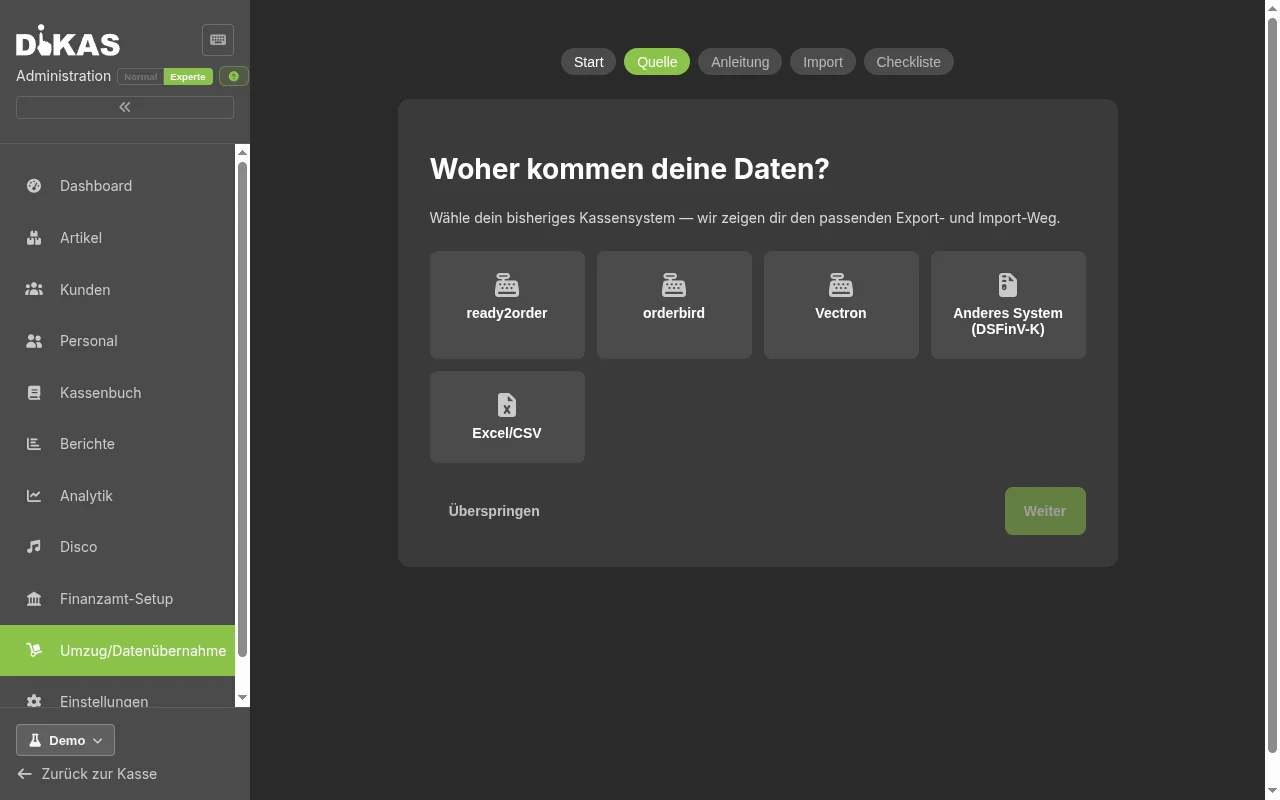
L'assistente è organizzato in passaggi e può essere interrotto in qualsiasi momento — l'ultimo stato salvato viene preselezionato al successivo accesso:
- Scegliere la fonte: ready2order, orderbird, Vectron, un altro sistema (tramite esportazione DSFinV-K) oppure Excel/CSV.
- Guida all'esportazione: una guida passo-passo specifica per il sistema precedente scelto, che indica dove avviare l'esportazione dei dati (comprese le insidie note, ad es. esportazioni inviate via e-mail o un limite di pochi mesi per esportazione con alcuni fornitori).
- Avviare l'importazione: rimanda all'importatore corrispondente (importazione DSFinV-K o ready2order) — per Excel/CSV, all'importazione articoli più in alto in questa pagina.
- Checklist per il passaggio: un elenco spuntabile per un cambio conforme alla normativa — chiusura giornaliera nel vecchio sistema, archiviazione dell'esportazione DSFinV-K finale (scritture contabili: otto anni, § 147 cpv. 3 AO), conservazione della vecchia TSE, comunicazione della nuova cassa all'Agenzia delle Entrate entro un mese (§ 146a AO, collegata alla configurazione fiscale) e aggiornamento della documentazione procedurale.
⚠️ La checklist è un aiuto e non sostituisce una consulenza fiscale — in caso di dubbio, chiarire scadenze e obblighi con il proprio commercialista o con l'Agenzia delle Entrate.
Domande frequenti¶
Posso importare solo gli articoli senza sovrascrivere il resto? Sì — durante il ripristino selezionare solo la categoria „Articoli". Tutti gli altri dati rimangono invariati.
Cosa succede a un ripristino con scontrini aperti? Gli scontrini aperti appartengono alla categoria „Tavoli". Se non si seleziona questa categoria, gli scontrini aperti attuali rimangono invariati.
L'importazione supporta anche cataloghi di fornitori con oltre 10.000 articoli? Sì — l'importazione elabora anche file di grandi dimensioni. L'elaborazione avviene a lotti con indicatore di avanzamento.
Passo successivo¶
→ Moduli — Moduli aggiuntivi (Disco, Officina, Rilevazione presenze)