Libro cassa¶
Il libro cassa è la panoramica centrale di tutte le operazioni finanziarie — scontrini, casse (turni), chiusure giornaliere, uscite e buoni. Tutti i dati sono filtrabili, ricercabili e tracciabili in qualsiasi momento.
Admin → Libro cassa
Nessuna consulenza fiscale
Le indicazioni sugli obblighi di conservazione e sulle imposte di questa pagina sono un supporto orientativo e non sostituiscono la consulenza fiscale. Chiarisca i dettagli legali con il Suo commercialista o con l'ufficio delle imposte.
📑 Le schede in sintesi¶
| Scheda (etichetta nell'interfaccia) | Contenuto | Utilizzo tipico |
|---|---|---|
| Fatture | Tutti gli scontrini/documenti di cassa (inclusi gli storni come tipo „Storno") | Ricerca scontrini, verifica storni, richieste dei clienti |
| Casse | Cambi cassa/turni (Exchanges) con fondo iniziale, fatturato, differenza | Verifica del turno |
| Chiusura giornaliera | Tutti i report Z | Conteggio mensile, verifica dell'Agenzia delle Entrate |
| Uscite | Tutte le uscite e i trasferimenti di denaro | Verifica dei documenti, preparazione DATEV |
| Buoni | Tutti i buoni | Gestione del credito, controllo delle scadenze |
| Buoni riscattati | Ogni riscatto di buoni di un periodo con data, numero del buono e importo | Valutazione dei buoni, richieste sui buoni riscattati |
ℹ️ Non esiste una scheda „Cambi" dedicata. Gli storni compaiono nella scheda „Fatture" come scontrini di tipo „Storno" (delimitabili tramite il filtro per tipo) — nel documento di storno è presente il collegamento allo scontrino originale. La scheda „Casse" mostra i turni di cassa, non le operazioni di cambio.
Scheda 1: Scontrini¶
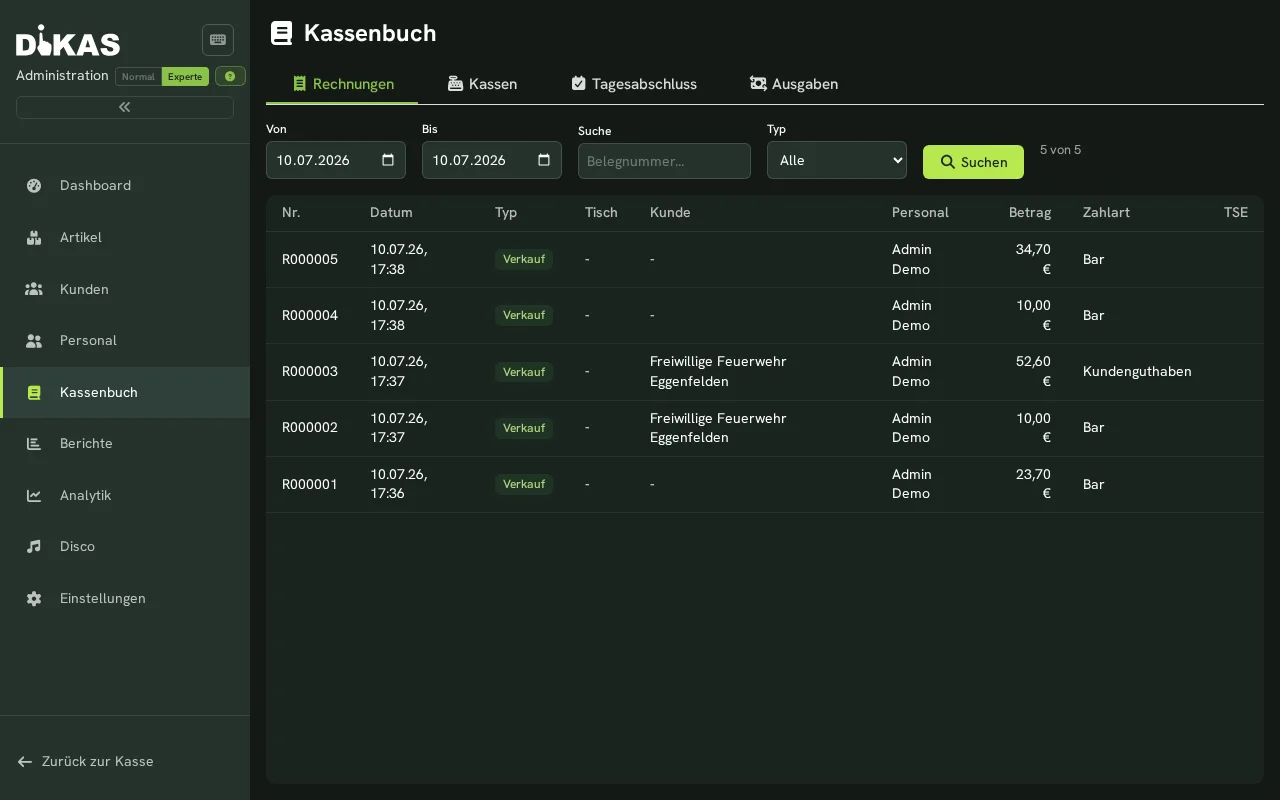
Tutti gli scontrini di cassa con dettagli completi:
| Colonna | Descrizione |
|---|---|
| N. scontrino | Numero progressivo del documento |
| Data | Momento del pagamento |
| Importo | Importo totale (lordo) |
| IVA | Importo dell'imposta |
| Metodo di pagamento | Contanti, carta di debito, carta di credito, buono, credito cliente |
| Cameriere | Chi ha incassato |
| Tavolo | Numero del tavolo (per le prenotazioni al tavolo) |
| Cliente | Cliente assegnato (se presente) |
| Stornato | Se lo scontrino è stato stornato |
Dettaglio scontrino¶
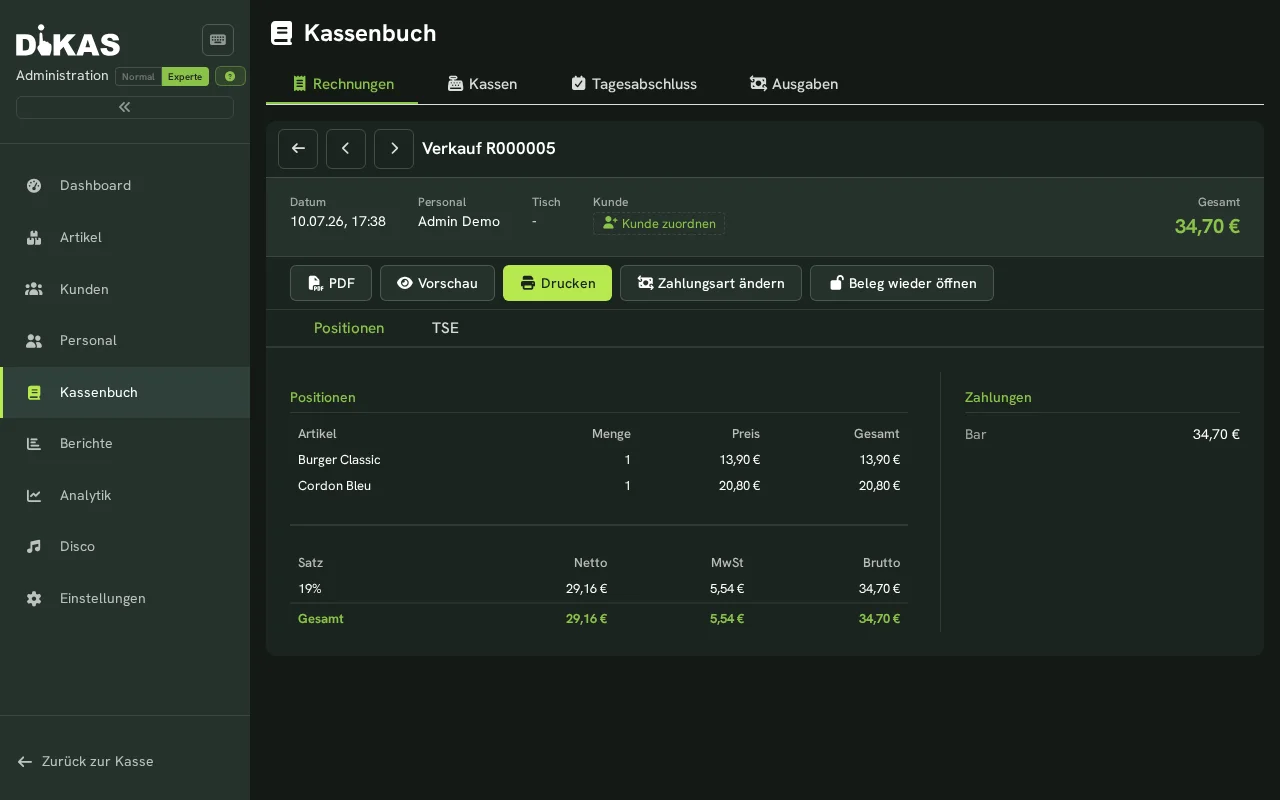
Selezionare uno scontrino per vedere tutti i dettagli:
| Area | Contenuto |
|---|---|
| Posizioni | Tutti gli articoli con quantità, prezzo unitario, prezzo totale, aliquota IVA |
| Dettagli di pagamento | Metodi di pagamento con importi, resto |
| Info cliente | Nome, numero cliente (se assegnato) |
| Dati TSE | Firma, numero transazione, numero di serie, dati del codice QR |
| Info storno | Se stornato: data dello storno, cameriere dello storno, documento di storno |
Ricerca scontrini¶
È possibile cercare gli scontrini tramite: - Data: delimitare il periodo (Da/A) - Ricerca a testo libero: per numero del documento - Tipo: Tutti / Vendita / Storno / Reso
Scheda 2: Uscite¶
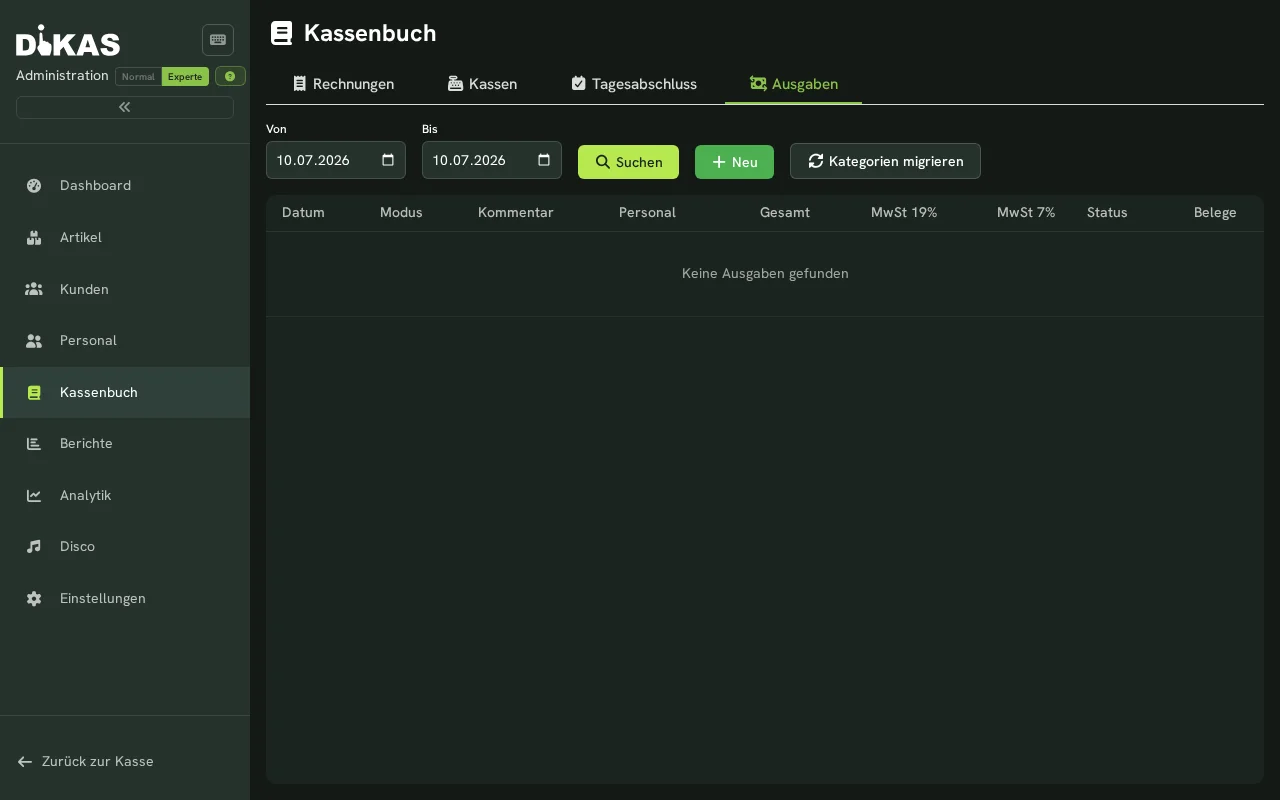
Tutte le uscite registrate e i prelievi di contante:
| Colonna | Descrizione |
|---|---|
| Data | Momento della registrazione |
| Descrizione | Cosa è stato acquistato/trasferito |
| Importo 19 % | Quota con IVA al 19 % |
| Importo 7 % | Quota con IVA al 7 % |
| Importo 0 % | Quota esente da imposta |
| Totale | Importo totale (somma di tutti i campi IVA) |
| Tipo | Uscita in contanti / Trasferimento / Entrata / Bonifico |
| Documenti | Numero di immagini di documenti allegate |
Dettaglio uscita¶
Selezionare un'uscita per vedere i dettagli: - Tutti i campi degli importi (suddivisi per IVA) - Tipo e descrizione - Immagini dei documenti: anteprima, download, caricarne di nuove o eliminarle - Assegnazione alla chiusura giornaliera (dopo la chiusura)
Registrare una nuova: tramite il pulsante „+" è possibile creare una nuova uscita anche nell'amministrazione — con tutti i campi come nella registrazione al punto cassa.
Scheda 3: Chiusure giornaliere¶
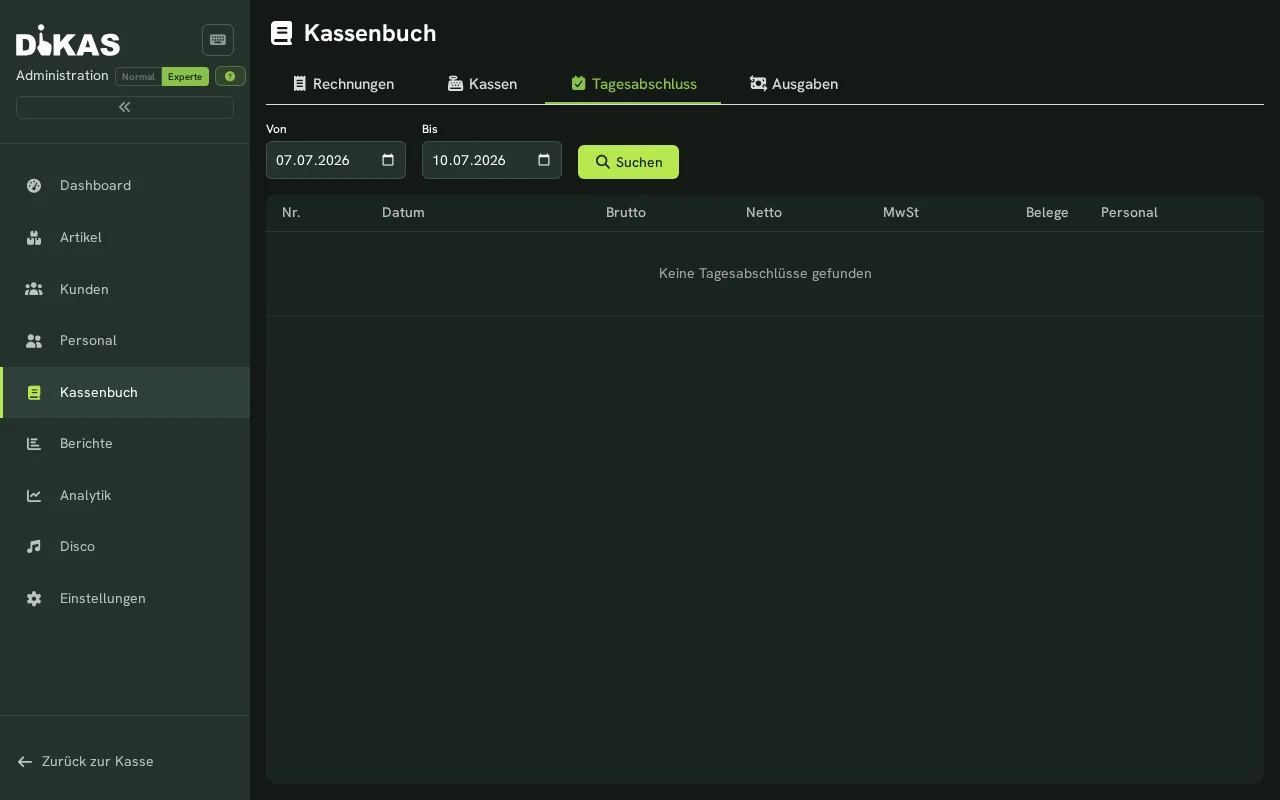
Tutti i report Z eseguiti:
| Colonna | Descrizione |
|---|---|
| N. Z | Numero progressivo della chiusura giornaliera |
| Data | Giornata commerciale |
| Lordo | Fatturato totale IVA inclusa |
| Netto | Fatturato totale IVA esclusa |
| Contanti | Entrate in contanti |
| Carta | Entrate con carta |
| Scontrini | Numero di documenti |
| Storni | Numero e importo |
| Differenza | Eccedenza/ammanco di cassa |
| Chiuso da | Nome del dipendente |
Casse / Turni¶
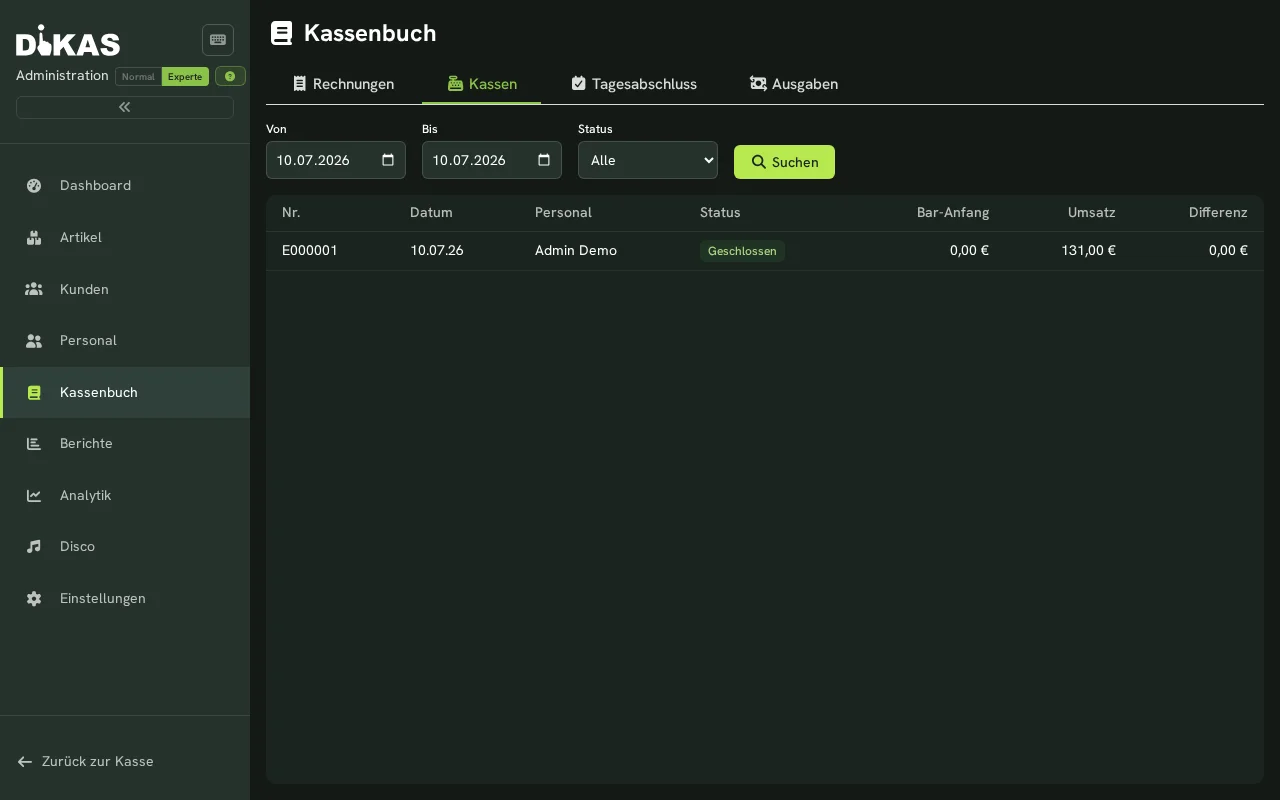
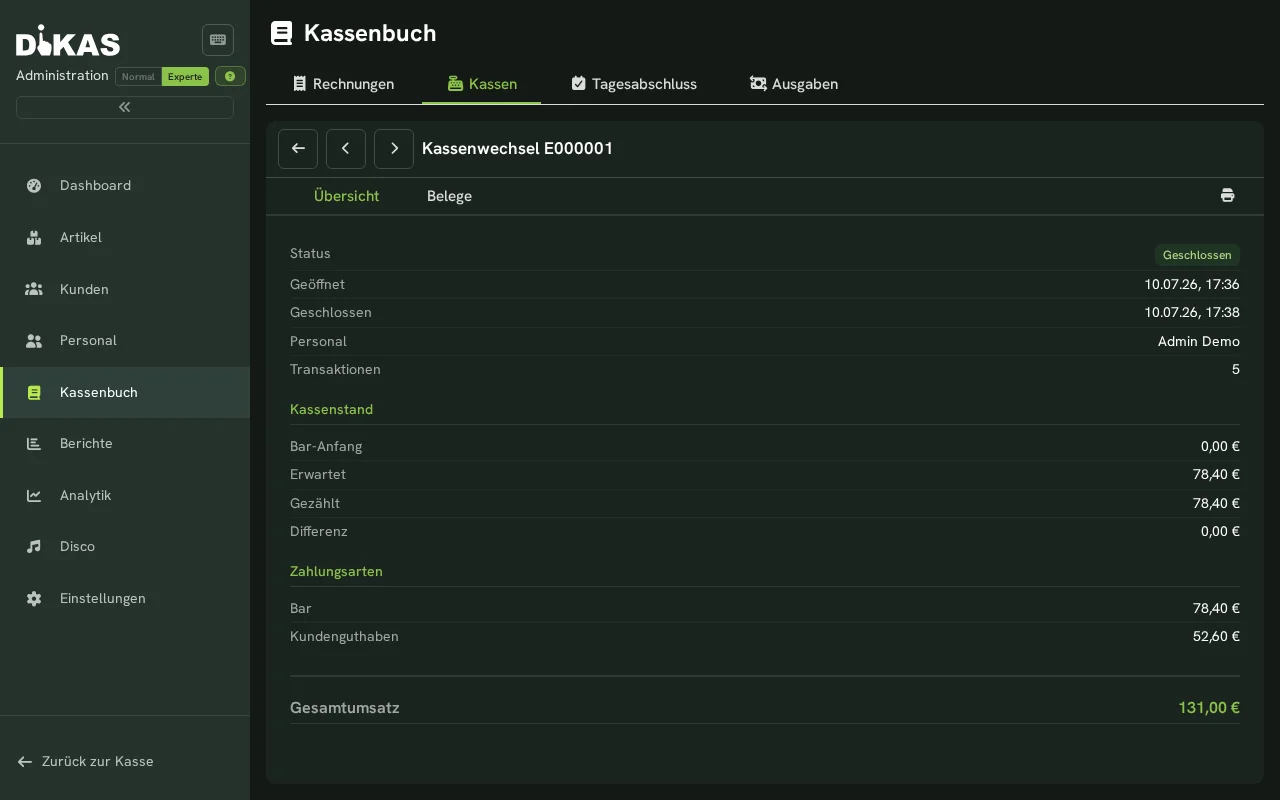
Dettaglio report Z¶
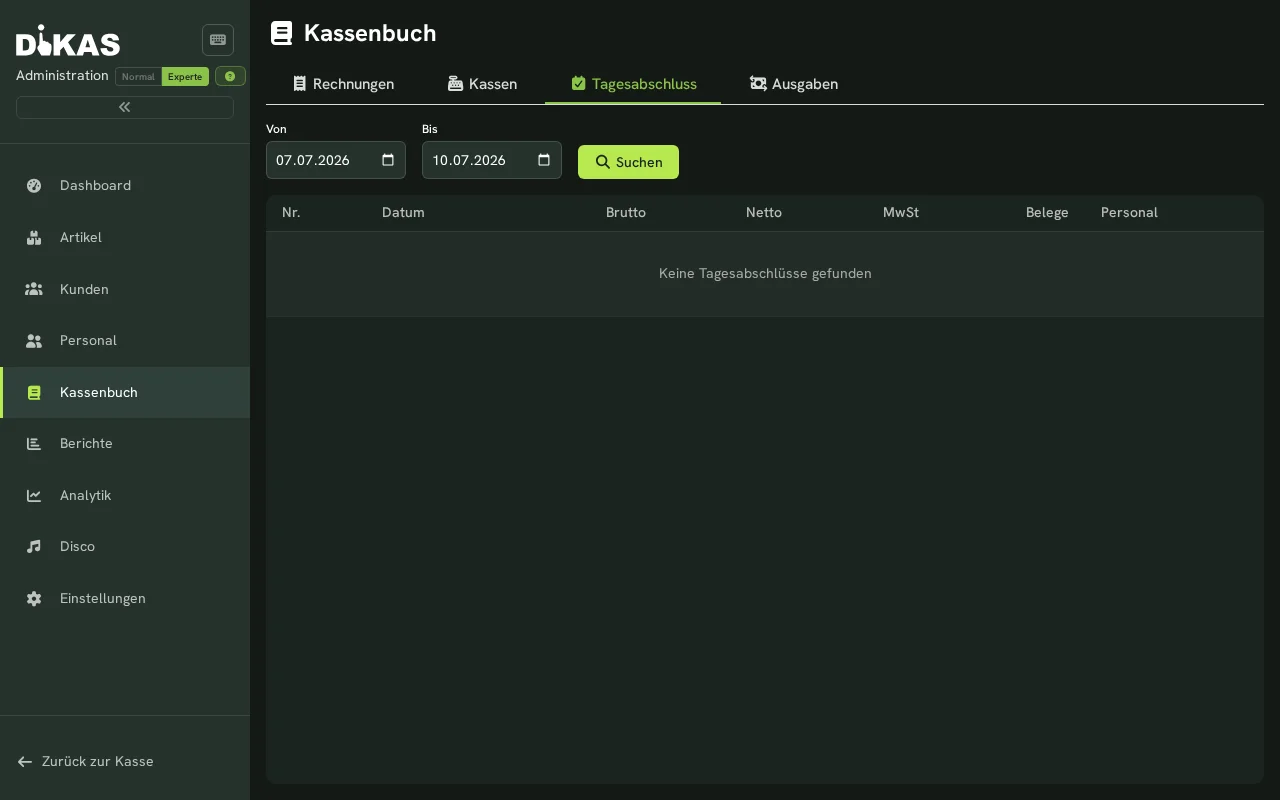
Selezionare una chiusura giornaliera per consultare il report Z completo: - Panoramica fatturato: lordo, netto, IVA (per aliquota fiscale) - Metodi di pagamento: suddivisione per metodo di pagamento - Conteggio cassa: fondo iniziale, entrate, uscite, dovuto vs. effettivo - Conteggio cameriere: fatturato per dipendente - Gruppi merceologici: fatturato per gruppo articoli - Statistica buoni: venduti, riscattati, credito aperto - Credito cliente: ricariche, utilizzi, prelievi - Uscite: suddivise per tipo - Dati TSE: firma, numero transazione
Scheda 4: Casse (turni)¶
La scheda „Casse" mostra i cambi cassa/turni (Exchanges) — non gli storni:
| Colonna | Descrizione |
|---|---|
| N. | Numero del turno |
| Data | Momento del turno |
| Personale | Chi ha gestito il turno |
| Stato | Aperto / Chiuso |
| Contanti iniziali | Fondo iniziale della cassa |
| Fatturato | Fatturato totale del turno |
| Differenza | Differenza dovuto/effettivo alla chiusura |
Filtro: data Da/A e stato (Tutti/Aperto/Chiuso).
Trovare gli storni¶
I documenti stornati non hanno una scheda dedicata. Compaiono nella scheda „Fatture" come scontrino di tipo „Storno" (delimitabili tramite il filtro per tipo). Nel dettaglio del documento di storno sono indicati lo scontrino originale e il motivo dello storno; lo scontrino originale mostra l'avviso „Storniert durch R…". Non esiste un pulsante di storno lato amministrazione — gli storni vengono attivati esclusivamente al punto cassa.
Scheda 5: Conteggio cassa¶
La scheda Conteggio cassa elenca tutte le casse attualmente aperte con l'importo che dovrebbe trovarsi ora nel cassetto: fondo iniziale, incasso in contanti dall'apertura, saldo teorico e mance in contanti. Con «Stampa report di cassa» si emette questo stato. È pensata per la verifica di cassa: l'ispettore chiede il saldo teorico, lei conta il cassetto e confronta, senza dover chiudere la giornata.
Se tutte le casse sono chiuse, la scheda segnala «Nessuna cassa aperta». È lo stato normale a fine servizio, non un errore.
Buoni riscattati¶
La scheda „Buoni riscattati" elenca ogni riscatto di un periodo, di tutti i buoni:
| Colonna | Contenuto |
|---|---|
| Data | Momento del riscatto |
| N. di serie | Numero del buono riscattato |
| Nome | Denominazione del buono |
| Importo | Importo riscattato |
| Stato | vuoto = riscattato normalmente · Stornato · Senza scontrino |
- Scegliere il periodo: impostare Da/A e premere „Cerca". L'impostazione predefinita è il mese in corso. Un giorno conta come nella chiusura giornaliera: un riscatto poco dopo mezzanotte appartiene ancora al giorno precedente.
- Aprire lo scontrino: un clic su una riga apre lo scontrino su cui il buono è stato riscattato. Con Indietro si torna all'elenco.
- Somma: in alto sono indicati il numero e la somma dei riscatti. I riscatti stornati sono in grigio e non rientrano nella somma; il loro numero e la loro somma sono indicati a parte accanto.
- Senza scontrino: un riscatto non assegnato a nessuno scontrino (ad es. riscattato manualmente) non può essere aperto.
- CSV: il pulsante „CSV" scarica l'elenco per Excel (con il giorno operativo come colonna a sé).
La gestione dei buoni vera e propria (elenco con valore residuo e stato, blocco, esportazione di tutti i buoni) si trova in Admin → Clienti → Buoni.
→ Buoni
Filtrare e cercare¶
I filtri variano a seconda della scheda:
| Scheda | Filtro |
|---|---|
| Fatture | Data Da/A, testo libero (n. scontrino), tipo (Vendita/Storno/Reso) |
| Casse | Data Da/A, stato |
| Chiusura giornaliera | Data Da/A (predefinito: ultimi 3 giorni) |
| Uscite | Data Da/A |
| Buoni riscattati | Data Da/A (predefinito: mese in corso) |
Un filtro per cameriere attualmente non è incluso nel libro cassa. I filtri vengono applicati tramite „Suchen". In presenza di grandi quantità, le liste si caricano automaticamente (scroller infinito).
Domande frequenti¶
Posso ristampare gli scontrini? Sì. Nel dettaglio dello scontrino è presente un pulsante di stampa per ristampare il documento.
Come trovo un determinato scontrino? Utilizzare la ricerca a testo libero (ad es. per numero scontrino) oppure delimitare il periodo.
Vengono visualizzati gli scontrini eliminati/stornati? Sì. Gli scontrini stornati vengono contrassegnati con un avviso di storno, ma rimangono visibili nel libro cassa (obbligo fiscale di conservazione).
Per quanto tempo vengono conservati i dati? I dati di cassa sono soggetti all'obbligo legale di conservazione — per le scritture contabili come gli scontrini è di otto anni (§ 147 cpv. 3 AO; libri e documenti di bilancio: dieci anni). DiKAS non elimina automaticamente alcun dato di cassa.
Passo successivo¶
→ Report — Analisi del fatturato e statistiche