Creare articoli
Prima di poter pagare le servono degli articoli. Il modo più rapido: importare un menu esistente. Se non dispone di un elenco digitale, crei gli articoli manualmente.
Passo 1: Importare il menu (consigliato)
Se dispone già di un menu in formato Excel, CSV o anche PDF/foto, può importarlo direttamente. DiKAS riconosce automaticamente le colonne.
Admin → Importazione dati → Importazione articoli
Formati supportati
| Formato | Descrizione |
|---|---|
| Excel (.xlsx) | La variante più comune — ad es. esportazione da un altro sistema di cassa o un elenco creato da sé |
| CSV / TXT | File di testo con punto e virgola, virgola o tabulazione come separatore |
| Listino prezzi in PDF — viene letto tramite IA | |
| Immagine (JPG/PNG) | Foto di un menu stampato — viene letto tramite IA |
Eseguire l'importazione
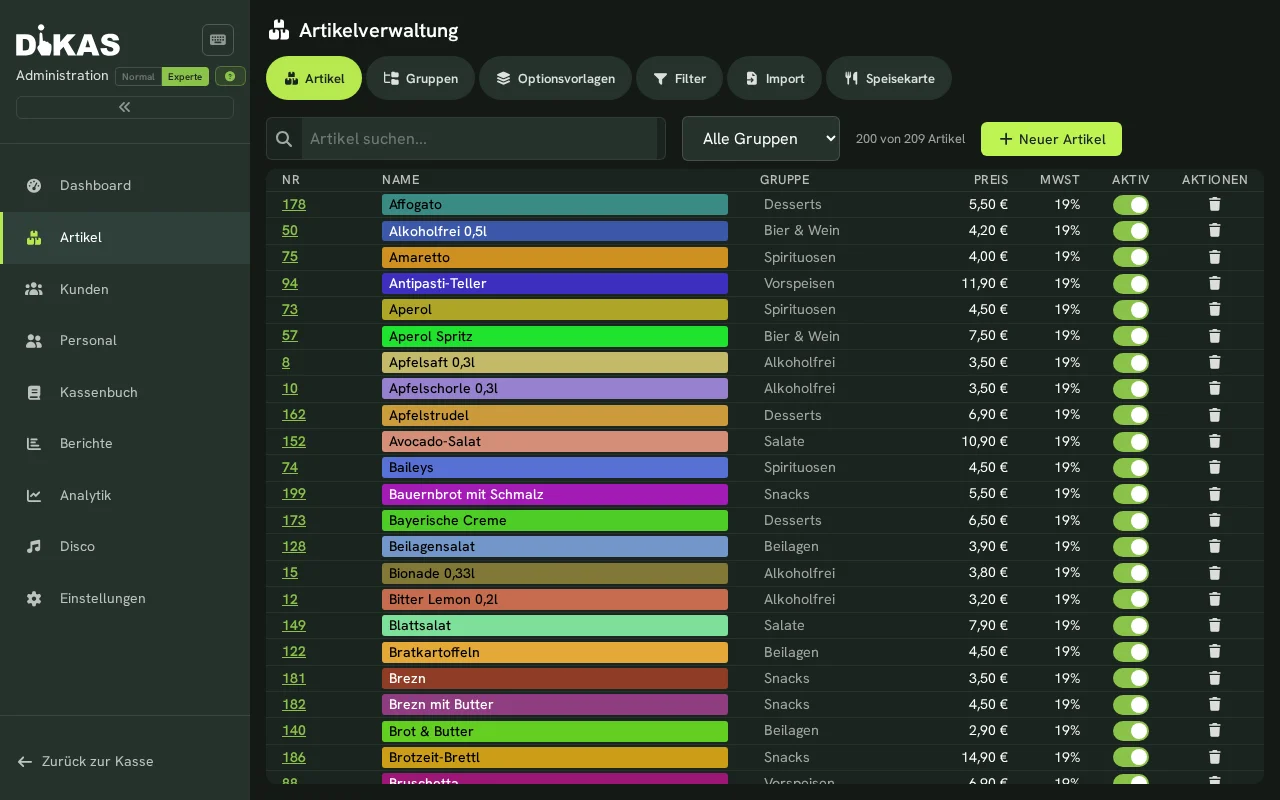
- Si rechi in Admin → Importazione dati → Importazione articoli
- Trascini il suo file nell'area di caricamento oppure faccia clic su «Seleziona file»
-
Assegnare le colonne — DiKAS analizza il suo file e propone automaticamente quale colonna corrisponde a cosa:
La sua colonna Campo DiKAS «Denominazione» o «Nome articolo» Nome «Prezzo di vendita» o «Prezzo» Prezzo «IVA» o «Imposta» Aliquota fiscale «Categoria» o «Gruppo merci» Gruppo «PLU» o «N. articolo» Numero articolo «EAN» o «Codice a barre» Codice a barre Se il riconoscimento automatico non è corretto, può correggere l'assegnazione tramite il menu a tendina.
-
Verificare l'anteprima — Vede quanti articoli verranno importati e se sono presenti duplicati
Gestione duplicati Descrizione Saltare Non modificare gli articoli esistenti Aggiornare Sovrascrivere gli articoli esistenti con i nuovi dati Sostituire Eliminare gli articoli esistenti e crearli nuovamente -
Fare clic su «Importa» — Il risultato mostra quanti articoli sono stati creati, aggiornati o saltati
Suggerimento
I nuovi gruppi merci vengono creati automaticamente se il gruppo presente nel suo file non esiste ancora in DiKAS. Non deve creare i gruppi in anticipo.
Importazione IA (PDF e foto)
Se il suo menu è disponibile solo in PDF o su carta:
- Caricare il PDF oppure scattare una foto del menu (JPG/PNG)
- DiKAS invia il file a un fornitore di IA (OpenAI, Anthropic, Google Gemini oppure Ollama locale)
- L'IA estrae nomi degli articoli, prezzi, gruppi, aliquote fiscali e — se stampate sul menu — opzioni/extra (ad es. condimenti, formati, contorni)
- Il risultato compare come anteprima tabellare — da qui si prosegue come con Excel/CSV (passi 3–5)
Senza una propria API-Key sono disponibili 2 importazioni IA gratuite. Per un utilizzo illimitato registri la sua API-Key sotto Admin → Impostazioni → Importazione IA.
Modello Excel
Se deve prima registrare il suo menu in formato digitale: faccia clic nella finestra di importazione su «Scarica modello». Riceve un file Excel con tutte le colonne e le spiegazioni — basta compilarlo e importarlo.
→ Importazione dati in dettaglio — Profili di importazione, impostazioni avanzate
Passo 2: Creare articoli manualmente
Se non dispone di un menu da importare, crei gruppi e articoli a mano.
Creare gruppi articoli
Admin → Articoli — A sinistra la struttura dei gruppi, a destra l'elenco degli articoli.
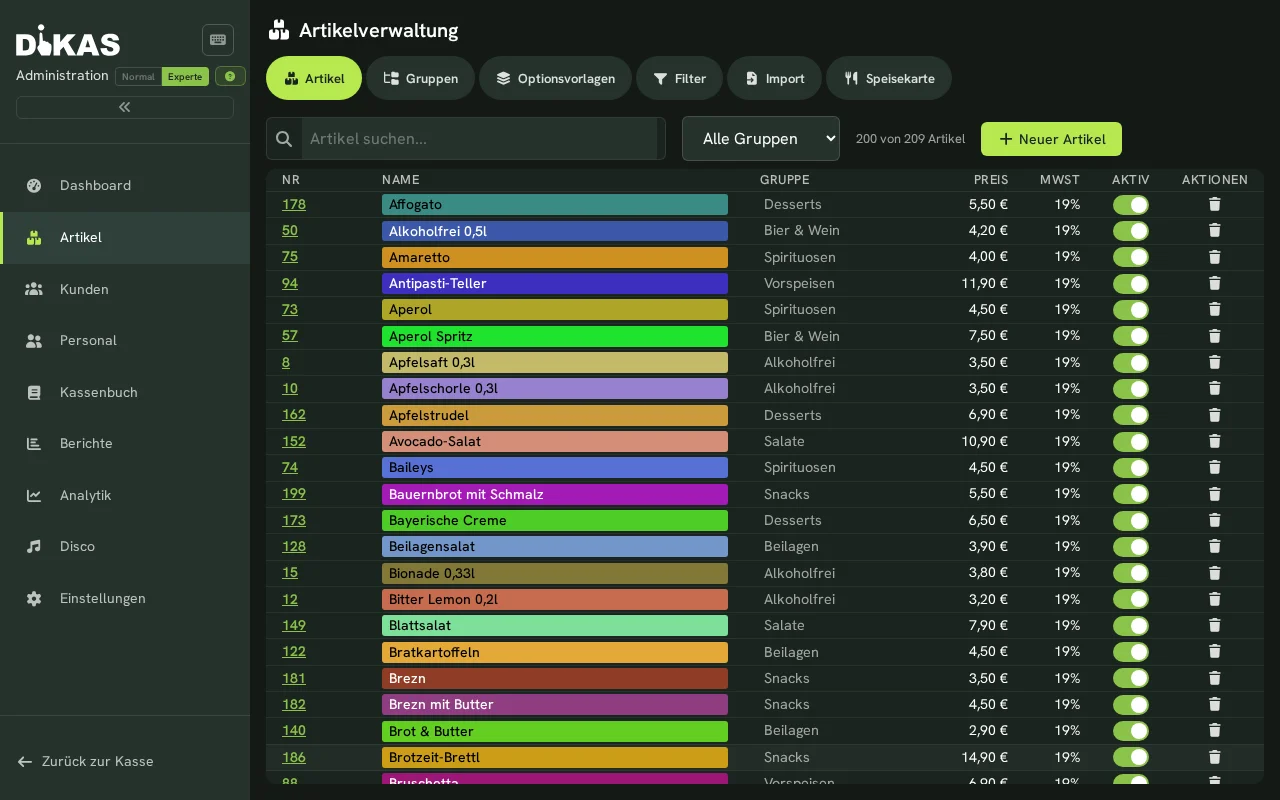
- Faccia clic su «+ Gruppo»
- Inserisca il nome, ad es. «Bevande»
- Opzionale: scegliere un gruppo sovraordinato (per i sottogruppi)
- Opzionale: scegliere un colore (compare come sfondo al punto cassa)
- «Salva»
Struttura di esempio per un ristorante:
100 Getränke
├── 110 Alkoholfrei
├── 120 Bier
├── 130 Wein
└── 140 Cocktails
200 Speisen
├── 210 Vorspeisen
├── 220 Hauptgerichte
├── 230 Desserts
└── 240 Beilagen
300 Verschiedenes
├── 310 Gutscheine
└── 320 Pfand
I numeri determinano l'ordinamento al punto cassa. Posizionare in alto (numero basso) i gruppi utilizzati più di frequente.
Creare articoli
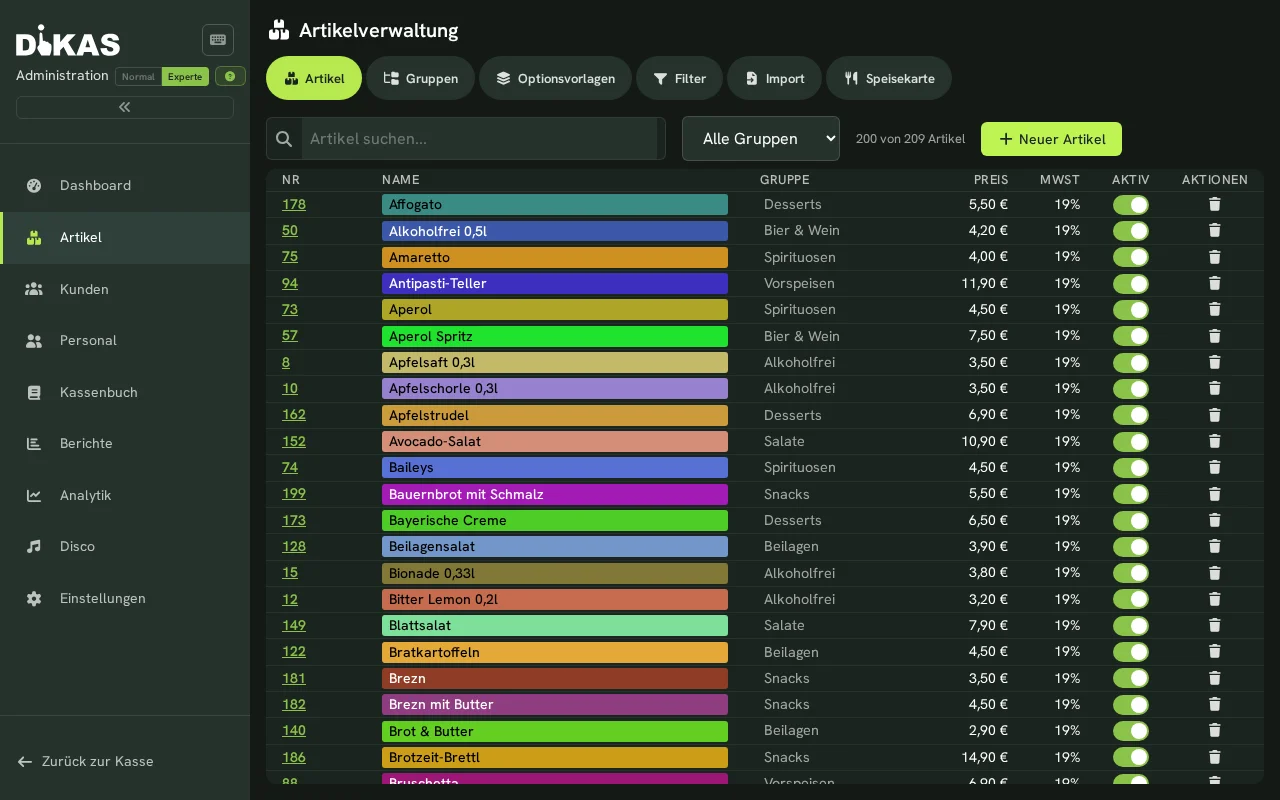
- Selezioni un gruppo articoli (ad es. «Analcolici»)
- Faccia clic su «+ Articolo»
- Compili:
| Campo | Esempio | Obbligatorio? |
|---|---|---|
| Nome | Cola 0,3l | Sì |
| Prezzo | 3,50 | Sì |
| Classe fiscale | Normale (19 %) | Sì |
- «Salva» → L'articolo compare subito al punto cassa.
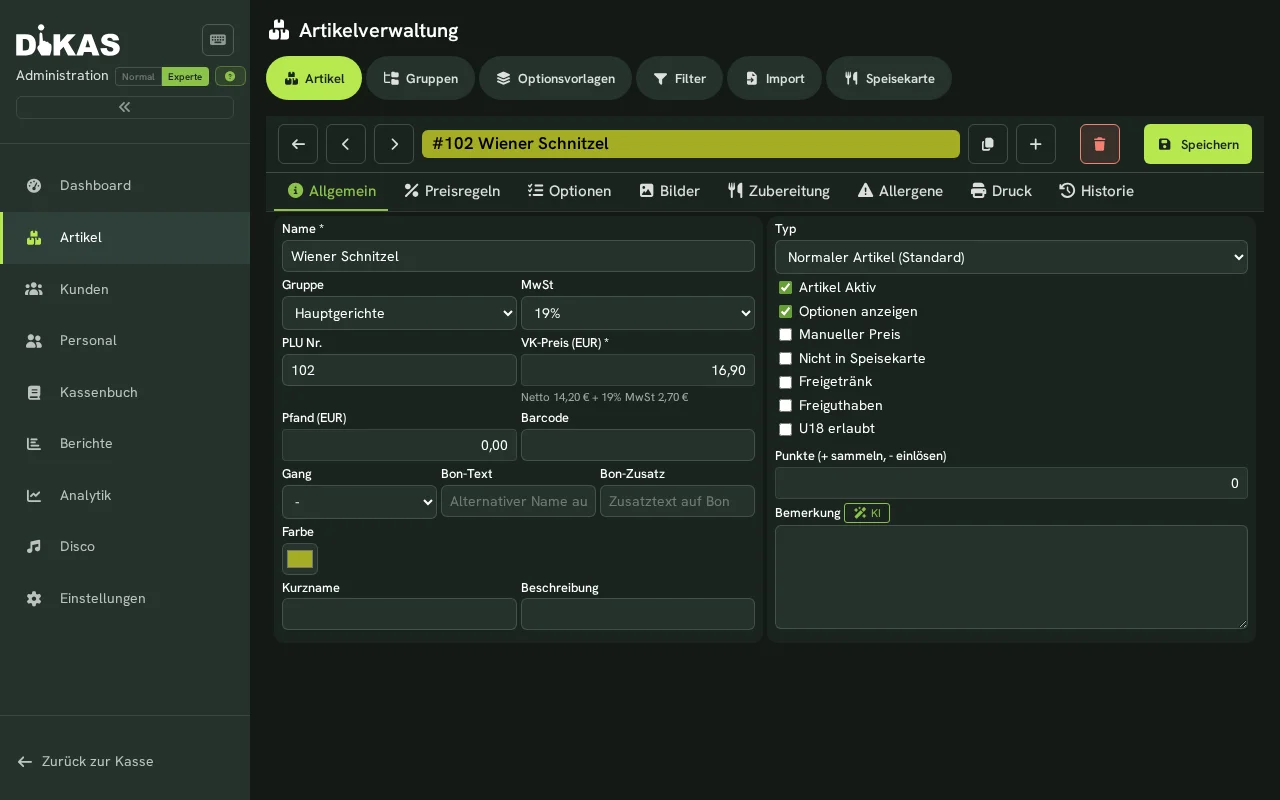
Tutti i campi importanti
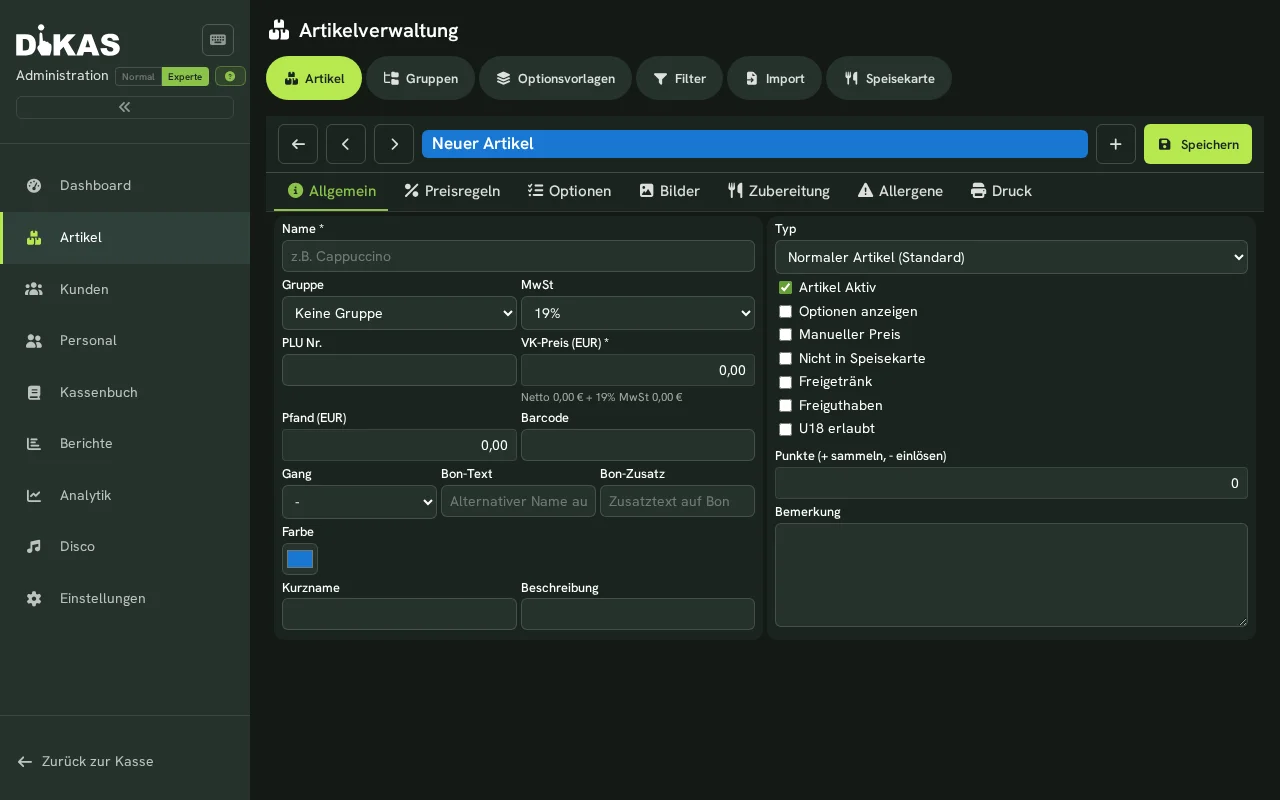
Per un articolo configurato in modo completo:
| Campo | Descrizione | Esempio |
|---|---|---|
| Nome | Nome visualizzato al punto cassa | Cola 0,3l |
| Nome breve | Nome compatto sullo scontrino | Cola |
| Numero articolo | Numero univoco (PLU) | 1001 |
| Codice a barre | Codice EAN per lo scanner | 4006381333931 |
| Prezzo | Prezzo di vendita (lordo) | 3,50 |
| Prezzo 2 | Prezzo alternativo (ad es. Happy Hour) | 2,50 |
| Classe fiscale | Normale (19 %), Ridotta (7 %), Esente (0 %) | Normale |
| Allergeni | 14 allergeni UE (A–N) | Latte, Glutine |
| È attivo | Mostrare al punto cassa | Sì |
| Portata | Portata di cucina (Antipasto=1, Principale=2, Dessert=3) | 2 |
| Ordinamento | Posizione all'interno del gruppo | 10 |
| Colore | Colore di sfondo al punto cassa | #FF6B35 |
Assegnare correttamente le classi fiscali
| Tipo di articolo | Classe fiscale | Motivazione |
|---|---|---|
| Bevande (tutte) | 19 % | Sempre aliquota piena |
| Cibi (tutti) | 7 % | Aliquota ridotta (dal 01.01.2026 uniforme, indipendentemente dal consumo sul posto o da asporto) |
| Vendita di buoni | 0 % | Esente da imposta (passività) |
| Cauzione | 0 % | Esente da imposta |
Caricare un'immagine dell'articolo
Ogni articolo dispone di una galleria di immagini centrale. Le stesse immagini fungono da simbolo al punto cassa e vengono visualizzate per l'ordinazione online (ordinazione self-service al tavolo, webshop) e al chiosco self-order.
- Aprire l'articolo → scheda «Immagini»
- Trascinare l'immagine tramite drag & drop oppure fare clic per caricare (JPG, PNG, GIF, WebP)
- Durante il caricamento l'immagine viene automaticamente ottimizzata per il web (WebP + miniatura)
- L'immagine contrassegnata con la stella dorata «Immagine principale» è il simbolo al punto cassa — modificabile tramite «Come immagine principale»
Le immagini quadrate (ad es. 400×400 px) hanno l'aspetto migliore.
Articoli con opzioni (extra)
Per articoli con possibilità di scelta — condimenti per la pizza, grado di cottura, dimensioni delle bevande, contorni:
Opzione direttamente sull'articolo
- Aprire l'articolo → scheda «Opzioni»
- Fare clic su «+ Gruppo opzioni»
- Aggiungere le opzioni
Esistono due tipi di gruppi di opzioni:
Selezione multipla — l'ospite può scegliere più opzioni contemporaneamente (ad es. condimenti per la pizza):
| Opzione | Supplemento |
|---|---|
| Prosciutto | +1,50 € |
| Funghi | +1,00 € |
| Olive | +1,00 € |
| Mozzarella extra | +2,00 € |
Selezione singola — l'ospite sceglie esattamente un'opzione da un elenco (ad es. grado di cottura di una bistecca):
| Opzione | Supplemento |
|---|---|
| Rare (al sangue) | 0,00 € |
| Medium rare | 0,00 € |
| Medium | 0,00 € |
| Well done (ben cotto) | 0,00 € |
Altri esempi di selezione singola: scelta del contorno (patatine, riso, insalata), scelta della dimensione (0,3l / 0,5l), scelta della salsa.
Al punto cassa, toccando l'articolo, compare una finestra di dialogo per la selezione delle opzioni.
Impostazioni del gruppo di opzioni
| Impostazione | Descrizione |
|---|---|
| Selezione singola | Selezionabile solo un'opzione del gruppo (ad es. grado di cottura, scelta del contorno) |
| Quantità gratis | Le N opzioni più economiche non vengono conteggiate (ad es. «3 condimenti inclusi») |
| Detrazione in caso di deselezione | Se un condimento standard viene deselezionato, il prezzo viene detratto |
Modelli di opzioni (per più articoli)
Se più articoli hanno le stesse opzioni (ad es. tutte le pizze gli stessi condimenti extra):
- Admin → Modelli di opzioni → «+ Nuovo modello»
- Creare il modello «Extra pizza»
- Aggiungere i gruppi di opzioni
- Per gli articoli pizza: sotto «Modello» → selezionare «Extra pizza»
Le modifiche al modello valgono automaticamente per tutti gli articoli collegati.
Dall'importazione con IA
Se l'importazione del menu con IA rileva delle opzioni sul menu, le crea automaticamente come modelli di opzioni e collega gli articoli corrispondenti — non occorre ricrearle a mano.
Opzioni di stampa e stampa cucina
Quando un ospite ordina, ogni articolo deve arrivare alla stazione corretta — la pizza in cucina, la cola al banco, l'insalata alla postazione insalate. DiKAS gestisce tutto automaticamente tramite le opzioni di stampa sui gruppi articoli e sugli articoli.
Tipi di scontrino
| Tipo di scontrino | Descrizione | Esempio |
|---|---|---|
| Scontrino stazione | Un singolo scontrino per articolo a una determinata stazione | Scontrino pizza alla stampante cucina |
| Comanda cumulativa | Riunisce tutti gli articoli di un ordine destinati alla stessa stampante | Tutti i cibi di un ordine su un'unica comanda cucina |
| Monitor cucina | L'ordine compare su uno schermo anziché su carta (KDS) | Visualizzazione dell'ordine sullo schermo in cucina |
Impostare le opzioni di stampa
Le opzioni di stampa vengono impostate sul gruppo articoli (ad es. gruppo «Pizza» → scontrino stazione alla stampante cucina). Ciò significa: tutti gli articoli di questo gruppo vanno automaticamente alla stampante corretta.
Configurazione di esempio:
| Gruppo articoli | Scontrino stazione 1 | Scontrino stazione 2 | Comanda cumulativa |
|---|---|---|---|
| Pizza | Stampante cucina | — | Stampante cucina |
| Pasta | Stampante cucina | — | Stampante cucina |
| Insalate | Stampante insalate | — | Stampante insalate |
| Bevande | Stampante banco | — | Stampante banco |
Risultato: L'ospite ordina pizza + insalata + cola → Tre scontrini vanno automaticamente a tre stazioni diverse.
Con lo scontrino stazione 2 può inviare un articolo anche a una seconda stazione (ad es. un dessert va alla cucina e contemporaneamente al banco, in modo che lì venga preparata la bevanda adeguata).
Ereditarietà (gruppo → sottogruppo → articolo)
Le opzioni di stampa si ereditano dall'alto verso il basso — esattamente come per le regole degli articoli:
Speisen (ExtraBon → Küchendrucker)
├── Pizza       → erbt Küchendrucker
├── Pasta       → erbt Küchendrucker
└── Salate      → überschreibt mit Salatdrucker
DiKAS cerca l'opzione di stampa in quest'ordine:
- Articolo — l'articolo ha opzioni di stampa proprie? → usare queste
- Gruppo — il gruppo articoli diretto ha opzioni di stampa? → usare queste
- Sovragruppo — il gruppo sovraordinato ha opzioni di stampa? → usare queste
- Ancora verso l'alto — fino al gruppo più in alto
In questo modo è sufficiente impostare la stampante una sola volta sul gruppo principale «Cibi». Solo se un sottogruppo (ad es. «Insalate») deve andare a un'altra stampante, la si sovrascrive lì.
Stampanti dipendenti dall'area (aree di servizio)
Se aree diverse (sala interna, terrazza, giardino) hanno stampanti o stazioni diverse:
- Aprire l'articolo o il gruppo → Opzioni di stampa dipendenti dall'area
- Assegnare una stampante diversa per ogni area di servizio
| Area di servizio | Stampante |
|---|---|
| Sala interna | Stampante cucina cucina principale |
| Giardino | Stampante cucina cucina esterna |
| Terrazza | Stampante cucina cucina principale |
Risultato: La stessa pizza va nella sala interna alla cucina principale, nel giardino alla cucina esterna.
→ Articoli, stampanti e regole — Guida rapida — Passo dopo passo con esempi pratici → Articoli, stampanti e regole — Dettagliato — Tutte le opzioni in dettaglio → Stampante cucina e monitor cucina — Gestione portate e ordini su schermo
Suggerimenti per l'organizzazione
Ordine al punto cassa: Gli articoli compaiono nell'ordine determinato dal numero del gruppo e dall'ordinamento. Posizionare in alto i gruppi più venduti.
Usare i colori: Assegni a gruppi e articoli colori diversi — così i dipendenti trovano più velocemente l'articolo giusto.
Non più disponibile: Invece di eliminare un articolo, lo imposti su «Non attivo». In questo modo rimane negli scontrini vecchi, ma non compare più al punto cassa.
Regole di prezzo: Può configurare prezzi basati sull'orario, ad es. prezzi Happy Hour tra le 17:00 e le 19:00, sconti per gruppi di clienti o supplementi dipendenti dall'area (ad es. giardino +0,50 €). Le regole di prezzo si ereditano come le opzioni di stampa dal gruppo a tutti gli articoli sottostanti. → Regole di prezzo in dettaglio
Passo successivo
→ Configurare i tavoli — Se ha il servizio al tavolo → Prima vendita — Pagare direttamente senza tavoli