Mali Müşavir ve Danışmanlık Bürosu¶
DiKAS, kasa ile danışmanlık bürosunu bir araya getirir: Mali müşavirler, konto.dikas.de/kanzlei adresindeki Büro Portalı üzerinden tüm DiKAS müvekkillerini tek bir yerden yönetir — durum genel bakışı, DATEV ve DSFinV-K dışa aktarımları, § 146a AO uyarınca kasa bildirimi ve kasa ile muhasebenin mutabakatı için bir aylık genel bakışla. Bağlam değişikliği hiç gerekmez: Büronun bir müvekkilin kasasına giriş yapması hiçbir zaman gerekmez.
ℹ️ Bu sayfa kimler için? Bu sayfa mali müşavirlik bürolarına yöneliktir. Bir DiKAS işletmesi olarak büronuza nasıl erişim vereceğinizi (veya bir talebi nasıl reddedeceğinizi) DATEV Dışa Aktarımı → Kundenportal üzerinden mali müşavir erişimi sayfasında okuyabilirsiniz.
Büro neyi görebilir — neyi göremez: Erişim büyük ölçüde salt okunurdur ve yalnızca bağlantılı müvekkillerle sınırlıdır. Büro; durum bilgilerini, değerlendirmeleri ve dışa aktarımları alır, kasa bildirimini iletir ve bunun için gerekli ana verileri düzenler. Yazma yetkisi yalnızca açıkça tanımlanmış, muhasebeye yakın işlemlerle sınırlıdır: kasa bildirimi için bildirim ana verileri, DATEV ayarları — tüm müvekkiller için şablon olarak („Tüm müvekkiller için DATEV şablonu" bölümüne bakın) veya müvekkil bazında tek tek („Bir müvekkili kendiniz kurmak" bölümüne bakın) — ve tek tek müvekkillerin gider kategorileri ile ürün grupları. Büro kasa işlemi yapamaz, ürün veya fiyat değiştiremez ve başka işletmeleri göremez. Her bağlantı, müvekkilin açık onayını gerektirir; tüm dışa aktarımlar ve yazma işlemleri kayıt altına alınır.
Büro Erişimi¶
Büro erişimi ücretsizdir — kendiniz kayıt olursunuz, bekleme süresi yoktur.
Kayıt olma¶
- konto.dikas.de/kanzlei/registrieren adresini açın.
- Büro adı ve e-posta girin (zorunlu alanlar); isteğe bağlı olarak iletişim kişisi, konum ve web sitesi.
- „Registrieren" (Kayıt ol) düğmesine tıklayın — bir onay e-postası alırsınız.
- E-postadaki bağlantı ile parolanızı belirlersiniz (en az 8 karakter) ve doğrudan Büro Kokpitine yönlendirilirsiniz.
E-posta almadınız mı?
Spam klasörünü kontrol edin veya birkaç dakika sonra tekrar deneyin.
Giriş yapma¶
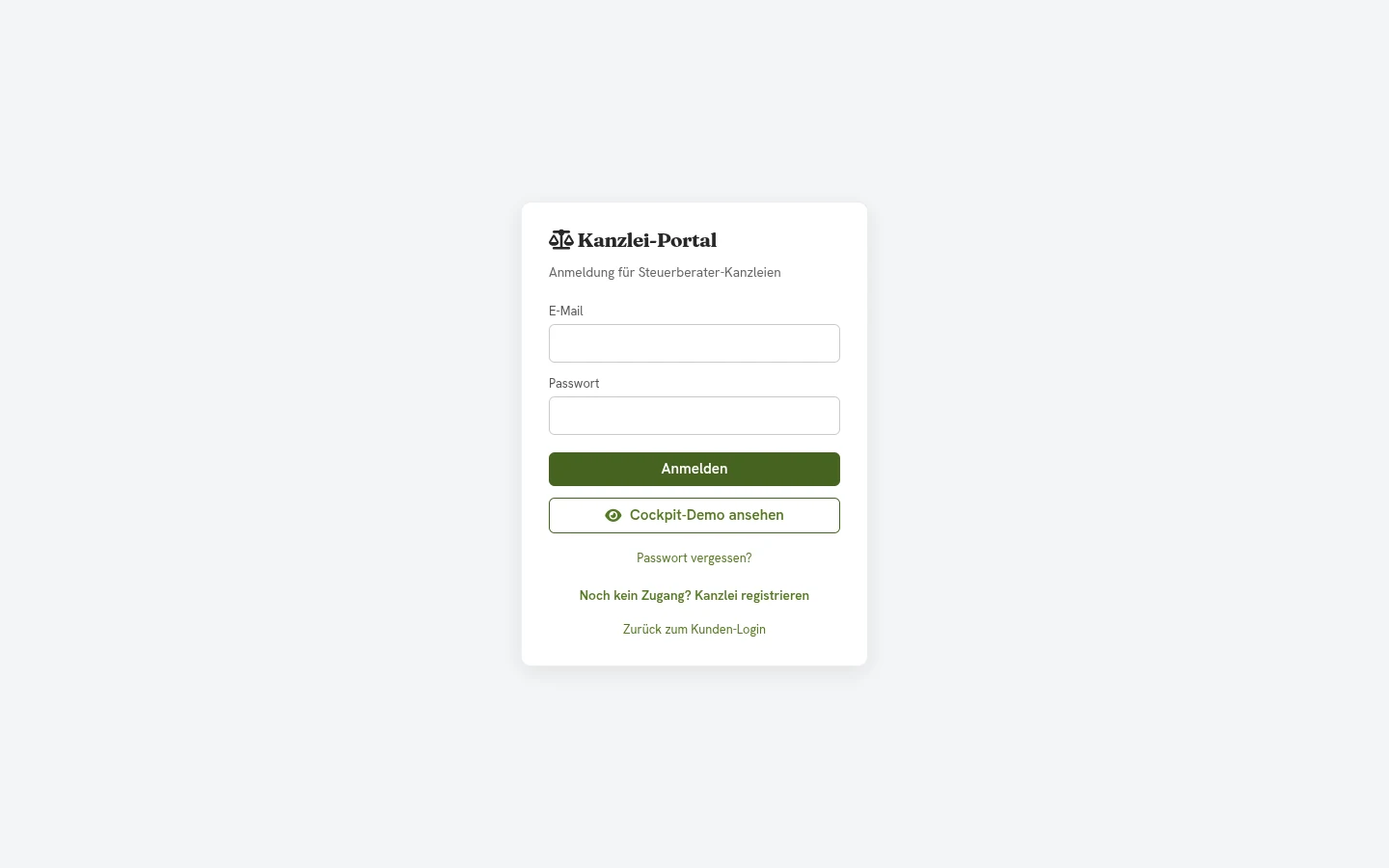
Giriş, konto.dikas.de/kanzlei/login adresinde e-posta ve parola ile yapılır — Müşteri Portalının müşteri girişinden ayrıdır.
Kokpit demosuna bakma¶
Kokpiti önce denemek mi istiyorsunuz? Giriş sayfasında „Cockpit-Demo ansehen" (Kokpit demosunu görüntüle) örnek müvekkillerle bir demo başlatır — kayıt olmadan. Tüm görünümler görülebilir, demoda yazma işlemleri ve dışa aktarımlar devre dışıdır.
Müvekkilleri bağlama — dört yol, her zaman onayla¶
Temel ilke: Müvekkilin onayı olmadan hiçbir veri akmaz. Bağlantı için dört yol vardır — hepsi ancak karşı taraf da onay verdiğinde aktif bir bağlantıyla sonuçlanır:
| Yol | Nasıl çalışır | Kim onaylar? |
|---|---|---|
| 1. Çevrimiçi ad ile talep | Kokpitte „Mandant verknüpfen" (Müvekkil bağla) altında müvekkilin çevrimiçi adını (ör. mein-cafe) girin ve „Verknüpfung anfragen" (Bağlantı talep et) seçeneğine tıklayın |
Müvekkil, kendi müşteri portalında onaylar |
| 2. Müşteri e-postasıyla davet | Çevrimiçi ad elinizde değil mi? Müşterinin e-posta adresini girin ve „Per E-Mail einladen" (E-posta ile davet et) seçeneğine tıklayın — müşteri, onay için doğrudan bağlantı içeren bir e-posta alır | Müvekkil, e-postadaki bağlantı üzerinden onaylar |
| 3. Müvekkil tarafından davet | İşletme kendi bürosunu davet eder (Müşteri portalı → Steuerberater (Mali müşavir) → „Meinen Steuerberater einladen" (Mali müşavirimi davet et)) — kokpitte „Einladung vom Mandanten" (Müvekkilden davet) görünür | Büro, tek tıkla kabul eder — bağlantı hemen aktif olur, çünkü müvekkilin onayı zaten mevcuttur |
| 4. DiKAS Destek üzerinden | Özel durumlarda bağlantıyı DiKAS Destek kurar | Destek — müvekkile danıştıktan sonra |
Onaya kadar müvekkil listesi „Wartet auf Bestätigung" (Onay bekleniyor) durumunu gösterir — bu süre boyunca müvekkilin verileri görünmez.
💡 Büronuzun henüz DiKAS erişimi yok mu? Yol 3 bu durumda da işe yarar: Davet e-postası bir kayıt bağlantısı içerir (7 gün geçerli). Kayıttan sonra müvekkilin daveti otomatik olarak kokpitte görünür.
ℹ️ Müşteri bilgisi verilmez: E-posta ile davet sırasında (yol 2) DiKAS her zaman nötr bir yanıt verir („Bir hesap varsa, sahibi bilgilendirildi") — bir e-posta adresinin bir DiKAS hesabına ait olup olmadığı açıklanmaz. DiKAS hesabı olmayan adreslere e-posta gönderilmez.
Bağlantıyı kaldırma: Bağlantı her zaman her iki taraftan da kaldırılabilir. Büro, müvekkil satırında bağlantıyı kaldır simgesiyle bunu doğrudan kaldırır; müvekkil, kendi müşteri portalında „Zugriff entziehen" (Erişimi geri al) üzerinden erişimi geri alır (açık talepleri orada reddeder, kendi davetlerini orada geri çeker).
Müvekkil genel bakışı¶
Kokpitin kalbi, „Meine Mandanten" (Müvekkillerim) listesidir — durum ışıkları ve tüm işlemlerle her işletme için bir satır:
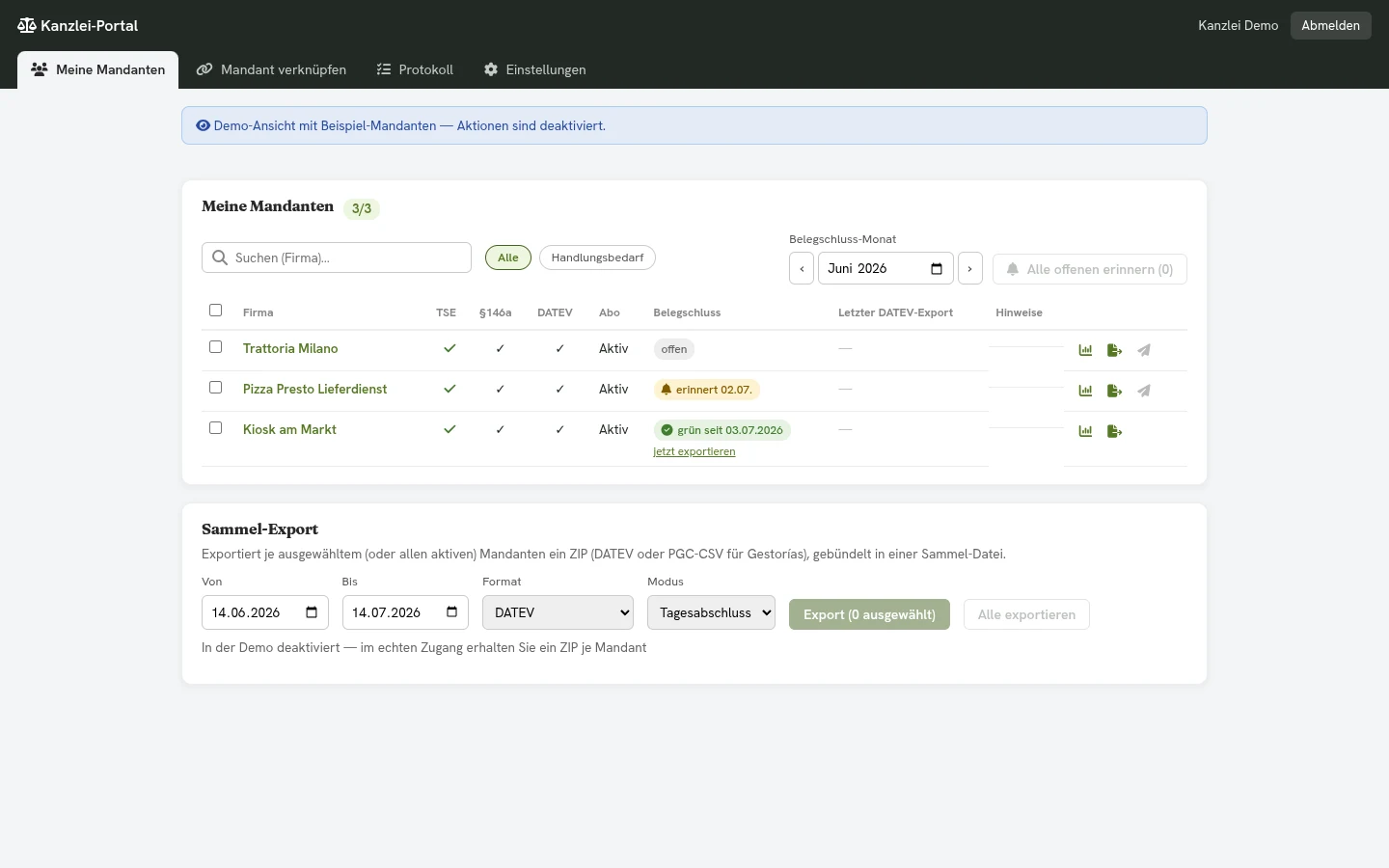
| Sütun | Anlamı |
|---|---|
| Çevrimiçi ad / Firma | Müvekkilin kimliği ve firma adı |
| Durum | Aktif / Onay bekleniyor / Müvekkilden davet |
| TSE | ✓ = TSE aktif, ✗ = aktif TSE yok |
| §146a | ✓ = Vergi dairesine kasa bildirimi tamamlandı |
| DATEV | ✓ = müvekkilde DATEV yapılandırması yapılmış |
| Abo | DiKAS aboneliğinin durumu |
| Son DATEV dışa aktarımı | Kokpit üzerinden yapılan son dışa aktarımın tarihi (sıralanabilir) |
| Uyarılar | Eylem gerektiren durumlar için kısa uyarılar |
Arama, sıralama, filtreleme:
- Arama alanı — çevrimiçi ad ve firmaya göre canlı filtreler.
- Sıralama — Çevrimiçi ad, Durum veya Son DATEV dışa aktarımı sütun başlıklarına tıklama (ikinci tıklama yönü ters çevirir).
- Filtre etiketleri — Tümü · Eylem gerekli (TSE eksik, bildirim eksik veya DATEV yapılandırılmamış) · Onay bekleniyor. Etiketler ilgili sayıyı gösterir.
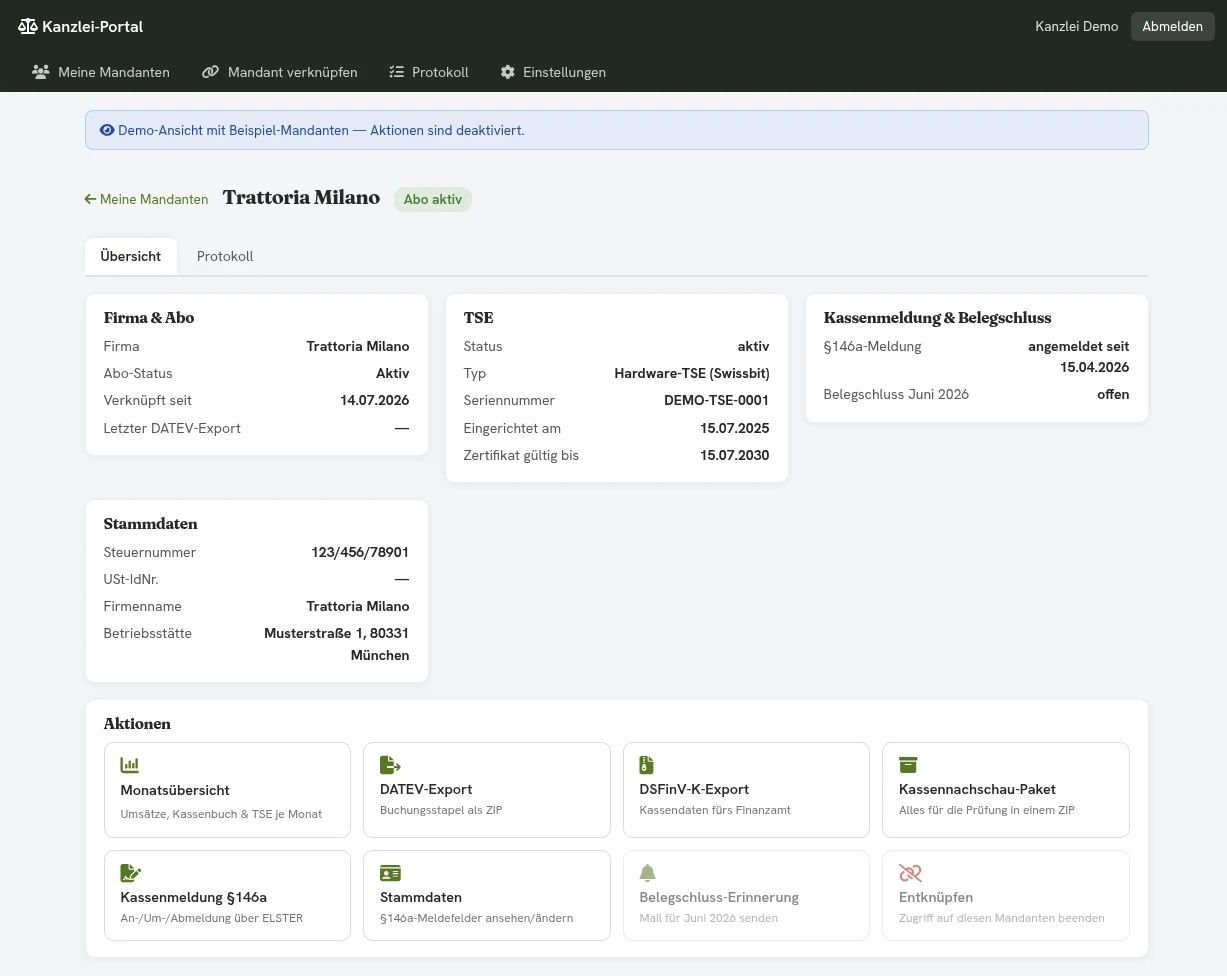
Müvekkil başına işlemler (satır sonundaki simgeler): Aylık genel bakış · § 146a kasa bildirimi · Ana veriler · TSE bilgisi · DATEV dışa aktarımı · DSFinV-K dışa aktarımı · Kasa denetimi paketi · Bağlantıyı kaldır.
💡 TSE bilgisi: İletişim kutusu; TSE türünü (Cloud-TSE veya Swissbit donanımı), seri numarasını, kurulum tarihini ve TSE sertifikasının son kullanma tarihini gösterir — sertifikanın yakında dolacağına dair bir uyarı dahil. Canlı sayaç ve kendi kendini test durumunu ise hâlâ kasanın kendisi gösterir (Ayarlar → TSE).
Bağlam değişikliği olmadan dışa aktarımlar¶
Tüm dışa aktarımlar doğrudan kokpitten çalışır — müvekkilin kasasına giriş gerekmez. Her dışa aktarım kayıt altına alınır ve „Son DATEV dışa aktarımı" sütununu günceller.
DATEV tekli dışa aktarımı¶
Müvekkil satırındaki „DATEV-Export" (DATEV dışa aktarımı) işlemi → dönem ve mod seçin (Gün sonu raporu, Fiş başına, Faturalar veya Giderler) → DATEV_<OnlineName>_<Von>_<Bis>.zip olarak indirin. Hesap yapılandırması (hesap planı, gelir hesapları vb.) müvekkilin DATEV ayarlarından gelir — yani işletmenin kendisiyle tamamen aynı kayıt yığınlarını dışa aktarırsınız.
DATEV toplu dışa aktarımı¶
Onay kutusuyla birden fazla müvekkil seçin (veya „Alle exportieren" — Tümünü dışa aktar), dönem ve modu belirleyin → müvekkil başına bir dışa aktarım dosyası içeren tek bir toplu ZIP (DATEV_Sammel_<Von>_<Bis>.zip). Tüm müvekkil tabanı üzerinden yapılan aylık çalışma için idealdir.
🔐 ZIP parolası: Müvekkil kendi kasasında Admin → DATEV → „Steuerberater" (Mali müşavir) sekmesinde bir ZIP parolası belirlemişse, onun dışa aktarım dosyası AES-256 ile şifrelenir. Parolayı doğrudan müvekkilden öğrenirsiniz (bir kez, ör. telefonla).
Müvekkil başına DSFinV-K¶
„DSFinV-K-Export" işlemi → Başlangıç/bitiş seçin → DSFinVK_<OnlineName>_<Von>_<Bis>.zip. Bu, kasada Ayarlar → TSE altındaki dışa aktarımla aynıdır — kasa sistemleri için mali idarenin dijital arayüzü biçiminde. Uzun dönemlerde dışa aktarım birkaç dakika sürebilir.
Kasa denetimi paketi¶
Habersiz kasa denetimi (§ 146b AO) için „Kassennachschau-Paket" (Kasa denetimi paketi) işlemi, denetimle ilgili her şeyi tek bir ZIP'te (Kassennachschau_<OnlineName>_<Von>_<Bis>.zip) bir araya getirir:
- Seçilen dönemin DSFinV-K dışa aktarımı,
- TSE dışa aktarımı (teknik güvenlik donanımının TAR verileri),
- Kasa bildirimi protokolü (PDF) — ELSTER biletleriyle tüm § 146a bildirimleri.
⚠️ TSE dışa aktarımı yalnızca TSE erişilebilirse: Müvekkilin TSE'sine Cloud'dan erişilemiyorsa (ör. yerel bir kurulumun donanım TSE'si), paket TSE dışa aktarımı yerine bir bilgi dosyası içerir — TSE dışa aktarımını bu durumda işletme doğrudan kasada oluşturur.
💡 İspanyol müvekkiller için DATEV dışa aktarımında alternatif olarak PGC-CSV (Gestoría) biçimi de kullanılabilir.
Tüm müvekkiller için DATEV şablonu¶
DATEV hesaplarını her müvekkil için tek tek düzenlemek yerine tercih ettiğiniz ayarları bir kez büro şablonu olarak kaydeder ve tek tıkla tüm bağlantılı müvekkillere uygularsınız. Kartı kokpitte Einstellungen → DATEV-Vorlage (Ayarlar → DATEV şablonu) altında bulursunuz.
- Hesap planını seçin — „SKR03 übernehmen" veya „SKR04 übernehmen" (SKR03/SKR04'ü uygula) tüm hesapları uygun standart değerlerle doldurur; ardından tek tek hesapları uyarlarsınız.
- Alanları ayarlayın — gelir, nakit, özel kalem ve gider hesapları, dışa aktarma modu, bahşiş anahtarı, reverse charge ve büronun iletişim bilgileri (mali müşavir e-postası ve adı).
- Şablonu kaydedin.
- „Auf alle Mandanten anwenden" (tüm müvekkillere uygula) — bir güvenlik sorusundan sonra DiKAS şablonu etkin olarak bağlı her müvekkilin DATEV ayarlarına yazar ve ardından kaç müvekkile uygulandığını gösterir.
🔒 Her müvekkilde korunanlar: Müvekkil numarası, danışman numarası ve varsa ZIP parolası asla üzerine yazılmaz — müvekkil numarası DATEV içe aktarımında tek tek müvekkili tanımlar, ZIP parolası ise işletmenin sırrıdır. Yalnızca muhasebe ayarları (hesap planı, hesaplar, dışa aktarma modu, seçenekler) ile mali müşavir e-postası ve adı aktarılır.
ℹ️ Her uygulama kayıt altına alınır. İşlem sırasında bağlantısı geri alınan müvekkiller atlanır; DiKAS erişilemeyen müvekkilleri ayrıca bildirir, diğerleri yine de güncellenir. Kaydedilmiş bir şablon olmadığı sürece „Auf alle Mandanten anwenden" devre dışı kalır — böylece yanlışlıkla yapılan bir tıklama, tek tek kurulmuş müvekkillerin üzerine asla yazmaz.
Büro tarafından kasa bildirimi (§ 146a)¶
Büro, vergi dairesine kasa bildirimini (§ 146a Abs. 4 AO uyarınca bildirim) müvekkilleri için iletebilir — büronun kendi ELSTER kurum sertifikasıyla. Büro bu sırada veri iletici olarak hareket eder; vergi mükellefi müvekkil olarak kalır.
Büro sertifikasını kaydetme¶
Kokpitteki „Kanzlei-Zertifikat (ELSTER)" (Büro Sertifikası — ELSTER) bölümünde kurum sertifikanızı bir PFX dosyası olarak yüklersiniz (PIN yalnızca doğrulama için kullanılır):
- Sertifika şifrelenmiş olarak saklanır ve asla dışarı verilmez — yalnızca dosya adı ve geçerlilik görünür.
- Son kullanma tarihi gösterilir; sertifikanın süresi yakında dolacaksa kokpit uyarır.
- PIN asla saklanmaz — her iletimde yeniden girersiniz.
- Değiştirme: yeni bir dosya yüklemeniz yeterlidir. Kaldırma her zaman mümkündür.

Müvekkilin ana verilerini düzenleme¶
Her bildirim için ön koşul, eksiksiz bildirim ana verileridir (özellikle vergi numarası). Bir şey eksikse bildirim iletişim kutusu bunu gösterir — ve bunu doğrudan kokpitte „Stammdaten" (Ana veriler) işlemiyle tamamlarsınız:
- Vergi numarası, KDV kimlik numarası, vergi dairesi no., eyalet,
- gerçek kişi (kimlik no., ad, doğum tarihi ile) veya firma (firma adı, hukuki şekil),
- işletmenin ve işyerinin adresi.
Değişiklikler bir sonraki kasa bildirimine etki eder ve kayıt altına alınır (kimin ne zaman hangi alanı değiştirdiği).
Bildirimi iletme¶
- Müvekkil satırındaki „Kassenmeldung" (Kasa bildirimi) işlemini açın. İletişim kutusu güncel durumu (ne zamandan beri kayıtlı / hangi tarihte kaydı silindi / henüz bildirilmedi) ve son bildirimleri ELSTER bileti ile gösterir — büro tarafından yapılan iletimler „durch Kanzlei" (büro tarafından) olarak işaretlenir.
- Bir işlem seçin: Anmelden (Kaydet), Ummelden (Yeniden kaydet — TSE değişimi, devre dışı bırakma tarihi ve nedeniyle) veya Abmelden (Kaydı sil).
- Sertifika PIN'ini girin ve „An ELSTER übermitteln" (ELSTER'a ilet) seçeneğine tıklayın.
- Transfer bileti, müvekkilin protokolünde saklanır.
ℹ️ Yasal çerçeve: Yetkili temsilciler aracılığıyla iletim, ELSTER prosedüründe öngörülmüştür — büro, vergi beyannameleri için kullandığı aynı kurum sertifikasını kullanır. Veri kaydında iletici olarak büro görünür, bildirimin kendisi ise müvekkilin işletmesini ilgilendirmeye devam eder. İşletmenin bildirimi kendisinin nasıl yaptığı Vergi dairesine kasa bildirimi sayfasında açıklanmıştır.
Aylık genel bakış¶
Aylık genel bakış (müvekkil satırındaki işlem), „Muhasebe ↔ Kasa" mutabakat maskesidir: bir dönemin tüm kasa rakamları tek bakışta — ör. KDV ön beyanı veya ay sonu kapanışı için.
Dönem seçin: Ay açılır menüsü (varsayılan: önceki ay) veya serbest başlangıç/bitiş tarihi. Dışa aktarım: PDF olarak (büro iş akışında arşivleme için) veya CSV olarak (ileri işleme için).
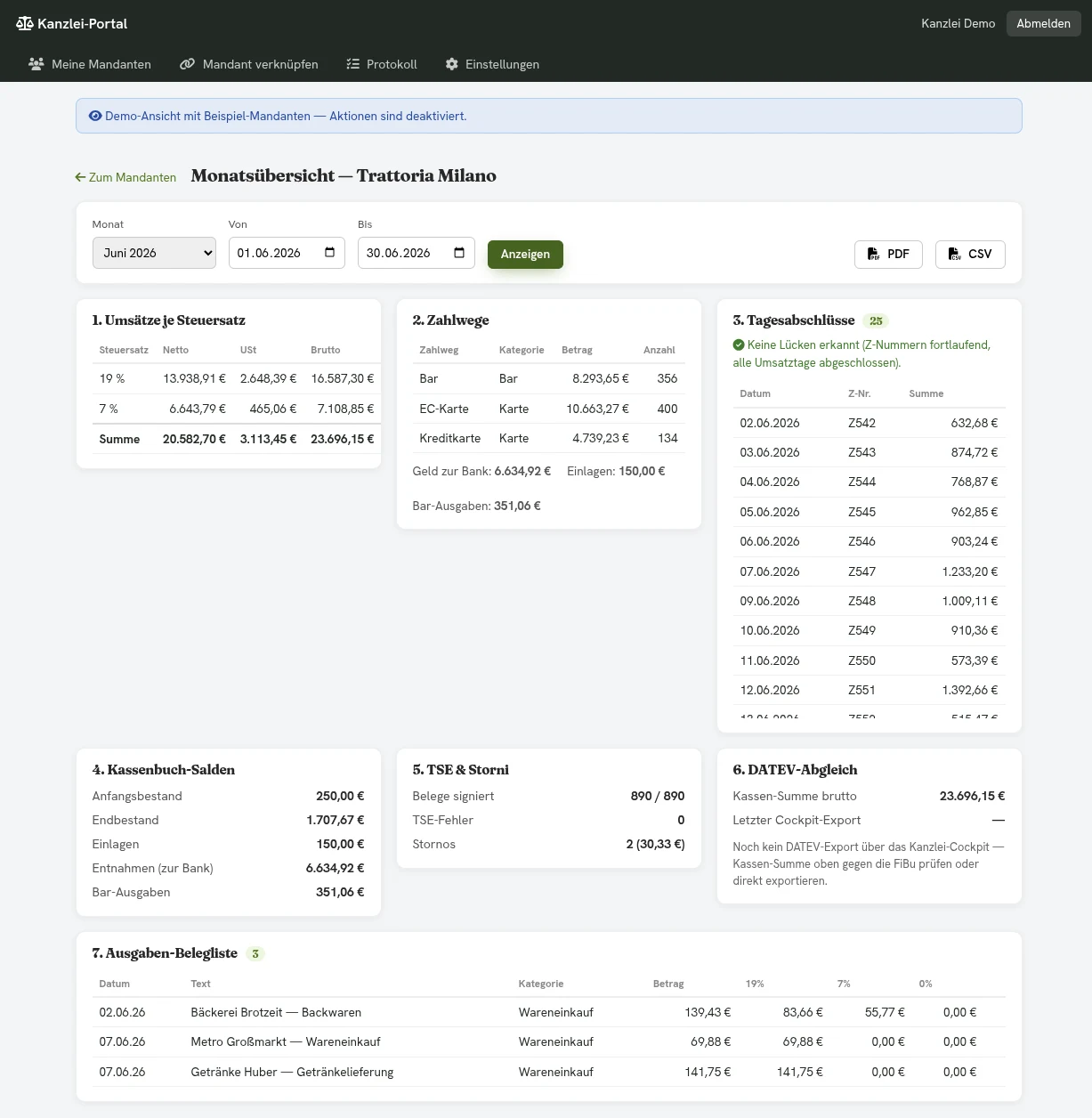
Maske yedi blok gösterir:
| Blok | İçerik | Ne için? |
|---|---|---|
| 1. Vergi oranına göre cirolar | Vergi oranı başına (0/7/19 %) net, KDV ve brüt, artı toplam | KDV ön beyanı ile karşılaştırma |
| 2. Ödeme yöntemleri | Nakit, kart, hediye çeki, müşteri bakiyesi … tutar ve adetle; ayrıca „Geld zur Bank" (Bankaya para), yatırılanlar ve nakit çıkışlar | Ödeme yöntemi toplamları Blok 1'e karşı hesaplanır |
| 3. Gün sonu raporları | Tüm Z-raporlarının listesi (tarih, Z-no., toplam) boşluk kontrolüyle: eksik ciro günleri ve Z-numaralarındaki sıçramalar işaretlenir | Kayıtların eksiksizliği |
| 4. Kasa defteri bakiyeleri | Dönemin başlangıç ve bitiş bakiyesi, yatırılanlar, çekilenler, nakit çıkışlar | Kasa sayımına uygunluğu kontrol etme |
| 5. TSE ve İptaller | TSE imzalı belgelerin payı (imzalı/toplam), TSE hataları ile iptallerin sayısı ve toplamı | Mali usulsüzlükleri erken fark etme |
| 6. DATEV mutabakatı | Dönemin brüt kasa toplamı ve son kokpit dışa aktarımının tarihi | Her şey muhasebeye ulaştı mı? |
| 7. Gider belge listesi | Tüm giderler (tarih, metin, kategori, tutar, KDV dağılımı) — resim simgesine tıklayarak belge fotoğrafı | Kağıt istemeden giriş belgelerini kontrol etme |
💡 İpucu: Blok 3 boşluk bildiriyorsa veya Blok 5 imzasız belgeler gösteriyorsa, müvekkile kısa bir telefon açmaya değer — genellikle arkasında unutulmuş bir gün sonu raporu veya bir TSE arızası vardır.
İki Faktörlü Kimlik Doğrulama (önerilir)¶
Büro erişiminiz ikinci bir faktörle (TOTP — Google Authenticator, Aegis, 1Password vb.) güvence altına alınabilir. Bunu kesinlikle öneririz: Kokpit üzerinden birden fazla müvekkilin kasa verilerine erişilebilir.
- Ayarlar → Güvenlik → İki faktörü etkinleştir: QR kodunu authenticator uygulamasıyla tarayın (alternatif olarak gösterilen anahtarı manuel girin) ve 6 haneli kodu onaylayın.
- Ardından bir kereye mahsus 10 kurtarma kodu gösterilir — güvenli bir yerde saklayın! Telefon kullanılamadığında her kod tam olarak bir kez işe yarar.
- Giriş, bundan sonra parola ve kod ister. Beş yanlış koddan sonra giriş 15 dakika kilitlenir.
- Devre dışı bırakma parola ve geçerli bir kod gerektirir. Bir parola sıfırlama, iki faktörlü güvenliği kapatmaz.

Belge kapanışı: Müvekkil tarafından aylık onay¶
Ay sonu kapanışı için, ayın tüm belgelerinin ve işlemlerinin kasada kaydedildiğini her müvekkile onaylatabilirsiniz — kayıt altına alınan küçük bir eksiksizlik beyanı.
- Müvekkil listesinin üstünde ayı seçin (varsayılan: önceki ay). Her satır durumu gösterir: gri = açık, sarı = hatırlatıldı (tarihle), yeşil = onaylandı („şu tarihten beri yeşil").
- „Erinnern" (Hatırlat) müvekkile kısa bir e-posta gönderir — satır başına tek tek veya „Alle offenen erinnern" (Tüm açıkları hatırlat) ile toplu. Müvekkil başına en erken her 3 günde bir (düğme kısıtlama süresini gösterir).
- Müvekkil e-postadaki bağlantıyı açar (14 gün geçerli, girişsiz), kısa bir ay özeti görür (belge sayısı, belge fotoğraflı gider oranı) ve tek tıkla onaylar.
- Satır yeşile döner — yanında „jetzt exportieren" (şimdi dışa aktar) doğrudan ayın DATEV dışa aktarımına götürür.
Her yeni hatırlatma önceki bağlantıyı geçersiz kılar; bağlantının kaldırılmasından sonra açık bağlantılar artık çalışmaz.
Bir müvekkili kendiniz kurmak¶
Müvekkil ayrıntı sayfasında, işletmeye sormanıza gerek kalmadan bir müvekkilin muhasebesini eksiksiz kurmanızı sağlayan iki sekme daha bulunur.
DATEV — bu müvekkilin eksiksiz DATEV yapılandırması: müvekkil ve danışman numarası, hesap planı, tüm gelir ve nakit hesapları, özel kalemler, bahşiş, reverse charge, dışa aktarma modu ve seçenekler. En altta ödeme yöntemi hesap eşlemesi („Zahlungsart-Kontenzuordnung") yer alır: her ödeme yöntemi (nakit, banka/kredi kartı, net nakit, net kart, müşteri bakiyesi, açık hesap) için ayrı bir hesap ve karşı hesap. Kayıt yoksa dışa aktarım ödeme yöntemini standart hesaplara kaydeder — yani yalnızca bundan farklı olması gerekenleri oluşturun. Hesap ve karşı hesap 0'dan büyük olmalıdır; 0 geçerli bir DATEV hesap numarası değildir ve hatalı bir kayıt satırı oluşturur. Yeni bir ZIP parolası belirleyebilirsiniz; güvenlik nedeniyle parola hiçbir zaman gösterilmez, size de — ekran yalnızca bir parolanın ayarlı olup olmadığını gösterir. Bu ekran parolayı kaldırma seçeneğini bilerek sunmaz. Yeni bir parola belirlerseniz müvekkile bildirin — aksi halde kendi dışa aktarımlarını artık açamaz.
Kategoriler — iki blok:
- Gider kategorileri (gider tarafı): ad, DATEV hesabı ve vergi oranı.
- Ürün grupları (gelir tarafı): her grup için hesap ve karşı hesap. Yeni oluşturulan gruplar kasada görünmez — hesaplaştırma ve aylık rapor için sayılırlar, ancak personel için yeni bir tuş oluşturmazlar. İşletme bunları kendisi görünür yapabilir.
👁️ Müvekkil değişikliklerinizi görür. Burada kaydettikleriniz yalnızca kayıt altına alınmakla kalmaz, işletmeye de gösterilir: DATEV ekranında bir uyarı bandı olarak, gider kategorilerinde „Zuletzt geändert von" (son değiştiren) sütununda ve ürün gruplarında ayrıntı alanında bir satır olarak — her seferinde büronuzun adıyla. Bu bilinçli bir tercihtir: müvekkil bir hesaplaştırmanın neden değiştiğini asla tahmin etmek zorunda kalmamalıdır.
Şablon ve tekil düzenleme¶
Bir müvekkilin DATEV yapılandırmasını veya bir ürün grubu hesaplaştırmasını tek tek kaydettiğiniz anda bu müvekkil tekil olarak düzenlenmiş sayılır. Bundan sonra „Auf alle Mandanten anwenden" (yukarıdaki bölüm) ona dokunmaz — ayrıntılı çalışmanızın üzerine artık yanlışlıkla yazılamaz. Değiştirilmiş bir şablonu yine de ona uygulamak isterseniz, „DATEV" sekmesinde tekil düzenlemeyi yeniden kaldırın.
Gider kategorilerindeki değişiklikler bu kilidi tetiklemez — bunlar DATEV yapılandırmasının parçası değildir.
Müvekkil ne görür?¶
Her değişiklik erişim kaydınızda yer alır. Müvekkil kendi DATEV ekranında ayrıca „Zuletzt geändert von büronuz am …" (son değiştiren … tarih …) bandını görür. Müvekkil ardından DATEV yapılandırmasını kendisi kaydederse bant yeniden kaybolur.
Büro profili ve rehber¶
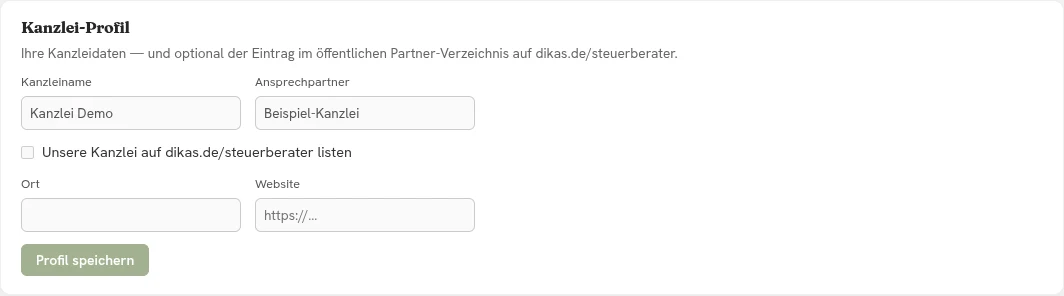
Kokpitteki „Kanzlei-Profil" (Büro Profili) bölümünde büronuzun konumunu ve web sitesini düzenlersiniz. „Unsere Kanzlei auf dikas.de/steuerberater listen" (Büromuzu dikas.de/steuerberater'de listele) opt-in'i ile büronuz herkese açık Mali Müşavir Rehberi'nde görünür — büro arayan DiKAS işletmeleri sizi orada bulur. İşaret olmadan listelenmezsiniz; opt-in her zaman geri alınabilir.
Sık sorulan sorular¶
Büro erişimi ne kadar tutar? Hiçbir şey — Büro Portalı mali müşavirler için ücretsizdir.
Büro, müvekkilin kasasında bir şey değiştirebilir mi? Erişim büyük ölçüde salt okunurdur (durum, değerlendirmeler, dışa aktarımlar). Yazma yalnızca muhasebeye yakın istisnalarla mümkündür: kasa bildirimi için bildirim ana verileri, DATEV ayarları — tüm müvekkiller için şablon olarak veya müvekkil bazında tek tek — ve tek tek müvekkillerin gider kategorileri ile ürün grupları. Şablonda her müvekkilin müvekkil numarası, danışman numarası ve varsa ZIP parolası korunur. Tüm bu değişiklikler kayıt altına alınır. Büro kasa işlemi yapamaz, ürün/fiyat değiştiremez ve başka işletmeleri göremez.
Büro tüm DiKAS işletmelerini görür mü? Hayır, yalnızca kendi aktif olarak bağlanmış müvekkillerini. Her bağlantı müvekkilin onayını gerektirir.
Müvekkil talebi almadı — ne yapmalı? Müvekkil, açık talepleri kendi müşteri portalında Steuerberater (Mali müşavir) altında bulur. Alternatif olarak onu e-posta ile davet edersiniz (onay için doğrudan bağlantı) — ya da o sizi kendisi davet eder.
Her kasa bildirimi sertifika PIN'i gerektirir mi? Evet. PIN prensip olarak saklanmaz ve her iletimde yeniden girilir.
İlerisi için¶
→ DATEV Dışa Aktarımı — dışa aktarım modları, hesap planı ve müvekkil bakış açısından mali müşavir erişimi → Vergi dairesine kasa bildirimi — işletme bakış açısından bildirim usulü → Vergi denetçileri için TSE — TSE dışa aktarımı ve denetime ilişkin teknik ayrıntılar