Datenimport & Export¶
DiKAS bietet umfangreiche Import- und Export-Funktionen: einen intelligenten Artikel-Import-Wizard mit optionaler KI-Unterstützung, selektives Backup & Restore mit 8 Kategorien und Echtzeit-Fortschritt sowie einen geführten Umzugs-Assistenten für den Wechsel von einem anderen Kassensystem.
Admin → Datenimport
Artikel-Import¶
Überblick¶
Der Import-Wizard führt Sie in 4 Schritten durch den Artikel-Import — von der Datei-Auswahl bis zur Ergebnisübersicht. Spalten werden automatisch erkannt, optional mit KI-Unterstützung.
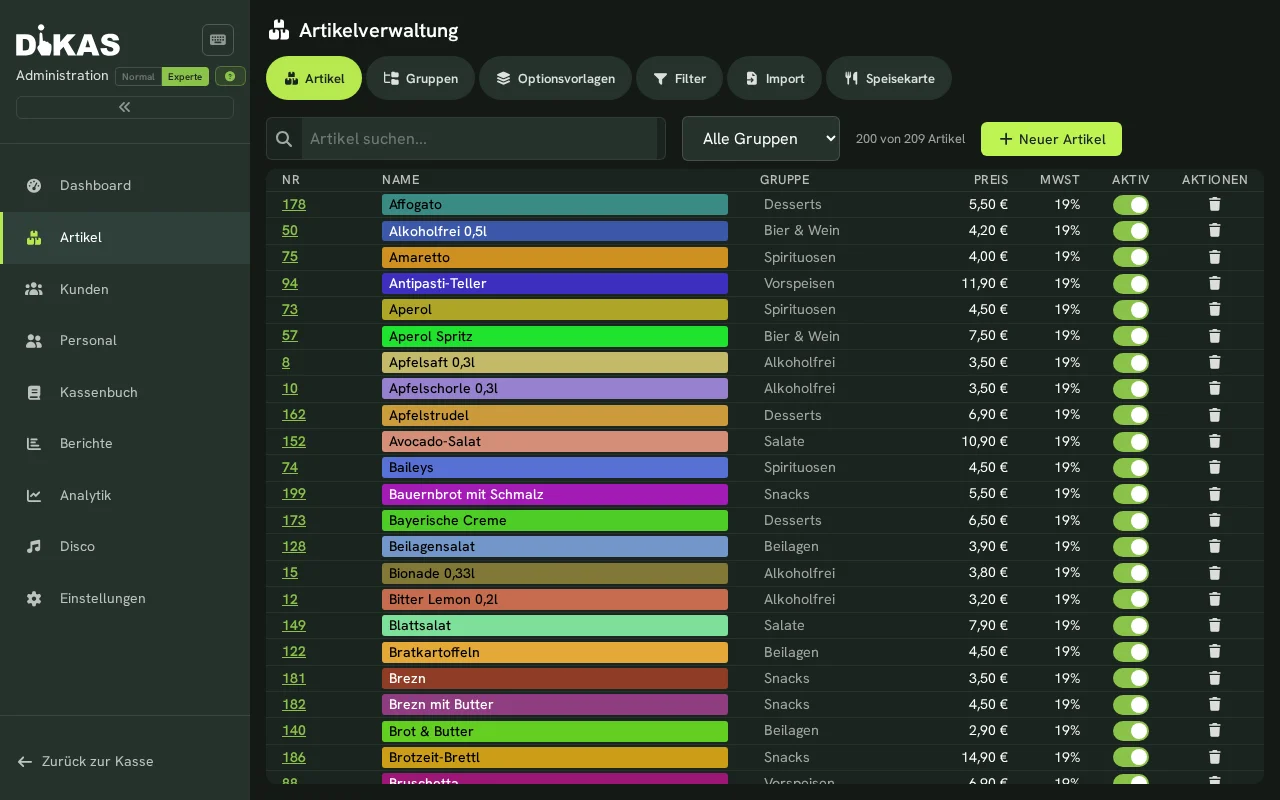
Schritt 1: Datei hochladen¶
Admin → Datenimport → Artikel-Import
Unterstützte Formate:
| Format | Beschreibung |
|---|---|
| CSV | Semikolon- oder Komma-getrennt |
| TXT | Tab-getrennt |
| XLSX | Excel-Dateien |
| Per KI-Extraktion (optional) | |
| Bilder | JPG/PNG/WebP per KI-Extraktion (z. B. Foto einer Preisliste) |
Ziehen Sie die Datei in den Upload-Bereich oder klicken Sie auf „Datei auswählen".
Automatische Erkennung:
DiKAS erkennt automatisch:
- Trennzeichen: Semikolon (;), Komma (,), Tab, Pipe (|)
- Zeichenkodierung: UTF-8 (mit und ohne BOM) sowie Windows-1252 — auch dann, wenn die Datei
keine Kennung mitbringt. Das ist der Regelfall bei Exporten aus älteren Programmen; ohne diese
Erkennung kämen Umlaute als Fragezeichen an.
- Kopfzeile: Ob die erste Zeile Spaltenüberschriften enthält
Mehrzeilige Texte
Steht eine Beschreibung oder Notiz mit Zeilenumbruch in Anführungszeichen, wird sie als ein Wert eingelesen und nicht an jedem Umbruch zerrissen. Genau so schreibt Excel solche Felder beim Speichern als CSV — eine in Excel bearbeitete Datei geht also unverändert wieder hinein.
Ein gespeichertes Import-Profil hat Vorrang
Wurde für den Import ein Profil gewählt, gelten dessen Einstellungen für Trennzeichen und Kodierung — die automatische Erkennung läuft dann nicht. Wer dort etwas hinterlegt hat, meint es auch so.
Schritt 2: Spalten zuordnen¶
DiKAS analysiert die Spaltenüberschriften und Werte, um die beste Zuordnung vorzuschlagen:
Automatische Spaltenerkennung (19 Zielfelder):
| DiKAS-Feld | Erkannte Spaltenüberschriften |
|---|---|
| Name | Artikelname, Bezeichnung, Produktname, Product |
| Preis | VK-Preis, Preis, Verkaufspreis, Price, Betrag |
| Artikelnummer | PLU, SKU, ArtNr, Artikelnr, Number |
| Steuersatz | MwSt, Steuer, Tax, VAT, MwSt% |
| Steuerklasse | Steuerklasse, TaxClass |
| Warengruppe | Gruppe, Warengruppe, Kategorie, Category, WGR |
| Barcode | Barcode, EAN, GTIN, EAN13 |
| Einheit | Einheit, Mengeneinheit, ME |
| Beschreibung | Beschreibung, Langtext, Info |
| Kurzname | Kurzname, Kurz |
| Farbe | Farbe, Hintergrund, Background, Color |
| Aktiv | Aktiv, Active, Sichtbar, Visible |
| Allergene | Allergene, Allergen |
| Zusatzstoffe | Zusatzstoffe, Zusatzstoff, Additives |
| Sortierung | Sortierung, Position, Reihenfolge |
| Pfand | Pfand, Deposit |
| Gang | Gang, Course, Küche |
| In Speisekarte anzeigen | In Speisekarte, Speisekarte, Show in menu |
| Sonderfunktion | Sonderfunktion, ExtraOption |
Für In Speisekarte anzeigen bedeuten ja, yes, true, 1 oder x, dass der Artikel in
der digitalen Speisekarte und damit in der QR-Tischbestellung erscheint. nein, no, false
oder 0 blendet ihn dort aus. Damit entfällt das nachträgliche Anhaken jedes einzelnen Artikels.
Ältere Importdateien bleiben verwendbar
Eine vorhandene Spalte HideFromMenu wird weiterhin erkannt. Sie ist umgekehrt formuliert:
true bedeutet dort „ausblenden“.
Sonderfunktionen werden nur eindeutig übernommen
Eine Sonderfunktion ändert, was die Kasse beim Buchen tut (z. B. Guthaben aufladen, Gutschein ausstellen, Trinkgeld verbuchen). DiKAS übernimmt sie deshalb nur, wenn sie eindeutig ist:
- Klartext wie
Gutschein,LizenzoderTrinkgeldwird immer übernommen. - Eine Zahl (z. B.
2) nur aus einer Spalte namens Sonderfunktion oder ExtraOption — so heißt sie in der Import-Vorlage und im Artikel-Export. - Zählt die Spalte fortlaufend hoch (0, 1, 2, 3 …), wird nichts übernommen. Das passiert, wenn die Spalte in der Tabellenkalkulation beim Ausfüllen nach unten gezogen wurde.
- Unbekannte Werte werden ebenfalls nicht übernommen.
Die Vorschau zeigt die Sonderfunktion im Klartext und markiert Werte mit „wird nicht übernommen“. Jede übernommene und jede nicht übernommene Sonderfunktion steht nach dem Import unter Hinweise. Bitte prüfen Sie diese Liste.
Erkennungsphasen: 1. Header-Matching: Spaltenüberschrift wird gegen 60+ bekannte Muster geprüft 2. Wert-Analyse: Bei unklaren Spalten werden die ersten 20 Zeilen analysiert (Zahlen, Booleans, Codes)
Korrigieren Sie bei Bedarf die Zuordnung per Dropdown.
KI-Zuordnung: Wenn ein KI-Anbieter konfiguriert ist, klicken Sie auf „KI-Vorschlag" — DiKAS sendet Spaltenüberschriften und Beispielzeilen an die KI und erhält eine optimierte Zuordnung.
Schritt 3: Vorschau & Konfiguration¶
Prüfen Sie die importierten Daten: - Wie viele Artikel werden importiert? - Gibt es Duplikate? (Gleiche Artikelnummer, Barcode oder Name) - Werden neue Gruppen erstellt?
Duplikat-Behandlung:
| Modus | Beschreibung |
|---|---|
| Überspringen | Vorhandene Artikel nicht ändern |
| Aktualisieren | Vorhandene Artikel mit neuen Daten aktualisieren |
| Ersetzen | Vorhandene Artikel löschen und neu erstellen |
Duplikat-Erkennung: Vergleich über Artikelnummer, Barcode oder Name (konfigurierbar).
Wert-Transformationen:
| Transformation | Beschreibung |
|---|---|
| Steuerklasse → Steuersatz | Legacy-Steuerklasse (0/1/99) → Prozentsatz (19/7/0) |
| Preisformat | Deutsches (1.000,00) und englisches (1,000.00) Format |
| Boolean-Text | „ja"/„yes"/„1"/„x" → aktiv, „nein"/„no"/„0" → inaktiv |
| Allergencodes | Legacy-Codes (a1–a14) → EU-Codes (A–N) |
Schritt 4: Import durchführen¶
Klicken Sie auf „Importieren". Das Ergebnis zeigt: - Neu erstellt: X Artikel - Aktualisiert: X Artikel - Übersprungen: X Artikel - Fehler: X Artikel (mit Details pro Zeile) - Hinweise: z. B. übernommene oder nicht übernommene Sonderfunktionen, mit Zeilennummer
Neue Warengruppen werden automatisch erstellt, wenn die angegebene Gruppe noch nicht existiert.
Import-Profile¶
Speichern Sie häufig verwendete Zuordnungen als Profil:
- Nach erfolgreicher Zuordnung: „Profil speichern"
- Name eingeben (z. B. „Lieferant Müller CSV")
- Gespeichert werden: Spalten-Mapping, Transformationen, Trennzeichen, Standard-Gruppe, Steuer, Duplikat-Modus
- Beim nächsten Import: Profil laden → Zuordnung ist bereits fertig
Profil-Einstellungen¶
| Feld | Beschreibung |
|---|---|
| Name | Profilname |
| Quellformat | CSV, XLSX, PDF, Image |
| CSV-Einstellungen | Trennzeichen, Kodierung, Kopfzeile, Textqualifizierer |
| Excel-Einstellungen | Blatt-Index/Name, Kopfzeile, Datenstart |
| Standard-Gruppe | Fallback-Warengruppe |
| Standard-Steuersatz | Fallback-Steuersatz |
| Duplikat-Modus | Überspringen / Aktualisieren / Ersetzen |
| Matching-Feld | Artikelnummer / Barcode / Name |
KI-gestützter Import¶
ℹ️ Kennzeichnung KI-generierter Inhalte: In den hier beschriebenen Schritten — Ergebnis der Foto/PDF-Extraktion, Spaltenzuordnung per „KI-Vorschlag" sowie den KI-Vorschlägen für Allergene und Artikelbeschreibungen im Artikel-Editor — ist das durch ein kleines Abzeichen „KI-generiert" sichtbar gekennzeichnet. Das Abzeichen erinnert daran, dass es sich um einen Vorschlag handelt, der vor der Übernahme geprüft werden sollte — die Verantwortung für die übernommenen Daten (insbesondere Allergenkennzeichnung und Steuerklasse) liegt beim Betrieb. Die gleiche Kennzeichnung findet sich auch außerhalb des Datenimports, z. B. bei der automatischen Beleg-Erkennung (Beleg-Erfassung) und bei Bestellungen, die über WhatsApp per KI erkannt wurden.
PDF- und Bild-Extraktion¶
Für Preislisten als PDF oder Foto:
- PDF oder Bild hochladen (auch mehrseitig/mehrere Dateien in einem Durchgang möglich)
- DiKAS sendet die Datei an den konfigurierten KI-Anbieter
- Die KI extrahiert je Artikel: Name, Preis, Gruppe, einen MwSt-Klassen-Vorschlag (Regulär/ Ermäßigt/Steuerfrei), Allergene (EU-14, A–N) und — falls auf der Karte aufgedruckt — Optionen/Extras (z. B. Beläge, Größen, Beilagen) samt Aufpreis (siehe Optionen & Extras)
- Statt der generischen Spaltenzuordnung (Schritt 2 oben, die nur für CSV/XLSX/TXT gilt) öffnet sich für Foto/PDF direkt die Korrekturschleife — siehe unten
- Nach der Korrektur: Weiter wie bei CSV-Import (Schritt 3–4, Vorschau & Import)
Korrekturschleife¶
Die KI-Erkennung ist ein Vorschlag — die Korrekturschleife zeigt das Ergebnis als editierbare Tabelle, bevor irgendetwas importiert wird:
| Spalte | Bearbeitbar als |
|---|---|
| Name | Freitext |
| Preis | Freitext (erkennt deutsches 1.234,56 und englisches 1,234.56 Format) |
| Gruppe | Freitext mit Vorschlagsliste bestehender Gruppen |
| MwSt-Klasse | Auswahlliste |
| Allergene | Anklickbare Chips aus der konfigurierten Allergen-Liste |
- Unsichere Zeilen (Konfidenz der KI < 0,7, fehlender/ungültiger Preis oder fehlender Name) sind per Warn-Symbol und farbigem Rahmen markiert — bitte vor dem Import prüfen.
- Zeilen lassen sich löschen, über „+ Zeile hinzufügen" können Sie von Hand weitere Artikel ergänzen, die die KI nicht erkannt hat.
- Bereits vorhandene Artikel: Ein Umschalter legt fest, ob Namensgleiche Artikel aktualisiert (Standard — Ihre Korrekturen gewinnen) oder unverändert gelassen werden. Die Duplikat-Erkennung läuft im Foto/PDF-Pfad über den Namen (bei Speisekarten gibt es i. d. R. keine Artikelnummern).
- Bei sehr großen Karten (mehr als 500 erkannte Positionen) zeigt und bearbeitet die Korrekturschleife nur die ersten 500 — der Rest wird unverändert mit übernommen, ein Warnhinweis macht darauf aufmerksam.
ℹ️ Die MwSt-Klasse ist ein Vorschlag der KI, kein verbindlicher Steuerbescheid — bitte vor dem Import gegenprüfen, insbesondere bei Artikeln mit Außer-Haus-/Liefer-Kennzeichnung.
Optionen & Extras¶
Sind auf der Karte Wahlmöglichkeiten aufgedruckt — Beläge, Größen, Beilagen, Soßen —, erkennt die KI diese zusätzlich und ordnet sie den passenden Artikeln zu:
- Nach der Analyse zeigt ein Hinweis „… Options-Gruppen erkannt" die gefundenen Gruppen (z. B. „Beläge", „Größe") mit der Zahl ihrer Einträge.
- Beim Import werden gleiche Options-Gruppen artikelübergreifend zusammengefasst und automatisch als Optionsvorlagen angelegt; jeder betroffene Artikel wird mit der passenden Vorlage verknüpft. Die Ergebnisübersicht weist die Zahl neu erstellter Optionsvorlagen aus.
- Zu finden sind die Optionen danach zentral unter Admin → Optionsvorlagen und am jeweiligen Artikel unter Artikel öffnen → Tab „Optionen".
ℹ️ Optionen sind in der Korrekturschleife (oben) nicht editierbar — sie werden so übernommen, wie die KI sie erkannt hat. Sie entstehen als Mehrfachauswahl-Gruppen mit dem aufgedruckten Aufpreis; Feinheiten wie Einzelauswahl, Pflichtauswahl, Standardauswahl oder „Anzahl gratis" stellen Sie anschließend am Artikel bzw. an der Optionsvorlage ein.
Unterstützte KI-Anbieter¶
| Anbieter | Modell | Beschreibung |
|---|---|---|
| OpenAI | GPT-4 Vision | Cloud-basiert, API-Key erforderlich |
| Anthropic | Claude Vision | Cloud-basiert, API-Key erforderlich |
| Google Gemini | Gemini 2.0 Flash | Cloud-basiert, API-Key erforderlich |
| Ollama | Lokale Modelle | Selbst-gehostet, kein API-Key nötig |
Konfiguration: Admin → Einstellungen → KI-Import
Kostenfreies Kontingent¶
Ohne eigenen API-Key stehen 2 kostenlose KI-Importe über den DiKAS-Schlüssel zur Verfügung. Für unbegrenzte Nutzung hinterlegen Sie Ihren eigenen API-Key.
Excel-Vorlage¶
Laden Sie eine Vorlage herunter, die alle 19 Zielfelder enthält. Die Spalte ShowInMenu ist darin
bereits enthalten; true in der Beispielzeile schaltet die Anzeige in der Speisekarte ein.
„Vorlage herunterladen" → Excel-Datei mit: - Alle Spaltenüberschriften - Eine Beispielzeile mit Erklärungen - Formathinweise pro Spalte
Kunden-Import & -Export¶
Kunden → Reiter „Import/Export"
Bestehende Kundendaten aus einem anderen System übernehmen — oder die eigene Kundenliste herausziehen, in Excel bearbeiten und wieder einspielen. Der Assistent führt in vier Schritten von der Datei bis zum Ergebnis.
Formate: CSV und Excel (.csv, .txt, .xlsx, .xls). Ein Foto oder PDF ist hier nicht
möglich — diese Möglichkeit gibt es nur beim Artikel-Import.
Vorlage und Export¶
| Knopf | Was er liefert |
|---|---|
| Vorlage (CSV / Excel) | Eine leere Datei mit allen Spaltenüberschriften und drei Beispielzeilen: ein Privatkunde, ein Firmenkunde und ein Minimalfall (nur Nachname und Ort). |
| Export (CSV / Excel) | Die aktuelle Kundenliste mit denselben Spalten. |
Beispielzeilen vor dem Import löschen
Die drei Zeilen der Vorlage sind nur zur Erklärung da. Sie tragen in der Spalte „Notizen" den Hinweis „Beispielzeile — vor dem Import löschen". Bleiben sie stehen, legt der Import drei erfundene Kunden an. Die Vorschau zeigt das zwar vorher an — verlassen sollte man sich darauf aber nicht.
Der Export ist der übliche Weg für Massenänderungen: Liste ziehen, in Excel ändern, wieder einspielen. Die Spalten sind auf beiden Seiten identisch, es ist also kein Umbau nötig.
Schritt 1: Datei hochladen¶
Datei in den Bereich ziehen oder anklicken und auswählen. Trennzeichen und Zeichenkodierung erkennt DiKAS selbst (siehe Artikel-Import).
Schritt 2: Spalten zuordnen¶
DiKAS schlägt die Zuordnung anhand der Spaltenüberschriften vor; bei unklaren Spalten wird zusätzlich der Inhalt geprüft (eine Spalte voller E-Mail-Adressen wird als E-Mail erkannt). Die Überschriften werden auf Deutsch und auf Spanisch erkannt:
Immer verfügbar
| DiKAS-Feld | Erkannte Spaltenüberschriften |
|---|---|
| Kundennummer | Kundennummer, Kunden-Nr., Nº cliente, Número de cliente |
| Vorname | Vorname, Nombre |
| Nachname | Nachname, Name, Apellidos |
| Firma | Firma, Firmenname, Razón social, Empresa |
| E-Mail, Mail, Correo electrónico | |
| Rechnungs-E-Mail | Rechnungsemail, Correo factura |
| Telefon | Telefon, Tel, Teléfono |
| Mobil | Mobil, Handy, Móvil |
| Straße | Straße, Strasse, Dirección, Calle |
| Hausnummer | Hausnummer, Hausnr, Número casa |
| PLZ | PLZ, Postleitzahl, Código postal, CP |
| Ort | Ort, Stadt, Ciudad, Población |
| Land | Land, País |
| Kundengruppe | Kundengruppe, Gruppe, Grupo de cliente |
| Kartennummer | Kartennummer, Karte, Tarjeta |
| Geburtstag | Geburtstag, Geburtsdatum, Fecha de nacimiento |
| Notizen | Notizen, Bemerkung, Notas |
| Aktiv | Aktiv, Activo |
| Steuernummer / NIF | Steuernummer, USt-Nr, NIF, CIF, DNI |
| Rabatt | Rabatt, Descuento |
Nur mit dem Modul „Rechnungen" oder „Finanzen"
| DiKAS-Feld | Erkannte Spaltenüberschriften |
|---|---|
| IBAN | IBAN, Kontonummer |
| BIC | BIC, SWIFT |
| Bank | Bank, Bankname, Banco |
| Mandatsreferenz | Mandatsreferenz, Referencia mandato |
| Mandatsdatum | Mandatsdatum, Fecha mandato |
| Kauf auf Rechnung | Kauf auf Rechnung, Permite crédito |
| Kreditlimit | Kreditlimit, Límite crédito |
| Nettomodus | Nettomodus, Modo neto |
| Nicht mahnen | Nicht mahnen, Sin aviso |
| Zahlungsziel | Zahlungsziel, Vencimiento |
Ohne diese Module fehlen die Bankspalten
Wer die Module „Rechnungen" oder „Finanzen" nicht gebucht hat, sieht die zweite Gruppe in der Zuordnung als „nicht verfügbar (Modul Rechnungen/Finanzen)". Solche Spalten lassen sich nicht auswählen und werden auch dann nicht geschrieben, wenn sie in der Datei stehen. Sie werden nicht stillschweigend übergangen — die Vorschau nennt sie ausdrücklich.
Ebenfalls in diesem Schritt einzustellen:
| Einstellung | Bedeutung |
|---|---|
| Abgleichfeld | Woran DiKAS erkennt, dass ein Kunde bereits existiert: Kundennummer (Vorgabe), NIF/Steuer-ID oder E-Mail. |
| Bei Treffer auf Bestandskunden | Überspringen (Vorgabe) · Aktualisieren · Trotzdem neu anlegen. |
| Standard-Land | Wird gesetzt, wenn die Datei keine Land-Spalte hat. |
| Standard-Kundengruppe | Wird gesetzt, wenn die Datei keine Gruppen-Spalte hat. |
Eine leere Zelle löscht beim Aktualisieren nichts
Im Modus Aktualisieren werden nur die Spalten geschrieben, in denen auch etwas steht. Eine Datei mit den Spalten „Kundennummer" und „Rabatt" ändert also ausschließlich den Rabatt — alles andere am Kunden bleibt, wie es ist. Das gilt auch für die Kundengruppe.
Schritt 3: Vorschau¶
Die Vorschau rechnet den kompletten Import durch, ohne etwas zu speichern. Sie zeigt:
- neu — so viele Kunden würden angelegt
- Treffer — so viele Zeilen treffen einen Bestandskunden, jeweils mit Name und Nummer
- übersprungen — Treffer, die im Modus „Überspringen" bewusst nicht angefasst werden
- abgewiesen — Zeilen, mit denen etwas nicht stimmt, jeweils mit Zeilennummer und Grund
- welche Kundengruppen neu angelegt würden
„Übersprungen" und „abgewiesen" bedeuten Verschiedenes
Übersprungen heißt: alles in Ordnung, der Kunde existiert schon und soll laut Einstellung nicht verändert werden. Abgewiesen heißt: mit der Zeile stimmt etwas nicht — zum Beispiel fehlt der Name, die IBAN hat eine falsche Prüfziffer oder ein Datum ist unlesbar. Eine abgewiesene Zeile bricht den Import nicht ab; alle übrigen Zeilen laufen durch.
Erst der Knopf „Import starten" schreibt.
Schritt 4: Ergebnis¶
Das Ergebnis zeigt dieselben vier Zahlen. Steht oben ein hervorgehobener Hinweis, ist beim Lauf selbst etwas schiefgegangen (zum Beispiel beim Speichern) — dann stimmen die Zahlen darüber nicht unbedingt mit dem überein, was tatsächlich in der Datenbank steht. Solche Hinweise bitte nicht übergehen.
Neue Kundennummern vergibt DiKAS selbst und zählt dabei von der höchsten vorhandenen Nummer weiter. Eine Kundennummer in der Datei dient nur dem Abgleich mit dem Bestand.
Was nicht importiert wird¶
Guthaben, Bonuspunkte und Punktestände lassen sich nicht importieren. Beträge gehören verbucht, nicht eingespielt — sonst fehlt jede Spur, woher sie stammen. Buchen Sie Guthaben nach dem Import am Kunden unter Kunden → Guthaben.
Gutschein-Import & -Export¶
Kunden → Gutscheine → Unterreiter „Import/Export"
Für die Übernahme offener Gutscheine aus einem anderen System.
Ein Import bucht keinen Verkauf
Der Verkauf des Gutscheins ist im alten System passiert und dort versteuert worden. DiKAS erfasst mit dem Import ausschließlich die offene Verpflichtung, damit der Gutschein bei Ihnen eingelöst werden kann. Ein importierter Gutschein erscheint deshalb nicht im Umsatz und nicht als Verkauf in der DSFinV-K-Auswertung.
Restwert und Ursprungsbetrag¶
Zwei getrennte Spalten — der Unterschied zählt bei teilweise eingelösten Gutscheinen:
| Fall | Ursprungsbetrag | Restwert |
|---|---|---|
| Unbenutzter Gutschein über 50 € | 50,00 | 50,00 |
| Über 100 € ausgegeben, 60 € schon eingelöst | 100,00 | 40,00 |
| Vollständig aufgebraucht | 20,00 | 0,00 (und „geschlossen" = Ja) |
Fehlt die Spalte Ursprungsbetrag, gilt der Restwert zugleich als Ausgabebetrag. Ein Restwert, der größer als der Ursprungsbetrag ist, wird abgewiesen — einer der beiden Werte stimmt dann nicht.
Gutschein-Art und Steuersatz¶
| Art | Bedeutung |
|---|---|
| Mehrzweck (Vorgabe) | Die Steuer entsteht erst beim Einlösen. Steuersatz 0. Fehlt die Spalte „Gutschein-Art" ganz, gilt jede Zeile als Mehrzweckgutschein. |
| Einzweck | Die Steuer ist schon beim Verkauf entstanden. Hier ist ein Steuersatz zwingend — ohne ihn wird die Zeile abgewiesen. |
Der angegebene Steuersatz muss einer der Sätze sein, die in Ihrem Betrieb hinterlegt sind (Admin → Einstellungen → Steuersätze) — und zwar der Satz, der am Ausgabedatum des Gutscheins galt. Damit lassen sich auch alte Gutscheine übernehmen, die noch aus einer Zeit mit anderen Steuersätzen stammen. Passt der Satz zu keinem hinterlegten Satz, nennt die Begründung den Wert aus der Datei und die Sätze, gegen die geprüft wurde.
Spanien
Einzweckgutscheine mit 21 %, 10 % oder 4 % lassen sich genauso übernehmen wie deutsche mit 19 % oder 7 % — vorausgesetzt, die Sätze sind unter Einstellungen → Steuersätze hinterlegt. Es gibt keine Länderbeschränkung.
Doppelte Nummern¶
Kein „Trotzdem anlegen"
Anders als beim Kunden-Import gibt es beim Gutschein-Import nur Überspringen und Aktualisieren. Zwei Gutscheine mit derselben Nummer wären doppelt einlösbares Geld. Steht eine Nummer zweimal in der Datei, wird die zweite Zeile abgewiesen — mit Hinweis auf die erste.
Eine Zeile ohne Gutscheinnummer wird ebenfalls abgewiesen: ohne Nummer lässt sich ein Gutschein nicht einlösen. Die Nummer vergibt DiKAS beim Import nicht selbst — anders als die Kundennummer.
Vorschau¶
Die Vorschau nennt zusätzlich zu den vier bekannten Zahlen:
- die Summe der übernommenen Restwerte — die Verpflichtung, die Sie mit diesem Lauf übernehmen
- wie viele davon bereits abgelaufen sind
Abgelaufene Gutscheine werden trotzdem übernommen. Sie gehören zum Bestand, den Sie erben; ob Sie sie noch einlösen, ist Ihre Entscheidung.
Vorlage¶
Die Vorlage enthält vier Beispielzeilen — unbenutzt, teilweise eingelöst, Einzweck mit Steuersatz und aufgebraucht. Auch hier gilt: vor dem Import löschen, jede Zeile trägt den Hinweis in der Spalte „Bezeichnung".
Was nicht übernommen wird¶
Die Einlösehistorie der Gutscheine wird nicht importiert. Sie gehört zum alten System, in dem sie auch versteuert wurde. Übernommen wird nur der Stand: welcher Gutschein mit welchem Restwert noch offen ist.
Backup & Restore¶
Ihre Daten werden automatisch über die DiKAS-Cloud gesichert — verschlüsselt und außerhalb des Betriebs. Sie müssen kein Backup selbst erstellen, herunterladen oder verwalten. Muss etwas wiederhergestellt werden (z. B. nach einem Gerätetausch), übernimmt das der DiKAS-Support.
→ Details: Backup & Restore
Umzug von einem anderen Kassensystem¶
Wechseln Sie von einem anderen Kassensystem, führt Sie der Einrichtungs-Assistent durch Export, Import und die rechtlichen Pflichten beim Umstieg — der Umzug ist ein Teil davon.
Start: Admin-Dashboard → Karte „Einrichtungs-Assistent" → im Schritt „Woher kommen deine Daten?" das Altsystem wählen. Alternativ direkt über Artikel → Import (dort gibt es den Modus „Import aus einem anderen Kassensystem").
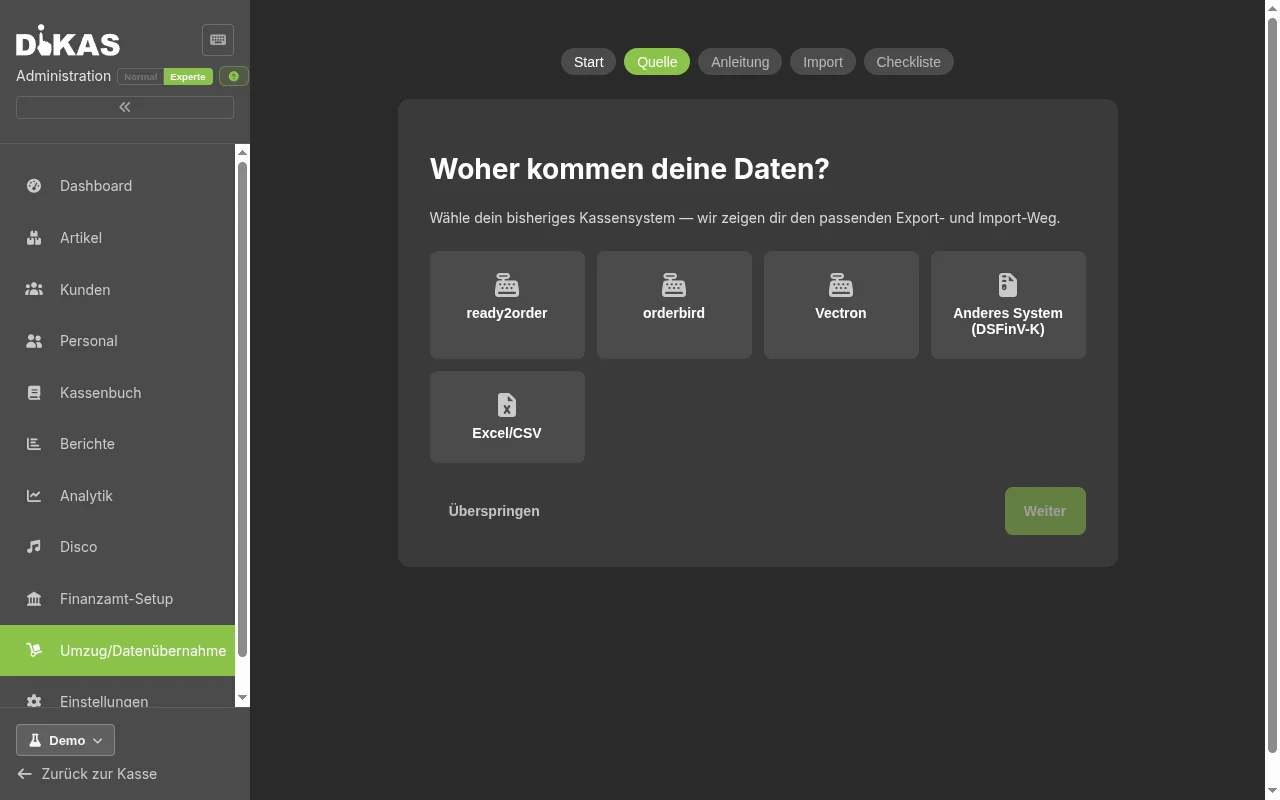
Der Assistent ist in Schritte gegliedert und lässt sich jederzeit unterbrechen — der zuletzt gespeicherte Stand ist beim nächsten Aufruf wieder vorausgewählt:
- Quelle wählen: ready2order, orderbird, Vectron, ein anderes System (per DSFinV-K-Export) oder Excel/CSV.
- Export-Anleitung: je nach gewähltem Altsystem eine passende Schritt-für-Schritt-Anleitung, wo im Altsystem der Datenexport ausgelöst wird (inkl. bekannter Fallstricke, z. B. E-Mail-Versand des Exports oder ein Limit von wenigen Monaten pro Export bei manchen Anbietern).
- Import starten: verlinkt in den passenden Import (DSFinV-K-Import bzw. ready2order-Import) — für Excel/CSV in den bestehenden Artikel-Import oben auf dieser Seite.
- Umzugs-Checkliste: eine abhakbare Liste für einen rechtssicheren Umstieg — Tagesabschluss im Altsystem, Archivierung des finalen DSFinV-K-Exports (Buchungsbelege: acht Jahre, § 147 Abs. 3 AO), TSE übernehmen oder neu beschaffen (siehe TSE: übernehmen oder neu?), Meldung der neuen Kasse ans Finanzamt binnen einem Monat (§ 146a AO, verlinkt zum Finanzamt-Setup) und Aktualisierung der Verfahrensdokumentation.
⚠️ Die Checkliste ist eine Hilfestellung und ersetzt keine Steuerberatung — klären Sie die Fristen und Pflichten im Zweifel mit Ihrem Steuerberater bzw. Finanzamt ab.
Häufige Fragen¶
Kann ich nur die Artikel importieren, ohne den Rest zu überschreiben? Ja — wählen Sie beim Restore nur die Kategorie „Artikel". Alle anderen Daten bleiben unverändert.
Was passiert bei einem Restore mit offenen Bons? Offene Bons gehören zur Kategorie „Tische". Wenn Sie diese Kategorie nicht wählen, bleiben die aktuellen offenen Bons erhalten.
Unterstützt der Import auch Lieferanten-Kataloge mit 10.000+ Artikeln? Ja — der Import verarbeitet auch große Dateien. Die Verarbeitung erfolgt in Batches mit Fortschrittsanzeige.
Nächster Schritt¶
→ Module — Zusatzmodule (Disco, Werkstatt, Zeiterfassung)