Importación y exportación de datos¶
DiKAS ofrece amplias funciones de importación y exportación: un asistente inteligente de importación de artículos con asistencia opcional por IA, copia de seguridad y restauración selectivas con 8 categorías y progreso en tiempo real, además de un asistente guiado de migración para cambiar desde otro sistema de caja.
Admin → Importación de datos
Importación de artículos¶
Resumen¶
El asistente de importación le guía en 4 pasos a través de la importación de artículos — desde la selección del archivo hasta el resumen de resultados. Las columnas se reconocen automáticamente, opcionalmente con asistencia por IA.
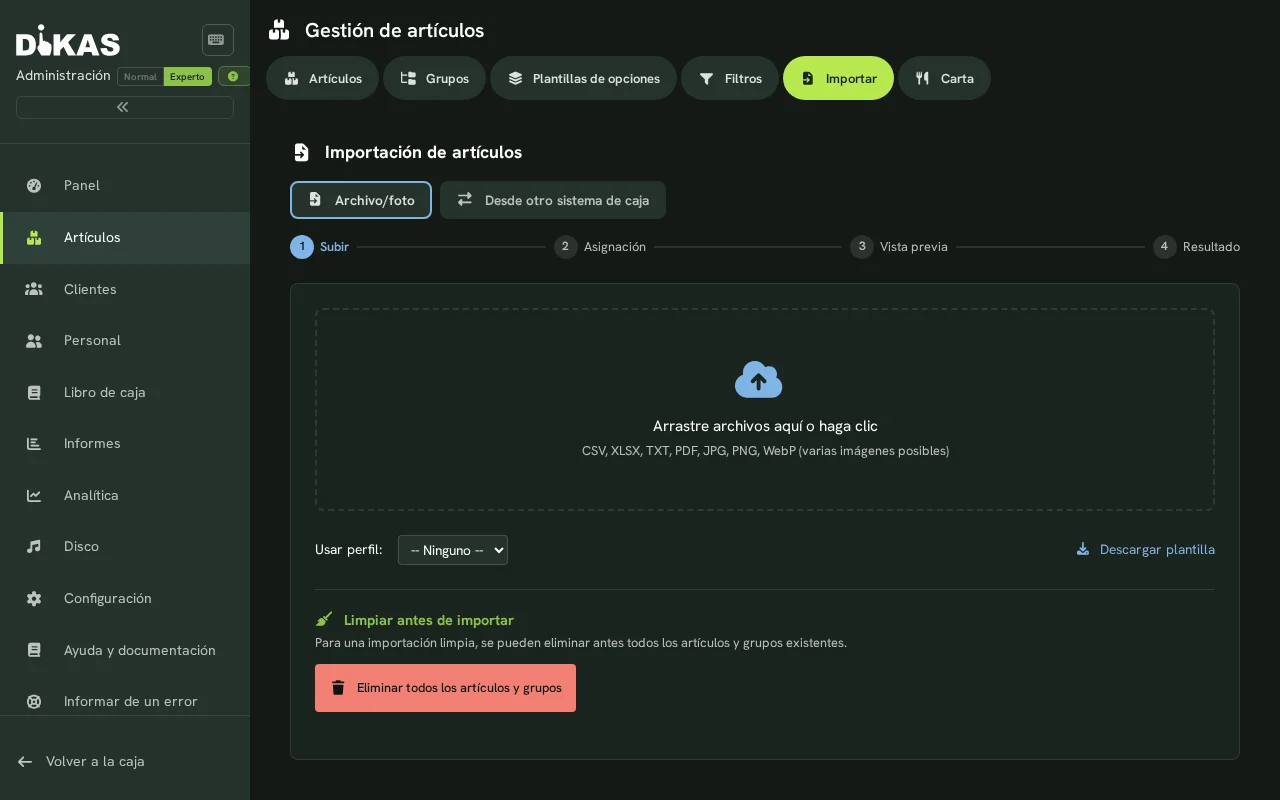
Paso 1: Subir archivo¶
Admin → Importación de datos → Importación de artículos
Formatos compatibles:
| Formato | Descripción |
|---|---|
| CSV | Separado por punto y coma o por coma |
| TXT | Separado por tabulador |
| XLSX | Archivos de Excel |
| Mediante extracción por IA (opcional) | |
| Imágenes | JPG/PNG/WebP mediante extracción por IA (p. ej. foto de una lista de precios) |
Arrastre el archivo al área de subida o haga clic en «Seleccionar archivo».
Reconocimiento automático:
DiKAS reconoce automáticamente:
- Separador: punto y coma (;), coma (,), tabulador, barra vertical (|)
- Codificación de caracteres: UTF-8 (con y sin BOM) así como Windows-1252 — también cuando el
archivo no trae ninguna marca. Ese es el caso habitual en exportaciones de programas antiguos; sin
este reconocimiento, las tildes y la «ñ» llegarían como signos de interrogación.
- Fila de encabezado: si la primera fila contiene los títulos de las columnas
Textos de varias líneas
Si una descripción o nota con salto de línea está entre comillas, se lee como un valor y no se parte en cada salto. Así es exactamente como Excel escribe esos campos al guardar en CSV — un archivo editado en Excel vuelve a entrar sin cambios.
Un perfil de importación guardado tiene preferencia
Si se ha elegido un perfil para la importación, rigen sus ajustes de separador y codificación — el reconocimiento automático no se ejecuta. Quien configuró algo allí lo hizo a propósito.
Paso 2: Asignar columnas¶
DiKAS analiza los títulos de las columnas y los valores para proponer la mejor asignación:
Reconocimiento automático de columnas (19 campos de destino):
| Campo DiKAS | Títulos de columna reconocidos |
|---|---|
| Nombre | Artikelname, Bezeichnung, Produktname, Product |
| Precio | VK-Preis, Preis, Verkaufspreis, Price, Betrag |
| Número de artículo | PLU, SKU, ArtNr, Artikelnr, Number |
| Tipo impositivo | MwSt, Steuer, Tax, VAT, MwSt% |
| Clase fiscal | Steuerklasse, TaxClass |
| Grupo de mercancías | Gruppe, Warengruppe, Kategorie, Category, WGR |
| Código de barras | Barcode, EAN, GTIN, EAN13 |
| Unidad | Einheit, Mengeneinheit, ME |
| Descripción | Beschreibung, Langtext, Info |
| Nombre corto | Kurzname, Kurz |
| Color | Farbe, Hintergrund, Background, Color |
| Activo | Aktiv, Active, Sichtbar, Visible |
| Alérgenos | Allergene, Allergen |
| Aditivos | Zusatzstoffe, Zusatzstoff, Additives |
| Orden | Sortierung, Position, Reihenfolge |
| Depósito (envase) | Pfand, Deposit |
| Tiempo / Curso | Gang, Course, Küche |
| Mostrar en la carta | In Speisekarte, Speisekarte, Show in menu |
| Función especial | Sonderfunktion, ExtraOption |
Para Mostrar en la carta, ja, yes, true, 1 o x significan que el artículo aparece en la carta digital y, por tanto, en el pedido QR en la mesa. nein, no, false o 0 lo oculta ahí. Así ya no hace falta marcar cada artículo por separado después.
Los archivos de importación antiguos siguen siendo válidos
Una columna HideFromMenu existente se sigue reconociendo. Está formulada al revés:
true significa ahí «ocultar».
Las funciones especiales solo se importan si son inequívocas
Una función especial cambia lo que hace la caja al registrar (p. ej. recargar saldo, emitir un vale, registrar una propina). Por eso DiKAS solo la importa si es inequívoca:
- Texto claro como
Gutschein,LizenzoTrinkgeldse importa siempre. - Un número (p. ej.
2) solo desde una columna llamada Sonderfunktion o ExtraOption — así se llama en la plantilla de importación y en la exportación de artículos. - Si la columna cuenta de forma correlativa (0, 1, 2, 3 …), no se importa nada. Esto ocurre cuando la columna se arrastró hacia abajo al rellenarla en la hoja de cálculo.
- Los valores desconocidos tampoco se importan.
La vista previa muestra la función especial en texto claro y marca los valores que no se importarán. Cada función especial importada y no importada figura después de la importación en Avisos. Revise esta lista.
Fases de reconocimiento: 1. Coincidencia de encabezados: el título de la columna se compara con más de 60 patrones conocidos 2. Análisis de valores: en columnas poco claras se analizan las primeras 20 filas (números, booleanos, códigos)
Corrija la asignación mediante el menú desplegable si es necesario.
Asignación por IA: si hay un proveedor de IA configurado, haga clic en «Propuesta de IA» — DiKAS envía los títulos de las columnas y filas de ejemplo a la IA y recibe una asignación optimizada.
Paso 3: Vista previa y configuración¶
Compruebe los datos importados: - ¿Cuántos artículos se importarán? - ¿Hay duplicados? (Mismo número de artículo, código de barras o nombre) - ¿Se crean nuevos grupos?
Tratamiento de duplicados:
| Modo | Descripción |
|---|---|
| Omitir | No modificar los artículos existentes |
| Actualizar | Actualizar los artículos existentes con los nuevos datos |
| Reemplazar | Eliminar los artículos existentes y volver a crearlos |
Detección de duplicados: comparación por número de artículo, código de barras o nombre (configurable).
Transformaciones de valores:
| Transformación | Descripción |
|---|---|
| Clase fiscal → Tipo impositivo | Clase fiscal heredada (0/1/99) → porcentaje (19/7/0) |
| Formato de precio | Formato alemán (1.000,00) e inglés (1,000.00) |
| Texto booleano | «ja»/«yes»/«1»/«x» → activo, «nein»/«no»/«0» → inactivo |
| Códigos de alérgenos | Códigos heredados (a1–a14) → códigos UE (A–N) |
Paso 4: Realizar la importación¶
Haga clic en «Importar». El resultado muestra: - Creados nuevos: X artículos - Actualizados: X artículos - Omitidos: X artículos - Errores: X artículos (con detalles por fila) - Avisos: p. ej. funciones especiales importadas o no importadas, con número de fila
Los nuevos grupos de mercancías se crean automáticamente si el grupo indicado aún no existe.
Perfiles de importación¶
Guarde las asignaciones utilizadas con frecuencia como perfil:
- Tras una asignación correcta: «Guardar perfil»
- Introducir un nombre (p. ej. «Proveedor Müller CSV»)
- Se guardan: la asignación de columnas, las transformaciones, el separador, el grupo predeterminado, el impuesto, el modo de duplicados
- En la siguiente importación: cargar el perfil → la asignación ya está lista
Configuración del perfil¶
| Campo | Descripción |
|---|---|
| Nombre | Nombre del perfil |
| Formato de origen | CSV, XLSX, PDF, Image |
| Configuración CSV | Separador, codificación, fila de encabezado, calificador de texto |
| Configuración Excel | Índice/nombre de la hoja, fila de encabezado, inicio de datos |
| Grupo predeterminado | Grupo de mercancías de reserva |
| Tipo impositivo predeterminado | Tipo impositivo de reserva |
| Modo de duplicados | Omitir / Actualizar / Reemplazar |
| Campo de coincidencia | Número de artículo / Código de barras / Nombre |
Importación asistida por IA¶
Extracción de PDF e imágenes¶
Para listas de precios en PDF o foto:
- Subir el PDF o la imagen (admite varias páginas/varios archivos en una sola pasada)
- DiKAS envía el archivo al proveedor de IA configurado
- Para cada artículo, la IA extrae: nombre, precio, grupo, una propuesta de clase de IVA (general/reducido/exento), alérgenos (UE-14, A–N) y —si están impresas en la carta— opciones/extras (p. ej. ingredientes, tamaños, guarniciones) con su recargo (véase Opciones y extras)
- En lugar de la asignación genérica de columnas (paso 2 anterior, que solo aplica a CSV/XLSX/TXT), las subidas de foto/PDF abren directamente el bucle de corrección — ver más abajo
- Tras corregir: continuar como en la importación CSV (pasos 3–4, vista previa e importación)
Bucle de corrección¶
El reconocimiento por IA es una propuesta — el bucle de corrección muestra el resultado como una tabla editable antes de importar nada:
| Columna | Editable como |
|---|---|
| Nombre | Texto libre |
| Precio | Texto libre (reconoce los formatos alemán 1.234,56 e inglés 1,234.56) |
| Grupo | Texto libre con sugerencias de grupos existentes |
| Clase de IVA | Lista desplegable |
| Alérgenos | Chips seleccionables de la lista de alérgenos configurada |
- Las filas dudosas (confianza de la IA < 0,7, precio ausente/inválido o nombre ausente) se marcan con un icono de aviso y un borde de color — revíselas antes de importar.
- Las filas se pueden eliminar, y «+ Añadir fila» permite agregar manualmente artículos que la IA no reconoció.
- Artículos ya existentes: un interruptor determina si los artículos con el mismo nombre se actualizan (opción predeterminada — prevalecen sus correcciones) o se dejan sin cambios. La detección de duplicados en la ruta de foto/PDF compara por nombre (las cartas normalmente no tienen número de artículo).
- En cartas muy grandes (más de 500 líneas reconocidas), el bucle de corrección solo muestra/edita las primeras 500 — el resto se incorpora sin cambios, con un aviso al respecto.
ℹ️ La clase de IVA es una propuesta de la IA, no una resolución fiscal vinculante — verifíquela antes de importar, sobre todo en artículos marcados para llevar/reparto.
Opciones y extras¶
Si en la carta hay opciones a elegir impresas —ingredientes, tamaños, guarniciones, salsas—, la IA también las reconoce y las asigna a los artículos correspondientes:
- Tras el análisis, un aviso «… grupos de opciones detectados» muestra los grupos encontrados (p. ej. «Ingredientes», «Tamaño») con el número de sus entradas.
- Al importar, los grupos de opciones idénticos se combinan entre artículos y se crean automáticamente como plantillas de opciones; cada artículo afectado se vincula a la plantilla correspondiente. El resumen del resultado indica el número de plantillas de opciones creadas.
- Después encontrará las opciones de forma centralizada en Admin → Plantillas de opciones y en cada artículo en abrir artículo → pestaña «Opciones».
ℹ️ Las opciones no se pueden editar en el bucle de corrección (arriba): se importan tal como las reconoció la IA. Se crean como grupos de selección múltiple con el recargo impreso; los detalles como selección única, selección obligatoria, selección predeterminada o «cantidad gratis» se configuran después en el artículo o en la plantilla de opciones.
Proveedores de IA compatibles¶
| Proveedor | Modelo | Descripción |
|---|---|---|
| OpenAI | GPT-4 Vision | Basado en la nube, requiere clave API |
| Anthropic | Claude Vision | Basado en la nube, requiere clave API |
| Google Gemini | Gemini 2.0 Flash | Basado en la nube, requiere clave API |
| Ollama | Modelos locales | Autoalojado, no requiere clave API |
Configuración: Admin → Configuración → Importación por IA
Cupo gratuito¶
Sin una clave API propia están disponibles 2 importaciones por IA gratuitas a través de la clave de DiKAS. Para un uso ilimitado, registre su propia clave API.
Plantilla de Excel¶
Descargue una plantilla que contiene los 17 campos de destino:
«Descargar plantilla» → archivo de Excel con: - Todos los títulos de columna - Una fila de ejemplo con explicaciones - Indicaciones de formato por columna
Importación y exportación de clientes¶
Clientes → pestaña «Importar/Exportar»
Para asumir los datos de clientes de otro sistema — o para extraer la propia lista de clientes, editarla en Excel y volver a cargarla. El asistente guía en cuatro pasos, del archivo al resultado.
Formatos: CSV y Excel (.csv, .txt, .xlsx, .xls). Aquí no es posible usar una foto o
un PDF — esa opción existe únicamente en la importación de artículos.
Plantilla y exportación¶
| Botón | Qué entrega |
|---|---|
| Plantilla (CSV / Excel) | Un archivo vacío con todos los encabezados y tres filas de ejemplo: un cliente particular, un cliente empresa y un caso mínimo (solo apellidos y ciudad). |
| Exportar (CSV / Excel) | La lista de clientes actual con las mismas columnas. |
Elimine las filas de ejemplo antes de importar
Las tres filas de la plantilla solo sirven de explicación. En la columna «Notas» llevan la indicación «Fila de ejemplo — eliminar antes de importar». Si se dejan, la importación crea tres clientes inventados. La vista previa lo muestra de antemano, pero no conviene confiarse en ello.
La exportación es la vía habitual para cambios masivos: extraer la lista, modificarla en Excel y volver a cargarla. Las columnas son idénticas en ambos sentidos, no hace falta ninguna adaptación.
Paso 1: Subir el archivo¶
Arrastre el archivo al área o haga clic para seleccionarlo. DiKAS reconoce por sí mismo el separador y la codificación de caracteres (véase Importación de artículos).
Paso 2: Asignar columnas¶
DiKAS propone la asignación a partir de los encabezados; en columnas poco claras se analiza además el contenido (una columna llena de direcciones de correo se reconoce como correo electrónico). Los encabezados se reconocen en alemán y en español:
Siempre disponibles
| Campo de DiKAS | Encabezados reconocidos |
|---|---|
| Nº cliente | Nº cliente, Número de cliente, Kundennummer, Kunden-Nr. |
| Nombre | Nombre, Vorname |
| Apellidos | Apellidos, Nachname, Name |
| Empresa | Razón social, Empresa, Firma |
| Correo electrónico | Correo electrónico, E-Mail, Mail |
| Correo de factura | Correo factura, Rechnungsemail |
| Teléfono | Teléfono, Telefon, Tel |
| Móvil | Móvil, Mobil, Handy |
| Dirección | Dirección, Calle, Straße, Strasse |
| Número | Número casa, Hausnummer, Hausnr |
| Código postal | Código postal, CP, PLZ, Postleitzahl |
| Ciudad | Ciudad, Población, Ort, Stadt |
| País | País, Land |
| Grupo de cliente | Grupo de cliente, Kundengruppe, Gruppe |
| Tarjeta | Tarjeta, Kartennummer, Karte |
| Fecha de nacimiento | Fecha de nacimiento, Geburtstag, Geburtsdatum |
| Notas | Notas, Notizen, Bemerkung |
| Activo | Activo, Aktiv |
| NIF / número fiscal | NIF, CIF, DNI, Steuernummer, USt-Nr |
| Descuento | Descuento, Rabatt |
Solo con el módulo «Facturas» o «Finanzas»
| Campo de DiKAS | Encabezados reconocidos |
|---|---|
| IBAN | IBAN, Kontonummer |
| BIC | BIC, SWIFT |
| Banco | Banco, Bank, Bankname |
| Referencia de mandato | Referencia mandato, Mandatsreferenz |
| Fecha de mandato | Fecha mandato, Mandatsdatum |
| Compra a crédito | Permite crédito, Kauf auf Rechnung |
| Límite de crédito | Límite crédito, Kreditlimit |
| Modo neto | Modo neto, Nettomodus |
| Sin aviso de pago | Sin aviso, Nicht mahnen |
| Vencimiento | Vencimiento, Zahlungsziel |
Sin estos módulos faltan las columnas bancarias
Quien no tenga contratado el módulo «Facturas» o «Finanzas» verá el segundo grupo en la asignación como «no disponible (módulo Facturas/Finanzas)». Esas columnas no se pueden seleccionar y no se escriben aunque figuren en el archivo. No se descartan en silencio: la vista previa las menciona expresamente.
También se ajusta en este paso:
| Ajuste | Significado |
|---|---|
| Campo de cotejo | Cómo reconoce DiKAS que un cliente ya existe: nº de cliente (predeterminado), NIF o correo electrónico. |
| Al coincidir con un cliente existente | Omitir (predeterminado) · Actualizar · Crear de todos modos. |
| País predeterminado | Se aplica si el archivo no trae columna de país. |
| Grupo de cliente predeterminado | Se aplica si el archivo no trae columna de grupo. |
Una celda vacía no borra nada al actualizar
En el modo Actualizar solo se escriben las columnas que contienen algo. Un archivo con las columnas «nº cliente» y «descuento» cambia por tanto únicamente el descuento — todo lo demás del cliente permanece igual. Lo mismo vale para el grupo de cliente.
Paso 3: Vista previa¶
La vista previa calcula la importación completa sin guardar nada. Muestra:
- nuevos — tantos clientes se crearían
- coincidencias — tantas filas coinciden con un cliente existente, con nombre y número
- omitidos — coincidencias que en modo «Omitir» se dejan intencionadamente sin tocar
- rechazados — filas con algún problema, con número de fila y motivo
- qué grupos de cliente se crearían
«Omitido» y «rechazado» significan cosas distintas
Omitido significa: todo correcto, el cliente ya existe y, según el ajuste elegido, no debe modificarse. Rechazado significa: algo no cuadra en la fila — por ejemplo falta el nombre, el IBAN tiene un dígito de control erróneo o una fecha es ilegible. Una fila rechazada no interrumpe la importación; el resto de filas continúa.
Solo el botón «Iniciar importación» escribe.
Paso 4: Resultado¶
El resultado muestra las mismas cuatro cifras. Si arriba aparece un aviso destacado, algo falló durante la ejecución misma (por ejemplo al guardar) — entonces las cifras no coinciden necesariamente con lo que hay realmente en la base de datos. Conviene no pasar por alto esos avisos.
Los números de cliente nuevos los asigna DiKAS por sí mismo, continuando desde el número más alto existente. Un número de cliente en el archivo sirve únicamente para el cotejo con los datos existentes.
Qué no se importa¶
Saldos, bonificaciones y puntos no se pueden importar. Los importes deben contabilizarse, no cargarse desde un archivo — de lo contrario no queda rastro de su origen. Contabilice el saldo tras la importación en Clientes → Saldo.
Importación y exportación de vales¶
Clientes → Vales → subpestaña «Importar/Exportar»
Para asumir los vales pendientes de otro sistema.
Una importación no registra ninguna venta
La venta del vale ocurrió en el sistema anterior y allí tributó. Con la importación DiKAS registra únicamente la obligación pendiente, para que el vale pueda canjearse en su negocio. Por eso un vale importado no aparece en la facturación ni como venta en el informe DSFinV-K.
Importe pendiente e importe original¶
Dos columnas distintas — la diferencia importa en vales parcialmente canjeados:
| Caso | Importe original | Importe pendiente |
|---|---|---|
| Vale sin usar de 50 € | 50,00 | 50,00 |
| Emitido por 100 €, 60 € ya canjeados | 100,00 | 40,00 |
| Totalmente consumido | 20,00 | 0,00 (y «cerrado» = sí) |
Si falta la columna importe original, el importe pendiente cuenta también como importe de emisión. Un importe pendiente mayor que el original se rechaza — entonces una de las dos cifras no es correcta.
Tipo de vale y tipo impositivo¶
| Tipo | Significado |
|---|---|
| Multiuso (predeterminado) | El impuesto nace solo al canjear. Tipo impositivo 0. Si falta por completo la columna «tipo», cada fila cuenta como vale multiuso. |
| Monouso | El impuesto ya nació con la venta. Aquí el tipo impositivo es obligatorio — sin él se rechaza la fila. |
El tipo impositivo indicado debe ser uno de los configurados en su negocio (Admin → Ajustes → Tipos impositivos) — concretamente el que regía en la fecha de emisión del vale. Así también pueden asumirse vales antiguos de una época con otros tipos. Si el tipo no coincide con ninguno de los configurados, el motivo indica el valor del archivo y los tipos contra los que se comprobó.
España
Los vales monouso al 21 %, 10 % o 4 % pueden asumirse igual que los alemanes al 19 % o 7 % — siempre que los tipos estén configurados en Ajustes → Tipos impositivos. No existe ninguna restricción por país.
Números duplicados¶
No existe «crear de todos modos»
A diferencia de la importación de clientes, la de vales ofrece solo Omitir y Actualizar. Dos vales con el mismo número serían dinero canjeable dos veces. Si un número aparece dos veces en el archivo, la segunda fila se rechaza — indicando la primera.
Una fila sin número de vale también se rechaza: sin número el vale no puede canjearse. DiKAS no asigna ese número al importar — a diferencia del número de cliente.
Vista previa¶
Además de las cuatro cifras conocidas, la vista previa indica:
- la suma de los importes pendientes asumidos — la obligación que asume con esta ejecución
- cuántos de ellos ya están caducados
Los vales caducados se asumen igualmente. Forman parte del saldo que hereda; si los sigue aceptando es decisión suya.
Plantilla¶
La plantilla contiene cuatro filas de ejemplo: sin usar, parcialmente canjeado, monouso con tipo impositivo y consumido. También aquí: eliminar antes de importar; cada fila lleva la indicación en la columna «descripción».
Qué no se asume¶
El historial de canjes de los vales no se importa. Pertenece al sistema anterior, donde también tributó. Se asume únicamente el estado: qué vale sigue abierto y con qué importe pendiente.
Copia de seguridad y restauración¶
Sus datos se respaldan automáticamente a través de la nube de DiKAS — cifrados y almacenados fuera del establecimiento. No tiene que crear, descargar ni gestionar usted mismo una copia de seguridad. Si es necesario restaurar algo (p. ej. tras un cambio de dispositivo), se encarga de ello el soporte de DiKAS.
→ Más información: Copia de seguridad y restauración
Cambio desde otro sistema de caja¶
Si cambia desde otro sistema de caja, el Asistente de configuración le guía por la exportación, la importación y las obligaciones legales del cambio — la migración es una parte de ello.
Inicio: Panel de administración → tarjeta «Asistente de configuración» → en el paso «¿De dónde proceden sus datos?» elegir el sistema anterior. Alternativamente, directamente a través de Artículos → Importación (allí está el modo «Importar desde otro sistema de caja»).
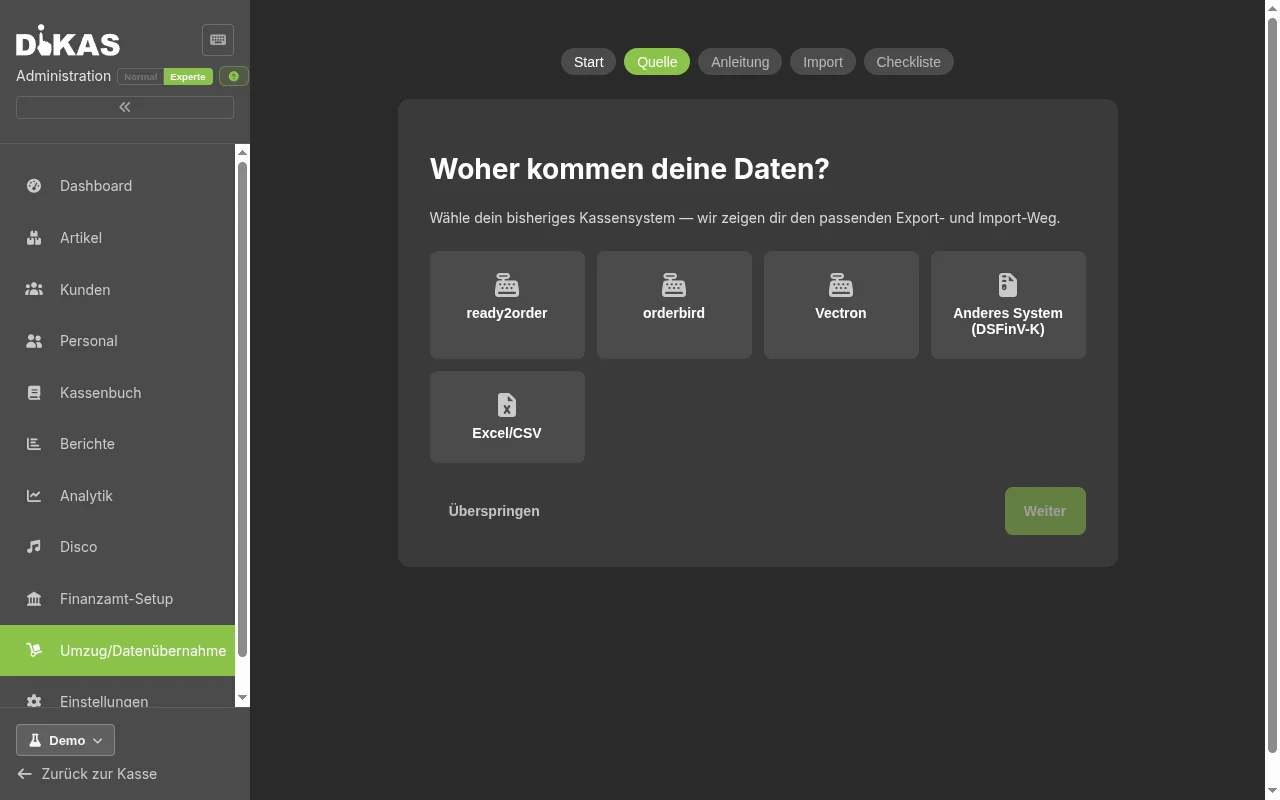
El asistente está organizado en pasos y se puede interrumpir en cualquier momento — el último estado guardado queda preseleccionado la próxima vez que se abre:
- Elegir origen: ready2order, orderbird, Vectron, otro sistema (mediante exportación DSFinV-K) o Excel/CSV.
- Guía de exportación: una guía paso a paso adaptada al sistema anterior elegido, indicando dónde iniciar la exportación de datos (incluyendo trampas conocidas, p. ej. exportaciones enviadas por correo electrónico o un límite de pocos meses por exportación en algunos proveedores).
- Iniciar importación: enlaza con el importador correspondiente (importación DSFinV-K o ready2order) — para Excel/CSV, a la importación de artículos que figura más arriba en esta página.
- Lista de verificación de la migración: una lista marcable para un cambio conforme a la normativa — cierre de caja en el sistema anterior, archivo de la exportación final DSFinV-K (comprobantes contables: ocho años, § 147 apdo. 3 AO), conservación de la TSE antigua, notificación de la nueva caja a Hacienda en el plazo de un mes (§ 146a AO, enlazado con la configuración ante Hacienda) y actualización de la documentación de procedimientos.
⚠️ La lista de verificación es una ayuda y no sustituye el asesoramiento fiscal — en caso de duda, aclare los plazos y obligaciones con su asesor fiscal o gestoría.
Preguntas frecuentes¶
¿Puedo importar solo los artículos sin sobrescribir el resto? Sí — en la restauración elija únicamente la categoría «Artículos». Todos los demás datos permanecen sin cambios.
¿Qué ocurre durante una restauración con recibos abiertos? Los recibos abiertos pertenecen a la categoría «Mesas». Si no elige esta categoría, los recibos abiertos actuales se conservan.
¿La importación admite también catálogos de proveedores con más de 10.000 artículos? Sí — la importación procesa también archivos grandes. El procesamiento se realiza en lotes con indicación de progreso.
Siguiente paso¶
→ Módulos — Módulos adicionales (Disco, Taller, Control de horario)