Toelettatura: scheda animale, diario e appuntamenti
Il modulo Toelettatura (in tedesco Tiersalon) è pensato per i saloni per cani e le attività simili che si prendono cura degli animali: ogni animale ha una scheda con i dati importanti e un diario in cui vengono annotate le visite e le osservazioni. Gli appuntamenti si prenotano per l’animale. Alla fine l’appuntamento diventa la visita con resoconto e incasso: tutto in DiKAS, senza un secondo programma e senza schede cartacee.
Come ottenere il modulo: Si aggiunge al piano esistente. La prenotazione degli appuntamenti richiede il modulo Prenotazioni e appuntamenti, vedere Risorse e calendario delle prenotazioni.
Attivazione: Admin → Impostazioni → Attività → scheda Attività → sezione Prenotazioni → spuntare Toelettatura (scheda animale, diario) e salvare. Senza licenza la casella non compare.
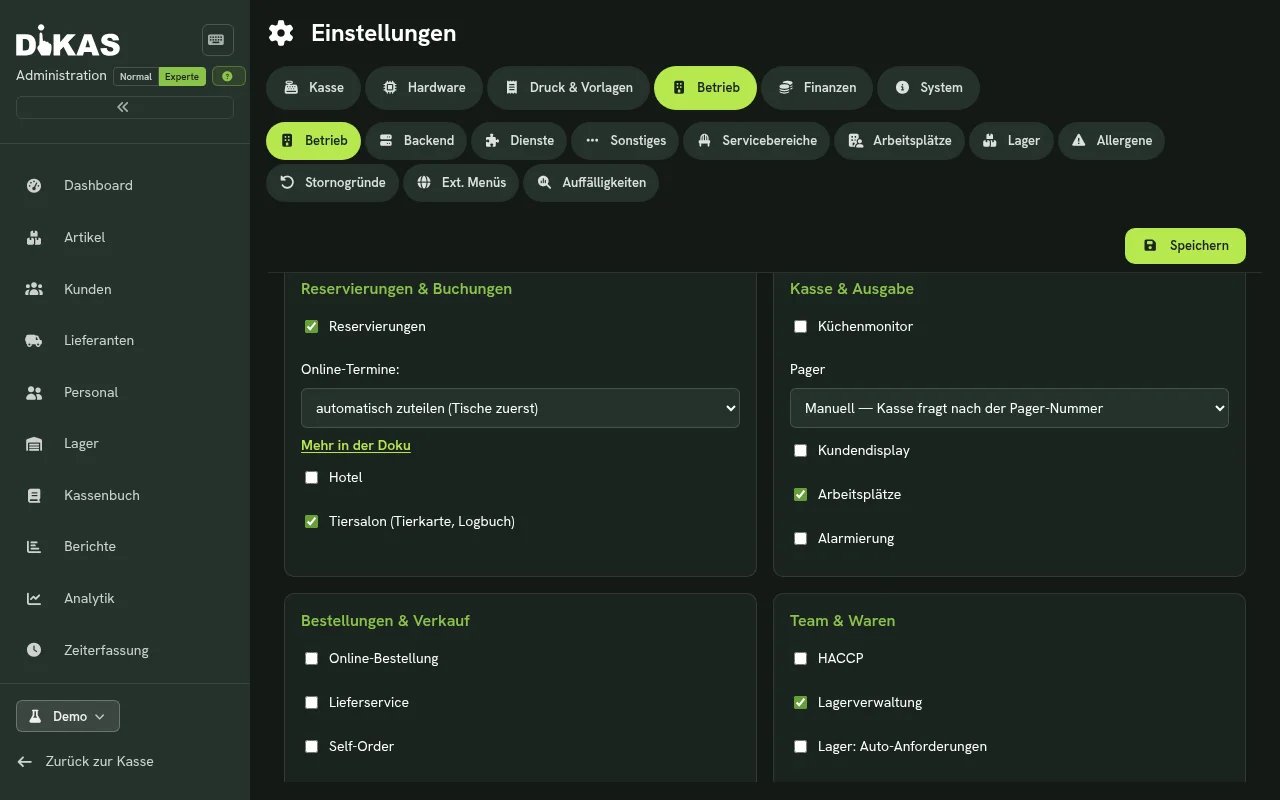
Panoramica delle funzioni
| Funzione | Descrizione |
|---|---|
| Scheda animale | Nome, razza, data di nascita, sesso, peso, mantello, n. microchip, veterinario, vaccinazione valida fino al, allergie, note sul comportamento, foto |
| Avvisi | Comportamento, allergie e una vaccinazione scaduta o in scadenza compaiono come banner in alto nella scheda, sulla scheda dell’appuntamento e all’arrivo dell’animale |
| Diario | Cronologia per animale: visite, note, avvisi, vaccinazioni, foto, con data e autore |
| Appuntamento per un animale | Scegliere l’animale, poi servizio, orario, durata e postazione; la scheda dell’appuntamento mostra nome, razza e servizio |
| Prenotazione online | I clienti indicano animale, giorno e orario sulla pagina di prenotazione; il salone acquisisce l’animale con un clic |
| Telefonata | Cercare chi chiama, vedere i suoi animali e prenotare subito un appuntamento per uno di essi |
| Giorno della visita | «Arrivato» mostra gli avvisi, «Fatto e incassa» registra la visita e apre la cassa |
Configurazione
- Attivare le prenotazioni (Admin → Impostazioni → Attività → Attività → sezione Prenotazioni) e spuntare Toelettatura (scheda animale, diario). Si consiglia inoltre il tipo di attività Salone e studio (termini per le prenotazioni): i tavoli si chiamano allora «posti» e le prenotazioni «appuntamenti», vedere Risorse e calendario delle prenotazioni.
- Creare i tavoli di toelettatura come risorse (Admin → Risorse): ogni tavolo, la vasca e la stanza di asciugatura come una risorsa. Al momento della prenotazione sceglierete poi la postazione.
- Creare i servizi come articoli (ad esempio «Bagno e asciugatura», «Toelettatura completa», «Taglio unghie») con prezzo. I prodotti per la cura, come lo shampoo, si creano come normali articoli e si vendono in cassa.
- Abilitare gli appuntamenti online: se i clienti devono prenotare da soli, si spunta Online buchbar (prenotabile online) sulle risorse, vedere Appuntamenti online.
La scheda animale
Gli animali appartengono sempre a un cliente. Aprite il cliente in Admin → Clienti e scegliete la scheda Animali. Ogni animale compare come riquadro con foto, nome, razza, età e – se c’è qualcosa a cui fare attenzione – un simbolo di avviso.
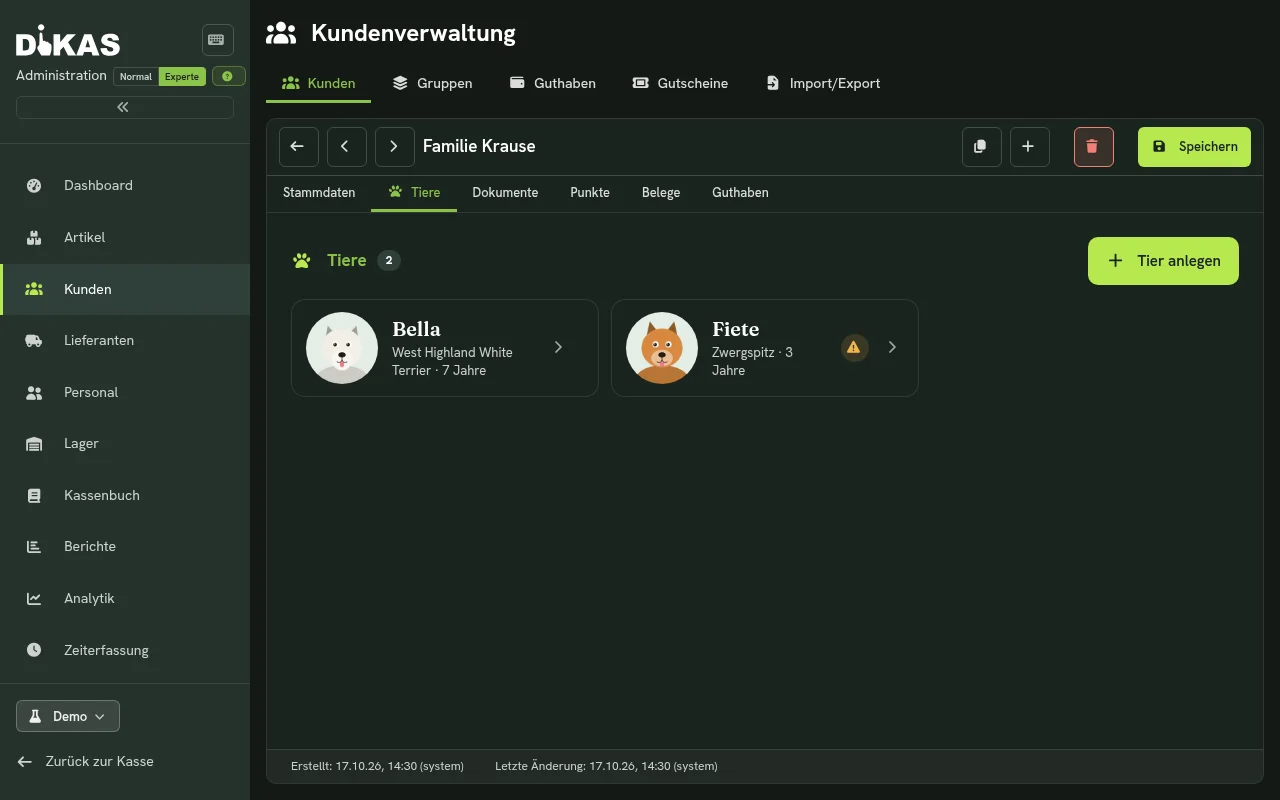
Con Aggiungi animale se ne aggiunge un altro. Solo il nome è obbligatorio; gli altri campi si trovano sotto Altri dati. Più dati contiene la scheda, più è utile in seguito. Un clic sul riquadro apre la scheda, con Modifica si cambiano i dati. La foto si scatta con il simbolo della fotocamera sull’immagine o si sceglie da un file.
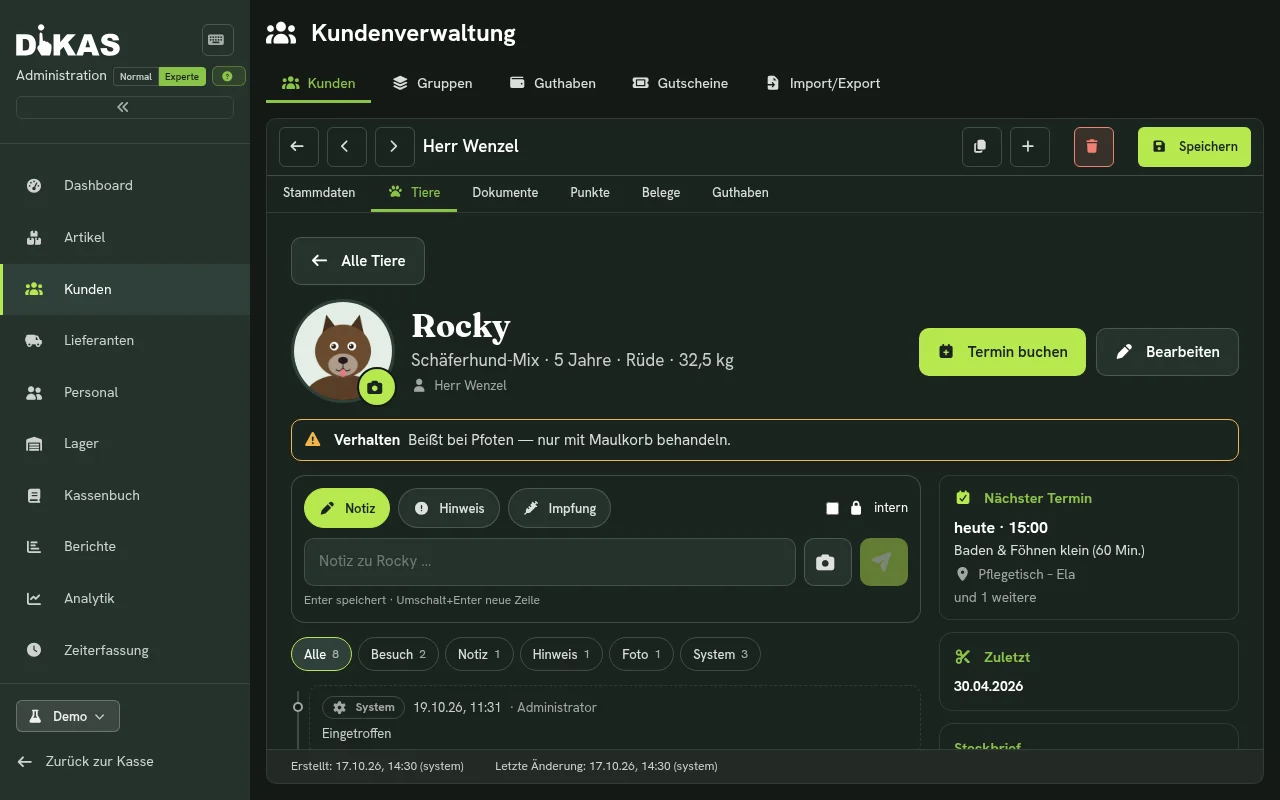
In alto nella scheda c’è il banner di avviso, con una riga per ogni avviso:
- Comportamento, ad esempio «Morde alle zampe – trattare solo con la museruola»
- Allergia / farmaci
- Vaccinazione scaduta il … oppure La vaccinazione scade il … (30 giorni prima)
Accanto si trovano il Prossimo appuntamento, la data dell’ultima visita e la scheda. Prenota appuntamento crea direttamente un appuntamento per questo animale.
Nel campo Stato della scheda (Modifica) un animale può essere impostato su Inattivo o Deceduto. Non è più prenotabile, ma la sua storia resta leggibile.
Compilare sempre le note sul comportamento
Le note compaiono all’arrivo del cane e sulla scheda dell’appuntamento. Così anche un sostituto vede subito a cosa fare attenzione.
Il diario
Sotto il banner di avviso c’è la cronologia dell’animale, con le voci più recenti in alto. I filtri (Tutte, Visita, Nota, Avviso, Foto, Sistema) la restringono.
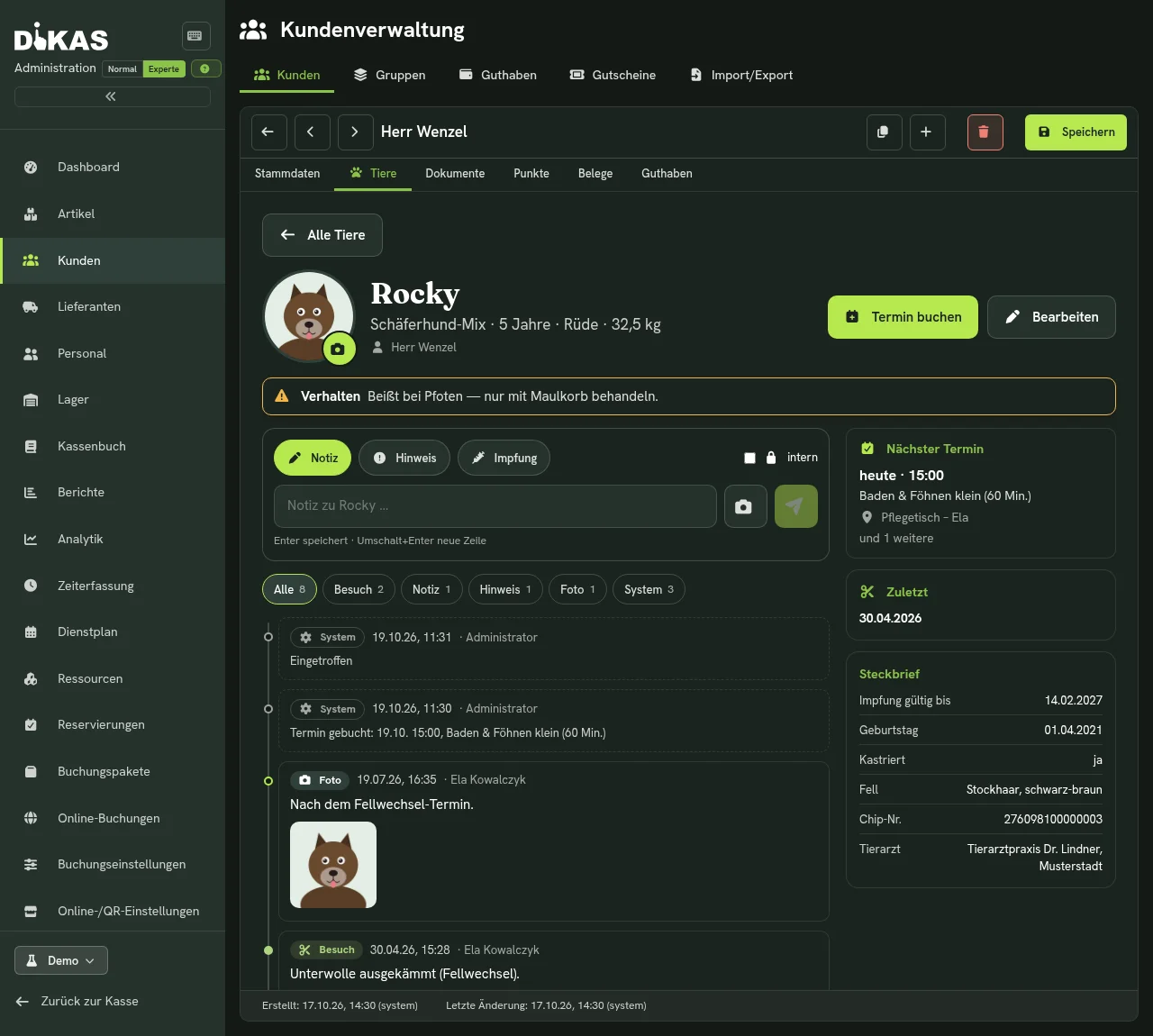
Una voce nasce in due modi:
- A mano: scegliere il tipo (Nota, Avviso o Vaccinazione), scrivere il testo nel campo «Nota su nome …» e salvare con Invio (Maiusc+Invio va a capo). Con il simbolo della fotocamera si allega una foto, ad esempio prima e dopo. Sono ammessi JPEG, PNG, GIF e WebP fino a 10 MB.
- Automaticamente: DiKAS annota da solo quando un appuntamento viene prenotato, spostato o annullato, quando qualcuno non si presenta, arriva un cane, una visita viene completata o viene emessa una fattura. In una visita completata, durata, lunghezza del taglio e lama fanno parte della voce se sono stati registrati.
Le voci sono immodificabili. Non si possono né modificare né eliminare. Un errore si corregge con una nuova nota; la voce originale resta. Così rimane tracciabile cosa è stato detto e fatto e quando, ad esempio se un cane ha una ferita dopo l’appuntamento.
Interno: Le voci salvate con la casella interno (simbolo del lucchetto) sono visibili solo agli utenti con il ruolo di amministratore, ad esempio per annotazioni sulla puntualità dei pagamenti.
Prenotare un appuntamento per un animale
In cassa o nel back office
- Aprire la scheda e scegliere Prenota appuntamento: cliente e animale sono già inseriti. In alternativa, in cassa andare su Appuntamenti, premere Nuovo appuntamento, cercare il cliente e toccare l’animale.
- Impostare Servizio, Data, Orario e Durata. Se per il servizio è nota una durata, sotto compare una proposta («Proposta: 60 min»); si può sovrascrivere.
- Scegliere la postazione, ad esempio un tavolo di toelettatura o la vasca, e Salvare.
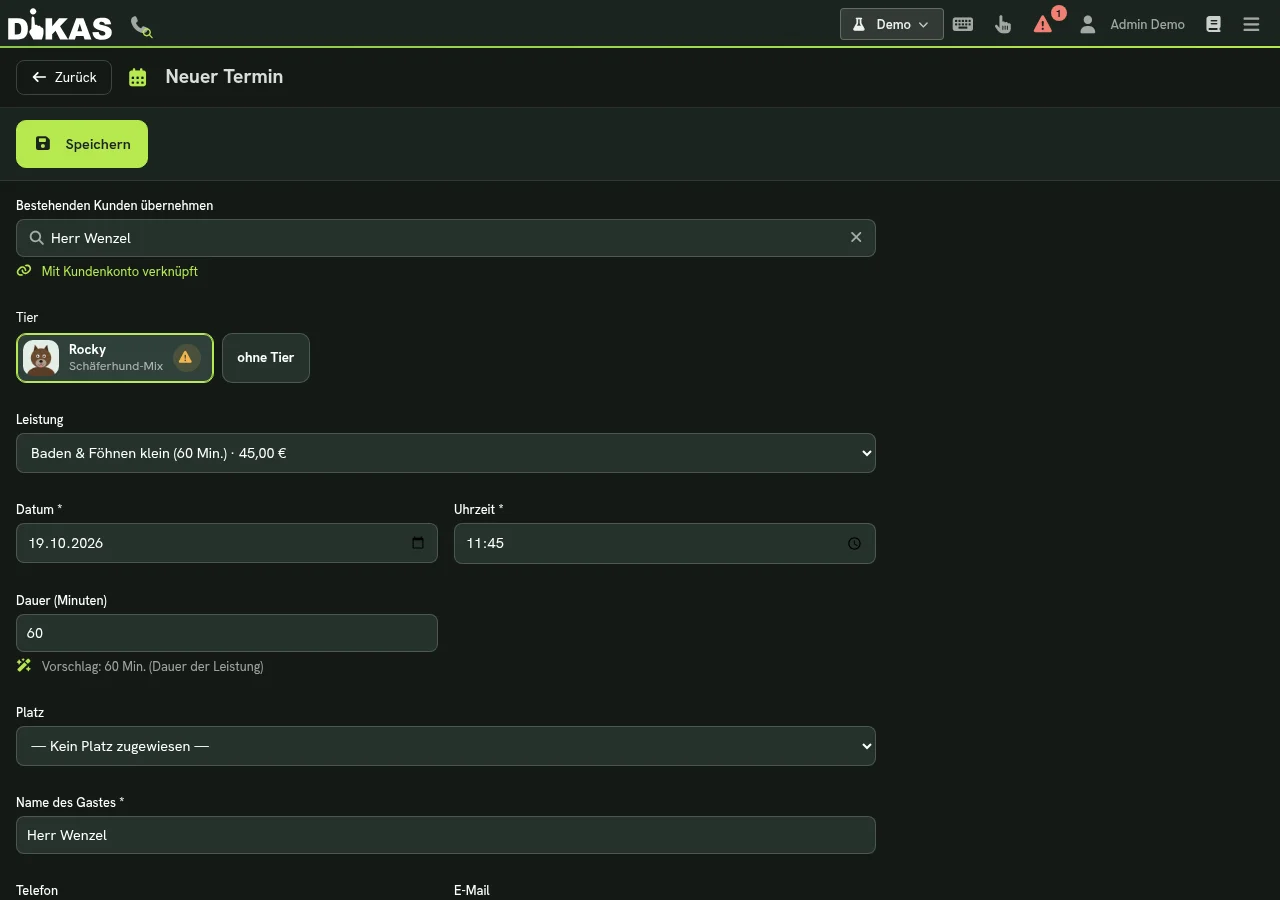
Nel piano orario, nell’elenco e nel calendario la scheda dell’appuntamento mostra nome, razza, servizio e il simbolo di avviso. Un appuntamento si può spostare o allungare come ogni prenotazione.
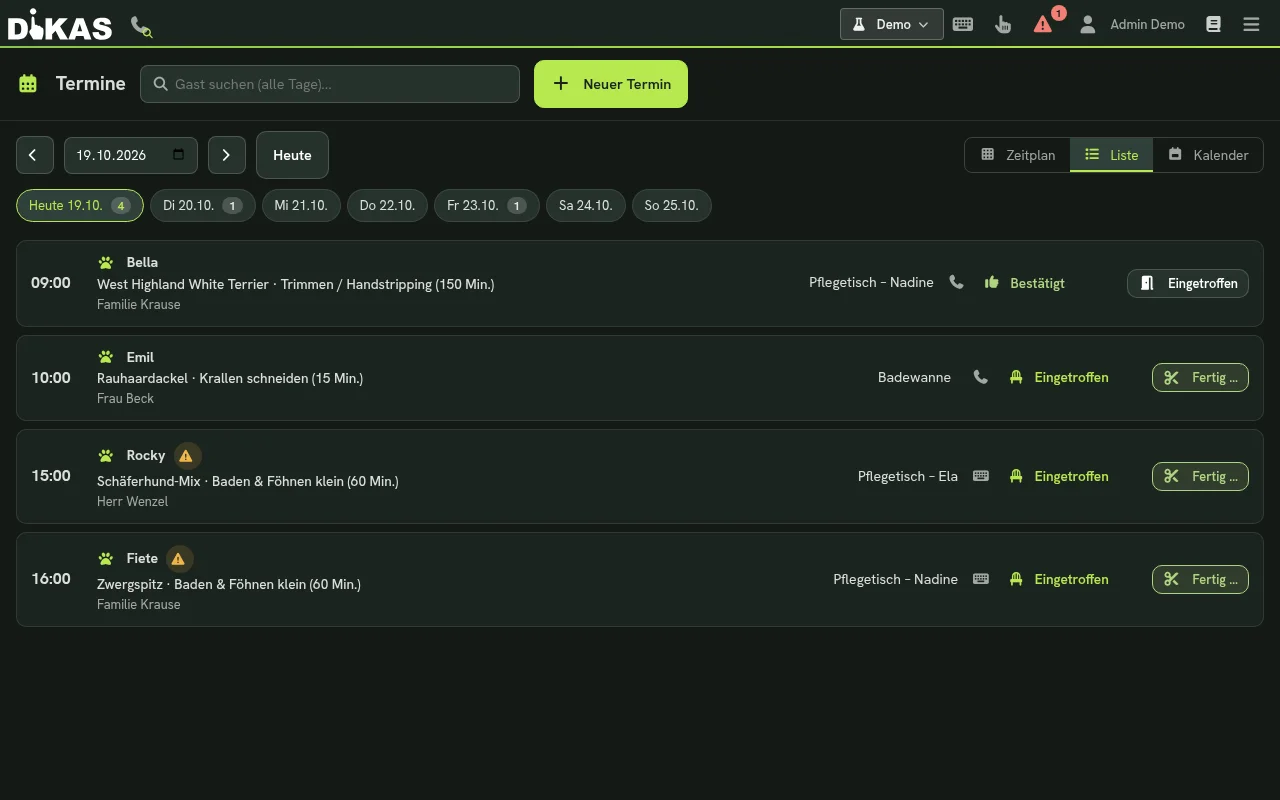
Un appuntamento può essere prenotato solo per un animale del proprio cliente. Gli animali deceduti e inattivi compaiono bloccati («deceduto – non prenotabile»). Un appuntamento vale sempre per un animale; se la famiglia viene con due cani, si prenotano due appuntamenti.
Prenotazione online da parte dei clienti
Sulla pagina di prenotazione del salone (con il tipo di attività Salone e studio si chiama Prenota appuntamento di toelettatura) i clienti non hanno bisogno di un account. Indicano in quattro passaggi:
- Il vostro animale: solo il nome è obbligatorio; razza, peso e «Da sapere» (comportamento, allergie) sono facoltativi,
- il giorno,
- l’orario,
- i dati di contatto (nome, e-mail, telefono, nota).
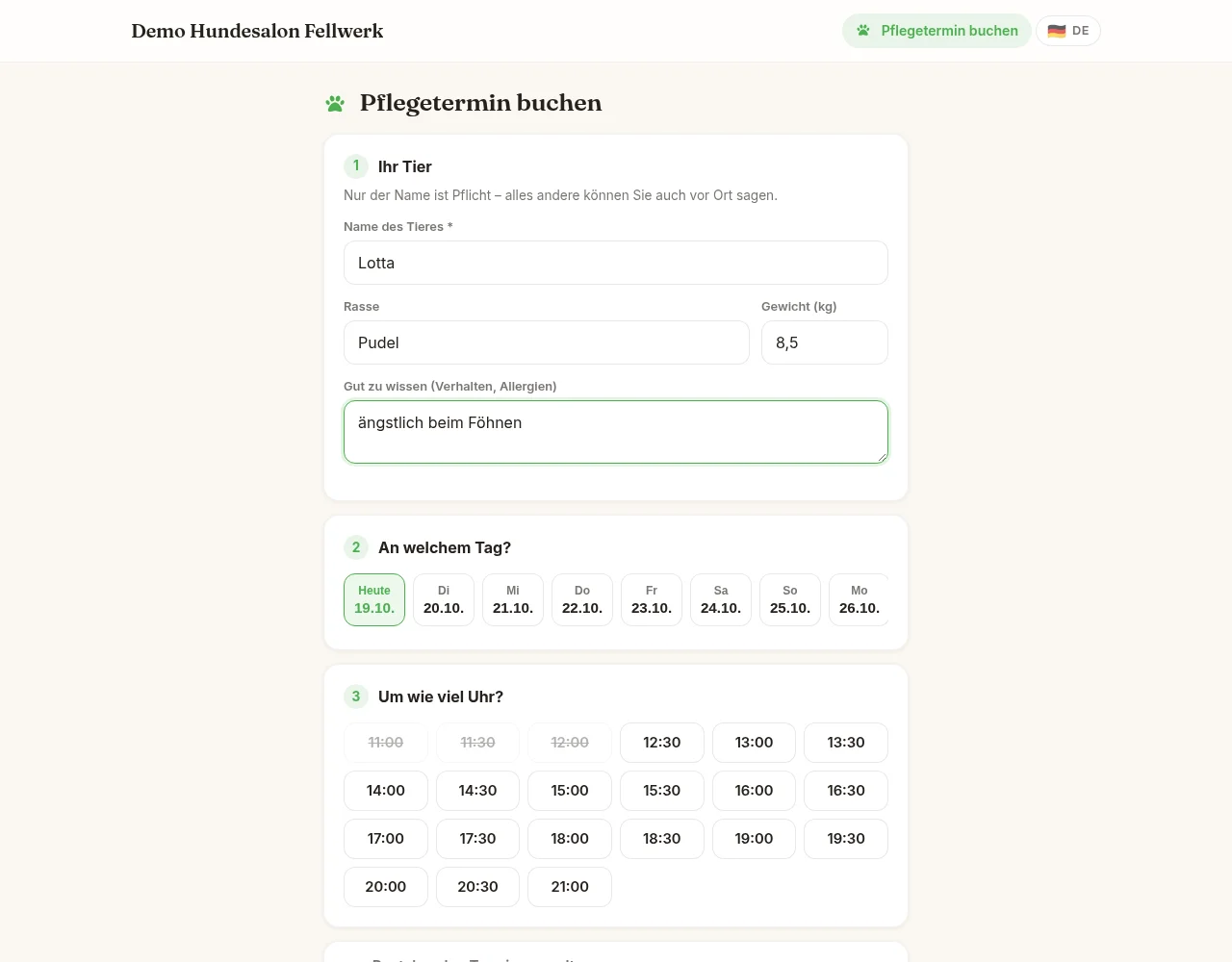
L’appuntamento è quindi in sospeso; il salone lo conferma e il cliente riceve un’e-mail. I clienti non vedono mai gli animali già registrati sulla pagina di prenotazione: digitano ogni volta i dati da soli.
Acquisire l’animale
Nell’elenco degli appuntamenti una richiesta online porta l’etichetta Dati dell’animale dal cliente. Due strade portano alla scheda:
- Acquisisci e conferma (pulsante nell’elenco): crea l’animale presso il cliente e conferma l’appuntamento con un clic. L’e-mail di conferma riporta il nome del cane.
- Acquisisci animale (nell’appuntamento aperto): crea l’animale, ma non conferma nulla da solo.
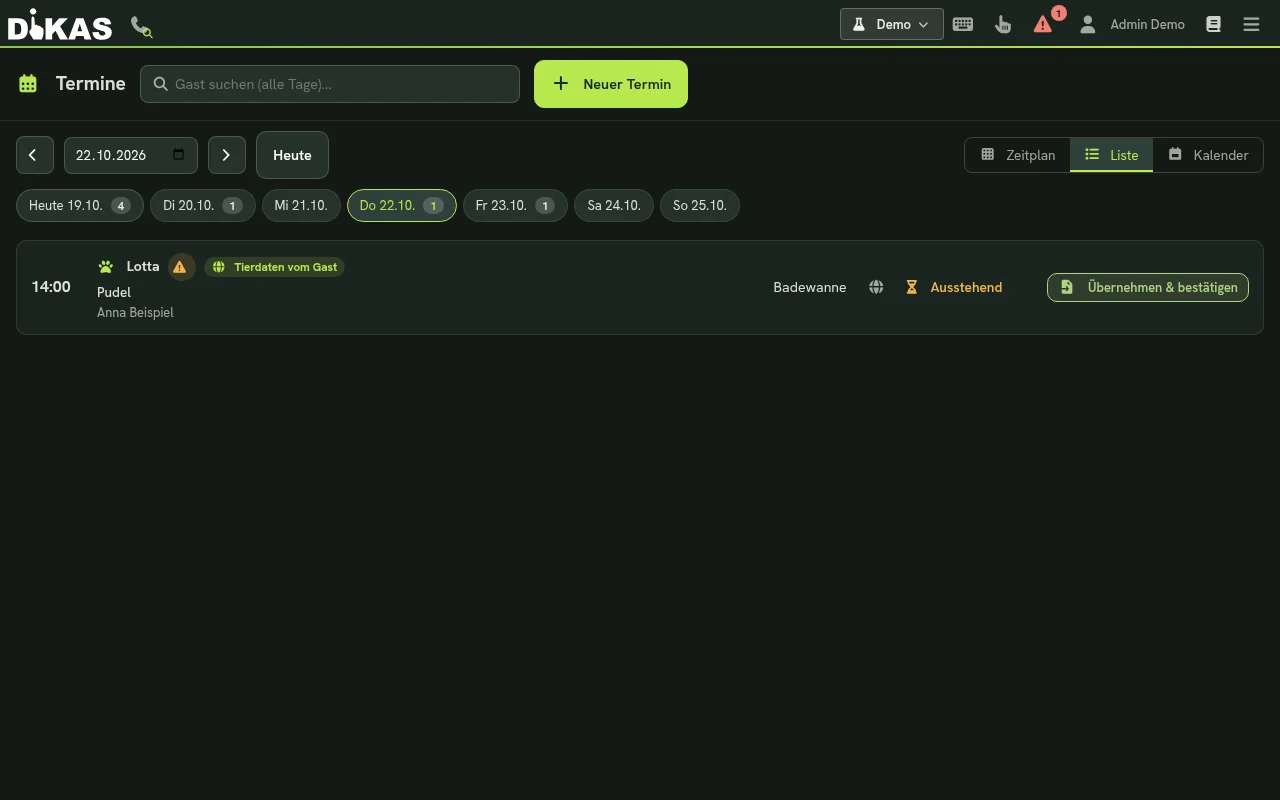
Se l’appuntamento non appartiene ancora a nessun cliente, viene assegnato a un cliente con lo stesso indirizzo e-mail o lo stesso numero di telefono; altrimenti DiKAS lo crea dai dati dell’appuntamento, oppure scegliete voi il cliente a mano. Solo dopo l’acquisizione esistono scheda e diario di questo cane; prima, «Arrivato» avvisa: «Prima “Acquisisci animale”, poi “Arrivato”.» L’acquisizione richiede il permesso Modificare clienti.
Telefonata: cliente, animale, appuntamento
Quando un cliente telefona, il simbolo del telefono con lente in alto in cassa («Cerca chiamante») cerca il cliente per numero di telefono o nome. Il risultato mostra l’indirizzo e tutti gli animali attivi di chi chiama, ciascuno con il pulsante Appuntamento per …; con due animali c’è anche Appuntamento per entrambi: dopo aver salvato il primo appuntamento la maschera propone Avanti: appuntamento per … per il secondo animale. Scheda cliente apre i dati anagrafici. Più clienti con lo stesso numero vengono proposti per la scelta. Con un numero sconosciuto, Nuovo cliente crea il cliente con il numero già inserito; poi si registra subito l’animale e si prenota l’appuntamento.
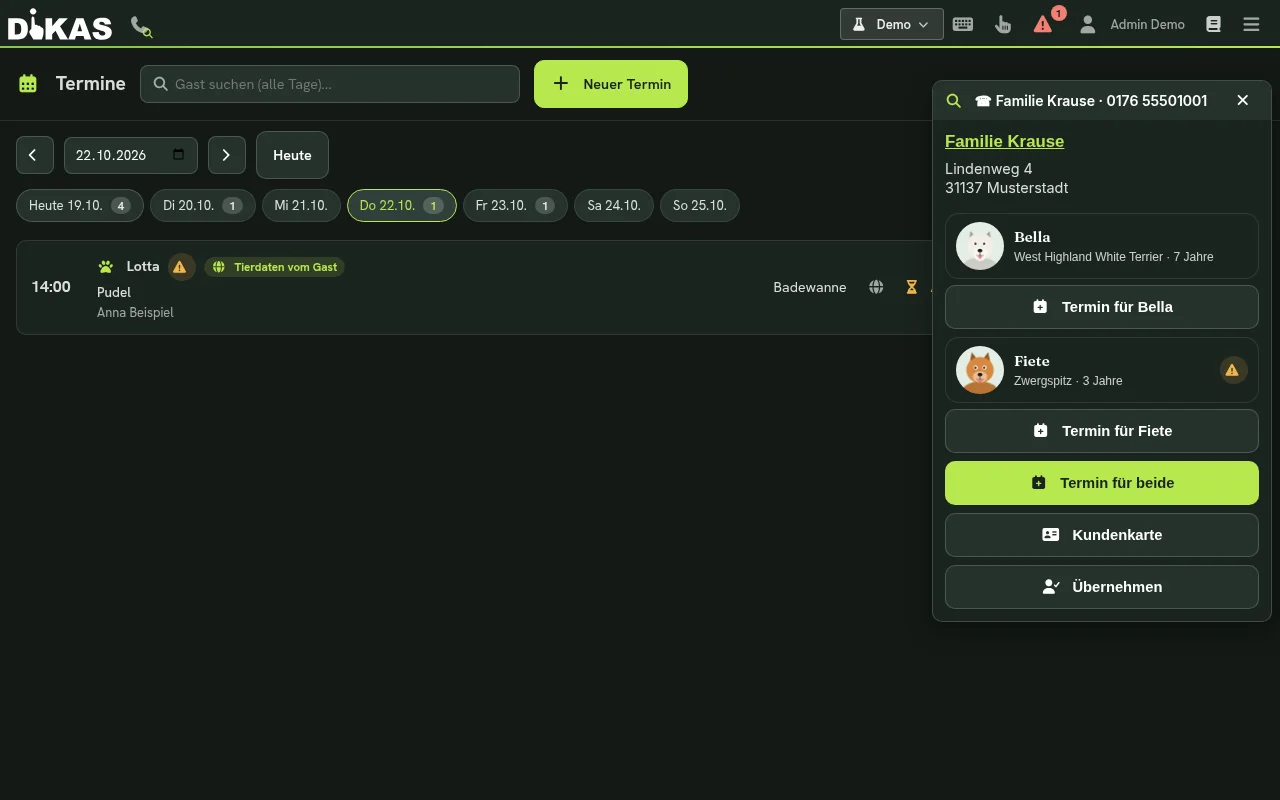
Se il riconoscimento delle chiamate è configurato (vedere Hardware), la stessa selezione compare non appena arriva una chiamata.
Il giorno della visita
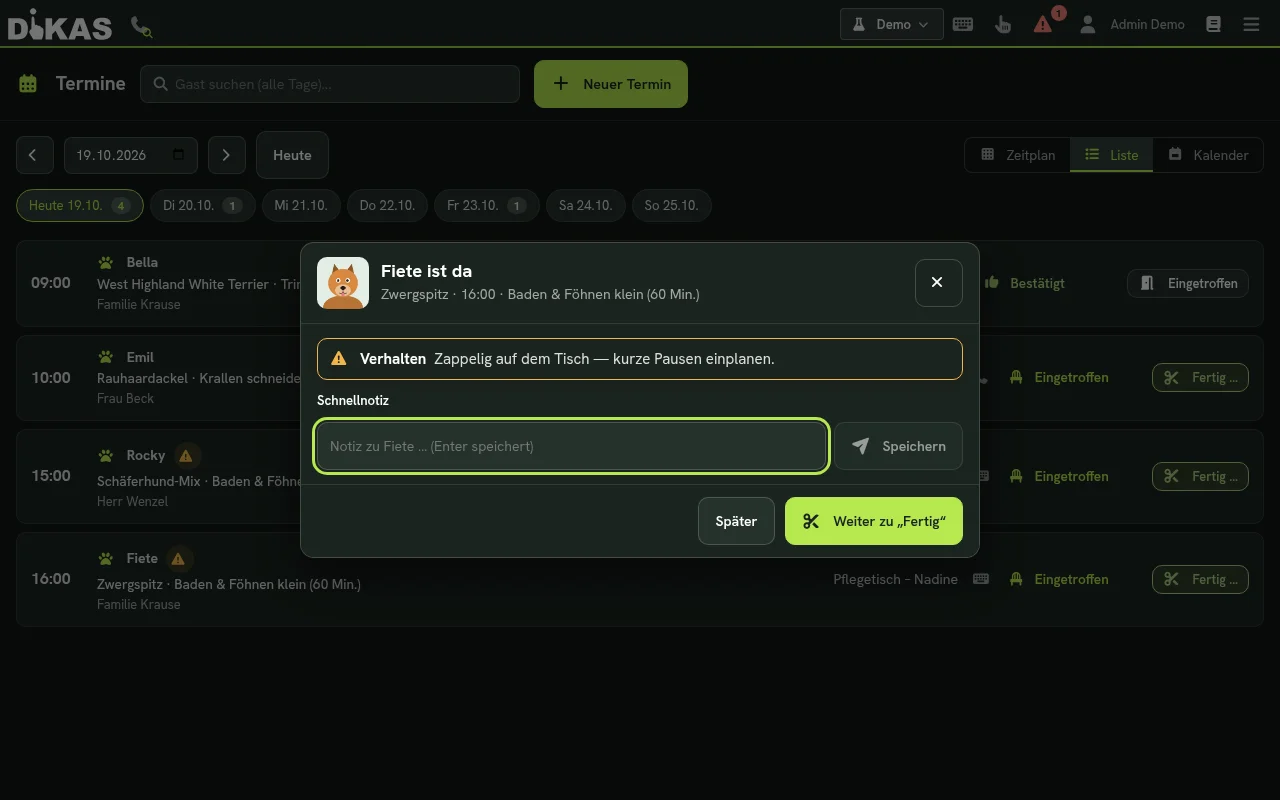
- All’arrivo dell’animale toccare Arrivato nell’elenco appuntamenti. La finestra «Nome è arrivato» mostra gli avvisi del cane – oppure «Nessun avviso per nome» – e offre una nota rapida (Invio salva). Più tardi chiude la finestra, Vai a «Fatto» passa direttamente alla chiusura.
- Durante la toelettatura annotare, se serve, note e foto nel diario.
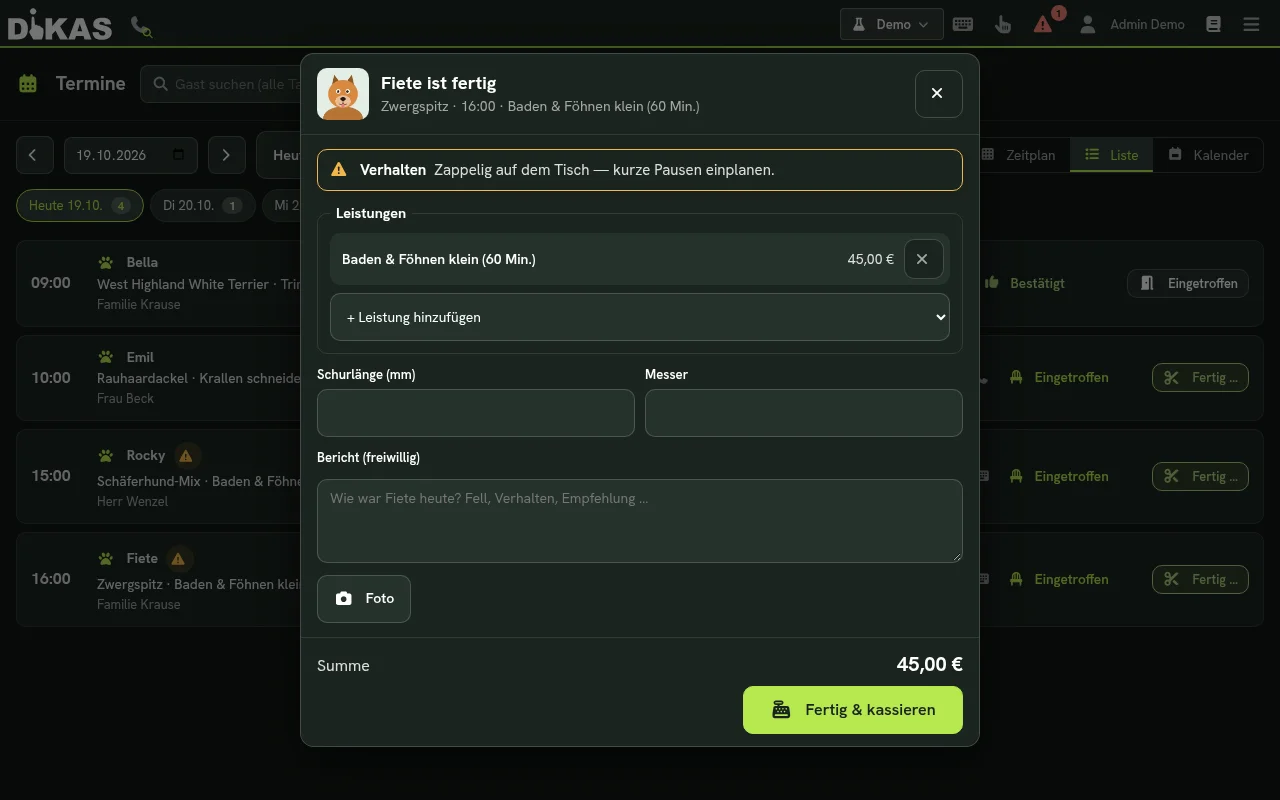
- Alla fine scegliere Fatto …. Nella finestra «Nome è pronto» si possono adattare i servizi e registrare lunghezza taglio (mm), lama, un resoconto e una foto. In basso c’è il totale.
- Fatto e incassa crea la voce Visita nel diario, chiude l’appuntamento e apre la cassa con i servizi. Un acconto pagato viene accreditato come saldo. Altri articoli, come lo shampoo, si possono aggiungere in cassa prima di pagare.
La chiusura ha effetto una sola volta: un secondo clic non crea una seconda voce né una seconda registrazione. «Fatto» richiede il permesso Modificare clienti.
Protezione dei dati
Scheda e diario fanno parte dei dati del cliente.
- Quando un cliente viene eliminato, i suoi animali vengono resi anonimi: il nome diventa «[gelöscht]», i dati su comportamento e salute vengono svuotati, i testi del diario e i resoconti delle visite vengono resi illeggibili e le foto cancellate. Le marcature temporali restano. Le fatture non sono toccate; devono essere conservate.
- Le voci del diario contrassegnate come «interne» sono visibili solo agli amministratori.
Domande frequenti
Posso modificare o eliminare una voce del diario? No. Scrivete una nuova nota; la voce vecchia resta.
Il cane è deceduto: che ne è della scheda? Impostate l’animale su Deceduto nella scheda (Modifica). Non è più prenotabile, la scheda resta leggibile.
Manca la scheda «Animali» nel cliente. Il modulo deve essere in licenza e la casella Toelettatura (scheda animale, diario) deve essere spuntata nelle impostazioni delle attività.
Perché non posso prenotare un appuntamento per questo animale? L’animale è inattivo o deceduto, oppure appartiene a un altro cliente.
Dove vedo che una vaccinazione sta per scadere? Nel banner di avviso della scheda e come simbolo di avviso sul riquadro e sull’appuntamento. La data è nella scheda dei dati generali.
Con «Arrivato» compare «Prima acquisire l’animale». L’appuntamento proviene dalla prenotazione online e non ha ancora una scheda. Prima Acquisisci animale o Acquisisci e conferma, poi Arrivato.
Come prenoto un appuntamento per due cani? Sono due appuntamenti. Il modo più rapido è Cerca chiamante e Appuntamento per entrambi: dopo aver salvato il primo appuntamento, DiKAS propone Avanti: appuntamento per ….