Tiersalon: Tierkarte, Logbuch und Termine
Das Modul Tiersalon ist für Hundesalons und ähnliche Betriebe gedacht, die Tiere pflegen: Für jedes Tier gibt es eine Tierkarte mit den wichtigen Angaben und einem Logbuch, in dem Besuche und Beobachtungen festgehalten werden. Termine werden direkt für das Tier gebucht. Aus dem Termin wird am Ende der Besuch mit Bericht und Kassenvorgang – alles in DiKAS, ohne zweites Programm und ohne Karteikarten.
So bekommen Sie das Modul: Es wird zum bestehenden Tarif zugebucht. Die Terminbuchung setzt das Modul Reservierung & Termine voraus, siehe Ressourcen & Buchungskalender.
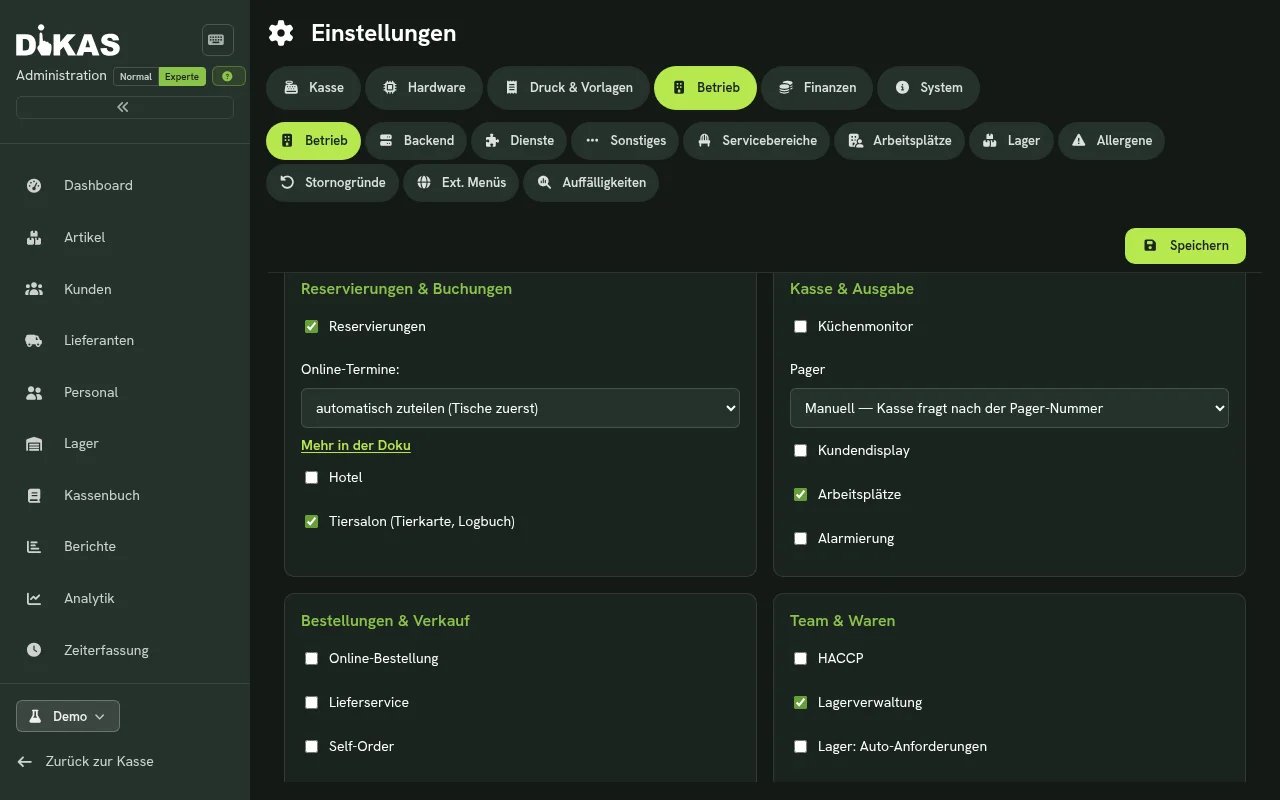
Aktivierung: Verwaltung → Einstellungen → Betrieb → Reiter Betrieb → Bereich Reservierungen & Buchungen → Häkchen Tiersalon (Tierkarte, Logbuch) setzen und speichern. Ohne Lizenz erscheint das Häkchen nicht.
Funktionsübersicht
| Funktion | Beschreibung |
|---|---|
| Tierkarte | Name, Rasse, Geburtstag, Geschlecht, Gewicht, Fell, Chip-Nummer, Tierarzt, Impfung gültig bis, Allergien, Verhaltenshinweise, Foto |
| Warnhinweise | Verhalten, Allergien und eine abgelaufene oder bald ablaufende Impfung stehen als Banner oben in der Tierkarte, an der Terminkachel und beim Eintreffen |
| Logbuch | Zeitleiste je Tier: Besuche, Notizen, Hinweise, Impfungen, Fotos – mit Datum und Verfasser |
| Termin für ein Tier | Tier wählen, dazu Leistung, Zeit, Dauer und Platz; die Terminkachel zeigt Tiername, Rasse und Leistung |
| Online-Buchung | Kundinnen und Kunden geben Tier, Wunschtag und Uhrzeit auf der Buchungsseite ein; der Salon übernimmt das Tier mit einem Klick |
| Anruf | Anrufer suchen, seine Tiere sehen und direkt einen Termin für ein Tier buchen |
| Besuchstag | „Eingetroffen“ zeigt die Warnhinweise, „Fertig & kassieren“ hält den Besuch fest und öffnet die Kasse |
Einrichten
- Reservierungen einschalten (Verwaltung → Einstellungen → Betrieb → Betrieb → Bereich Reservierungen & Buchungen) und das Häkchen Tiersalon (Tierkarte, Logbuch) setzen. Empfehlenswert ist außerdem die Betriebsart Salon & Studio (Begriffe für Buchungen): Dann heißen Tische „Plätze“ und Reservierungen „Termine“, siehe Ressourcen & Buchungskalender.
- Pflegetische als Ressourcen anlegen (Verwaltung → Ressourcen): jeder Pflegetisch, die Badewanne und der Trockenraum je eine Ressource. Im Termin wählen Sie später den Platz.
- Leistungen als Artikel anlegen (zum Beispiel „Baden & Föhnen“, „Komplettpflege“, „Krallen schneiden“) mit Preis. Pflegeprodukte wie Shampoo legen Sie als normale Artikel an und verkaufen sie an der Kasse.
- Online-Termine freigeben: Soll die Kundschaft selbst buchen, wird an den Ressourcen das Häkchen Online buchbar gesetzt, siehe Online-Termine.
Die Tierkarte
Tiere gehören immer zu einer Kundin oder einem Kunden. Öffnen Sie unter Verwaltung → Kunden den Kunden und wählen Sie den Reiter Tiere. Jedes Tier erscheint als Kachel mit Foto, Name, Rasse, Alter und – falls etwas zu beachten ist – einem Warnsymbol.
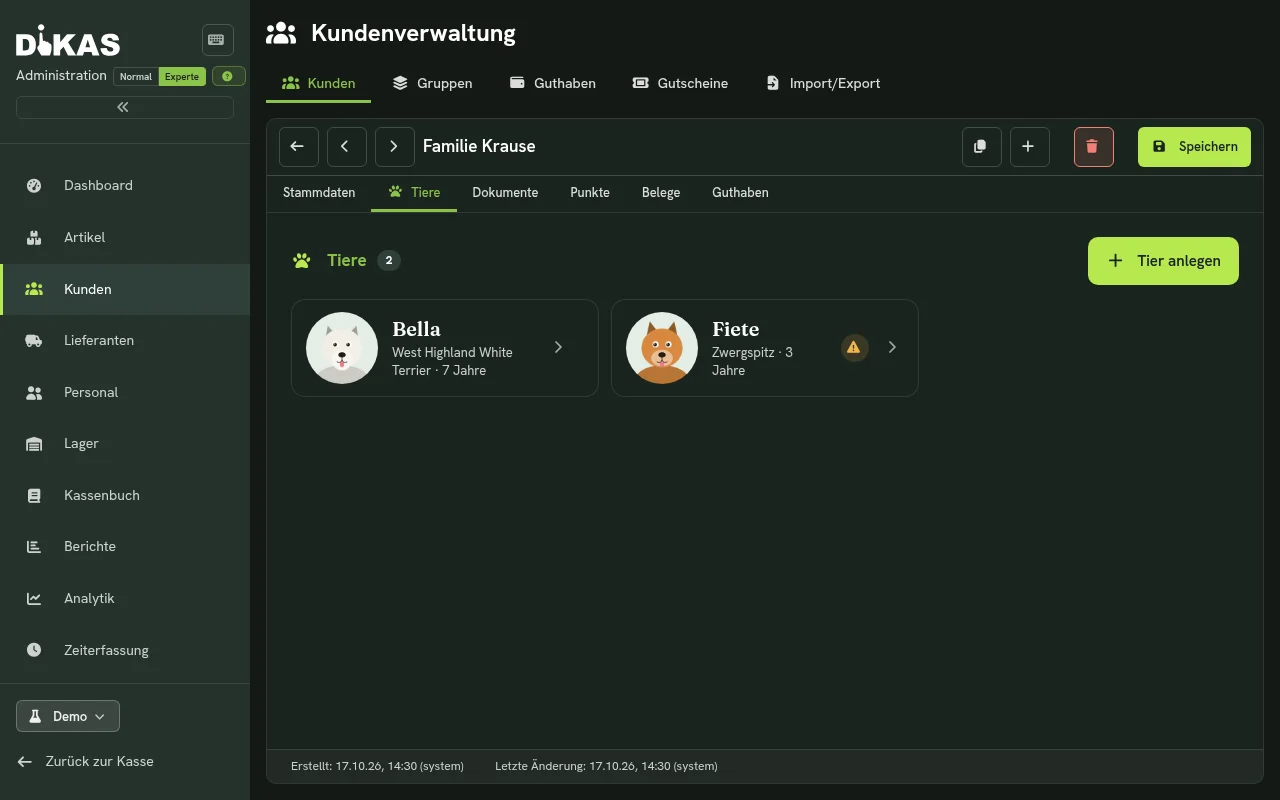
Mit Tier anlegen kommt ein weiteres Tier hinzu. Pflichtfeld ist nur der Name; unter Mehr Angaben stehen die übrigen Felder. Je mehr Angaben die Karte enthält, desto hilfreicher ist sie später. Ein Klick auf die Kachel öffnet die Tierkarte, mit Bearbeiten werden die Angaben geändert. Das Foto wird über das Kamera-Symbol am Bild aufgenommen oder aus einer Datei gewählt.
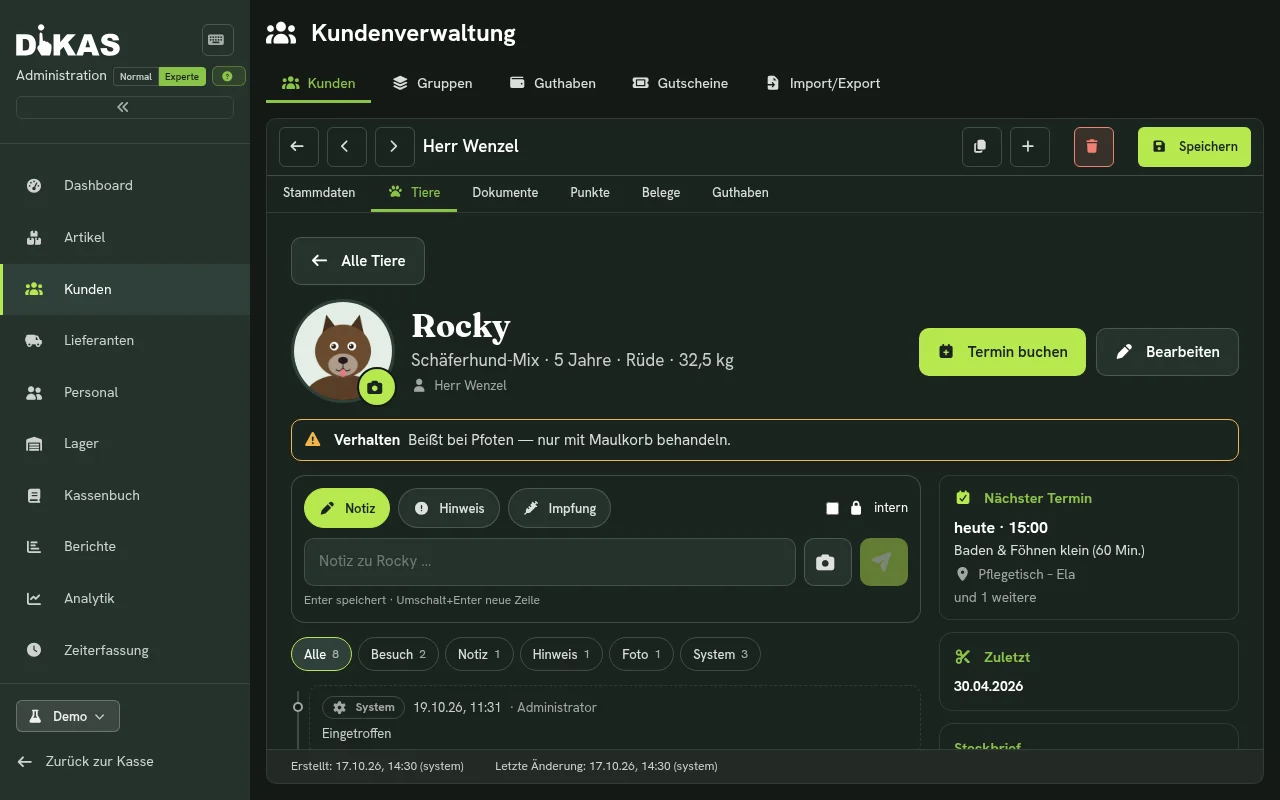
Oben in der Tierkarte steht das Warnbanner. Es zeigt in einer Zeile je Hinweis:
- Verhalten – zum Beispiel „Beißt bei Pfoten – nur mit Maulkorb behandeln“
- Allergie / Medikamente
- Impfung abgelaufen am … oder Impfung läuft ab am … (30 Tage vorher)
Rechts daneben stehen der Nächste Termin, der Zeitpunkt des letzten Besuchs und der Steckbrief. Mit Termin buchen wird direkt ein Termin für dieses Tier angelegt.
Im Feld Status der Tierkarte (Bearbeiten) kann ein Tier auf Inaktiv oder Verstorben gesetzt werden. Es ist dann nicht mehr buchbar, seine Geschichte bleibt aber lesbar.
Verhaltenshinweise immer ausfüllen
Die Hinweise erscheinen beim Eintreffen des Hundes und an der Terminkachel. So sieht auch eine Vertretung sofort, worauf zu achten ist.
Das Logbuch
Unter dem Warnbanner steht die Zeitleiste des Tieres, die neuesten Einträge oben. Über die Filter (Alle, Besuch, Notiz, Hinweis, Foto, System) lässt sie sich eingrenzen.
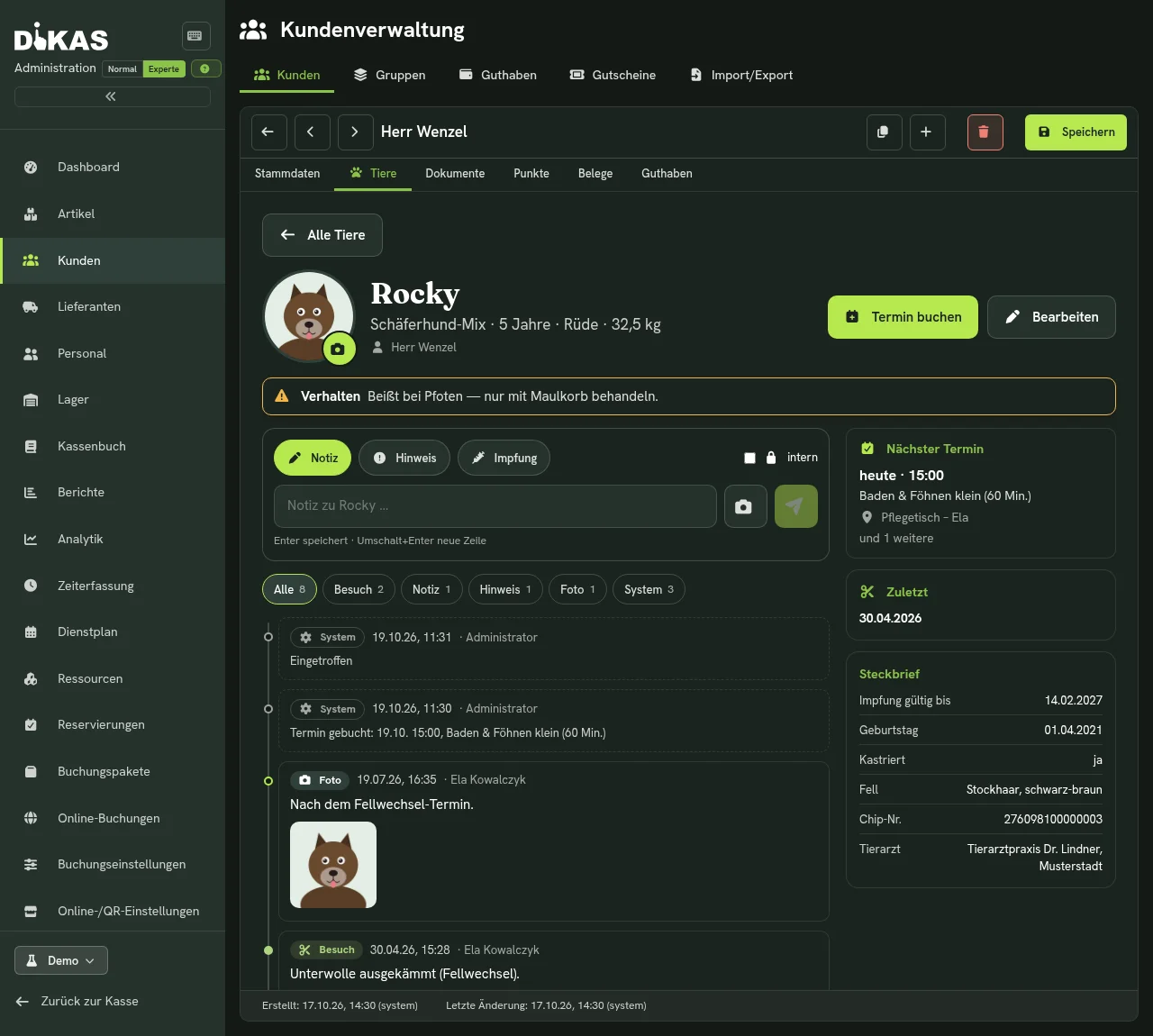
Ein Eintrag entsteht auf zwei Wegen:
- Von Hand: Art wählen (Notiz, Hinweis oder Impfung), Text in das Feld „Notiz zu Name …“ schreiben und mit Enter speichern (Umschalt+Enter macht eine neue Zeile). Mit dem Kamera-Symbol wird ein Foto angehängt, etwa vorher und nachher. Erlaubt sind JPEG, PNG, GIF und WebP bis 10 MB.
- Automatisch: DiKAS trägt selbst ein, wenn ein Termin gebucht, verschoben oder abgesagt wird, wenn jemand nicht erscheint, ein Hund eintrifft, ein Besuch abgeschlossen oder eine Rechnung erstellt wird. Bei einem abgeschlossenen Besuch stehen Dauer, Schurlänge und Messer mit im Eintrag, sofern sie erfasst wurden.
Einträge sind unveränderlich. Sie können weder bearbeitet noch gelöscht werden. Ein Irrtum wird mit einer neuen Notiz richtiggestellt; der ursprüngliche Eintrag bleibt stehen. So bleibt nachvollziehbar, was wann gesagt und gemacht wurde – etwa wenn ein Hund nach dem Termin eine Verletzung hat.
Intern: Mit dem Häkchen intern (Schloss-Symbol) gespeicherte Einträge sehen nur Benutzer mit der Rolle Administrator, zum Beispiel für Anmerkungen zur Zahlungsmoral.
Termin für ein Tier buchen
An der Kasse oder im Backoffice
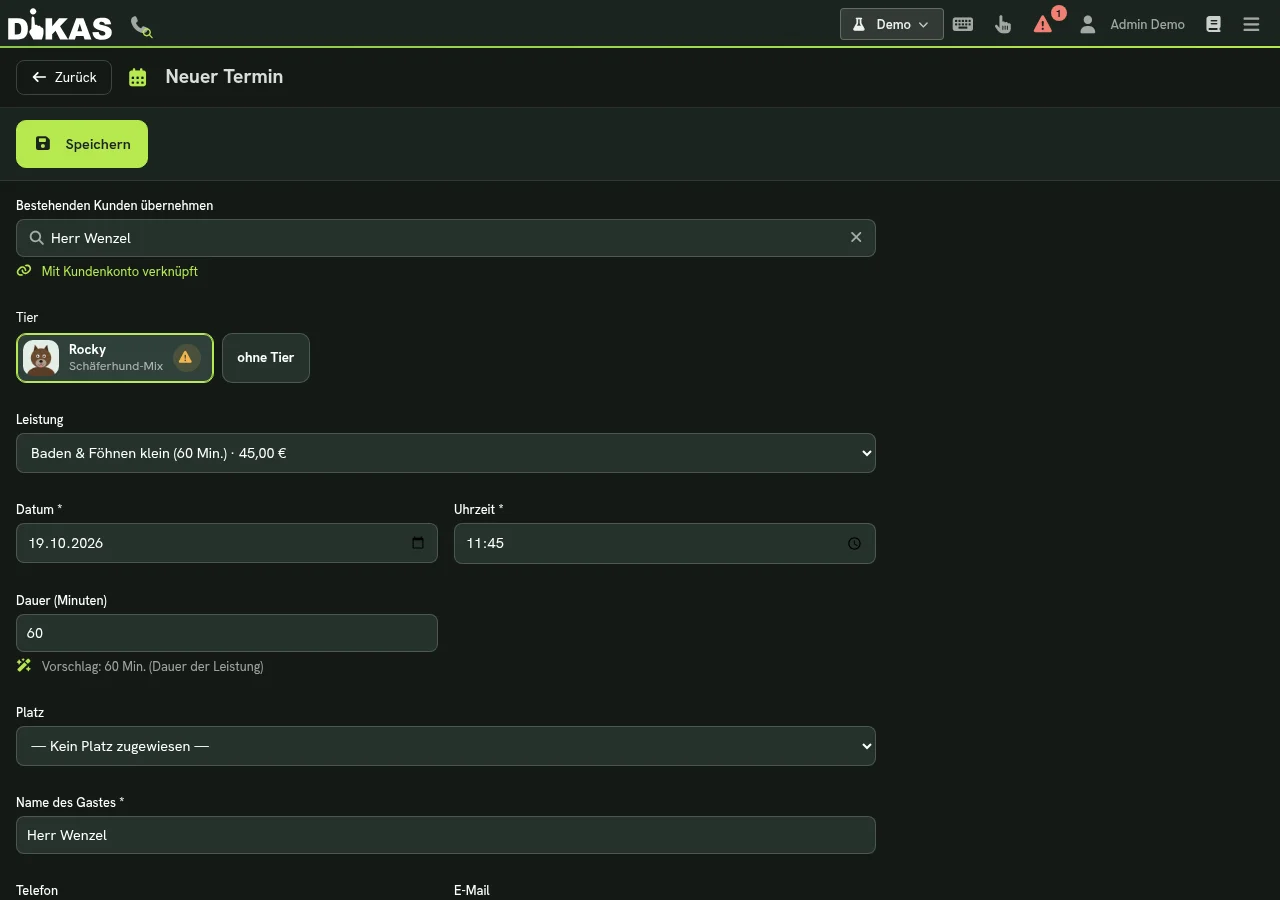
- Tierkarte öffnen und Termin buchen wählen – Kunde und Tier sind bereits eingetragen. Alternativ in der Kasse unter Termine auf Neuer Termin gehen, den Kunden suchen und das Tier antippen.
- Leistung, Datum, Uhrzeit und Dauer festlegen. Wo für die Leistung eine Dauer bekannt ist, steht darunter ein Vorschlag („Vorschlag: 60 Min.“); er lässt sich überschreiben.
- Den Platz wählen, zum Beispiel einen Pflegetisch oder die Badewanne, und Speichern.
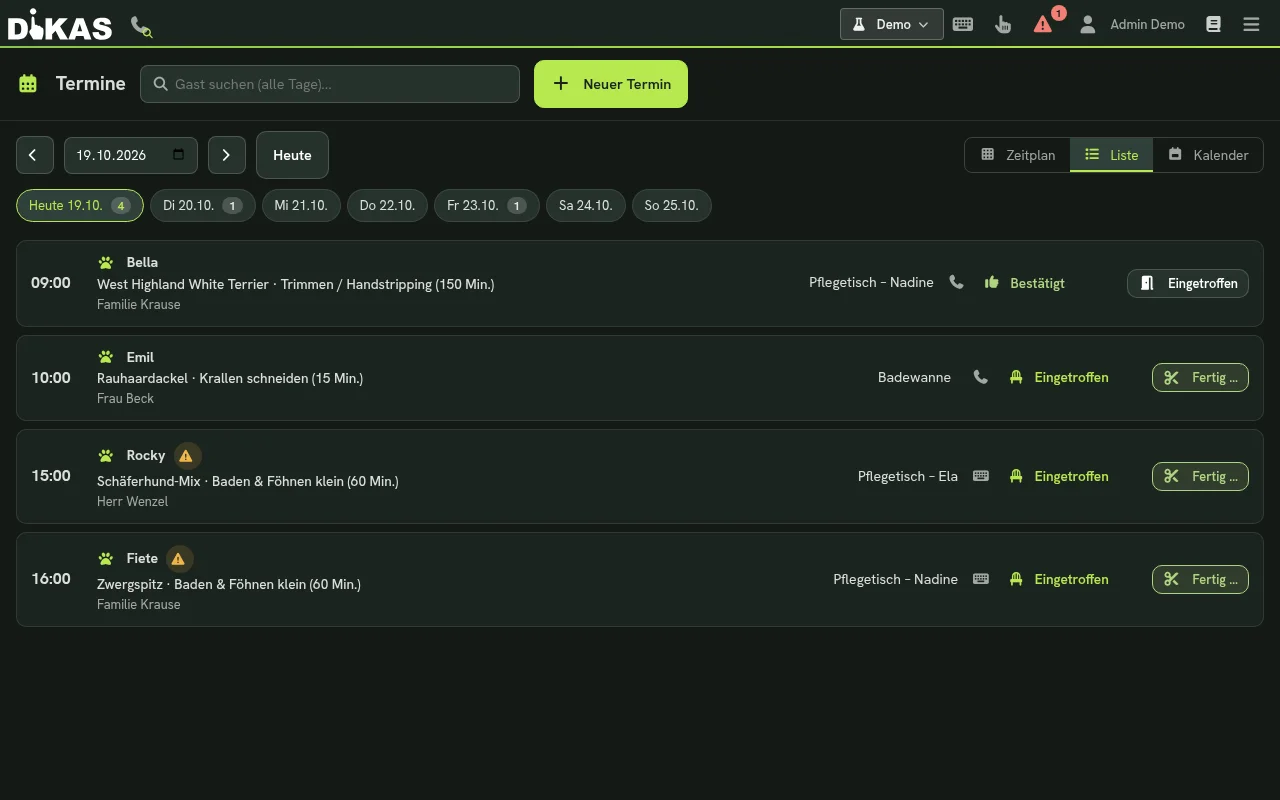
In Zeitplan, Liste und Kalender zeigt die Terminkachel Tiername, Rasse, Leistung und das Warnsymbol. Ein Termin lässt sich wie jede Buchung verschieben oder verlängern.
Ein Termin kann nur für ein Tier des eigenen Kunden gebucht werden. Verstorbene und inaktive Tiere stehen gesperrt („verstorben – nicht buchbar“). Ein Termin gilt immer für ein Tier; kommt die Familie mit zwei Hunden, werden zwei Termine gebucht.
Online-Buchung durch die Kundschaft
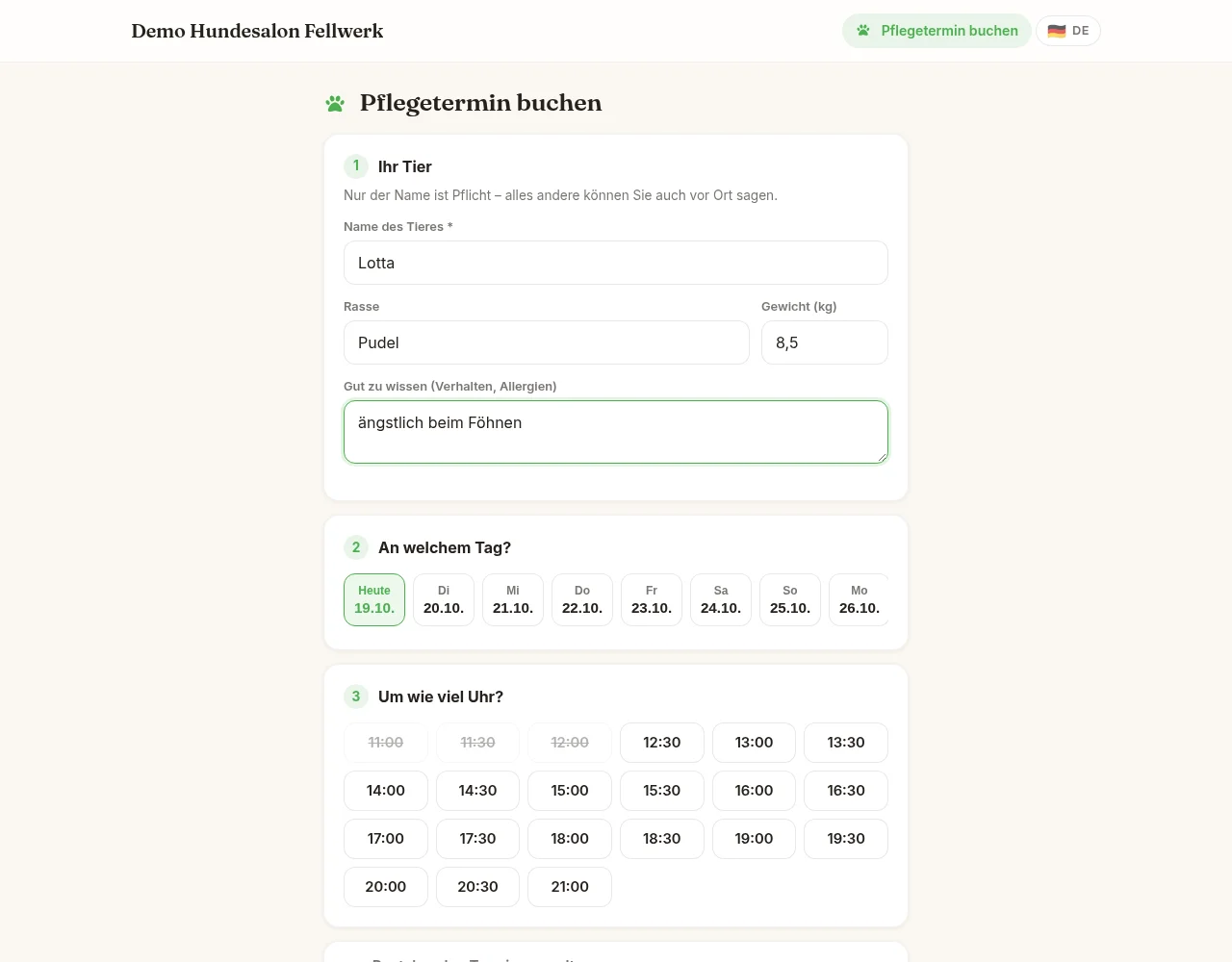
Auf der Buchungsseite des Salons (bei der Betriebsart Salon & Studio Pflegetermin buchen) braucht die Kundschaft kein Konto. Sie gibt in vier Schritten an:
- Ihr Tier – nur der Name ist Pflicht; Rasse, Gewicht und „Gut zu wissen“ (Verhalten, Allergien) sind freiwillig,
- den Tag,
- die Uhrzeit,
- die Kontaktdaten (Name, E-Mail, Telefon, Anmerkung).
Der Termin ist dann ausstehend; der Salon bestätigt ihn, und die Kundschaft erhält eine E-Mail. Bestehende Tiere sieht die Kundschaft auf der Buchungsseite nie – sie tippt die Angaben jedes Mal selbst ein.
Tier übernehmen
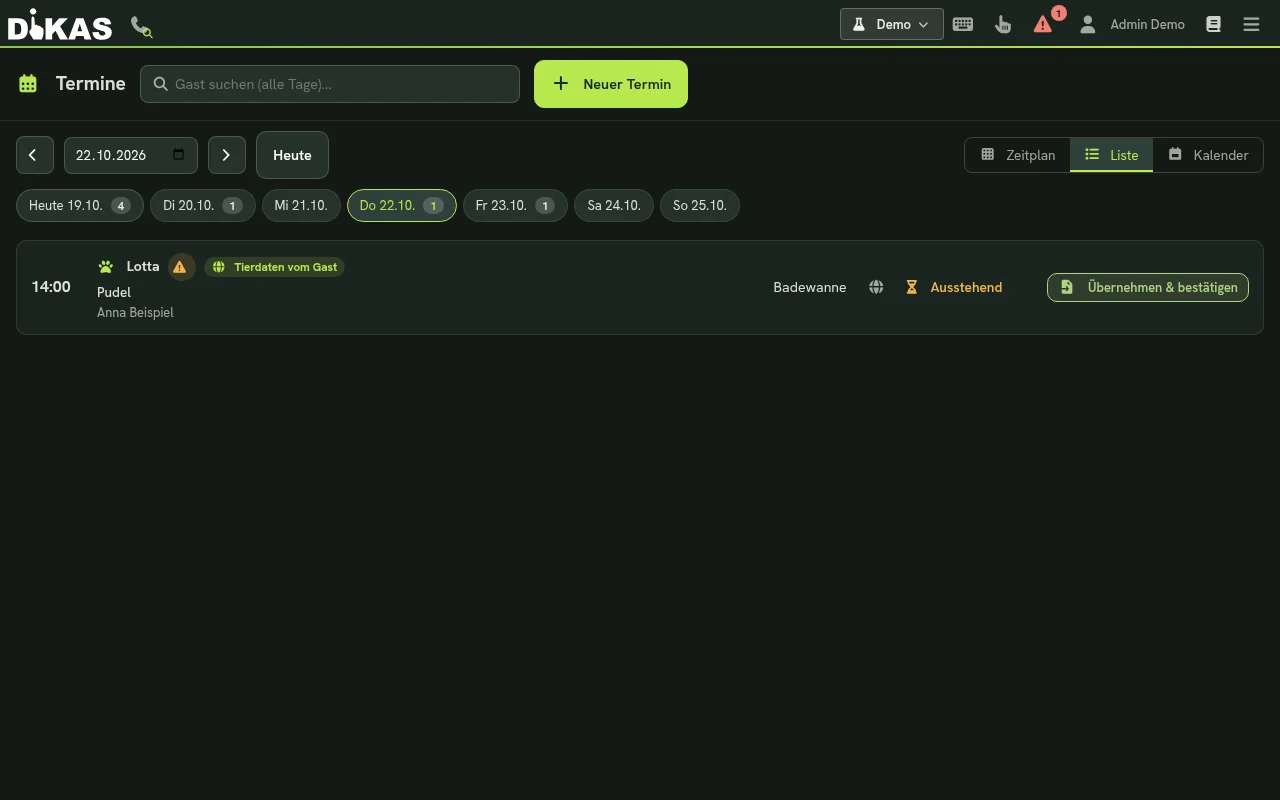
In der Terminliste trägt eine Online-Anfrage das Kennzeichen Tierdaten vom Gast. Zwei Wege führen zur Tierkarte:
- Übernehmen & bestätigen (Knopf in der Liste): legt das Tier beim Kunden an und bestätigt den Termin in einem Klick. Die Bestätigungsmail nennt den Namen des Hundes.
- Tier übernehmen (im geöffneten Termin): legt das Tier an, bestätigt aber nichts von selbst.
Gehört der Termin noch zu keinem Kunden, wird er einem Kunden mit gleicher E-Mail-Adresse oder Telefonnummer zugeordnet – sonst legt DiKAS ihn aus den Angaben des Termins an, oder Sie wählen den Kunden von Hand aus. Erst nach der Übernahme gibt es Tierkarte und Logbuch zu diesem Hund; vorher meldet „Eingetroffen“: „Erst ‚Tier übernehmen‘, dann ‚Eingetroffen‘.“ Das Übernehmen setzt die Berechtigung Kunden bearbeiten voraus.
Anruf: Kunde, Tier, Termin
Ruft eine Kundin an, sucht das Telefon-Symbol mit Lupe oben in der Kasse („Anrufer suchen“) den Kunden nach Rufnummer oder Name. Das Ergebnis zeigt Adresse und alle aktiven Tiere des Anrufers, jeweils mit dem Knopf Termin für …; bei zwei Tieren steht dazu Termin für beide – nach dem Speichern des ersten Termins bietet die Maske Weiter: Termin für … für das zweite Tier an. Kundenkarte öffnet die Stammdaten. Mehrere Kunden mit derselben Nummer werden zur Auswahl angeboten. Bei unbekannter Nummer legt Neuer Kunde den Kunden mit vorbelegter Rufnummer an – danach direkt Tier anlegen und Termin buchen.
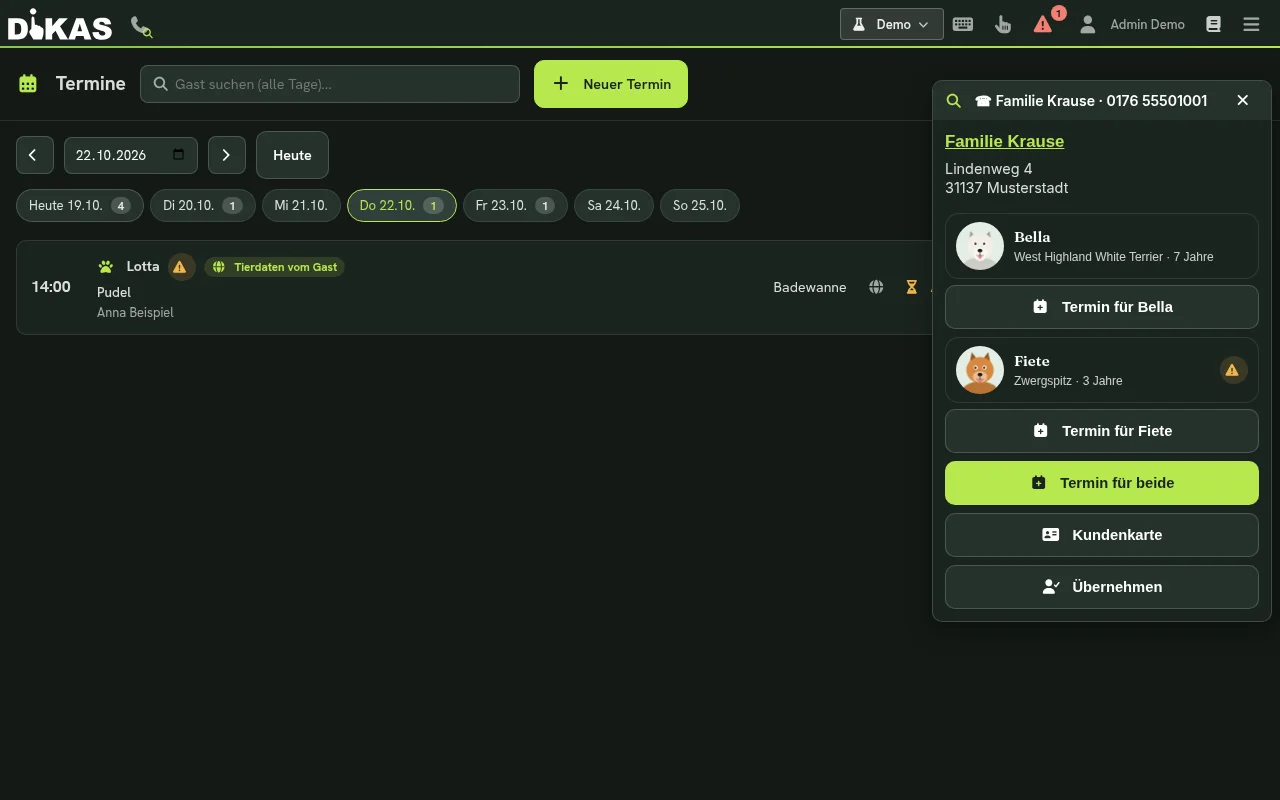
Ist die Anrufer-Erkennung eingerichtet (siehe Hardware), erscheint dieselbe Auswahl, sobald ein Anruf eingeht.
Der Besuchstag
- Beim Eintreffen in der Terminliste Eingetroffen antippen. Das Fenster „Name ist da“ zeigt die Warnhinweise des Hundes – oder „Keine Warnhinweise zu Name“ – und bietet eine Schnellnotiz (Enter speichert). Später schließt das Fenster, Weiter zu „Fertig“ geht direkt zum Abschluss.
- Während der Pflege bei Bedarf Notizen und Fotos im Logbuch festhalten.
- Am Ende Fertig … wählen. Im Fenster „Name ist fertig“ lassen sich die Leistungen anpassen, Schurlänge (mm), Messer, ein Bericht und ein Foto erfassen. Unten steht die Summe.
- Fertig & kassieren legt den Logbucheintrag Besuch an, schließt den Termin ab und öffnet die Kasse mit den Leistungen. Eine bezahlte Anzahlung wird als Guthaben verrechnet. Weitere Artikel wie Shampoo lassen sich in der Kasse ergänzen, bevor bezahlt wird.
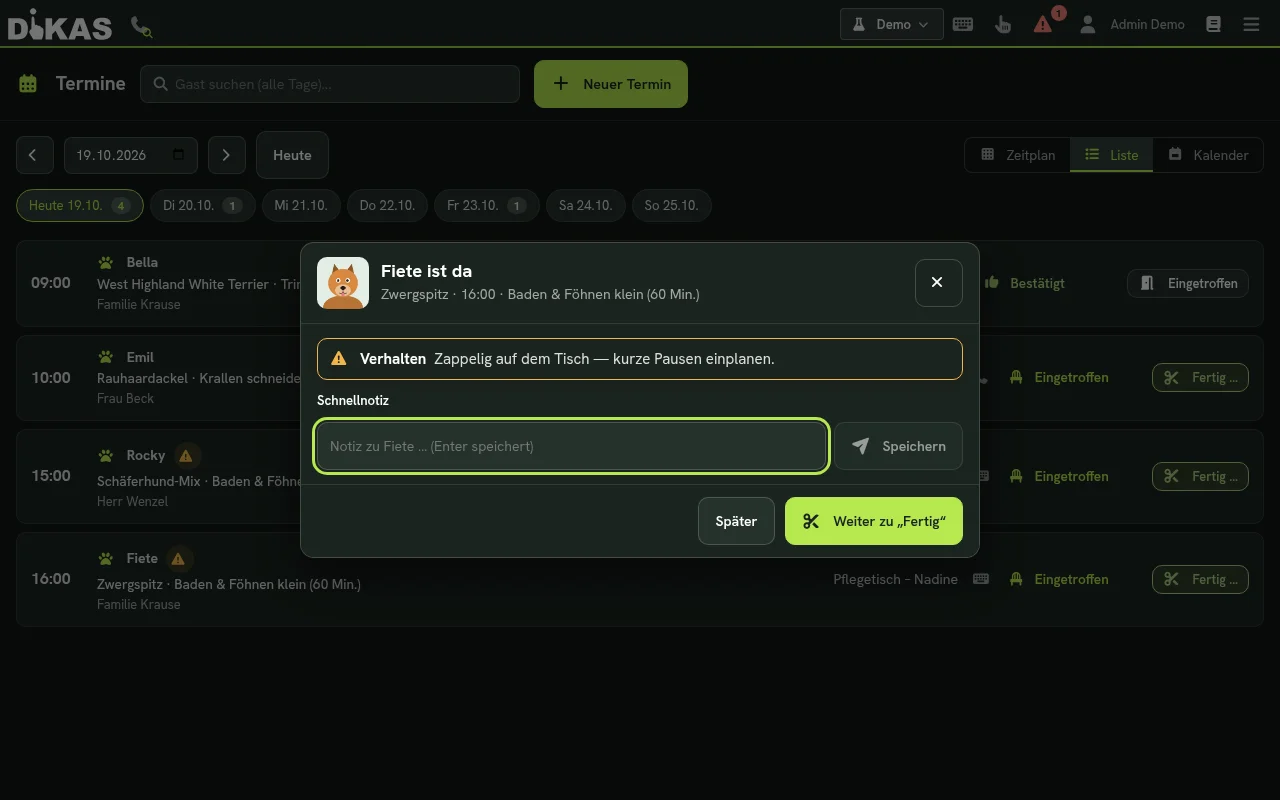
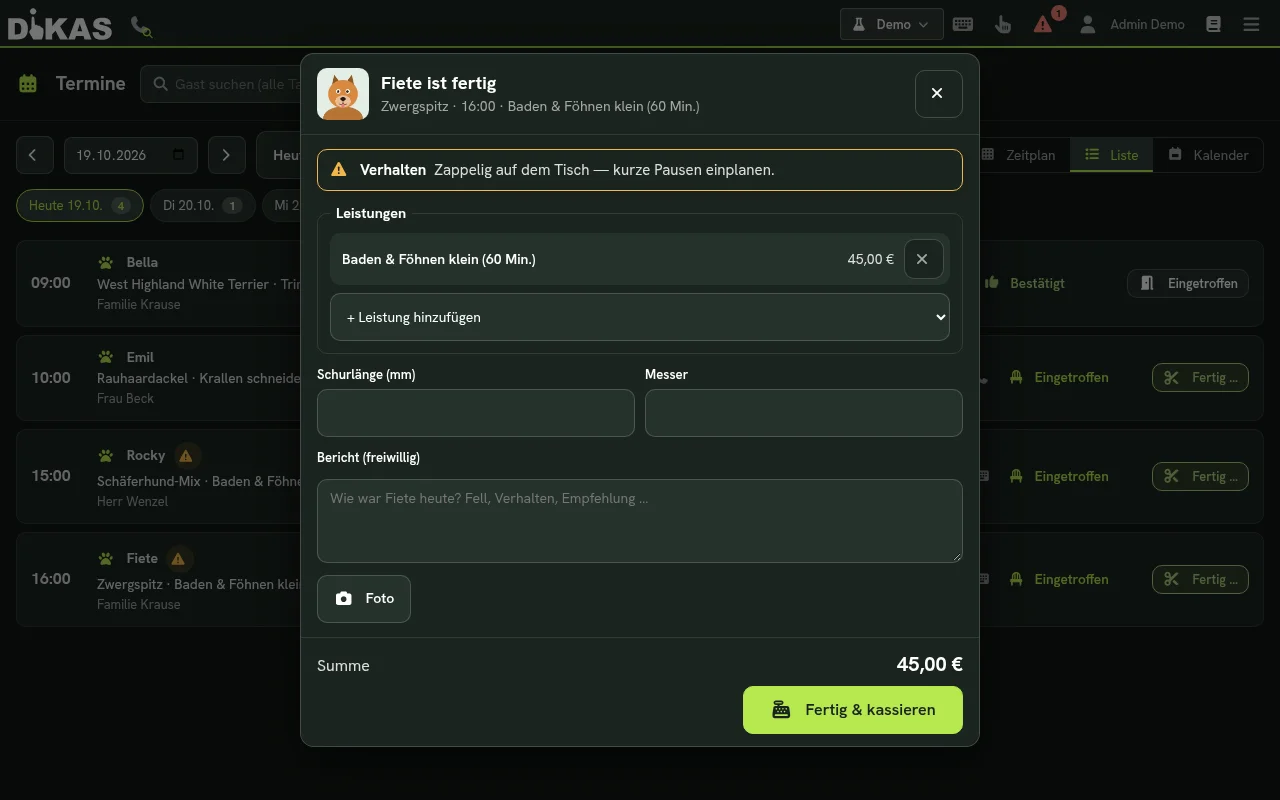
Das Abschließen wirkt einmal: Ein zweiter Klick legt keinen zweiten Eintrag und keine zweite Buchung an. „Fertig“ setzt die Berechtigung Kunden bearbeiten voraus.
Datenschutz
Tierkarte und Logbuch gehören zu den Kundendaten.
- Wird ein Kunde gelöscht, werden seine Tiere anonymisiert: Der Name wird „[gelöscht]“, Verhaltens- und Gesundheitsangaben werden geleert, die Logbuchtexte und Besuchsberichte unkenntlich gemacht und die Fotos gelöscht. Zeitpunkte bleiben erhalten. Rechnungen sind davon nicht berührt, sie müssen aufbewahrt werden.
- Als „intern“ markierte Logbucheinträge sehen nur Administratoren.
Häufige Fragen
Kann ich einen Logbucheintrag ändern oder löschen? Nein. Schreiben Sie eine neue Notiz; der alte Eintrag bleibt stehen.
Der Hund ist verstorben – was geschieht mit der Karte? Setzen Sie das Tier in der Tierkarte (Bearbeiten) auf Verstorben. Es ist nicht mehr buchbar, die Karte bleibt lesbar.
Der Reiter „Tiere“ fehlt am Kunden. Das Modul muss lizenziert sein, und das Häkchen Tiersalon (Tierkarte, Logbuch) muss in den Betriebseinstellungen gesetzt sein.
Warum kann ich für dieses Tier keinen Termin buchen? Das Tier ist inaktiv oder verstorben, oder es gehört zu einem anderen Kunden.
Wo sehe ich, dass eine Impfung bald abläuft? Im Warnbanner der Tierkarte und als Warnsymbol an Kachel und Termin. Das Datum steht im Steckbrief.
Bei „Eingetroffen“ erscheint „Erst Tier übernehmen“. Der Termin stammt aus der Online-Buchung und hat noch keine Tierkarte. Erst Tier übernehmen oder Übernehmen & bestätigen, dann Eingetroffen.
Wie buche ich einen Termin für zwei Hunde? Es sind zwei Termine. Am schnellsten geht es über Anrufer suchen und Termin für beide: Nach dem Speichern des ersten Termins bietet DiKAS Weiter: Termin für … an.