Reparatur und Annahme
Für Instrumentenwerkstätten, Nähmaschinenservice, Scheren-/Messerschärfer und Schuh-/Lederreparatur verbindet DiKAS die Annahme mehrerer Gegenstände mit dem bestehenden Werkstattauftrag. Jeder Gegenstand hat eine eigene Kennung; Rechnung, Zahlung und Herausgabe bleiben getrennt nachvollziehbar.
Einen Auftrag anlegen
Öffnen Sie Werkstatt, legen Sie einen Auftrag für den Kunden an und öffnen Sie dessen Detailansicht. Im Bereich Reparatur und Annahme wählen Sie das passende Fachprofil. Klicken Sie Annahme vorbereiten. Über Weiteren Gegenstand hinzufügen tragen Sie jeden Gegenstand ein, der später einzeln abgeholt werden soll. Speichern Sie mit Annahme und Abschlusscheck speichern, bevor Sie ein Foto hochladen, ein Angebot erstellen oder abrechnen.
| Fachprofil | Was Sie bei der Annahme festhalten | Prüfung vor der Rückgabe |
|---|---|---|
| Instrument | Instrument, Hersteller/Modell, Seriennummer, Setupwünsche, Koffer und Zubehör | Vereinbarte Arbeit, Spielbarkeit und Zubehör |
| Nähmaschine | Modell, Fehlerbild, Fußpedal, Netzkabel und weiteres Zubehör | Vereinbarte Funktion, Probenähtest und Zubehör |
| Schere/Messer | Typ, Stückzahl, sichtbarer Zustand und Kennung | Schneidfunktion und Vollständigkeit |
| Schuh/Leder | Paar oder Einzelteil, Farbe, Arbeit und Vorschäden | Paarzugehörigkeit, Farbe, Arbeit und Vollständigkeit |
Ein Schuhpaar wird mit Menge 1 und Einheit Paar als ein Gegenstand angenommen und ausdrücklich als Paar beschrieben. Sollen zwei Stücke unabhängig voneinander abgeholt oder berechnet werden, legen Sie zwei Gegenstände an. Verwenden Sie eine Kennung je Gegenstand, auch wenn Kunde und Beschreibung identisch sind.
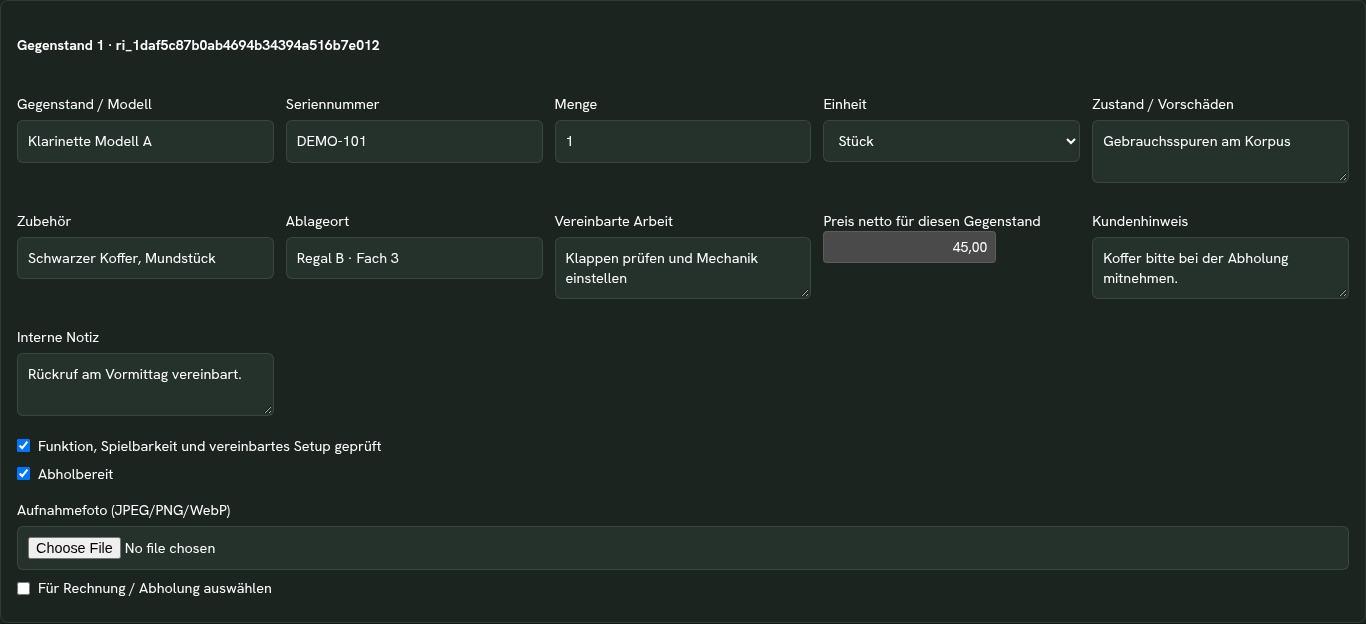
Beispiel einer Gegenstandsaufnahme mit Testdaten. Die Preisfelder im Mitarbeitendenbereich sind netto.
Zustand, Zubehör und Ablageort
Erfassen Sie sichtbare Vorschäden und mitgebrachtes Zubehör bereits bei der Annahme. Ergänzen Sie einen eindeutigen Lagerplatz, etwa „Regal B, Fach 3“. Aktualisieren Sie den Standort bei einer Umlagerung.
Nach dem ersten Speichern können Sie über Aufnahmefoto (JPEG/PNG/WebP) ein Bild hochladen. Fotos müssen zum richtigen Gegenstand gehören. Überprüfen Sie Kennung und Bild vor dem Speichern. Die hochgeladenen Aufnahmefotos bleiben im Mitarbeitendenbereich. Über Foto ansehen öffnen Sie das Bild; der geschützte Kundenlink zeigt diese Fotos nicht. Interne Hinweise verwenden Sie für Informationen des Teams; kundenrelevante Zustandsangaben gehören in die dafür vorgesehenen Angaben. Geben Sie keine internen Kalkulationen als Kundenhinweis ein.
Gegenstandsetiketten und Sammel-Abholbeleg
Speichern Sie zuerst die Annahme, damit jeder Gegenstand eine feste Kennung erhält. Unter Abholbeleg und Etiketten öffnen Sie über Gegenstandsetiketten öffnen die druckbare Ansicht. Jedes Etikett zeigt Gegenstandskennung, Menge, Ablageort und einen QR-Code. Der QR-Code öffnet für angemeldete Mitarbeitende den zugehörigen Auftrag; die Gegenstandskennung bleibt Bestandteil des Links.
Für eine sichtbare Lagerung aktivieren Sie Anonyme Etiketten ohne Kundenname und Gegenstandsbeschreibung. Der Sammelbeleg enthält weiterhin Kunde und Kundenkennung, damit Personen mit gleichem Nachnamen unterschieden werden können.
Über Sammel-Abholbeleg öffnen erhalten Sie die gemeinsame Übersicht aller Gegenstände. Drucken Sie die geöffnete Ansicht über die Druckfunktion des Browsers. Der Beleg bestätigt keine Zahlung und keine Herausgabe. Ein Ersatzdruck verwendet dieselben Kennungen und erzeugt keine neuen Gegenstände.
Ist die Druckvorschau blockiert, erlauben Sie Pop-ups für Ihre DiKAS-Adresse. Bei einem Druckerfehler bleibt der Auftrag gespeichert; öffnen Sie die Ansicht erneut. Prüfen Sie vor dem erneuten Druck, ob der erste Ausdruck bereits vorhanden ist.
Preis und Zusatzarbeiten abstimmen
Wählen Sie unter Preisart zwischen Festpreis und Schätzrahmen. Tragen Sie Freizugebende Obergrenze netto und gegebenenfalls Diagnosegebühr netto ein. Die Preise im Mitarbeitendenbereich sind netto; die Kundensicht zeigt die zugehörigen Bruttobeträge einschließlich Umsatzsteuer. Ist die Diagnose bei anschließender Reparatur anzurechnen, dokumentieren Sie diese Vereinbarung ebenfalls.
Über Neue Angebotsversion zur Freigabe erzeugen Sie ein Angebot mit eigener Version. Nach einer Änderung des Angebots benötigen Sie eine neue Freigabe; eine Zustimmung zum alten Betrag gilt nicht automatisch für zusätzliche Arbeiten. Überschreiten Sie den bestätigten Rahmen nicht ohne erneute Abstimmung. Eine Ablehnung des Reparaturangebots hebt eine ausdrücklich vereinbarte Diagnosegebühr nicht von selbst auf.
Geschützten Kundenlink weitergeben
Erzeugen Sie nach dem Speichern über Geschützten Kundenlink erzeugen einen Link und geben Sie ihn ausschließlich an berechtigte Kunden weiter. Der Kunde sieht Gegenstände, vereinbarte Arbeiten, Angebot und seinen nächsten Schritt und kann die aktuelle Angebotsversion annehmen oder ablehnen. Dazu bestätigt er Ich habe Leistungsumfang, Preisgrenze und Diagnosegebühr gelesen und wählt Angebot verbindlich annehmen oder Reparatur ablehnen. Interne Notizen und interne Kalkulationen gehören nicht in die Kundensicht.
Über Kundenlink widerrufen sperren Sie den bisherigen Zugriff. Ein neu erzeugter Kundenlink ersetzt ebenfalls den bisherigen Link. Behalten Sie den Link vertraulich und prüfen Sie bei einer Rückfrage, ob Sie die aktuelle Version weitergegeben haben.
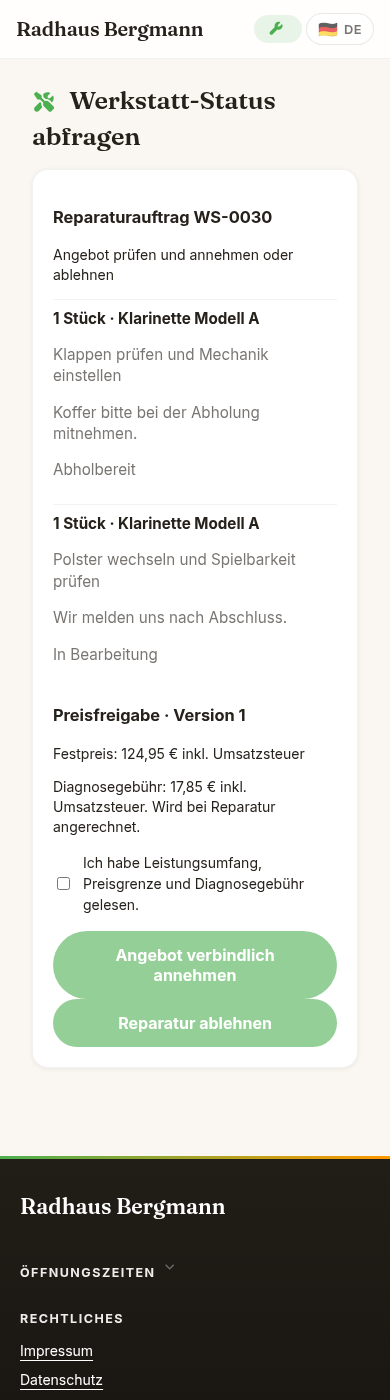
Geschützte Kundensicht eines erfundenen Beispielauftrags. Interne Notizen und Aufnahmefotos werden hier nicht angezeigt.
Arbeit fortsetzen und Abschluss prüfen
Tätigkeiten, Techniker, Arbeitszeit und Material pflegen Sie weiter im Werkstattauftrag. Wählen Sie unter Wartegrund bei Bedarf Warten auf Teile oder Warten auf Kundenentscheidung. Unterbrechen Sie die Zeitmessung, wenn Sie auf ein Teil oder eine Kundenantwort warten. Prüfen Sie nach einem Mitarbeiterwechsel, welche Arbeit bereits erledigt und welche noch offen ist.
Bestätigen Sie am Gegenstand den zum Fachprofil passenden Abschlusscheck und Abholbereit. Speichern Sie beide Angaben. „Fertig“ beschreibt den Reparaturfortschritt. Es bestätigt weder die Zahlung noch die Herausgabe. Besondere Prüftechnik oder Herstellerdiagnose setzen eine gesondert passende Einrichtung voraus.
Fertigmeldung per E-Mail
Aktivieren Sie die automatische E-Mail-Fertigmeldung und speichern Sie den Auftrag. Voraussetzung sind eine gültige E-Mail-Adresse am Kunden und eingerichteter E-Mail-Versand. Die Nachricht benennt die fertigen, qualitätsgeprüften und noch nicht abgeholten Gegenstände. Sie bestätigt keine Zahlung.
Über Versandstatus prüfen sehen Sie, ob die Nachricht wartet, an den Mailserver übergeben wurde oder Handlungsbedarf besteht. Eine Übergabe an den Mailserver bestätigt nicht, dass der Kunde die Nachricht gelesen hat. Fehlt die Kundenadresse oder ist der Versand nicht eingerichtet, korrigieren Sie zuerst diese Ursache.
Verwenden Sie bei einer Unterbrechung Fertigmeldung wiederaufnehmen für den vorhandenen Vorgang. Prüfen Sie vor einem weiteren Versandversuch immer den vorhandenen Versandstatus, damit Sie keine zweite Nachricht anlegen. Bei einem Zustellfehler kontaktieren Sie den Kunden über den vereinbarten anderen Weg.
Einzelne Gegenstände berechnen und herausgeben
Markieren Sie am Gegenstand Für Rechnung / Abholung auswählen und klicken Sie Auswahl abrechnen. Für jeden ausgewählten Gegenstand entsteht eine eigene Rechnung. Über den zugehörigen Rechnungslink öffnen Sie die bestehende Rechnungsverwaltung und erfassen dort die Zahlung. Prüfen Sie die zugehörige Rechnung und ihren Zahlungsstand, bevor Sie die Herausgabe bestätigen. Eine offene Rechnung ist kein Zahlungsnachweis. Bereits bezahlte Gegenstände bleiben bis zur tatsächlichen Abholung als noch nicht herausgegeben erkennbar.
Direkt bar kassieren oder eine Rechnung ausstellen
Entscheiden Sie vor der ersten Abrechnung des Gegenstands zwischen Bar kassieren und Auswahl abrechnen. Bar kassieren öffnet für einen abholbereiten, qualitätsgeprüften Gegenstand einen begrenzten Kassendialog mit dem freigegebenen Betrag. Nach bestätigter Barzahlung entstehen der Kassenbeleg und die dazugehörige bereits bezahlte Rechnung. Das bereits am Auftrag verbuchte Material wird dabei nicht nochmals aus dem Lager genommen. Geänderte Steuerbedingungen erfordern eine neue Freigabe. Würde die eingerichtete Bargeldrundung den freigegebenen Betrag verändern, ist die direkte Barabrechnung gesperrt. Verwenden Sie dann eine Rechnung mit Bankzahlung; das betrifft beispielsweise Beträge mit nicht passenden Rappen in der Schweiz.
Unterstützt Ihr Browser den sicheren gemeinsamen Zugriff mehrerer Kassenfenster nicht, verweist DiKAS vor dem Zahlversuch auf die Rechnung. Sie können die Kassierungsvorbereitung dann zurücknehmen und den Rechnungsweg verwenden.
Eine bereits ausgestellte ursprüngliche Rechnung bezahlen Sie über deren vorhandenen Zahlungseingang in der Rechnungsverwaltung. Der neue Reparatur-Kassendialog steht für diese Rechnung nicht zur Verfügung. Direkte Kartenzahlung im Reparaturdialog ist derzeit gesperrt, solange eine sichere Wiederaufnahme unklarer Terminalvorgänge fehlt; verwenden Sie Barzahlung oder den Rechnungsweg.
Abbruch und Verbindungsfehler: Haben Sie den Bardialog abgebrochen und kein Bargeld angenommen, nehmen Sie den ungebuchten Barversuch ausdrücklich mit der Bestätigung Ich bestätige: Es wurde kein Bargeld angenommen. und Ungebuchten Barversuch beenden zurück. Eine bloße Kassierungsvorbereitung ohne geöffneten Zahlversuch lässt sich ebenfalls zurücknehmen; danach ist die Rechnungsabrechnung wieder möglich. Vorhandene Kassenbelege lassen sich so nicht zurücksetzen.
Wurde die Zahlung bereits bestätigt, verwenden Sie bei einem Verbindungsfehler ausschließlich die angebotene Wiederaufnahme des gespeicherten Vorgangs. Öffnen Sie keinen neuen Zahlversuch. Nach einem Browserwechsel oder ohne gespeicherten Vorgang prüfen Sie zunächst den angezeigten Kassenbeleg beziehungsweise den ungeklärten Status und stimmen ihn ab. Eine erneute Zahlungsaufforderung ist kein Ersatz für die Prüfung des ersten Versuchs.
Rückabwicklung eines Reparatur-Barbelegs: Dafür ist ausschließlich das Storno des ursprünglichen Barbons vorgesehen. Eine separate Kartengutschrift, ein Zahlartwechsel oder ein steuerlicher Ersatzbeleg stehen für diesen Reparatur-Barbon nicht zur Verfügung. Ein stornierter Bon bestätigt keine bezahlte Herausgabe. Prüfen Sie nach dem Storno den Auftrag und seine zugehörigen Belege; die Zuordnung wird nicht automatisch auf einen neuen Beleg übertragen.
Bei einer Teilabholung wählen Sie ausschließlich die tatsächlich übergebenen Gegenstände aus, prüfen deren Zahlungsstand und tragen unter Abholberechtigte Person (Berechtigung geprüft) den Namen ein. Erst Auswahl herausgeben bestätigt die tatsächliche Übergabe. Beispiel: Von drei Gegenständen wird einer bezahlt und abgeholt, ein zweiter ist bezahlt und bleibt im Regal, der dritte wird noch bearbeitet. Die beiden verbliebenen Gegenstände bleiben im Auftrag sichtbar.
Öffnen Sie bei einer unterbrochenen Abrechnung zuerst den vorhandenen Vorgang und prüfen Sie dessen Ergebnis. Legen Sie für dieselbe Arbeit keine zweite Rechnung an. Eine Herausgabe ersetzt keine Zahlung und ein erneuter Klick darf nicht zu einem weiteren Verkauf führen.
Preisfreigabeverlauf und Export
Im Preisfreigabeverlauf sehen Sie Angebotsversion, Entscheidung, Zeitpunkt und zugehörigen Bruttopreisrahmen. So können Sie nachvollziehen, welche Fassung der Kunde bestätigt oder abgelehnt hat.
Über Auftrag mit Fotos exportieren laden Sie die Auftragsdaten und zugehörigen Fotos herunter. Der Export ist für berechtigte Mitarbeitende bestimmt und enthält auch interne Angaben. Prüfen Sie Inhalt und Empfänger, bevor Sie Dateien weitergeben. Bewahren Sie die Datei in Ihrer vorgesehenen geschützten Ablage auf.
Kunden löschen
Noch nicht abgeholte Reparaturgegenstände und unvollständige Abrechnungen sperren die Kundenlöschung. Schließen Sie zuerst die tatsächliche Herausgabe und Abrechnung ab. Ein gerade laufender E-Mail-Versand muss vor dem Löschen geklärt werden.
Nach der zulässigen Kundenlöschung werden persönliche Annahmenotizen und Aufnahmefotos entfernt und Kundenlinks widerrufen. Vorhandene Rechnungen sowie die Zuordnung von Beträgen und Gegenstandskennungen bleiben erhalten. Die Sammelbereinigung schützt Kunden mit Reparaturbezug vor einer endgültigen Löschung.
Vor dem Einsatz im Betrieb
Gehen Sie mit Ihrem Team vier typische Aufträge durch, je einen pro verwendetem Fachprofil. Prüfen Sie Kennung, Standort, Preisfreigabe, Arbeitszeit, Rechnung, Zahlung und Teilabholung. Verwenden Sie dabei zunächst ausschließlich Testdaten. Führen Sie anschließend Sicherung und Wiederherstellung nach Ihrer eingerichteten Betriebsweise durch.
Für die allgemeinen Abläufe einschließlich Kostenvoranschlag, Arbeitszeit und Material lesen Sie die Anleitung zum Werkstatt-Modul. Unterstützung bei Einrichtung und einem eigenen Beispielauftrag erhalten Sie über den Kontakt.