Ödeme yöntemleri¶
DiKAS çok sayıda ödeme yöntemini destekler — nakit ödemeden kart ödemesine, hediye çeklerine, müşteri bakiyesine ve açık hesaplara kadar. Bir işlemde birden fazla ödeme yöntemi birleştirilebilir.
Tüm ödeme yöntemlerine genel bakış¶
| Ödeme yöntemi | Tip kodu | Kasa etkisi | Açıklama |
|---|---|---|---|
| Nakit | 0 | Evet (nakit gelir) | Para üstü hesaplamalı nakit ödeme |
| Banka kartı | 1 | Evet (kart cirosu) | ZVT terminali, Tap-to-Pay (SoftPOS veya Softpay), Stripe veya SumUp okuyucu üzerinden |
| Kredi kartı | 1 | Evet (kart cirosu) | ZVT terminali, Tap-to-Pay (SoftPOS veya Softpay), Stripe veya SumUp okuyucu üzerinden |
| Net Nakit | 3 | Evet | KDV gösterimi olmadan nakit ödeme |
| Net Kart | 4 | Evet | KDV gösterimi olmadan kart ödemesi |
| Havale | 5 | Hayır | Banka havalesi |
| Müşteri bakiyesi | 10 | Hayır | Müşterinin ön ödemeli bakiyesi |
| Hediye çeki | 20 | Hayır | Değer çeki kullanma |
| Açık hesap | 99 | Hayır | Müşteri faturasına (kredi) |
ℹ️ Not: Kasa etkisi şu anlama gelir: Tutar kasa mevcudunda (nakit) veya kart cirosunda (kart) görünür. Kasa etkisi olmayan ödeme yöntemleri (açık hesap, bakiye, hediye çeki) kasa mevcudunu değiştirmez.
Hangi ödeme yöntemini kim kullanabilir?¶
İki personel yetkisi ödeme penceresindeki seçimi yönetir — bunlar yalnızca gizlenmez, ödeme alınırken kontrol edilir:
| Kasa yetkisi | Etkisi |
|---|---|
| Yönetici ödeme türlerini göster | Ayarlarda yönetici ödeme türü olarak işaretlenmiş ödeme yöntemleri (ör. fatura yazdırmanın oluşturduğu „Havale") yalnızca bu işaretle kullanılabilir. İşaret yoksa gizlenirler — ve başka bir yoldan seçilseler bile reddedilirler |
| Fatura açmayı engelle | Tutarın açık alacak olarak kalacağı her ödeme yöntemini engeller: havale/faturaya (tür 5) ile açık hesap, borç senedi, kart bakiyesi ve kendi tüketim (tür 99). Müşteri bakiyesi (tür 10 — para zaten hesapta), hediye çeki (tür 20), çevrimiçi ödeme (tür 11) ve oda hesabı (tür 12) izinli kalır |
Yetki yoksa ödeme, yetkinin eksik olduğunu bildiren bir mesajla iptal edilir; fiş değişmeden açık kalır ve yetkili bir kişi tarafından tahsil edilebilir. Yönetici ve müdür bundan muaftır. → Personel yönetimi
ℹ️ Önemli olan tür, ad değil. Ödeme yöntemleri serbestçe adlandırılabilir — açık hesabın adı işletmede „Veresiye", havalenin adı „Faturaya" olsa bile engel yine geçerlidir. Belirleyici olan yalnızca Ayarlar → Kasa → Ödeme türleri altındaki listede yer alan Tür sütunudur.
Engel, açık alacağa giden üç yolun hepsinde geçerlidir: doğrudan satışta, bir masanın hesabı kapatılırken ve kasa görünümü Faturalar'da sonradan „Ödeme yöntemini değiştir" ile. Yani ödemesi alınmış bir fiş, engeli aşmak için sonradan „açık hesaba" aktarılamaz. Ters yön açık kalır: bir açık hesabı sonradan nakit veya karta çevirmek hâlâ mümkündür — personelin yapması gereken de tam olarak budur.
💡 „Havale" birden kaybolursa: Fatura yazdırmanın kendisinin oluşturduğu ödeme yöntemi bir yönetici ödeme türüdür. Bu nedenle yalnızca „Yönetici ödeme türlerini göster" işaretine sahip çalışanlarda görünür. Kasada günlük olarak gerekiyorsa ilgili çalışana bu yetkiyi verin — ya da işlemi kendi oluşturduğunuz ayrı bir ödeme yöntemiyle tahsil edin.
Nakit ödeme¶
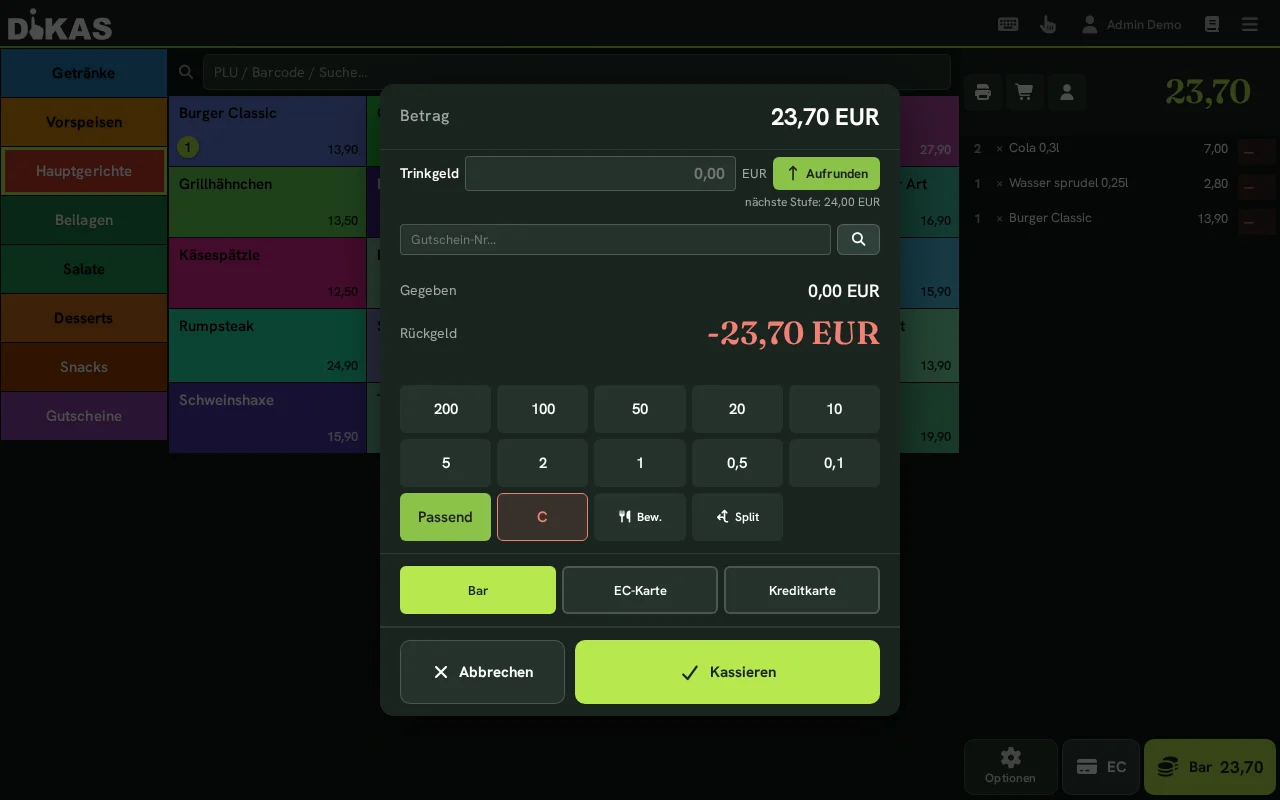
- „Ödeme al" öğesine dokunun
- „Nakit" seçin
- Alınan tutarı girin (veya hızlı seçim düğmesine dokunun)
- DiKAS para üstünü otomatik hesaplar
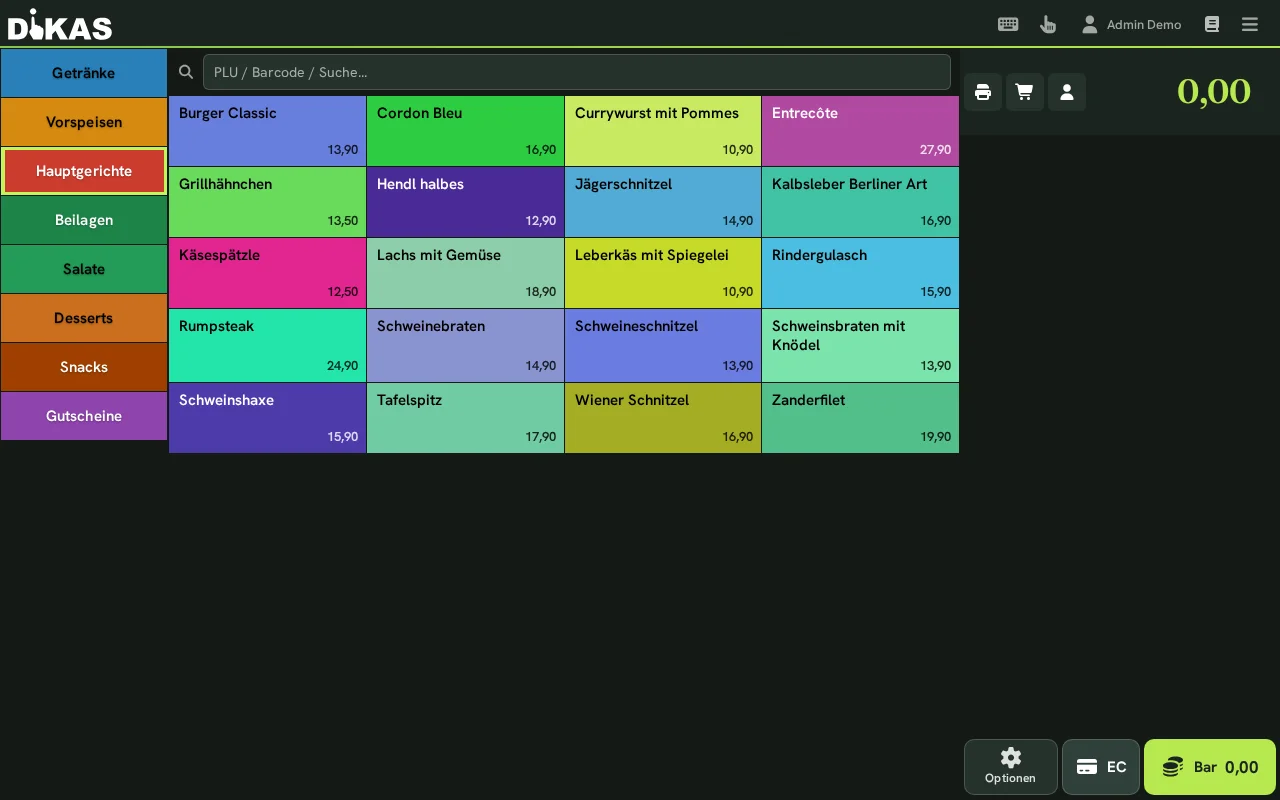
ℹ️ Nakit ödeme için tek bir ad: Doğrudan satıştaki „Nakit" hızlı düğmesi, ödeme türü ayarlarınızdaki ilk etkin nakit ödeme türüyle kaydeder (fabrika ayarı: „Bar") — tıpkı masadaki ödeme diyaloğu gibi. Nakit ödeme türünüzün adı örneğin „Nakit ödeme" olsa bile kasa hesaplaşması, gün sonu raporu ve Z-raporu nakdi tek satırda gösterir; „Bar" olarak kaydedilmiş eski fişler orada birleştirilir. Bir ödemenin nakit olup olmadığına ödeme türünün adı değil tipi karar verir — „Kasa Kapanışı" diyaloğundaki hedef ile kasa defterinde fişlerin altındaki „Nakit" ve „Kart" toplamları için de.
Hızlı seçim düğmeleri (Banknot birimleri)¶
Ödeme diyaloğunda, verilen tutarı hızlıca birleştirebileceğiniz sabit banknot/madeni para tuşları vardır:
- Örneğin 20'ye dokunursanız „Verilen = 20,00 €" ayarlanır ve para üstü hesaplanır.
- „Passend", tam tutarı işler — para üstü gerekmez.
- „C", verilen alanını sıfırlar.
💡 Verilen alanını boş bırakıp doğrudan „Nakit"e dokunursanız, DiKAS otomatik olarak „tam tutar" işler (para üstü yok).
Para üstü hesaplaması¶
| Toplam tutar | Verilen | Para üstü |
|---|---|---|
| 12,70 € | 15,00 € | 2,30 € |
| 12,70 € | 20,00 € | 7,30 € |
| 12,70 € | 12,70 € (Tam tutar) | 0,00 € |
ℹ️ Para üstü yalnızca kasa görevlisinin görmesi içindir. Her zaman fatura tutarı işlenir (ve gün sonu raporuna/belgeye kaydedilir) — verilen tutar değil. Bir misafir para üstünden vazgeçerse, fark bahşiştir (aşağıya bakın).
Kasa çekmecesi ne zaman açılır?¶
Kasa çekmecesinin bilgisayara kendi bağlantısı yoktur — fiş yazıcısına bağlıdır ve onun üzerinden açılır. Fiş basılmadığında da açılır: misafir fiş istese de istemese de nakit paranın çekmeceye girmesi gerekir.
Bir ödemede açılıp açılmayacağına dört ayar birlikte karar verir. Bunlardan birinin hayır demesi yeterlidir — o zaman çekmece kapalı kalır:
| # | Ayar | Nerede |
|---|---|---|
| 1 | „Kassenschublade aktivieren" (Kasa çekmecesini etkinleştir) — tüm işletme için genel izin | Admin → Ayarlar → Kasa → Ödeme yöntemleri, listenin altında |
| 2 | Ödeme yöntemi başına „Schublade" (Çekmece): „Auto" (Otomatik, yalnızca nakitte), „Immer" (Her zaman), „Nie" (Asla) | Admin → Ayarlar → Kasa → Ödeme yöntemleri, „Schublade" (Çekmece) sütunu |
| 3 | Tek bir çalışma yeri için „Kassenschublade nicht öffnen" (Kasa çekmecesini açma) | Admin → Ayarlar → Kasa → Çalışma yerleri |
| 4 | Bir çalışanın yetkisi olarak „Kassenlade nicht öffnen" (Kasa çekmecesini açma) | Admin → Personel → [Çalışan] → Yetkiler |
Bir nakit belgenin iptalinde çekmece aynı kurallara göre açılır — orijinal belgenin ödeme yöntemi geçerlidir. Bu, iptal fişi basılmadığında da çalışır.
Nakitte Auto ayarlı olmasına rağmen çekmece kapalı mı kalıyor?
O hâlde çoğunlukla genel izin kapalıdır. Eskiden görünmüyordu ve tam da bu birleşim bazı işletmelere para kaybettirdi: Ödeme yöntemi açıkça Auto gösterirken, genel anahtar fark edilmeden kapalı duruyordu. Dört noktayı bu sırayla — yukarıdan aşağıya — kontrol edin.
Her kademe ne yapar
Genel izin, işlevi işletme için serbest bırakır. Ödeme yöntemi, çekmecenin hangi durumda açılacağını belirler (nakitte evet, kartta genellikle hayır). Çalışma yeri tek bir kasayı hariç tutar — örneğin kendi çekmecesi olmayan mobil bir kasa. Çalışan yetkisi ise kasanın tamamını değiştirmeden tek tek kişileri kilitler.
Ayarlar doğru olmasına rağmen çekmece açılmıyorsa, bunun nedeni kablolamadır: Kablo fiş yazıcısının Kick-Port'una takılmalıdır ve çekmece yazıcının gerilimine uygun olmalıdır — bkz. Donanım → Kasa Çekmecesi.
💳 Kart ödemesi (Banka / Kredi kartı)¶
DiKAS birden fazla terminal türünü destekler — üçüncü taraf bağımlılığı olmadan ve DiKAS tarafından ek ücret alınmadan:
| Terminal türü | Açıklama |
|---|---|
| ZVT terminali | Ağ üzerinden klasik EC terminali (ZVT standardı, örn. Ingenico, Verifone, CCV) |
| Tap-to-Pay (SoftPOS) | Android cihazın kendisi temassız kart terminaline dönüşür — ek donanım gerekmez |
| Softpay | Aynı Android cihazdaki Softpay uygulaması üzerinden Tap-to-Pay — bunda da ek donanım gerekmez |
| Stripe Terminal | Stripe kart okuyucusu, Stripe bulutu üzerinden kumanda edilir |
| SumUp Reader | SumUp Air/Solo, SumUp hesabı üzerinden bağlanır |
Hangi terminalin işletmenize uygun olduğu ve bağlantının nasıl çalıştığı: Donanım → EC-/Kart terminalleri.
ℹ️ Kartla ödeme için tek bir ad: Doğrudan satıştaki „Kart" hızlı düğmesi, ödeme türü ayarlarınızdaki ilk etkin kartlı ödeme türüyle kaydeder (fabrika ayarı: „EC-Karte") — tıpkı masadaki ödeme diyaloğu gibi. Gün sonu raporu, kasa hesaplaşması, Z-raporu ve ciro raporu bu nedenle kartlı ödemeleri tek satırda gösterir. Hâlâ „EC" olarak kaydedilmiş eski fişler orada bu kartlı ödeme türüyle birleştirilir.
ℹ️ DSFinV-K dışa aktarımında kartlı ödeme: „Nakit değil" tipindeki bir ödeme türü, Terminal sütununda Standart veya Manuel ayarlıysa ya da ilk kartlı ödeme türünüzse, Alman vergi dairesi için yapılan dışa aktarımda banka kartı (ECKarte) olarak görünür — ad serbestçe seçilebilir (ör. „Kart"). Adında bir kredi kartı terimi geçiyorsa (ör. „Kredit", „Credit", „Visa", „Mastercard", „Amex", „Diners", „JCB", „Discover", „UnionPay") kredi kartı olarak görünür. Terminali olmayan „nakit değil" tipindeki bir ödeme türü, örneğin „Fatura", nakit dışı kalır. Dışa aktarım nakdi Nakit tipinden tanır.
💡 Gerçek terminal olmadan demo/test: Demo modunda DiKAS, EC terminalini simüle eder. Simülatör, her ikinci işlemi bilinçli olarak reddeder („Simülatör: Ödeme reddedildi") — böylece hata durumu da test edilebilir. Tekrar Ödeme al'a dokunmanız yeterli, bir sonraki işlem yine başarılı olur.
ZVT terminaliyle (önerilir)¶
- „Ödeme al" öğesine dokunun
- „Banka kartı" veya „Kredi kartı" seçin
- DiKAS tutarı otomatik olarak terminale gönderir (ZVT protokolü)
- Misafir kartı terminale tutar veya takar
- Terminal „Ödeme başarılı" gösterir
- DiKAS onayı alır ve fişi yazdırır
Avantaj: Tutar otomatik olarak aktarılır — terminalde manuel giriş gerekmez.
Tap-to-Pay (SoftPOS) ile¶
Tap-to-Pay ile DiKAS'ın çalıştığı Android cihaz kendisi kart terminaline dönüşür — misafir kartını, telefonunu veya akıllı saatini doğrudan cihaza tutar. Ek donanım gerekmez: ayrı terminal yok, kablo yok, eşleştirme yok. DiKAS bunun için partnerimiz RS2'nin sertifikalı SoftPOS teknolojisini kullanır.
Tek seferlik kurulum:
- Admin → Ayarlar → Donanım → Ödeme seçenekleri altında „Terminal hinzufügen" (terminal ekle) düğmesine dokunun, tür olarak „SoftPOS" seçin ve RS2 terminal kimliğini („RS2-Terminal-ID"), ortamı („Produktion" = üretim; „QA (Test)" yalnızca denemek için) ve işletme e-posta adresini („Händler-E-Mail") girin.
- „Durumu kontrol et" ile hazır olup olmadığını test edin — simge yeşile döndüğünde her şey bağlıdır.
⚠️ Önemli: SoftPOS, güvenlik nedeniyle (PCI sertifikasyonu) Android geliştirici seçenekleri açıkken çalışmaz. Ödeme almadan önce bunları kapatın.
Ödeme alırken:
- „Banka kartı" veya „Kredi kartı" seçin
- DiKAS otomatik olarak tutarla Tap-to-Pay ödeme ekranını açar
- Misafir kartını / telefonunu cihaza tutar
- Başarılı ödemeden sonra DiKAS otomatik olarak geri döner ve fişi yazdırır
Avantaj: Ayrı terminal yok, kablo yok, eşleştirme yok — kasa cihazının kendisi temassız ödeme alır.
Softpay üzerinden Tap-to-Pay ile¶
Softpay ile de DiKAS'in çalıştığı Android cihaz temassız kart terminaline dönüşür. Ödeme aynı cihazdaki Softpay uygulamasında gerçekleşir: DiKAS tutarı aktarır, müşteri kartını, telefonunu veya akıllı saatini cihaza yaklaştırır ve Softpay uygulaması sonucu DiKAS'e bildirir.
Bu ayar ekranındaki etiketler Almancadır; anlamları parantez içinde verilmiştir.
Ön koşullar:
- Softpay'de bir işletme hesabı
- DiKAS uygulaması ve Softpay uygulaması yüklü, NFC özellikli bir Android cihaz
Tek seferlik kurulum:
- Admin → Ayarlar → Donanım → Ödeme seçenekleri altında „Terminal hinzufügen" (terminal ekle) düğmesine dokunun, bir ad verin ve tür olarak „Softpay" seçin.
- Ortamı „Produktion" (üretim) olarak ayarlayın („Sandbox (Test)" yalnızca denemek için) ve kaydedin.
- Altındaki „Softpay" bölümüne işletme adını („Händler-Name") girin — Softpay'in şirketinizi kaydettiği ad, şube adı değil.
- Aynı cihazda Softpay uygulamasını açın, orada işletme erişim bilgilerinizle giriş yapın ve DiKAS'e geri dönün. DiKAS bu erişim bilgilerini saklamaz.
- Terminalde „Store wählen" (mağaza seç) düğmesine dokunun ve listeden mağazanızı seçin. Softpay buradan bu cihaz için terminali kurar — bu biraz sürebilir.
- „Bereitschaft prüfen" (hazır olup olmadığını kontrol et) ile her şeyin bağlı olup olmadığını test edin.
Mağaza olmadan ödeme olmaz
Terminalde bir mağaza seçilmediği sürece cihaz Softpay ile ödeme alamaz.
Ödeme alırken:
- „Banka kartı" veya „Kredi kartı" seçin
- DiKAS, Softpay uygulamasını tutarla birlikte açar
- Müşteri kartını / telefonunu cihaza yaklaştırır
- Ödemeden sonra Softpay uygulaması otomatik olarak DiKAS'e döner ve fiş yazdırılır
İptal ve iade: Softpay'deki mutabakat henüz açıksa iptal, kartı yeniden yaklaştırmadan yapılır. Mutabakat kapanmışsa DiKAS bunu bildirir — tutarı bu durumda bir iade ile geri ödeyin; bunun için müşteri kartını yeniden cihaza yaklaştırır.
Terminal gün sonu gerekmez: Softpay mutabakatı kendisi kapatır, bu nedenle Softpay terminallerinde gün sonu düğmesi yoktur.
Cihaz değiştirme: „Terminal freigeben" (terminali serbest bırak) bu cihazın atamasını kaldırır. Softpay uygulamasındaki oturum açık kalır.
Terminalsiz¶
- „Banka kartı" seçin
- Tutarı harici terminale manuel girin
- Başarılı ödemeden sonra DiKAS'te onaylayın
Bir kart ödemesinin iptali¶
Yanlışlıkla yanlış bir tutar düşülmüşse:
- Admin → Kasa defteri veya belgeyi arayın
- „İptal et" seçin
- Neden girin
- DiKAS, ZVT terminaline bir Reversal isteği gönderir
- Terminal işlemi iptal eder
- Negatif tutarlarla bir iptal belgesi oluşturulur
Kart iadesi / Geri ödeme (Kart)¶
Bir iptalden farklı olarak (belirli bir kayda atıfta bulunan), kart iadesi kartın üzerine yapılan bağımsız bir geri ödemedir — örn. başka bir günde bir iade için veya orijinal belge olmadan kısmi bir tutar için.
- Kasada: Menü → EC-Gutschrift (yalnızca „EC-Gutschrift" yetkisine sahip çalışanlar için görünür) — veya Admin → Ayarlar → Ödeme terminalleri'nde terminalde „Kart iadesi" seçeneğine tıklayın
- Tutarı girin → „Geri ödemeyi gerçekleştir"
- Misafir kartını terminale tutar
- DiKAS sonucu ve müşteri belgesini gösterir
Stripe & SumUp: Yalnızca orijinal ödemeyle geri ödeme
Serbest bir geri ödeme — herhangi bir karta yapılan — yalnızca ZVT terminalinde mümkündür. Stripe ve SumUp esasen orijinal ödemeye iade yapar — bu nedenle orijinal belgeyi orada iptal edin, geri ödeme daha sonra otomatik olarak bağlantılı şekilde gerçekleşir. Bu, hatalara karşı da korur: Bu şekilde fazla geri ödeme yapılması engellenmiş olur.
Örnek — Ertesi gün şikayet: Bir misafir dün „Bella Vista"da kartla ödedi ve bugün hesaba yazılan şarap şişesini (24,00 €) şikayet ediyor. Garson Menü → Faturalar'ı açar, dünkü belgeyi arar ve kalemi iptal eder — ZVT'de alternatif olarak doğrudan Menü → EC-Gutschrift üzerinden 24,00 € tutarında geri ödeme yapılabilir, misafir kartını terminale bir kez daha tutar. İptal belgesi otomatik olarak TSE ile imzalanır ve kasa defterinde belgelenir.
Kart türü ödeme yöntemi olarak (isteğe bağlı)¶
İstek üzerine DiKAS, terminal tarafından bildirilen kart türünü (girocard, Visa, Mastercard …) raporlarda kendi ödeme yöntemi olarak alır — yalnızca „EC" yerine. Anahtarı Admin → Ayarlar → Ödemeler altında bulursunuz.
Belge ve terminal yazıcısı¶
Her terminal için Admin → Ayarlar → Ödeme terminalleri altında kendi yazıcısı olup olmadığını ayarlarsınız:
- Yazıcılı (Varsayılan): Terminal müşteri belgesini ve kasa kesintisini kendisi yazdırır. DiKAS kart belgesini fişe ayrıca yazdırmaz — çift yazdırma olmaz.
- Yazıcısız: DiKAS müşteri belgesini kasa fişine ve EC günlük kesintisini fiş yazıcısıyla yazdırır.
Diğer terminal işlevleri¶
Admin → Ayarlar → Ödeme terminalleri altında her terminal için şunlar mevcuttur:
- Durum / Cihaz bilgisi — Bağlantıyı kontrol etme, terminal kimliği ve satıcı numarasını gösterme
- Belge tekrarı — Son belgeyi tekrar yazdırma
- Ciro ara toplamı — Terminalin kart toplamını sorgulama (ayrıca Gün sonu raporunda karşılaştırma için)
- Kasa kesintisi — Terminalde EC günlük kesintisini tetikleme
Sürmekte olan bir kart ödemesi sırasında ödeme diyaloğundaki „İptal" üzerinden işlemi terminalde aktif olarak iptal edebilirsiniz — cihaz artık kartı beklemez.
💡 Terminalden canlı bildirimler: Bir işlem doğrudan cihazda başlatılırsa (örn. terminalde iptal veya kasa kesintisi), DiKAS bunu kalıcı bağlantı üzerinden kasada hemen gösterir (Ayar „ZVT-Geräte-Listener").
ℹ️ Kendi ZVT bağlantısı: DiKAS, ZVT bağlantısını kendisi getirir — başka bir araç yok, kayıt başına ek ücret yok. Terminal, kendi sözleşmeniz kapsamında kendi banka koşullarınızla çalışır. Bulut işleyişinde DiKAS, terminale mağaza ağındaki yerel bir donanım aracısı üzerinden ulaşır.
Hediye çeki kullanma¶
Değer çeki (ör. „Hediye çeki 50 €")¶
- Ürünü her zamanki gibi seçin
- „Ödeme yap" öğesine dokunun (genişletilmiş ödeme diyaloğu)
- Ödeme diyaloğunda „Gutschein" (Hediye çeki) düğmesine dokunun. Açılan tarama diyaloğunda kodu girin veya tarayın ve „Prüfen" (Kontrol et) düğmesine dokunun. Aynı diyalogda başka hediye çekleri de ekleyebilirsiniz; „Fertig" (Bitti) ödeme diyaloğuna geri döndürür.
- DiKAS, kodun geçerli, kapatılmamış ve hâlâ kalan bakiye olup olmadığını kontrol eder
- Hediye çeki tutarı fatura tutarından düşülür (en fazla açık tutar kadar). Açık bir kalan tutar, altında seçilen ödeme yöntemiyle (nakit/kart) ödenir.
ℹ️ „Hediye çeki" kendi başına bir ödeme yöntemi düğmesi değildir, ödeme yöntemi seçiminden önce hesaplaşılan bir düşüştür. Birden fazla hediye çeki art arda kullanılabilir.
ℹ️ Not: Değer çeki vergisel olarak ödeme aracı sayılır. KDV satın alınan ürünlere uygulanır — hediye çekinin kendisine değil.
Tekil hediye çeki (ör. „2 kişilik brunch")¶
Bir tekil hediye çeki ödeme aracı olarak hesaplaşılmaz, negatif bir belge kalemi (indirim satırı) olarak işlenir. KDV, hediye çeki satışında zaten hesaplanmıştır.
→ Ayrıntılı kılavuz: Hediye çekleri
Müşteri bakiyesi¶
- Müşteriyi seçin (ödemeden önce!)
- „Ödeme yap" öğesine dokunun — doğrudan satış kasasında kullanılabilir bakiye otomatik olarak uygulanır. Masa ödemelerinde, ödeme diyaloğundaki bakiye anahtarını kontrol edin ve gerekirse etkinleştirin; disko ödemelerinde bakiyeyi kullanmayı açıkça seçin. Diyalog, uygulanan tutarı ve ödenecek kalan tutarı gösterir.
- Bir kalan tutar varsa (bakiye yetmiyor), bunun için normal bir ödeme yöntemi (nakit/kart) seçin
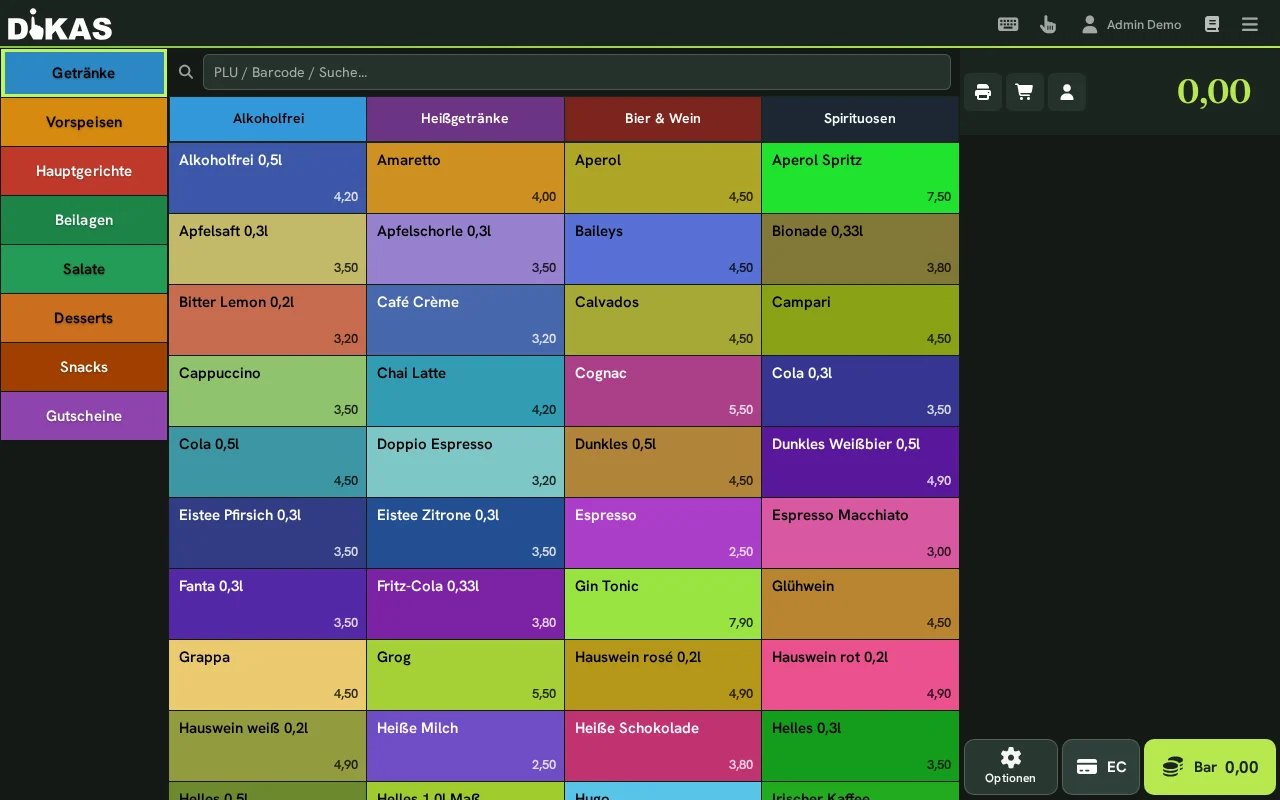
ℹ️ Müşteri bakiyesi, kalan tutar ödenmeden önce uygulanır. Ödeme diyaloğuna bağlı olarak bu işlem otomatik olarak veya bakiye anahtarı üzerinden yapılır. Sepette bir yükleme veya çekim ürünü varsa bakiye otomatik olarak düşülmez.
Bakiye yetmiyorsa: Kalan tutar başka bir ödeme yöntemiyle ödenir.
→ Ayrıntılı kılavuz: Müşteri bakiyesi
Açık hesap (faturaya)¶
Faturaya sipariş veren firma müşterileri ve düzenli müşteriler için:
- Müşteriyi seçin (önerilir — aksi halde fatura öncesinde müşteri belge maskesinde „Kunde zuordnen" (Müşteri ata) ile atanmalı veya orada yeni oluşturulmalıdır)
- „Ödeme al" → açık hesap tipindeki ödeme yöntemini seçin
- Belge böylece kapatılır ve açık alacak olarak işaretlenir — nakit para hareketi yoktur
- Buna ait faturayı belge maskesinde oluşturursunuz: Yönetici → Kasa defteri → „Rechnungen" (Faturalar) sekmesi → [Belge] → „Rechnung (A4)" (Fatura (A4))
Ödeme yönteminin adı serbesttir
„Açık hesap" yalnızca önceden ayarlanmış addır. Birçok işletme bu ödeme yöntemine „Fatura", „Veresiye" ya da „Borç senedi" der. Belirleyici olan ödeme yönteminin tipidir (açık hesap veya havale), adı değil — hangi tipe sahip olduğunu Yönetici → Ayarlar → Kasa → Ödeme yöntemleri altından kontrol edin.
Önemli ayrıntılar¶
| Özellik | Açıklama |
|---|---|
| Kasa etkisi | Hiçbiri — nakit para hareketi yok ve tutar gün sonu raporunda hedef tutar olarak sayılmaz |
| Buna ait fatura | Yönetici → Kasa defteri → „Rechnungen" (Faturalar) → [Belge] → „Rechnung (A4)" (Fatura (A4)) (ayrıca Yönetici → Müşteriler → [Müşteri] → „Fişler") |
| Nerede görünür? | Faktura modülü ile: Yönetici → Müşteriler → [Müşteri] → Faturalar. Faktura modülü olmadan her şey belgede kalır — A4 çıktısı kaydedilmez. |
| Yetki | „Fatura açmayı reddet" kutusu işaretli çalışanlar için engellidir — belgeyi açık alacak olarak bırakamazlar |
Uygulama örneği: Catering firması¶
„Event GmbH" düzenli olarak catering sipariş eder:
- Event GmbH'nin çalışanı sipariş eder: 20× Schnitzel, 20× içecek
- Garson „Event GmbH" müşterisini seçer → „Açık hesap" ödeme yöntemi
- Daha sonra: Yönetici → Kasa defteri → „Rechnungen" (Faturalar) sekmesi, listedeki belgeye tıklayın, „Rechnung (A4)" (Fatura (A4))
- Faturayı yazdırın veya müşteriye PDF olarak verin
DiKAS'ın burada yapmadıkları
Bir açık hesap otomatik olarak müşteri hesabına işlenmez ve birden fazla açık hesabı kapsayan otomatik bir toplu fatura yoktur. Her fatura tam olarak bir belgeye aittir. Birden fazla belgeyi tek bir faturada toplamak isteyen, faturayı elle oluşturur (yalnızca Faktura modülü ile: Yönetici → Müşteriler → [Müşteri] → Faturalar).
Net ödeme yöntemleri¶
Net müşterileri olan işletmeler için (ör. net fatura alan firma müşterileri):
| Ödeme yöntemi | Açıklama |
|---|---|
| Net Nakit | Nakit ödeme, belge net tutarları gösterir |
| Net Kart | Kart ödemesi, belge net tutarları gösterir |
Net ödeme yöntemleri ayarlarda etkinleştirilmelidir.
🔀 Birden fazla ödeme yöntemini birleştirme (Bölünmüş ödeme)¶
Bir misafir istediği kadar çok ödeme yöntemiyle aynı anda ödeme yapabilir:
Örnek 1: Nakit + Kart¶
Gesamtbetrag:    45,00 €
─────────────────────────
1. Bar:          20,00 €
2. EC-Karte:     25,00 €
─────────────────────────
Bezahlt:         45,00 €
Örnek 2: Hediye çeki + Bakiye + Nakit¶
Gesamtbetrag:         60,00 €
───────────────────────────────
1. Gutschein GS-A7B3:  30,00 €
2. Kundenguthaben:      20,00 €
3. Bar:                 10,00 €
───────────────────────────────
Bezahlt:               60,00 €
Örnek 3: Müşteri bakiyesi yetmiyor¶
Gesamtbetrag:         25,00 €
───────────────────────────────
1. Kundenguthaben:      18,50 €  (gesamtes Guthaben)
   Restbetrag:           6,50 €
2. Bar:                  6,50 €
───────────────────────────────
Bezahlt:               25,00 €
Bölünmüş ödemede iş akışı¶
- „Ödeme yap" öğesine dokunun
- „Split" öğesine dokunun
- İlk ödeme yöntemi için tutarı girin (ör. 20,00 € banka kartı)
- İkinci ödeme yöntemi otomatik olarak kalan tutarı üstlenir (ör. 25,00 € nakit)
- Her iki ödeme yöntemi serbestçe seçilebilir; onaylayın
ℹ️ Split işlevi bir ödemeyi tam olarak iki ödeme yöntemine böler. Hediye çekleri ve müşteri bakiyesi ek olarak öncesinde otomatik hesaplaşılır — böylece pratikte „hediye çeki + bakiye + kalan tutar nakit" gibi kombinasyonlar da gerçekleştirilebilir.
Kullanılan her ödeme yöntemi ayrı bir Payment kaydı olarak saklanır — eksiksiz muhasebe için.
Ödeme sırasında arka planda ne olur?¶
DiKAS'teki her ödeme şu adımlardan geçer:
| Adım | Açıklama |
|---|---|
| 1. Yetkileri kontrol etme | Personelin ödeme alma yetkisi var mı? |
| 2. Ürünleri yükleme | Sipariş edilen tüm ürünler ve vergi sınıfları |
| 3. Belge oluşturma | Kalemler, vergiler, ödemelerle kasa belgesi |
| 4. TSE imzalama | Vergi dairesi için imza (KassenSichV) |
| 5. Ödemeleri işleme | Ödeme yöntemi başına Payment kaydı |
| 6. Hediye çeklerini işleme | Yeni hediye çekleri oluşturma / mevcutları kullanma |
| 7. Müşteri hesabını güncelleme | Bakiye, puanlar, son ziyaret tarihi |
| 8. Fiş yazdırma | Yapılandırılmış yazıcıda kasa fişi |
| 9. Masayı serbest bırakma | Durumu „Boş" veya „Temizlik" olarak ayarlama |
İkram belgesi¶
Ticari ikramlar için (§ 4 Abs. 5 EStG uyarınca vergiden düşülebilir) DiKAS, tüm zorunlu bilgileri içeren ayrı bir ikram belgesi oluşturur:
- Ürünleri sipariş edin/ödeme alın
- Ödeme diyaloğunda „Bew." anahtarına dokunun (ödeme yöntemi seçiminden önce)
- „Bew." anahtarı etkinleştirildiğinde ek olarak „Bahşiş" alanı (EUR cinsinden) belirir. Buraya isteğe bağlı olarak ikram belgesinde gösterilecek bahşiş tutarını girin.
- Ödemeyi tamamlayın
- İkram belgesi ek olarak yazdırılır/PDF olarak oluşturulur — girilen bahşiş belgede ayrı bir gösterim olarak görünür
Diğer ödeme yöntemleri ve cihazlar¶
Nakit ve kartın yanı sıra DiKAS, kısmen gizli olan başka ödeme yollarını da destekler:
| Ödeme yöntemi / Cihaz | Açıklama |
|---|---|
| Yönetici ödeme yöntemleri | Yalnızca „Yönetici ödeme yöntemleri görünür" yetkisine sahip personelin gördüğü ödeme yöntemleri (ör. dahili mahsuplaşma) |
| Nakit otomatı | Bağlı madeni para/banknot bozma makineleri (Ayarlar → Donanım → Nakit otm.): Ödeme tutarı otomata gönderilir, para üstü otomatik verilir |
| OnlinePayment (11) | Çevrimiçi ödenmiş siparişler (ör. teslimat servisi ön ödemesi, Stripe/PayPal) |
| Tap-to-Pay | Temassız kart terminali olarak Android akıllı telefon (ayrı cihaz olmadan) |
Bahşiş¶
Bahşiş üç şekilde kaydedilebilir:
- Bahşiş ürünü: Bahşiş işaretli özel ürün → tutar ayrıca gösterilir
- Daha fazla nakit verme: Misafir gerekenden fazla nakit verir ve para üstünden vazgeçerse
- Terminalde girilen: Misafir bahşişi EC terminalinde girerse, tahsil edilen tutar istenen tutardan daha yüksek olur. DiKAS farkı tanır ve bunu düzeltme olarak değil bahşiş olarak işler. Doğrudan satışta ve masa ödemesinde çalışır.
Bahşiş, gün sonu raporunda ayrı bir kalem olarak görünür ve ilgili garsona atanır.
Sonraki adım¶
→ Hediye çekleri — Hediye çeki satma ve kullanma → Müşteri bakiyesi — Düzenli müşteriler için ön ödemeli hesaplar