Kurulum Asistanı¶
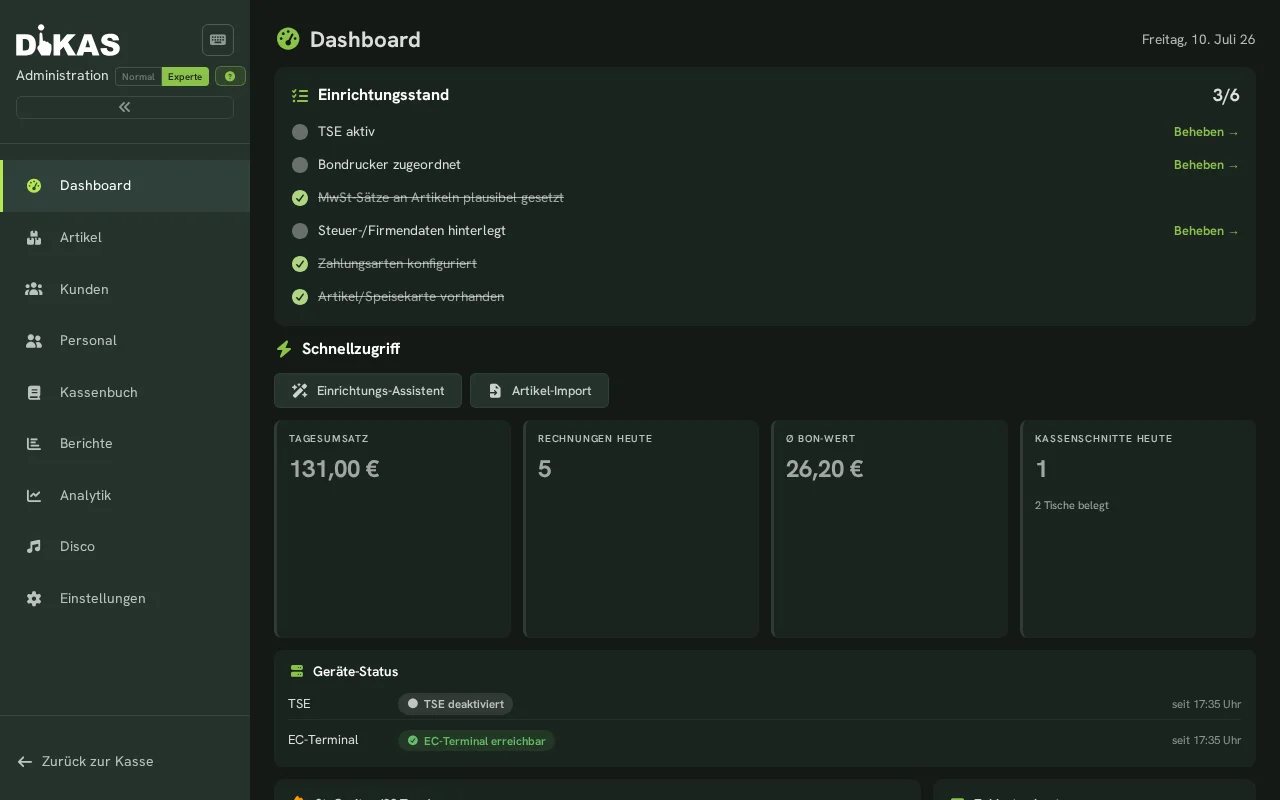
Kurulum Asistanı, kasanızı „vergi dairesine hazır" hale getiren her şeyde size adım adım rehberlik eder: vergi verileri, vergi dairesine kasa bildirimi, menü. Yeni bir işletme kuruyor olun ya da başka bir kasa sisteminden DiKAS'a geçiyor olun, herkes için aynı yoldur. Asistan sorular sorar ve yalnızca size uygun adımları gösterir.
Asistanı nasıl başlatırsınız¶
- Asistan ilk girişte otomatik olarak başlar.
- Sonrasında ona her zaman Admin panosu üzerinden ulaşabilirsiniz — orada „Kurulum Asistanı" kartını bulursunuz. Kenar çubuğunda ayrı bir menü öğesi yoktur.
- „Sonra" ile asistandan istediğiniz zaman çıkabilirsiniz. İlerlemeniz korunur — panodan kaldığınız yerden devam edebilirsiniz.
Her şey asistan olmadan da mümkün
Asistan rahat bir kılavuzdur, zorunlu değildir. Her adımı atlayabilir ve daha sonra tek tek tamamlayabilirsiniz — vergi verileri ve vergi dairesi bildirimi Ayarlar → Finans altında, menü içe aktarımı Ürünler → İçe aktar altında.
Adımlara genel bakış¶
| Adım | Ne olur | Kimin için |
|---|---|---|
| 1. Karşılama | Kontrol listesi: Kullanıma hazır kasa için neler eksik? | Herkes için |
| 2. Vergi verileri | Vergi numarası, vergi dairesi, eyalet kaydı | Herkes için |
| 3. Vergi dairesi bildirimi | Kasayı ELSTER üzerinden elektronik olarak bildirme | Herkes için |
| 4. Veri kaynağı | Yeni başlangıç mı, eski sistemden geçiş mi? | Herkes için |
| 5. Dışa aktarım kılavuzu | Kılavuz: eski sistemden veri dışa aktarma | Yalnızca geçiş |
| 6. Menü | Ürünleri içe aktarma veya oluşturma | Herkes için |
| 7. Geçiş kontrol listesi | Kasa değişiminde yasal yükümlülükler | Yalnızca geçiş |
| 8. Tamamlandı | Kasanız kullanıma hazır | Herkes için |
Adım 1: Karşılama ve kontrol listesi¶
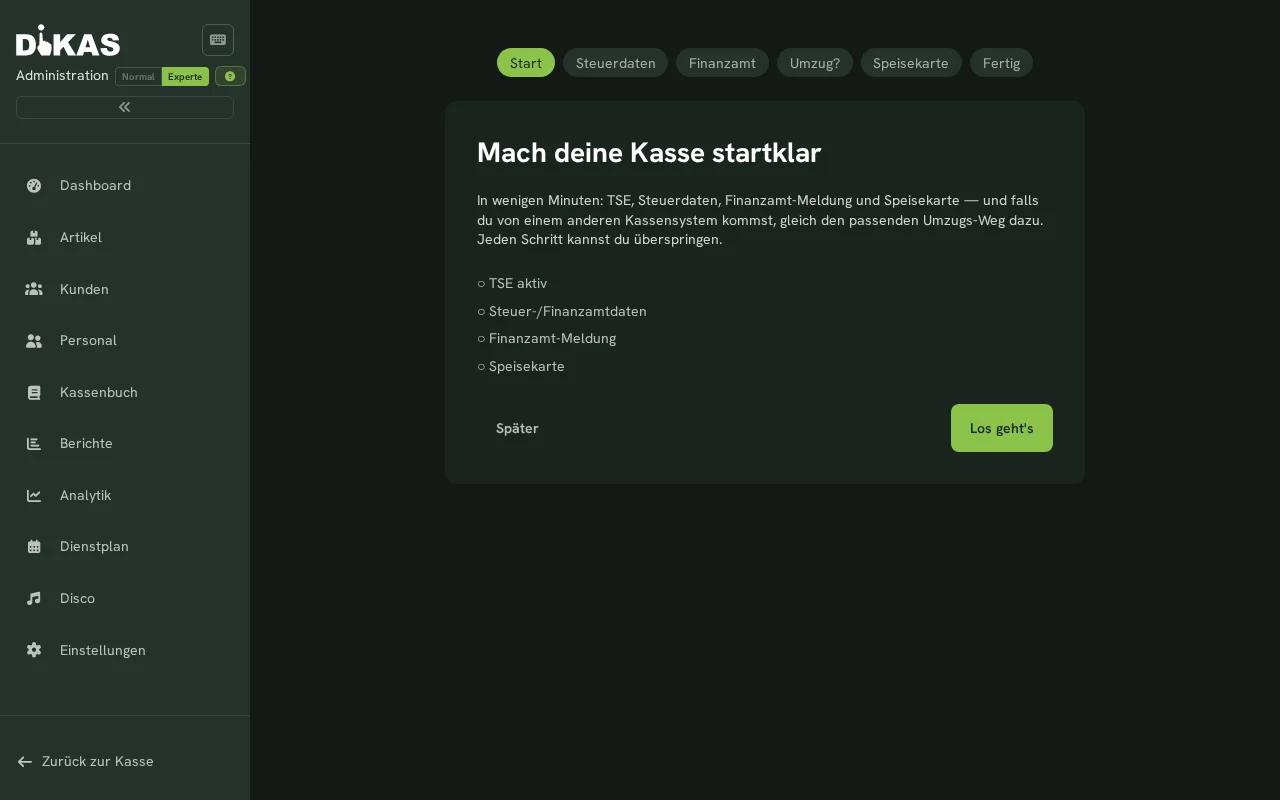
Asistan sizi „Kasanı kullanıma hazır hale getir" ile karşılar ve güncel durumu gösteren bir kontrol listesi sunar:
- TSE aktif
- Vergi verileri
- Vergi dairesi bildirimi
- Menü
Tamamlanan noktalar işaretlenir — neyin eksik olduğunu bir bakışta görürsünüz.
Adım 2: Vergi verileri¶
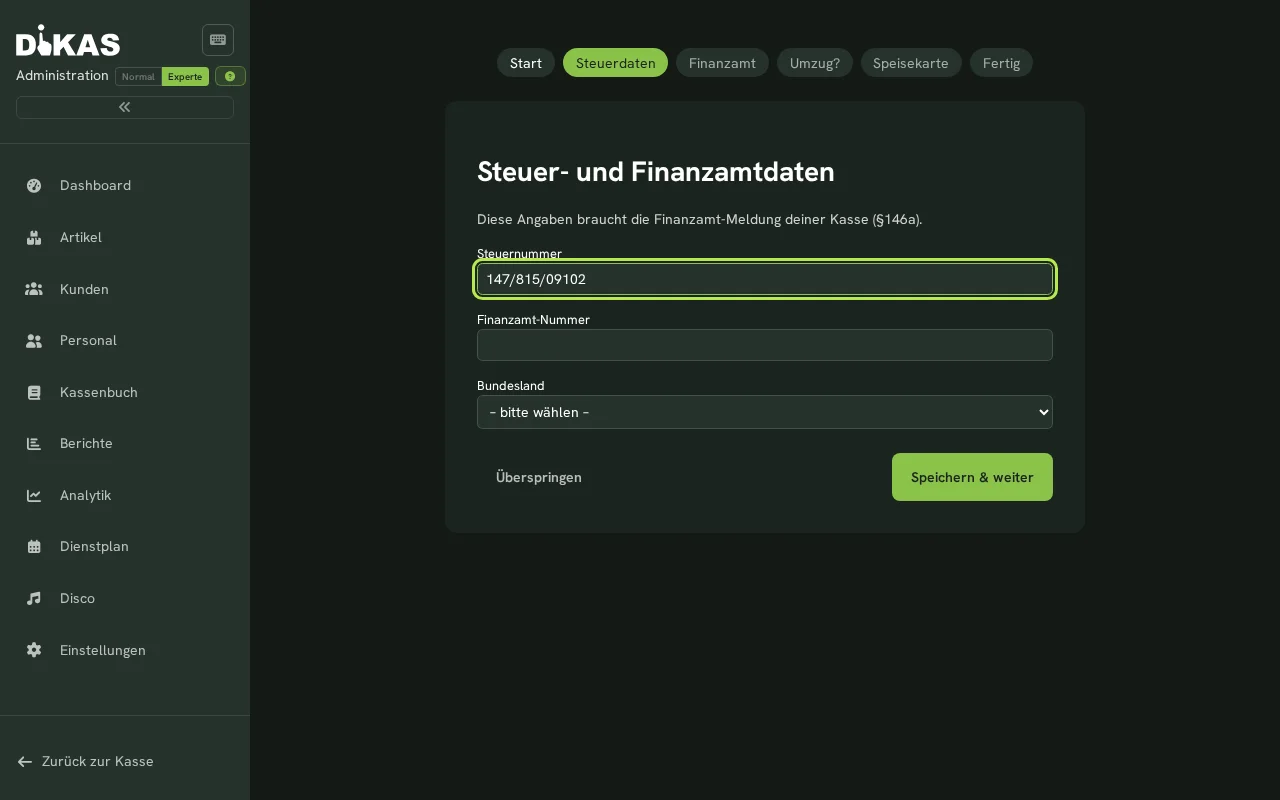
Burada vergi dairesinin kasanız için ihtiyaç duyduğu verileri girersiniz:
| Alan | Açıklama |
|---|---|
| Vergi numarası | İşletmenizin vergi numarası |
| Vergi dairesi numarası | Yetkili vergi dairenizin numarası |
| Eyalet | Listeden seçim |
Bu bilgiler, § 146a AO uyarınca kasa bildiriminin temelidir — kasanızın vergi dairesine yasal olarak zorunlu bildirimi.
Adım 3: Kasayı vergi dairesine bildirme (ELSTER)¶
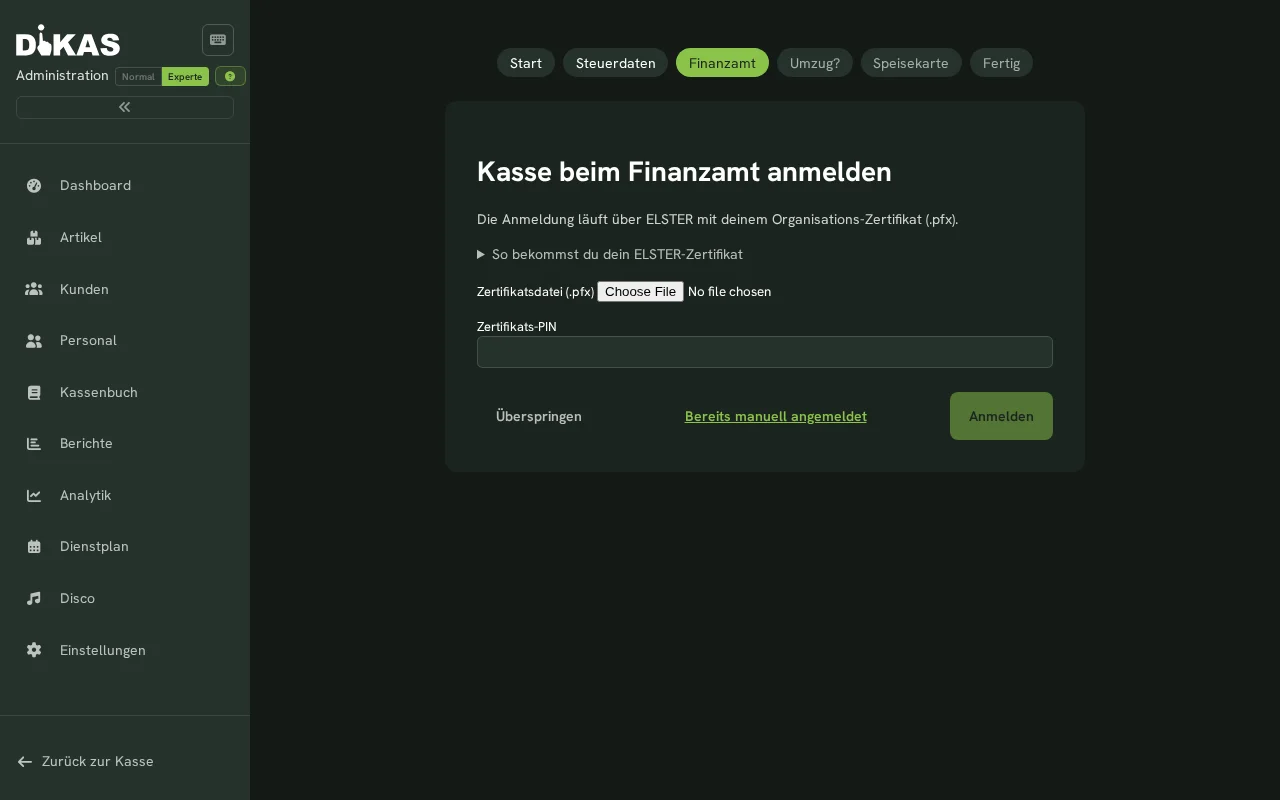
DiKAS kasanızı ELSTER üzerinden elektronik olarak bildirir — bir form doldurmanız gerekmez:
- ELSTER sertifika dosyanızı yükleyin (
.pfxveya.p12uzantılı) - İlgili PIN'i girin
- DiKAS, kasa bildirimini elektronik olarak vergi dairesine iletir
Elinizde sertifika yok mu? O zaman „Atla" seçeneğini seçin ve bildirimi daha sonra tamamlayın. Kasayı ELSTER portalı üzerinden zaten kendiniz bildirdiyseniz, „Zaten manuel olarak bildirildi" seçeneğini seçin.
Kasa bildirimi hakkında daha fazla ayrıntıyı Kasa bildirimi altında bulabilirsiniz.
Adım 4: Verileriniz nereden geliyor?¶
Asistan „Verilerin nereden geliyor?" diye sorar — burada yeni kuranlarla geçiş yapanların yolları ayrılır:
| Seçim | Ne olur |
|---|---|
| Eski sistem olmadan yeni başlangıç | Doğrudan menüye geçiş — geçiş adımları yok |
| ready2order | Verilerinizin doğrudan içe aktarımı |
| orderbird | DSFinV-K dışa aktarımı üzerinden içe aktarım |
| Vectron | DSFinV-K dışa aktarımı üzerinden içe aktarım |
| Başka bir sistem | DSFinV-K dışa aktarımı üzerinden içe aktarım |
| Excel/CSV | Kendi tablolarınızdan içe aktarım |
Adım 5: Dışa aktarım kılavuzu (yalnızca geçişte)¶
Bir eski sistem seçtiyseniz, asistan size tam uyan bir kılavuz gösterir: eski sistemde dışa aktarımı nerede bulacağınız, hangi formata ihtiyacınız olduğu, nelere dikkat etmeniz gerektiği. Böylece eski sistemin el kitabında arama yapmadan verilerinizi çıkarırsınız.
Adım 6: Menü oluşturma¶
Ürün içe aktarımı doğrudan asistana gömülüdür. İki yol vardır:
- Yapay zeka ile içe aktarım: Menünüzü fotoğraflayın veya PDF/CSV olarak yükleyin — DiKAS ürünleri okur ve oluşturur.
- Eski sistemden içe aktarım: Adım 5'te dışa aktarılan verileri işleyin.
Ürünleri ayrıntılı olarak nasıl düzenleyeceğinizi (fiyatlar, vergi oranları, kategoriler) Ürün oluşturma altında okuyabilirsiniz.
Adım 7: Yasal geçiş kontrol listesi (yalnızca geçişte)¶
Kasa sistemi değişiminde yasal yükümlülükler vardır. Asistan sizi kontrol listesi boyunca yönlendirir:
- Eski sistemde gün sonu raporu yapın — eski sistemi düzgünce kapatın
- Nihai DSFinV-K dışa aktarımını arşivleyin — saklayın (muhasebe belgeleri: sekiz yıl, § 147 Abs. 3 AO)
- Eski donanım TSE'yi saklayın ve devre dışı bırakılmasını bildirin
- Yeni kasayı 1 ay içinde vergi dairesine bildirin (§ 146a AO) — bunu Adım 3 halleder
- İşlem belgelendirmesini güncelleyin — kasa değişimini yazılı olarak kaydedin
Eski sistemi hemen kapatmayın
Eski kasa sisteminden gelen veriler saklama yükümlülüğüne tabidir. Önce nihai dışa aktarımı güvence altına alın ve eski TSE'yi saklayın — ancak ondan sonra kapatın.
Adım 8: Tamamlandı¶
Kasanız kullanıma hazır. Bir geçiş durumunda geçiş kontrol listesi, hiçbir nokta atlanmasın diye tamamlanana kadar pano üzerinden erişilebilir kalır.
Uygulamadan iki örnek¶
Örnek: Yeni kuruluş — Ristorante Bella Vista
Giulia, Bella Vista'yı açıyor ve daha önce hiç kasa işletmemiş. İlk girişte asistan başlar: vergi verilerini girer, ELSTER sertifikasını yükler — kasa vergi dairesine bildirilmiştir. „Verilerin nereden geliyor?" sorusunda Eski sistem olmadan yeni başlangıç seçeneğini seçer ve basılı menüsünü fotoğraflar — yapay zeka ürünleri oluşturur. Dışa aktarım kılavuzunu ve geçiş kontrol listesini hiç görmez. Dört adım sonra işi biter.
Örnek: Geçiş — Curry Corner ready2order'dan geçiyor
Curry Corner yıllardır ready2order ile çalışıyor. Asistanda işletme sahibi veri kaynağı olarak ready2order'ı seçer — doğrudan içe aktarım ürünlerini devralır. Ek olarak ready2order için dışa aktarım kılavuzunu ve sonunda yasal geçiş kontrol listesini alır: eski sistemde gün sonu raporu, nihai dışa aktarımı arşivleme, eski TSE'yi saklama. Böylece değişim vergi dairesine karşı da düzgünce belgelenmiş olur.
Almanya dışında
Vergi dairesi adımları (eyaletli vergi verileri, ELSTER, § 146a AO uyarınca kasa bildirimi) yalnızca Almanya için geçerlidir. Kasanızı başka bir ülkede işletiyorsanız, bu adımları basitçe atlayın — geri kalanlar (veri kaynağı, menü) her yerde geçerlidir.
Sonraki adımlar¶
- Temel Kurulum — Yazıcı, TSE, ödeme türleri ve modülleri kurma
- Ürün oluşturma — menünüzü ayrıntılı olarak düzenleme
- Kasa bildirimi — § 146a AO uyarınca bildirimle ilgili her şey
- Veri aktarımı — eski sistemlerden içe aktarımlar ayrıntılı olarak