Ayarlar¶
Admin → Ayarlar altında tüm DiKAS sistemini yapılandırırsınız. Ayarlar sekmeler hâlinde düzenlenmiştir ve tüm alanları kapsar — ana verilerden yazıcılara ve terminallere, banka sistemleri, yapay zeka hizmetleri ve fıçı bira sistemleriyle entegrasyonlara kadar.
Admin → Ayarlar
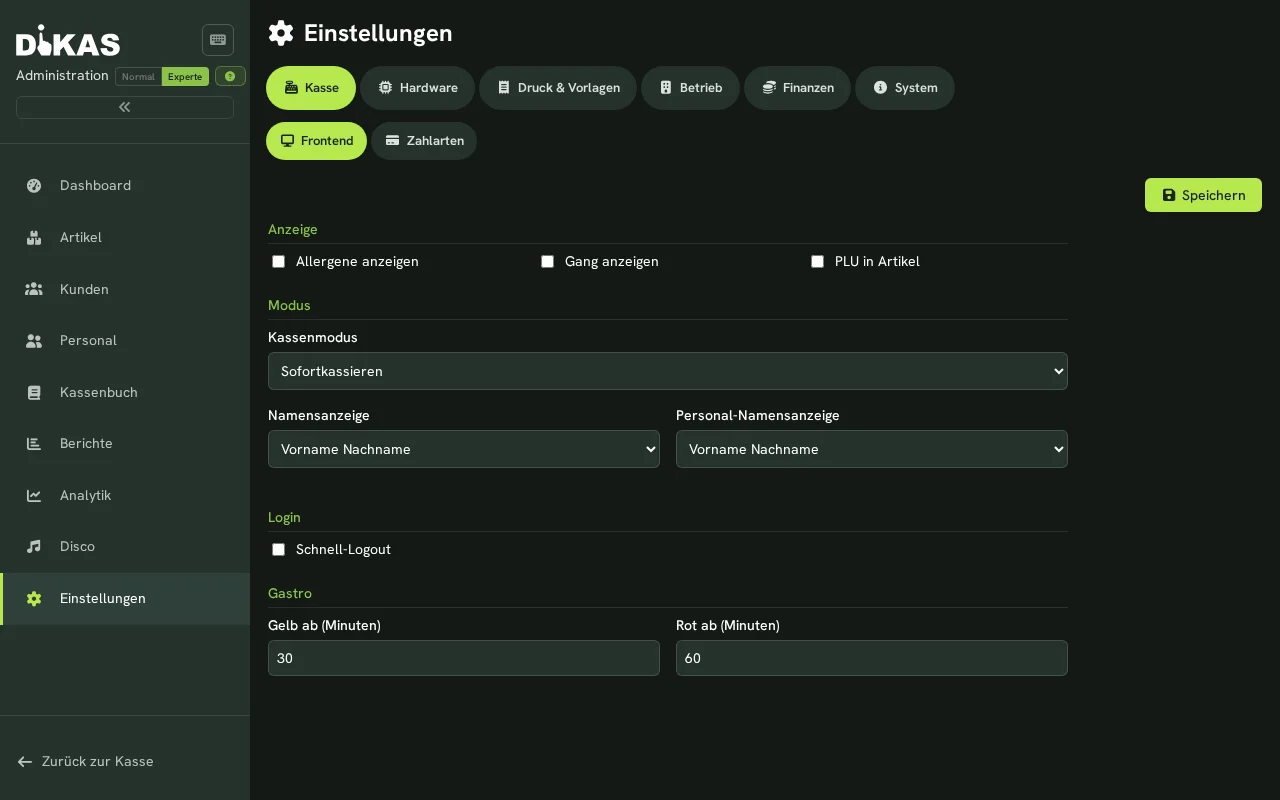
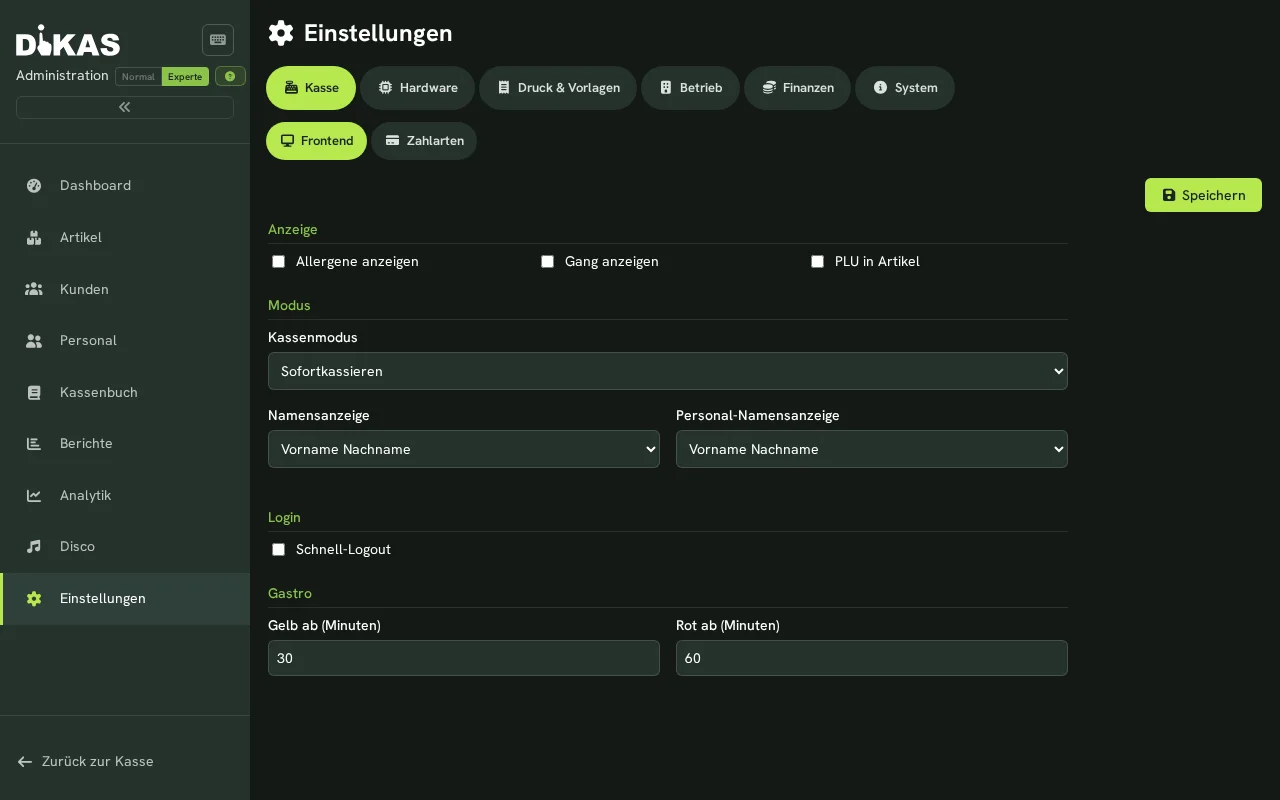
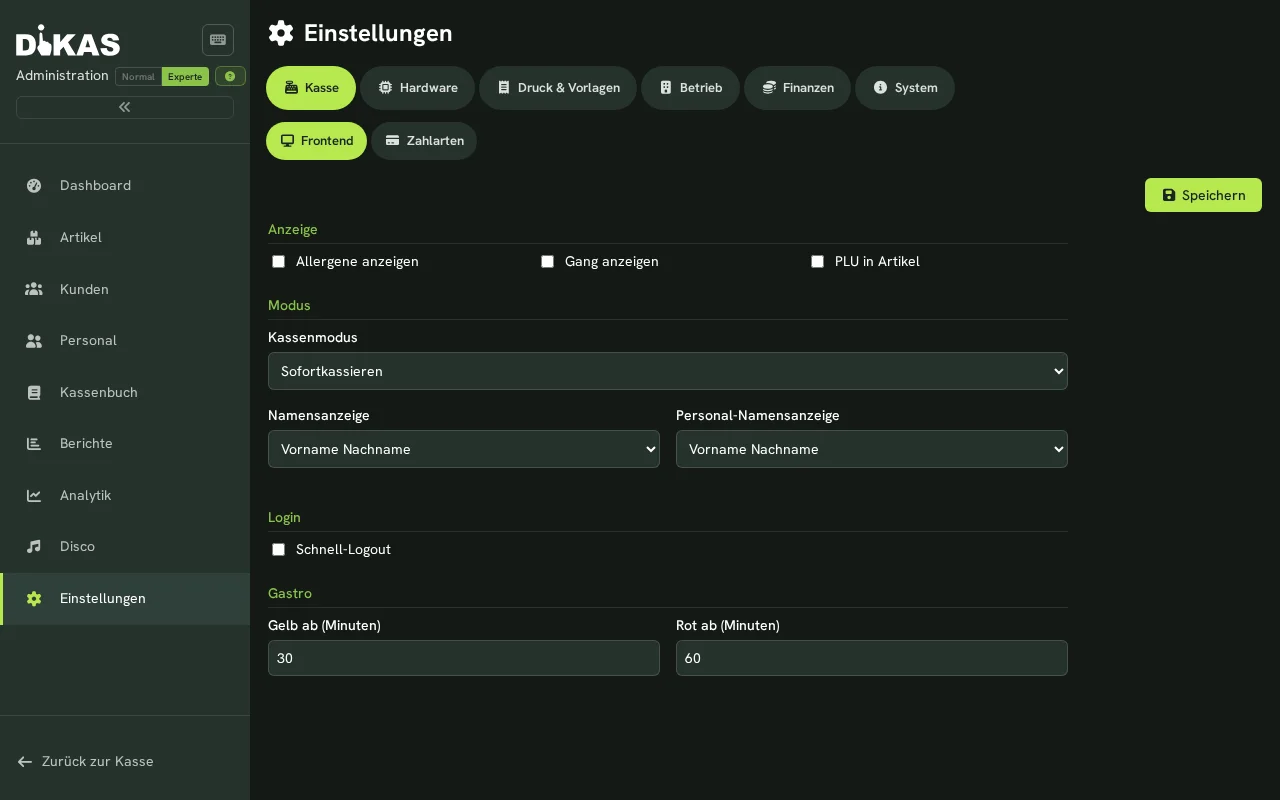
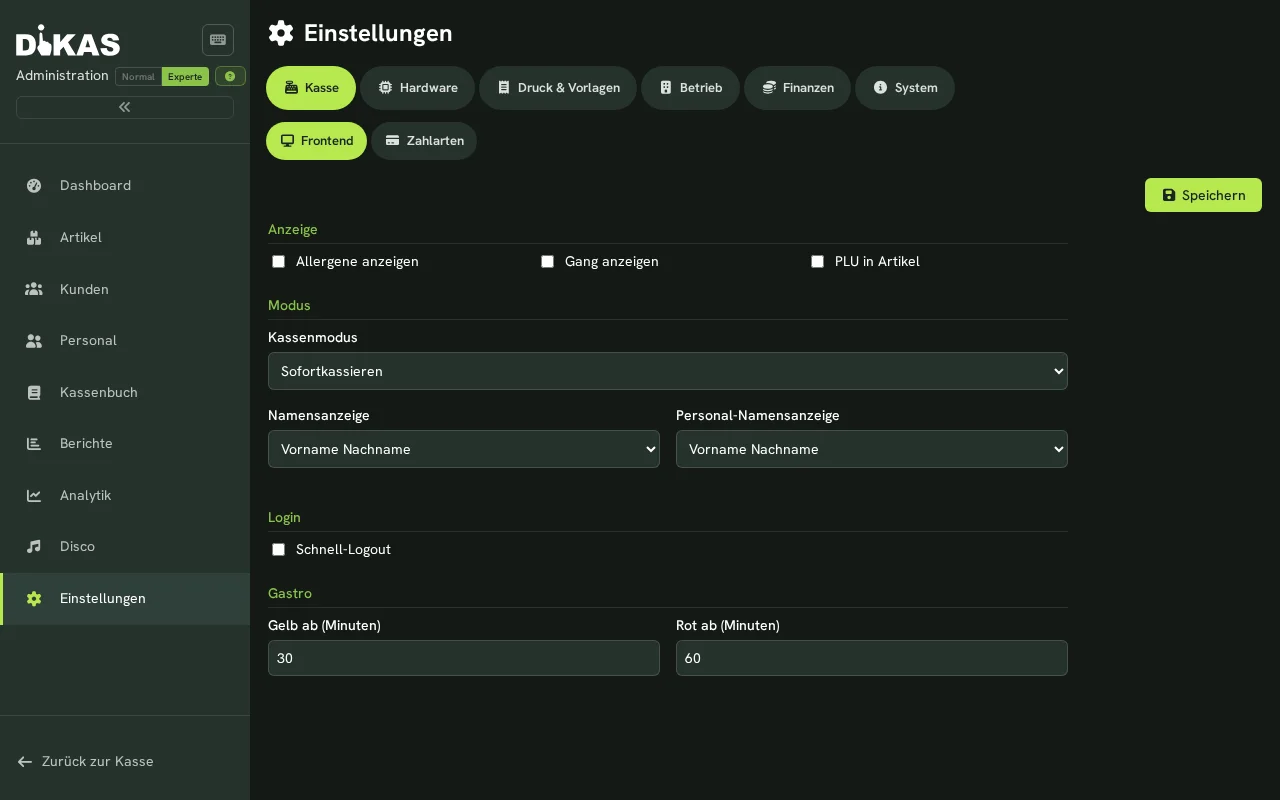
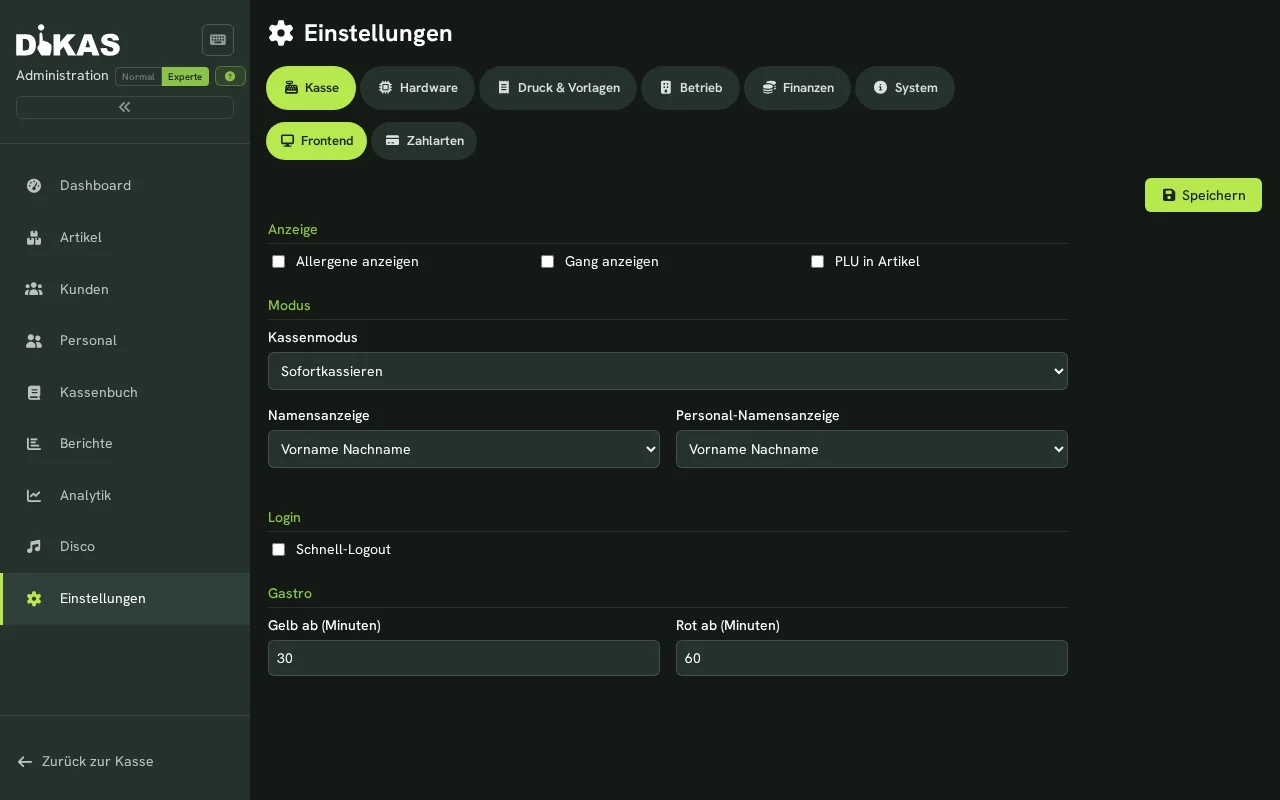
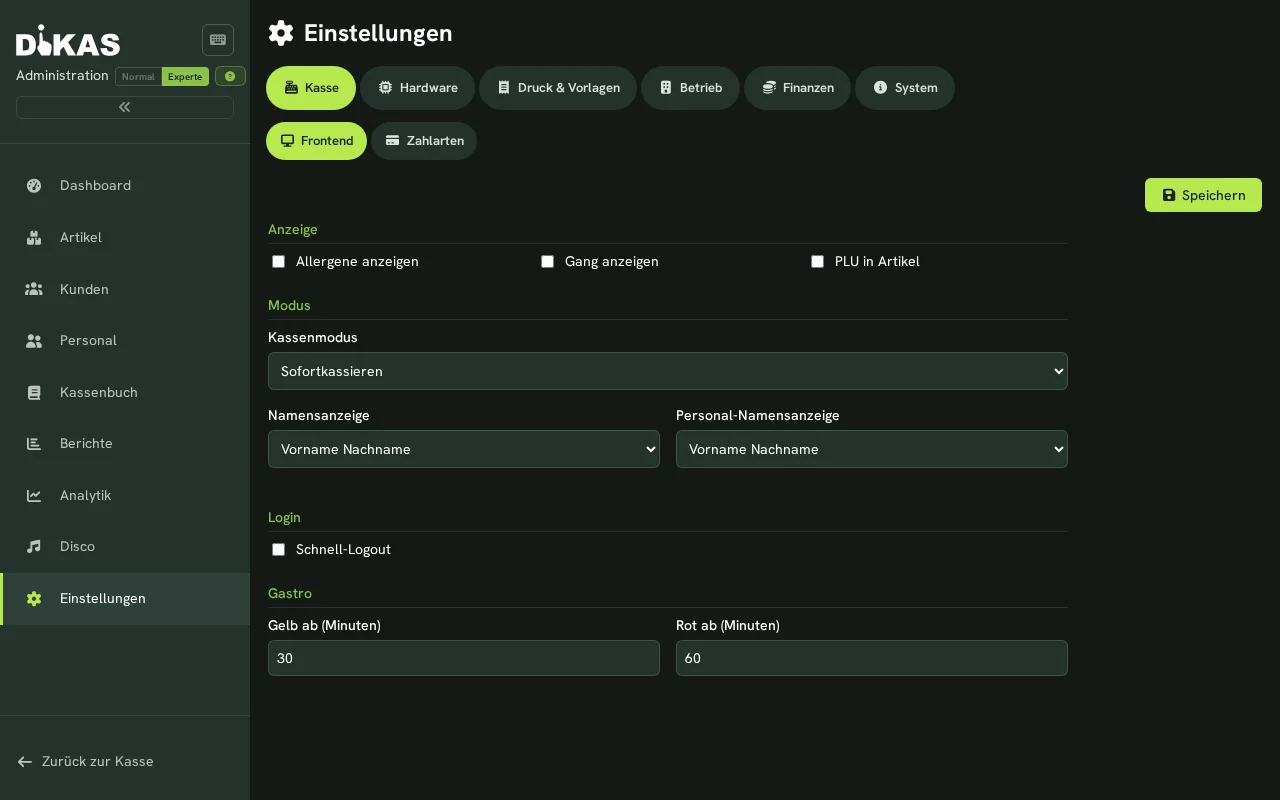
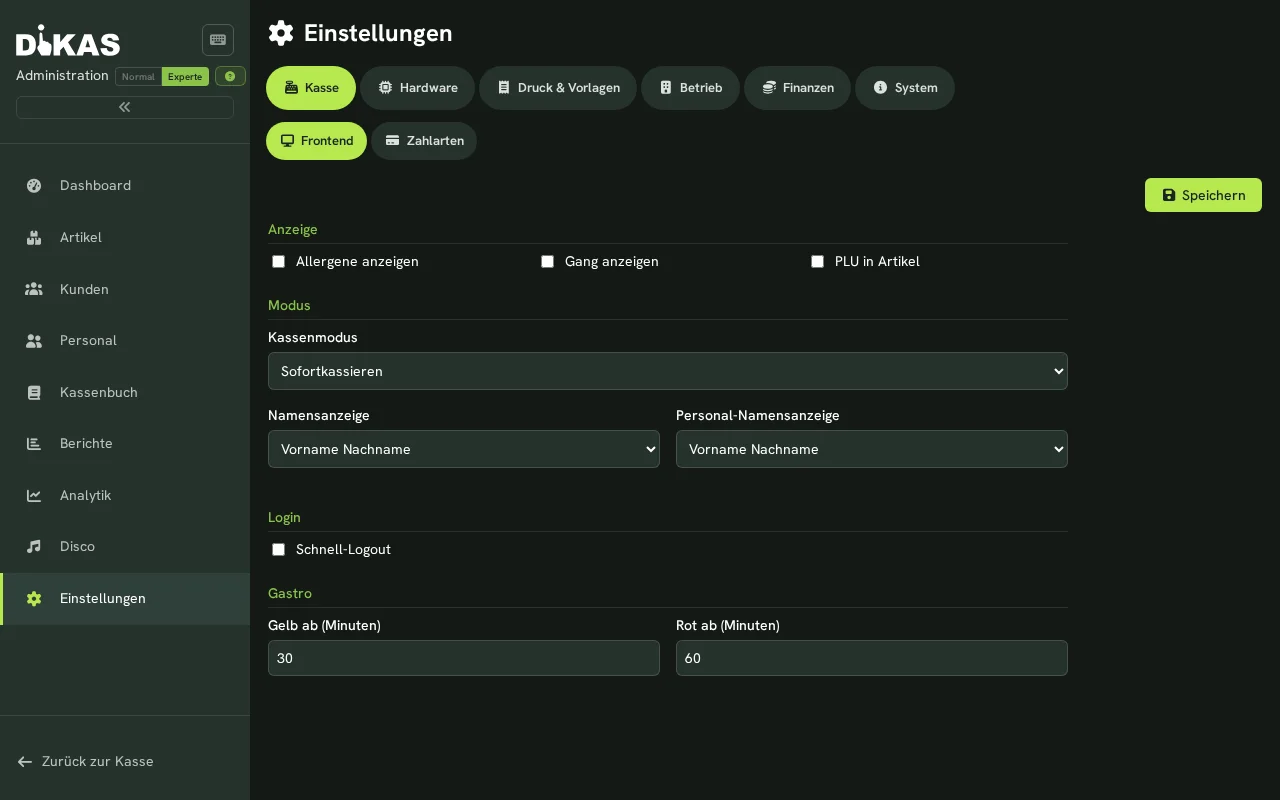
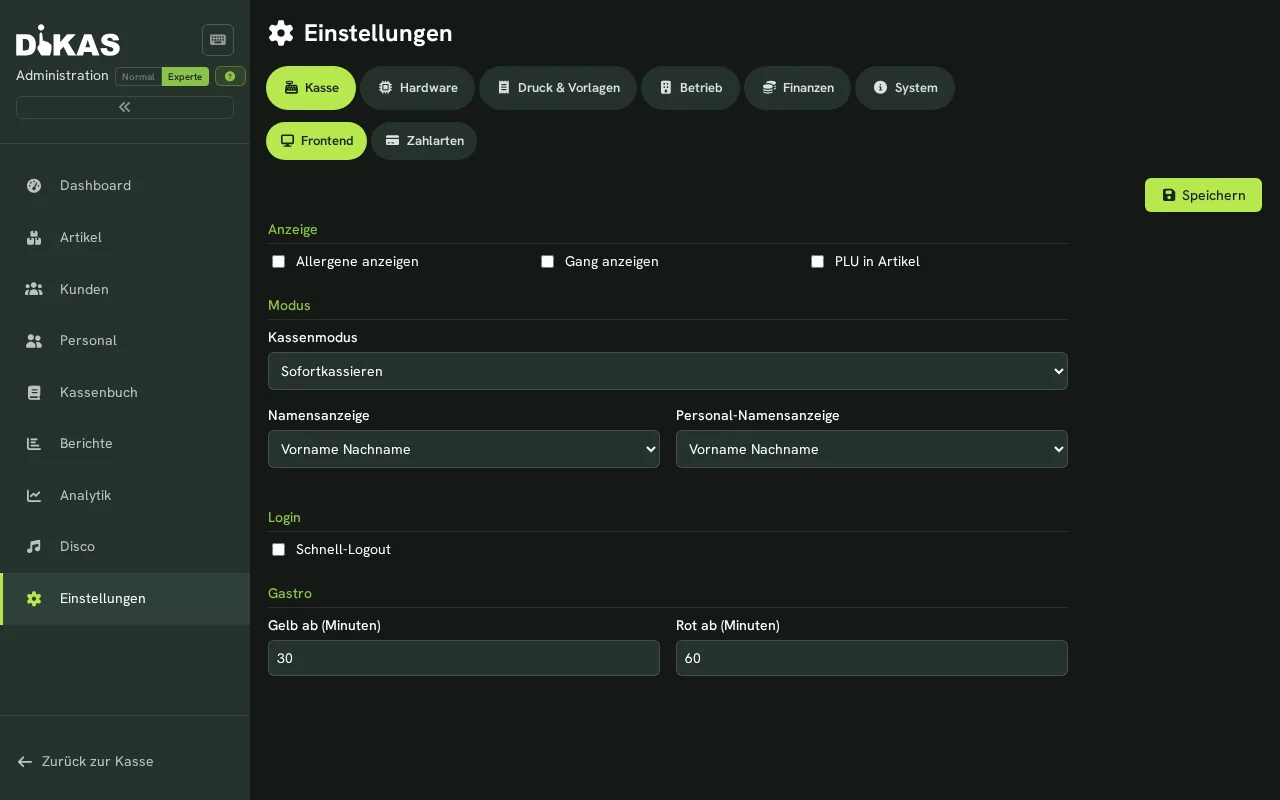
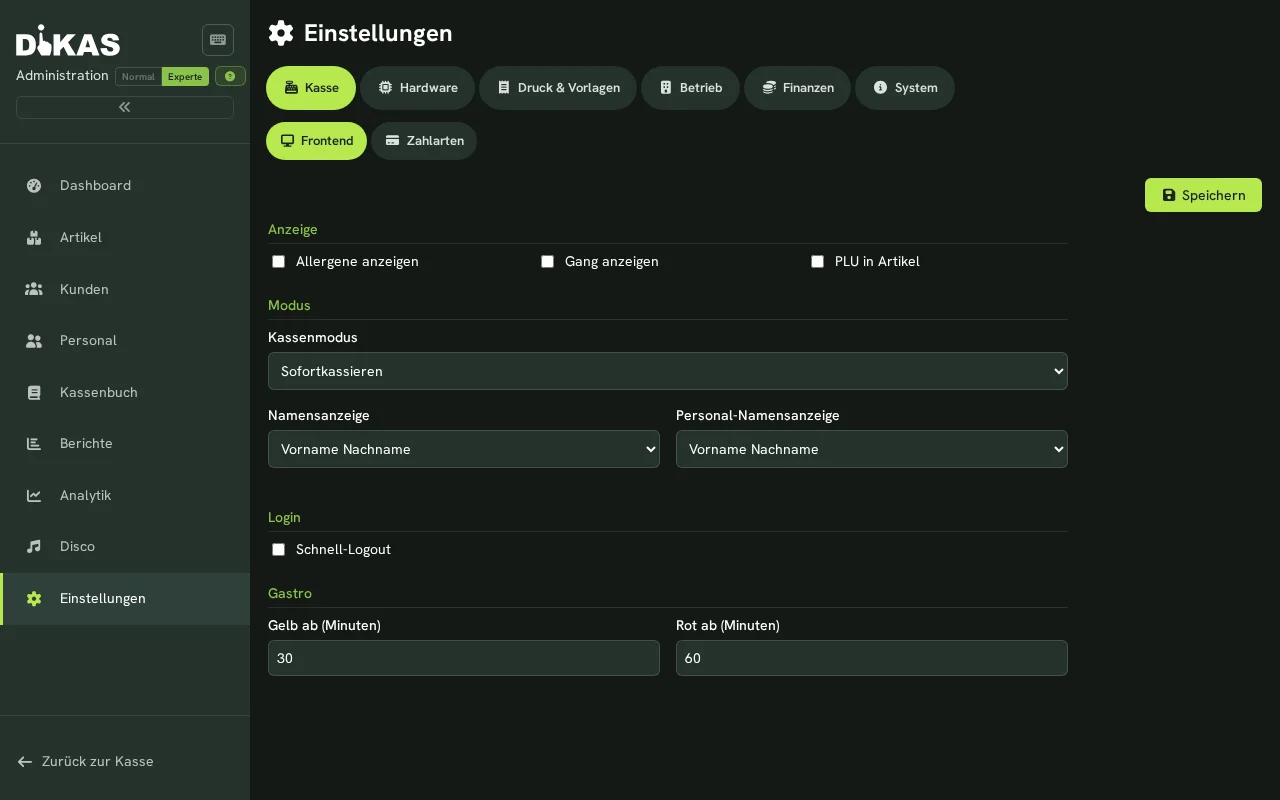
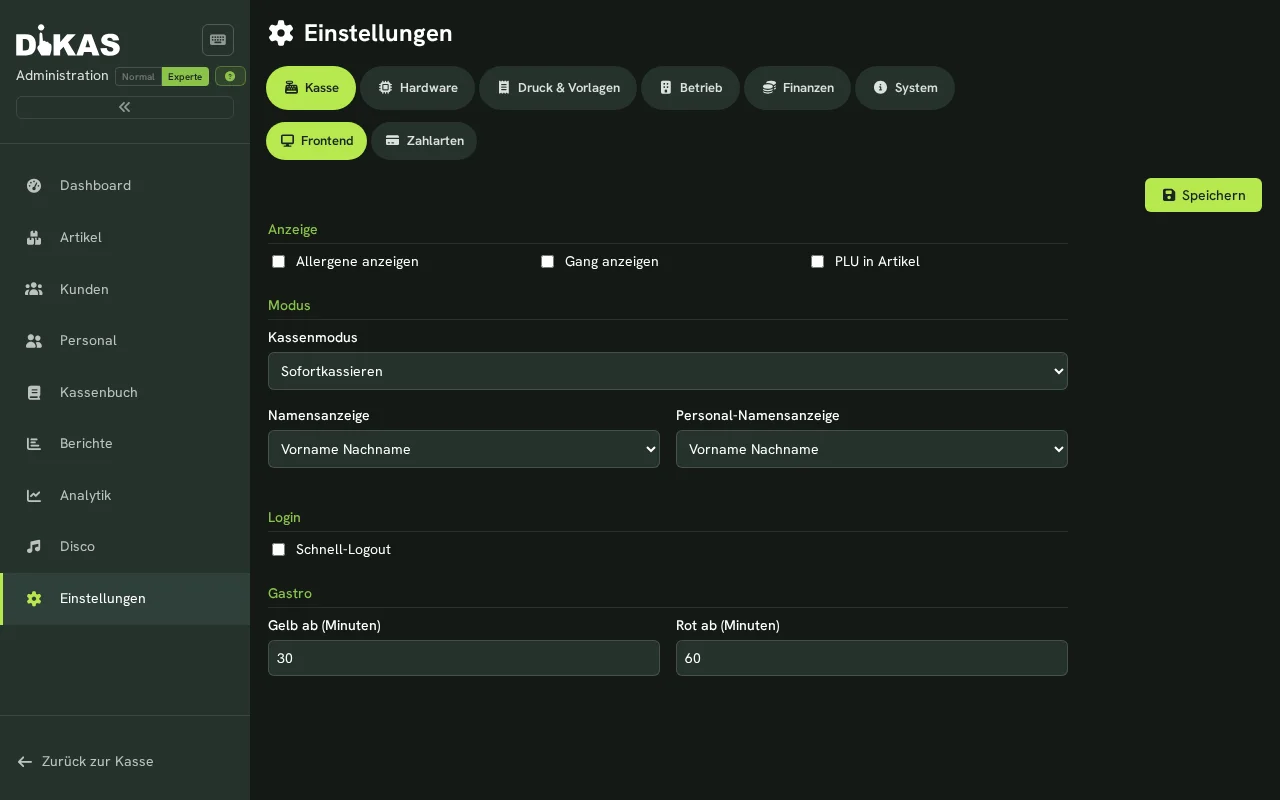
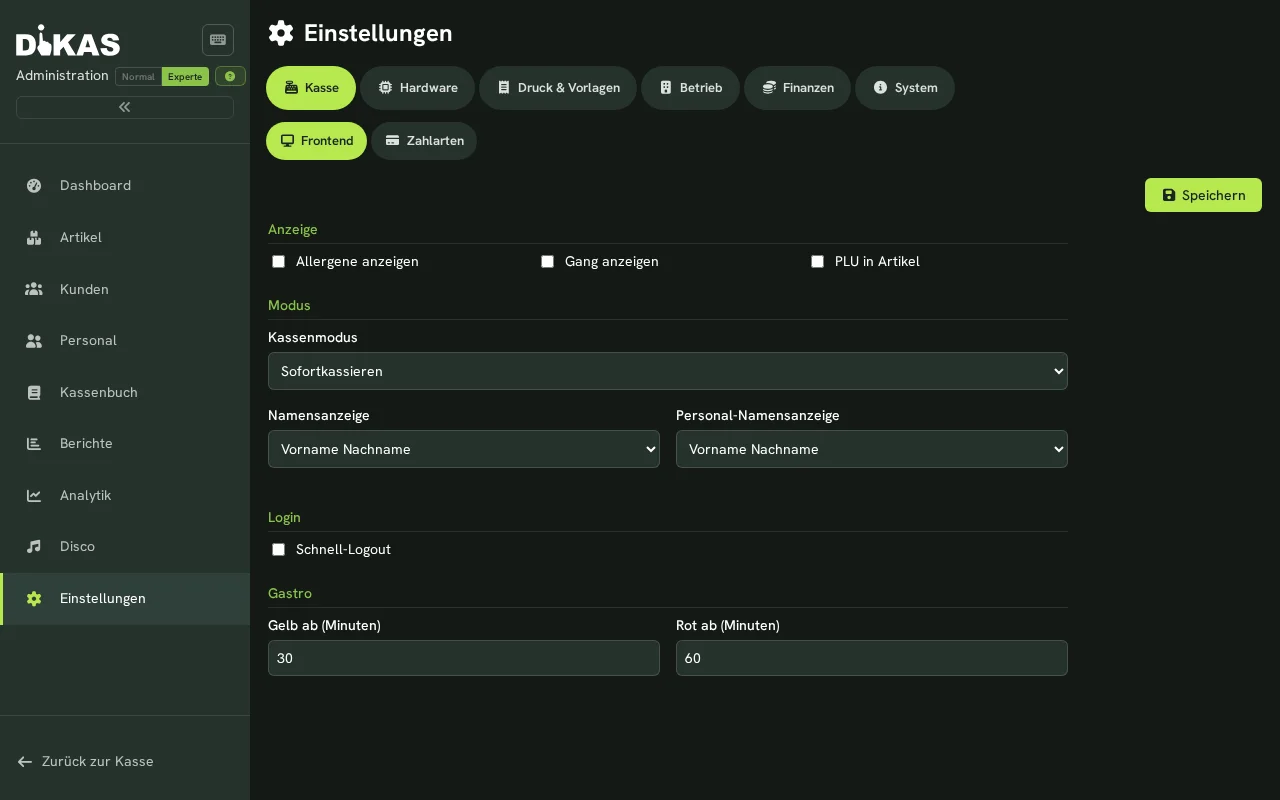
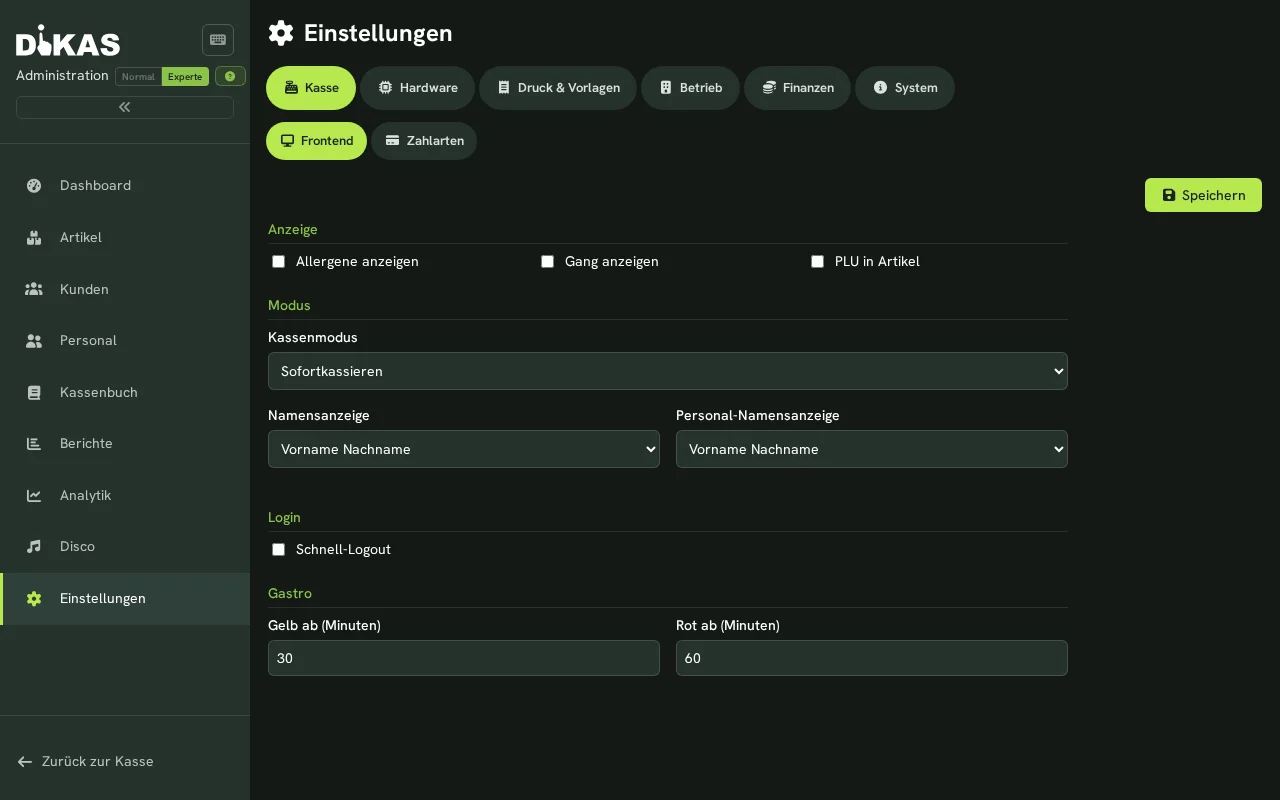
💡 Normal/Uzman geçişi (sağ üstte) üzerinden görünümü azaltırsınız: Normal modda her kategori yalnızca temel alt sekmelerini gösterir (örn. Kasa → Frontend/Ödeme yöntemleri, Finans → Vergi oranları/TSE). Uzman modu, tüm ~46 alt sekmeyi gösterir. Her kategorinin üst kısmında kısa bir açıklama kutusu vardır ve karmaşık seçenekler yardım simgeleri (?) taşır.
Ayarların yapısı¶
Ayarlar, her biri birden fazla alt sekme içeren kategorilere ayrılmıştır (düz bir sekme listesi değil). En önemlileri:
| Kategori | Alt sekmeler (seçim) |
|---|---|
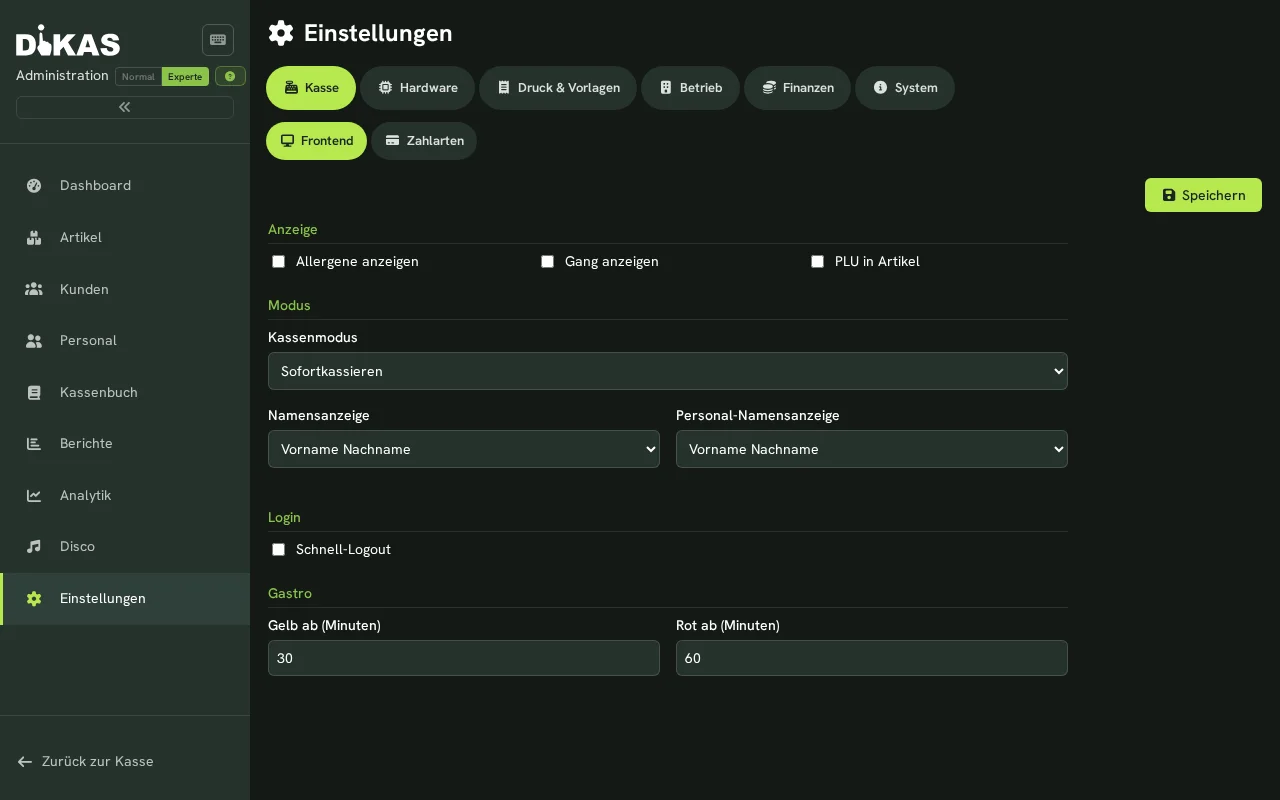
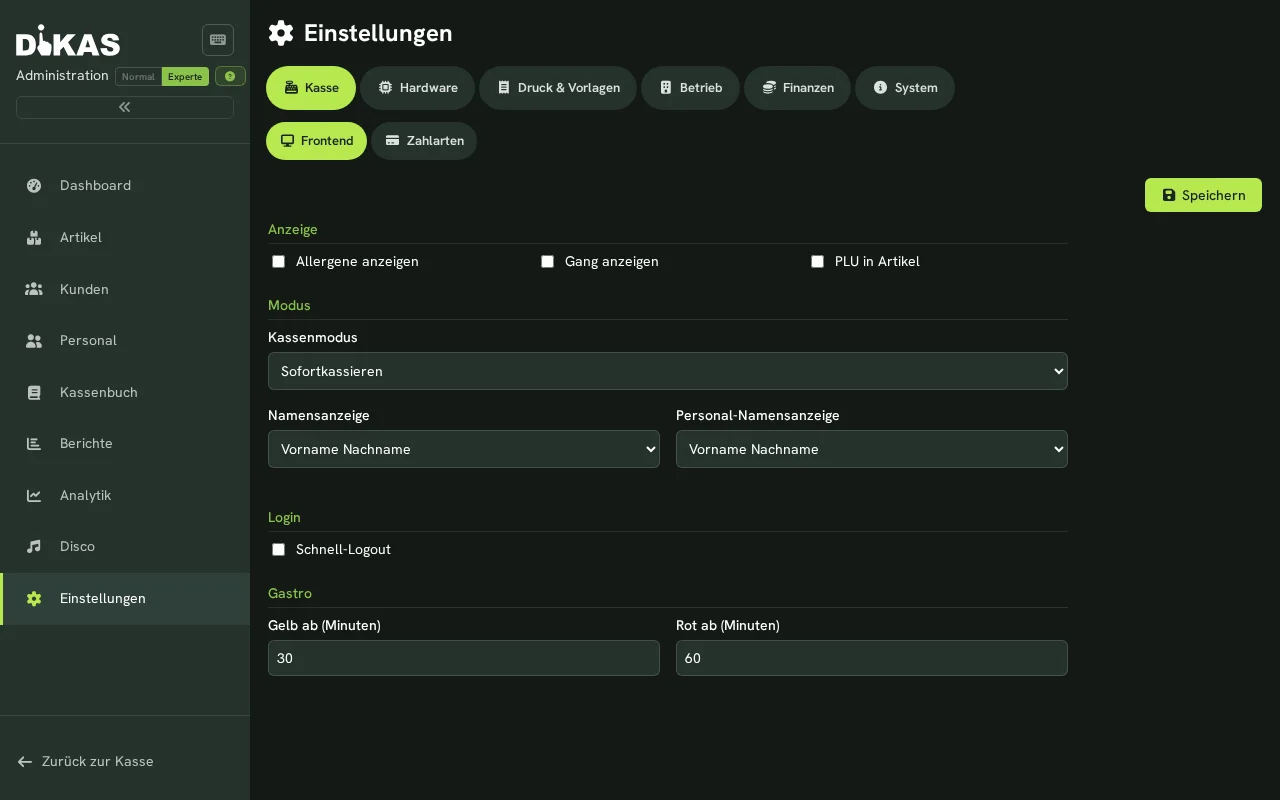
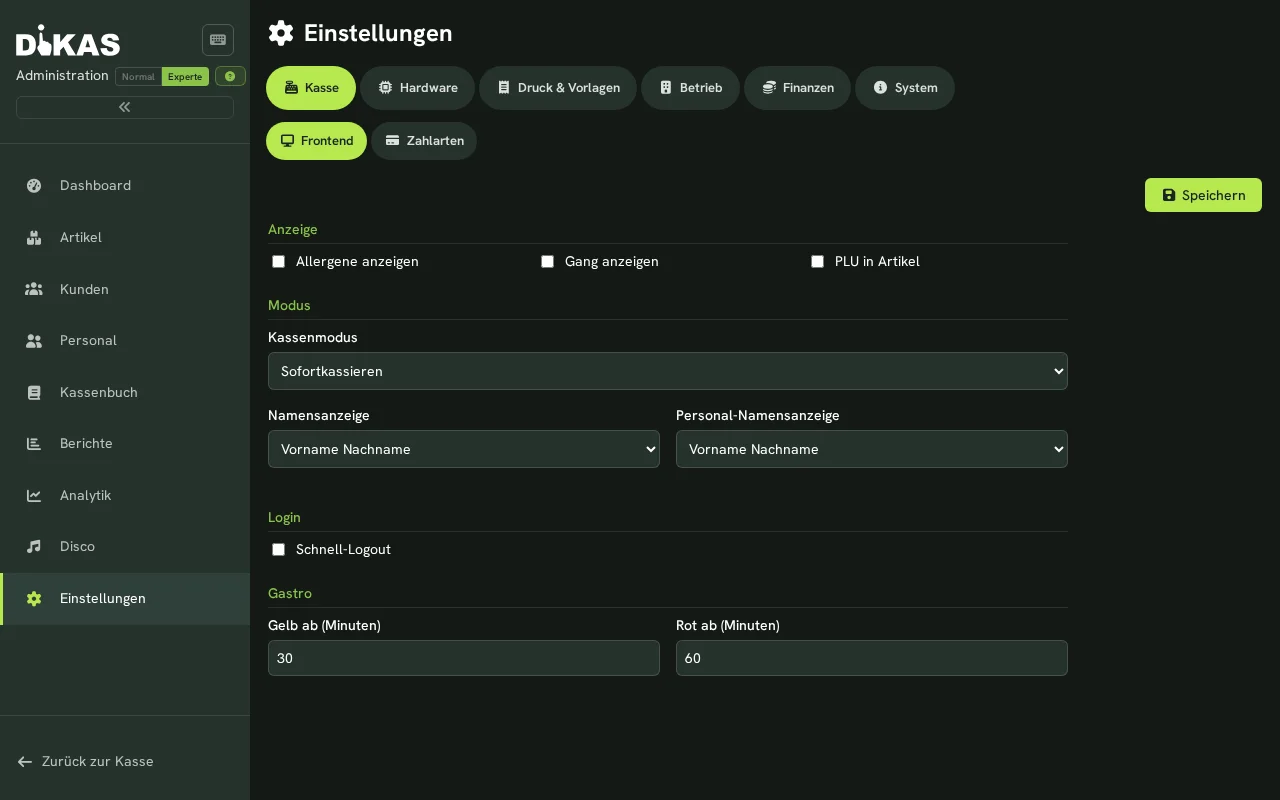
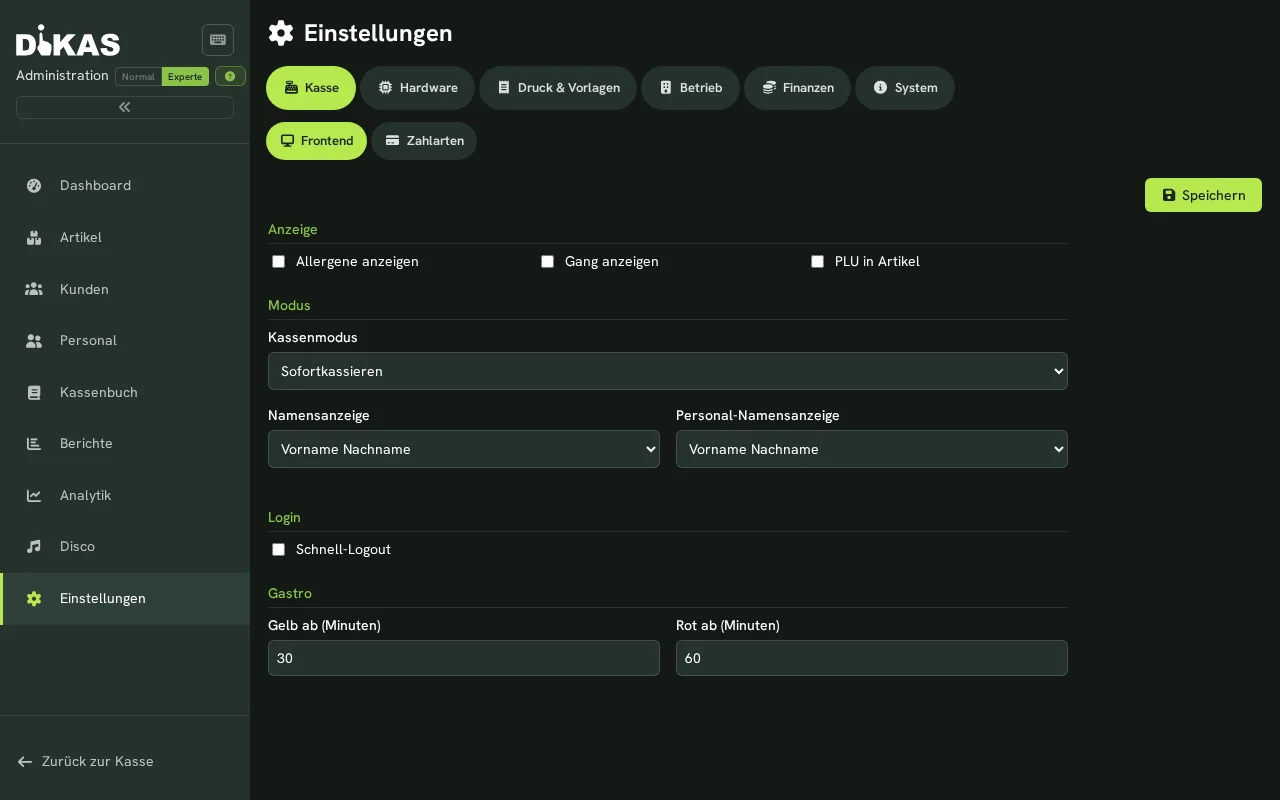
| Kasa | Kasa modu/Görünüm, Ödeme yöntemleri, Müşteri ekranı |
| Donanım | Yazıcılar, Banka kartı terminalleri (ZVT & Tap-to-Pay/SoftPOS), Fıçı bira sistemleri, Teraziler ve etiketler, Nakit otomatları, Arayan tanıma |
| Baskı ve Şablonlar | Fiş tasarımcısı, PDF şablonları, E-posta (SMTP + şablonlar), WhatsApp |
| İşletme | Genel (Para birimi, Çalışma günü, Otomatik gün sonu raporu, Baskı, Özellik modülleri), Teslimat servisi, Self-Order, Servis alanları, Çalışma yerleri, Alerjenler, Hizmetler (E2N, Yapay zeka içe aktarma, Adres hizmetleri), Diğer |
| Finans | Vergi oranları, TSE/Dışa aktarım, DATEV, Kasa bildirimi |
| Sistem | Lisans ve Sunucu bilgisi, API anahtarları, Veri aktarımı, Cloud-Sync, Yedekleme/Geri yükleme, Denetim günlüğü |
ℹ️ Önemli notlar: - İşletme verileri/logo içeren bir „Genel" sekmesi yoktur — lisans/işletme verileri Sistem → Sistem altında bulunur. Bir veritabanı sağlayıcısı burada değiştirilemez (yalnızca lisans/sürüm gösterimi). - Teslimat servisi, Self-Order, Çalışma yerleri, Müşteri ekranı, Alarm gibi sekmeler ancak ilgili özellik etkinleştirildiğinde görünür. „İşletme → Genel" altındaki özellik modülleri yalnızca uygun eklenti yüklendiğinde görünür. - Kendi kaydetme işlemine sahip üç ayrı yapılandırma vardır: İşletme (OperationalConfig), Görünüm (FrontendConfig) ve Sunucu/Hizmetler (BackendConfig). Parola/API anahtarı alanlarında boş bırakmak = değişmemiş anlamına gelir veya değeri siler.
1. Genel¶
İşletme verileri (yalnızca okuma)
İşletme adı, adres, vergi numarası ve KDV kimlik numarası otomatik olarak lisanstan alınır ve burada değiştirilemez. Değişiklik talepleriniz için lütfen DiKAS desteğine başvurun.
İşletme verileri fişlerde, faturalarda ve TSE imzasında görünür.
| Ayar | Açıklama |
|---|---|
| İşletme adı | Lisanstan — fişlere ve faturalara basılır |
| Adres | Lisanstan — Cadde, posta kodu, şehir |
| Vergi numarası | Lisanstan — kasa fişlerinde zorunlu bilgi (§ 6 KassenSichV) |
| KDV kimlik numarası | Lisanstan — varsa |
| Logo | Fişlere basılır (Bitmap, en fazla 576px genişlik) |
Para birimi ve vergi oranları¶
| Ayar | Açıklama |
|---|---|
| Ana para birimi | Standart: EUR. Üç harfli bir para birimi kodu girin (ör. EUR, CHF). «€», «Euro» ve «EUR.» EUR olarak tanınır; «Fr.» gibi başka bir yazım para birimi olarak tanınmaz ve faturalar, fişler veya giderler için DATEV dışa aktarımının durmasına yol açar. Yeni faturalar bu para biriminde düzenlenir; abonelikler ve alacak dekontları için bkz. Abonelikler ve Faturalar |
| Vergi oranı dönemleri | Tarih tabanlı vergi oranları (Normal / İndirimli) |
Vergi oranı dönemleri, geçmiş vergi oranlarının tanımlanmasına olanak tanır (örn. 2020'deki geçici KDV indirimi). DiKAS, işlem tarihinde geçerli olan oranı otomatik olarak seçer.
Ödeme yöntemleri¶
Her satır bir ödeme yöntemidir. Maske Almanca etiketlidir; „Bondruck" (fiş yazdırma) sütunu, o yöntem için kasanın fiş yazdırıp yazdırmayacağını belirler: „Rechnung" (fatura) = fiş yazdırılır, „Keine Rec" (fiş yok) = fiş yazdırılmaz.
Keine Rec: kasa fişi yok demektir
Bir ödeme yöntemi „Bondruck" sütununda „Keine Rec" olarak ayarlıysa, kasa bu yöntem için hiç fiş yazdırmaz — otomatik fiş yazdırma açık olsa bile.
Bu özellikle „Überweisung" (havale) ödeme yöntemini ilgilendirir: ilk fatura oluşturulur oluşturulmaz otomatik olarak oluşturulur ve „Keine Rec" olarak ayarlanır — bir fatura kasa fişine ihtiyaç duymaz. Yine de bir fiş isterseniz, „Überweisung" satırındaki „Bondruck" sütununu „Rechnung" yapın ve kaydedin.
Bölünmüş ödemede bir pay yeterlidir: ilgili ödeme yöntemlerinden biri fiş istediği anda fiş yazdırılır.
Alerjenler¶
Servis alanları¶
Çalışma yerleri¶
2. İşletme¶
İşletmesel yapılandırma ve özellik anahtarları:
Baskı¶
| Ayar | Açıklama |
|---|---|
| Otomatik baskı | Ödemeden sonra otomatik fiş baskısını kontrol eder: Kapalı, Her zaman bas, Yalnızca mutfak veya Tüm yazıcılar |
| Tutardan itibaren fişi otomatik bas (€) | Fişin otomatik basıldığı asgari tutar (brüt). Belge toplamı bunun altındaysa, otomatik basılmaz (küçük tutarlarda kâğıt tasarrufu sağlar). 0 = her zaman bas. Elle baskı/yeniden baskı bundan etkilenmez |
| İptal fişini otomatik bas | İptallerde otomatik olarak bir iptal fişi çıkar |
| Gün sonu raporu: İptal fişlerini bas | İptal fişlerini gün sonu raporunda da bas |
Otomatik baskı ile birlikte asgari tutar
Asgari tutar, otomatik baskı moduna ek olarak etki eder: Otomatik baskı kapalıysa, zaten hiçbir şey basılmaz. Etkinse, yalnızca ayarlanan tutardan itibaren basılır.
Çalışma günü¶
| Ayar | Açıklama |
|---|---|
| İş günü başlangıcı | Yeni bir iş gününün başladığı saat (Standart: 6:00) |
| Otomatik gün sonu raporu aktif | Otomatik Z raporu için açma/kapama anahtarı. Kapalı = otomatik rapor yok, saat gizli |
| Saat | Yalnızca anahtar etkinken: otomatik Z raporu için sabit saat (örn. 03:00) |
| Otomatik çıkış | Çalışanları gün sonu raporunda otomatik olarak çıkış yaptır |
Depozito kullan (Pfand)¶
| Ayar | Açıklama |
|---|---|
| Depozito kullan | Anahtar. Kapalı: DiKAS günlük kullanımda depozito ile ilgili her şeyi gizler. Açık: depozito kasada, ürün yönetiminde ve raporlarda kullanılabilir |
Anahtar kapalıyken şunlar kaybolur: kasadaki Boş ambalajı geri al düğmesi, ürün düzenleyicideki Depozito ürün türü ve alanları (zaten depozito taşıyan bir ürün alanı korur), ürün gruplarındaki depozito ataması ve raporlardaki Depozito ve boş ambalaj sekmesi.
Mevcut işletmeler değişmez
Anahtar hiç kaydedilmediyse, işletmeniz depozito yönetiyorsa (etkin bir depozito ürünü veya depozito tutarı olan bir ürün) açık, aksi halde kapalıdır. Yalnızca açık tercihiniz kalıcıdır.
Anahtarın yapmadıkları
Yalnızca kullanımı gizler. Kayıtlı depozito, mevcut fişler ve depozitolu açık hesaplar değişmez; sepetteki ve fişteki depozito satırları toplamın parçası olduğu için görünür kalır.
Alıştırma modu¶
| Ayar | Açıklama |
|---|---|
| Alıştırma modunu etkinleştir | Anahtar, varsayılan olarak kapalı. Açıldığında kasa ayarlarında Alıştırma modu bölümü görünür; bir yönetici alıştırmayı orada başlatır (Kasa → Ayarlar → Alıştırma modu) |
Alıştırma modunda bir kasa yeri sınırlı bir süre boyunca alıştırma verileriyle yepyeni bir alıştırma işletmesinde çalışır. Gerçek işletmede hiçbir şey oluşmaz: fiş, ciro, stok hareketi veya bir makama bildirim yoktur. Alıştırma fişlerinde “ALIŞTIRMA — fiş değildir” baskısı bulunur.
Alıştırma sistemi kurulmamış
Onay kutusu soluksa ve bu ortam için alıştırma sistemi kurulmadığı yazıyorsa alıştırma modu açılamaz. support@dikas.de adresine yazın – destek alıştırma sistemini kurar.
Özellikleri etkinleştirme / devre dışı bırakma¶
| Özellik | Açıklama |
|---|---|
| Mutfak ekranı | Kitchen Display System (KDS) |
| Gider kaydı | Giderleri POS'ta kaydetme |
| Zaman takibi | Çalışanlar için zaman saati |
| Depo yönetimi | Ürünler için stok yönetimi |
| Müşteri ekranı | Kasada müşteri ekranı |
| Çevrimiçi sipariş | Web mağazası entegrasyonu |
| Çalışma yerleri | Birden fazla kasa yerini yönetme |
| Finans | Banka ve fatura modülü |
| HACCP | Hijyen belgelendirmesi |
| Disco | Kulüp yönetimi |
Çağrı cihazı¶
| Ayar | Açıklama |
|---|---|
| Çağrı cihazı | Çağrı cihazı numarasının nereden geldiği: Manuel — kasa çağrı cihazı numarasını sorar (varsayılan); numarası cihazın üzerinde yazan gerçek çağrı cihazları kullanan işletmeler için. Otomatik — numara atanır: sunucu iş günü başına artan bir numara atar (100–999, teslim alma numaraları gibi); kasa hiçbir şey sormaz. |
Bu ayar yalnızca numaranın nereden geldiğini belirler. Bir satışın numara alıp almayacağına ürün anahtarı „Ödemede çağrı cihazı kimliği sor" karar verir (bkz. Ürünler; „Genel" sekmesi, yalnızca Uzman görünüm modunda). Fişte böyle bir ürün yoksa iki modda da hiçbir şey olmaz.
→ Ayrıntılı: Pager (çağrı cihazı)
Masa siparişlerini ayırma¶
| Ayar | Açıklama |
|---|---|
| Masa siparişlerini şu kadar dakika sonra ayır | Mutfak ekranı: 0 = kapalı — bir masa her şeyiyle tek kart olarak kalır. Aksi halde, yürüyen dalganın başlangıcından X dakikadan fazla sonra gelen her kayıt kendi yaşı ve kendi «hazır» düğmesiyle kendi kartını açar. Olağan değer: 5. |
Alan yalnızca Mutfak monitörü modülü lisanslıysa ve modül listesinde açıksa görünür.
→ Ayrıntılı: Sonradan gelen siparişler ayrı kart olarak
Masa temizlik zorunluluğu¶
| Ayar | Açıklama |
|---|---|
| Temizlik zorunluluğu | Ödemeden sonra: Masa mor renkte işaretlenir („Temizlik" durumu) |
| Akış | Çalışan tarar/tıklar → Masa yeniden boş olur |
Müşteri bakiyesi¶
| Ayar | Açıklama |
|---|---|
| Yükleme bonusu % | Bakiye yüklemesinde yüzdesel bonus |
| Yükleme bonusu tutarı | Bonus olarak sabit tutar |
| Kart depozitosu | Müşteri kartı için depozito |
| Oyun alanı bileklik depozitosu | Oyun alanında NFC bileklik başına depozito; girişte alınır, çıkışta iade edilir (0 = kapalı) |
| Geçerlilik günleri | Bir müşteri kartının geçerli olduğu gün sayısı |
Puanlar¶
| Ayar | Açıklama |
|---|---|
| Euro başına puan | Ciro Euro'su başına kaç puan toplanacağı |
3. 🖨️ Yazıcılar¶
Fiş yazıcısı yapılandırma (ESC/POS uyumlu):
| Ayar | Açıklama |
|---|---|
| Ad | Serbestçe seçilebilir (örn. „Mutfak yazıcısı", „Tezgah") |
| Tip | Yerel (USB), Ağ (IP), Client, A4 (CUPS) |
| IP / Port | Ağ adresi (Standart port: 9100) |
| Fiş genişliği | 58 mm veya 80 mm |
| Karakter seti | Codepage (Standart: 858). Fiş yazıcıları normal modda 1252 gibi Windows karakter setlerini desteklemez — DiKAS bu durumda özel karakterlerin doğru çıkması için otomatik olarak standart karakter setiyle yazdırır. |
| Yedek yazıcı | Arıza durumunda yedek |
| Devre dışı | Yazıcıyı geçici olarak kapat |
Yazıcı tipleri¶
| Tip | Açıklama | Kullanım |
|---|---|---|
| Yerel (0) | Bilgisayara bağlı USB yazıcı | Tek yerli kasa |
| Ağ (1) | Ağdaki IP yazıcı | Gastronomi için standart |
| Client (3) | Client uygulaması üzerinden baskı | Mobil cihazlar |
| A4 (4) | CUPS üzerinden DIN-A4 yazıcı | Fatura baskısı |
| Cihaz yazıcısı (5) | Android el terminalinin yerleşik fiş yazıcısı (kılavuz) | Mobil kasa |
Yazıcı arama¶
„Yazıcı ara" düğmesine bir tıklama, sunucunun yerel IP aralığını (/24) Port 9100'de ağ yazıcıları açısından otomatik olarak tarar. Bulunan yazıcılar IP adresiyle ve — belirlenebiliyorsa — Hostname ile listelenir; „Uygula" düğmesine tıklandığında yazıcı yapılandırmaya eklenir. A4 yazıcıları (Tip 4), yerel donanım köprüsü (DikasArch/CUPS) üzerinden ayrıca kurulur — bu mevcut olduğunda CUPS'taki yazıcı adı otomatik olarak alınır.
💡 Alt ağdaki her adres kontrol edildiğinden tarama bir an sürebilir.
Standart yazıcılar¶
| Ayar | Açıklama |
|---|---|
| Standart yazıcı | Kasa fişleri için |
| Gün sonu raporu yazıcısı | Z raporları için |
A4 Doğrudan baskı (PDF)¶
Belge ve yazdırma iletişim kutusunda bir „A4 yazdır" düğmesi bulunur. DiKAS yerel bir DikasArch köprüsüne sahip bir kioskta veya iş yerinde çalışıyorsa ve en az bir A4 yazıcısı (Tip 4, CUPS) yapılandırılmışsa, PDF doğrudan yerel A4 yazıcısında yazdırılır — birden fazla A4 yazıcısı varsa bir seçim görünür. Köprü mevcut değilse, sunucu tarafındaki yazdırma servisi alternatif olarak yazdırır veya PDF yeni bir tarayıcı sekmesinde önizleme için açılır.
Bulut işletiminde A4 baskısı — konum yerel bir DiKAS örneği üzerinden erişilebiliyorsa — PDF tarayıcıda açılmadan doğrudan konumda yazdırılabilir. İlk A4 baskısında baskının „Konumda yerel" mi yoksa „Sunucu üzerinden" (Tarayıcı sekmesi) mi yapılacağı sorulur; seçim kaydedilir. Tercih edilen yazdırma hedefi POS Ayarları → „A4 yazdırma hedefi" altında istediğiniz zaman değiştirilebilir.
4. Fiş şablonları¶
Şablon tipleri¶
| Tip | Açıklama |
|---|---|
| Fatura fişi (0) | Müşteri için kasa fişi |
| Toplu sipariş fişi (1) | Mutfak için sipariş özeti |
| İstasyon fişi (2) | Ek baskı (örn. tezgah, bar) |
| İptal fişi (3) | İptallerde |
| Gün sonu raporu (4) | Z raporu |
| Hediye çeki (5) | Hediye çeki baskısı |
Özelleştirilebilir öğeler¶
Her şablon ayrı ayrı tasarlanabilir:
| Öğe | Açıklama |
|---|---|
| Üst bilgiler | Fiş içeriğinin üstünde serbestçe tanımlanabilir satırlar |
| Alt bilgiler | Fiş içeriğinin altında serbestçe tanımlanabilir satırlar |
| Logo | Gösterim evet/hayır |
| QR kod | Fişte QR kod (örn. değerlendirmeler için) |
| TSE verileri | TSE imzası, işlem numarası, seri numarası |
| Vergi dökümü | Vergi oranı başına Net/Brüt/KDV |
| Ödeme ayrıntıları | Ödeme yöntemi, para üstü |
| Ürün sıralaması | Gang'a, gruba veya fiş sırasına göre |
| Yazı tipleri | Gruplar, ürünler, seçenekler için ayrı |
Fiş tasarımcısı¶
Görsel fiş tasarımcısı, fişin canlı bir önizlemesini şunlarla gösterir: - Şablon tipi sekmeleri (Fatura, Toplu sipariş fişi, İstasyon, İptal) - Üst/alt bilgiler için sürükle ve bırak - Yazı boyutu seçimi - Baskı simülatörü (test baskısı)
5. 💳 Terminaller (Banka kartı / Kart ödemesi)¶
Terminal ekleme¶
| Ayar | Açıklama |
|---|---|
| Ad | Tanım (örn. „Banka kartı terminali Tezgah") |
| Tip | ZVT, SoftPOS veya Simülatör |
| IP adresi / Port | Terminal IP'si veya portu — yalnızca ZVT'de (varsayılan port 20007) |
| RS2 Terminal ID | Yalnızca SoftPOS'ta: Beyond SoftPOS etkinleştirmesinden gelen Terminal ID (örn. RS2001C5) |
| Ortam | Yalnızca SoftPOS'ta: Test (QA) veya Üretim |
| İşyeri e-postası | Yalnızca SoftPOS'ta: işyeri hesabının e-postası |
| „Durumu kontrol et" | Bağlantıyı/hazır olup olmadığını kontrol eder (yeşil = bağlı) — hem ZVT hem de SoftPOS için çalışır |
Terminal tipleri¶
| Tip | Açıklama | Bağlantı |
|---|---|---|
| ZVT (0) | Klasik banka kartı terminali (Ingenico, CCV, Verifone) | TCP/IP |
| SoftPOS (1) | Tap-to-Pay: Android cihazın kendisi temassız kart terminali olarak — partnerimiz RS2'nin sertifikalı teknolojisi | Android uygulaması/intent'ler |
| Stripe Terminal (2) | Stripe kart okuyucu (Reader-ID tmr_…), sunucu tarafında Stripe Cloud üzerinden kontrol edilir — bir donanım aracısı (Hardware-Agent) olmadan da çalışır |
Stripe Cloud |
| SumUp Reader (4) | SumUp hesabı üzerinden SumUp Air/Solo; Pairing-Code ile eşleme (API anahtarı ve Merchant-Code için ayrı SumUp sekmesi) | SumUp Cloud |
| Simülatör (99) | Gerçek ödeme olmadan test terminali (her ikinci işlemi reddeder) | Yerel |
ℹ️ Stripe Terminal için Stripe Secret Key'i ve Location-ID'yi girersiniz — çevrimiçi sipariş için kullanılanlarla aynı erişim bilgileri. Hangi terminallerin mevcut olduğu ve işletmenize hangisinin uygun olduğu için: Donanım → Banka kartı/Kart terminalleri.
Cihaz arama (ZVT terminalleri)¶
„Cihaz ara" düğmesine bir tıklama, sunucunun yerel IP aralığını (/24) Port 20007'de ZVT özellikli banka kartı terminalleri açısından tarar. Bulunan cihazlar IP adresi ve Hostname ile bir listede görünür; „Uygula" ile IP ve ad doğrudan terminal formuna aktarılır. Tarama arka planda çalışır ve ağ boyutuna bağlı olarak bir an sürebilir.
Terminal işlemleri¶
- Pairing: Okuyucuyu kasaya bağlama
- Durum: Bağlantıyı kontrol etme
- Kasa kesimi: Terminalde günlük toplam
6. 🔐 TSE (Teknik Güvenlik Donanımı)¶
Almanya'da 2020'den beri zorunlu (§ 146a AO):
| Ayar | Açıklama |
|---|---|
| TSE etkin | TSE imzalama açık/kapalı |
| TSE tipi | Donanım (Swissbit) veya proxy sunucu |
| TSE sunucusu | TSE proxy'nin URL'si (örn. Fiskaltrust) |
| Kasa seri numarası | Kasanın benzersiz tanımı |
| Client-ID | TSE client tanımı |
| Fiskaltrust | Fiskaltrust ara yazılımını kullan |
DiKAS, kasayla ilgili tüm işlemleri imzalar: Kasa belgeleri (Kassenbeleg-V1), siparişler (Bestellung-V1) ve vardiya değişimi ile gün sonu raporu gibi diğer işlemler (SonstigerVorgang).
7. E-posta¶
SMTP yapılandırması¶
| Ayar | Açıklama |
|---|---|
| SMTP sunucusu | örn. smtp.gmail.com, smtp.ionos.de |
| Port | 587 (STARTTLS) veya 465 (SSL) |
| Kullanıcı adı | E-posta adresi veya hesap adı |
| Parola | E-posta parolası veya uygulama parolası |
| SSL kullan | TLS/SSL şifreleme |
| Gönderen adı | örn. „Pizzeria Da Mario" |
| Gönderen adresi | örn. info@pizzeria-mario.de |
| Fatura göndericisi | Faturalar için ayrı adres (isteğe bağlı) |
SMTP tanıma: Yalnızca e-posta adresinizi girin, DiKAS doğru SMTP ayarlarını otomatik olarak belirlemeye çalışır.
E-posta şablonları¶
E-posta sekmesi altında çeşitli durumlar için şablonları düzenleyebilirsiniz:
| Şablon | Kullanım |
|---|---|
| invoice | Fatura gönderimi |
| invoice_debit | SEPA otomatik ödeme ile fatura gönderimi |
| dunning1 | Ödeme hatırlatması (İhtar kademesi 1) |
| dunning2 | İhtar (İhtar kademesi 2) |
| dunning3 | Son ihtar (İhtar kademesi 3) |
| voucher | Hediye çeki gönderimi |
Her şablonun, yer tutuculu bir konusu ve HTML gövdesi vardır (→ İhtar süreci).
Test modu¶
| Ayar | Açıklama |
|---|---|
| E-postaları bastır | Gerçek e-posta gönderme (test işletmesi) |
| Yönlendirme adresi | Tüm e-postaları müşteriler yerine bu adrese gönder |
8. DATEV¶
Mali müşavir için DATEV dışa aktarım yapılandırması:
| Ayar | Açıklama |
|---|---|
| Mükellef numarası | DATEV mükellefi |
| Müşavir numarası | Mali müşavir no. |
| Muhasebe hesabı uzunluğu | 4 veya 5 basamak |
| Hasılat hesabı | Ciro için ana hesap |
| KDV'siz hesap | %0 ciro için hesap |
| Karşı hesap kart | Kart ödemeleri için para transit hesabı |
| Gider hesabı | Giderler için standart hesap |
| Ürün grubu ataması | Ürün grupları → hesap eşlemesi |
| ZIP parolası | Dışa aktarım dosyasının şifrelenmesi |
| Mali müşavir e-postası | Doğrudan gönderim için |
| Mali müşavir adı | E-postada gösterim |
| Giderleri dahil et | Giderleri DATEV dışa aktarımına entegre et |
→ Ayrıntılar için DATEV dışa aktarım
9. ⚙️ Sistem¶
Backend¶
Veritabanı ve senkronizasyon¶
Veritabanı sağlayıcısı (CouchDB, SQLite veya SQL Server) sunucunun kurulumu/yapılandırması sırasında belirlenir — ayarlar arayüzünden değiştirilemez. Sistem sekmesi yalnızca lisansı, sunucu sürümünü ve ortamı gösterir.
Cloud senkronizasyonu (çoklu cihaz) ayrı bir „Cloud-Sync" sekmesi üzerinden yapılandırılır (yalnızca destek girişiyle görünür). Sekme, veritabanı sağlayıcısına göre farklı davranır:
- SQL modu (SQLite/SQL Server): Seçilen belge tiplerinin Cloud-CouchDB ile Push/Pull senkronizasyonu. Bağlantı, aralık ve belge tipleri yapılandırılabilir; Cloud'da Legacy veriler varsa bir geçiş asistanı dönüşüm boyunca yönlendirir.
- CouchDB modu (yerel kurulum): Yerel CouchDB replikasyonu —
maindbvegastrocurrentveritabanları için sürekli ve çift yönlü. Bağlantı, sunucu başlangıcında otomatik olarak lisanstan (SyncLink) kurulur; aynı veritabanına/sunucuya sahip eski replikasyon kayıtları bu sırada temizlenir. Sekme, replikasyon işlerinin durumunu gösterir ve düğmeye basıldığında kurulumu yeniden kontrol eder. Elle yapılandırma gerekmez (appsettings.jsoniçindeki doldurulmuş birSyncbölümü lisansı geçersiz kılar).
Cloud Multi-Tenant sürümünde senkronizasyon yoktur — orada tüm cihazlar doğrudan merkezi veritabanı üzerinde çalışır.
Denetim günlüğü¶
Tüm sistem değişikliklerinin günlüğü. Denetim günlükleri dosya olarak indirilebilir:
- Admin → Ayarlar → Sistem → „Denetim günlüğü"
- Tarih seçin → İndir
API anahtarları¶
Yedekleme ve Geri yükleme¶
Veri yedekleme DiKAS Cloud üzerinden otomatik olarak yapılır — elle yedekleme yok, indirme yok. Gerektiğinde bir geri yükleme işlemini DiKAS desteği üstlenir.
Fıçı bira sistemleri¶
Bira makineleri kullanıldığında:
Admin → Ayarlar → Fıçı bira sistemleri
Sistemi yapılandırma¶
| Ayar | Açıklama |
|---|---|
| Ad | Sistemin tanımı |
| Protokol | Gruber, Addimat, Hogatron, Simülatör |
| Bağlantı | Seri (COM), TCP, UDP |
| IP / Port | Ağ adresi |
| Gün sonunda sıfırla | Sayaçları otomatik olarak sıfırla |
Protokoller¶
| Protokol | Açıklama | Sağlama toplamı |
|---|---|---|
| Gruber | STX/ETX çerçevesi, ENQ-Handshake | XOR |
| Addimat | STX/ETX çerçevesi | XOR-CRC |
| Hogatron | Yapılandırılabilir alan uzunlukları | — |
| Simülatör | Donanım olmadan test modu | — |
Her sistem, hata ayıklama bilgileri ve yeniden bağlanma işleviyle bir durum kartı (Çevrimiçi/Çevrimdışı) olarak gösterilir.
Yapay zeka içe aktarma (isteğe bağlı)¶
Yapay zeka destekli sütun tanımayla akıllı ürün içe aktarımından ve menü fotoğrafı/PDF'lerinin yapay zeka ile tanınmasından (ad, fiyat, KDV sınıfı önerisi, alerjenler) sorumludur:
Admin → Ayarlar → İşletme → Hizmetler
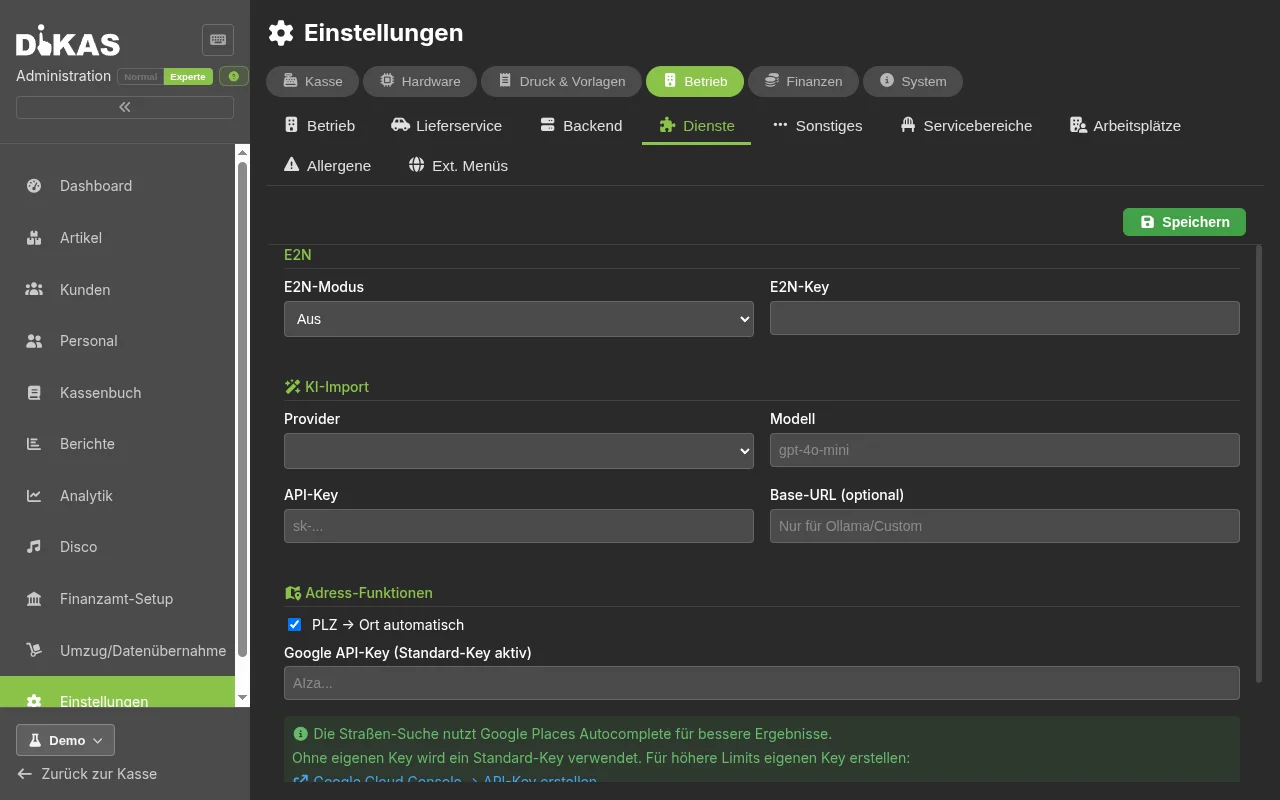
| Ayar | Açıklama |
|---|---|
| Sağlayıcı | OpenAI, Anthropic, Gemini, Ollama (yerel) |
| API anahtarı | Sağlayıcıdaki API anahtarınız |
| Model | örn. gpt-4o-mini, claude-sonnet-4-5, gemini-2.0-flash, llama3.2-vision (Ollama) |
| Temel URL (isteğe bağlı) | Yalnızca Ollama/özel sağlayıcılar için: yerel sunucu adresi |
Kendi API anahtarınız olmadan fotoğraf/PDF aktarımı için DiKAS anahtarı üzerinden 2 ücretsiz yapay zeka aktarımı kullanılabilir — sonrasında kendi API anahtarınız gerekir.
→ Ürün aktarımı ve düzeltme döngüsüne ilişkin ayrıntılar için Veri aktarımı
FinTS / Çevrimiçi bankacılık (isteğe bağlı)¶
Otomatik hesap özeti çağrısı için:
| Ayar | Açıklama |
|---|---|
| BLZ | Banka kodu |
| FinTS-URL | Bankanın FinTS sunucusu (BLZ ile otomatik) |
| Kullanıcı kimliği | Çevrimiçi bankacılık tanımı |
| PIN | Çevrimiçi bankacılık PIN'i |
| IBAN | Hesap IBAN'ı |
| BIC | Banka tanımı |
| Hesap sahibi | Ad |
| TAN yöntemi | pushTAN, chipTAN, smsTAN vb. |
→ Ayrıntılar için Bankacılık ve SEPA
Çevrimiçi işlemlerde alarmlar (isteğe bağlı)¶
Alarm sekmesi, özellik etkinleştirildiğinde görünür. Burada, belirli çevrimiçi işlemlerde yerel cihazda hangi alarm sesinin çalacağı belirlenir.
| Ayar | Açıklama |
|---|---|
| Rezervasyonda alarm | Gelen bir çevrimiçi rezervasyonda yerel cihazda çalan alarm tipi. Boş bırakmak = alarm yok |
Nasıl çalışır
Web mağazası üzerinden yeni bir masa rezervasyonu geldiğinde, Cloud yerel makineye anlık bir bildirim gönderir (Relay). Orada seçilen alarm çalınır — bir garson çağrı sinyaline benzer şekilde. Böylece personel ekrana bakmadan da yeni rezervasyonlardan haberdar olur.
Self-Order (isteğe bağlı)¶
Self-order ve/veya QR ile masa siparişi modülünü İşletme → İşletme altındaki modül listesinde etkinleştirin. Kaydettikten sonra ilgili sekmeler İşletme kategorisinde görünür. Sekmelerin tamamı Uzman görünüm modunda görünür.
Eksiksiz kılavuz QR-Bestellung, Self-Service & Abholnummern (Almanca) kurulum, misafir akışı, mutfak, teslim ve numara ekranı boyunca yol gösterir. QR ile masada sipariş ayrıca Masada self-order sayfasında anlatılır.
Self-order sekmesinin bölüm başlıkları her dilde Almanca görünür; anlamları parantez içinde verilmiştir.
| Alan | Kullanım |
|---|---|
| QR ile masa siparişi | Otomatik onay, PrePay ve masa kodlarının yenilenmesini ayarlayın; kodlar Servis alanları altında oluşturulur ve yazdırılır |
| Self-order → „Kiosk-Login" (kiosk girişi) | Kioskun oturum açtığı kullanıcı adı ve parolayı kaydedin |
| Self-order → „Automaten" (kiosklar) | Kiosk başına ad, kendi kart terminali ve isteğe bağlı fiş yazıcısı; cihazın tam adresini kopyalayın |
| Self-order → „Abhol-Monitor" (teslim alma ekranı) | Ayrı bir numara ekranının adresini kopyalayıp orada açın; gerekirse oturum açın |
| Self-order → „Verzehr" (tüketim) | „Burada ye / paket" seçimi veya masasız işletme |
| Self-order → „Küche & Ausgabe" (mutfak ve teslim) | Yalnızca yemek içeren siparişlerin mutfak onayıyla hazır sayılıp sayılmayacağını belirleyin |
| Self-order → „Erlaubte Artikelgruppen" (izin verilen ürün grupları) | Kioskun sunduğu ürünleri sınırlayın; seçim yoksa tüm etkin gruplar |
Teslim alma ekranının dişli simgesi ile kendi logonuzu seçebilirsiniz (PNG, JPEG veya WebP, en fazla 5 MB). Kendi logonuz yoksa DiKAS logosu görünür. Başlığın sağında cihaz saati yer alır. Logo ve gizleme süresi bu tarayıcı için kaydedilir.
Hazır numaraların gizlenme süresi teslim alma ekranının dişli simgesiyle ayarlanır (1, 2, 5, 10 veya 15 dakika). Personel siparişleri Mutfak → „Abholung" (teslim alma) altında hazır olarak işaretler. Ekranın kendisi yalnızca gösterir.
Misafir telefonları için herkese açık numara sayfası aynı teslim alma numaralarını oturum açmadan gösterir ve hazır numaraları beş dakika ekranda tutar.
Müşteri ekranı (isteğe bağlı)¶
Müşteri ekranı (üründe Betragsanzeige, yani tutar göstergesi olarak da adlandırılır), kasada misafire dönük ikinci bir ekrandır. Fiş işlenirken güncel sepeti, ödemeden sonra QR kodlu fişi ve boştayken bir resim ve video slayt gösterisi (reklam, günün teklifleri, logo) gösterir.
Etkinleştirme: Yönetici → Ayarlar → İşletme → İşletme altındaki modül listesinde (Modüller bölümü, Kasa ve çıktı grubu) Müşteri ekranı kutusunu işaretleyin. Müşteri ekranı için ayrı bir lisans bileşeni gerekmez.
Kutu işaretli değilse eşleştirme yapılamaz
Eşleştirme kasada, yerel ayarların Müşteri ekranı bölümünde yapılır (bkz. Kasada nasıl eşleştirilir). Bu bölüm yalnızca Müşteri ekranı modülü etkinse görünür. Tek istisna, ikinci monitörlü bir DiKAS Box'tır: orada gösterge kendiliğinden bağlanır, kutuyu işaretlemek gerekmez.
Ekran kurulmadan önce medyayı hazırlayın
Kasa → Müşteri ekranı sekmesi her zaman görünür — Normal modda da, müşteri ekranı henüz kapalıyken de. Böylece resim ve videoları acele etmeden hazırlayabilir, ekranı sonra bağlayabilirsiniz.
Gösterge ne gösterir — ve nerede?¶
| Alan | Misafirin gördüğü |
|---|---|
| Kasa (doğrudan satış, masa hesabı kapatma) | az önce girilen kalemler ve toplam; ödemeden sonra «Vielen Dank!» (teşekkürler), fiş numarası, tutar ve dijital fiş için QR kod |
| Disko: Tezgâh | kartı okutulan misafirin açık hesapları ile az önce girilen ürünler, toplamıyla birlikte |
| Disko: Vestiyer | etkin misafirin vestiyer kalemleri, toplamıyla birlikte |
| Disko: Çıkış (Check-Out) | misafirin tüm açık hesapları — birleştirilmiş kartlarda tüm kartlarınki — genel toplamla |
| Disko: Kasa (bloke kartın sonradan tahsili) | bloke kartın kalemleri ve ödenecek fark tutarı |
Diskoda gösterge fiş QR kodu göstermez: kayıt tamamlandığında veya okuyucuda kart kalmadığında karşılama ekranına veya slayt gösterisine döner. Mutfak, self-order, otel ve diğer alanlar göstergeyi kullanmaz. Bluetooth göstergesi (aşağıya bakın) yalnızca kasayla çalışır, diskoyla çalışmaz.
Görüntüyü hangi cihaz gösterir?¶
| Kasa yeri | Misafir ekranı | Kurulum |
|---|---|---|
| DiKAS Box (cihaz) | doğrudan box'a bağlı ikinci monitör | açılışta kendini kurar |
| Windows (kasa bilgisayarı veya istemci) | doğrudan PC'ye bağlı ikinci monitör | DiKAS Betragsanzeige kısayolunu başlatın, kodu eşleştirin |
| DiKAS Windows istemcisi tam ekran modunda | doğrudan istemci PC'ye bağlı ikinci monitör | istemcide bir kez açın, sonra eşleştirme gerekmez |
| Bulut kasası, tablet, TV çubuğu, ikinci PC | tarayıcılı ayrı cihaz | adresi açın ve bir kez eşleştirin |
| Android uygulaması (ağ üzerinden) | aynı ağdaki ikinci bir Android cihaz | Betragsanzeige kutucuğu → Mit Server verbinden (sunucuya bağlan), kodu eşleştirin |
| Android uygulaması | Bluetooth üzerinden ikinci bir Android cihaz | Betragsanzeige kutucuğu → Bluetooth, ardından kasada açın |
Kasada nasıl eşleştirilir¶
Eşleştirme kodlu tüm yollar (tarayıcı, tablet, Windows kısayolu) burada biter:
- Kasada ana menüyü açın ve Ayarlar'ı seçin (sayfanın adı Yerel Ayarlar — «Lokale Einstellungen»).
- Müşteri ekranı bölümünde Ekran eşleştir'e («Display koppeln») dokunun. Kullanılabilir ekranlar penceresi («Verfügbare Displays») o anda kodunu gösteren her ekranı «… önce kaydedildi» («Registriert vor …») ile listeler.
- Misafir ekranındaki kodu taşıyan ekrana dokunun. Kasa «Display gekoppelt» (ekran eşleştirildi) bildirir; bölümde ardından Code: … ve bir Ayır düğmesi («Trennen») görünür.
- Kasaya dönün: kasa ilk sepetini gönderir göndermez misafir ekranı koddan karşılama ekranına veya slayt gösterisine geçer.
Bölümde zaten eşleşmiş bir Code: … görünüyorsa, Ekran eşleştir ancak Ayır'dan sonra yeniden sunulur.
Eşleştirme yalnızca bu kasa cihazı için geçerlidir (bu cihazın tarayıcısında veya uygulamasında hatırlanır). Birden çok kasanın her birinin kendi misafir ekranı varsa, her kasa kendi ekranıyla ayrı ayrı eşleşir. Kasanın tarayıcı belleği silinirse eşleştirme de kaybolur.
DiKAS Box: kurulacak bir şey yok¶
DiKAS Box'a misafire dönük ikinci bir monitör bağlıysa box onu tanır ve tutar göstergesini orada kendiliğinden gösterir — adres, eşleştirme kodu ve modüllerde işaretlenecek bir kutu olmadan. Bunun için box'ın kurulmuş olması ve kasa işletmesinde (tam ekran, fabrika ayarı gibi) çalışması gerekir.
Kasanın yerel ayarlarında Müşteri ekranı bölümünde bu durumda «Automatisch gekoppelt (2. Bildschirm der Kasse)» (otomatik eşleşti, kasanın 2. ekranı) yazar — eşleştirilecek ya da ayrılacak bir şey yoktur. Monitör çıkarılırsa box göstergeyi birkaç saniye sonra kendiliğinden kapatır.
Monitörü açmadan önce bağlayın
Kasa, kasa ile gösterge arasındaki eşlemeyi yalnızca başlangıçta alır. Monitör ancak çalışma sırasında takılırsa box göstergeyi birkaç saniye sonra yine de açar — ancak yalnızca karşılama ekranını veya slayt gösterisini gösterir, tutar göstermez. Çözüm: box'ı yeniden başlatın.
Windows: «DiKAS Betragsanzeige» kısayolu¶
Windows'ta misafir ekranı için kurulumun oluşturduğu ayrı bir kısayol vardır — Başlat menüsünde ve masaüstünde. Kasa bilgisayarına ve Windows istemcisine aittir. Adı her sistemde Almancadır: DiKAS Betragsanzeige (DiKAS tutar göstergesi).
- İkinci monitörü bağlayın ve Windows'ta etkinleştirin.
- DiKAS Betragsanzeige kısayolunu başlatın. Pencere ikinci monitörde tam ekran açılır ve altı haneli bir eşleştirme kodu gösterir.
- Kasada kodu, Kasada nasıl eşleştirilir bölümünde anlatıldığı gibi eşleştirin.
Kasa birinci ekranda kalır; ikinci ekran sepeti, toplamı ve ödemeden sonra fişin QR kodunu gösterir. Ön koşul, modüllerde Müşteri ekranı kutusunun işaretli olmasıdır.
Oturum açılınca otomatik başlatma
Esc göstergeyi yeniden kapatır. Sabah kendiliğinden açılması için kısayolu başlangıç
klasörüne koyun: Windows+R tuşlarına basın, shell:startup yazın ve
DiKAS Betragsanzeige kısayolunu oraya kopyalayın.
İkinci monitör olmadan
Yalnızca bir ekran bağlıysa gösterge o ekranda açılır — denemek için pratiktir, ancak işletmede kasayı örter. Esc onu kapatır.
DiKAS Windows istemcisi: ikinci monitörde tutar göstergesi¶
Windows istemcisi zaten tam ekran modunda çalışıyorsa ikinci monitörü eşleştirme kodu olmadan da kullanabilir — göstergeyi kendisiyle birlikte başlatır. Bunun için üç şey gerekir:
- İkinci monitör program başlamadan önce bağlanmış ve Windows'ta etkinleştirilmiş olmalıdır.
- İstemci tam ekran (kiosk modu) çalışmalıdır.
- İkinci ekranda tutar göstergesi ayarı açık olmalıdır.
İstemcinin bağlantı penceresi Almancadır. Şöyle ilerleyin:
- İstemcide «DiKAS Client → Verbinden…» (bağlan) menüsünü açın ve «Einstellungen dieses Arbeitsplatzes» (bu çalışma yerinin ayarları) üzerine tıklayın.
- «Vollbild (Kiosk-Modus)» (tam ekran, kiosk modu) kutusunu işaretleyin ve istemciyi sunulan düğmeyle yeniden başlatın.
- Pencereyi tekrar açın — şimdi «Betragsanzeige auf zweitem Bildschirm» (ikinci ekranda tutar göstergesi) görünür. İşaretleyin, kaydedin ve yeniden bağlanın.
Ana ekran kasa olarak kalır; ikinci ekran yalnızca tutar göstergesini gösterir. Box'ta olduğu gibi kasa eşlemeyi bağlanırken alır: monitör sonradan takılırsa istemcide yeniden bağlanın veya istemciyi yeniden başlatın.
Ayar neden bazen görünmez
Normal pencere modunda ve yalnızca bir ekran algılandığında seçenek bilerek gizlenir: ikinci bir tam ekran penceresi bir büro PC'sine değil, gerçek bir kasa yerine aittir. Bu durumda pencere hangi adımın eksik olduğunu açıklar. Pencere modunda bunun yerine DiKAS Betragsanzeige kısayolunu kullanın (yukarıya bakın).
Android: tutar göstergesi ağ üzerinden¶
Bir Android cihaz göstergeyi Bluetooth olmadan ağ üzerinden de gösterebilir. Tarayıcıdaki bir tablet gibi eşleştirilir (altı haneli kod) ve Bluetooth göstergesinden farklı olarak disko alanlarını da besler. Ön koşul: cihaz, kasaya aynı ağda ulaşır (bulut kasada internet yeterlidir).
- Android uygulamasında Betragsanzeige (tutar göstergesi) kutucuğunu seçin ve maskede Mit Server verbinden (sunucuya bağlan) öğesine dokunun.
- Listeden sunucuya dokunun. Görünmüyorsa oder manuell verbinden (veya elle bağlan) altına kasanın adresini girin,
örneğin
192.168.1.50—https://, port ve yol gerekmez. - Cihaz altı haneli bir eşleştirme kodu gösterir. Kasada Kasada nasıl eşleştirilir bölümünde anlatıldığı gibi eşleştirin.
Rol ve adres hatırlanır; rol, uygulamanın ayarlarında değiştirilebilir.
Ekranı açık tutun
Android ayarlarında ekran zaman aşımını kapatın (veya en uzun süreye ayarlayın) ve cihazı sürekli prize bağlı tutun — aksi halde akşamın ortasında misafire dönük siyah bir ekran kalır.
Android: Bluetooth göstergesi¶
İkinci bir Android cihaz (örneğin eski bir akıllı telefon) ortak bir ağ olmadan misafir ekranı olarak hizmet edebilir — kasa sepeti ve fişi Bluetooth ile gönderir. Bu yalnızca Android uygulamasındaki kasayla çalışır, diskoyla çalışmaz.
- Gösterge cihazında Android uygulamasında başlangıçta Betragsanzeige (tutar göstergesi) kutucuğunu seçin ve maskede Bluetooth öğesine dokunun rolünü seçin. (Rol hatırlanır; uygulamanın ayarlarından değiştirilebilir.) Cihaz açık kalır ve Kundenanzeige (Bluetooth) (müşteri göstergesi, Bluetooth) gösterir; Bluetooth izinlerini onaylayın.
- Kasada (Android uygulaması) Ayarlar → Müşteri ekranı («Einstellungen → Kundendisplay») altında BT-Kundenanzeige (zweites Gerät per Bluetooth) (BT müşteri göstergesi, Bluetooth ile ikinci cihaz) anahtarını açın. Bunun için Müşteri ekranı modülü etkin olmalıdır, aksi halde bölüm görünmez.
- İlk sepette kasa kendini gösterge cihazına görünür kılar; Android bu sırada Bluetooth izinlerini bir kez sorar.
- Gösterge cihazında listeden kasaya dokunun. Görünmüyorsa Yeniden ara'ya («Neu suchen») dokunun.
Gösterge cihazı seçilen kasayı hatırlar ve bundan sonra kendiliğinden bağlanır. Anahtar yalnızca bu cihaz için geçerlidir ve varsayılan olarak kapalıdır.
Kendiniz kurun: tarayıcıda görüntü¶
Bu yol, tarayıcısı olan ve ağda kasaya ulaşabilen her cihazla çalışır — tablet, TV çubuğu, eski dizüstü bilgisayar, küçük bir mini PC'deki ikinci monitör. Windows kasa bilgisayarı ve buluttaki bir kasa için de yol budur. Bir bilgisayarda iki tarayıcı penceresi de olur: gösterge penceresini ikinci monitöre sürükleyin ve F11 ile tam ekran moduna alın.
Adım 1: Doğru adres¶
| Kasanız şurada çalışıyor… | Görüntünün adresi |
|---|---|
| bir DiKAS Box'ta, bir sunucuda veya bir konteynerde | https://<kasanın adresi>/admin/display |
| kendi adresinizle DiKAS bulutunda | https://<DiKAS adresiniz>/admin/display |
| bir Windows kasa bilgisayarında | https://<kasa bilgisayarının adresi>/display |
Adres açılırken değişir
Bir box'ta, sunucuda veya bulutta DiKAS /admin/display adresini görüntünün gerçek adresine
yönlendirir — tarayıcıda ardından /app/display görünür. Bu doğrudur; tablodaki adresi not
etmeye ve girmeye devam edebilirsiniz.
Adresi kendiniz bulun
Kasayı nasıl kullandığınıza bakın. Adres çubuğunda /admin varsa adres /admin/display
olur. Kasa doğrudan ana adreste açılıyorsa /display olur. Örnekler:
https://192.168.1.50/admin/display · https://192.168.1.50/display
Görüntü cihazının kasaya ulaştığı IP adresini veya ağ adını kullanın. localhost ve
127.0.0.1 yalnızca doğrudan kasa bilgisayarında çalışır, asla bir tablette veya başka bir
PC'de çalışmaz.
Adım 2: Cihaz kasaya ulaşabilmelidir¶
İki cihaz aynı ağda olmalıdır (bulut kasasında internet yeterlidir). Deneme olarak görüntü cihazında önce
https://<kasanın adresi> adresini açın: oturum açma ekranı görünüyorsa bağlantı doğrudur.
Windows kurulumu tek kasalık bir sürümdür
Doğrudan Windows sürümüne yalnızca kasa bilgisayarının kendisinden ulaşılabilir. Bu bilgisayara bağlı ikinci bir monitör çalışır; bir tablet veya ayrı bir PC ise ek bir istemcidir. Bunun için ana kasa olarak bir VM/ISO cihazı kullanın.
Adım 3: Bir kez eşleştirin¶
- Adresi misafir ekranındaki tarayıcıda açın.
- Ekran altı haneli bir eşleştirme kodu gösterir (Almanca «Diesen Code in den POS-Einstellungen eingeben» notuyla: bu kodu kasa ayarlarına girin).
- Kasada kodu, Kasada nasıl eşleştirilir bölümünde anlatıldığı gibi eşleştirin.
Ekran oturum açmadan (kiosk) çalışır ve içeriklerini otomatik olarak alır — hiçbir kullanıcının oturum açmış olması gerekmez.
Tam ekran ve ekran koruyucu
Görüntü cihazında tarayıcıyı F11 ile tam ekran moduna alın ve güç tasarrufunu veya ekran koruyucuyu kapatın — aksi halde akşamın ortasında misafirin önünde kararmış bir ekran olur. Bir tableti ayrıca sürekli prize takılı tutun.
İlk açılışta sertifika uyarısı
Yerel bir kurulumda tarayıcı, kendinden imzalı bir HTTPS sertifikası için uyarı verebilir. İstisnayı yalnızca gösterilen adres gerçekten DiKAS kasanızsa onaylayın. Ardından ekran sayfasını yeniden açın.
Eşleştirme ne kadar süre geçerli kalır
Adres değişmez. Eşleştirme, ekran açık kalıp sayfası açık olduğu sürece geçerli kalır (günlerce de). Yalnızca yaklaşık 24 saatten uzun süre ne ekran bir şey sorgularsa ne de kasa bir şey gönderirse unutulur (ekran kapalı veya sayfa kapalı). Kasanın yeniden başlatılmasından veya güncellenmesinden sonra ekran birkaç saniye sonra kendiliğinden yeniden kaydolur (ilk deneme yaklaşık 2 saniye sonra, sonra her 30 saniyede) ve kodunu kısaca gösterir; bir sonraki kayıtla yeniden eşleşir. Ekran sayfasını yeniden yüklediyseniz (F5), yeni bir kod gösterir, kasa ise hâlâ eskisine gönderir: kasada önce Ayır'a basın, ardından ekranı yeniden seçin. Eşleşmiş bir ekran artık yanıt vermiyorsa, kasa yerel ayarların Müşteri ekranı bölümünde bununla ilgili bir uyarı gösterir. (Bir DiKAS Box'taki gösterge ise kendiliğinden yeniden kaydolur.)
Görünüm modları¶
| Mod | Görünüm |
|---|---|
| Eşleştirme | Ekran bir kasaya bağlanana kadar eşleştirme kodu |
| Boşta | Yüklenen medyanın slayt gösterisi; medya yoksa bir «Willkommen» (hoş geldiniz) ekranı («Wir freuen uns auf Ihre Bestellung» — siparişinizi bekliyoruz) |
| Sepet | Şirket adı, fiş işlenirken canlı kalemler ve toplam |
| Fiş | «Vielen Dank!» (teşekkürler), fiş numarası, tutar ve dijital fiş için QR kod; kasada «QR kod süresi (sn, en fazla 20)» altında ayarlanan süre kadar (yerel ayarlar, Müşteri ekranı bölümü), en fazla 20 saniye, veya bir sonraki kayıt başlayana kadar ekranda kalır |
Başlıktaki şirket adı lisansınızdan gelir.
Slayt gösterisini ve karşılama medyasını yönetme¶
Yönetici → Ayarlar → Kasa → Müşteri ekranı altında (sayfada Willkommen-Bild (karşılama resmi), Slideshow-Bilder (Werbung) (slayt resimleri, reklam) ve Slideshow-Einstellungen (slayt ayarları) başlıkları bulunur). Bu sayfa her sistemde Almancadır:
| İşlem | Açıklama |
|---|---|
| Medya yükle | Sürükle ve bırak veya tıklama. Resimler (JPEG, PNG, GIF, WebP) ve videolar (MP4, WebM) kabul edilir, her biri en fazla 100 MB |
| Karşılama medyası («Willkommen-Bild» bölümü) | Karşılama ekranı için ayrı bir resim veya video — boşta modunda reklam resimlerinden önce ilk olarak gösterilir |
| Medya sil | Tek tek resimleri veya videoları slayt gösterisinden kaldırın |
| Değişim aralığı («Bildwechsel-Intervall (Sekunden)») | Resim başına saniye (3–120, varsayılan 10) |
Medya Boşta modunda sırayla gösterilir ve ekran tarafından oturum açmadan yüklenir. Yeni yüklenenler birkaç saniye içinde tüm eşleştirilmiş ekranlarda görünür. Yalnızca bir medya varsa (yalnızca karşılama resmi, slayt gösterisi yok), ekranda sabit kalır ve değişmez.
Videoları kısa ve sessiz tutun
Bir reklam videosu sessiz oynar ve bütün akşam tekrarlanır. 10–20 saniye uzun bir filmden daha etkilidir, daha küçük bir dosya da tablette daha hızlı başlar.
Tutarlar görünmüyorsa¶
| Gördüğünüz | Neden ve çözüm |
|---|---|
| Misafir ekranı altı haneli bir kod gösteriyor | Henüz eşleştirilmemiş: kasada eşleştirin (Kasada nasıl eşleştirilir). Yerel ayarlarda Müşteri ekranı bölümü yoksa, Müşteri ekranı modülü etkin değildir. |
| Kullanılabilir ekranlar («Verfügbare Displays») penceresi boş («Keine unverbundenen Displays gefunden» — bağlanmamış ekran bulunamadı) | Yalnızca o anda kodunu gösteren ve henüz hiçbir kasa tarafından kullanılmayan ekranları listeler. Ekran sayfasını yeniden yükleyin (F5), cihazın çalıştığını ve uyku modunda olmadığını kontrol edin, ardından listede Yenile'ye («Aktualisieren») dokunun. |
| Ekran karşılama veya slayt gösterisi gösteriyor ama hiç tutar göstermiyor | Kasa başka bir ekrana gönderiyor: ya başka bir kodla eşleşmiş (önce Ayır, sonra yeniden eşleştirin) ya da bir box'ta monitör başlangıçtan sonra takılmış — box'ı yeniden başlatın. Ayrıca kasa ile ekranın aynı DiKAS kasasını kullandığını kontrol edin — birden çok şubede veya bir test adresinde en sık neden budur. |
| Ekran saatlerdir aynı şeyi gösteriyor (eski sepet, eski resim) | Eşleştirme kaybolmuş: kasa yeniden başlatıldı veya güncellendi ya da ekran yaklaşık 24 saatten uzun süre kapalıydı (veya sayfası kapalıydı). Kasa bu durumda yerel ayarlarda (Müşteri ekranı bölümü) bir uyarı gösterir. Sayfa bunu kendiliğinden fark etmez. F5'e basın — yeni bir kod görünür. Kasada önce Ayır'a basın (orada eski Code: … durdukça Ekran eşleştir sunulmaz), sonra yeniden eşleştirin. |
| Bir box'ta uzun, 16 haneli bir kod duruyor | Box o sırada kasaya bağlanıyor, genellikle başlangıçtan yalnızca birkaç saniye sonra. Kod kalırsa box'ı yeniden başlatın. |
| Bir box'ta ikinci monitör siyah kalıyor | Kabloyu ve monitörü kontrol edin, monitörü açın, ardından box'ı yeniden başlatın. Gösterge yalnızca box ikinci bir monitör algılarsa görünür. |
| Bir tablet veya ayrı PC hiçbir şey göstermiyor | Kasa adresine bu cihazdan ulaşılabiliyor mu? localhost veya 127.0.0.1 kullanmayın. Bu tür çok kasalı kurulumlar için ana kasa olarak Windows tek kasa kurulumu değil, bir VM/ISO cihazı öngörülmüştür. |
| Windows'ta gösterge yeni bir şey göstermiyor | Esc ile kapatın ve DiKAS Betragsanzeige kısayolunu yeniden başlatın. Yeniden eşleştirme için bir kod gösterir. |
| İstemcide otomatik yol geçerli olmalı | Tam ekran modunu kontrol edin: yalnızca orada vardır ve monitör program başlarken bağlı olmalıdır. |
| Bluetooth göstergesi kasayı bulamıyor | Kasada BT-Kundenanzeige açık mı? Her iki cihazda Bluetooth açık, izinler verilmiş mi? Ardından gösterge cihazında Yeniden ara'ya dokunun. |
Diğer seçenekler (Kısa referans)¶
Bu anahtarlar ve alanlar ayarlarda mevcuttur, ancak daha nadiren gerekir:
| Seçenek | Yer | Açıklama |
|---|---|---|
| Portal etkin / Portal URL'si | Sistem | Müşteri portalını (faturalar/abonelikler için çevrimiçi erişim) etkinleştirme ve adres tanımlama |
| Stripe / PayPal | Finans | Çevrimiçi ödemeler için ödeme sağlayıcısı (Teslimat servisi ön ödemesi, portal) |
| E2N | Hizmetler | E2N personel zaman takibine arayüz |
| Harici müşteri arama / CheckPrice / Fatura webhook'u | Hizmetler | Mal yönetimi entegrasyonları için webhook'lar: yabancı sistemde müşteri arama, harici fiyat kontrolü, fatura oluşturulduğunda bildirim |
| Hediye çeki seri numarası biçimi | İşletme | Oluşturulan hediye çeki numaralarının biçimi (sayısal/alfasayısal) ve uzunluğu (4–16) |
| Kullanımda kalan değer fişini bas | Ödeme yöntemleri | Bir hediye çeki ile ödeme yaparken otomatik olarak yeni kalan değeri içeren bir hediye çeki fişi bas (yalnızca sonrasında hâlâ kalan bakiye > 0 varsa). Varsayılan olarak kapalı |
| Frontend görünürlük anahtarları | Kasa → Frontend | Tek tek POS menü öğelerini/butonlarını göster ve gizle |
| Asgari sipariş tutarının altında engelle | İşletme → Teslimat servisi | Bölge asgari sipariş tutarının altındaki teslimat siparişlerini ek ücret hesaplamak yerine reddet |
| autoShutDownAfterClose | Sistem | Gün sonu raporundan sonra cihazı otomatik olarak kapat (kasa bilgisayarı) |
| closeDayBackendOnly | Sistem | Gün sonu raporuna yalnızca Admin alanından izin ver (kasada değil) |
Sonraki adım¶
→ Veri aktarımı ve dışa aktarım — Verileri içe aktarma ve yedekleme
Veri yönetimi → Temizlik: test verilerini silme¶
Bu işlevi yalnızca yöneticiler, gerçek kullanıma geçmeden önce kullanabilir. Önce etkilenen kayıtların önizlemesini kontrol edin, sonra kalıcı silmeyi onaylamak için LOESCHEN yazın. Hareket verileri silinir ve sayaçlar sıfırlanır; ana veriler, ayarlar, lisans ve denetim günlüğü korunur. Geri alma yoktur. Mali imzalı bir fiş veya 500’den fazla fiş varsa işlem engellenir. Test sistemi fişleri imzalamışsa destek ile iletişime geçin.