Retoure an den Lieferanten und Einkaufsprüfung
Für wen: Bürokraft und Inhaber · Wo: Admin → Lager → Reiter Bestellungen → Bestellung öffnen, Bereiche Einkaufsspur und Einkaufsprüfung
Ein Einkauf endet nicht mit dem Wareneingang: Ware geht beschädigt oder falsch geliefert zurück, der Lieferant schreibt gut, und am Ende steht eine Rechnung, die zu den tatsächlichen Mengen und Preisen passen muss. Beides erledigen Sie in der Bestellung.
Voraussetzung
Sie brauchen das Recht Bestellen im Lager. Ohne dieses Recht sehen Sie die Einkaufsspur, aber keine Rechnungsbeträge und keine Schreibknöpfe.
1. Die Einkaufsspur: was ist tatsächlich eingegangen?
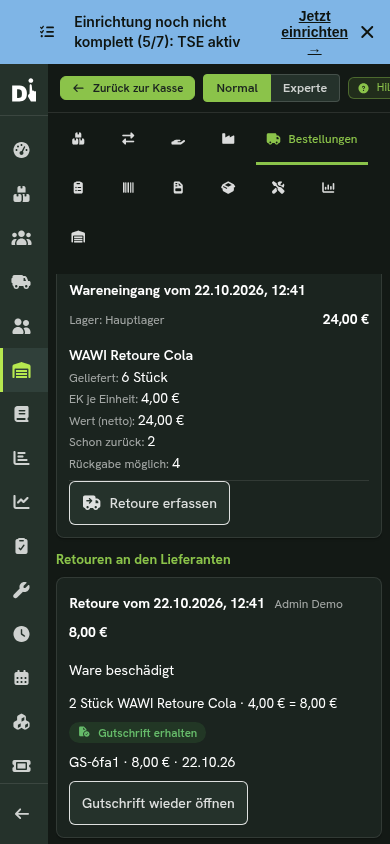
Unter jeder Bestellung mit Wareneingang zeigt Einkaufsspur jeden abgeschlossenen Eingang mit Datum, Ziel-Lager, tatsächlichem Einkaufspreis je Einheit und Warenwert. Die Spalten Schon zurück und Rückgabe möglich zeigen, wie viel aus genau diesem Eingang noch zurückgegeben werden kann.
2. Ware an den Lieferanten zurückgeben
Beispiel: Zehn Kartons bestellt, sechs geliefert, der Rest ist nicht lieferbar (Bestellung mit Begründung abgeschlossen, siehe Bestellen und Wareneingang). Zwei gelieferte Kartons sind beschädigt.
- Die Bestellung öffnen und bei dem passenden Wareneingang „Retoure erfassen“ wählen.
- Bei Jetzt zurück die Menge in Bestelleinheiten eintragen (höchstens die angezeigte Rückgabemöglichkeit).
- Den Grund der Retoure angeben. Er ist Pflicht.
- „Retoure buchen“.
Ergebnis: Der Bestand sinkt sofort von sechs auf vier. Die gelieferte Menge der Bestellung bleibt sechs, und die Bestellung bleibt abgeschlossen. Der Wert der Retoure kommt aus dem Einkaufspreis dieses Eingangs; Sie tippen keinen Preis ein. DiKAS legt eine offene Gutschrift über diesen Wert an.
Was nicht geht
- Mehr zurückgeben als geliefert: aus einem Eingang geht höchstens das zurück, was er brachte, abzüglich früherer Retouren.
- Ware, die nicht mehr im Lager liegt: ist sie schon verkauft oder umgelagert, weist DiKAS die Retoure ab und ändert nichts. Lagern Sie zuerst zurück oder verringern Sie die Menge.
- Artikel mit Seriennummern: Geräte geben Sie über die Reklamation des einzelnen Geräts zurück, nicht über diese Mengenretoure.
Unterbrochen? Fortsetzen
Bricht die Verbindung während der Buchung ab, bleibt der Vorgang mit seiner Kennung stehen. Wählen Sie „Retoure erneut senden (gleicher Vorgang)“ bzw. „Retoure fortsetzen“. Es wird nichts doppelt gebucht.
3. Gutschrift des Lieferanten erfassen
Jede Retoure zeigt ihren Gutschriftstand:
| Stand | Bedeutung |
|---|---|
| Gutschrift offen | Sie erwarten eine Gutschrift, sie ist noch nicht erfasst |
| Gutschrift erhalten | Nummer, Datum und Betrag sind erfasst; eine Abweichung zum Warenwert wird angezeigt |
| Verzicht auf Gutschrift | Sie haben bewusst verzichtet (Begründung Pflicht), zum Beispiel weil der Lieferant Ersatz liefert |
„Gutschrift erfassen“ verlangt die Nummer der Gutschrift und den Betrag laut Lieferant (netto). Eine Gutschrift ändert nie den Bestand. Ein Fehler lässt sich über „Gutschrift wieder öffnen“ korrigieren.
Wichtig für die Buchhaltung
Die Gutschrift wird hier erfasst, aber nicht gebucht: sie wird nicht als Beleg angelegt und nicht an DATEV übergeben. Besprechen Sie mit Ihrer Steuerberatung, wie Lieferantengutschriften in Ihrer Buchhaltung geführt werden sollen.
4. Einkaufsprüfung: Lieferung, Preis und Rechnung zusammen
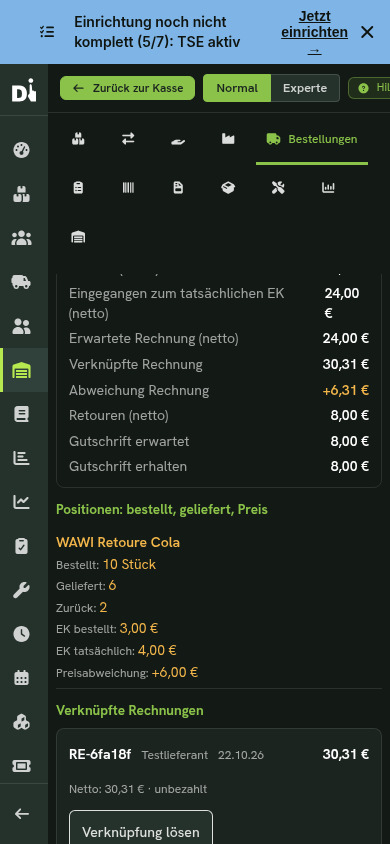
Der Bereich Einkaufsprüfung stellt nebeneinander: bestellt, geliefert, zurück, EK bestellt gegen EK tatsächlich und die verknüpfte Rechnung. Daraus ergeben sich die erwartete Rechnung (Eingang zum tatsächlichen Einkaufspreis plus Versandkosten) und die Abweichung.
Rechnung verknüpfen
- „Rechnung verknüpfen“ wählen. Es erscheinen die erfassten Eingangsbelege dieses Lieferanten der letzten 400 Tage. Fehlt die Rechnung, erfassen Sie sie zuerst unter Belege.
- Die Rechnung auswählen. Gehört nur ein Teil einer Sammelrechnung zu dieser Bestellung, tragen Sie den Teilbetrag netto ein.
- „Verknüpfen“.
Betrifft eine Rechnung mehrere Bestellungen (Sammelrechnung), verknüpfen Sie sie bei jeder Bestellung mit deren Teilbetrag netto. DiKAS rechnet dann über alle Bestellungen nach: Unter der Rechnung steht „Teilbeträge aller Bestellungen: … von … netto (mit: BES-…)". Stimmt die Summe nicht, meldet die Prüfung es – mit „… sind noch keiner Bestellung zugerechnet" (Hinweis) oder „… mehr zugerechnet, als die Rechnung netto ausweist" (Warnung, der Abschluss braucht dann eine Begründung).
Das Verknüpfen bucht keine Ware und ändert den Beleg nicht. Eine Rechnung kann daher nie ein zweites Mal Ware einbuchen. „Verknüpfung lösen“ nimmt sie wieder weg.
Abweichungen verstehen
| Hinweis | Was zu tun ist |
|---|---|
| Preisabweichung bei … | Der tatsächliche Einkaufspreis weicht von der Bestellung ab; prüfen Sie den Lieferschein und die Rechnung |
| Rechnung liegt … über/unter der Erwartung | Mengen, Preise, Versandkosten und Retouren mit der Rechnung vergleichen; ggf. beim Lieferanten nachfragen |
| Ware ist eingegangen, aber es ist noch keine Rechnung verknüpft | Rechnung erfassen und verknüpfen oder bewusst begründen |
| Rechnung … ist … noch keiner Bestellung zugerechnet / … mehr zugerechnet | Bei einer Sammelrechnung ergeben die Teilbeträge aller Bestellungen nicht das Netto der Rechnung: Teilbeträge prüfen oder die fehlende Bestellung ebenfalls verknüpfen |
| Gutschrift zu einer Retoure steht noch aus | Gutschrift erfassen oder auf sie verzichten |
| Netto der Rechnung unbekannt | Am Beleg fehlt die Steuer; DiKAS vergleicht dann, soweit möglich, brutto |
Die Prüfung abschließen
Die Einkaufsprüfung bleibt offen, bis Sie sie bewusst abschließen. Offene Prüfungen sehen Sie in der Bestellliste unter „Einkaufsprüfung offen“ — auch für Bestellungen, die schon abgeschlossen sind.
- Alle Hinweise lesen und klären.
- Bei offenen Abweichungen eine Begründung eingeben (zum Beispiel „Lieferant schreibt Preisdifferenz gut“). Ohne Abweichungen ist sie freiwillig.
- „Prüfung abschließen“.
Solange ein Wareneingang oder eine Retoure noch nicht fertig gebucht ist, geht der Abschluss nicht. Kommt später ein neuer Eingang, eine Retoure, eine Gutschrift oder eine weitere Rechnung hinzu, öffnet sich die Prüfung wieder; mit „Prüfung wieder öffnen“ können Sie sie auch selbst erneut öffnen.
Wenn etwas nicht klappt
| Meldung | Ursache und Abhilfe |
|---|---|
| „Aus diesem Wareneingang können … höchstens noch … zurückgegeben werden“ | Es wurde schon zurückgegeben oder weniger geliefert. Menge verringern. |
| „Für … liegt im Lager nur noch …“ | Die Ware ist nicht mehr im Ziel-Lager. Zurücklagern oder Menge verringern. |
| „… wird mit Seriennummern geführt“ | Rückgabe über die Reklamation des Geräts. |
| „Bitte den Grund der Retoure angeben.“ | Der Grund ist Pflicht. |
| „Die Rechnung gehört einem anderen Lieferanten …“ | Eine Rechnung eines anderen Lieferanten lässt sich nicht verknüpfen. |
| „Es gibt offene Abweichungen. Bitte begründen …“ | Beim Abschluss eine Begründung eingeben. |
| „… offenen Wareneingang oder eine nicht fertig gebuchte Retoure“ | Zuerst „Wareneingang fortsetzen“ bzw. „Retoure fortsetzen“. |
| „Die Gutschrift wurde bereits geklärt“ | Zuerst „Gutschrift wieder öffnen“, dann ändern. |
Nächster Schritt
- Bestellen und Wareneingang — Bestellung, Wareneingang und Abschluss
- Inventur und Berichte — der Lagerbericht zeigt Retouren in der Spalte Retoure