Métodos de pago¶
DiKAS admite numerosos métodos de pago — desde el pago en efectivo y el pago con tarjeta hasta los vales, el saldo del cliente y las cuentas de la casa. Pueden combinarse varios métodos de pago en un solo proceso.
Vista general de todos los métodos de pago¶
| Método de pago | Código de tipo | Efecto en caja | Descripción |
|---|---|---|---|
| Efectivo | 0 | Sí (ingreso en efectivo) | Pago en efectivo con cálculo del cambio |
| Tarjeta de débito | 1 | Sí (facturación con tarjeta) | A través de terminal ZVT, Tap-to-Pay (SoftPOS o Softpay), lector Stripe o SumUp |
| Tarjeta de crédito | 1 | Sí (facturación con tarjeta) | A través de terminal ZVT, Tap-to-Pay (SoftPOS o Softpay), lector Stripe o SumUp |
| Efectivo neto | 3 | Sí | Pago en efectivo sin indicación de IVA |
| Tarjeta neta | 4 | Sí | Pago con tarjeta sin indicación de IVA |
| Transferencia | 5 | No | Transferencia bancaria |
| Saldo del cliente | 10 | No | Saldo prepago del cliente |
| Vale | 20 | No | Canjear un vale de valor |
| Cuenta de la casa | 99 | No | A factura del cliente (crédito) |
ℹ️ Nota: Efecto en caja significa: el importe aparece en el saldo de caja (efectivo) o en la facturación con tarjeta (tarjeta). Los métodos de pago sin efecto en caja (cuenta de la casa, saldo, vale) no modifican el saldo de caja.
Quién puede usar cada método de pago¶
Dos permisos del personal controlan la selección en el diálogo de pago — se comprueban al cobrar, no solo se ocultan:
| Permiso de caja | Efecto |
|---|---|
| Mostrar formas de pago de administración | Solo con esta casilla se pueden usar los métodos de pago marcados en la configuración como método de pago de administración (p. ej. la «Transferencia» que crea la impresión de facturas). Sin la casilla quedan ocultos — y se rechazan también si se eligen por otra vía |
| Denegar abrir factura | Bloquea todo método de pago con el que el importe quedaría como deuda pendiente: transferencia/a factura (tipo 5) y cuenta de la casa, pagaré, saldo de tarjeta y consumo propio (tipo 99). Siguen permitidos el saldo del cliente (tipo 10 — el dinero ya está en la cuenta), el vale (tipo 20), el pago en línea (tipo 11) y la cuenta de habitación (tipo 12) |
Si falta el permiso, el pago se interrumpe con «No tiene permiso para esto.»; el ticket sigue abierto sin cambios y puede cobrarlo una persona autorizada. El administrador y el gerente están exentos. → Gestión de personal
ℹ️ Cuenta el tipo, no el nombre. Los métodos de pago se pueden nombrar libremente — aunque la cuenta de la casa se llame «Apuntar» y la transferencia «A factura», el bloqueo se aplica igualmente. Lo único determinante es la columna Tipo de la lista de métodos de pago en Configuración → Caja → Formas de pago.
El bloqueo se aplica en las tres vías hacia una deuda pendiente: en la venta directa, al cobrar una mesa y al «cambiar el método de pago» a posteriori en la vista de caja Facturas. Por tanto, un ticket ya cobrado no puede pasarse después a «cuenta de la casa» para esquivar el bloqueo. La dirección contraria sigue abierta: pasar después una cuenta de la casa a efectivo o tarjeta sigue siendo posible — precisamente eso es lo que debe hacer el empleado.
💡 Si de repente falta la «Transferencia»: El método de pago que crea la propia impresión de facturas es un método de pago de administración. Por eso solo aparece para empleados con la casilla «Mostrar formas de pago de administración». Si se necesita en el día a día en la caja, conceda el permiso al empleado correspondiente — o cobre la operación con un método de pago propio creado por usted.
Pago en efectivo¶
- Tocar «Pagar»
- Elegir «Efectivo»
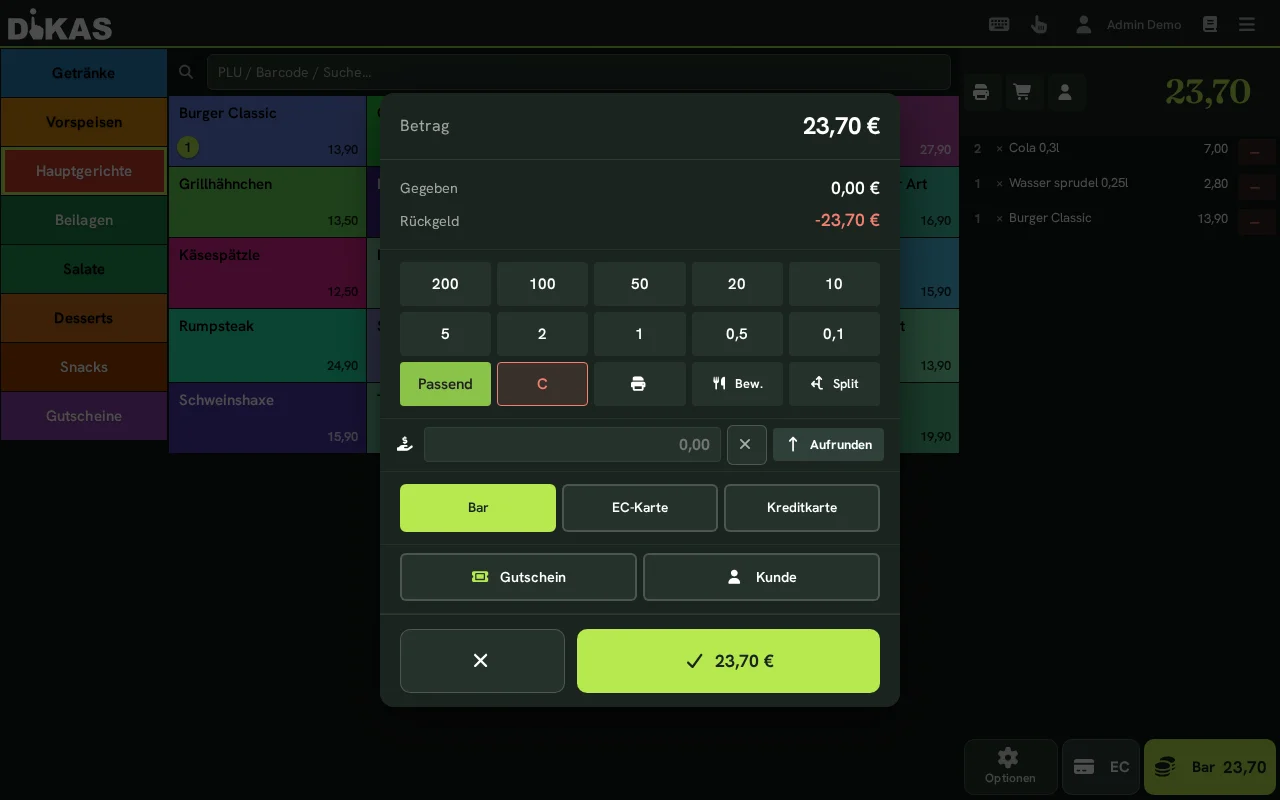
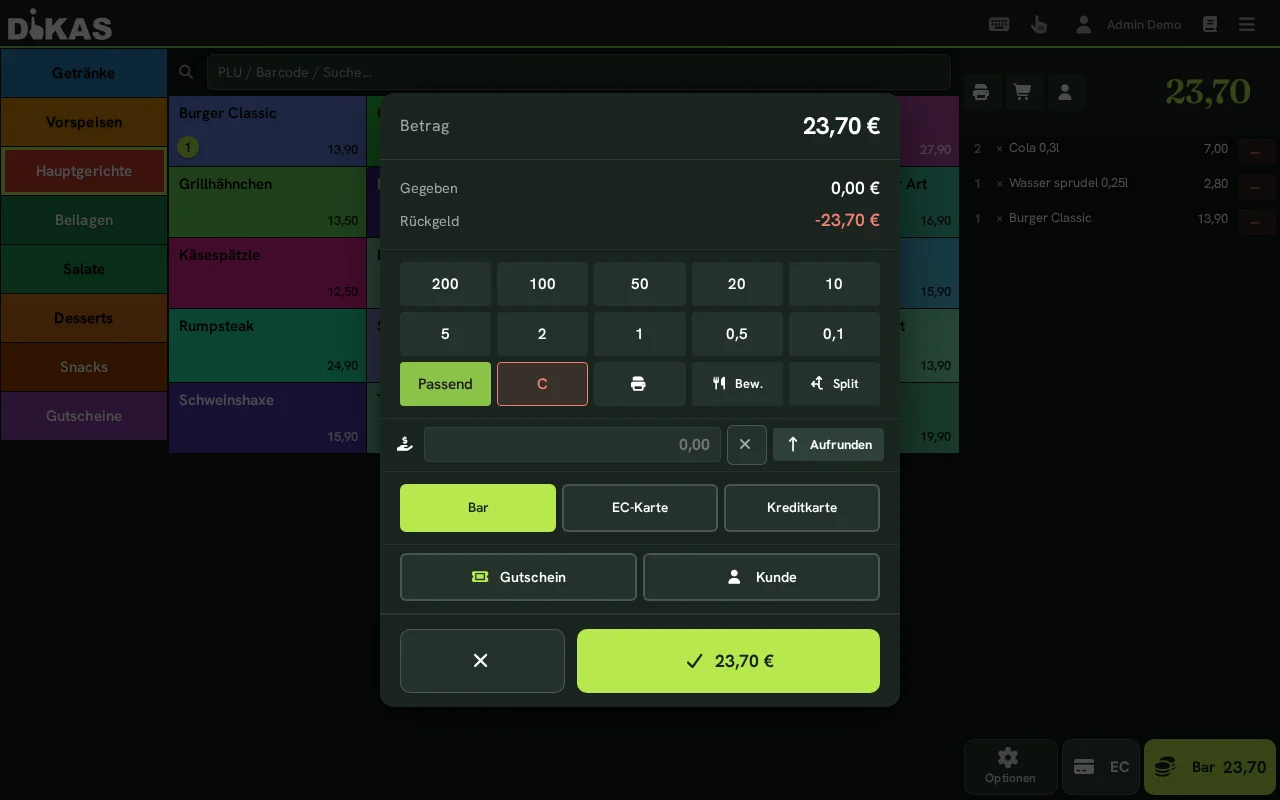
- Introducir el importe recibido (o tocar un botón de selección rápida)
- DiKAS calcula automáticamente el cambio
ℹ️ Un solo nombre para el pago en efectivo: El botón rápido «Efectivo» de la venta directa registra el cobro con el primer método de pago en efectivo activo de su configuración de métodos de pago (configuración de fábrica: «Bar») — igual que el diálogo de pago en la mesa. Si su método de pago en efectivo se llama, por ejemplo, «Pago en efectivo», la liquidación de caja, el cierre de caja y el informe Z muestran igualmente el efectivo en una sola línea; los comprobantes antiguos registrados como «Bar» se agrupan ahí. Si un pago es en efectivo lo decide el tipo del método de pago, no su nombre — también para el valor teórico en el diálogo «Cierre de caja» y para los totales «Efectivo» y «Tarjeta» bajo los comprobantes en el libro de caja.
Botones de selección rápida (denominaciones)¶
En el diálogo de pago hay teclas fijas de billetes/monedas con las que puede componer rápidamente el importe entregado:
- Si toca p. ej. 20, se establece «Entregado = 20,00 €» y se calcula el cambio.
- «Exacto» registra el importe exacto — no es necesario dar cambio.
- «C» restablece el campo de entregado.
💡 Si deja vacío el campo de entregado y toca directamente «Efectivo», DiKAS registra automáticamente «exacto» (sin cambio).
Cálculo del cambio¶
| Importe total | Entregado | Cambio |
|---|---|---|
| 12,70 € | 15,00 € | 2,30 € |
| 12,70 € | 20,00 € | 7,30 € |
| 12,70 € | 12,70 € (exacto) | 0,00 € |
ℹ️ El cambio sirve únicamente como indicación para el personal de caja. Lo que se registra (y se guarda en el cierre de caja/recibo) es siempre el importe de la factura — no el importe entregado. Si un cliente renuncia al cambio, la diferencia es propina (véase abajo).
Cuándo se abre el cajón portamonedas¶
El cajón portamonedas no tiene una conexión propia al ordenador — va conectado a la impresora de tickets y se abre a través de ella. También se abre cuando no se imprime ningún ticket: el efectivo tiene que entrar en el cajón, quiera o no el cliente un ticket.
Que se abra en un pago lo deciden cuatro ajustes en conjunto. Basta con que uno de ellos diga que no — entonces el cajón permanece cerrado:
| # | Ajuste | Dónde |
|---|---|---|
| 1 | «Kassenschublade aktivieren» (Activar el cajón portamonedas) — la autorización global para todo el negocio | Admin → Configuración → Punto de venta → Métodos de pago, debajo de la lista |
| 2 | «Schublade» (Cajón) por método de pago: «Auto» (automático, solo en efectivo), «Immer» (siempre), «Nie» (nunca) | Admin → Configuración → Punto de venta → Métodos de pago, columna «Schublade» (Cajón) |
| 3 | «Kassenschublade nicht öffnen» (No abrir el cajón portamonedas) para un puesto de trabajo concreto | Admin → Configuración → Punto de venta → Puestos de trabajo |
| 4 | «Kassenlade nicht öffnen» (No abrir el cajón portamonedas) como permiso de un empleado | Admin → Personal → [Empleado] → Permisos |
En la anulación de un recibo en efectivo, el cajón se abre según las mismas reglas — rige el método de pago del recibo original. Esto funciona también cuando no se imprime ningún ticket de anulación.
¿El cajón permanece cerrado aunque en efectivo esté puesto Auto?
Entonces, por lo general, la autorización global está desactivada. Antes no era visible, y justamente esta combinación ya ha costado dinero a algunos negocios: el método de pago mostraba bien visible Auto, mientras que el interruptor global estaba desactivado sin que nadie se diera cuenta. Compruebe los cuatro puntos en este orden — de arriba abajo.
Qué hace cada nivel
La autorización global habilita la función para el negocio. El método de pago determina con qué se abre el cajón (efectivo sí, tarjeta normalmente no). El puesto de trabajo excluye una caja concreta — por ejemplo, una caja móvil sin cajón propio. Y el permiso del empleado bloquea a personas concretas sin cambiar la caja en su conjunto.
Si el cajón no se abre a pesar de que los ajustes son correctos, se debe al cableado: el cable va al puerto kick de la impresora de tickets, y el cajón debe corresponder a la tensión de la impresora — véase Hardware → Cajón portamonedas.
💳 Pago con tarjeta (débito / tarjeta de crédito)¶
DiKAS admite varios tipos de terminal — sin atadura a terceros y sin recargo de DiKAS:
| Tipo de terminal | Descripción |
|---|---|
| Terminal ZVT | Terminal de débito clásico por red (estándar ZVT, p. ej. Ingenico, Verifone, CCV) |
| Tap-to-Pay (SoftPOS) | El propio dispositivo Android se convierte en el terminal de tarjeta sin contacto — sin hardware adicional |
| Softpay | Tap-to-Pay a través de la app Softpay en el mismo dispositivo Android — tampoco requiere hardware adicional |
| Stripe Terminal | Lector de tarjetas de Stripe, gestionado a través de la nube de Stripe |
| Lector SumUp | SumUp Air/Solo, conectado a través de la cuenta de SumUp |
Qué terminal se ajusta a su negocio y cómo funciona la conexión: Hardware → Terminales de débito/tarjeta.
ℹ️ Un solo nombre para el pago con tarjeta: El botón rápido «Tarjeta» de la venta directa registra el cobro con el primer método de pago con tarjeta activo de su configuración de métodos de pago (configuración de fábrica: «EC-Karte») — igual que el diálogo de pago en la mesa. Por eso el cierre de caja, la liquidación de caja, el informe Z y el informe de facturación muestran los pagos con tarjeta en una sola línea. Los comprobantes antiguos que todavía se registraron como «EC» se agrupan ahí con este método de pago con tarjeta.
ℹ️ Pago con tarjeta en la exportación DSFinV-K: Un método de pago del tipo «no efectivo» aparece en la exportación para la administración tributaria alemana como tarjeta de débito (ECKarte) si en la columna Terminal está ajustado Estándar o Manual o si es su primer método de pago con tarjeta — el nombre se puede elegir libremente (p. ej. «Tarjeta»). Si el nombre contiene un término de tarjeta de crédito (p. ej. «Kredit», «Credit», «Visa», «Mastercard», «Amex», «Diners», «JCB», «Discover», «UnionPay»), aparece como tarjeta de crédito. Un método de pago del tipo «no efectivo» sin terminal, como «Factura», sigue siendo no efectivo. La exportación reconoce el efectivo por el tipo Efectivo.
💡 Demo/prueba sin terminal real: En el modo demo, DiKAS simula el terminal de tarjeta. El simulador rechaza deliberadamente cada segunda transacción («Simulador: pago rechazado») — así puede probarse también el caso de error. Basta con tocar de nuevo en pagar, la siguiente transacción vuelve a ser correcta.
Con terminal ZVT (recomendado)¶
- Tocar «Pagar»
- Elegir «Tarjeta de débito» o «Tarjeta de crédito»
- DiKAS envía el importe automáticamente al terminal (protocolo ZVT)
- El cliente acerca la tarjeta al terminal o la introduce
- El terminal muestra «Pago correcto»
- DiKAS recibe la confirmación e imprime el recibo
Ventaja: El importe se transmite automáticamente — no es necesaria una entrada manual en el terminal.
Con Tap-to-Pay (SoftPOS)¶
Con Tap-to-Pay, el dispositivo Android en el que corre DiKAS se convierte él mismo en el terminal de tarjeta — el cliente simplemente acerca su tarjeta, su móvil o su smartwatch al dispositivo. No hace falta hardware adicional: ni terminal aparte, ni cable, ni emparejamiento. DiKAS utiliza para ello la tecnología SoftPOS certificada de nuestro socio RS2.
Configuración única:
- En Admin → Configuración → Hardware → Opciones de pago, tocar «Terminal hinzufügen» (añadir terminal), elegir el tipo «SoftPOS» e introducir el ID de terminal RS2 («RS2-Terminal-ID»), el entorno («Produktion» = producción; «QA (Test)» solo para probar) y el correo electrónico del comercio («Händler-E-Mail»).
- Con «Comprobar estado» verificar que está listo — cuando el icono se pone verde, todo está conectado.
⚠️ Importante: Por motivos de seguridad (certificación PCI), SoftPOS no funciona mientras las opciones de desarrollador de Android estén activas. Desactívalas antes de cobrar.
Al cobrar:
- Elegir «Tarjeta de débito» o «Tarjeta de crédito»
- DiKAS abre automáticamente la pantalla de pago de Tap-to-Pay con el importe
- El cliente acerca la tarjeta o el móvil al dispositivo
- Tras el pago correcto, DiKAS vuelve automáticamente e imprime el recibo
Ventaja: Sin terminal aparte, sin cable, sin emparejamiento — el propio dispositivo de caja cobra sin contacto.
Con Tap-to-Pay a través de Softpay¶
También con Softpay el dispositivo Android en el que corre DiKAS se convierte en el terminal de tarjeta sin contacto. El pago se realiza en la app Softpay del mismo dispositivo: DiKAS transfiere el importe, el cliente acerca la tarjeta, el móvil o el smartwatch al dispositivo, y la app Softpay comunica el resultado a DiKAS.
Las indicaciones de esta pantalla de configuración aparecen en alemán; entre paréntesis figura su significado.
Requisitos:
- una cuenta de comercio en Softpay
- un dispositivo Android con NFC, con la app DiKAS y la app Softpay
Configuración única:
- En Admin → Configuración → Hardware → Opciones de pago, tocar «Terminal hinzufügen» (añadir terminal), asignar un nombre y elegir el tipo «Softpay».
- Poner el entorno en «Produktion» (producción; «Sandbox (Test)» solo para probar) y guardar.
- En la sección «Softpay» de debajo, introducir el nombre del comercio («Händler-Name») — el nombre con el que Softpay registra su empresa, no el nombre de una sucursal.
- Abrir la app Softpay en el mismo dispositivo, iniciar sesión allí con sus credenciales de comercio y volver a DiKAS. DiKAS no guarda esas credenciales.
- En el terminal, tocar «Store wählen» (elegir tienda) y seleccionar su tienda de la lista. Softpay configura a partir de ella el terminal para este dispositivo — puede tardar un momento.
- Con «Bereitschaft prüfen» (comprobar disponibilidad) verificar que todo está conectado.
Sin tienda no hay pago
Mientras no se haya elegido una tienda en el terminal, el dispositivo no puede cobrar con Softpay.
Al cobrar:
- Elegir «Tarjeta de débito» o «Tarjeta de crédito»
- DiKAS abre la app Softpay con el importe
- El cliente acerca la tarjeta o el móvil al dispositivo
- Tras el pago, la app Softpay vuelve automáticamente a DiKAS y se imprime el recibo
Anulación y reembolso: Una anulación se realiza sin volver a acercar la tarjeta mientras la liquidación en Softpay siga abierta. Si ya está cerrada, DiKAS lo indica — reembolse entonces el importe mediante un reembolso; para ello el cliente vuelve a acercar su tarjeta al dispositivo.
No hace falta cierre de terminal: Softpay cierra la liquidación por sí mismo, por eso los terminales Softpay no tienen botón de cierre de terminal.
Cambiar de dispositivo: «Terminal freigeben» (liberar terminal) deshace la asignación de este dispositivo. La sesión en la app Softpay se mantiene.
Sin terminal¶
- Elegir «Tarjeta de débito»
- Introducir el importe manualmente en el terminal externo
- Tras el pago correcto, confirmar en DiKAS
Anulación de un pago con tarjeta¶
Si se ha cargado por error un importe incorrecto:
- Administración → Libro de caja o buscar el recibo
- Elegir «Anular»
- Introducir el motivo
- DiKAS envía una solicitud de reversal al terminal ZVT
- El terminal anula la transacción
- Se crea un recibo de anulación (con importes negativos)
Reembolso / devolución (tarjeta)¶
A diferencia de una anulación (que hace referencia a una contabilización concreta), el reembolso es una devolución independiente a la tarjeta — por ejemplo, para una devolución en otro día o un importe parcial sin recibo original.
- En la caja: Menú → Reembolso EC (visible para los empleados con el permiso «Reembolso EC») — o bien en Admin → Configuración → Terminales de pago, en el terminal, tocar «Reembolso con tarjeta»
- Introducir el importe → «Realizar reembolso»
- El cliente acerca la tarjeta al terminal
- DiKAS muestra el resultado y el recibo del cliente
Stripe y SumUp: reembolso solo con el pago original
Un reembolso libre a una tarjeta cualquiera solo existe en el terminal ZVT. Stripe y SumUp reembolsan siempre sobre el pago original — así pues, anule allí el recibo original y la devolución se realizará automáticamente con esa referencia. Esto también protege frente a errores: un reembolso excesivo queda así excluido.
Ejemplo — reclamación al día siguiente: Un cliente pagó ayer con tarjeta en «Bella Vista» y hoy reclama la botella de vino facturada (24,00 €). El camarero abre Menú → Facturas, busca el recibo de ayer y anula la posición — con ZVT, alternativamente directo con Menú → Reembolso EC por 24,00 €, el cliente vuelve a acercar su tarjeta al terminal. El recibo de anulación queda firmado automáticamente y documentado en el libro de caja.
Tipo de tarjeta como método de pago (opcional)¶
Si se desea, DiKAS puede utilizar el tipo de tarjeta notificado por el terminal (girocard, Visa, Mastercard...) como método de pago propio en los informes — en lugar de solo «tarjeta de débito». Interruptor en Admin → Configuración → Pagos.
Recibo e impresora del terminal¶
Por terminal, configure en Admin → Configuración → Terminales de pago si dispone de una impresora propia:
- Con impresora (predeterminado): el terminal imprime él mismo el recibo del cliente y el corte de caja. DiKAS no imprime el recibo de tarjeta adicionalmente en el recibo — sin impresión doble.
- Sin impresora: DiKAS imprime el recibo del cliente en el recibo de caja y el cierre diario EC a través de la impresora de tickets.
Otras funciones del terminal¶
Por terminal, en Admin → Configuración → Terminales de pago están disponibles:
- Estado / info del dispositivo — comprobar la conexión, mostrar el ID del terminal y el número de comerciante
- Repetición del recibo — imprimir de nuevo el último recibo
- Subtotal de facturación — consultar la suma de tarjeta del terminal (también en el Cierre de caja para la comparación)
- Corte de caja — lanzar el cierre diario EC en el terminal
Durante un pago con tarjeta en curso, puede cancelar activamente el proceso en el terminal mediante «Cancelar» en el diálogo de pago — el dispositivo dejará de esperar la tarjeta.
💡 Mensajes en directo del terminal: Si se lanza un proceso directamente en el dispositivo (p. ej. una anulación o un corte de caja en el propio terminal), DiKAS lo muestra de inmediato en la caja a través de una conexión permanente (ajuste «Escucha de dispositivos ZVT»).
ℹ️ Conexión ZVT propia: DiKAS incorpora la conexión ZVT — sin herramientas de terceros, sin recargo por contabilización. El terminal funciona con su propio contrato a sus condiciones bancarias. En el modo nube, DiKAS alcanza el terminal a través de un agente de hardware local en la red del local.
Canjear un vale¶
Vale de valor (p. ej. «Vale regalo 50 €»)¶
- Elegir los artículos como de costumbre
- Tocar «Pagar» (diálogo de pago ampliado)
- En el diálogo de pago, tocar «Gutschein» (Vale). En el diálogo de escaneo que se abre, introducir o escanear el código y tocar «Prüfen» (Comprobar). Puede añadir más vales en el mismo diálogo de escaneo; «Fertig» (Listo) vuelve al diálogo de pago.
- DiKAS comprueba si el código es válido, no está cerrado y todavía tiene saldo restante
- El importe del vale se descuenta del importe de la factura (como máximo hasta la suma abierta). Un importe restante abierto se liquida debajo con el método de pago elegido (efectivo/tarjeta).
ℹ️ El «Vale» no es un botón de método de pago propio, sino un descuento que se compensa antes de elegir el método de pago. Pueden canjearse varios vales de forma sucesiva.
ℹ️ Nota: El vale de valor se trata fiscalmente como un medio de pago. El IVA recae sobre los artículos comprados — no sobre el vale en sí.
Vale individual (p. ej. «Brunch para 2»)¶
Un vale individual no se compensa como medio de pago, sino como partida negativa del recibo (línea de descuento). El IVA ya se calculó en la venta del vale.
→ Instrucciones detalladas: Vales
Saldo del cliente¶
- Seleccionar al cliente (¡antes de pagar!)
- Tocar «Pagar» — en la caja de venta directa se aplica automáticamente el saldo disponible. Para pagos de mesa, compruebe el interruptor de saldo en el diálogo de pago y actívelo si es necesario; para pagos de discoteca, elija expresamente usar el saldo. El diálogo muestra el importe aplicado y el resto pendiente.
- Si queda un importe restante (el saldo no es suficiente), elija para ello un método de pago normal (efectivo/tarjeta)
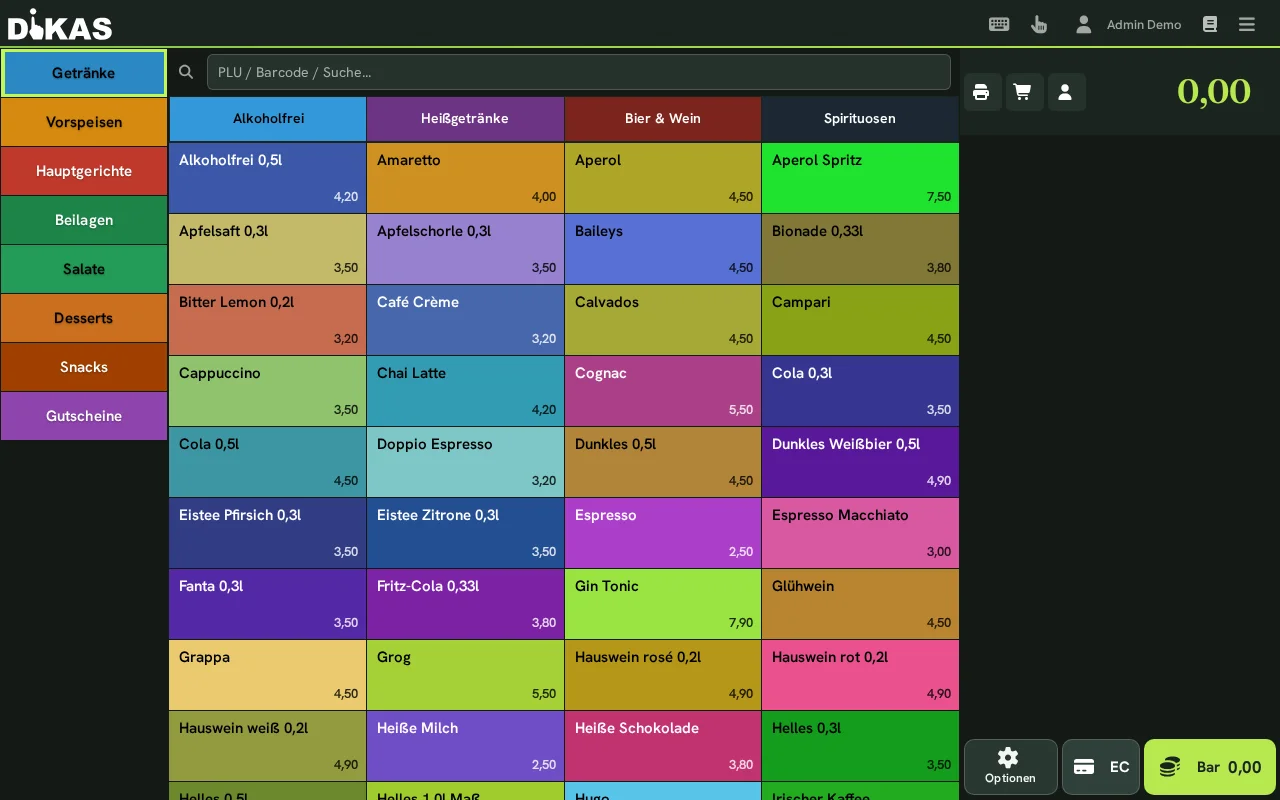
ℹ️ El saldo del cliente se aplica antes de pagar el importe restante. Según el diálogo de pago, se aplica automáticamente o mediante el interruptor de saldo. Si hay un artículo de recarga o de reembolso en el carrito, no se descuenta automáticamente.
Cuando el saldo no es suficiente: El importe restante se paga con otro método de pago.
→ Instrucciones detalladas: Saldo del cliente
Cuenta de la casa (a factura)¶
Para clientes de empresa y clientes habituales que piden a factura:
- Seleccionar al cliente (recomendado: si no, antes de la factura hay que asignar el cliente en la máscara del comprobante con «Kunde zuordnen» (Asignar cliente) o crearlo allí)
- «Pagar» → elegir el método de pago del tipo cuenta de la casa
- Con ello el recibo queda cerrado y marcado como deuda pendiente — no hay flujo de efectivo
- La factura correspondiente se genera en la máscara del comprobante: Administración → Libro de caja → pestaña «Rechnungen» (Facturas) → [comprobante] → «Rechnung (A4)» (Factura (A4))
El nombre del método de pago es libre
«Cuenta de la casa» es solo el nombre predeterminado. Muchos establecimientos llaman a este método de pago «Factura», «Anotar» o «Pagaré». Lo decisivo es el tipo del método de pago (cuenta de la casa o transferencia), no su nombre — consulte en Administración → Configuración → Punto de venta → Métodos de pago qué tipo tiene el suyo.
Detalles importantes¶
| Propiedad | Descripción |
|---|---|
| Efecto en caja | Ninguno — no hay flujo de efectivo y el importe no cuenta como importe teórico en el cierre diario |
| Factura correspondiente | Administración → Libro de caja → «Rechnungen» (Facturas) → [comprobante] → «Rechnung (A4)» (Factura (A4)) (también Administración → Clientes → [cliente] → «Tickets») |
| ¿Dónde se ve? | Con el módulo Faktura: Administración → Clientes → [cliente] → Facturas. Sin el módulo Faktura todo queda en el comprobante — la impresión A4 no se guarda. |
| Permiso | Bloqueado para empleados con la casilla «Denegar apertura de factura» — no pueden dejar el comprobante como deuda pendiente |
Ejemplo práctico: empresa de catering¶
La «Event GmbH» pide catering con regularidad:
- Un empleado de Event GmbH pide: 20× escalope, 20× bebida
- El camarero elige al cliente «Event GmbH» → método de pago «Cuenta de la casa»
- Más tarde: Administración → Libro de caja → pestaña «Rechnungen» (Facturas), hacer clic en el comprobante de la lista, «Rechnung (A4)» (Factura (A4))
- Imprimir la factura o entregarla al cliente como PDF
Lo que DiKAS no hace aquí
Una cuenta de la casa no se carga automáticamente en la cuenta del cliente y no existe ninguna factura agrupada automática sobre varias cuentas de la casa. Cada factura pertenece exactamente a un comprobante. Quien quiera reunir varios recibos en una sola factura, la crea a mano (solo con el módulo Faktura: Administración → Clientes → [cliente] → Facturas).
Métodos de pago netos¶
Para establecimientos con clientes en neto (p. ej. clientes de empresa que reciben facturas en neto):
| Método de pago | Descripción |
|---|---|
| Efectivo neto | Pago en efectivo, el recibo muestra importes en neto |
| Tarjeta neta | Pago con tarjeta, el recibo muestra importes en neto |
Los métodos de pago netos deben activarse en la configuración.
🔀 Combinar varios métodos de pago (pago dividido)¶
Un cliente puede pagar con cualquier número de métodos de pago al mismo tiempo:
Ejemplo 1: efectivo + tarjeta¶
Importe total:    45,00 €
─────────────────────────
1. Efectivo:      20,00 €
2. Tarjeta de débito: 25,00 €
─────────────────────────
Pagado:           45,00 €
Ejemplo 2: vale + saldo + efectivo¶
Importe total:         60,00 €
───────────────────────────────
1. Vale GS-A7B3:       30,00 €
2. Saldo del cliente:  20,00 €
3. Efectivo:           10,00 €
───────────────────────────────
Pagado:                60,00 €
Ejemplo 3: el saldo del cliente no es suficiente¶
Importe total:         25,00 €
───────────────────────────────
1. Saldo del cliente:  18,50 €  (saldo total)
   Importe restante:    6,50 €
2. Efectivo:            6,50 €
───────────────────────────────
Pagado:                25,00 €
Flujo de trabajo en el pago dividido¶
- Tocar «Pagar»
- Tocar «Split»
- Introducir el importe para la primera forma de pago (p. ej. 20,00 € tarjeta de débito)
- La segunda forma de pago asume automáticamente el importe restante (p. ej. 25,00 € en efectivo)
- Ambas formas de pago son de libre elección; confirmar
ℹ️ La función Split divide un pago en exactamente dos métodos de pago. Los vales y el saldo del cliente se compensan además automáticamente antes — así, en la práctica, pueden representarse también combinaciones como «vale + saldo + importe restante en efectivo».
Cada método de pago utilizado se guarda como un registro de Payment propio — para una contabilidad sin lagunas.
¿Qué ocurre en segundo plano durante el pago?¶
Cada pago en DiKAS recorre los siguientes pasos:
| Paso | Descripción |
|---|---|
| 1. Comprobar los derechos | ¿Tiene el empleado derechos de cobro? |
| 2. Cargar los artículos | Todos los artículos pedidos y sus clases fiscales |
| 3. Crear el recibo | Recibo de caja con posiciones, impuestos, pagos |
| 4. Fiscalizar | Se registra fiscalmente de forma automática |
| 5. Registrar los pagos | Registros de Payment por cada método de pago |
| 6. Procesar los vales | Crear vales nuevos / canjear los existentes |
| 7. Actualizar la cuenta del cliente | Saldo, puntos, fecha de la última visita |
| 8. Imprimir el recibo | Recibo de caja en la impresora configurada |
| 9. Liberar la mesa | Establecer el estado en «Libre» o «Limpieza» |
Comprobante de hospitalidad¶
Para invitaciones de negocios (deducibles fiscalmente según el § 4 apdo. 5 de la EStG) DiKAS crea un comprobante de hospitalidad aparte con todos los datos obligatorios:
- Pedir/cobrar los artículos
- En el diálogo de pago, tocar el interruptor «Hosp.» (antes de elegir el método de pago)
- Con el interruptor «Hosp.» activado aparece además el campo «Propina» (en EUR). Introduzca aquí, de forma opcional, el importe de la propina que debe indicarse en el comprobante de hospitalidad.
- Finalizar el pago
- El comprobante de hospitalidad se imprime/genera adicionalmente como PDF — la propina introducida aparece como indicación propia en el comprobante
Otros métodos de pago y dispositivos¶
Además del efectivo y la tarjeta, DiKAS admite otras vías de pago — en parte ocultas:
| Método de pago / dispositivo | Descripción |
|---|---|
| Métodos de pago de administración | Métodos de pago que solo ven los empleados con el derecho «Métodos de pago de administración visibles» (p. ej. compensación interna) |
| Cajero automático de efectivo | Cambiadores de monedas/billetes conectados (Configuración → Hardware → Cajero auto.): el importe a pagar se envía al cajero, el cambio se entrega automáticamente |
| OnlinePayment (11) | Pedidos pagados en línea (p. ej. pago anticipado del servicio de entrega, Stripe/PayPal) |
| Tap-to-Pay | Smartphone Android como terminal de tarjeta sin contacto (sin dispositivo aparte) |
Propina¶
La propina puede registrarse de tres maneras:
- Artículo de propina: artículo especial con indicador de propina → el importe se indica por separado
- Más efectivo entregado: cuando el cliente da más efectivo del necesario y renuncia al cambio
- Introducida en el terminal: si el cliente introduce la propina en el terminal EC, el importe cargado es mayor que el solicitado. DiKAS reconoce la diferencia y la registra como propina — no como una corrección. Funciona tanto en la venta directa como en el pago de mesa.
La propina aparece en el cierre de caja como una posición propia y se asigna al camarero correspondiente.
Siguiente paso¶
→ Vales — Vender y canjear vales → Saldo del cliente — Cuentas prepago para clientes habituales