Zahlungsarten¶
DiKAS unterstützt zahlreiche Zahlungsarten — von Barzahlung über Kartenzahlung bis hin zu Gutscheinen, Kundenguthaben und Hausbons. Mehrere Zahlungsarten können in einem Vorgang kombiniert werden.
Übersicht aller Zahlungsarten¶
| Zahlungsart | Typ-Code | Kasseneffekt | Beschreibung |
|---|---|---|---|
| Bar | 0 | Ja (Bareinnahme) | Barzahlung mit Rückgeldberechnung |
| EC-Karte | 1 | Ja (Kartenumsatz) | Über ZVT-Terminal, Tap-to-Pay (SoftPOS oder Softpay), Stripe- oder SumUp-Reader |
| Kreditkarte | 1 | Ja (Kartenumsatz) | Über ZVT-Terminal, Tap-to-Pay (SoftPOS oder Softpay), Stripe- oder SumUp-Reader |
| Netto Bar | 3 | Ja | Barzahlung ohne MwSt-Ausweis |
| Netto Karte | 4 | Ja | Kartenzahlung ohne MwSt-Ausweis |
| Überweisung | 5 | Nein | Banküberweisung |
| Kundenguthaben | 10 | Nein | Prepaid-Guthaben des Kunden |
| Gutschein | 20 | Nein | Wertgutschein einlösen |
| Hausbon | 99 | Nein | Auf Kundenrechnung (Kredit) |
ℹ️ Hinweis: Kasseneffekt bedeutet: Der Betrag erscheint im Kassenbestand (Bar) oder im Kartenumsatz (Karte). Zahlungsarten ohne Kasseneffekt (Hausbon, Guthaben, Gutschein) ändern den Kassenbestand nicht.
Wer welche Zahlungsart benutzen darf¶
Zwei Personal-Rechte steuern die Auswahl im Zahlungsdialog — sie werden beim Kassieren geprüft, nicht nur ausgeblendet:
| Kassenrecht | Wirkung |
|---|---|
| Admin-Zahlungsarten sichtbar | Nur mit diesem Häkchen lassen sich Zahlungsarten benutzen, die in den Einstellungen als Admin-Zahlart gekennzeichnet sind (z. B. die „Überweisung" des Rechnungsdrucks). Ohne das Häkchen sind sie ausgeblendet — und werden auch dann abgewiesen, wenn sie auf anderem Weg gewählt werden |
| Rechnung öffnen verweigern | Sperrt jede Zahlungsart, bei der der Betrag als offene Forderung stehen bliebe: Überweisung/auf Rechnung (Typ 5) sowie Hausbon, Schuldschein, Kartenguthaben und Eigenverbrauch (Typ 99). Erlaubt bleiben Kundenguthaben (Typ 10 — das Geld liegt bereits auf dem Konto), Gutschein (Typ 20), Online-Zahlung (Typ 11) und Zimmerkonto (Typ 12) |
Fehlt das Recht, bricht die Zahlung mit „Dafür fehlt die Berechtigung." ab; der Bon bleibt unverändert offen und kann von einer berechtigten Person kassiert werden. Administrator und Manager sind ausgenommen. → Personalverwaltung
ℹ️ Es zählt der Typ, nicht der Name. Zahlungsarten lassen sich frei benennen — heisst der Hausbon im Haus „Anschreiben" und die Überweisung „Auf Rechnung", greift die Sperre trotzdem. Massgeblich ist allein die Spalte Typ in der Zahlarten-Liste unter Einstellungen → Kasse → Zahlarten.
Die Sperre gilt auf allen drei Wegen zur offenen Forderung: beim Direktverkauf, beim Abrechnen eines Tisches und beim nachträglichen „Zahlart ändern" in der Kassen-Ansicht Rechnungen. Ein bereits kassierter Bon lässt sich also nicht nachträglich auf „Hausbon" umbuchen, um die Sperre zu umgehen. Die Gegenrichtung bleibt offen: einen Hausbon nachträglich auf Bar oder Karte umzustellen ist weiterhin möglich — genau das soll die Kraft ja tun.
💡 Wenn die „Überweisung" plötzlich fehlt: Die Zahlungsart, die der Rechnungsdruck selbst anlegt, ist eine Admin-Zahlart. Sie erscheint deshalb nur bei Mitarbeitern mit dem Häkchen „Admin-Zahlungsarten sichtbar". Wird sie im Alltag an der Kasse gebraucht, geben Sie das Recht der betreffenden Kraft — oder kassieren Sie den Vorgang über eine eigene, selbst angelegte Zahlungsart.
Barzahlung¶
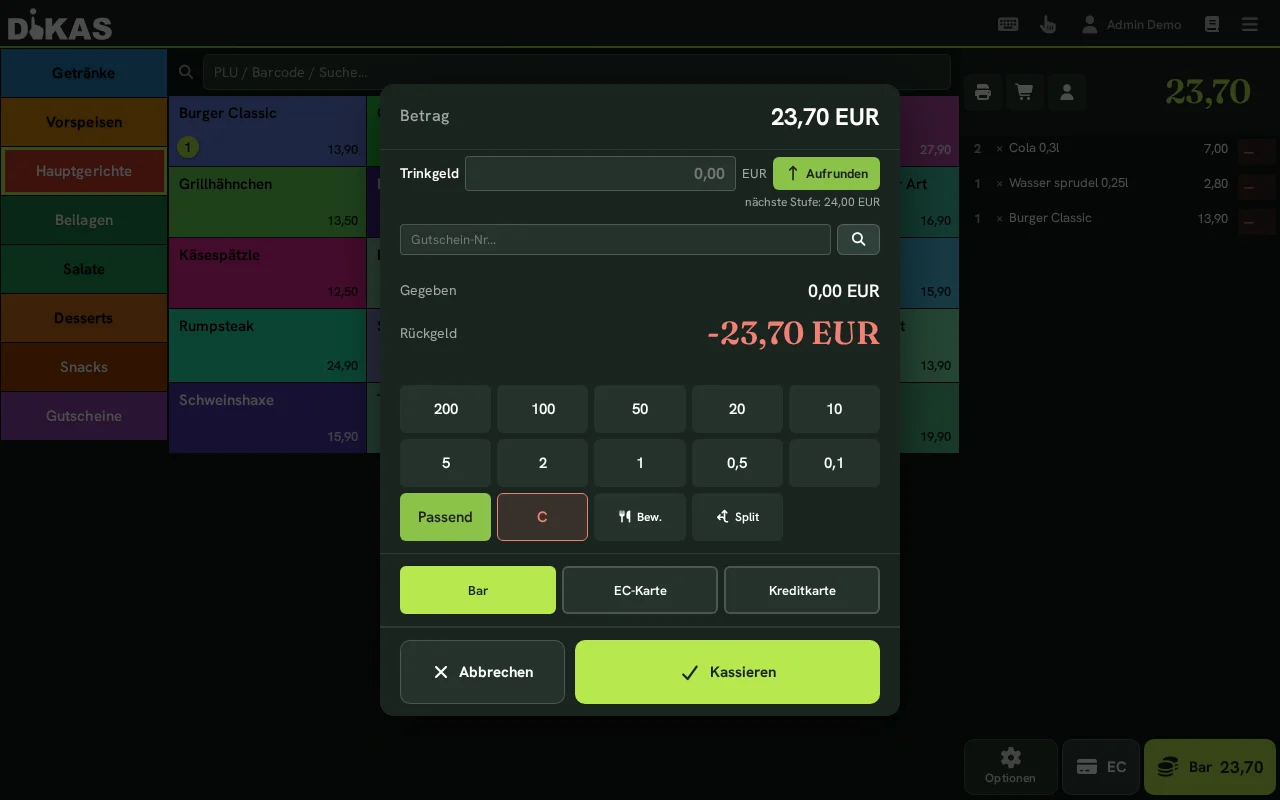
- „Zahlen" tippen
- „Bar" wählen
- Erhaltenen Betrag eingeben (oder Schnellwahl-Button tippen)
- DiKAS berechnet das Rückgeld automatisch
ℹ️ Ein Name für die Barzahlung: Die Schnelltaste „Bar“ der Direktkasse bucht unter der ersten aktiven Bar-Zahlart Ihrer Zahlungsarten-Einstellung (Werkseinstellung: „Bar“) — genau wie der Zahlungsdialog am Tisch. Heißt Ihre Bar-Zahlart z. B. „Barzahlung“, zeigen Kassenabrechnung, Tagesabschluss und Z-Bericht das Bargeld trotzdem in einer Zeile; ältere Belege, die als „Bar“ gebucht wurden, werden dort zusammengefasst. Ob eine Zahlung Bargeld ist, entscheidet der Typ der Zahlungsart, nicht ihr Name — auch beim Soll im Dialog „Kassen Abschluss“ und bei den Summen „Bar“ und „Karte“ unter den Belegen im Kassenbuch.
Schnellwahl-Buttons (Stückelung)¶
Im Zahlungsdialog gibt es feste Geldschein-/Münz-Tasten, mit denen Sie den gegebenen Betrag schnell zusammentippen:
- Tippen Sie z. B. auf 20, wird „Gegeben = 20,00 €" gesetzt und das Rückgeld berechnet.
- „Passend" bucht den exakten Betrag — kein Rückgeld nötig.
- „C" setzt das Gegeben-Feld zurück.
💡 Lassen Sie das Gegeben-Feld leer und tippen direkt „Bar", bucht DiKAS automatisch „passend" (kein Rückgeld).
Rückgeldberechnung¶
| Gesamtbetrag | Gegeben | Rückgeld |
|---|---|---|
| 12,70 € | 15,00 € | 2,30 € |
| 12,70 € | 20,00 € | 7,30 € |
| 12,70 € | 12,70 € (Passend) | 0,00 € |
ℹ️ Das Rückgeld dient nur der Anzeige für die Kassenkraft. Gebucht (und im Tagesabschluss/Beleg gespeichert) wird immer der Rechnungsbetrag — nicht der gegebene Betrag. Verzichtet ein Gast aufs Rückgeld, ist die Differenz Trinkgeld (siehe unten).
Wann die Kassenschublade öffnet¶
Die Kassenschublade hat keinen eigenen Anschluss am Rechner — sie hängt am Bondrucker und wird über ihn geöffnet. Sie öffnet auch dann, wenn gerade kein Bon gedruckt wird: Bargeld muss in die Lade, ob der Gast einen Bon möchte oder nicht.
Ob sie bei einer Zahlung aufgeht, entscheiden vier Einstellungen gemeinsam. Es genügt, dass eine davon Nein sagt — dann bleibt die Lade zu:
| # | Einstellung | Wo |
|---|---|---|
| 1 | Kassenschublade aktivieren — die globale Freigabe für den ganzen Betrieb | Admin → Einstellungen → Kasse → Zahlarten, unter der Liste |
| 2 | Schublade je Zahlungsart: Auto (nur bei Bar), Immer, Nie | Admin → Einstellungen → Kasse → Zahlarten, Spalte „Schublade" |
| 3 | Kassenschublade nicht öffnen für einen einzelnen Arbeitsplatz | Admin → Einstellungen → Kasse → Arbeitsplätze |
| 4 | Kassenlade nicht öffnen als Recht eines Mitarbeiters | Admin → Personal → [Mitarbeiter] → Rechte |
Beim Storno eines Bar-Belegs öffnet die Lade nach denselben Regeln — es gilt die Zahlungsart des Originalbelegs. Das funktioniert auch dann, wenn kein Stornobon gedruckt wird.
Die Lade bleibt zu, obwohl bei Bar „Auto" steht?
Dann ist meist die globale Freigabe aus. Sie war früher nicht sichtbar, und genau diese Kombination hat schon Betriebe gekostet: Die Zahlungsart zeigte gut sichtbar Auto, während der globale Schalter unbemerkt auf Aus stand. Prüfen Sie die vier Punkte in dieser Reihenfolge — von oben nach unten.
Was jede Stufe kann
Die globale Freigabe schaltet die Funktion für den Betrieb frei. Die Zahlungsart bestimmt, wobei die Lade aufgeht (Bargeld ja, Karte üblicherweise nein). Der Arbeitsplatz nimmt eine einzelne Kasse aus — etwa eine mobile Kasse ohne eigene Lade. Und das Mitarbeiterrecht sperrt einzelne Personen, ohne die Kasse insgesamt zu ändern.
Öffnet die Lade trotz richtiger Einstellungen nicht, liegt es an der Verkabelung: Das Kabel gehört an den Kick-Port des Bondruckers, und die Lade muss zur Spannung des Druckers passen — siehe Hardware: Kassenlade.
💳 Kartenzahlung (EC / Kreditkarte)¶
DiKAS unterstützt mehrere Terminal-Typen — ohne Drittanbieter-Lock-in und ohne Aufschlag durch DiKAS:
| Terminal-Typ | Beschreibung |
|---|---|
| ZVT-Terminal | Klassisches EC-Terminal per Netzwerk (ZVT-Standard, z. B. Ingenico, Verifone, CCV) |
| Tap-to-Pay (SoftPOS) | Das Android-Gerät selbst wird zum kontaktlosen Kartenterminal — ohne Zusatzhardware |
| Softpay | Tap-to-Pay über die Softpay-App auf demselben Android-Gerät — ebenfalls ohne Zusatzhardware |
| Stripe Terminal | Stripe-Kartenleser, über die Stripe-Cloud angesteuert |
| SumUp Reader | SumUp Solo (WLAN/Mobilfunk), über das SumUp-Konto angebunden |
Welches Terminal zu Ihrem Betrieb passt und wie der Anschluss funktioniert: Hardware → EC-/Kartenterminals.
ℹ️ Ein Name für die Kartenzahlung: Die Schnelltaste „Karte“ der Direktkasse bucht unter der ersten aktiven Kartenzahlart Ihrer Zahlungsarten-Einstellung (Werkseinstellung: „EC-Karte“) — genau wie der Zahlungsdialog am Tisch. Tagesabschluss, Kassenabrechnung, Z-Bericht und Umsatzbericht zeigen Kartenzahlungen deshalb in einer Zeile. Ältere Belege, die noch als „EC“ gebucht wurden, werden dort mit dieser Kartenzahlart zusammengefasst.
ℹ️ Kartenzahlung im DSFinV-K-Export: Eine Zahlungsart vom Typ „nicht Bar“ erscheint im Export für das Finanzamt als EC-Karte, wenn in der Spalte Terminal Standard oder Manuell eingestellt ist oder wenn sie Ihre erste Kartenzahlart ist — der Name ist frei wählbar (z. B. „Karte“). Steht ein Kreditkarten-Begriff im Namen (z. B. „Kredit“, „Credit“, „Visa“, „Mastercard“, „Amex“, „Diners“, „JCB“, „Discover“, „UnionPay“), erscheint sie als Kreditkarte. Eine Zahlungsart vom Typ „nicht Bar“ ohne Terminal, etwa „Rechnung“, bleibt unbar. Bargeld erkennt der Export am Typ Bar.
💡 Demo/Test ohne echtes Terminal: Im Demo-Modus simuliert DiKAS das EC-Terminal. Der Simulator lehnt jede zweite Transaktion bewusst ab („Simulator: Zahlung abgelehnt") — so lässt sich auch der Fehlerfall testen. Einfach erneut auf Bezahlen tippen, die nächste Transaktion ist wieder erfolgreich.
Mit ZVT-Terminal (empfohlen)¶
- „Zahlen" tippen
- „EC-Karte" oder „Kreditkarte" wählen
- DiKAS sendet den Betrag automatisch an das Terminal (ZVT-Protokoll)
- Gast hält Karte an das Terminal oder steckt sie ein
- Terminal zeigt „Zahlung erfolgreich"
- DiKAS empfängt die Bestätigung und druckt den Bon
Vorteil: Der Betrag wird automatisch übertragen — keine manuelle Eingabe am Terminal nötig.
Mit Tap-to-Pay (SoftPOS)¶
Mit Tap-to-Pay wird das Android-Gerät, auf dem DiKAS läuft, selbst zum Kartenterminal — der Gast hält seine Karte, sein Handy oder seine Smartwatch direkt an das Gerät. Es wird keine zusätzliche Hardware benötigt: kein separates Terminal, kein Kabel, keine Kopplung. DiKAS nutzt dafür die zertifizierte SoftPOS-Technologie unseres Partners RS2.
Einmalige Einrichtung:
- Unter Admin → Einstellungen → Hardware → Zahlungsoptionen auf „Terminal hinzufügen" tippen, als Typ „SoftPOS" wählen und RS2-Terminal-ID, Umgebung („Produktion"; „QA (Test)" nur zum Ausprobieren) sowie die Händler-E-Mail eintragen.
- Mit „Status prüfen" die Bereitschaft testen — wird das Symbol grün, ist alles verbunden.
⚠️ Wichtig: SoftPOS läuft aus Sicherheitsgründen (PCI-Zertifizierung) nicht, solange die Android-Entwickleroptionen aktiv sind. Diese vor dem Kassieren ausschalten.
Beim Kassieren:
- „EC-Karte" oder „Kreditkarte" wählen
- DiKAS öffnet automatisch die Tap-to-Pay-Bezahlmaske mit dem Betrag
- Gast hält Karte / Handy an das Gerät
- Nach erfolgreicher Zahlung kehrt DiKAS automatisch zurück und druckt den Bon
Vorteil: Kein separates Terminal, kein Kabel, keine Kopplung — das Kassengerät kassiert kontaktlos selbst.
Mit Tap-to-Pay über Softpay¶
Auch mit Softpay wird das Android-Gerät, auf dem DiKAS läuft, zum kontaktlosen Kartenterminal. Die Zahlung läuft in der Softpay-App auf demselben Gerät: DiKAS übergibt den Betrag, der Gast hält Karte, Handy oder Smartwatch an das Gerät, und die Softpay-App meldet das Ergebnis an DiKAS zurück.
Voraussetzungen:
- ein Händlerkonto bei Softpay
- ein NFC-fähiges Android-Gerät mit der DiKAS-App und der Softpay-App
Einmalige Einrichtung:
- Unter Admin → Einstellungen → Hardware → Zahlungsoptionen auf „Terminal hinzufügen" tippen, einen Namen vergeben und als Typ „Softpay" wählen.
- Umgebung auf „Produktion" stellen („Sandbox (Test)" nur zum Ausprobieren) und speichern.
- Im Abschnitt „Softpay" darunter den Händler-Namen eintragen — den Namen, unter dem Softpay Ihr Unternehmen führt, keinen Filialnamen.
- Die Softpay-App auf demselben Gerät öffnen, dort mit Ihren Händler-Zugangsdaten anmelden und zu DiKAS zurückkehren. DiKAS speichert diese Zugangsdaten nicht.
- Beim Terminal auf „Store wählen" tippen und Ihren Store aus der Liste wählen. Softpay richtet daraus das Terminal für dieses Gerät ein — das kann einen Moment dauern.
- Mit „Bereitschaft prüfen" testen, ob alles verbunden ist.
Ohne Store keine Zahlung
Solange beim Terminal kein Store gewählt ist, kann das Gerät mit Softpay nicht kassieren.
Beim Kassieren:
- „EC-Karte" oder „Kreditkarte" wählen
- DiKAS öffnet die Softpay-App mit dem Betrag
- Gast hält Karte / Handy an das Gerät
- Nach der Zahlung kehrt die Softpay-App automatisch zu DiKAS zurück, und der Bon wird gedruckt
Storno und Gutschrift: Ein Storno läuft ohne erneuten Kartenkontakt, solange die Abrechnung bei Softpay noch offen ist. Ist sie bereits abgeschlossen, meldet DiKAS das — erstatten Sie den Betrag dann per Gutschrift; dafür hält der Gast seine Karte erneut an das Gerät.
Kein Kassenschnitt nötig: Die Abrechnung schließt Softpay selbst ab, deshalb gibt es bei Softpay-Terminals keinen Kassenschnitt-Knopf.
Gerät wechseln: „Terminal freigeben" löst die Zuordnung dieses Geräts. Die Anmeldung in der Softpay-App bleibt dabei bestehen.
Ohne Terminal¶
- „EC-Karte" wählen
- Betrag manuell am externen Terminal eingeben
- Nach erfolgreicher Zahlung in DiKAS bestätigen
Storno einer Kartenzahlung¶
Wurde versehentlich ein falscher Betrag abgebucht:
- Admin → Kassenbuch oder Beleg suchen
- „Stornieren" wählen
- Grund eingeben
- DiKAS sendet eine Reversal-Anfrage an das ZVT-Terminal
- Das Terminal storniert die Transaktion
- Ein Storno-Beleg (mit negativen Beträgen) wird erstellt
Gutschrift / Erstattung (Karte)¶
Anders als ein Storno (das sich auf eine konkrete Buchung bezieht) ist die Gutschrift eine eigenständige Erstattung auf die Karte — z. B. für eine Retoure an einem anderen Tag oder einen Teilbetrag ohne Original-Beleg.
- An der Kasse: Menü → EC-Gutschrift (sichtbar für Mitarbeiter mit dem Recht „EC-Gutschrift") — oder in Admin → Einstellungen → Hardware → Zahlungsoptionen beim Terminal auf „Karten-Gutschrift"
- Betrag eingeben → „Gutschrift durchführen"
- Gast hält die Karte an das Terminal
- DiKAS zeigt das Ergebnis und den Kundenbeleg an
Stripe & SumUp: Gutschrift nur mit Original-Zahlung
Eine freie Gutschrift auf eine beliebige Karte gibt es nur am ZVT-Terminal und mit Softpay. Stripe und SumUp erstatten grundsätzlich auf die Original-Zahlung — stornieren Sie dort also den ursprünglichen Beleg, die Erstattung läuft dann automatisch mit Bezug. Das schützt auch vor Fehlern: Eine Über-Erstattung ist so ausgeschlossen.
Beispiel — Reklamation am Folgetag: Ein Gast hat gestern bei „Bella Vista" mit Karte gezahlt und reklamiert heute die berechnete Flasche Wein (24,00 €). Der Kellner öffnet Menü → Rechnungen, sucht den gestrigen Beleg und storniert die Position — bei ZVT alternativ direkt Menü → EC-Gutschrift über 24,00 €, der Gast hält seine Karte noch einmal an das Terminal. Der Storno-Beleg wird automatisch erzeugt und im Kassenbuch dokumentiert.
Kartenart als Zahlungsart (optional)¶
Auf Wunsch übernimmt DiKAS die vom Terminal gemeldete Kartenart (girocard, Visa, Mastercard …) als eigene Zahlungsart in den Berichten — statt nur „EC". Schalter unter Admin → Einstellungen → Zahlungen.
Beleg & Terminal-Drucker¶
Pro Terminal stellen Sie unter Admin → Einstellungen → Hardware → Zahlungsoptionen ein, ob es einen eigenen Drucker hat:
- Mit Drucker (Standard): Das Terminal druckt Kundenbeleg und Kassenschnitt selbst. DiKAS druckt den Kartenbeleg dann nicht zusätzlich in den Bon — kein Doppeldruck.
- Ohne Drucker: DiKAS druckt den Kundenbeleg im Kassenbon und den EC-Tagesabschluss über den Bondrucker.
Weitere Terminal-Funktionen¶
Je Terminal stehen unter Admin → Einstellungen → Hardware → Zahlungsoptionen bereit:
- Status / Geräte-Info — Verbindung prüfen, Terminal-ID und Händler-Nummer anzeigen
- Beleg-Wiederholung — den letzten Beleg erneut drucken (ZVT)
- Umsatz-Zwischensumme (ZVT) — die Kartensumme des Terminals abfragen (auch beim Tagesabschluss für den Abgleich)
- Kassenschnitt — den EC-Tagesabschluss am Terminal auslösen (nicht bei SoftPOS und Softpay)
Während einer laufenden Kartenzahlung können Sie über „Abbrechen" im Bezahldialog den Vorgang aktiv am Terminal abbrechen — das Gerät wartet dann nicht weiter auf die Karte.
💡 Live-Meldungen vom Terminal: Wird ein Vorgang direkt am Gerät ausgelöst (z. B. ein Storno oder Kassenschnitt am Terminal selbst), zeigt DiKAS das über eine Dauerverbindung sofort an der Kasse an (Einstellung „ZVT-Geräte-Listener").
ℹ️ Eigene ZVT-Anbindung: DiKAS bringt die ZVT-Anbindung selbst mit — kein Fremd-Tool, kein Aufschlag pro Buchung. Das Terminal läuft über Ihren eigenen Vertrag zu Ihren Bank-Konditionen. Im Cloud-Betrieb erreicht DiKAS das Terminal über einen lokalen Hardware-Agenten im Laden-Netz.
Gutschein einlösen¶
Wertgutschein (z. B. „Geschenkgutschein 50 €")¶
- Artikel wie gewohnt wählen
- „Bezahlen" tippen (erweiterter Zahlungsdialog)
- Im Zahlungsdialog auf „Gutschein" tippen. Im geöffneten Scan-Dialog den Code eingeben oder scannen und „Prüfen" tippen. Weitere Gutscheine können Sie im selben Scan-Dialog hinzufügen; „Fertig" führt zurück zum Zahlungsdialog.
- DiKAS prüft, ob der Code gültig, nicht geschlossen und noch Restguthaben vorhanden ist
- Der Gutschein-Betrag wird vom Rechnungsbetrag abgezogen (max. bis zur offenen Summe). Ein offener Restbetrag wird darunter mit der gewählten Zahlungsart (Bar/Karte) beglichen.
ℹ️ „Gutschein" ist keine eigene Zahlungsart-Schaltfläche, sondern ein Abzug, der vor der Zahlungsart-Wahl verrechnet wird. Mehrere Gutscheine lassen sich nacheinander einlösen.
ℹ️ Ein Guthaben kann nur einmal weggehen. Wird derselbe Gutschein zeitgleich an einer zweiten Kasse vorgelegt, meldet DiKAS das dort sofort — noch bevor der Bon gebucht ist — und der Betrag lässt sich anders kassieren. Details: Derselbe Gutschein an zwei Kassen.
ℹ️ Hinweis: Der Wertgutschein wird steuerlich als Zahlungsmittel behandelt. Die MwSt fällt auf die gekauften Artikel an — nicht auf den Gutschein selbst.
Einzelgutschein (z. B. „Brunch für 2")¶
Ein Einzelgutschein wird nicht als Zahlungsmittel verrechnet, sondern als negativer Belegposten (Rabattzeile). Die MwSt wurde bereits beim Verkauf des Gutscheins berechnet.
→ Ausführliche Anleitung: Gutscheine
Kundenguthaben¶
- Kunden auswählen (vor dem Zahlen!)
- „Bezahlen" tippen — an der Direktkasse wird verfügbares Guthaben automatisch angerechnet. Am Tisch prüfen Sie den Guthaben-Schalter im Zahlungsdialog und aktivieren ihn bei Bedarf; bei Disco-Zahlungen wählen Sie die Nutzung ausdrücklich. Der Dialog zeigt den angerechneten Betrag und den verbleibenden Rest.
- Verbleibt ein Restbetrag (Guthaben reicht nicht), wählen Sie dafür eine normale Zahlungsart (Bar/Karte)
ℹ️ Kundenguthaben wird vor der Zahlung des Restbetrags verrechnet. Je nach Zahlungsdialog geschieht dies automatisch oder über den Guthaben-Schalter. Liegt ein Aufladungs- oder Auszahlungs-Artikel im Warenkorb, wird nicht automatisch abgezogen.
Wenn das Guthaben nicht reicht: Der Restbetrag wird mit einer anderen Zahlungsart bezahlt.
→ Ausführliche Anleitung: Kundenguthaben
Hausbon (auf Rechnung)¶
Für Firmenkunden und Stammkunden, die auf Rechnung bestellen:
- Kunden auswählen (empfohlen — sonst muss der Kunde vor der Rechnung in der Belegmaske über „Kunde zuordnen“ zugeordnet oder dort neu angelegt werden)
- „Zahlen" → die Zahlart vom Typ Hausbon wählen
- Der Bon ist damit abgeschlossen und als offene Forderung gekennzeichnet — es fließt kein Bargeld
- Die Rechnung dazu erzeugen Sie in der Belegmaske: Admin → Kassenbuch → Reiter „Rechnungen" → [Beleg] → „Rechnung (A4)"
Der Name der Zahlart ist frei
„Hausbon" ist nur der voreingestellte Name. Viele Betriebe nennen diese Zahlart „Rechnung", „Anschreiben" oder „Schuldschein". Entscheidend ist der Typ der Zahlart (Hausbon bzw. Überweisung), nicht ihr Name — sehen Sie unter Admin → Einstellungen → Zahlarten nach, welchen Typ Ihre Zahlart hat.
Wichtige Details¶
| Eigenschaft | Beschreibung |
|---|---|
| Kasseneffekt | Keiner — es fließt kein Bargeld, und der Betrag zählt im Tagesabschluss nicht als Soll |
| Rechnung dazu | Admin → Kassenbuch → „Rechnungen" → [Beleg] → „Rechnung (A4)" (ebenso Admin → Kunden → [Kunde] → „Belege") |
| Wo sichtbar? | Mit Faktura-Modul: Admin → Kunden → [Kunde] → Rechnungen. Ohne Faktura-Modul bleibt es beim Beleg — der A4-Ausdruck wird nicht gespeichert. |
| Berechtigung | Gesperrt für Mitarbeiter mit dem Häkchen „Rechnung öffnen verweigern" — sie können den Bon nicht als offene Forderung stehen lassen |
Praxisbeispiel: Catering-Firma¶
Die „Event GmbH" bestellt regelmäßig Catering:
- Mitarbeiter der Event GmbH bestellt: 20× Schnitzel, 20× Getränk
- Kellner wählt Kunde „Event GmbH" → Zahlart „Hausbon"
- Später: Admin → Kassenbuch → Reiter „Rechnungen", den Beleg in der Liste anklicken, „Rechnung (A4)"
- Rechnung ausdrucken oder als PDF an den Kunden geben
Was DiKAS dabei nicht tut
Ein Hausbon wird nicht automatisch auf das Kundenkonto gebucht, und es gibt keine automatische Sammelrechnung über mehrere Hausbons. Jede Rechnung entsteht zu genau einem Beleg. Wer mehrere Bons auf einer Rechnung zusammenfassen will, legt die Rechnung von Hand an (nur mit Faktura-Modul: Admin → Kunden → [Kunde] → Rechnungen).
Netto-Zahlarten¶
Für Betriebe mit Netto-Kunden (z. B. Firmenkunden, die Netto-Rechnungen erhalten):
| Zahlungsart | Beschreibung |
|---|---|
| Netto Bar | Barzahlung, Beleg zeigt Netto-Beträge |
| Netto Karte | Kartenzahlung, Beleg zeigt Netto-Beträge |
Netto-Zahlarten müssen in den Einstellungen aktiviert werden.
🔀 Mehrere Zahlungsarten kombinieren (Split-Zahlung)¶
Ein Gast kann mit beliebig vielen Zahlungsarten gleichzeitig bezahlen:
Beispiel 1: Bar + Karte¶
Gesamtbetrag:    45,00 €
─────────────────────────
1. Bar:          20,00 €
2. EC-Karte:     25,00 €
─────────────────────────
Bezahlt:         45,00 €
Beispiel 2: Gutschein + Guthaben + Bar¶
Gesamtbetrag:         60,00 €
───────────────────────────────
1. Gutschein GS-A7B3:  30,00 €
2. Kundenguthaben:      20,00 €
3. Bar:                 10,00 €
───────────────────────────────
Bezahlt:               60,00 €
Beispiel 3: Kundenguthaben reicht nicht¶
Gesamtbetrag:         25,00 €
───────────────────────────────
1. Kundenguthaben:      18,50 €  (gesamtes Guthaben)
   Restbetrag:           6,50 €
2. Bar:                  6,50 €
───────────────────────────────
Bezahlt:               25,00 €
Ablauf bei Split-Zahlung¶
- „Bezahlen" tippen
- Auf „Split" tippen
- Betrag für die erste Zahlungsart eingeben (z. B. 20,00 € EC-Karte)
- Die zweite Zahlungsart übernimmt automatisch den Restbetrag (z. B. 25,00 € Bar)
- Beide Zahlungsarten frei wählbar; bestätigen
ℹ️ Die Split-Funktion teilt eine Zahlung auf genau zwei Zahlungsarten auf. Gutscheine und Kundenguthaben werden zusätzlich automatisch davor verrechnet — so lassen sich in der Praxis auch Kombinationen wie „Gutschein + Guthaben + Restbetrag bar" abbilden.
Jede verwendete Zahlungsart wird als eigener Payment-Datensatz gespeichert — für die lückenlose Buchführung.
Was passiert bei der Zahlung im Hintergrund?¶
Jede Zahlung in DiKAS durchläuft folgende Schritte:
| Schritt | Beschreibung |
|---|---|
| 1. Rechte prüfen | Hat der Mitarbeiter Kassier-Rechte? |
| 2. Artikel laden | Alle bestellten Artikel und ihre Steuerklassen |
| 3. Beleg erstellen | Kassenbeleg mit Positionen, Steuern, Zahlungen |
| 4. TSE signieren | Signatur für das Finanzamt (KassenSichV) |
| 5. Zahlungen buchen | Payment-Datensätze pro Zahlungsart |
| 6. Gutscheine verarbeiten | Neue Gutscheine erstellen / bestehende einlösen |
| 7. Kundenkonto aktualisieren | Guthaben, Punkte, letzte Besuchsdatum |
| 8. Bon drucken | Kassenbon am konfigurierten Drucker |
| 9. Tisch freigeben | Status auf „Frei" oder „Reinigung" setzen |
ℹ️ Gerundet wird kaufmännisch — überall gleich. Fällt ein Betrag genau auf einen halben Cent (das kommt bei Prozent-Rabatten, geteilten Rechnungen und Gewichtsartikeln vor), wird aufgerundet. Bildschirm, Bon, Rechnung und Export rechnen nach derselben Regel, sodass die Beträge an allen vier Stellen übereinstimmen.
Bewirtungsbeleg¶
Für geschäftliche Bewirtungen (steuerlich absetzbar nach § 4 Abs. 5 EStG) erstellt DiKAS einen separaten Bewirtungsbeleg mit allen Pflichtangaben:
- Artikel bestellen/kassieren
- Im Zahlungsdialog auf den Schalter „Bew." tippen (vor der Zahlungsart-Wahl)
- Bei aktiviertem „Bew."-Schalter erscheint zusätzlich das Feld „Trinkgeld" (in EUR). Tragen Sie hier optional den Trinkgeldbetrag ein, der auf dem Bewirtungsbeleg ausgewiesen werden soll.
- Zahlung abschließen
- Der Bewirtungsbeleg wird zusätzlich gedruckt/als PDF erzeugt — das eingegebene Trinkgeld erscheint als eigener Ausweis auf dem Beleg
Die Summen sind dabei eindeutig getrennt: Rechnungsbetrag ohne Trinkgeld + Trinkgeld = Gesamt inkl. Trinkgeld. Beispiel: Bei 69,60 € Speisen und Getränken sowie 5,40 € Trinkgeld zeigt der Beleg 69,60 € + 5,40 € = 75,00 €. Der Betrag „Davon 70 % abzugsfähig" wird aus den 75,00 € berechnet.
Der Bewirtungsbeleg folgt der Rechnungs-Vorlage. Steht sie auf Grafik, kommt er als Bild mit echten Schreiblinien für Anlass, Teilnehmer, Ort/Datum und Unterschrift, dem abzugsfähigen Betrag (70 %, inkl. Trinkgeld) und ab 250 € dem Empfängerblock — auch ohne hinterlegten Kunden bleiben dann Leerfelder zum Ausfüllen. Ihre Fußzeilen stehen ebenfalls darauf. Firma und Anschrift (Ort der Bewirtung) kommen aus den Lizenz-/Betriebsdaten — sind sie dort nicht gepflegt, fehlt dieser Pflichtblock. Umschalten unter Einstellungen → Bon-Vorlagen → Grafik-Bon.
Weitere Zahlungsarten und Geräte¶
Neben Bar und Karte unterstützt DiKAS weitere — teils versteckte — Zahlungswege:
| Zahlungsart / Gerät | Beschreibung |
|---|---|
| Admin-Zahlungsarten | Zahlungsarten, die nur Mitarbeiter mit dem Recht „Admin-Zahlungsarten sichtbar" sehen (z. B. interne Verrechnung) |
| Bargeld-Automat | Angeschlossene Münz-/Scheinwechsler (Einstellungen → Hardware → Bargeld-Aut.): Der Zahlbetrag wird an den Automaten gesendet, das Rückgeld automatisch ausgegeben |
| OnlinePayment (11) | Online bezahlte Bestellungen (z. B. Lieferservice-Vorkasse, Stripe/PayPal) |
| Tap-to-Pay | Android-Smartphone als kontaktloses Kartenterminal (ohne separates Gerät) |
Trinkgeld¶
Trinkgeld kann auf drei Arten erfasst werden:
- Trinkgeld-Artikel: Spezieller Artikel mit Trinkgeld-Flag → Betrag wird separat ausgewiesen
- Mehr Bargeld gegeben: Wenn der Gast mehr bar gibt als nötig und auf das Rückgeld verzichtet
- Am Terminal eingegeben: Gibt der Gast das Trinkgeld am EC-Terminal ein, ist der belastete Betrag höher als der angeforderte. DiKAS erkennt die Differenz und bucht sie als Trinkgeld — nicht als Korrektur. Funktioniert im Direktverkauf und bei der Tischzahlung.
Trinkgeld erscheint im Tagesabschluss als eigene Position und wird dem jeweiligen Kellner zugeordnet.
Nächster Schritt¶
→ Gutscheine — Gutscheine verkaufen und einlösen → Kundenguthaben — Prepaid-Konten für Stammkunden