Configuración¶
En Admin → Configuración configura todo el sistema DiKAS. La configuración está organizada en pestañas y cubre todos los ámbitos — desde los datos maestros, pasando por impresoras y terminales, hasta las integraciones con sistemas bancarios, servicios de IA y sistemas de grifo.
Admin → Configuración
💡 Mediante el conmutador Normal/Experto (arriba a la derecha) reduce la vista: en el modo Normal, cada categoría muestra solo sus subpestañas principales (p. ej. Punto de venta → Frontend/Métodos de pago, Finanzas → Tipos impositivos/TSE). El modo Experto muestra las aproximadamente 46 subpestañas. Cada categoría tiene arriba una breve caja explicativa, y las opciones crípticas llevan iconos de ayuda (?).
Estructura de la configuración¶
La configuración está dividida en categorías con varias subpestañas cada una (no es una lista plana de pestañas). Las más importantes:
| Categoría | Subpestañas (selección) |
|---|---|
| Punto de venta | Modo de caja/Visualización, Métodos de pago, Pantalla de cliente |
| Hardware | Impresoras, terminales EC (ZVT y Tap-to-Pay/SoftPOS), sistemas de grifo, básculas y etiquetas, cajeros de efectivo, identificación de llamadas |
| Impresión y plantillas | Diseñador de recibos, plantillas PDF, correo electrónico (SMTP + plantillas), WhatsApp |
| Operación | General (moneda, jornada laboral, cierre de caja automático, impresión, módulos de funciones), servicio de entrega, autopedido, zonas de servicio, puestos de trabajo, alérgenos, servicios (E2N, importación por IA, servicios de direcciones), varios |
| Finanzas | Tipos impositivos, TSE/Exportación, DATEV, notificación de caja |
| Sistema | Licencia e información del servidor, API-Keys, importación de datos, Cloud-Sync, Backup/Restauración, registro de auditoría |
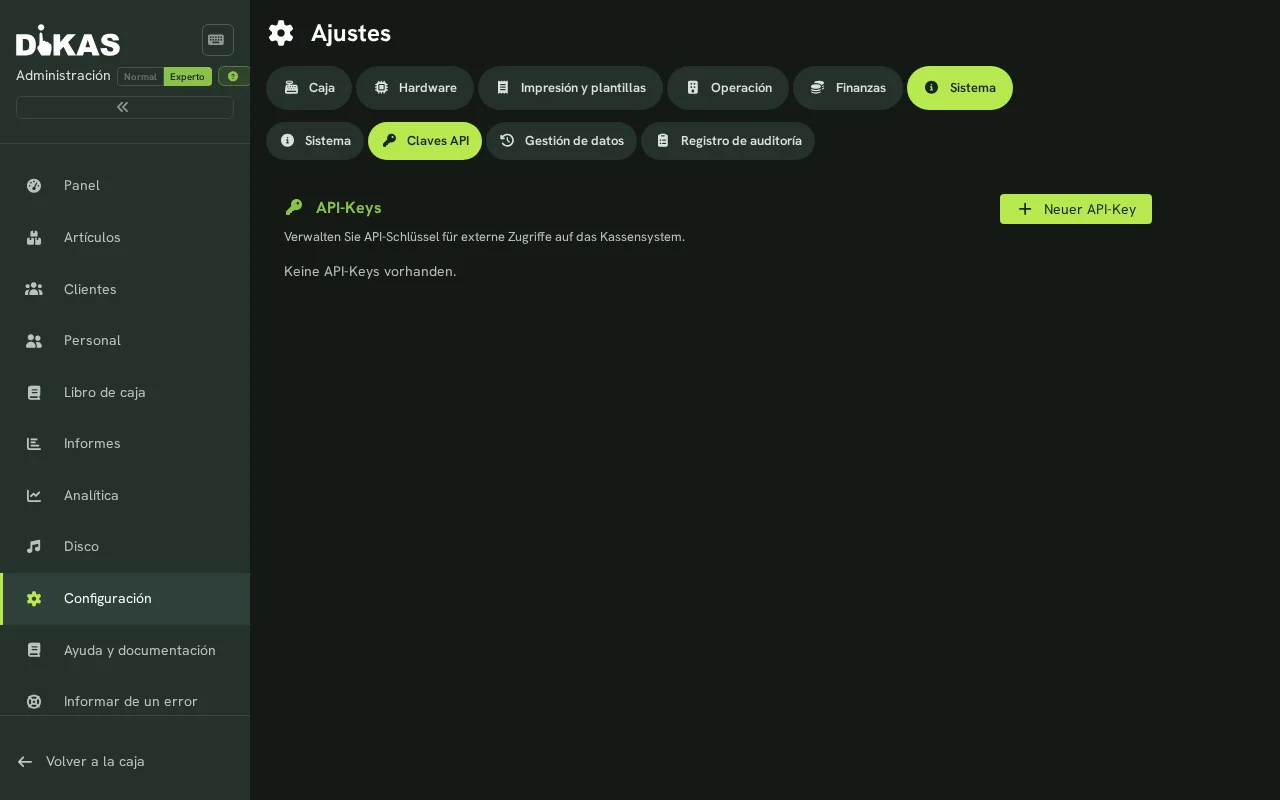
ℹ️ Indicaciones importantes: - No existe una pestaña «General» con datos de operación/logotipo — los datos de licencia/operación se encuentran en Sistema → Sistema. Un proveedor de base de datos no se puede cambiar aquí (solo visualización de licencia/versión). - Pestañas como Servicio de entrega, Autopedido, Puestos de trabajo, Pantalla de cliente, Alertas aparecen solo cuando la función correspondiente está activada. Los módulos de funciones en «Operación → General» solo son visibles cuando el plugin adecuado está cargado. - Existen tres configuraciones separadas con su propio guardado: Operación (OperationalConfig), Visualización (FrontendConfig) y Servidor/Servicios (BackendConfig). En los campos de contraseña/API-Key, dejar en blanco = sin cambios o borra el valor.
1. General¶
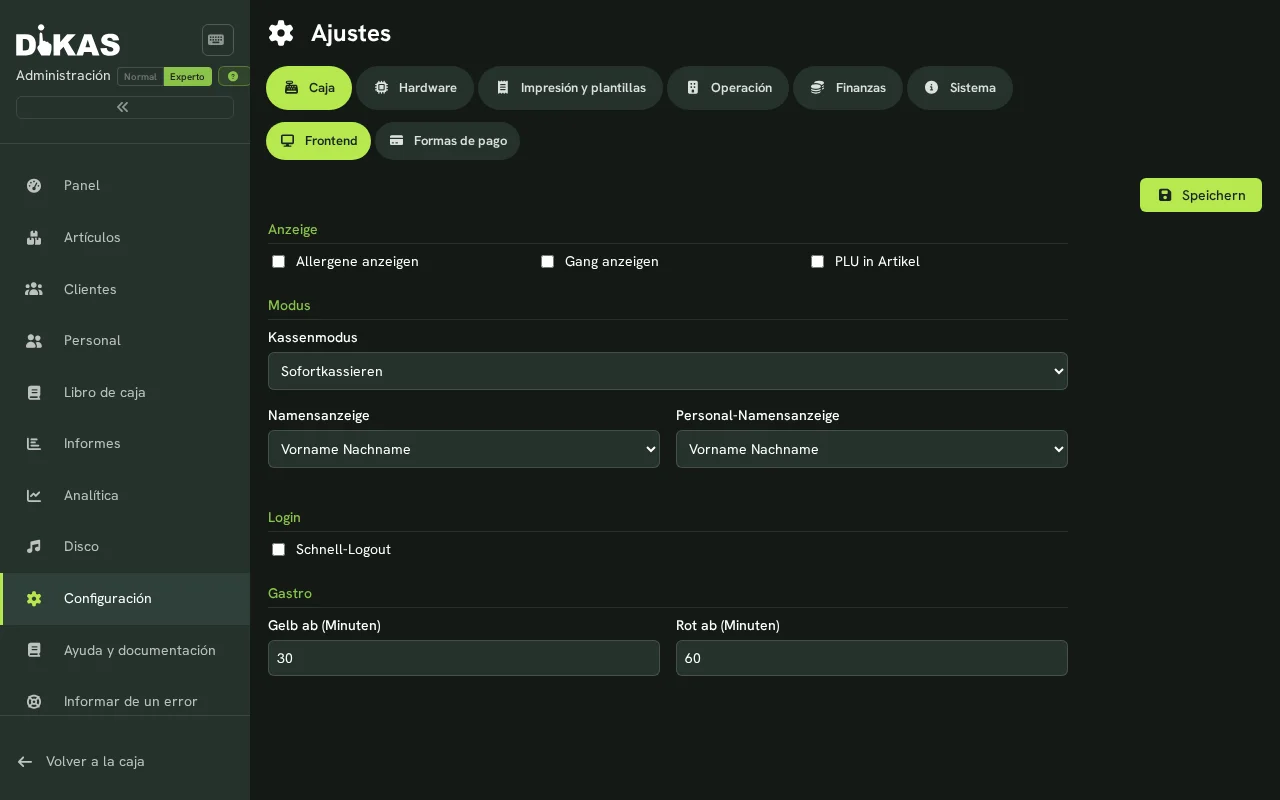
Datos de operación (solo lectura)
El nombre de la empresa, la dirección, el número fiscal y el N.º de IVA intracomunitario se toman automáticamente de la licencia y no se pueden modificar aquí. Si desea hacer cambios, póngase en contacto con el soporte de DiKAS.
Los datos de operación aparecen en recibos, facturas y en la firma TSE.
| Ajuste | Descripción |
|---|---|
| Nombre de la empresa | De la licencia — se imprime en recibos y facturas |
| Dirección | De la licencia — calle, código postal, localidad |
| Número fiscal | De la licencia — dato obligatorio en los recibos de caja (§ 6 KassenSichV) |
| N.º de IVA intracomunitario | De la licencia — si está disponible |
| Logotipo | Se imprime en los recibos (mapa de bits, máx. 576 px de ancho) |
Moneda y tipos impositivos¶
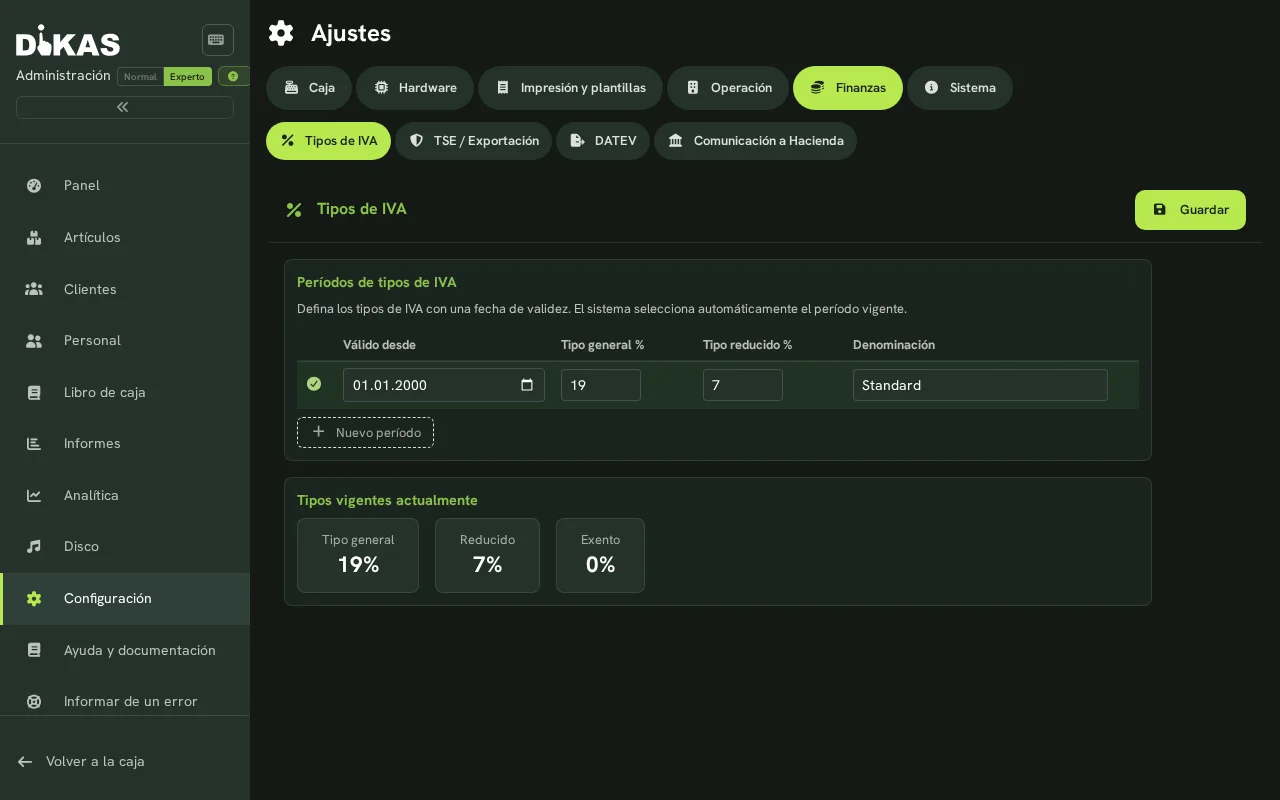
| Ajuste | Descripción |
|---|---|
| Moneda principal | Estándar: EUR. Introduzca un código de moneda de tres letras (p. ej. EUR, CHF). «€», «Euro» y «EUR.» se reconocen como EUR; cualquier otra grafía, como «Fr.», no se reconoce como moneda y hace que la exportación DATEV se interrumpa en facturas, recibos o gastos. Las facturas nuevas se emiten en esta moneda; para suscripciones y notas de abono, véanse Suscripciones y Facturas |
| Periodos de tipos impositivos | Tipos impositivos basados en fechas (Normal / Reducido) |
Los periodos de tipos impositivos permiten registrar tipos históricos (p. ej. la reducción temporal del IVA de 2020). DiKAS elige automáticamente el tipo vigente en la fecha de registro.
Métodos de pago¶
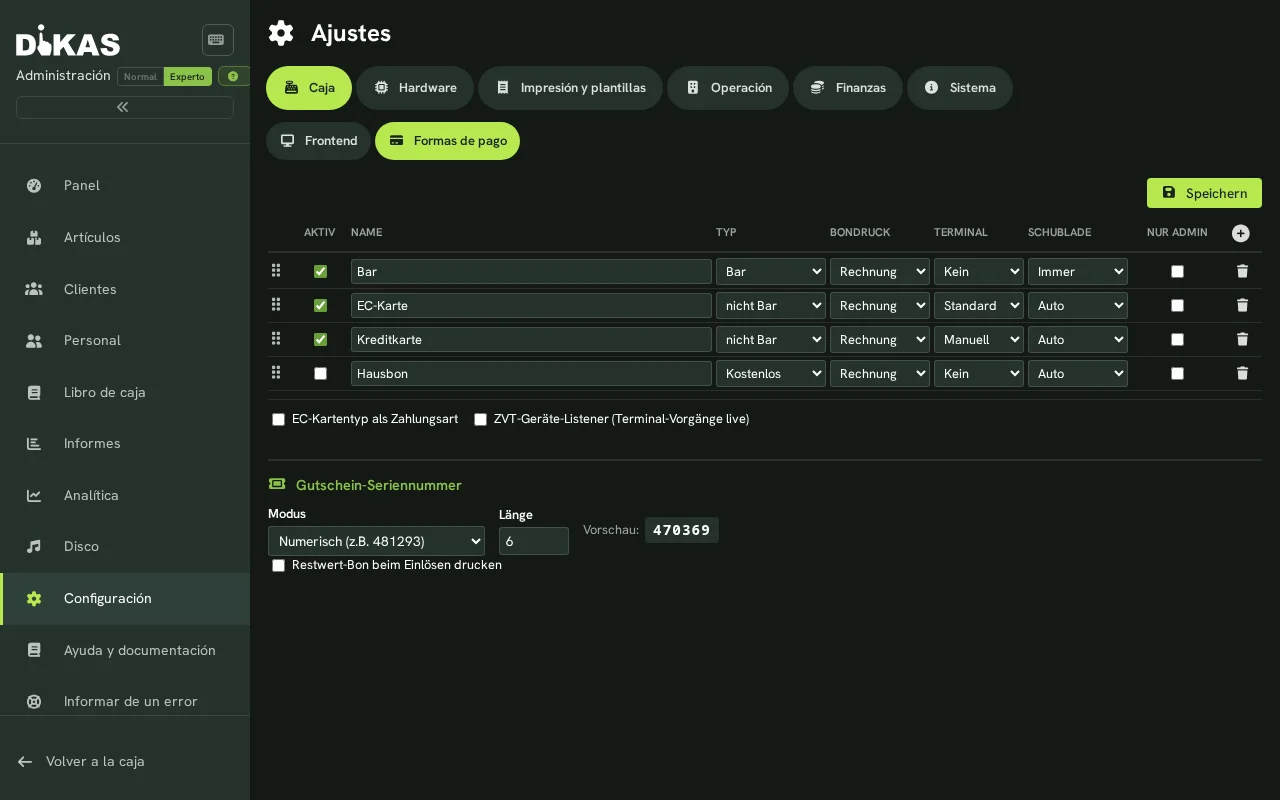
Cada línea es un método de pago. La máscara está rotulada en alemán; la columna «Bondruck» (impresión del ticket) decide si el TPV imprime un ticket para ese método: «Rechnung» (factura) = se imprime un ticket, «Keine Rec» (sin ticket) = no se imprime ninguno.
Keine Rec significa: sin ticket de caja
Si un método de pago está en «Keine Rec» en la columna «Bondruck», el TPV no imprime ningún ticket para él, ni siquiera con la impresión automática activada.
Afecta sobre todo al método de pago «Überweisung» (transferencia): se crea automáticamente en cuanto se emite la primera factura y queda en «Keine Rec» — una factura no necesita ticket de caja. Si aun así lo desea, ponga la columna «Bondruck» de la línea «Überweisung» en «Rechnung» y guarde.
En un pago dividido basta con una parte: en cuanto uno de los métodos de pago implicados pide un ticket, se imprime.
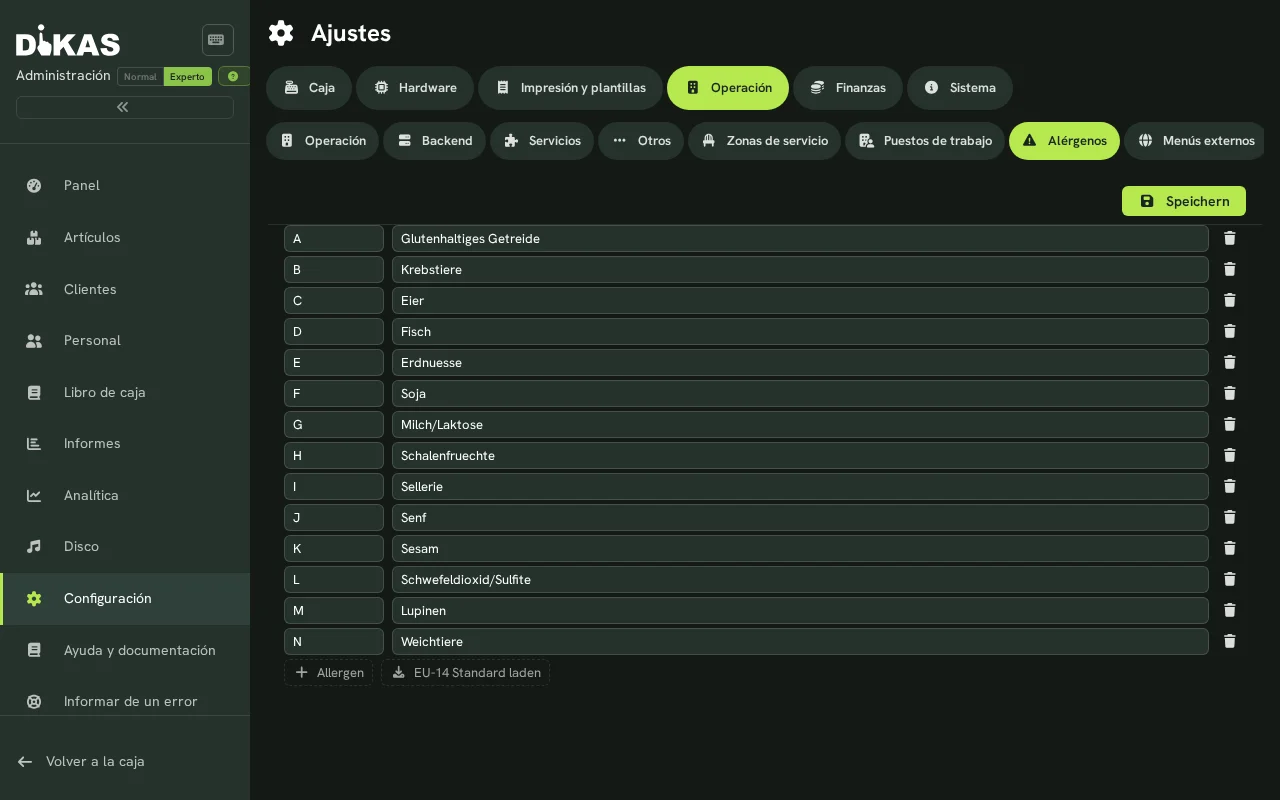
Alérgenos¶
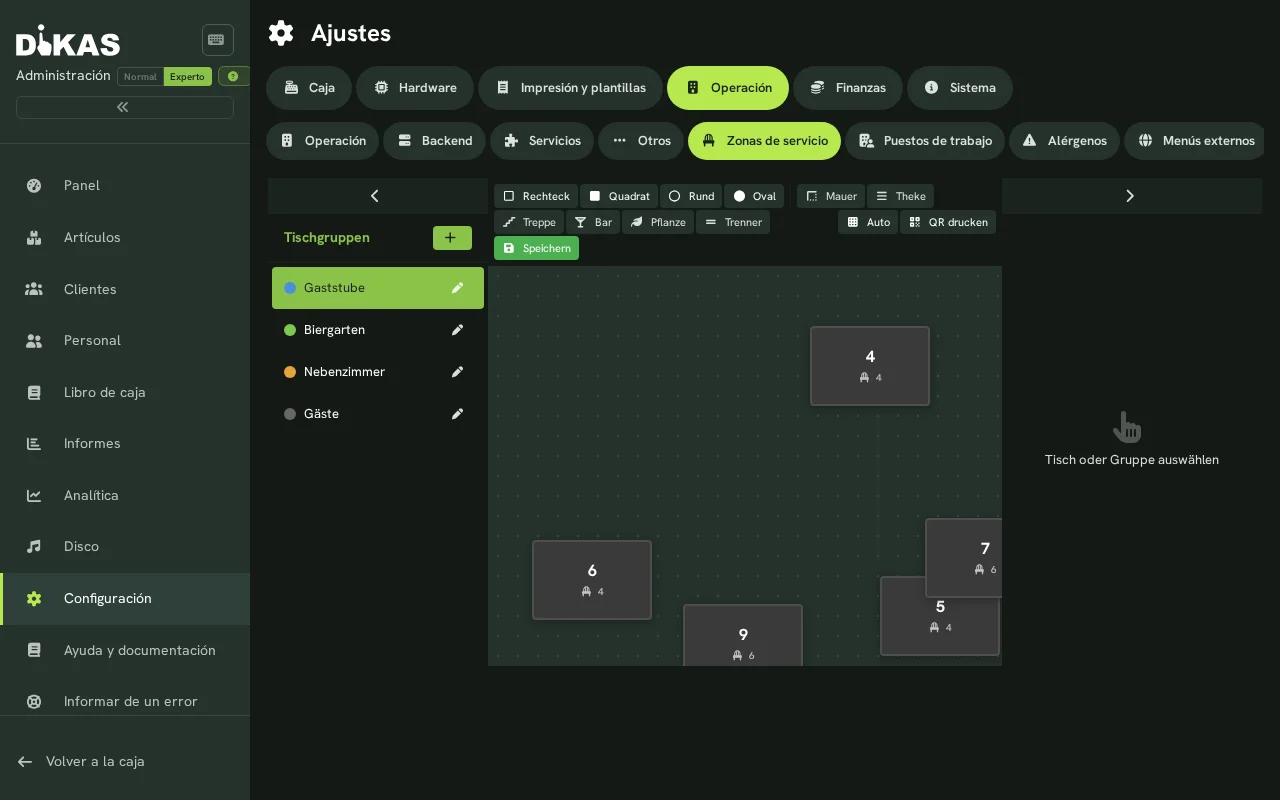
Zonas de servicio¶
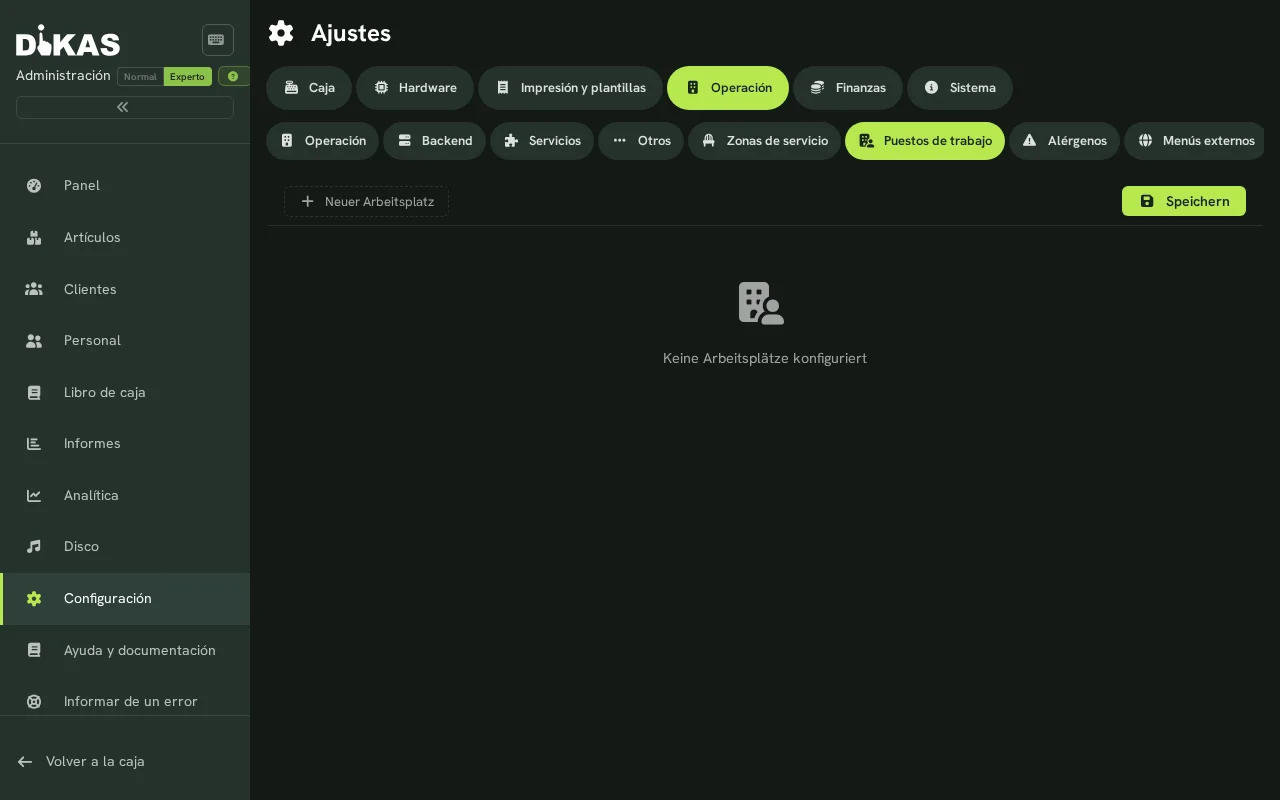
Puestos de trabajo¶
2. Operación¶
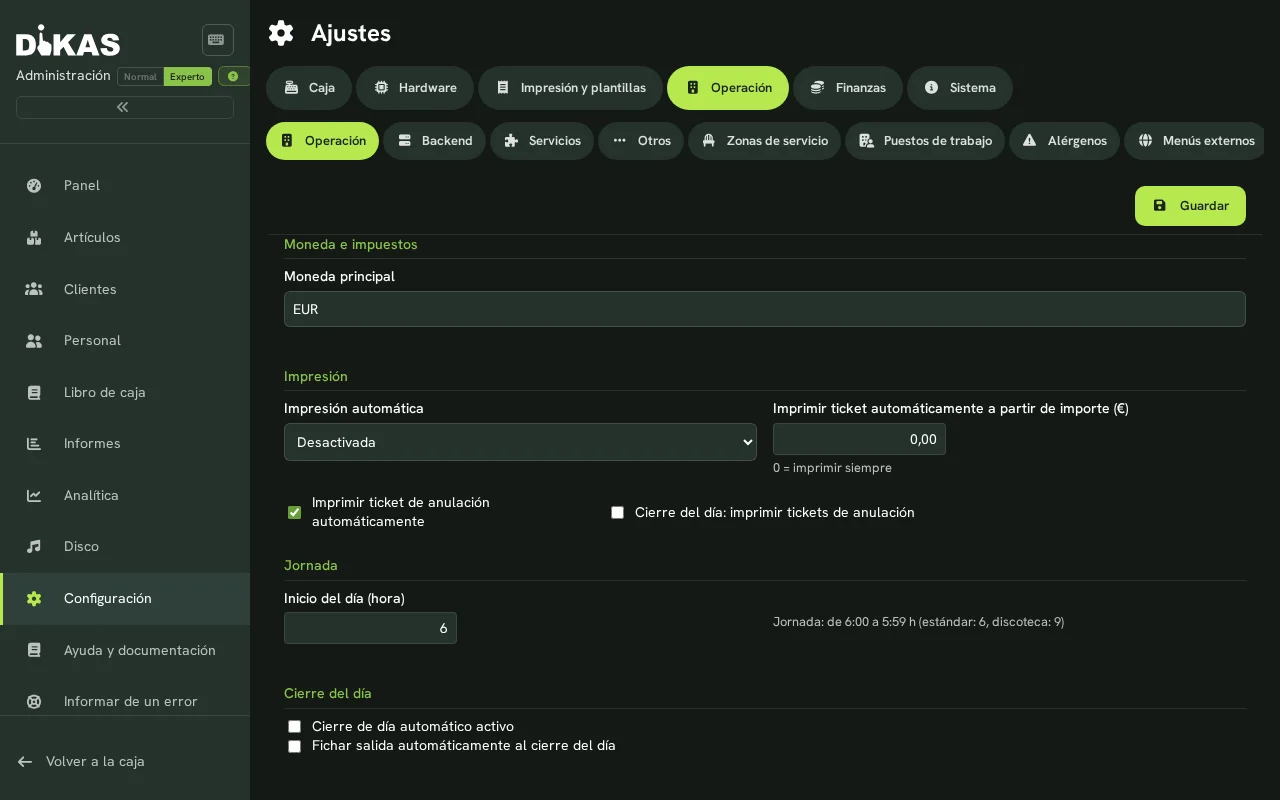
Configuración operativa y conmutadores de funciones:
Impresión¶
| Ajuste | Descripción |
|---|---|
| Impresión automática | Controla la impresión automática del recibo tras el pago: Apagado, Imprimir siempre, Solo cocina o Todas las impresoras |
| Imprimir el recibo automáticamente a partir del importe (€) | Importe mínimo (bruto) a partir del cual el recibo se imprime automáticamente. Si la suma del comprobante está por debajo, no se imprime automáticamente (ahorra papel en importes pequeños). 0 = imprimir siempre. La impresión/reimpresión manual no se ve afectada por ello |
| Imprimir el recibo de anulación automáticamente | Emitir automáticamente un recibo de anulación en las anulaciones |
| Cierre de caja: imprimir recibos de anulación | Imprimir también los recibos de anulación en el cierre de caja |
Importe mínimo en combinación con la impresión automática
El importe mínimo actúa además del modo de impresión automática: si la impresión automática está apagada, de todos modos no se imprime nada. Si está activa, solo se imprime a partir del importe configurado.
Jornada laboral¶
| Ajuste | Descripción |
|---|---|
| Inicio del día comercial | Hora a partir de la cual comienza un nuevo día comercial (estándar: 6:00 h) |
| Cierre de caja automático activo | Conmutador de encendido/apagado para el informe Z automático. Apagado = sin cierre automático, hora oculta |
| Hora | Solo con el conmutador activo: hora fija para el informe Z automático (p. ej. 03:00 h) |
| Fichaje de salida automático | Fichar la salida del personal automáticamente en el cierre de caja |
Usar depósito (Pfand)¶
| Ajuste | Descripción |
|---|---|
| Usar depósito | Interruptor. Desactivado: DiKAS oculta todo lo relacionado con el depósito en el uso diario. Activado: el depósito está disponible en la caja, en los artículos y en los informes |
Al desactivar desaparecen: el botón Devolver envases de la caja, el tipo de artículo Depósito y sus campos en el editor de artículos (un artículo que ya lleva depósito conserva el campo), la asignación de depósito en los grupos de artículos y la pestaña Depósito y envases de los informes.
Los negocios existentes no cambian
Si el interruptor nunca se guardó, está activado cuando su negocio maneja depósito (un artículo de depósito activo o un artículo con importe de depósito); si no, desactivado. Solo su elección expresa es permanente.
Lo que el interruptor no hace
Solo oculta el manejo. El depósito ya contabilizado, los recibos existentes y las cuentas abiertas con depósito no cambian, y las líneas de depósito en el carrito y en el recibo siguen visibles porque forman parte del total.
Modo de práctica¶
| Ajuste | Descripción |
|---|---|
| Permitir el modo de práctica | Interruptor, desactivado por defecto. Al activarlo, aparece la sección Modo de práctica en los ajustes de la caja; allí un administrador inicia una práctica (Caja → Ajustes → Modo de práctica) |
En el modo de práctica, un puesto de caja trabaja durante un tiempo limitado en un negocio de práctica nuevo con datos de práctica. En el negocio real no se crea nada: ni recibo, ni ventas, ni movimientos de stock, ni avisos a ninguna autoridad. Los tickets de la práctica llevan el sello «PRÁCTICA — no es un recibo».
Sistema de práctica no configurado
Si la casilla está atenuada y indica que no hay un sistema de práctica configurado en este entorno, el modo de práctica no se puede activar. Escriba a support@dikas.de: el soporte configurará el sistema de práctica.
Activar / desactivar funciones¶
| Función | Descripción |
|---|---|
| Monitor de cocina | Kitchen Display System (KDS) |
| Registro de gastos | Registrar gastos en el POS |
| Control de horario | Reloj de fichaje para el personal |
| Gestión de almacén | Gestión de existencias de artículos |
| Pantalla de cliente | Pantalla de cliente en el punto de venta |
| Pedido en línea | Integración de tienda web |
| Puestos de trabajo | Gestionar varios puntos de venta |
| Finanzas | Módulo bancario y de facturación |
| HACCP | Documentación de higiene |
| Disco | Gestión de club |
Localizador¶
| Ajuste | Descripción |
|---|---|
| Localizador | De dónde viene el número de localizador: Manual: la caja pide el número del localizador (predeterminado), para locales con localizadores reales cuyo número figura en el aparato. Automático: el número se asigna solo: el servidor asigna un número correlativo por día de negocio (100–999, como los números de recogida); la caja no pregunta nada. |
Este ajuste solo responde de dónde viene el número. Si una venta recibe uno lo decide el interruptor del artículo «Pedir ID de localizador al pagar» (véase Artículos; pestaña «General», solo en el modo de vista Experto). Si no hay ningún artículo así en el tique, no ocurre nada en ninguno de los dos modos.
→ En detalle: Localizador (pager)
Separar pedidos de mesa¶
| Ajuste | Descripción |
|---|---|
| Separar pedidos de mesa tras (minutos) | Pantalla de cocina: 0 = desactivado: una mesa sigue siendo una tarjeta con todo. Si no, cada apunte que llega más de X minutos después del inicio de la ola actual abre su propia tarjeta, con su antigüedad y su «listo». Valor habitual: 5. |
El campo solo aparece si el módulo Monitor de cocina está licenciado y activado en la lista de módulos.
→ En detalle: Los pedidos posteriores como tarjeta propia
Obligación de limpieza de mesa¶
| Ajuste | Descripción |
|---|---|
| Obligación de limpieza | Tras el pago: la mesa se marca en violeta (estado «Limpieza») |
| Proceso | El personal escanea/hace clic → la mesa queda libre de nuevo |
Saldo del cliente¶
| Ajuste | Descripción |
|---|---|
| Bonificación de recarga % | Bonificación porcentual al recargar saldo |
| Importe de bonificación de recarga | Importe fijo como bonificación |
| Depósito de tarjeta | Depósito por la tarjeta de cliente |
| Fianza de pulsera zona de juegos | Fianza por pulsera NFC en la zona de juegos, cobrada a la entrada y devuelta al salir (0 = desactivada) |
| Días de validez | Días que es válida una tarjeta de cliente |
Puntos¶
| Ajuste | Descripción |
|---|---|
| Puntos por euro | Cuántos puntos se acumulan por cada euro de facturación |
3. 🖨️ Impresoras¶
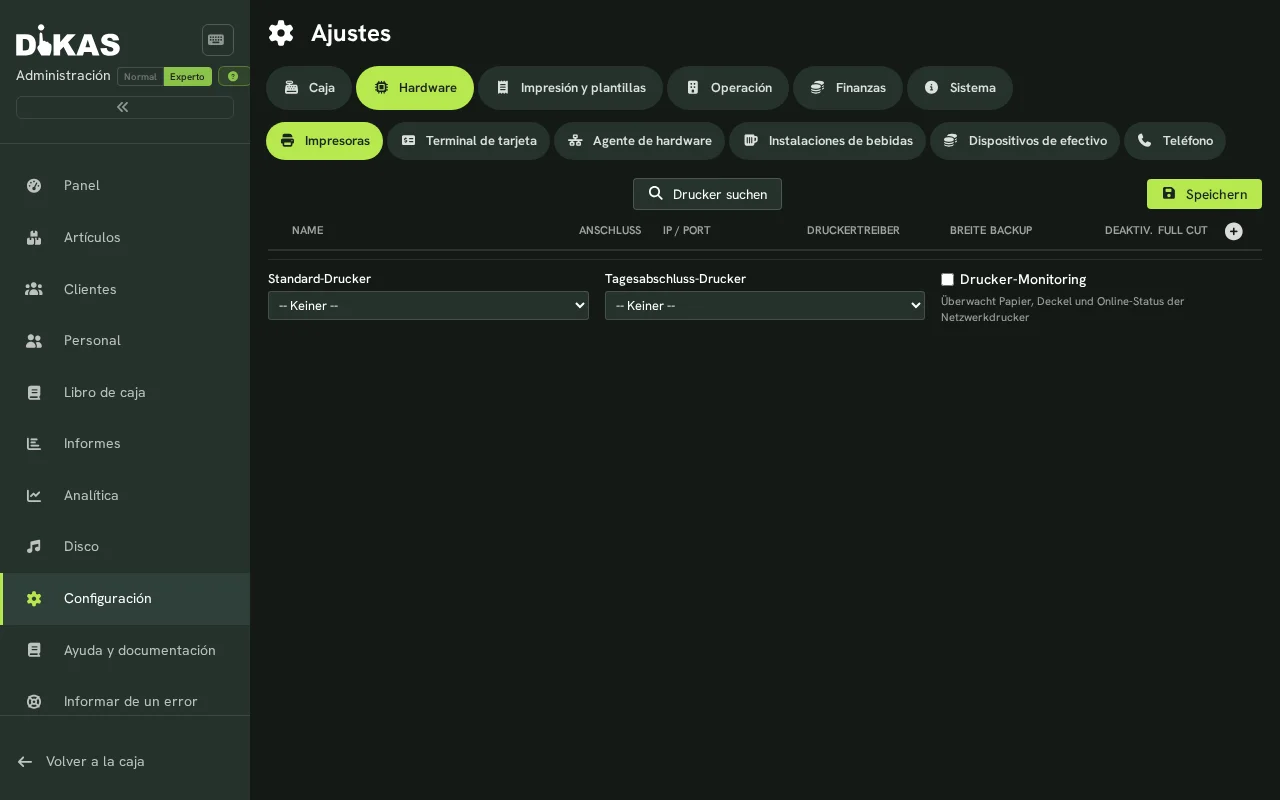
Configurar impresoras de tickets (compatibles con ESC/POS):
| Ajuste | Descripción |
|---|---|
| Nombre | De libre elección (p. ej. «Impresora de cocina», «Barra») |
| Tipo | Local (USB), Red (IP), Cliente, A4 (CUPS) |
| IP / Puerto | Dirección de red (puerto estándar: 9100) |
| Ancho del recibo | 58 mm o 80 mm |
| Juego de caracteres | Codepage (estándar: 858). Las impresoras de tickets no admiten en modo normal juegos de caracteres de Windows como 1252 — DiKAS imprime entonces automáticamente con el juego estándar para que los caracteres especiales salgan bien. |
| Impresora de respaldo | Alternativa en caso de fallo |
| Desactivada | Apagar la impresora temporalmente |
Tipos de impresora¶
| Tipo | Descripción | Uso |
|---|---|---|
| Local (0) | Impresora USB en el equipo | Caja monopuesto |
| Red (1) | Impresora IP en la red | Estándar para hostelería |
| Cliente (3) | Impresión a través de la app cliente | Dispositivos móviles |
| A4 (4) | Impresora DIN-A4 a través de CUPS | Impresión de facturas |
| Impresora del dispositivo (5) | Impresora de tickets integrada de un dispositivo portátil Android (guía) | Caja móvil |
Buscar impresoras¶
Un clic en «Buscar impresoras» busca automáticamente en el rango de IP local (/24 del servidor) impresoras de red en el puerto 9100. Las impresoras encontradas se muestran con dirección IP y — si se puede determinar — nombre de host; haciendo clic en «Aplicar» se incorpora la impresora a la configuración. Las impresoras A4 (tipo 4) se configuran adicionalmente a través del puente de hardware local (DikasArch/CUPS), si está disponible — el nombre de impresora de CUPS se adopta automáticamente.
💡 El escaneo puede tardar un momento, ya que se comprueba cada dirección de la subred.
Impresoras estándar¶
| Ajuste | Descripción |
|---|---|
| Impresora estándar | Para recibos de caja |
| Impresora de cierre de caja | Para informes Z |
Impresión A4 directa (PDF)¶
En el diálogo de recibo e impresión hay disponible un botón «Imprimir A4». Si DiKAS se ejecuta en un quiosco o puesto de trabajo con puente DikasArch local y hay configurada al menos una impresora A4 (tipo 4, CUPS), el PDF se imprime directamente en la impresora A4 local — si hay varias impresoras A4, aparece una selección. Si no hay puente disponible, el servicio de impresión del servidor imprime como alternativa o el PDF se abre en una nueva pestaña del navegador para previsualizarlo.
En el modo nube, la impresión A4 — siempre que el local sea accesible a través de una instancia local de DiKAS — puede imprimirse directamente en el local, sin que el PDF se abra en el navegador. En la primera impresión A4 se pregunta si la impresión debe realizarse «Localmente en el local» o «A través del servidor» (pestaña del navegador); la selección se guarda. El destino de impresión preferido puede cambiarse en cualquier momento en Ajustes del POS → «Destino de impresión A4».
4. Plantillas de recibo¶
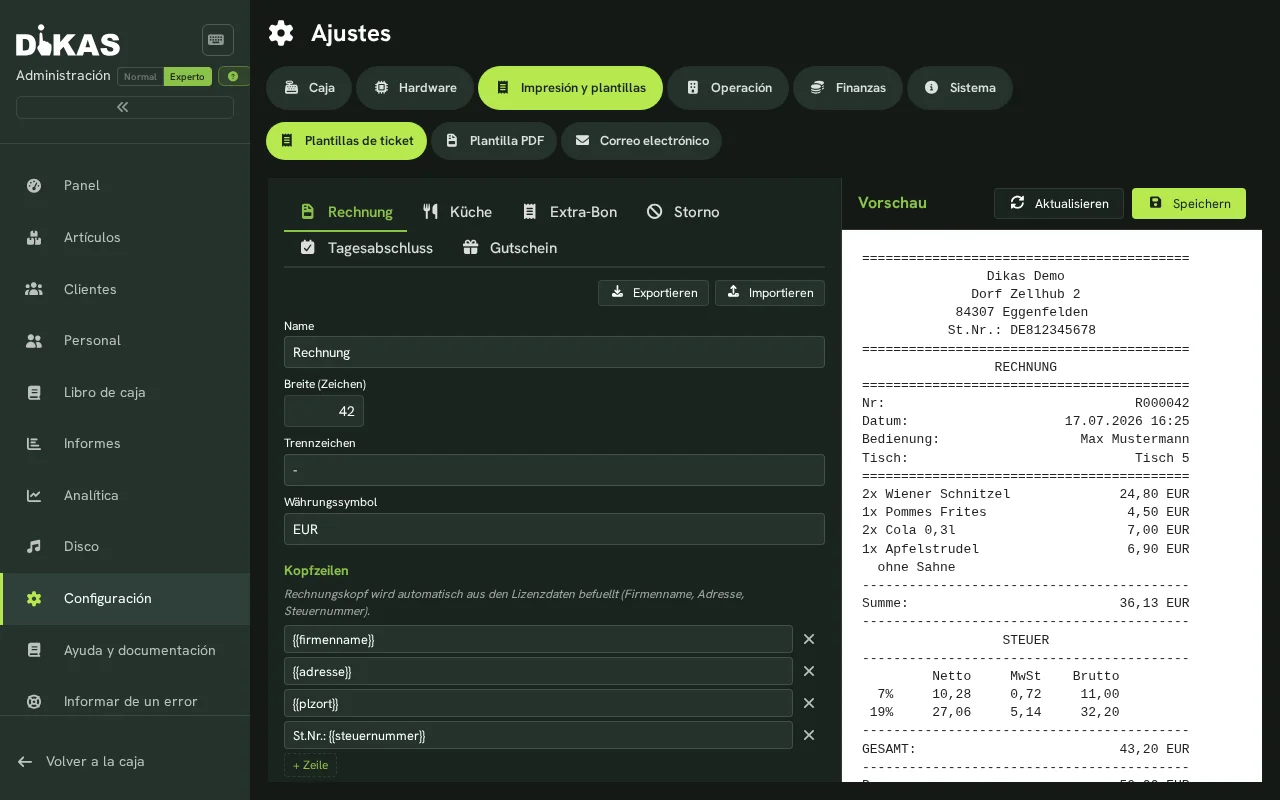
Tipos de plantilla¶
| Tipo | Descripción |
|---|---|
| Recibo de factura (0) | Recibo de caja para el cliente |
| Comanda agrupada (1) | Resumen de pedido para la cocina |
| Ticket de estación (2) | Impresión adicional (p. ej. barra, bar) |
| Recibo de anulación (3) | En las anulaciones |
| Cierre de caja (4) | Informe Z |
| Vale (5) | Impresión de vale |
Elementos personalizables¶
Cada plantilla se puede diseñar individualmente:
| Elemento | Descripción |
|---|---|
| Encabezados | Líneas de libre definición sobre el contenido del recibo |
| Pies de página | Líneas de libre definición bajo el contenido del recibo |
| Logotipo | Mostrar sí/no |
| Código QR | Código QR en el recibo (p. ej. para valoraciones) |
| Datos TSE | Firma TSE, número de transacción, número de serie |
| Desglose de impuestos | Neto/Bruto/IVA por tipo impositivo |
| Detalles de pago | Método de pago, cambio |
| Orden de artículos | Por portada, grupo o secuencia del recibo |
| Fuentes | Separadas para grupos, artículos, opciones |
Diseñador de recibos¶
El diseñador visual de recibos muestra una vista previa en vivo del recibo con: - Pestañas de tipo de plantilla (Factura, Comanda agrupada, Estación, Anulación) - Arrastrar y soltar para encabezados/pies de página - Selección de tamaños de fuente - Simulador de impresión (impresión de prueba)
5. 💳 Terminales (EC / pago con tarjeta)¶
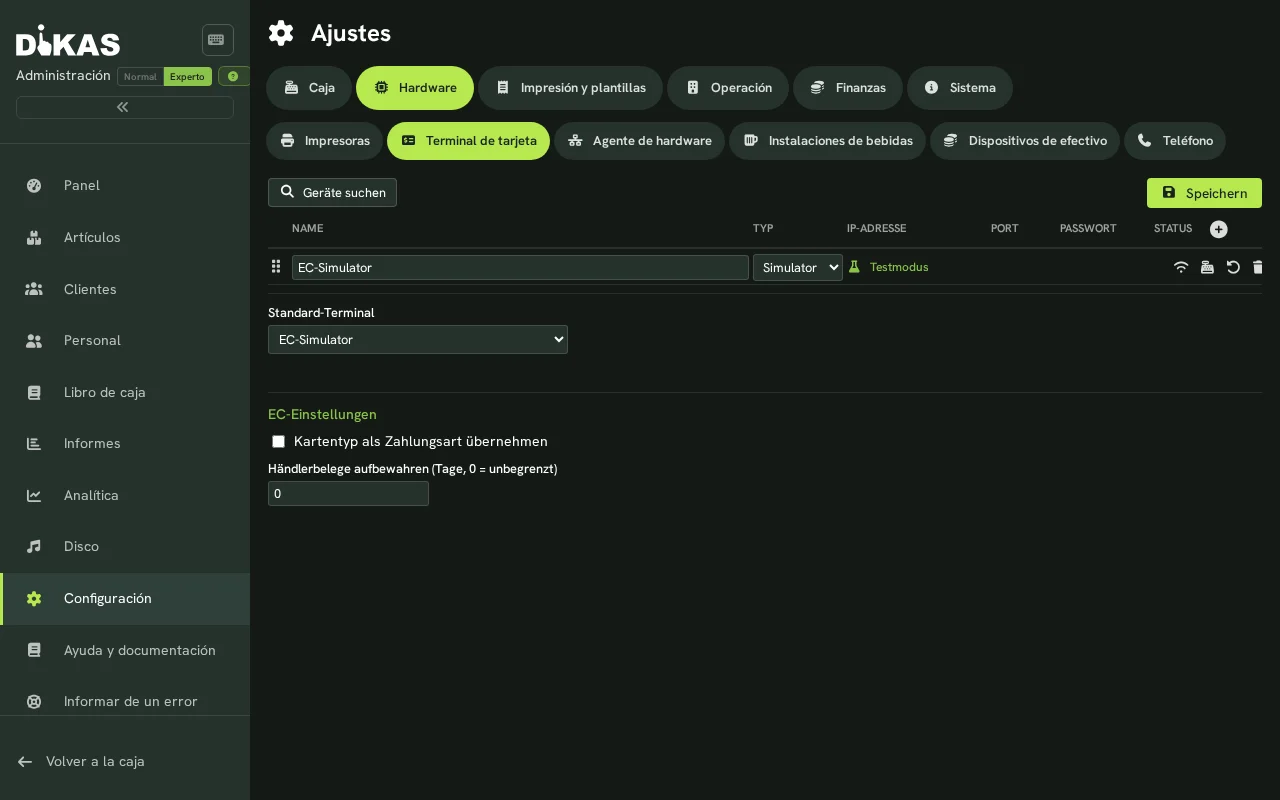
Añadir un terminal¶
| Ajuste | Descripción |
|---|---|
| Nombre | Denominación (p. ej. «Terminal EC barra») |
| Tipo | ZVT, SoftPOS o Simulador |
| Dirección IP / Puerto | IP o puerto del terminal — solo con ZVT (puerto estándar 20007) |
| ID de terminal RS2 | Solo con SoftPOS: el ID de terminal de la activación de Beyond SoftPOS (p. ej. RS2001C5) |
| Entorno | Solo con SoftPOS: prueba (QA) o producción |
| E-mail del comercio | Solo con SoftPOS: e-mail de la cuenta de comercio |
| «Comprobar estado» | Comprueba la conexión/disponibilidad (verde = conectado) — funciona con ZVT y SoftPOS |
Tipos de terminal¶
| Tipo | Descripción | Conexión |
|---|---|---|
| ZVT (0) | Terminal EC clásico (Ingenico, CCV, Verifone) | TCP/IP |
| SoftPOS (1) | Tap-to-Pay: el propio dispositivo Android como terminal de tarjeta sin contacto — tecnología certificada de nuestro socio RS2 | App/intents de Android |
| Stripe Terminal (2) | Lector de tarjetas de Stripe (ID de lector tmr_…), gestionado del lado del servidor a través de la nube de Stripe — funciona también sin agente de hardware |
Nube de Stripe |
| SumUp Reader (4) | SumUp Air/Solo a través de la cuenta de SumUp; emparejamiento mediante código de vinculación (pestaña propia SumUp para la clave API y el código de comercio) | Nube de SumUp |
| Simulador (99) | Terminal de prueba sin pago real (rechaza cada segunda transacción) | Local |
ℹ️ Para Stripe Terminal, registre la clave secreta de Stripe y el Location-ID — las mismas credenciales que para el pedido en línea. Qué terminales existen y cuál se ajusta a su negocio: Hardware → Terminales EC/de tarjeta.
Buscar dispositivos (terminales ZVT)¶
Un clic en «Buscar dispositivos» escanea el rango de IP local (/24 del servidor) en busca de terminales EC compatibles con ZVT en el puerto 20007. Los dispositivos encontrados aparecen con dirección IP y nombre de host en una lista; con «Aplicar» se transfieren la IP y el nombre directamente al formulario del terminal. El escaneo se ejecuta en segundo plano y puede tardar un momento según el tamaño de la red.
Acciones del terminal¶
- Emparejamiento: conectar el lector con la caja
- Estado: comprobar la conexión
- Corte de caja: suma de fin de día en el terminal
6. 🔐 TSE (dispositivo técnico de seguridad)¶
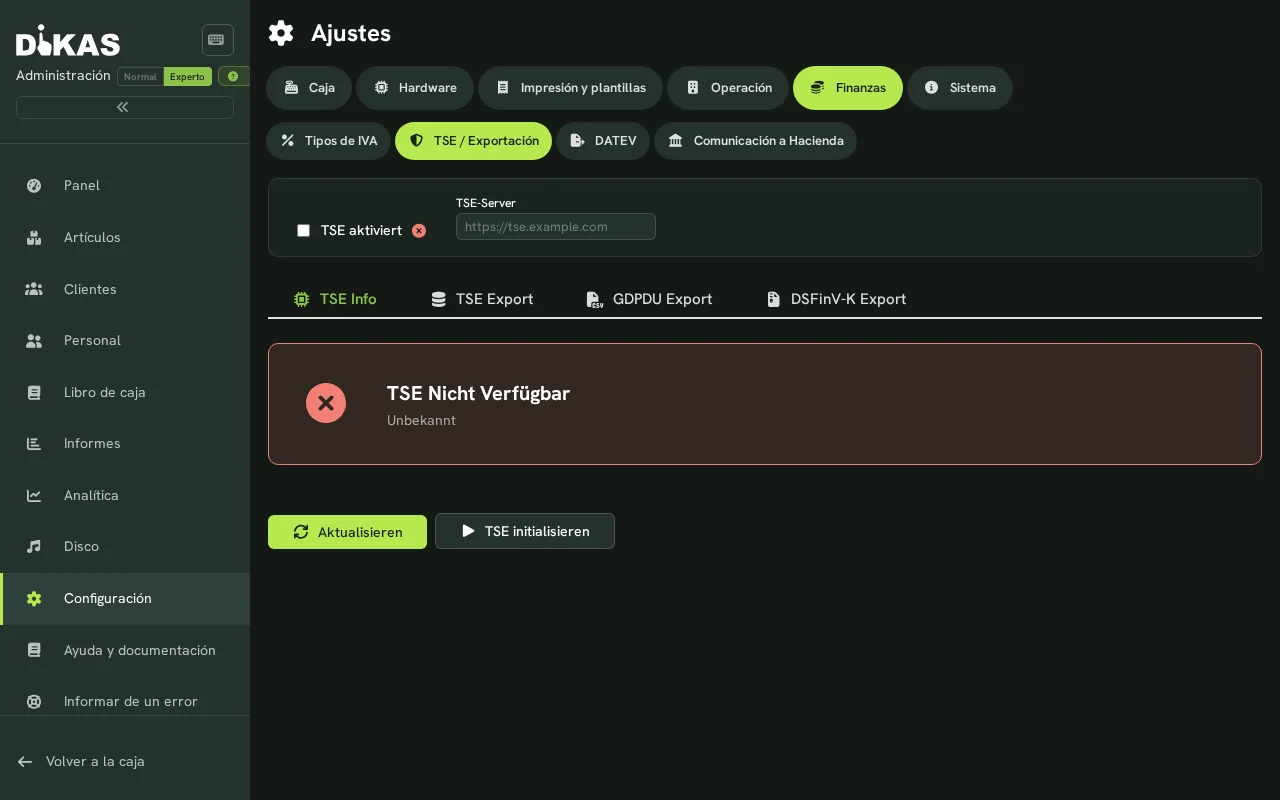
Obligatorio en Alemania desde 2020 (§ 146a AO):
| Ajuste | Descripción |
|---|---|
| TSE activado | Firma TSE encendida/apagada |
| Tipo de TSE | Hardware (Swissbit) o servidor proxy |
| Servidor TSE | URL del proxy TSE (p. ej. Fiskaltrust) |
| Número de serie de la caja | Identificación única de la caja |
| Client-ID | Identificación del cliente TSE |
| Fiskaltrust | Usar el middleware Fiskaltrust |
DiKAS firma todos los procesos relevantes para la caja: comprobantes de caja (Kassenbeleg-V1), pedidos (Bestellung-V1) y otros procesos como el cambio de turno y el cierre de caja (SonstigerVorgang).
7. Correo electrónico¶
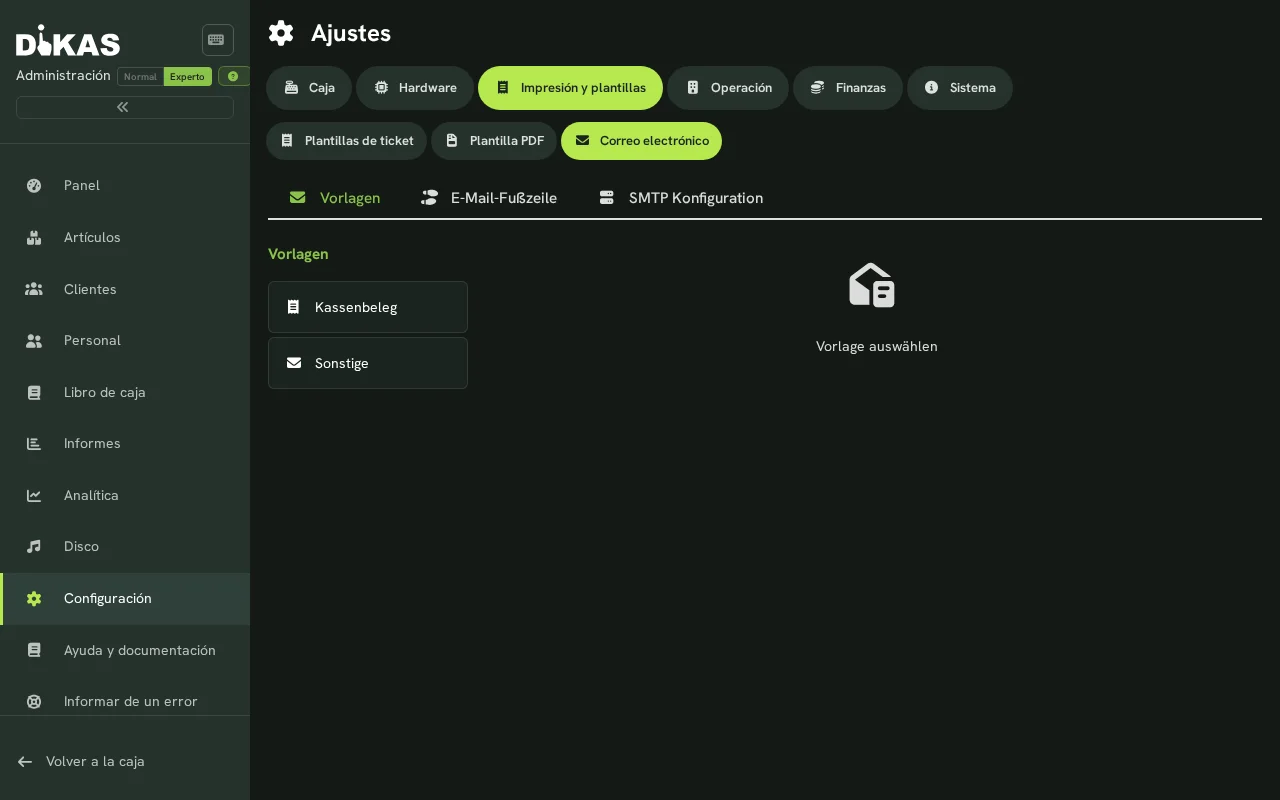
Configuración SMTP¶
| Ajuste | Descripción |
|---|---|
| Servidor SMTP | p. ej. smtp.gmail.com, smtp.ionos.de |
| Puerto | 587 (STARTTLS) o 465 (SSL) |
| Nombre de usuario | Dirección de correo electrónico o nombre de cuenta |
| Contraseña | Contraseña de correo o contraseña de aplicación |
| Usar SSL | Cifrado TLS/SSL |
| Nombre del remitente | p. ej. «Pizzeria Da Mario» |
| Dirección del remitente | p. ej. info@pizzeria-mario.de |
| Remitente de facturas | Dirección separada para facturas (opcional) |
Detección SMTP: Introduzca solo su dirección de correo electrónico y DiKAS intenta determinar automáticamente los ajustes SMTP correctos.
Plantillas de correo electrónico¶
Bajo la pestaña de correo electrónico puede editar plantillas para diferentes ocasiones:
| Plantilla | Uso |
|---|---|
| invoice | Envío de factura |
| invoice_debit | Envío de factura con domiciliación SEPA |
| dunning1 | Recordatorio de pago (nivel de aviso 1) |
| dunning2 | Reclamación (nivel de aviso 2) |
| dunning3 | Última reclamación (nivel de aviso 3) |
| voucher | Envío de vale |
Cada plantilla tiene asunto y cuerpo HTML con marcadores de posición (→ Reclamaciones).
Modo de prueba¶
| Ajuste | Descripción |
|---|---|
| Suprimir correos electrónicos | No enviar correos reales (modo de prueba) |
| Dirección de redirección | Enviar todos los correos a esta dirección en lugar de a los clientes |
8. DATEV¶
Configuración de exportación DATEV para el asesor fiscal:
| Ajuste | Descripción |
|---|---|
| Número de cliente (Mandant) | Cliente DATEV |
| Número de asesor | N.º del asesor fiscal |
| Longitud de cuentas contables | 4 o 5 dígitos |
| Cuenta de ingresos | Cuenta principal para las ventas |
| Cuenta exenta de IVA | Cuenta para ventas al 0 % |
| Contrapartida tarjeta | Cuenta de tránsito monetario para pagos con tarjeta |
| Cuenta de gastos | Cuenta estándar para gastos |
| Asignación WGR | Asignación grupos de mercancías → cuentas |
| Contraseña ZIP | Cifrado del archivo de exportación |
| Correo del asesor fiscal | Para envío directo |
| Nombre del asesor fiscal | Visualización en el correo |
| Incluir gastos | Integrar gastos en la exportación DATEV |
→ Exportación DATEV para más detalles
9. ⚙️ Sistema¶
Backend¶
Base de datos y sincronización¶
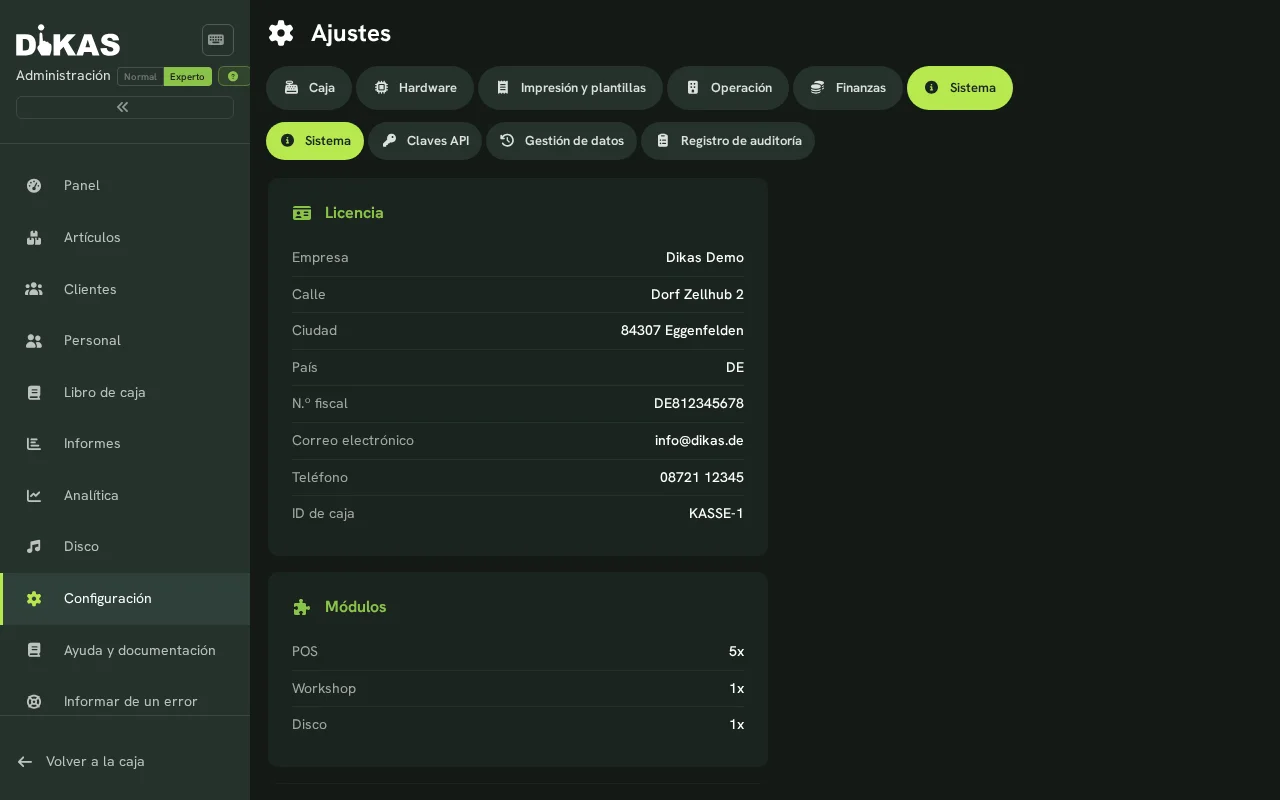
El proveedor de base de datos (CouchDB, SQLite o SQL Server) se define durante la instalación/configuración del servidor — no se puede cambiar a través de la interfaz de configuración. La pestaña Sistema muestra solo la licencia, la versión del servidor y el entorno.
La sincronización en la nube (multidispositivo) se configura a través de una pestaña propia «Cloud-Sync» (visible solo con inicio de sesión de soporte). La pestaña se comporta de forma diferente según el proveedor de base de datos:
- Modo SQL (SQLite/SQL Server): sincronización Push/Pull de los tipos de documento seleccionados con la CouchDB en la nube. La conexión, el intervalo y los tipos de documento son configurables; en caso de datos heredados (legacy) en la nube, un asistente de migración guía el cambio.
- Modo CouchDB (instalación local): replicación nativa de CouchDB — continua y bidireccional para las bases de datos
maindbygastrocurrent. La conexión se establece automáticamente a partir de la licencia (SyncLink) al arrancar el servidor; las entradas de replicación obsoletas con la misma base de datos/servidor se depuran en el proceso. La pestaña muestra el estado de los trabajos de replicación y vuelve a comprobar la configuración con solo pulsar un botón. No es necesaria una configuración manual (una secciónSyncrellena enappsettings.jsonanula la licencia).
En la versión multiinquilino en la nube no hay sincronización — allí todos los dispositivos trabajan directamente sobre la base de datos central.
Registro de auditoría¶
Registro de todos los cambios del sistema. Los registros de auditoría se pueden descargar como archivo:
- Admin → Configuración → Sistema → «Registro de auditoría»
- Elegir la fecha → descargar
API-Keys¶
Backup y restauración¶
La copia de seguridad de los datos se realiza automáticamente a través de la nube de DiKAS — sin backup manual, sin descarga. En caso necesario, el soporte de DiKAS se encarga de la restauración.
Sistemas de grifo¶
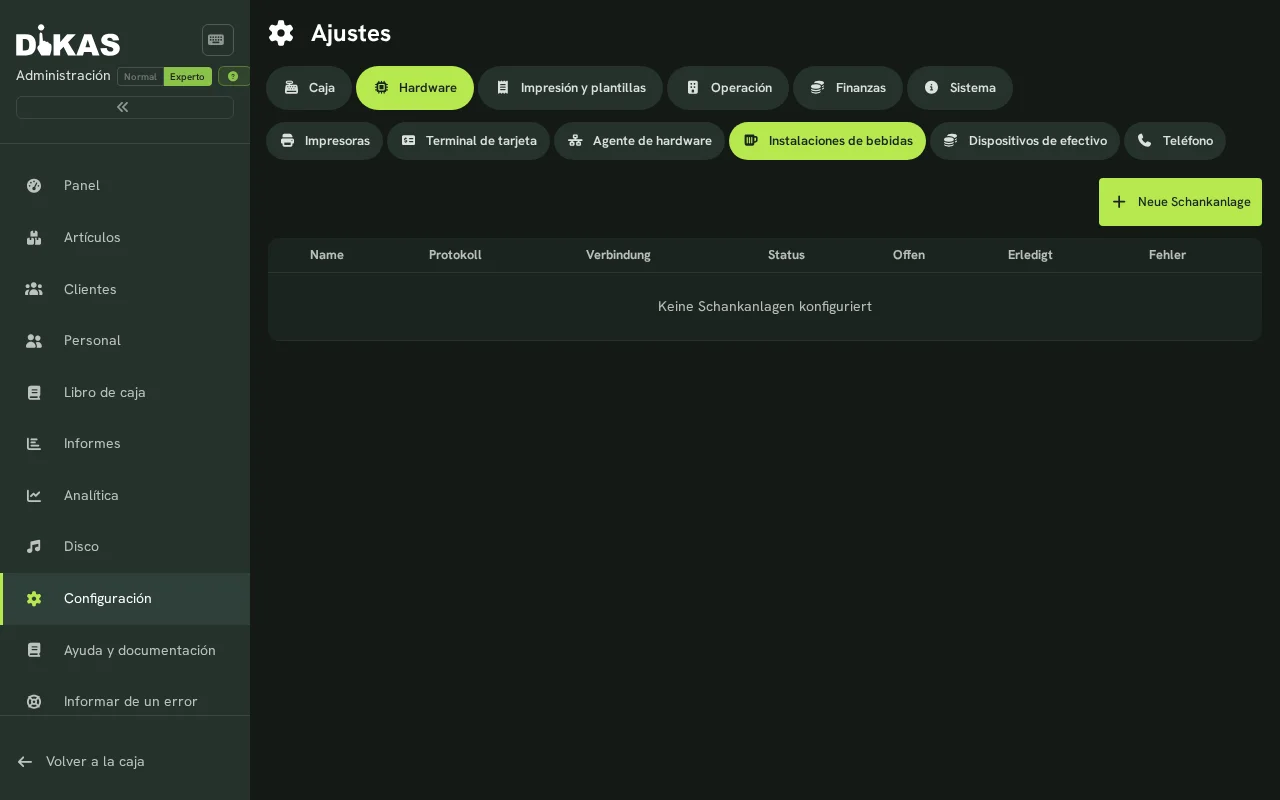
Cuando se utilizan instalaciones de tiraje:
Admin → Configuración → Sistemas de grifo
Configurar la instalación¶
| Ajuste | Descripción |
|---|---|
| Nombre | Denominación de la instalación |
| Protocolo | Gruber, Addimat, Hogatron, Simulador |
| Conexión | Serie (COM), TCP, UDP |
| IP / Puerto | Dirección de red |
| Reset en el cierre de caja | Restablecer el contador automáticamente |
Protocolos¶
| Protocolo | Descripción | Suma de control |
|---|---|---|
| Gruber | Trama STX/ETX, handshake ENQ | XOR |
| Addimat | Trama STX/ETX | XOR-CRC |
| Hogatron | Longitudes de campo configurables | — |
| Simulador | Modo de prueba sin hardware | — |
Cada instalación se muestra como una tarjeta de estado (Online/Offline) con información de depuración y función de reconexión.
Importación por IA (opcional)¶
Se encarga de la importación inteligente de artículos con reconocimiento de columnas asistido por IA, así como del reconocimiento por IA de fotos/PDF de cartas (nombre, precio, propuesta de clase de IVA, alérgenos):
Admin → Configuración → Operativa → Servicios
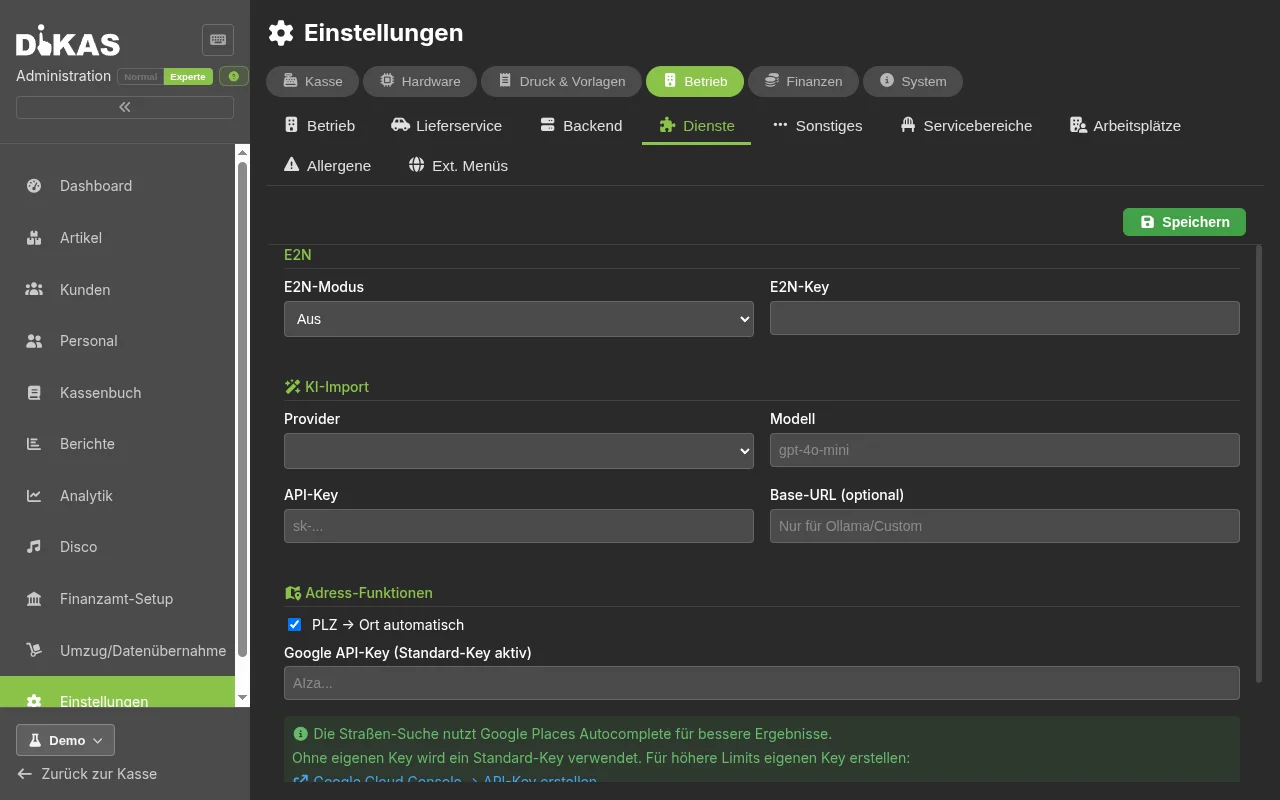
| Ajuste | Descripción |
|---|---|
| Proveedor | OpenAI, Anthropic, Gemini, Ollama (local) |
| Clave API | Su clave API del proveedor |
| Modelo | p. ej. gpt-4o-mini, claude-sonnet-4-5, gemini-2.0-flash, llama3.2-vision (Ollama) |
| URL base (opcional) | Solo para Ollama/proveedores propios: dirección del servidor local |
Sin una clave API propia hay 2 importaciones por IA gratuitas disponibles para la importación de foto/PDF a través de la clave de DiKAS — a partir de ahí se necesita una clave API propia.
→ Importación de datos para más detalles sobre la importación de artículos y el bucle de corrección
FinTS / banca en línea (opcional)¶
Para la consulta automática de extractos de cuenta:
| Ajuste | Descripción |
|---|---|
| BLZ | Código bancario |
| URL FinTS | Servidor FinTS del banco (automático por BLZ) |
| ID de usuario | Identificación de banca en línea |
| PIN | PIN de banca en línea |
| IBAN | IBAN de la cuenta |
| BIC | Identificación del banco |
| Titular de la cuenta | Nombre |
| Procedimiento TAN | pushTAN, chipTAN, smsTAN, etc. |
→ Banca y SEPA para más detalles
Alarmas en procesos en línea (opcional)¶
La pestaña Alertas aparece cuando la función está activada. Aquí se define qué tono de alarma suena en determinados procesos en línea en el dispositivo local.
| Ajuste | Descripción |
|---|---|
| Alarma en reservas | Tipo de alarma que suena en una reserva en línea entrante en el dispositivo local. Dejar en blanco = sin alarma |
Cómo funciona
Cuando entra una nueva reserva de mesa a través de la tienda web, la nube envía una notificación inmediata a la máquina local (relay). Allí se reproduce la alarma elegida — de forma similar a una señal de llamada de camarero. Así el personal se entera de las nuevas reservas incluso sin mirar la pantalla.
Autopedido (opcional)¶
Active Autopedido y/o Pedido por QR en mesa en Operación → Operación, en la lista de módulos. Tras guardar, las pestañas correspondientes aparecen en la categoría Operación. La selección completa de pestañas es visible en el modo de vista Experto.
La guía completa QR-Bestellung, Self-Service & Abholnummern (en alemán) recorre la configuración, el flujo del cliente, la cocina, la entrega y la pantalla de números. El pedido por QR en la mesa se describe también en Autopedido en mesa.
Los títulos de sección de la pestaña Autopedido aparecen en alemán en todos los idiomas; entre paréntesis figura su significado.
| Área | Uso |
|---|---|
| Pedido por QR en mesa | Ajustar la confirmación automática, PrePay y la renovación de los códigos de mesa; los códigos se crean e imprimen en Zonas de servicio |
| Autopedido → «Kiosk-Login» (acceso del quiosco) | Guardar el usuario y la contraseña con los que se inicia sesión en el terminal |
| Autopedido → «Automaten» (terminales) | Por terminal: nombre, terminal de pago propio e impresora de tiques opcional; copiar la dirección completa del aparato |
| Autopedido → «Abhol-Monitor» (monitor de recogida) | Copiar la dirección para una pantalla de números aparte y abrirla allí; iniciar sesión si es necesario |
| Autopedido → «Verzehr» (consumo) | Elección «comer aquí / para llevar» o negocio sin mesas |
| Autopedido → «Küche & Ausgabe» (cocina y entrega) | Decidir si los pedidos solo de comida quedan terminados con la confirmación de cocina |
| Autopedido → «Erlaubte Artikelgruppen» (grupos de artículos permitidos) | Limitar la oferta del terminal; sin selección, todos los grupos activos |
Con la rueda dentada del monitor de recogida puede elegir un logotipo propio (PNG, JPEG o WebP, máximo 5 MB). Sin logotipo propio aparece el de DiKAS. A la derecha de la cabecera se muestra la hora del aparato. El logotipo y el tiempo de ocultación se guardan para este navegador.
El tiempo tras el que se ocultan los números terminados se ajusta con la rueda dentada del monitor de recogida (1, 2, 5, 10 o 15 minutos). El personal marca los pedidos como terminados en Cocina → Recogida. El monitor en sí solo muestra.
La página pública de números para el móvil del cliente muestra los mismos números de recogida sin inicio de sesión y mantiene los números terminados cinco minutos.
Pantalla de cliente (opcional)¶
La pantalla de cliente (también llamada pantalla de importes, en alemán Betragsanzeige) es una segunda pantalla en la caja, orientada hacia el cliente. Durante el registro muestra el carrito en curso, tras el pago el tique con código QR y, en reposo, una presentación de imágenes y vídeos (publicidad, ofertas del día, logotipo).
Activar: marque Pantalla de cliente en la lista de módulos, en Admin → Configuración → Operación → Operación (sección Módulos, grupo Caja y salida). La pantalla de cliente no necesita un módulo de licencia propio.
Sin la marca no hay vinculación
La vinculación se hace en la caja, en la sección Kundendisplay (pantalla de cliente) de los ajustes locales (véase Cómo vincular en la caja). Esta sección solo aparece si el módulo Pantalla de cliente está activo. La única excepción es una appliance DiKAS con segundo monitor: allí la pantalla se conecta sola y la marca no es necesaria.
Preparar los archivos antes de instalar la pantalla
La pestaña Caja → Pantalla de cliente está siempre visible, también en el modo Normal y también mientras la pantalla de cliente sigue desactivada. Así puede preparar imágenes y vídeos con calma y conectar la pantalla después.
¿Qué muestra la pantalla y dónde?¶
| Área | Lo que ve el cliente |
|---|---|
| Caja (venta directa, cobrar una mesa) | las posiciones registradas en ese momento con el total; tras el pago, «Vielen Dank!» (muchas gracias), número de tique, importe y código QR del tique digital |
| Disco: barra | los tiques abiertos del cliente seleccionado más los artículos registrados en ese momento, con el total |
| Disco: guardarropa | las posiciones de guardarropa del cliente activo con el total |
| Disco: salida (check-out) | todos los tiques abiertos del cliente —con tarjetas unificadas, los de todas las tarjetas— con el total general |
| Disco: caja (cobrar una tarjeta bloqueada) | las posiciones de la tarjeta bloqueada y el importe a pagar |
En la disco la pantalla no muestra código QR del tique: cuando la operación ha terminado o ya no hay ninguna tarjeta puesta, vuelve a la imagen de bienvenida o a la presentación. Cocina, autopedido, hotel y las demás áreas no usan la pantalla. La pantalla Bluetooth (véase más abajo) solo funciona con la caja, no con la disco.
¿Qué dispositivo muestra la pantalla?¶
| Puesto de caja | Pantalla para el cliente | Configuración |
|---|---|---|
| Appliance DiKAS (DiKAS Box) | segundo monitor conectado directamente a la appliance | se configura sola al encenderla |
| Windows (ordenador de caja o cliente) | segundo monitor conectado directamente al PC | iniciar el acceso directo DiKAS Betragsanzeige y vincular el código |
| Cliente Windows de DiKAS en modo de pantalla completa | segundo monitor conectado directamente al PC del cliente | activarlo una vez en el cliente, después sin vincular |
| Caja en la nube, tablet, TV stick, segundo PC | dispositivo propio con navegador | abrir la dirección y vincular una vez |
| App Android (a través de la red) | segundo dispositivo Android en la misma red | tarjeta Betragsanzeige → Mit Server verbinden (conectar con servidor), vincular el código |
| App Android | segundo dispositivo Android por Bluetooth | tarjeta Betragsanzeige → Bluetooth y activarlo en la caja |
Cómo vincular en la caja¶
Todos los caminos con código de vinculación (navegador, tablet, acceso directo de Windows) acaban aquí:
- En la caja, abrir el menú principal y elegir Ajustes (la página se llama Lokale Einstellungen, «ajustes locales»).
- En la sección Kundendisplay (pantalla de cliente), pulsar Display koppeln (vincular pantalla). La ventana Verfügbare Displays (pantallas disponibles) lista cada pantalla que muestra su código en ese momento, con «Registriert vor …» (registrada hace …).
- Pulsar la pantalla con el código que aparece en la pantalla del cliente. La caja avisa «Display gekoppelt» (pantalla vinculada); en la sección aparece entonces Code: … y un botón Trennen (desvincular).
- Volver a la caja: en cuanto la caja envía su primer carrito, la pantalla del cliente pasa del código a la imagen de bienvenida o a la presentación.
Si en la sección ya figura un Code: … vinculado, Display koppeln solo se ofrece de nuevo tras pulsar Trennen.
La vinculación vale solo para este dispositivo de caja (se guarda en el navegador o en la app de este dispositivo). Si cada una de varias cajas tiene su propia pantalla de cliente, cada caja se vincula por separado con la suya. Si se borra la memoria del navegador de la caja, la vinculación también se pierde.
Appliance DiKAS: no hay nada que configurar¶
Si hay un segundo monitor orientado al cliente conectado a la appliance DiKAS, la appliance lo detecta y muestra allí la pantalla de importes por sí sola, sin dirección, sin código de vinculación y sin marca en los módulos. Para ello la appliance debe estar configurada y funcionar en modo caja (pantalla completa, como de fábrica).
En los ajustes locales de la caja, la sección Kundendisplay muestra entonces «Automatisch gekoppelt (2. Bildschirm der Kasse)» (vinculada automáticamente, 2.ª pantalla de la caja): no hay nada que vincular ni que desvincular. Si se desconecta el monitor, la appliance cierra la pantalla por sí sola a los pocos segundos.
Conectar el monitor antes de encender
La caja solo recibe la asignación entre caja y pantalla al arrancar. Si el monitor se conecta con la appliance ya en marcha, la appliance abre la pantalla a los pocos segundos, pero solo mostrará la imagen de bienvenida o la presentación y ningún importe. Solución: reiniciar la appliance.
Windows: acceso directo «DiKAS Betragsanzeige»¶
En Windows hay un acceso directo propio para la pantalla del cliente, en el menú Inicio y en el escritorio, creado por el instalador. Pertenece al ordenador de caja y al cliente Windows. Su nombre es alemán en todos los sistemas: DiKAS Betragsanzeige (pantalla de importes DiKAS).
- Conectar el segundo monitor y activarlo en Windows.
- Iniciar DiKAS Betragsanzeige. La ventana se abre a pantalla completa en el segundo monitor y muestra un código de vinculación de seis dígitos.
- En la caja, vincular el código como se describe en Cómo vincular en la caja.
La caja permanece en la primera pantalla; la segunda muestra el carrito, el total y, tras el pago, el código QR del tique. Requisito: la marca Pantalla de cliente en los módulos.
Iniciar automáticamente al iniciar sesión
Esc vuelve a cerrar la pantalla. Para que arranque sola por la mañana, coloque el acceso
directo en la carpeta de inicio: pulse Windows+R, escriba shell:startup y copie allí el
acceso directo DiKAS Betragsanzeige.
Sin segundo monitor
Si solo hay una pantalla conectada, la pantalla de importes se abre en ella: práctico para probar, pero durante el servicio tapa la caja. Esc la cierra.
Cliente Windows de DiKAS: pantalla de importes en el segundo monitor¶
Si el cliente Windows funciona de todos modos a pantalla completa, también puede usar el segundo monitor sin código de vinculación: entonces inicia la pantalla de importes junto con él. Para ello hacen falta tres cosas:
- El segundo monitor está conectado y activado en Windows antes de iniciar el programa.
- El cliente funciona en pantalla completa (modo quiosco).
- El ajuste de la pantalla de importes en el segundo monitor está activado.
El diálogo de conexión del cliente está en alemán. Proceda así:
- En el cliente abra el menú «DiKAS Client → Verbinden…» (conectar) y haga clic en «Einstellungen dieses Arbeitsplatzes» (ajustes de este puesto).
- Marque «Vollbild (Kiosk-Modus)» (pantalla completa, modo quiosco) y reinicie el cliente con el botón que se ofrece.
- Vuelva a abrir el diálogo: ahora aparece «Betragsanzeige auf zweitem Bildschirm» (pantalla de importes en el segundo monitor). Márquelo, guarde y vuelva a conectar.
La pantalla principal sigue siendo la caja; la segunda muestra exclusivamente la pantalla de importes. Como en la appliance, la caja recibe la asignación al conectar: si el monitor se conecta más tarde, vuelva a conectar en el cliente o reinicie el cliente.
Por qué a veces falta el ajuste
En el modo de ventana normal y cuando solo se detecta una pantalla, la opción se oculta a propósito: una segunda ventana a pantalla completa corresponde a un puesto de caja real, no a un PC de oficina. En ese caso el diálogo explica qué paso falta todavía. En el modo de ventana use en su lugar el acceso directo DiKAS Betragsanzeige (véase más arriba).
Android: pantalla de importe a través de la red¶
Un dispositivo Android también puede mostrar la pantalla a través de la red, sin Bluetooth. Se vincula como una tableta en el navegador (código de seis dígitos) y — a diferencia de la pantalla Bluetooth — también atiende las áreas de discoteca. Requisito: el dispositivo alcanza la caja en la misma red (con una caja en la nube basta Internet).
- En la app Android, elegir la tarjeta Betragsanzeige (pantalla de importe) y pulsar Mit Server verbinden (conectar con servidor) en la máscara.
- Pulsar el servidor en la lista. Si falta, introducir en oder manuell verbinden (o conectar manualmente) la dirección de la caja,
por ejemplo
192.168.1.50— no hacen faltahttps://, puerto ni ruta. - El dispositivo muestra un código de vinculación de seis dígitos. Vincularlo en la caja como se describe en Cómo vincular en la caja.
El rol y la dirección se recuerdan; el rol se puede cambiar en los ajustes de la app.
Mantener la pantalla encendida
Desactivar el tiempo de espera de pantalla en los ajustes de Android (o poner el máximo) y dejar el dispositivo siempre conectado a la corriente — si no, a mitad de la noche habrá una pantalla negra de cara al cliente.
Android: pantalla Bluetooth¶
Un segundo dispositivo Android (por ejemplo, un smartphone antiguo) puede servir de pantalla para el cliente sin red común: la caja envía el carrito y el tique por Bluetooth. Esto solo funciona con la caja en la app Android, no con la disco.
- En el dispositivo de visualización, en la app Android, elegir al iniciar la tarjeta Betragsanzeige y pulsar Bluetooth en la máscara. (El rol se recuerda; puede cambiarse en los ajustes de la app.) El dispositivo permanece encendido y muestra Kundenanzeige (Bluetooth) (pantalla de cliente por Bluetooth); confirmar los permisos de Bluetooth.
- En la caja (app Android), en Ajustes → Kundendisplay, activar el interruptor BT-Kundenanzeige (zweites Gerät per Bluetooth) (pantalla de cliente por Bluetooth, segundo dispositivo). El módulo Pantalla de cliente debe estar activo; si no, falta la sección.
- Con el primer carrito, la caja se hace visible para el dispositivo de visualización; Android pide entonces una vez los permisos de Bluetooth.
- En el dispositivo de visualización, pulsar la caja en la lista. Si no aparece, pulsar Neu suchen (buscar de nuevo).
El dispositivo de visualización recuerda la caja elegida y en adelante se conecta solo. El interruptor vale solo para este dispositivo y está desactivado por defecto.
Configurarlo uno mismo: pantalla en el navegador¶
Este camino funciona con cualquier dispositivo que tenga navegador y alcance la caja en la red: tablet, TV stick, portátil antiguo, segundo monitor en un mini PC pequeño. También es el camino para el ordenador de caja con Windows y para una caja en la nube. Dos ventanas del navegador en un mismo ordenador también sirven: arrastre la ventana de la pantalla al segundo monitor y póngala a pantalla completa con F11.
Paso 1: la dirección correcta¶
| Su caja funciona… | Dirección para la pantalla |
|---|---|
| en una appliance DiKAS, un servidor o un contenedor | https://<dirección de la caja>/admin/display |
| en la nube de DiKAS bajo su propia dirección | https://<su dirección DiKAS>/admin/display |
| en un ordenador de caja con Windows | https://<dirección del ordenador de caja>/display |
La dirección cambia al abrirla
En una appliance, un servidor o en la nube, DiKAS redirige /admin/display a la dirección real de la
pantalla: después el navegador muestra /app/display. Es correcto; puede seguir anotando e
introduciendo la dirección de la tabla.
Averiguar la dirección uno mismo
Fíjese en cómo maneja la caja. Si en la barra de direcciones aparece /admin, le
corresponde /admin/display. Si la caja se abre directamente en la dirección principal, es
/display. Ejemplos: https://192.168.1.50/admin/display ·
https://192.168.1.50/display
Use la dirección IP o el nombre de red con el que el dispositivo de visualización alcanza la
caja. localhost y 127.0.0.1 solo funcionan directamente en el ordenador de caja, nunca en una
tablet ni en otro PC.
Paso 2: el dispositivo tiene que alcanzar la caja¶
Ambos dispositivos deben estar en la misma red (con una caja en la nube basta Internet). Como prueba,
abra primero https://<dirección de la caja> en el dispositivo de visualización: si aparece el inicio de
sesión, la conexión es correcta.
El instalador de Windows es una versión de puesto único
La versión directa para Windows solo es accesible en el propio ordenador de caja. Un segundo monitor en ese ordenador funciona; una tablet o un PC aparte, en cambio, es un cliente más. Para ello use una appliance VM/ISO como caja principal.
Paso 3: vincular una vez¶
- Abrir la dirección en el navegador de la pantalla del cliente.
- La pantalla muestra un código de vinculación de seis dígitos.
- En la caja, vincular el código como se describe en Cómo vincular en la caja.
La pantalla funciona sin inicio de sesión (quiosco) y obtiene sus contenidos automáticamente: no hace falta que haya ningún usuario conectado.
Pantalla completa y salvapantallas
En el dispositivo de visualización ponga el navegador a pantalla completa con F11 y desactive el modo de ahorro de energía o el salvapantallas; de lo contrario, a mitad de la noche el cliente tendrá delante una pantalla negra. Además, deje una tablet conectada permanentemente a la corriente.
Aviso de certificado al abrirla por primera vez
En una instalación local, el navegador puede advertir de un certificado HTTPS autoemitido. Confirme la excepción solo si la dirección mostrada es realmente su caja DiKAS. Después vuelva a abrir la página de la pantalla.
Cuánto dura la vinculación
La dirección no cambia. La vinculación se mantiene mientras la pantalla siga encendida con su página abierta (incluso durante días). Solo se olvida si, durante más de unas 24 horas, ni la pantalla consulta nada ni la caja envía nada (pantalla apagada o página cerrada). Tras un reinicio o una actualización de la caja, la pantalla se vuelve a registrar sola tras unos segundos (primer intento a los 2 segundos, después cada 30) y muestra brevemente su código; con la siguiente operación vuelve a estar vinculada. Si ha recargado la página de la pantalla (F5), esta muestra un código nuevo y la caja sigue enviando al antiguo: en la caja pulse primero Trennen y vuelva a seleccionar la pantalla. Si una pantalla vinculada deja de responder, la caja muestra un aviso en la sección Pantalla de cliente de los ajustes locales. (La pantalla de una appliance DiKAS, en cambio, se vuelve a registrar sola.)
Modos de visualización¶
| Modo | Visualización |
|---|---|
| Emparejamiento | Código de vinculación, hasta que la pantalla esté conectada a una caja |
| Reposo | Presentación de los archivos subidos; sin archivos, una pantalla «Willkommen» (bienvenida; «Wir freuen uns auf Ihre Bestellung», es decir, «Nos alegra atender su pedido») |
| Carrito | Nombre de la empresa, posiciones en vivo y total durante el registro |
| Tique | «Vielen Dank!» (muchas gracias), número de tique, importe y código QR del tique digital; permanece el tiempo ajustado en la caja en «Duración del código QR (seg, máx. 20)» (ajustes locales, sección Pantalla de cliente), como máximo 20 segundos, o hasta que empieza la siguiente operación |
El nombre de la empresa en el encabezado procede de su licencia.
Gestionar la presentación y el archivo de bienvenida¶
En Admin → Configuración → Caja → Pantalla de cliente. Esta página está rotulada en alemán en todos los sistemas (la pantalla se llama allí Willkommen-Bild, Slideshow-Bilder (Werbung) y Slideshow-Einstellungen):
| Acción | Descripción |
|---|---|
| Subir archivo | Arrastrar y soltar o hacer clic. Se admiten imágenes (JPEG, PNG, GIF, WebP) y vídeos (MP4, WebM), de hasta 100 MB cada uno |
| Archivo de bienvenida (sección «Willkommen-Bild») | Una imagen o un vídeo propio para la pantalla de bienvenida: en reposo se muestra primero, antes de las imágenes publicitarias |
| Eliminar archivos | Quitar imágenes o vídeos concretos de la presentación |
| Intervalo de cambio («Bildwechsel-Intervall (Sekunden)») | Segundos por imagen (3–120, por defecto 10) |
Los archivos se muestran uno tras otro en el modo Reposo y la pantalla los carga sin inicio de sesión. Lo que se sube aparece en pocos segundos en todas las pantallas vinculadas. Si solo hay un archivo (solo imagen de bienvenida, sin presentación), se queda fijo y no cambia.
Vídeos cortos y sin sonido
Un vídeo publicitario se reproduce sin sonido y se repite toda la noche. 10–20 segundos funcionan mejor que una película larga, y un archivo más pequeño arranca antes en una tablet.
Si no aparecen importes¶
| Lo que ve | Causa y solución |
|---|---|
| La pantalla del cliente muestra un código de seis dígitos | Aún no está vinculada: vincúlela en la caja (Cómo vincular en la caja). Si falta la sección Kundendisplay en los ajustes locales, el módulo Pantalla de cliente no está activo. |
| La ventana Verfügbare Displays está vacía («Keine unverbundenen Displays gefunden», no se han encontrado pantallas sin conectar) | Solo lista las pantallas que muestran su código en ese momento y que ninguna caja usa todavía. Recargue la página de la pantalla (F5), compruebe que el dispositivo está encendido y no en reposo, y pulse Aktualisieren (actualizar) en la lista. |
| La pantalla muestra la bienvenida o la presentación, pero nunca importes | La caja envía a otra pantalla: o bien está vinculada con otro código (primero Trennen, después volver a vincular) o, en una appliance, el monitor se conectó después del arranque: reiniciar la appliance. Compruebe también que la caja y la pantalla usan la misma caja DiKAS: con varios locales o una dirección de prueba es la causa más frecuente. |
| La pantalla muestra desde hace horas lo mismo (carrito antiguo, imagen antigua) | La vinculación se ha perdido: la caja se reinició o se actualizó, o la pantalla estuvo apagada (o con la página cerrada) más de unas 24 horas. La caja muestra entonces un aviso en los ajustes locales (sección Pantalla de cliente). La página no lo nota por sí sola. Pulse F5: aparece un código nuevo. En la caja, primero Trennen (mientras figure allí el antiguo Code: …, no se ofrece Display koppeln) y después vincule de nuevo. |
| En una appliance aparece un código largo de 16 caracteres | La appliance se está conectando con la caja, normalmente solo unos segundos tras el arranque. Si se queda así, reinicie la appliance. |
| En una appliance el segundo monitor permanece negro | Compruebe el cable y el monitor, encienda el monitor y reinicie la appliance. La pantalla solo aparece si la appliance detecta un segundo monitor. |
| Una tablet o un PC aparte no muestra nada | ¿Es accesible la dirección de la caja desde ese dispositivo? No use localhost ni 127.0.0.1. Para estas instalaciones de varios puestos está prevista una appliance VM/ISO como caja principal, no la instalación de puesto único de Windows. |
| En Windows la pantalla no muestra nada nuevo | Ciérrela con Esc y vuelva a iniciar el acceso directo DiKAS Betragsanzeige. Mostrará de nuevo un código para vincular. |
| En el cliente debe valer el camino automático | Compruebe el modo de pantalla completa: solo existe allí, y el monitor ya debe estar conectado al iniciar el programa. |
| La pantalla Bluetooth no encuentra la caja | ¿Está activado el interruptor BT-Kundenanzeige en la caja? Bluetooth activado en ambos dispositivos, permisos concedidos y, después, Neu suchen en el dispositivo de visualización. |
Otras opciones (referencia rápida)¶
Estos conmutadores y campos están presentes en la configuración, pero se necesitan con menos frecuencia:
| Opción | Lugar | Descripción |
|---|---|---|
| Portal activo / URL del portal | Sistema | Activar el portal de clientes (acceso en línea a facturas/suscripciones) y registrar la dirección |
| Stripe / PayPal | Finanzas | Proveedores de pago para pagos en línea (prepago del servicio de entrega, portal) |
| E2N | Servicios | Interfaz con el control de horario del personal E2N |
| Búsqueda externa de clientes / CheckPrice / Webhook de facturas | Servicios | Webhooks para integraciones de gestión de mercancías: búsqueda de clientes en un sistema externo, comprobación externa de precios, notificación al crear una factura |
| Formato de número de serie de vales | Operación | Formato (numérico/alfanumérico) y longitud (4–16) de los números de vale generados |
| Imprimir recibo de saldo restante al canjear | Punto de venta → Métodos de pago | Al pagar con un vale, imprimir automáticamente un recibo de vale con el nuevo saldo restante (solo si después aún queda un saldo restante > 0). Desactivado de forma predeterminada |
| Conmutadores de visibilidad del frontend | Punto de venta → Frontend | Mostrar y ocultar puntos de menú/botones individuales del POS |
| Bloquear por debajo del valor mínimo de pedido | Operación → Servicio de entrega | Rechazar los pedidos de entrega por debajo del valor mínimo de la zona en lugar de cobrar un recargo |
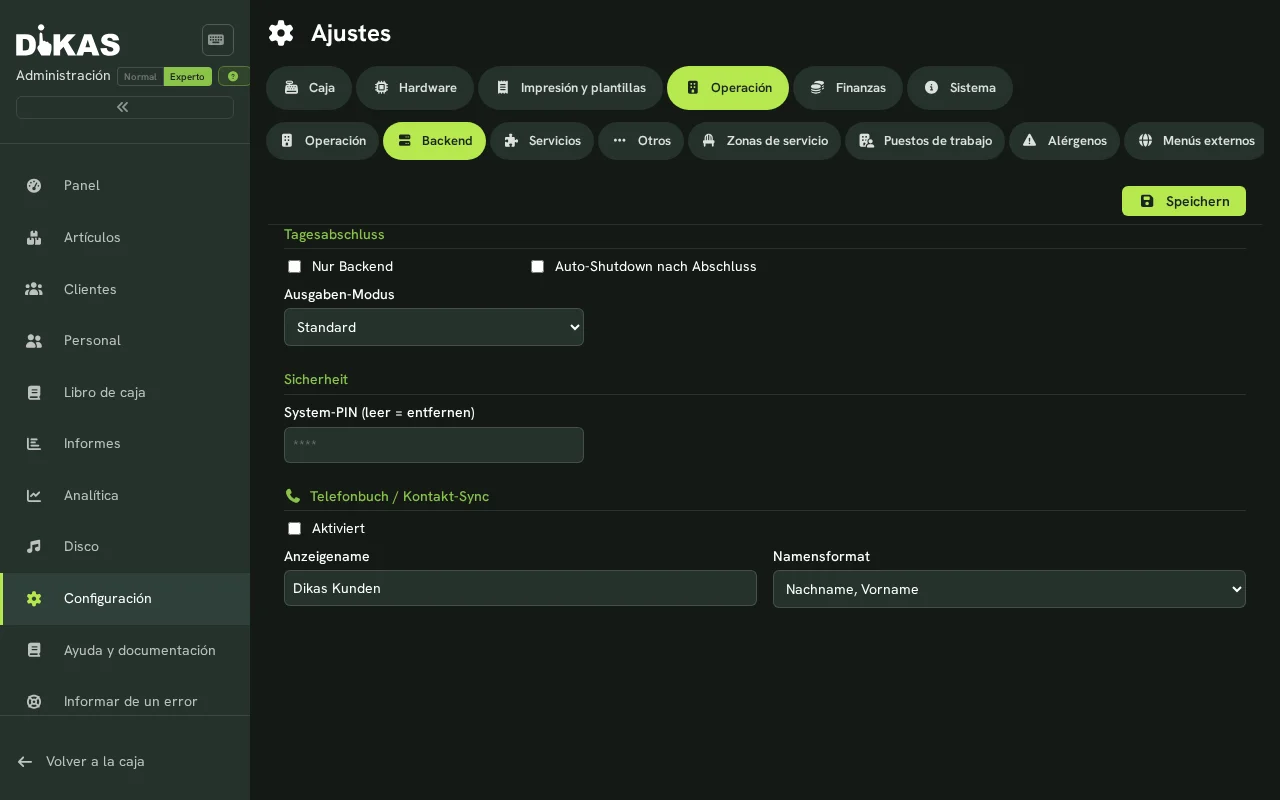
| autoShutDownAfterClose | Sistema | Apagar el dispositivo automáticamente tras el cierre de caja (PC de caja) |
| closeDayBackendOnly | Sistema | Permitir el cierre de caja solo desde el área de administración (no en la caja) |
Siguiente paso¶
→ Importación y exportación de datos — Importar y proteger datos
Gestión de datos → Limpieza: eliminar datos de prueba¶
Solo los administradores pueden usar esta función antes del funcionamiento real. Primero revise los registros afectados y después introduzca LOESCHEN para confirmar la eliminación definitiva. Se eliminan los movimientos y se reinician los contadores; se conservan los datos maestros, ajustes, licencia y registro de auditoría. No se puede deshacer. La función se bloquea si algún recibo tiene firma fiscal o hay más de 500 recibos. Si el sistema de pruebas ya ha firmado recibos, contacte con soporte.