Einstellungen¶
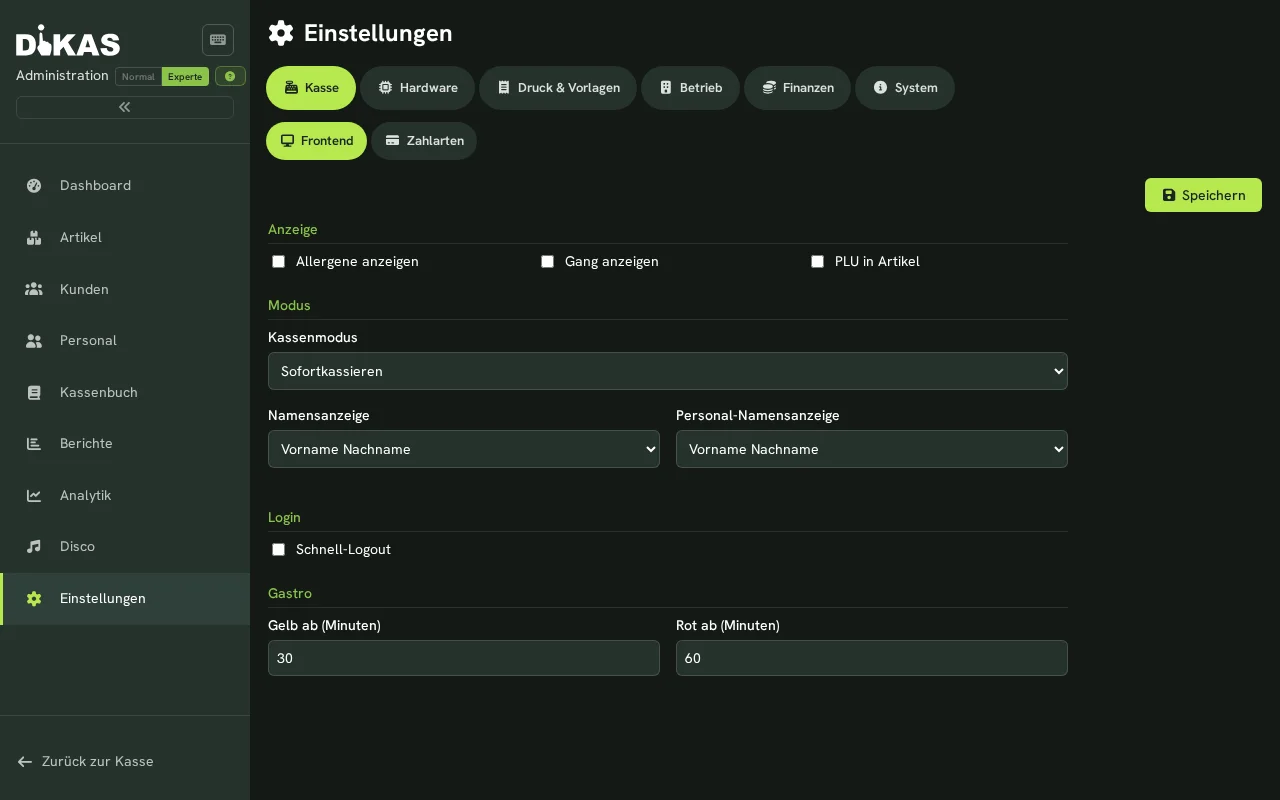
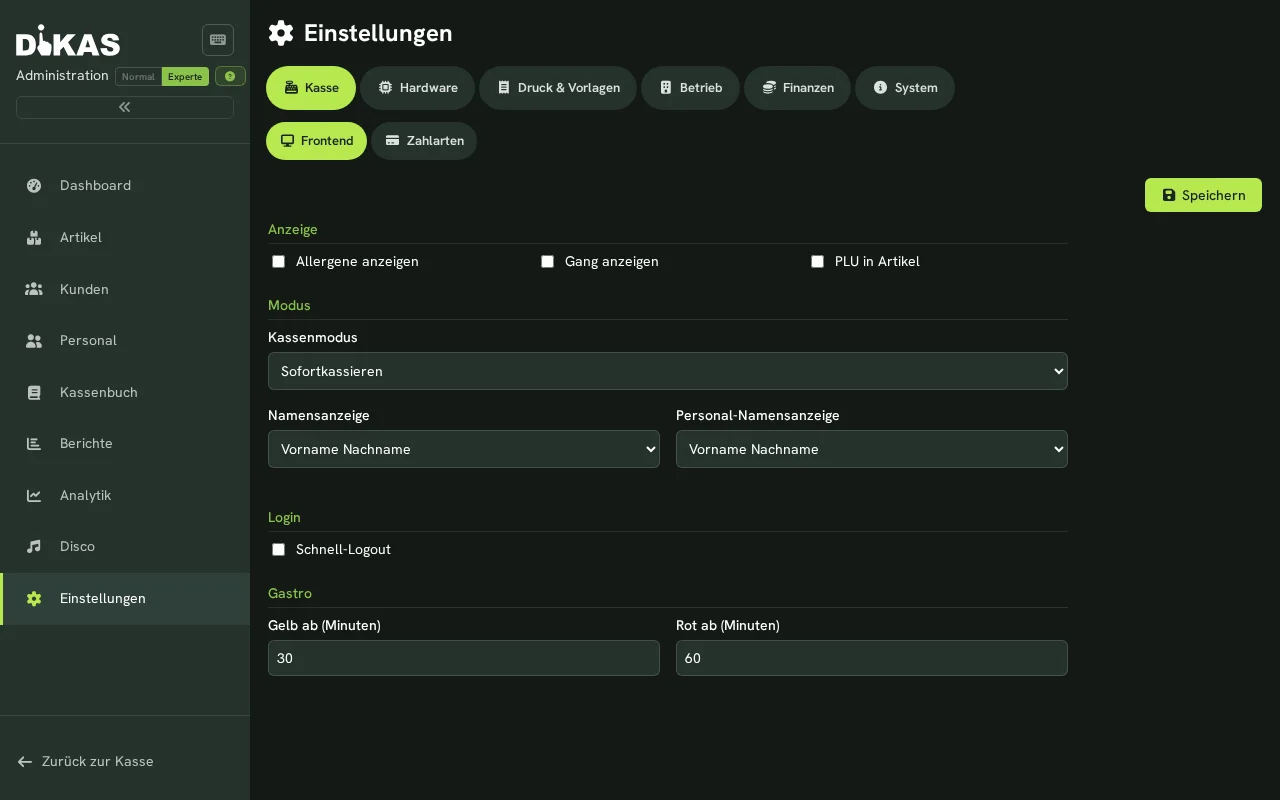
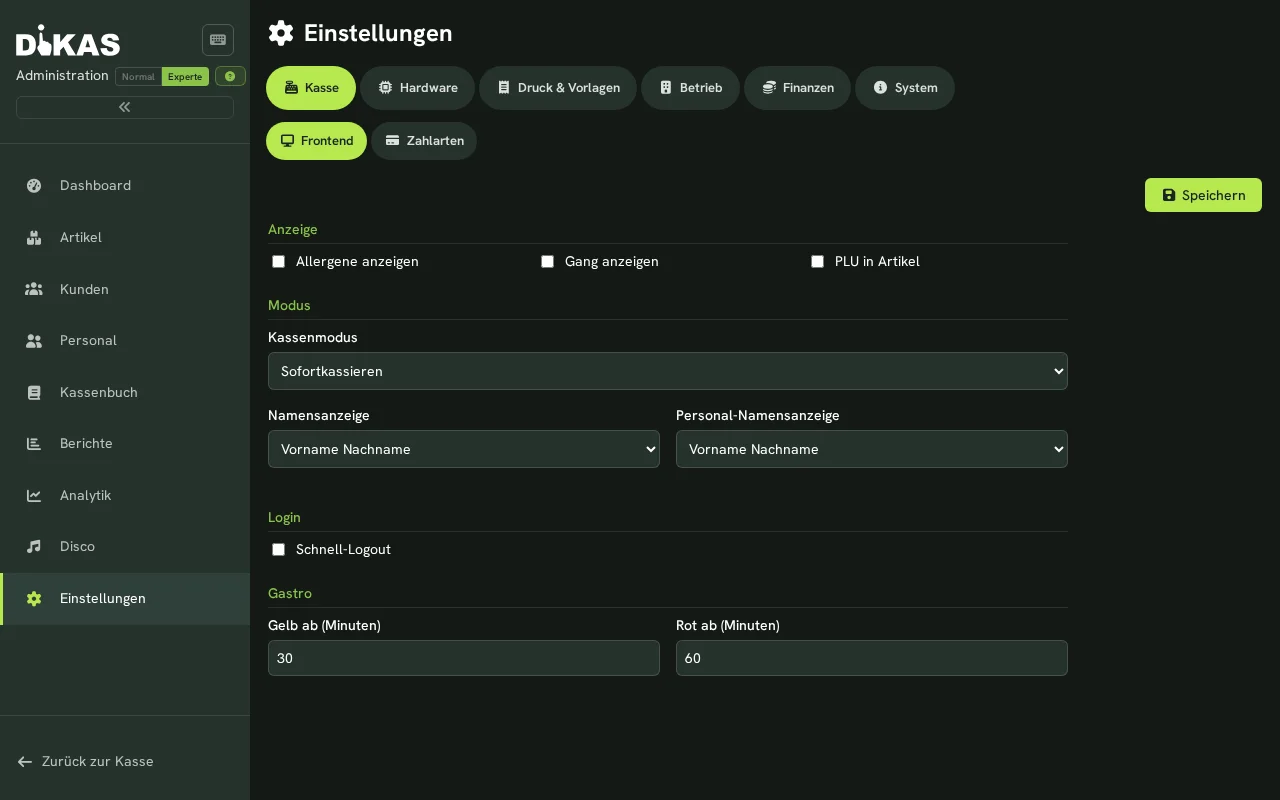
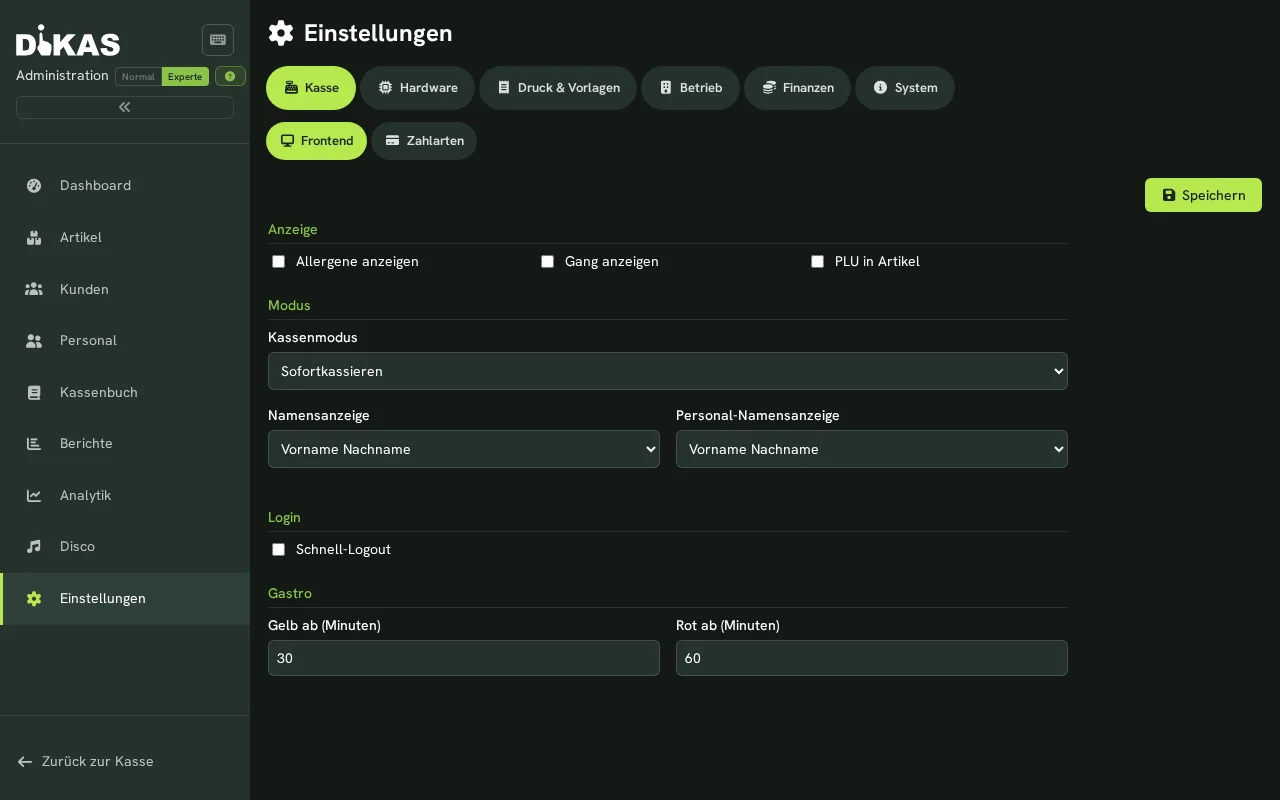
Unter Admin → Einstellungen konfigurieren Sie das gesamte DiKAS-System. Die Einstellungen sind in Tabs organisiert und decken alle Bereiche ab — von Stammdaten über Drucker und Terminals bis hin zu Integrationen mit Bankensystemen, KI-Diensten und Schankanlagen.
Admin → Einstellungen
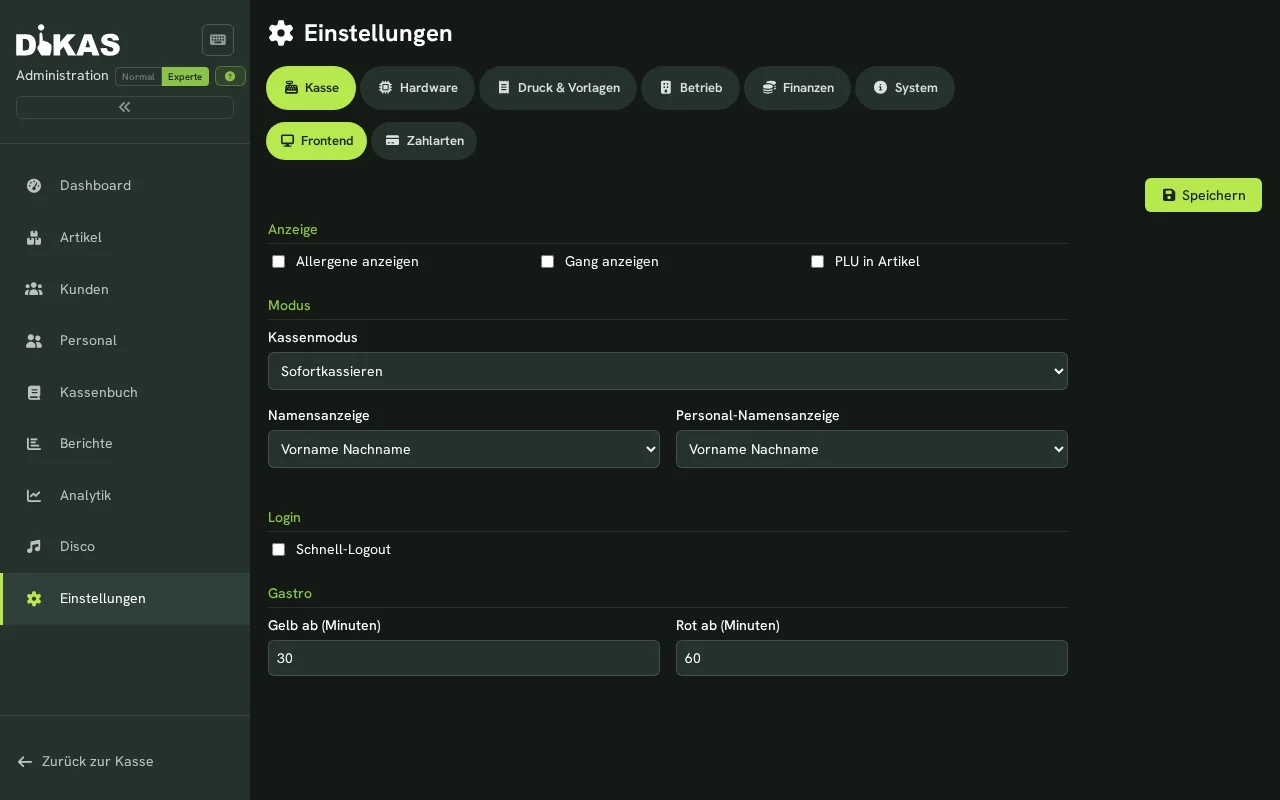
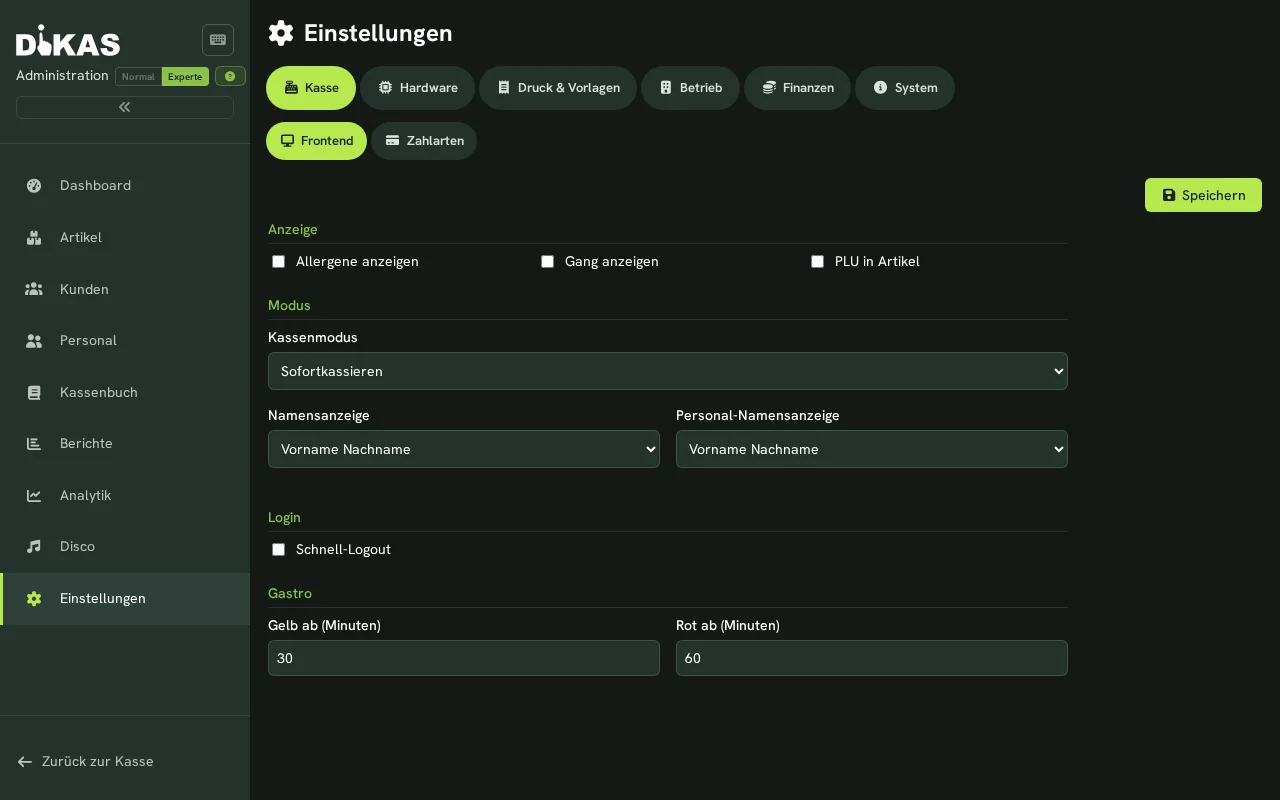
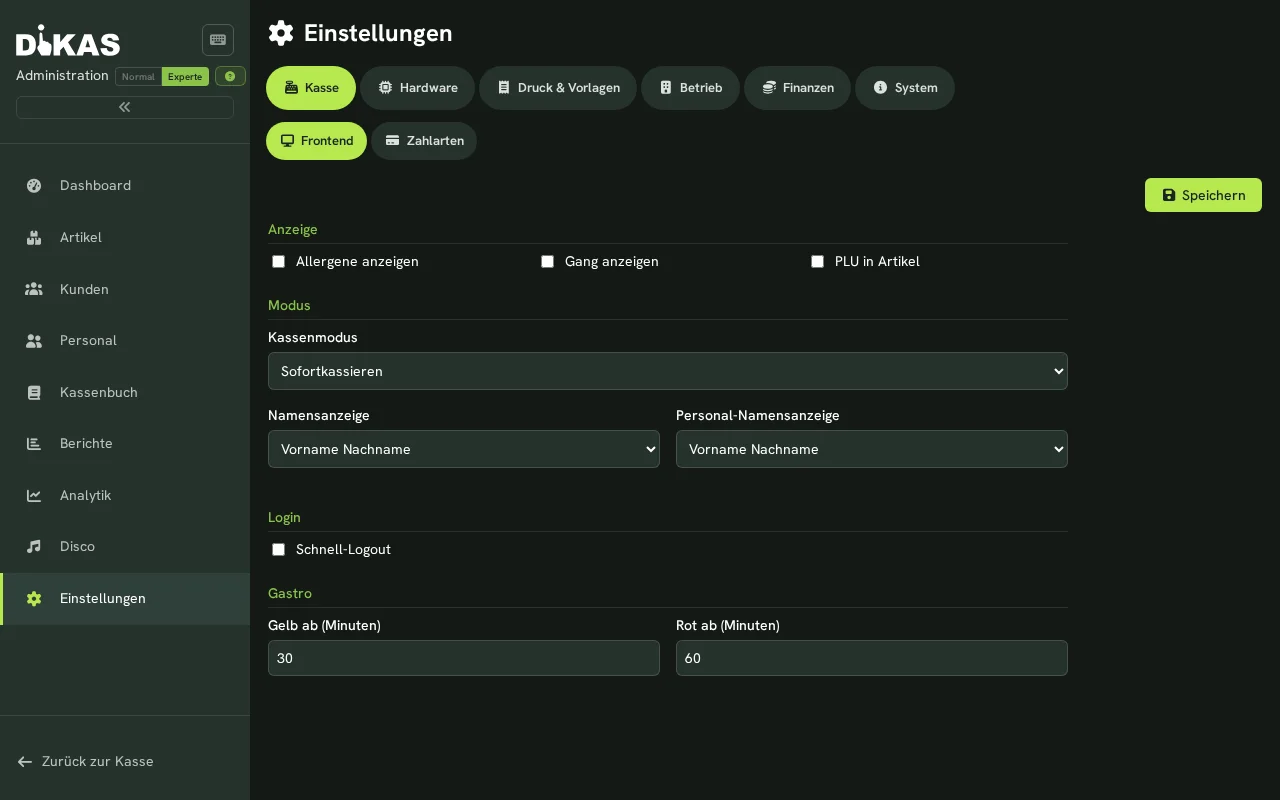
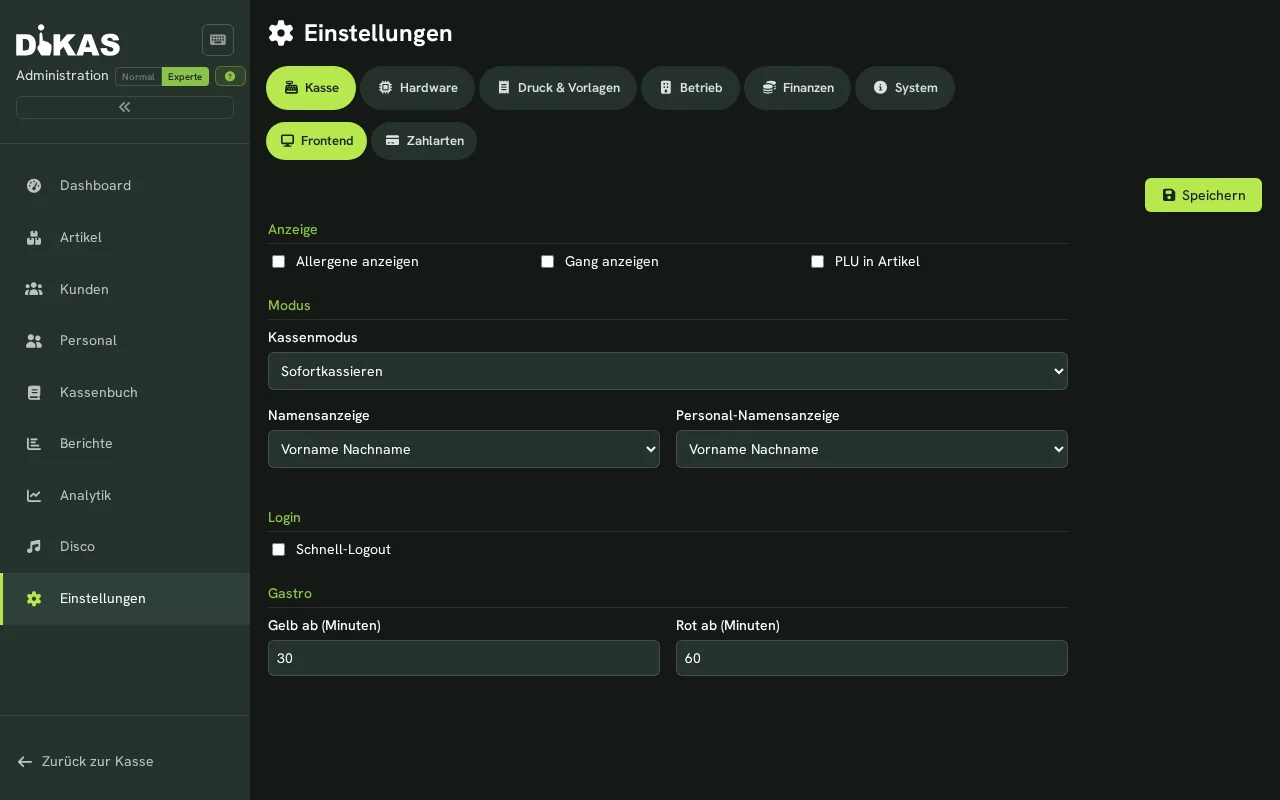
💡 Über den Normal/Experte-Umschalter (oben rechts) reduzieren Sie die Ansicht: Im Normal-Modus zeigt jede Kategorie nur ihre Kern-Unter-Reiter (z. B. Kasse → Frontend/Zahlarten, Finanzen → Steuersätze/TSE). Der Experte-Modus blendet alle ~46 Unter-Reiter ein. Jede Kategorie hat oben eine kurze Erklärbox, und kryptische Optionen tragen Hilfe-Symbole (?).
Aufbau der Einstellungen¶
Die Einstellungen sind in Kategorien mit jeweils mehreren Unter-Reitern gegliedert (nicht eine flache Tab-Liste). Die wichtigsten:
| Kategorie | Unter-Reiter (vollständig, Stand 13.08.2026) |
|---|---|
| Kasse | Frontend (Kassenmodus/Anzeige), Zahlarten, Kundendisplay |
| Hardware | Drucker, EC-Terminal (ZVT & Tap-to-Pay/SoftPOS), Hardware-Agent, Schankanlagen, Waagen & Etiketten, Bargeld-Aut., SumUp, Telefon (Anruferkennung) |
| Druck & Vorlagen | Bon-Vorlagen, PDF-Vorlage, Nummernkreise, E-Mail (SMTP + Vorlagen) |
| Betrieb | Betrieb (Währung, Arbeitstag, Auto-Tagesabschluss, Druck, Feature-Module), Lizenzserver, Lieferservice, Self-Order, QR-Tischbestellung, Backend, Dienste (E2N, KI-Import, Adress-Dienste), Sonstiges, Servicebereiche, Arbeitsplätze, Allergene, Stornogründe, Ext. Menüs, Alarm |
| Finanzen | Steuersätze, E-Rechnung, TSE / Export, DATEV, Kassenmeldung |
| System | System (Lizenz & Server-Info), API-Keys, Datenimport, Cloud-Sync, Sync-Status, Datenverwaltung (Papierkorb/Aufräumen), Audit-Log |
ℹ️ Wichtige Hinweise: - Es gibt keinen Tab „Allgemein" mit Betriebsdaten/Logo — die Lizenz-/Betriebsdaten stehen unter System → System. Ein Datenbank-Provider lässt sich hier nicht umstellen (nur Anzeige von Lizenz/Version). - Die Tabelle listet alle Reiter, die es gibt — sichtbar sind immer nur die passenden. Reiter wie Lieferservice, Self-Order, QR-Tischbestellung, Arbeitsplätze, Kundendisplay, Alarm, Hardware-Agent, SumUp und Lizenzserver erscheinen erst, wenn das jeweilige Feature bzw. Modul aktiv ist. Im Normal-Modus zeigt jede Kategorie ohnehin nur ihre Kern-Reiter; die vollständige Liste sehen Sie im Experte-Modus. Die Modulauswahl unter „Betrieb → Betrieb“ zeigt nur lizenzierte Module; bei Modulen mit Plugin muss dieses zusätzlich geladen sein. Zusammengehörige Optionen sind in Bereiche gegliedert. Zusätzliche Felder erscheinen beim jeweiligen aktivierten Modul. - Der Reiter Finanzen → E-Rechnung trägt die Pflichtangaben des Rechnungsstellers (Bankverbindung, Register- und Steuerangaben). Sie lagen früher unter Druck & Vorlagen → PDF-Vorlage und blieben dort oft leer — eine E-Rechnung wird ohne sie vom Empfänger zurückgewiesen. Siehe E-Rechnung. - Der Reiter Gestoría erscheint nur auf spanischen Instanzen (Gegenstück zu DATEV) und fehlt in deutschen Installationen. - Es gibt drei getrennte Konfigurationen mit eigenem Speichern: Betrieb (OperationalConfig), Anzeige (FrontendConfig) und Server/Dienste (BackendConfig). Bei Passwort-/API-Key-Feldern bedeutet leer lassen = unverändert bzw. löscht den Wert.
1. Allgemein¶
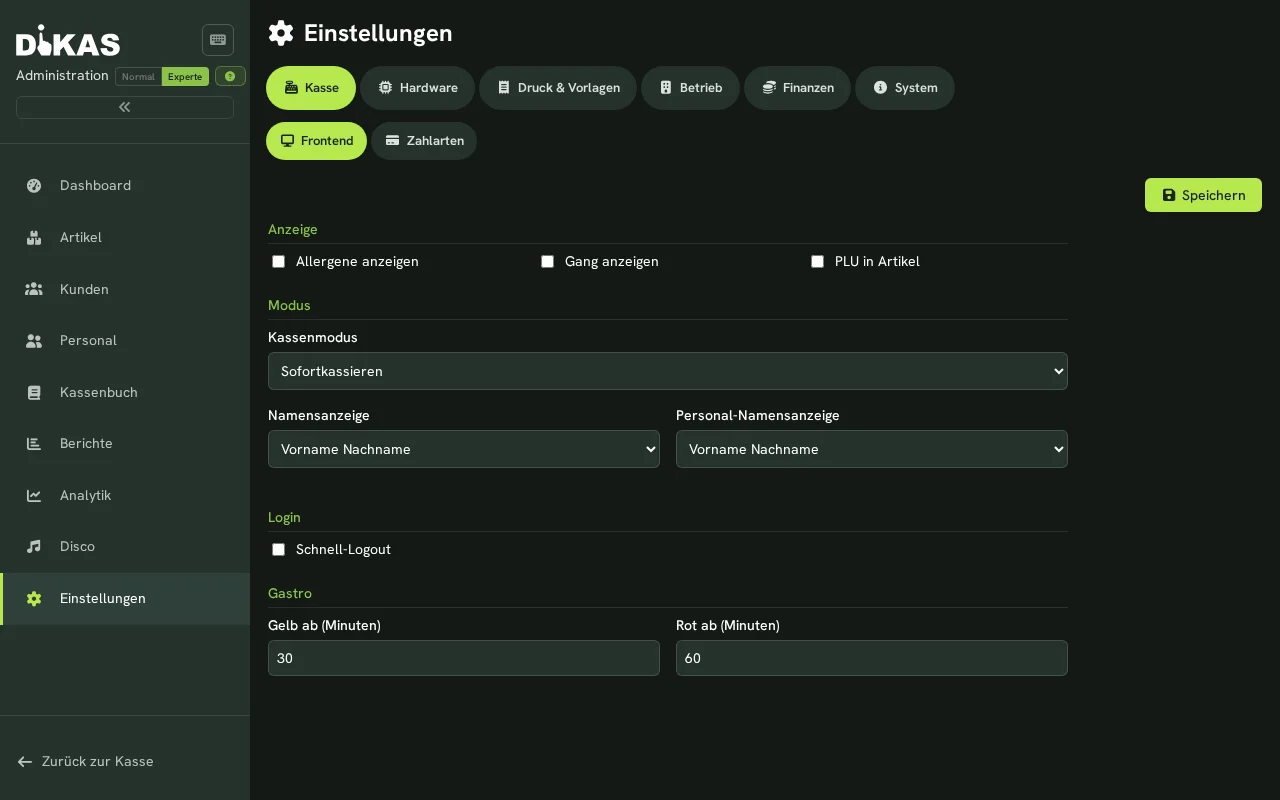
Betriebsdaten (nur lesen)
Betriebsname, Adresse, Steuernummer und USt-IdNr. werden automatisch aus der Lizenz übernommen und können hier nicht geändert werden. Bei Änderungswünschen wenden Sie sich bitte an den DiKAS-Support.
Die Betriebsdaten erscheinen auf Bons, Rechnungen und in der TSE-Signatur.
| Einstellung | Beschreibung |
|---|---|
| Betriebsname | Aus Lizenz — wird auf Bons und Rechnungen gedruckt |
| Adresse | Aus Lizenz — Straße, PLZ, Ort |
| Steuernummer | Aus Lizenz — Pflichtangabe auf Kassenbons (§ 6 KassenSichV) |
| USt-IdNr. | Aus Lizenz — falls vorhanden |
| Logo | Wird auf Bons gedruckt (Bitmap, max. 576px breit) |
Währung & Steuersätze¶
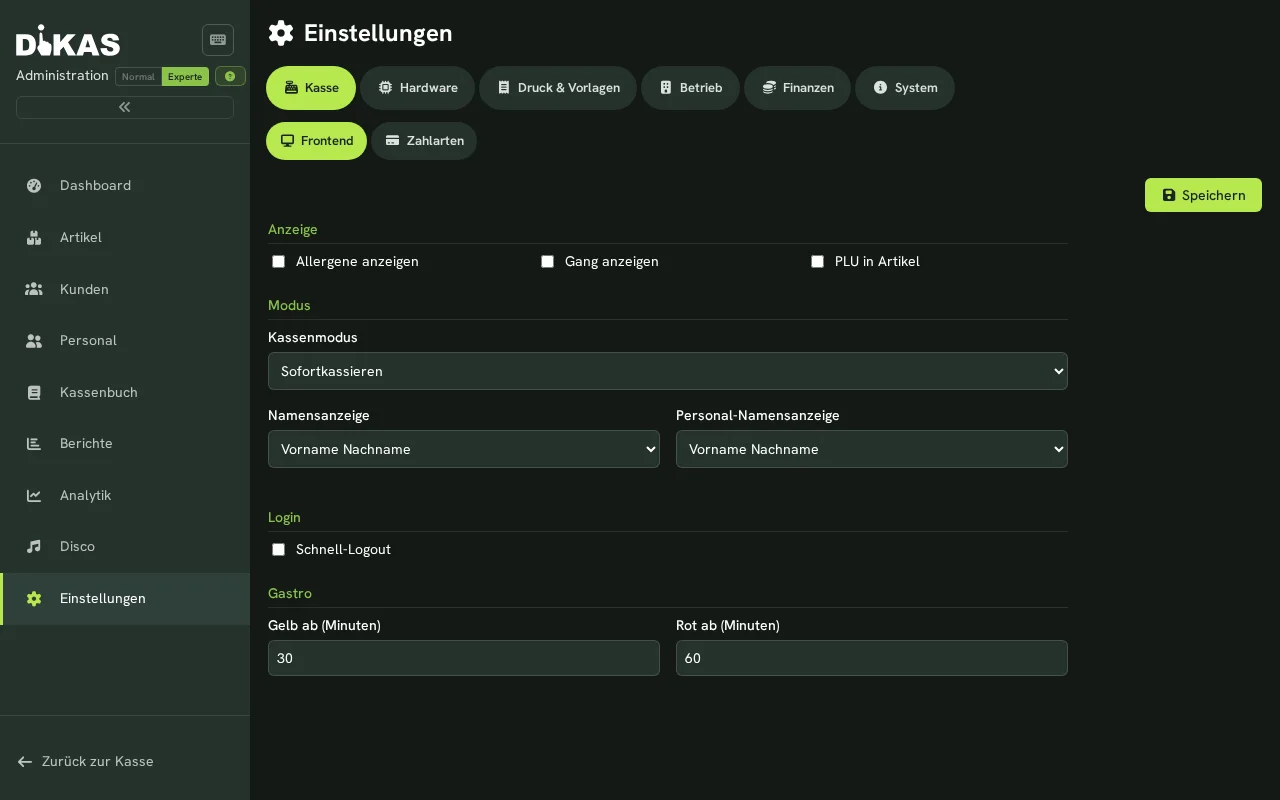
| Einstellung | Beschreibung |
|---|---|
| Hauptwährung | Standard: EUR. Als dreistelligen Währungscode eintragen (z. B. EUR, CHF). „€“, „Euro“ und „EUR.“ werden als EUR erkannt; eine andere Schreibweise wie „Fr.“ wird nicht als Währung erkannt und lässt den DATEV-Export bei Rechnungen, Kassenbons oder Ausgaben abbrechen. Neue Rechnungen werden in dieser Währung ausgestellt, Abos und Gutschriften siehe Abonnements und Rechnungen |
| Steuersatzperioden | Datums-basierte Steuersätze (Normal / Ermäßigt) |
Steuersatzperioden erlauben es, historische Steuersätze zu hinterlegen (z. B. die befristete MwSt-Senkung 2020). DiKAS wählt automatisch den zum Buchungsdatum gültigen Satz.
Zahlarten¶
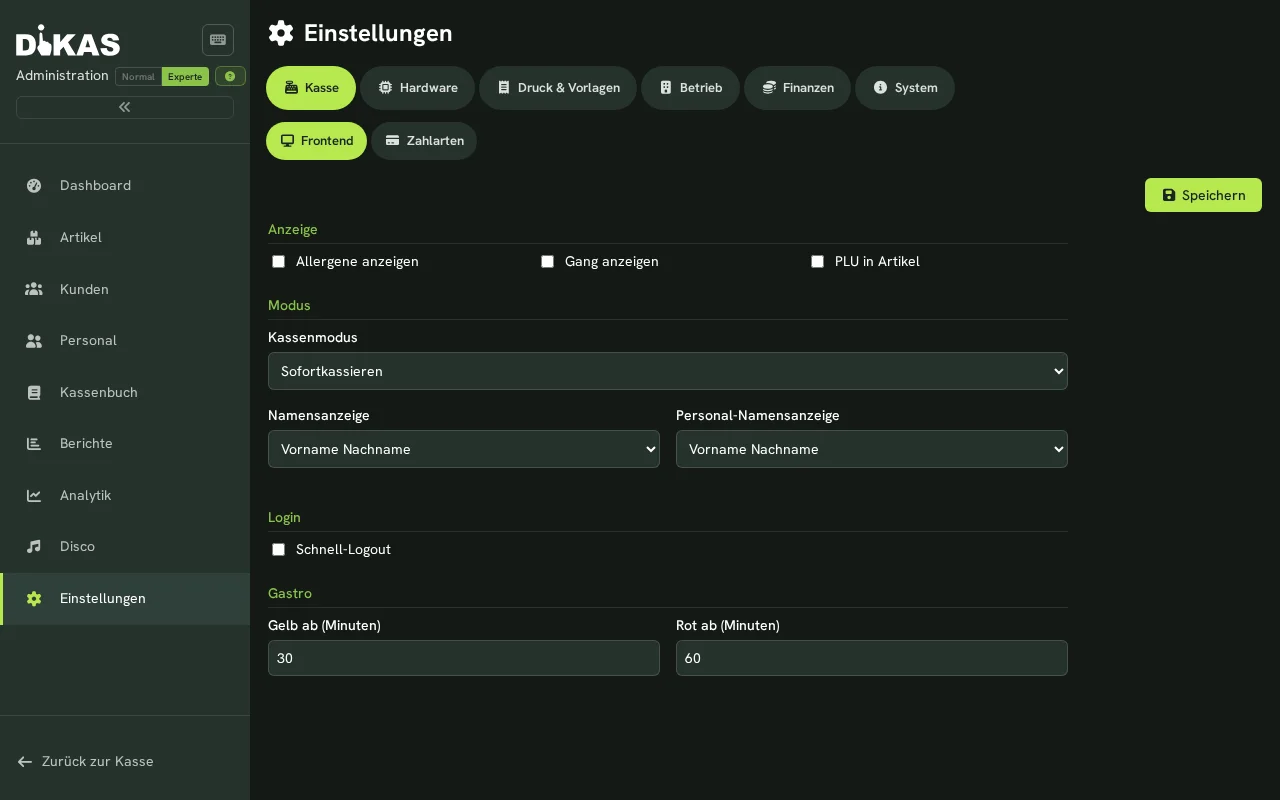
Hier legen Sie fest, womit an der Kasse bezahlt werden kann. Jede Zeile ist eine Zahlungsart:
| Spalte | Bedeutung |
|---|---|
| Aktiv | Die Zahlungsart erscheint an der Kasse |
| Bondruck | Rechnung = nach der Zahlung wird ein Kassenbon gedruckt · Keine Rec = für diese Zahlungsart wird kein Kassenbon gedruckt |
| Terminal | Kartenterminal ansteuern: Kein, Standard (Betrag geht ans Terminal), Manuell |
| Schublade | Öffnet die Kassenschublade: Auto (nur bei Bar), Immer, Nie |
| Nur Admin/Abschluss | Die Zahlungsart ist an der Kasse verborgen und nur im Admin-Bereich bzw. beim Tagesabschluss wählbar |
Keine Rec heißt: kein Kassenbon
Steht eine Zahlungsart in der Spalte Bondruck auf „Keine Rec", druckt die Kasse für sie keinen Bon — auch dann nicht, wenn der automatische Bondruck eingeschaltet ist.
Das betrifft vor allem die Zahlungsart „Überweisung": Sie entsteht automatisch, sobald die erste Rechnung erzeugt wird, und steht dabei auf „Keine Rec" — eine Rechnung braucht keinen Kassenbon. Wer dort trotzdem einen möchte, stellt in der Zeile „Überweisung" die Spalte Bondruck auf „Rechnung" und speichert.
Bei einer geteilten Zahlung genügt ein Anteil: Sobald eine der beteiligten Zahlungsarten einen Bon will, wird gedruckt.
Unter der Liste steht der Schalter Kassenschublade aktivieren — die globale Freigabe. Wie beides zusammenwirkt, steht unter Zahlungsarten → Wann die Kassenschublade öffnet.
Allergene¶
Servicebereiche¶
Arbeitsplätze¶
2. Betrieb¶
Betriebliche Konfiguration und Feature-Toggles:
Druck¶
| Einstellung | Beschreibung |
|---|---|
| Auto-Druck | Steuert den automatischen Bon-Druck nach der Zahlung: Aus, Immer drucken, Nur Küche oder Alle Drucker |
| Bon automatisch drucken ab Betrag (€) | Mindestbetrag (brutto), ab dem der Bon automatisch gedruckt wird. Liegt die Belegsumme darunter, wird nicht automatisch gedruckt (spart Papier bei Kleinbeträgen). 0 = immer drucken. Der manuelle Druck/Nachdruck bleibt davon unberührt |
| Storno-Bon automatisch drucken | Bei Stornierungen automatisch einen Storno-Bon ausgeben |
| Kassen-/Personal-Abschluss automatisch drucken | Nach dem erfolgreichen Abrechnen einer Kasse den Abschlussbon automatisch drucken. Standardmäßig eingeschaltet; kann hier abgeschaltet werden |
| Tagesabschluss automatisch drucken | Nach dem erfolgreichen Tagesabschluss den Z-Bericht automatisch drucken. Standardmäßig eingeschaltet; kann hier abgeschaltet werden |
| Tagesabschluss: Storno-Bons drucken | Storno-Bons beim Tagesabschluss mit ausdrucken |
Für beide Abschlussarten wird zuerst der Tagesabschluss-Drucker verwendet. Ist dort kein Drucker gewählt, verwendet DiKAS den Standard-Drucker beziehungsweise den ersten aktiven Bondrucker. Unabhängig von der Automatik können Abschlussbons im Kassenbuch erneut gedruckt werden.
Mindestbetrag in Kombination mit Auto-Druck
Der Mindestbetrag wirkt zusätzlich zum Auto-Druck-Modus: Ist der Auto-Druck aus, wird ohnehin nichts gedruckt. Ist er aktiv, wird nur ab dem eingestellten Betrag gedruckt.
Arbeitstag¶
| Einstellung | Beschreibung |
|---|---|
| Zeitzone des Betriebs | Leer lassen — dann gilt die Zeitzone des Servers. Sonst eine Kennung wie Europe/Berlin oder Europe/Madrid. Eine unbekannte Kennung hält die Kasse nicht an; es gilt dann weiter die Zeitzone des Servers. Ab dem ersten gebuchten Beleg ist das Feld gesperrt (siehe unten) |
| Automatischer Tagesabschluss aktiv | Ein/Aus-Schalter für den automatischen Z-Bericht. Aus = kein Auto-Abschluss, Uhrzeit ausgeblendet |
| Uhrzeit | Nur bei aktivem Schalter: feste Uhrzeit für den automatischen Z-Bericht (z. B. 03:00 Uhr) |
| Auto-Ausstempeln | Mitarbeiter bei Tagesabschluss automatisch ausstempeln |
Zeitzone nur vor dem ersten Beleg einstellbar
Von Zeitzone und Tageswechsel hängt ab, welchem Tag ein Beleg zugerechnet wird — also Tagesabschluss, Kassenbuch und Export. Eine nachträgliche Änderung würde bereits gebuchte Belege in einen anderen Tag verschieben, auch in einen schon abgeschlossenen. Deshalb ist die Zeitzone nur so lange bedienbar, wie der Betrieb noch keinen Beleg gebucht hat: Danach zeigt das Feld den geltenden Wert, lässt sich aber nicht mehr ändern — auch nicht auf Umwegen. Stellen Sie die Zone also bei der Einrichtung ein. Muss sie später doch geändert werden, wenden Sie sich an den DiKAS-Support.
Der Tageswechsel selbst (Standard 06:00 Uhr Ortszeit) ist in der Maske nicht mehr sichtbar. Ein abweichender Wechsel — etwa 09:00 für eine Disco — wird bei der Einrichtung durch den Support gesetzt.
Pfand verwenden¶
| Einstellung | Beschreibung |
|---|---|
| Pfand verwenden | Schalter. Aus: DiKAS blendet alles rund um Pfand in der Bedienung aus. Ein: Pfand steht in Kasse, Artikelpflege und Berichten zur Verfügung |
Was bei aus verschwindet:
- in der Kasse der Knopf Leergut zurücknehmen,
- im Artikeleditor Artikeltyp Pfand sowie die Felder Pfand und Pfandartikel (hat ein Artikel selbst schon Pfand, bleibt das Feld sichtbar, damit Sie den Aufschlag nachvollziehen können),
- bei den Warengruppen die Pfand-Zuweisung,
- in den Berichten der Reiter Pfand & Leergut,
- hier der Abschnitt Pfand-Verfall (solange die Automatik nicht läuft).
Bestehende Betriebe bleiben unverändert
Haben Sie den Schalter noch nie gespeichert, gilt: an, wenn Ihr Betrieb Pfand führt (aktiver Pfandartikel oder ein Artikel mit Pfandbetrag), sonst aus. Erst Ihre ausdrückliche Wahl gilt dauerhaft. Das Speichern anderer Einstellungen ändert den Schalter nicht.
Was der Schalter nicht tut
Er blendet nur die Bedienung aus. Bereits gebuchtes Pfand, bestehende Belege und offene Bons mit Pfand bleiben unverändert, und Pfandzeilen im Warenkorb und auf dem Bon bleiben sichtbar, denn sie sind Teil des Gesamtbetrags. Wer Pfand nicht verwendet, entfernt vorher die Pfandbeträge an den Artikeln.
Siehe auch Pfand-Verfall und Pfand & Leergut.
Pfand-Verfall¶
| Einstellung | Beschreibung |
|---|---|
| Nicht zurückgebrachtes Pfand vor dem Tagesabschluss automatisch verfallen lassen | Schalter, standardmäßig aus. Eingeschaltet bucht DiKAS beim Tagesabschluss das Pfand mit 0 %, das lange genug nicht zurückkam, als Umsatz. Genau das, was Sie sonst von Hand unter Pfand verfallen lassen auslösen |
| Nach … Tagen (0 = alles Offene bis heute) | Standard 30. Verfallen kann Pfand, das vor mindestens so vielen Tagen ausgegeben wurde, gerechnet vom Geschäftstag des Abschlusses |
Fallstricke der Automatik
- „0 Tage" nur am letzten Tag einer Veranstaltung. Bei 0 verfällt am Abend alles, was noch bei den Gästen ist. Läuft ein Weihnachtsmarkt oder Fest über mehrere Tage, wäre das Pfand vom ersten Abend verloren, bevor die Gäste am zweiten Tag zurückkommen. Für mehrtägige Veranstaltungen den Schalter ausgeschaltet lassen und am letzten Tag von Hand verfallen lassen, oder die Tage so wählen, dass die Veranstaltung vorbei ist.
- Die Automatik hält den Tagesabschluss nie auf. Schlägt sie fehl, läuft der Abschluss trotzdem durch. Das Pfand bleibt dann offen, und Sie holen den Verfall von Hand nach.
- Der Beleg liegt im Abschluss des Tages. Er entsteht unmittelbar vor dem Z-Bericht und ist darin enthalten.
- Einmal einschalten bedeutet: ab dem nächsten Abschluss. Pfand, das bis dahin schon älter als die Frist ist, verfällt dann auf einmal. Prüfen Sie vorher in der Vorschau unter Berichte → Pfand & Leergut, wie viel das ist.
- Nur Pfand mit 0 %. Entgelt-Pfand mit 7 % oder 19 % ist nicht betroffen.
Betrieb im Ausland
Betreiben Sie eine Filiale in einer anderen Zeitzone, tragen Sie die Zone hier je Betrieb ein. Ohne Eintrag rechnet der Betriebstag in der Zeitzone des Servers — bei einem Betrieb in Spanien auf einem deutschen Server wäre der Tageswechsel dann um eine Stunde verschoben.
Übungsmodus¶
| Einstellung | Beschreibung |
|---|---|
| Übungsmodus erlauben | Schalter, standardmäßig aus. Eingeschaltet erscheint in den Kasseneinstellungen der Bereich Übungsmodus; dort startet ein Administrator eine Übung (Kasse → Einstellungen → Übungsmodus) |
Im Übungsmodus arbeitet ein Kassenplatz für eine begrenzte Zeit auf einem frischen Übungsbetrieb mit Übungsdaten. Im echten Betrieb entsteht dabei nichts: kein Beleg, kein Umsatz, keine Lagerbewegung, keine Meldung an eine Behörde. Bons aus der Übung tragen den Aufdruck „ÜBUNG — kein Beleg". Ablauf und Übungsaufgaben: Schulung fürs Personal.
Übungssystem nicht eingerichtet
Ist der Haken ausgegraut und steht dort, dass für diese Umgebung kein Übungssystem eingerichtet ist, kann der Übungsmodus nicht eingeschaltet werden. Schreiben Sie an support@dikas.de – der Support richtet das Übungssystem ein.
Auffälligkeiten¶
Schwellwerte für die Auswertung, die auffällige Zahlen je Mitarbeiterin und Mitarbeiter ausweist (Storno-Quote, Sofort-Storni, Aufladungen ohne Verkauf, Rabattanteil). Die Auswertung ist ab Werk ausgeschaltet und muss hier bewusst eingeschaltet werden.
Beschreibung der Regeln, der Grenzen und der Berechtigungen: Berichte → Auffälligkeiten
Vor dem Einschalten prüfen
Eine Auswertung, die das Verhalten einzelner Beschäftigter vergleicht, kann mitbestimmungspflichtig sein (Betriebsrat) und berührt Persönlichkeitsrechte. Das ist keine Rechtsauskunft — prüfen muss das Ihr Betrieb.
Features aktivieren / deaktivieren¶
| Feature | Beschreibung |
|---|---|
| Küchen-Monitor | Kitchen Display System (KDS) |
| Ausgaben-Erfassung | Ausgaben im POS erfassen |
| Zeiterfassung | Stempeluhr für Mitarbeiter |
| Lagerverwaltung | Bestandsführung für Artikel |
| Kundendisplay | Kundendisplay (zweiter Bildschirm zum Gast) an der Kasse |
| Online-Bestellung | Webshop-Integration |
| Arbeitsplätze | Mehrere Kassenplätze verwalten |
| Finanzen | Banking- und Rechnungsmodul |
| HACCP | Hygiene-Dokumentation |
| Disco | Club-Management |
Pager / Rufgerät¶
| Einstellung | Beschreibung |
|---|---|
| Pager | Woher die Pager-/Rufnummer kommt: Manuell (Vorgabe) — die Kasse fragt beim Kassieren danach, für Betriebe mit echten Rufgeräten, deren Nummer auf dem Gerät steht. Automatisch — der Server vergibt fortlaufend eine Nummer je Geschäftstag (100–999, wie die Abholnummern), die Kasse fragt nichts. |
Die Einstellung beantwortet nur, woher die Nummer kommt. Ob ein Verkauf überhaupt eine bekommt, entscheidet der Artikel-Schalter „Pager-ID beim Bezahlen abfragen" (siehe Artikel; Reiter „Allgemein", nur im Ansichtsmodus Experte). Liegt kein solcher Artikel im Bon, passiert in beiden Modi nichts.
→ Ausführlich: Pager / Rufgerät
Tischbestellungen trennen¶
| Einstellung | Beschreibung |
|---|---|
| Tischbestellungen trennen nach (Minuten) | Küchenmonitor: 0 = aus — ein Tisch bleibt eine Karte mit allem darauf. Sonst beginnt jede Buchung, die mehr als X Minuten nach dem Beginn der laufenden Welle kommt, eine eigene Karte mit eigenem Alter und eigenem „Fertig". Üblicher Wert: 5. |
Das Feld erscheint nur, wenn das Modul Küchenmonitor lizenziert und in der Modulliste eingeschaltet ist.
→ Ausführlich: Nachbestellungen als eigene Karte
Tisch-Reinigungspflicht¶
| Einstellung | Beschreibung |
|---|---|
| Reinigungspflicht | Nach Zahlung: Tisch wird violett markiert (Status „Reinigung") |
| Ablauf | Mitarbeiter scannt/klickt → Tisch wird wieder frei |
Kundenguthaben¶
| Einstellung | Beschreibung |
|---|---|
| Aufladebonus % | Prozentualer Bonus bei Guthaben-Aufladung |
| Aufladebonus Betrag | Fester Betrag als Bonus |
| Kartenpfand | Pfand für Kundenkarte |
| Armband-Pfand Spielbereich | Pfand je NFC-Armband im Spielbereich, beim Einlass kassiert und beim Gehen zurückgezahlt (0 = aus) |
| Gültigkeitstage | Tage, die eine Kundenkarte gültig ist |
Punkte¶
| Einstellung | Beschreibung |
|---|---|
| Punkte pro Euro | Wie viele Punkte pro Umsatz-Euro gesammelt werden |
3. 🖨️ Drucker¶
Bondrucker konfigurieren (ESC/POS-kompatibel):
| Einstellung | Beschreibung |
|---|---|
| Name | Frei wählbar (z. B. „Küchendrucker", „Theke") |
| Typ | Lokal (USB), Netzwerk (IP), Client, A4 (CUPS) |
| IP / Port | Netzwerkadresse (Standard-Port: 9100) |
| Bonbreite | 58 mm oder 80 mm |
| Zeichensatz | Codepage (Standard: 858). Windows-Zeichensätze wie 1252 kennt ein Bondrucker im Normalbetrieb nicht — DiKAS druckt dann automatisch im Standard-Zeichensatz, damit Umlaute stimmen. |
| Zeichentabelle (ESC t) | Nur ausfüllen, wenn Umlaute oder das Eurozeichen falsch gedruckt werden — siehe Umlaute oder € falsch. Leer = der Drucker bleibt auf seiner Werkseinstellung (Normalfall). |
| Grafikbreite | Nur für den Grafik-Bon: Automatik (80 mm → 576 Punkte, 58 mm → 384) oder fest 384/512/576. Fehlen auf dem Grafik-Bon rechts Text und Preise, 512 wählen. |
| Backup-Drucker | Fallback bei Ausfall |
| Deaktiviert | Drucker temporär abschalten |
Druckertypen¶
| Typ | Beschreibung | Einsatz |
|---|---|---|
| Lokal (0) | USB-Drucker am Rechner | Einzelplatz-Kasse |
| Netzwerk (1) | IP-Drucker im Netzwerk | Standard für Gastro |
| Client (3) | Druck über Client-App | Mobile Endgeräte |
| A4 (4) | DIN-A4-Drucker über CUPS | Rechnungsdruck |
| Gerätedrucker (5) | Eingebauter Bondrucker eines Android-Handhelds (Anleitung) | Mobile Kasse |
Drucker suchen¶
Ein Klick auf „Drucker suchen" durchsucht automatisch den lokalen IP-Bereich (/24 des Servers) nach Netzwerkdruckern auf Port 9100. Gefundene Drucker werden mit IP-Adresse und – falls ermittelbar – Hostname aufgelistet; per Klick auf „Übernehmen" wird der Drucker in die Konfiguration eingetragen. A4-Drucker (Typ 4) werden zusätzlich über die lokale Hardware-Bridge (DikasArch/CUPS) eingerichtet, sofern diese verfügbar ist – der Druckername aus CUPS (Systemdrucker) wird dabei automatisch übernommen und beim Speichern der Drucker-Einstellungen mitgesichert.
💡 Der Scan kann einen Moment dauern, da jede Adresse im Subnetz geprüft wird.
Standard-Drucker¶
| Einstellung | Beschreibung |
|---|---|
| Standard-Drucker | Für Kassenbons |
| Tagesabschluss-Drucker | Für Z-Berichte |
Umlaute oder € falsch gedruckt¶
Druckt ein Bondrucker statt „ä, ö, ü" fremde Zeichen (z. B. griechische Buchstaben) oder statt „€" ein Kästchen, passt die Zeichentabelle des Geräts nicht zum Zeichensatz. Ab Werk schickt DiKAS dem Drucker keine Tabellenansage — er bleibt auf seiner Werkseinstellung, mit der Umlaute auf fast allen Geräten stimmen. Erst wenn etwas falsch gedruckt wird, tragen Sie im Feld „Zeichentabelle (ESC t)" die Nummer ein, die laut Handbuch Ihres Druckers zur Tabelle 858 (Westeuropa mit Euro) gehört — bei Epson-kompatiblen Geräten ist das meist 19. Danach mit „Testdruck" am Drucker prüfen. Die Nummern sind je Hersteller verschieden; eine geratene Nummer druckt jeden Bon falsch, ohne dass eine Fehlermeldung erscheint.
💡 Im Grafik-Bon stellt sich die Frage nicht: dort werden Umlaute und „€" als Bild gedruckt und kommen auf jedem Drucker richtig an.
A4-Direktdruck (PDF)¶
Im Beleg- und Druckdialog steht ein „A4 drucken"-Button zur Verfügung. Läuft DiKAS auf einem Kiosk oder Arbeitsplatz mit lokaler DikasArch-Bridge und ist mindestens ein A4-Drucker (Typ 4, CUPS) eingerichtet, wird das PDF direkt am lokalen A4-Drucker gedruckt — sind mehrere A4-Drucker vorhanden, erscheint eine Auswahl. Ist keine Bridge verfügbar, druckt alternativ der Server-seitige Druckdienst oder das PDF öffnet sich zur Vorschau in einem neuen Browser-Tab.
Im Cloud-Betrieb kann der A4-Druck — sofern der Standort über eine lokale DiKAS-Instanz erreichbar ist — direkt am Standort gedruckt werden, ohne dass das PDF im Browser geöffnet wird. Beim ersten A4-Druck wird gefragt, ob der Druck „Lokal am Standort" oder „Über den Server" (Browser-Tab) erfolgen soll; die Auswahl wird gespeichert. Das bevorzugte Druckziel lässt sich jederzeit unter POS-Einstellungen → „A4-Druckziel" ändern.
4. Bon-Vorlagen¶
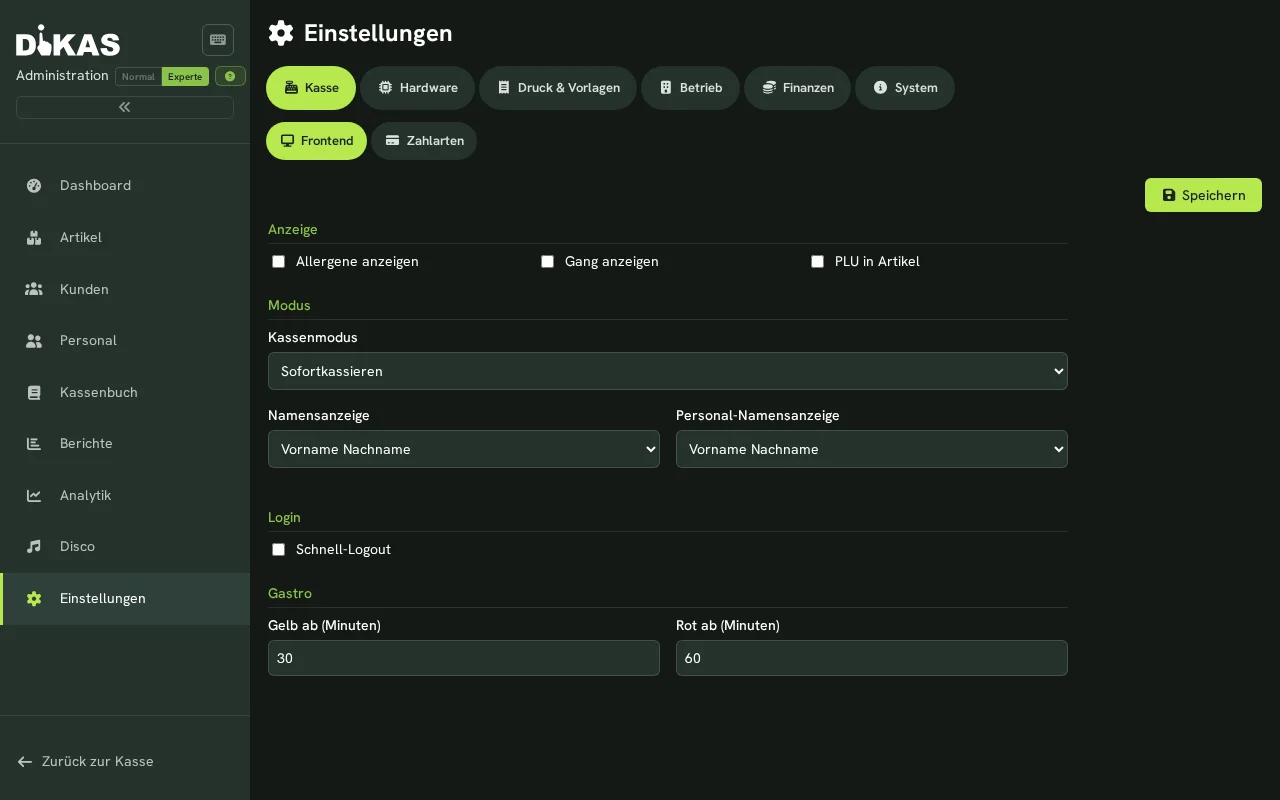
Vorlagentypen¶
| Typ | Beschreibung |
|---|---|
| Rechnungsbon (0) | Kassenbon für den Gast |
| Sammelbon (1) | Bestellübersicht für die Küche |
| Extra-Bon (2) | Zusätzlicher Druck (z. B. Theke, Bar) |
| Storno-Bon (3) | Bei Stornierungen |
| Tagesabschluss (4) | Z-Bericht |
| Gutschein (5) | Gutschein-Druck |
Aufbau der Maske¶
Die Maske ist in drei Gruppen gegliedert — je Vorlagentyp erscheint nur, was auf diesem Bon auch wirkt. Ein Schalter, der in der Maske steht, wirkt auch auf dem Papier; die Vorschau zeigt bei Rechnung, Sammel-, Extra- und Storno-Bon genau das, was gedruckt wird.
| Gruppe | Was dort steht |
|---|---|
| Was auf dem Bon steht | Kopf-/Fußzeilen, Tisch und Bediener, PLU, Einzelpreis, Bemerkung zur Position (die an der Kasse zur Position erfasste Bemerkung), Optionspreise (Aufpreise der Beilagen/Optionen als eigene Zeilen), Sortierung (alphabetisch, wie erfasst, nach PLU, nach Warengruppe), Trennlinien, Zahlungsarten, Kartenbeleg anhängen, Rabatt-Modus |
| Darstellung | Bon drucken als Text/Grafik, Stil, Dichte, Schriftgröße, Schrift, Logo drucken, Papier nicht abschneiden, Textmodus: Schriften für Gruppen/Artikel/Optionen |
| Fiskalische Angaben | TSE-Nachweis, Steueranzeige |
Belegnummer, Datum und Uhrzeit haben keinen Schalter — sie sind Pflicht. Alle Zeiten auf dem Bon (Belegdatum, TSE-Beginn und -Ende) stehen in der Ortszeit Ihres Betriebs.
ℹ️ Zahlungsarten aus blendet nur die Zahlungsarten aus — Rückgeld und Trinkgeld bleiben auf dem Bon stehen, im Text- wie im Grafik-Modus.
TSE-Nachweis (ein Auswahlfeld)¶
Auf dem Rechnungsbon wählen Sie im Feld „TSE-Nachweis" zwischen Nur Fiskaltext, Nur QR-Code und Fiskaltext und QR-Code. „Nichts" gibt es nicht — mindestens einer der beiden Nachweise ist gesetzlich Pflicht. Der QR-Code auf dem Kassenbon ist der Prüf-QR der TSE (kein Werbe- oder Bewertungs-QR). Bei „Nur QR-Code" bleibt die Überschrift „TSE-Daten" stehen, die Textzeilen entfallen. Hinweise wie „KEINE TSE", „TSE-AUSFALL" oder „Fernverkauf" erscheinen immer.
Steueranzeige¶
| Wahl | Auf dem Bon |
|---|---|
| Matrix (Standard) | Tabelle Netto / MwSt / Brutto je Steuersatz mit Summenzeile |
| Kurzform (je Steuersatz eine Zeile) | „enthaltene MwSt A 19 % 7,33" — immer mit dem Satz |
Jede Position trägt den Buchstaben ihres Steuersatzes direkt hinter dem Preis (4,20 A), damit
der Gast sieht, welcher Artikel zu welchem Satz gehört. Das gilt für Text- und Grafik-Bon gleich.
Kartenbeleg anhängen¶
Hängt den Kundenbeleg des Zahlungsterminals hinten an den Kassenbon. Er wird nur gedruckt, wenn das Terminal keinen eigenen Drucker hat (siehe Zahlungsarten).
Grafik-Bon: der Beleg als Bild¶
Statt des klassischen Textbons (eine Druckerschrift, Trennlinien aus Strichen) kann der Rechnungsbon und der Gutschein als Bild gedruckt werden: mit Logo, echter Schrift, Steuertabelle und Eurozeichen. Küchen-, Extra-, Storno- und Tagesabschluss-Bon bleiben Text.
Einschalten: Reiter Rechnungsbon (oder Gutschein) → Gruppe Darstellung → „Bon drucken als: Grafik". Daneben zeigt die Maske die Papierlänge des Beispielbons in mm.
| Einstellung | Wahl | Wirkung |
|---|---|---|
| Stil | Klassik (Standard) / Markenfeld | Markenfeld setzt Kopf und Fuß in schwarze Felder mit ausgespartem Logo bzw. Firmennamen; beim Gutschein: Rahmen / Markenfeld / Kompakt / Geschenk |
| Dichte | Luftig (Standard) / Kompakt | Kompakt spart rund 5 cm Papier je Bon — bei 200 Bons am Tag etwa zehn Meter Rolle |
| Schriftgröße | 90 / 100 / 115 % | Größer für Betriebe mit älterem Publikum |
| Schrift | Sans (Standard), Mono, Serif, Handschriften Kalam, Caveat, Patrick Hand oder eigene Schrift | Eine Schrift für den ganzen Bon. Die Papierlänge ändert sich dadurch nicht. Der Fiskalteil (TSE-Block, Steuertabelle) bleibt immer in der gut lesbaren Standardschrift |
| Eigene Schrift hochladen | .ttf oder .otf, max. 2 MB, nur als Admin |
Wird zusammen mit Ihren Daten gesichert; ist sie nicht ladbar, druckt DiKAS in Sans und vermerkt den Grund im Druckerstatus |
| Reißleine (mm) | Standard 400 | Wird ein Bon länger, druckt DiKAS ihn einmal in „Kompakt" neu; reicht das nicht, kommt er als Textbon |
| Logo drucken | an/aus | Das Bon-Logo (Einstellungen → Logo) oben auf dem Bon. Kleingedrucktes (Adresse, Zahlungszeilen, TSE-Block, Fußzeilen) wird automatisch in kräftigerer Schrift gesetzt, damit es auf Thermopapier lesbar bleibt |
Testdruck auf Papier: Der Knopf neben der Vorschau druckt die gerade bearbeitete Vorlage — auch ungespeicherte Änderungen — auf einem wählbaren Bondrucker, genau so, wie später ein echter Bon gedruckt wird. Damit prüfen Sie, ob Ihr Drucker den Grafik-Bon beherrscht und wie die Schrift auf dem Papier wirkt. Eine eigene Freigabe am Drucker gibt es nicht mehr.
Grafik eingeschaltet, es kommt trotzdem ein Textbon?
Der Gast bekommt immer Papier: Kann der Grafik-Bon nicht gedruckt werden (Drucker oder Hardware-Agent zu alt, Bon zu lang, Schrift fehlt), druckt DiKAS den gewohnten Textbon. Den Grund finden Sie in der Kasse unter Menü → Drucker im Abschnitt „Rückfälle auf Text" (die letzten 20, mit Zeitpunkt, Drucker und ob Papier kam). Fehlen rechts Text und Preise, stellen Sie in den Drucker-Einstellungen die Grafikbreite auf 512 Punkte.
TSE-Ausfall: Fällt die TSE aus, druckt auch der Grafik-Bon die gesetzliche Ausfallmeldung („*** TSE-AUSFALL ***" mit Fehlergrund) an der Stelle der Signaturdaten — ohne Prüf-QR, denn ohne Signatur gibt es nichts zu prüfen. Der Bon wechselt dafür nicht ins Textbild.
Bewirtungsbeleg: Er folgt der Rechnungs-Vorlage. Im Grafik-Modus bekommt er echte Schreiblinien für Anlass, Teilnehmer, Ort/Datum und Unterschrift — siehe Zahlungsarten → Bewirtungsbeleg.
Logo auf dem Bon¶
Das Logo wird einmal hochgeladen (Einstellungen → Logo, nur als Admin — es ändert jeden Beleg) und je Vorlage mit „Logo drucken" ein- oder ausgeschaltet. Es wirkt auf Rechnungsbon, Gutschein und Tagesabschluss. Das Häkchen in der Tagesabschluss-Vorlage gilt für beide Abschluss-Bons (Tagesabschluss und Kassen-Abschluss). Im Textmodus druckt das Logo ebenfalls sauber — wer es früher als „Rauschen" auf dem Papier hatte, kann es wieder einschalten.
Storno-Bon¶
Der Reiter Storno bestimmt Kopf-/Fußzeilen, Breite, Trennzeichen, Währung, Zahlungsdetails, Unterschriftenfeld und „Papier nicht abschneiden" des Stornobelegs. Solange Sie dort nichts gespeichert haben, übernimmt der Storno-Bon Kopf- und Fußzeilen der Rechnungs-Vorlage (mit der Kennzeichnung „STORNIERUNG"). Steuerausweis, Fiskaltext und Prüf-QR kommen immer aus der Rechnungs-Vorlage; der Storno-Bon wird immer als Text gedruckt.
Tagesabschluss¶
Der Reiter Tagesabschluss hat die Häkchen „Logo drucken" und „TSE-Informationen". Ein abgewähltes TSE-Häkchen bleibt beim Wechsel zwischen den Reitern abgewählt.
Gutschein¶
Im Reiter Gutschein wählen Sie den Stil (Rahmen, Markenfeld, Kompakt, Geschenk), den QR-Inhalt (Gutscheinnummer oder Shop-Link), Firmendaten, „gültig bis", einen eigenen Text und das Logo. Der Gutschein trägt immer einen QR-Code; einen Strichcode (Code 128) gibt es nicht mehr — Einzelheiten unter Gutscheine.
Nummernkreise¶
Im Reiter Nummernkreise legen Sie je Belegart das Präfix und die nächste Nummer fest; die Spalte Vorschau zeigt sofort, wie der nächste Beleg heissen wird.
| Belegart | Typischer Einsatz |
|---|---|
| Rechnung | Kunden- und Faktura-Rechnungen |
| Storno | Storno-Gutschriften zu einer Rechnung |
| Angebot | Angebote und Kostenvoranschläge |
| Werkstatt | Werkstatt- und Reparaturaufträge |
| Abo | Rechnungen aus dem Abo-Lauf |
| Provisions-Gutschrift | Abrechnungen an Vermittler |
Jede Belegart hat ihren eigenen Zähler — ein Werkstattbeleg zieht die Rechnungsnummern also nicht hoch und umgekehrt.
Eine Nummer geht nur nach oben
Eine bereits vergebene Nummer kann nicht unterschritten werden; Anheben ist jederzeit möglich, Absenken nicht. Vor dem erstmaligen Festlegen einer Startnummer und vor einem grossen Sprung fragt die Maske deshalb noch einmal nach — die Bestätigung lässt sich nicht rückgängig machen.
Umstieg und Wiederherstellung
Wird ein Nummernkreis auf einem bestehenden Datenbestand eingerichtet — nach dem Umstieg von einem Vorsystem oder nach einer Wiederherstellung —, setzt der Zähler hinter der höchsten vorhandenen Nummer dieses Präfixes an, nicht bei 1. Eine schon vergebene Nummer wird dadurch kein zweites Mal ausgegeben.
5. 💳 Terminals (EC / Kartenzahlung)¶
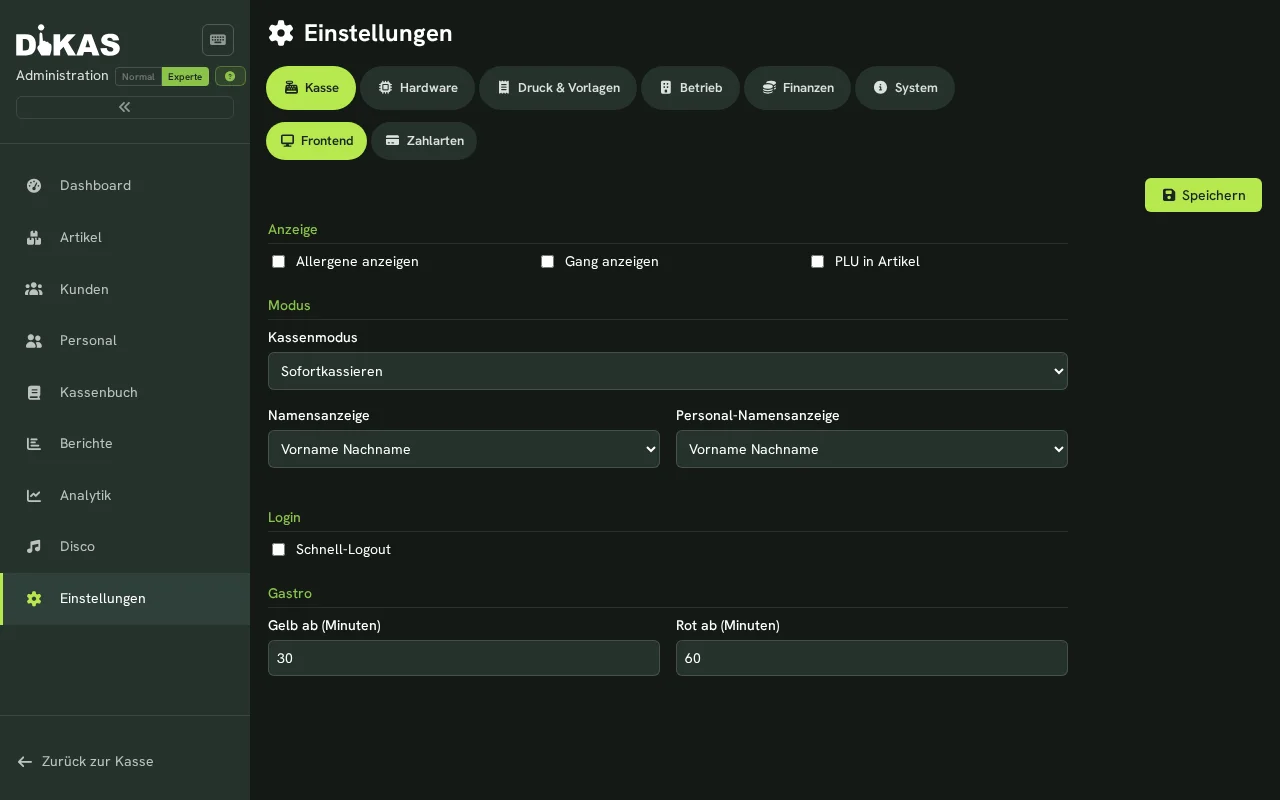
Terminal hinzufügen¶
| Einstellung | Beschreibung |
|---|---|
| Name | Bezeichnung (z. B. „EC-Terminal Theke") |
| Typ | ZVT, SoftPOS, Stripe Terminal, SumUp Reader oder Simulator |
| IP-Adresse / Port | Terminal-IP bzw. Port — nur bei ZVT. Häufig: 20007; Ingenico oft 5577; Verifone V200/V400/P400 oft 22000; teilweise 20008. Maßgeblich ist die Einstellung am Gerät bzw. die Vorgabe des Netzbetreibers |
| RS2-Terminal-ID | Nur bei SoftPOS: die Terminal-ID aus der Beyond-SoftPOS-Aktivierung (z. B. RS2001C5) |
| Umgebung | Nur bei SoftPOS: Test (QA) oder Produktion |
| Händler-E-Mail | Nur bei SoftPOS: E-Mail des Händler-Kontos |
| „Status prüfen" | Prüft Verbindung und ZVT-Bereitschaft. Bei ZVT erscheinen zusätzlich Diagnose, TID, VU-Nummer, Software-Version, Modell, Seriennummer und Gerätezustand, soweit das Terminal sie liefert |
Terminal-Typen¶
ℹ️ Je Lösung gibt es eine eigene Schritt-für-Schritt-Anleitung: Kartenzahlung: Welche Lösung passt?.
| Typ | Beschreibung | Anbindung |
|---|---|---|
| ZVT (0) | Klassisches EC-Terminal (Ingenico, CCV, Verifone) | TCP/IP |
| SoftPOS (1) | Tap-to-Pay: das Android-Gerät selbst als kontaktloses Kartenterminal — zertifizierte Technologie unseres Partners RS2 | Android-App/Intents |
| Stripe Terminal (2) | Stripe-Kartenleser (Reader-ID tmr_…), serverseitig über die Stripe-Cloud angesteuert — funktioniert auch ohne Hardware-Agent |
Stripe-Cloud |
| SumUp Reader (4) | SumUp Solo (WLAN/Mobilfunk) über das SumUp-Konto; Kopplung per Pairing-Code. Mehrere Solo je Konto möglich, Zuordnung je Arbeitsplatz. Unter SumUp werden API-Key, Merchant Code, Affiliate Key und Affiliate App-ID hinterlegt | SumUp-Cloud |
| Simulator (99) | Test-Terminal ohne echte Zahlung (lehnt jede 2. Transaktion ab) | Lokal |
ℹ️ Für Stripe Terminal hinterlegen Sie den Stripe Secret Key und die Location-ID — dieselben Zugangsdaten wie für die Online-Bestellung. Welche Terminals es gibt und was zu Ihrem Betrieb passt: Hardware → EC-/Kartenterminals.
ℹ️ Die vollständige Einrichtung eines SumUp Solo — einschließlich der benötigten Schlüssel, Cloud-Pairing und Fehlerbehebung — ist unter Hardware → SumUp Solo einrichten beschrieben.
Geräte suchen (ZVT-Terminals)¶
Ein Klick auf „Geräte suchen" scannt den lokalen IP-Bereich (/24 des Servers) nach ZVT-fähigen EC-Terminals. Geprüft wird in der Reihenfolge 20007 → 5577 → 22000 → 20008. Ein offener TCP-Port genügt nicht: DiKAS übernimmt einen Treffer erst nach einer erkennbaren ZVT-Antwort. Gefundene Geräte erscheinen mit IP-Adresse, Port und Hostname in einer Liste; per „Übernehmen" werden IP und Name direkt in das Terminal-Formular übertragen. Der Scan läuft im Hintergrund, bleibt auf den eingegebenen lokalen IP-Bereich beschränkt und kann je nach Netzwerkgröße einen Moment dauern.
Port 20002 wird nicht automatisch als ZVT-Port geprüft: In OPI-Konfigurationen ist er häufig der Rückkanal bzw. Kassenport. Weitere Hersteller- und Port-Hinweise stehen unter Häufige ZVT-Ports.
Meldung „NotSupported"
Das Terminal ist erreichbar, lehnt aber einen Befehl der Kasse ab. DiKAS meldet sich dabei automatisch am Terminal an und wiederholt den Befehl. Bleibt die Meldung bestehen, prüfen Sie das Terminal-Passwort und wenden Sie sich mit Terminal-ID, Händler-/VU-Nummer und Vertragsdaten an den Netzbetreiber oder Terminal-Anbieter. Ausführliche Hinweise: EC-/Kartenterminals.
Terminal-Aktionen¶
- Pairing: Reader mit der Kasse verbinden
- Status: Verbindung prüfen
- Kassenschnitt: Tages-Endsumme am Terminal
6. 🔐 TSE (Technische Sicherheitseinrichtung)¶
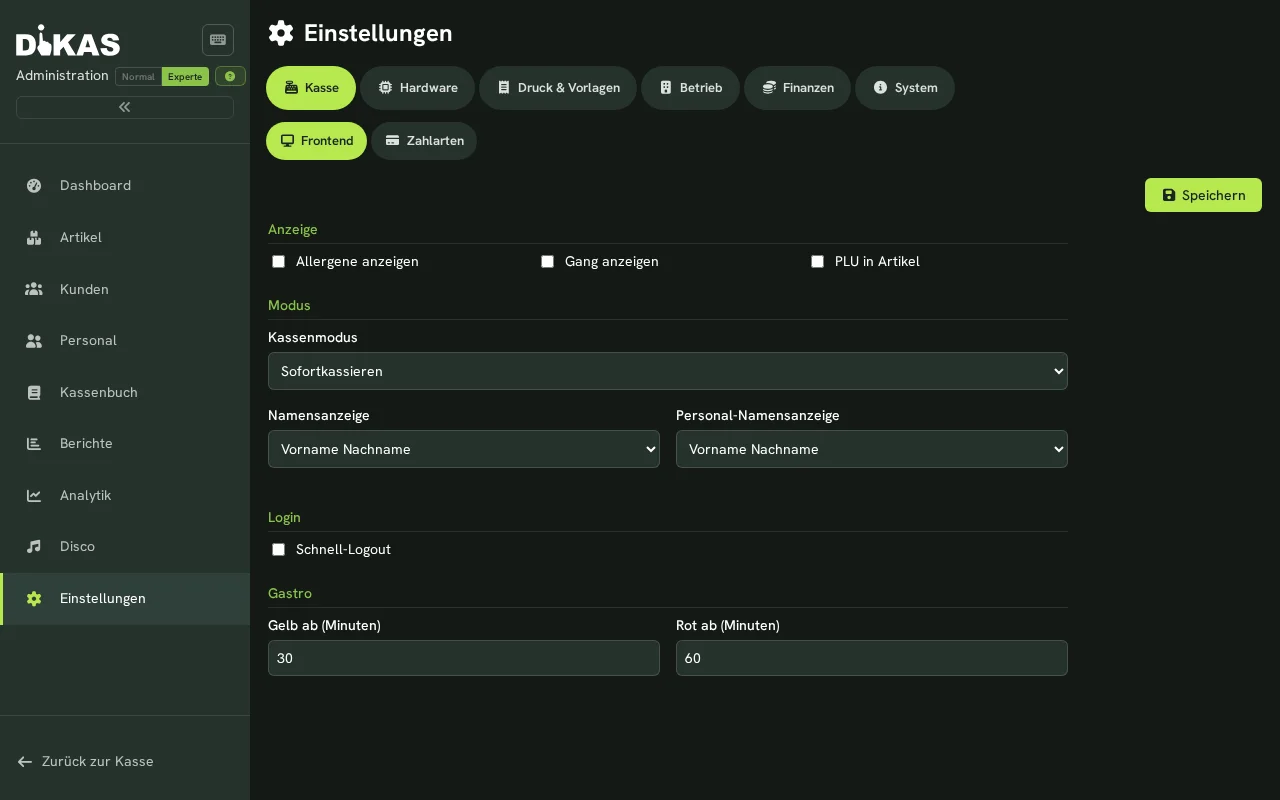
Pflicht in Deutschland seit 2020 (§ 146a AO):
| Einstellung | Beschreibung |
|---|---|
| TSE aktiviert | TSE-Signierung ein/aus |
| TSE-Typ | Hardware (Swissbit) oder Proxy-Server |
| TSE-Server | URL des TSE-Proxy (z. B. Fiskaltrust) |
| Kassen-Seriennummer | Eindeutige Kennung der Kasse |
| Client-ID | TSE-Client-Identifikation |
| Fiskaltrust | Fiskaltrust-Middleware verwenden |
DiKAS signiert alle kassenrelevanten Vorgänge: Kassenbelege (Kassenbeleg-V1), Bestellungen (Bestellung-V1) und sonstige Vorgänge wie Schichtwechsel und Tagesabschluss (SonstigerVorgang).
7. E-Mail¶
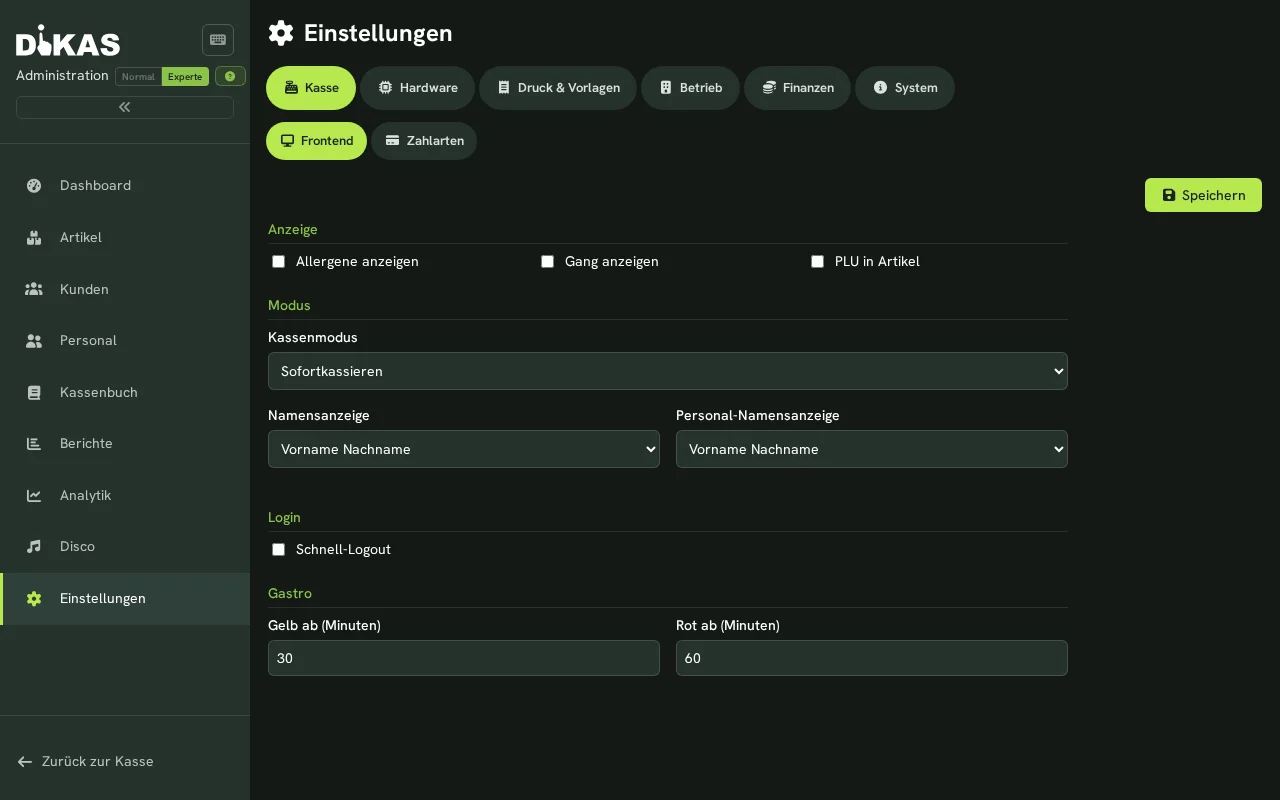
SMTP-Konfiguration¶
| Einstellung | Beschreibung |
|---|---|
| SMTP-Server | z. B. smtp.gmail.com, smtp.ionos.de |
| Port | 587 (STARTTLS) oder 465 (SSL) |
| Benutzername | E-Mail-Adresse oder Kontoname |
| Passwort | E-Mail-Passwort oder App-Passwort |
| SSL verwenden | TLS/SSL-Verschlüsselung |
| Absendername | z. B. „Pizzeria Da Mario" |
| Absender-Adresse | z. B. info@pizzeria-mario.de |
| Rechnungs-Absender | Separate Adresse für Rechnungen (optional) |
SMTP-Erkennung: Geben Sie nur Ihre E-Mail-Adresse ein, und DiKAS versucht automatisch die korrekten SMTP-Einstellungen zu ermitteln.
E-Mail-Vorlagen¶
Unter dem E-Mail-Tab können Sie Vorlagen für verschiedene Anlässe bearbeiten:
| Vorlage | Verwendung |
|---|---|
| invoice | Rechnungsversand |
| invoice_debit | Rechnungsversand mit SEPA-Lastschrift |
| dunning1 | Zahlungserinnerung (Mahnstufe 1) |
| dunning2 | Mahnung (Mahnstufe 2) |
| dunning3 | Letzte Mahnung (Mahnstufe 3) |
| voucher | Gutschein-Versand |
Jede Vorlage hat Betreff und HTML-Body mit Platzhaltern (→ Mahnwesen).
Test-Modus¶
| Einstellung | Beschreibung |
|---|---|
| E-Mails unterdrücken | Keine echten E-Mails senden (Testbetrieb) |
| Umleitungs-Adresse | Alle E-Mails an diese Adresse senden statt an Kunden |
8. DATEV¶
DATEV-Export-Konfiguration für den Steuerberater:
| Einstellung | Beschreibung |
|---|---|
| Mandantennummer | DATEV-Mandant |
| Beraternummer | Steuerberater-Nr. |
| Sachkontenlänge | 4 oder 5 Stellen |
| Erlöskonto | Hauptkonto für Umsätze |
| Konto MwSt-frei | Konto für 0 %-Umsätze |
| Gegenkonto Karte | Geldtransit-Konto für Kartenzahlungen |
| Aufwandskonto Ausgaben | Rückfallkonto für Ausgaben ohne DATEV-Konto an der Ausgabenkategorie |
| WGR-Zuordnung | Warengruppen → Konten-Mapping |
| ZIP-Passwort | Verschlüsselung der Export-Datei |
| Steuerberater-E-Mail | Für direkten Versand |
| Steuerberater-Name | Anzeige in der E-Mail |
| Ausgaben einbeziehen | Ausgaben in DATEV-Export integrieren |
→ DATEV-Export für Details
9. ⚙️ System¶
Backend¶
Im Abschnitt Dolibarr-Gutschriften wird die Verbindung für den direkten Import von Gutschriften eingerichtet:
| Feld | Bedeutung |
|---|---|
| REST-API-URL | Öffentliche HTTPS-Adresse der Dolibarr-REST-API, zum Beispiel https://dolibarr.example/api/index.php |
| Access-Token | Optionaler Dolibarr-Zugriffsschlüssel. Ein bereits gespeicherter Schlüssel wird nicht angezeigt; bleibt das Feld leer, wird er beibehalten. |
Nach der Einrichtung kann ein Artikel vom Typ Dolibarr-Gutschrift den geführten Auszahlungsprozess an der Kasse starten. Ablauf und Auswirkungen sind unter Dolibarr-Gutschrift bar auszahlen beschrieben.
Datenbank & Synchronisierung¶
Der Datenbank-Provider (CouchDB, SQLite oder SQL Server) wird bei der Installation/Konfiguration des Servers festgelegt — er lässt sich nicht über die Einstellungs-Oberfläche umstellen. Der System-Tab zeigt nur Lizenz, Server-Version und Umgebung.
Die Cloud-Synchronisierung (Multi-Geräte) wird über einen eigenen Reiter „Cloud-Sync" konfiguriert (nur mit Support-Login sichtbar). Der Reiter verhält sich je nach Datenbank-Provider unterschiedlich:
- SQL-Modus (SQLite/SQL Server): Push/Pull-Synchronisation ausgewählter Dokumenttypen mit der Cloud-CouchDB. Verbindung, Intervall und Dokumenttypen sind konfigurierbar; bei Legacy-Daten in der Cloud führt ein Migrations-Assistent durch die Umstellung.
- CouchDB-Modus (lokale Installation): Native CouchDB-Replikation — kontinuierlich und beidseitig für die Datenbanken
maindbundgastrocurrent. Die Verbindung wird beim Serverstart automatisch aus der Lizenz (SyncLink) eingerichtet; veraltete Replikations-Einträge mit gleicher Datenbank/Server werden dabei bereinigt. Der Reiter zeigt den Status der Replikations-Jobs und prüft die Einrichtung auf Knopfdruck neu. Eine manuelle Konfiguration ist nicht nötig (eine gefüllteSync-Sektion inappsettings.jsonübersteuert die Lizenz).
In der Cloud-Multi-Tenant-Version gibt es keine Synchronisierung — dort arbeiten alle Geräte direkt auf der zentralen Datenbank.
Audit-Log¶
Protokoll aller System-Änderungen. Audit-Logs können als Datei heruntergeladen werden:
- Admin → Einstellungen → System → „Audit-Log"
- Datum wählen → Download
API-Keys¶
Datenverwaltung → Bereinigung: Testdaten löschen¶
Im Unterreiter Bereinigung (neben „Alle Artikel löschen" und „Verwaiste Kunden löschen") steht die Kachel „Testdaten löschen — System für die Auslieferung an den Kunden vorbereiten". Sie ist für den Moment gedacht, in dem ein Betrieb mit Testbuchungen geübt hat und nun sauber in den Echtbetrieb startet.
Was gelöscht wird — alle Bewegungsdaten: Belege, Tagesabschlüsse, Schichten, offene Bons, Ausgaben und Eingangsbelege, Gutscheine, Kundenkonto- und Punktebuchungen, Trinkgeld-Konten, Rechnungen, Angebote, Abos, Mahnläufe, Bankumsätze und -auszüge, Überweisungen, Online-, Liefer- und Selbstbestellungen, Tischreservierungen, Werkstattaufträge, Lagerbuchungen, Inventuren und Bestellungen, Dienstplan, Zeiterfassung, HACCP-Einträge, Disco-Tageslog, Hotel-, Buchungs- und Ticketdaten sowie Nachrichtenverläufe. Beleg-, Tagesabschluss- und Rechnungsnummern beginnen danach wieder bei 1, Kundensalden stehen auf 0, Tische sind frei, Inventurlisten auf 0.
Was bleibt: Artikel, Kunden, Tische, Personal, alle Einstellungen, die Lizenz und das Audit-Log.
Ablauf: „Prüfen" zählt zuerst, was gelöscht würde (Belege · Tagesabschlüsse · Rechnungen · Lagerbuchungen · weitere Bewegungsdaten). Erst danach tippen Sie das Bestätigungswort LOESCHEN und drücken „Endgültig löschen". Es gibt keinen Papierkorb und keine Rückgängig-Funktion.
Nur vor dem Echtbetrieb
Die Kachel erscheint nur, solange höchstens 500 Belege vorhanden sind. Sobald ein Beleg fiskalisch signiert ist — TSE in Deutschland, RKSV-Signatur in Österreich, VeriFactu-Meldung in Spanien —, ist das Löschen gesperrt und die Kachel nennt den Grund (Anzahl der signierten Belege, erster und letzter Beleg). Diese Belege unterliegen der Aufbewahrungspflicht; ein Testsystem, das versehentlich scharf geschaltet wurde, klären Sie mit dem Support.
Nur Administratoren sehen die Kachel; in der Kassen-App auf dem Tablet gibt es sie nicht.
Den Platz im Gesamtablauf (einrichten, testen, löschen, TSE aktivieren, Echtbetrieb) zeigt Inbetriebnahme.
Backup & Restore¶
Die Datensicherung läuft automatisch über die DiKAS-Cloud — kein manuelles Backup, kein Download. Eine Wiederherstellung übernimmt bei Bedarf der DiKAS-Support.
Schankanlagen¶
Wenn Zapfanlagen verwendet werden:
Admin → Einstellungen → Schankanlagen
Anlage konfigurieren¶
| Einstellung | Beschreibung |
|---|---|
| Name | Bezeichnung der Anlage |
| Protokoll | Gruber, Addimat, Hogatron, Simulator |
| Verbindung | Seriell (COM), TCP, UDP |
| IP / Port | Netzwerkadresse |
| Reset bei Tagesabschluss | Zähler automatisch zurücksetzen |
Protokolle¶
| Protokoll | Beschreibung | Prüfsumme |
|---|---|---|
| Gruber | STX/ETX-Rahmen, ENQ-Handshake | XOR |
| Addimat | STX/ETX-Rahmen | XOR-CRC |
| Hogatron | Konfigurierbare Feldlängen | — |
| Simulator | Test-Modus ohne Hardware | — |
Jede Anlage wird als Status-Karte angezeigt (Online/Offline) mit Debug-Informationen und Reconnect-Funktion.
KI-Import (optional)¶
Für den intelligenten Artikel-Import mit KI-unterstützter Spaltenerkennung sowie die KI-Erkennung von Speisekarten-Fotos/PDFs (Name, Preis, MwSt-Klassen-Vorschlag, Allergene) zuständig:
Admin → Einstellungen → Betrieb → Dienste
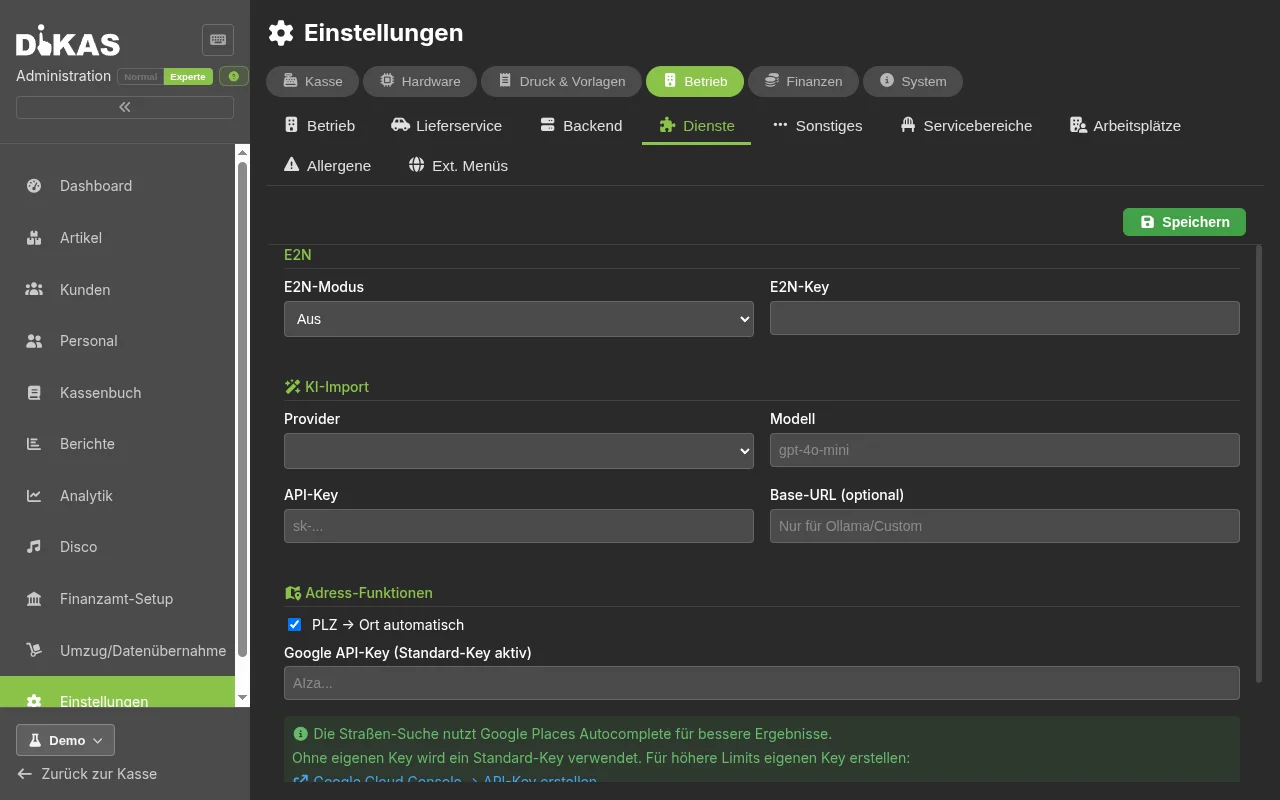
| Einstellung | Beschreibung |
|---|---|
| Provider | OpenAI, Anthropic, Gemini, Ollama (lokal) |
| API-Key | Ihr API-Schlüssel beim Anbieter |
| Modell | z. B. gpt-4o-mini, claude-sonnet-4-5, gemini-2.0-flash, llama3.2-vision (Ollama) |
| Base-URL (optional) | Nur für Ollama/eigene Anbieter: lokale Server-Adresse |
Ohne eigenen API-Key stehen für den Foto/PDF-Import 2 kostenlose KI-Importe über den DiKAS-Schlüssel zur Verfügung — danach ist ein eigener API-Key nötig.
→ Datenimport für Details zum Artikel-Import und zur Korrekturschleife
FinTS / Online-Banking (optional)¶
Für den automatischen Kontoauszugs-Abruf:
| Einstellung | Beschreibung |
|---|---|
| BLZ | Bankleitzahl |
| FinTS-URL | FinTS-Server der Bank (automatisch per BLZ) |
| Benutzer-ID | Online-Banking-Kennung |
| PIN | Online-Banking-PIN |
| IBAN | Konto-IBAN |
| BIC | Bank-Identifikation |
| Kontoinhaber | Name |
| TAN-Verfahren | pushTAN, chipTAN, smsTAN, etc. |
→ Banking & SEPA für Details
Alarme bei Online-Vorgängen (optional)¶
Der Tab Alarmierung erscheint, wenn das Feature aktiviert ist. Hier wird festgelegt, welcher Alarm-Ton bei bestimmten Online-Vorgängen am lokalen Gerät klingelt.
| Einstellung | Beschreibung |
|---|---|
| Alarm bei Reservierung | Alarm-Typ, der bei einer eingehenden Online-Reservierung am lokalen Gerät klingelt. Leer lassen = kein Alarm |
Wie es funktioniert
Wenn eine neue Tischreservierung über den Webshop eingeht, sendet die Cloud eine sofortige Benachrichtigung an die lokale Maschine (Relay). Dort wird der gewählte Alarm abgespielt — ähnlich wie bei einem Kellner-Ruf-Signal. Das Personal wird so auch ohne Blick auf den Bildschirm auf neue Reservierungen aufmerksam.
Self-Order (optional)¶
Aktivieren Sie Self-Order und/oder QR-Tischbestellung unter Betrieb → Betrieb in der Modulliste. Nach dem Speichern erscheinen die jeweiligen Reiter in der Kategorie Betrieb. Im Ansichtsmodus Experte ist die vollständige Reiterauswahl sichtbar.
Die vollständige Anleitung QR-Bestellung, Self-Service & Abholnummern führt durch Einrichtung, Gästeablauf, Küche, Ausgabe und Nummernanzeige.
| Bereich | Verwendung |
|---|---|
| QR-Tischbestellung | Automatische Bestätigung, PrePay und Erneuerung der Tischcodes einstellen; Codes unter Servicebereiche erzeugen und drucken |
| Self-Order → Kiosk-Login | Benutzername und Passwort für die Anmeldung des Automaten hinterlegen |
| Self-Order → Automaten | Pro Automat Name, eigenes EC-Terminal und optionalen Bondrucker zuweisen; vollständige Geräteadresse kopieren |
| Self-Order → Abhol-Monitor | Adresse für einen separaten Nummernbildschirm kopieren und dort öffnen; bei Bedarf anmelden |
| Self-Order → Verzehr | Auswahl „Hier essen/Zum Mitnehmen“ oder Betrieb ohne Tische |
| Self-Order → Küche & Ausgabe | Festlegen, ob reine Speisenbestellungen mit der Küchenbestätigung fertig sind |
| Self-Order → Erlaubte Artikelgruppen | Angebot am Automaten eingrenzen; ohne Auswahl alle aktiven Gruppen |
Über das Zahnrad des Abhol-Monitors können Sie ein eigenes Logo auswählen (PNG, JPEG oder WebP, maximal 5 MB). Ohne eigenes Logo erscheint das DiKAS-Logo. Rechts im Kopfbereich steht die Gerätezeit. Logo und Ausblendzeit werden für diesen Browser gespeichert.
Die Ausblendzeit fertiger Nummern wird am Zahnrad des Abhol-Monitors eingestellt (1, 2, 5, 10 oder 15 Minuten). Das Personal meldet Bestellungen unter Küche → Abholung fertig. Der Monitor selbst ist eine reine Anzeige.
Die öffentliche Nummernseite für Gäste-Handys zeigt dieselben Abholnummern ohne Anmeldung und lässt fertige Nummern fünf Minuten stehen.
Kundendisplay (optional)¶
Das Kundendisplay (auch Betragsanzeige genannt) ist ein zweiter, zum Gast gerichteter Bildschirm an der Kasse. Er zeigt während des Bonens den laufenden Warenkorb, nach der Zahlung den Beleg mit QR-Code und im Leerlauf eine Slideshow aus Bildern und Videos (Werbung, Tagesangebote, Logo).
Aktivieren: Häkchen Kundendisplay in der Modulliste unter Admin → Einstellungen → Betrieb → Betrieb (Abschnitt Module, Gruppe Kasse & Ausgabe). Einen eigenen Lizenzbaustein braucht das Kundendisplay nicht.
Ohne das Häkchen fehlt die Kopplung
Gekoppelt wird an der Kasse im Abschnitt Kundendisplay der lokalen Einstellungen (siehe So koppeln Sie in der Kasse). Dieser Abschnitt erscheint nur, wenn das Modul Kundendisplay aktiv ist. Einzige Ausnahme ist eine DiKAS-Box mit zweitem Monitor: Dort verbindet sich die Anzeige von selbst, das Häkchen ist nicht nötig.
Medien vorbereiten, bevor das Display steht
Der Reiter Kasse → Kundendisplay ist immer sichtbar — auch im Normal-Modus und auch, solange das Kundendisplay noch ausgeschaltet ist. Sie können Bilder und Videos also in Ruhe vorbereiten und das Display erst danach anschließen.
Was zeigt die Anzeige — und wo?¶
| Bereich | Was der Gast sieht |
|---|---|
| Kasse (Direktverkauf, Tisch kassieren) | die gerade erfassten Positionen mit Summe; nach der Zahlung „Vielen Dank!", Bonnummer, Betrag und QR-Code zum digitalen Beleg |
| Disco: Theke | die offenen Bons des aufgelegten Gasts plus die gerade erfassten Artikel, mit Summe |
| Disco: Garderobe | die Garderobenpositionen des aktiven Gasts mit Summe |
| Disco: Austritt (Check-Out) | alle offenen Bons des Gasts — bei zusammengelegten Karten die aller Karten — mit Gesamtsumme |
| Disco: Kasse (gesperrte Karte nachkassieren) | die Positionen der gesperrten Karte und der Nachzahlbetrag |
In der Disco zeigt die Anzeige keinen Beleg-QR-Code: Ist die Buchung abgeschlossen oder liegt keine Karte mehr auf, kehrt sie zum Willkommensbild bzw. zur Slideshow zurück. Küche, Self-Order, Hotel und die übrigen Bereiche bespielen die Anzeige nicht. Die Bluetooth-Anzeige (siehe unten) arbeitet nur mit der Kasse, nicht mit der Disco.
Welches Gerät zeigt die Anzeige?¶
| Kassenplatz | Kundenbildschirm | Einrichtung |
|---|---|---|
| DiKAS-Box (Appliance) | zweiter Monitor direkt an der Box | richtet sich beim Einschalten selbst ein |
| Windows (Kassenrechner oder Client) | zweiter Monitor direkt am PC | Verknüpfung DiKAS Betragsanzeige starten, Code koppeln |
| DiKAS Windows-Client im Vollbild-Modus | zweiter Monitor direkt am Client-PC | einmal im Client einschalten, dann ohne Kopplung |
| Cloud-Kasse, Tablet, TV-Stick, zweiter PC | eigenes Gerät mit Browser | Adresse aufrufen und einmal koppeln |
| Android-App (über das Netz) | zweites Android-Gerät im selben Netz | Kachel Betragsanzeige → Mit Server verbinden, Code koppeln |
| Android-App | zweites Android-Gerät per Bluetooth | Kachel Betragsanzeige → Bluetooth wählen und an der Kasse einschalten |
So koppeln Sie in der Kasse¶
Alle Wege mit Kopplungscode (Browser, Tablet, Windows-Verknüpfung) enden hier:
- In der Kasse das Hauptmenü öffnen und Einstellungen wählen (die Seite heißt Lokale Einstellungen).
- Im Abschnitt Kundendisplay auf Display koppeln tippen. Das Fenster Verfügbare Displays listet jedes Display auf, das gerade seinen Code zeigt, mit „Registriert vor …".
- Das Display mit dem Code vom Gastbildschirm antippen. Die Kasse meldet „Display gekoppelt", im Abschnitt steht danach Code: … und eine Schaltfläche Trennen.
- Zur Kasse zurückkehren: Sobald die Kasse ihren ersten Warenkorb sendet, wechselt der Gastbildschirm vom Code auf das Willkommensbild bzw. die Slideshow.
Steht im Abschnitt schon ein gekoppelter Code: …, wird Display koppeln erst nach Trennen wieder angeboten.
Die Kopplung gilt nur für dieses Kassengerät (sie wird im Browser bzw. in der App dieses Geräts gemerkt). Hat jede von mehreren Kassen ihren eigenen Gastbildschirm, koppelt jede Kasse für sich mit ihrem Display. Wird der Browser-Speicher der Kasse gelöscht, ist auch die Kopplung weg.
DiKAS-Box: nichts einzurichten¶
Hängt an der DiKAS-Box ein zweiter, zum Gast gerichteter Monitor, erkennt die Box ihn und zeigt die Betragsanzeige dort von selbst — ohne Adresse, ohne Kopplungscode, ohne Häkchen in den Modulen. Die Box muss dafür eingerichtet sein und im Kassenbetrieb laufen (Vollbild, wie ab Werk).
In den lokalen Einstellungen der Kasse steht im Abschnitt Kundendisplay dann „Automatisch gekoppelt (2. Bildschirm der Kasse)" — es gibt nichts zu koppeln und nichts zu trennen. Wird der Monitor abgezogen, schließt die Box die Anzeige nach wenigen Sekunden von selbst.
Monitor vor dem Einschalten anschließen
Die Zuordnung zwischen Kasse und Anzeige erhält die Kasse nur beim Start. Wird der Monitor erst im laufenden Betrieb angesteckt, öffnet die Box die Anzeige zwar nach wenigen Sekunden — sie zeigt dann aber nur Willkommensbild oder Slideshow und keine Beträge. Abhilfe: die Box neu starten.
Windows: Verknüpfung „DiKAS Betragsanzeige"¶
Unter Windows liegt für den Gastbildschirm eine eigene Verknüpfung bereit — im Startmenü und auf dem Desktop, vom Setup angelegt. Sie gehört zum Kassenrechner und zum Windows-Client.
- Zweiten Monitor anschließen und in Windows aktivieren.
- DiKAS Betragsanzeige starten. Das Fenster öffnet sich bildschirmfüllend auf dem zweiten Monitor und zeigt einen sechsstelligen Kopplungscode.
- An der Kasse den Code koppeln, wie unter So koppeln Sie in der Kasse beschrieben.
Die Kasse bleibt auf dem ersten Bildschirm; der zweite zeigt Warenkorb, Summe und nach dem Bezahlen den Beleg-QR-Code. Voraussetzung ist das Häkchen Kundendisplay in den Modulen.
Beim Anmelden automatisch starten
Esc schließt die Anzeige wieder. Damit sie morgens von selbst hochkommt, legen Sie die
Verknüpfung in den Autostart-Ordner: Windows+R drücken, shell:startup eingeben und die
Verknüpfung DiKAS Betragsanzeige dort hineinkopieren.
Ohne zweiten Monitor
Ist nur ein Bildschirm angeschlossen, öffnet sich die Anzeige auf diesem — praktisch zum Ausprobieren, im Betrieb verdeckt sie dann allerdings die Kasse. Esc schließt sie.
DiKAS Windows-Client: Betragsanzeige auf dem zweiten Monitor¶
Läuft der Windows-Client ohnehin im Vollbild-Modus, kann er den zweiten Monitor auch ohne Kopplungscode bespielen — er startet die Anzeige dann gleich mit. Dafür sind drei Dinge nötig:
- Der zweite Monitor ist vor dem Programmstart angeschlossen und in Windows aktiviert.
- Der Client läuft im Vollbild (Kiosk-Modus).
- Die Einstellung Betragsanzeige auf zweitem Bildschirm ist gesetzt.
So gehen Sie vor:
- Im Client das Menü „DiKAS Client → Verbinden…" öffnen und auf „Einstellungen dieses Arbeitsplatzes" klicken.
- Vollbild (Kiosk-Modus) anhaken und den Client über die angebotene Schaltfläche neu starten.
- Den Dialog erneut öffnen — jetzt erscheint Betragsanzeige auf zweitem Bildschirm. Haken setzen, speichern und neu verbinden.
Der Hauptbildschirm bleibt die Kasse, der zweite zeigt ausschließlich die Betragsanzeige. Wie bei der Box erhält die Kasse die Zuordnung beim Verbinden: Wird der Monitor später angesteckt, im Client neu verbinden bzw. den Client neu starten.
Warum die Einstellung manchmal fehlt
Im normalen Fenster-Modus und bei nur einem erkannten Bildschirm wird die Option bewusst ausgeblendet: Ein zweites Vollbildfenster gehört an einen echten Kassenplatz, nicht an einen Büro-PC. Der Dialog erklärt in diesem Fall, welcher Schritt noch fehlt. Im Fenster-Modus nutzen Sie stattdessen die Verknüpfung DiKAS Betragsanzeige (siehe oben).
Android: Betragsanzeige über das Netz¶
Ein Android-Gerät kann die Anzeige auch über das Netz zeigen, ohne Bluetooth. Es wird wie ein Tablet im Browser gekoppelt (sechsstelliger Code) und bespielt — anders als die Bluetooth-Anzeige — auch die Disco-Bereiche. Voraussetzung: Das Gerät erreicht die Kasse im selben Netz (bei einer Cloud-Kasse genügt Internet).
- In der Android-App die Kachel Betragsanzeige wählen und in der Maske Mit Server verbinden antippen.
- Den Server aus der Liste antippen. Erscheint er nicht, unter oder manuell verbinden die Adresse der Kasse
eintragen, zum Beispiel
192.168.1.50—https://, Port und Pfad sind nicht nötig. - Das Gerät zeigt einen sechsstelligen Kopplungscode. An der Kasse koppeln, wie unter So koppeln Sie in der Kasse beschrieben.
Rolle und Adresse werden gemerkt; die Rolle lässt sich in den Einstellungen der App wechseln.
Bildschirm anlassen
Den Bildschirm-Timeout in den Android-Einstellungen ausschalten (oder auf die längste Zeit stellen) und das Gerät dauerhaft an den Strom hängen — sonst steht mitten im Abend ein schwarzer Gastbildschirm da.
Android: Bluetooth-Anzeige¶
Ein zweites Android-Gerät (zum Beispiel ein altes Smartphone) kann ohne gemeinsames Netz als Gastbildschirm dienen — die Kasse sendet Warenkorb und Beleg per Bluetooth. Das geht nur mit der Kasse in der Android-App, nicht mit der Disco.
- Auf dem Anzeigegerät in der Android-App beim Start die Kachel Betragsanzeige wählen und in der Maske Bluetooth antippen. (Die Rolle wird gemerkt; wechseln lässt sie sich in den Einstellungen der App.) Das Gerät bleibt eingeschaltet und zeigt Kundenanzeige (Bluetooth); Bluetooth-Berechtigungen bestätigen.
- An der Kasse (Android-App) unter Einstellungen → Kundendisplay den Schalter BT-Kundenanzeige (zweites Gerät per Bluetooth) einschalten. Das Modul Kundendisplay muss dafür aktiv sein, sonst fehlt der Abschnitt.
- Beim ersten Warenkorb macht sich die Kasse für das Anzeigegerät sichtbar; Android fragt dabei einmal nach Bluetooth-Berechtigungen.
- Auf dem Anzeigegerät die Kasse in der Liste antippen. Fehlt sie, Neu suchen tippen.
Die gewählte Kasse merkt sich das Anzeigegerät und verbindet sich künftig von selbst. Der Schalter ist nur für dieses Gerät und standardmäßig aus.
Selbst einrichten: Anzeige im Browser¶
Dieser Weg funktioniert mit jedem Gerät, das einen Browser hat und die Kasse im Netz erreicht — Tablet, TV-Stick, alter Laptop, zweiter Monitor an einem kleinen Mini-PC. Er ist auch der Weg für den Windows-Kassenrechner und für eine Kasse in der Cloud. Zwei Browserfenster auf einem Rechner gehen ebenfalls: Das Anzeigefenster auf den zweiten Monitor ziehen und mit F11 in den Vollbildmodus schalten.
Schritt 1: Die richtige Adresse¶
| Ihre Kasse läuft… | Adresse für die Anzeige |
|---|---|
| auf einer DiKAS-Box, einem Server oder im Container | https://<Adresse der Kasse>/admin/display |
| in der DiKAS-Cloud unter Ihrer eigenen Adresse | https://<Ihre DiKAS-Adresse>/admin/display |
| auf einem Windows-Kassenrechner | https://<Adresse des Kassenrechners>/display |
Die Adresse springt beim Öffnen um
Auf einer Box, einem Server oder in der Cloud leitet DiKAS /admin/display auf die
tatsächliche Adresse der Anzeige weiter — im Browser steht danach /app/display. Das ist
richtig so; merken und eintragen können Sie weiterhin die Adresse aus der Tabelle.
Die Adresse selbst herausfinden
Sehen Sie nach, wie Sie die Kasse bedienen. Steht in der Adresszeile ein /admin, gehört
/admin/display dazu. Öffnet sich die Kasse direkt unter der Hauptadresse, ist es
/display. Beispiele: https://192.168.1.50/admin/display ·
https://192.168.1.50/display
Verwenden Sie die IP-Adresse oder den Netzwerknamen, unter dem das Anzeigegerät die Kasse
erreicht. localhost und 127.0.0.1 funktionieren nur direkt auf dem Kassenrechner, nie auf
einem Tablet oder einem anderen PC.
Schritt 2: Das Gerät muss die Kasse erreichen¶
Beide Geräte gehören ins selbe Netz (bei einer Cloud-Kasse genügt Internet). Rufen Sie zur Probe auf dem
Anzeigegerät zuerst https://<Adresse der Kasse> auf: Erscheint die Anmeldung, stimmt der Weg.
Windows-Installer ist eine Einplatz-Version
Die direkte Windows-Version ist ausschließlich auf dem Kassenrechner selbst erreichbar. Ein zweiter Monitor an diesem Rechner funktioniert; ein Tablet oder separater PC ist dagegen ein weiterer Client. Verwenden Sie dafür eine VM-/ISO-Appliance als Hauptkasse.
Schritt 3: Einmal koppeln¶
- Die Adresse auf dem Kundenbildschirm im Browser öffnen.
- Der Bildschirm zeigt einen sechsstelligen Kopplungscode.
- An der Kasse den Code koppeln, wie unter So koppeln Sie in der Kasse beschrieben.
Das Display läuft ohne Anmeldung (Kiosk) und ruft seine Inhalte automatisch ab — es muss kein Benutzer eingeloggt sein.
Vollbild und Bildschirmschoner
Auf dem Anzeigegerät den Browser mit F11 in den Vollbildmodus schalten und den Energiesparmodus bzw. Bildschirmschoner ausschalten — sonst steht mitten im Abend ein schwarzer Gastbildschirm da. Ein Tablet zusätzlich dauerhaft an den Strom hängen.
Zertifikatsmeldung beim ersten Öffnen
Bei einer lokalen Installation kann der Browser vor einem selbst ausgestellten HTTPS-Zertifikat warnen. Bestätigen Sie die Ausnahme nur, wenn die angezeigte Adresse wirklich Ihre DiKAS-Kasse ist. Danach die Display-Seite erneut öffnen.
Wie lange die Kopplung hält
Die Adresse bleibt unverändert. Die Kopplung hält, solange das Display eingeschaltet bleibt und seine Seite geöffnet hat (auch über Tage). Vergessen wird sie nur, wenn länger als rund 24 Stunden weder das Display etwas abfragt noch die Kasse etwas sendet (Display ausgeschaltet oder Seite geschlossen). Nach einem Neustart oder Update der Kasse meldet sich das Display nach wenigen Sekunden selbst wieder an (erster Versuch nach etwa 2 Sekunden, weitere alle 30 Sekunden) und zeigt kurz seinen Code; mit der nächsten Buchung ist es wieder gekoppelt. Haben Sie die Display-Seite neu geladen (F5), zeigt sie einen neuen Code, die Kasse sendet aber noch an den alten: Tippen Sie an der Kasse zuerst auf Trennen und wählen Sie das Display dann neu aus. Antwortet ein gekoppeltes Display nicht mehr, zeigt die Kasse im Abschnitt Kundendisplay der lokalen Einstellungen einen Hinweis dazu. (Die Anzeige an einer DiKAS-Box meldet sich dagegen selbst wieder an.)
Anzeige-Modi¶
| Modus | Anzeige |
|---|---|
| Pairing | Kopplungs-Code, bis das Display mit einer Kasse verbunden ist |
| Leerlauf | Slideshow der hochgeladenen Bilder; ohne Bilder ein „Willkommen"-Bildschirm („Wir freuen uns auf Ihre Bestellung") |
| Warenkorb | Firmenname, Live-Positionen und Gesamtsumme während des Bonens |
| Beleg | „Vielen Dank", Bonnummer, Betrag und QR-Code zum digitalen Beleg; er bleibt so lange stehen, wie an der Kasse unter QR-Code Dauer (Sek, max. 20) (lokale Einstellungen, Abschnitt Kundendisplay) eingestellt — höchstens 20 Sekunden — oder bis die nächste Buchung beginnt |
Der Firmenname in der Kopfzeile stammt aus Ihrer Lizenz.
Slideshow und Willkommen-Medium verwalten¶
Unter Admin → Einstellungen → Kasse → Kundendisplay (die Maske heißt dort Willkommen-Bild, Slideshow-Bilder (Werbung) und Slideshow-Einstellungen):
| Aktion | Beschreibung |
|---|---|
| Medium hochladen | Drag & Drop oder Klick. Erlaubt sind Bilder (JPEG, PNG, GIF, WebP) und Videos (MP4, WebM), je bis 100 MB |
| Willkommen-Medium | Ein eigenes Bild oder Video für den Begrüßungsbildschirm — es wird im Leerlauf zuerst gezeigt, vor den Werbebildern |
| Medien löschen | Einzelne Bilder oder Videos aus der Slideshow entfernen |
| Bildwechsel-Intervall (Sekunden) | Sekunden pro Bild (3–120, Standard 10) |
Die Medien werden im Leerlauf-Modus nacheinander angezeigt und vom Display ohne Anmeldung geladen. Neu Hochgeladenes erscheint innerhalb weniger Sekunden auf allen gekoppelten Displays. Gibt es nur ein Medium (nur Willkommen-Bild, keine Slideshow), bleibt es stehen und wechselt nicht.
Videos kurz und leise halten
Ein Werbevideo läuft ohne Ton und wiederholt sich den ganzen Abend. 10–20 Sekunden wirken besser als ein langer Film, und eine kleinere Datei startet auf einem Tablet schneller.
Wenn keine Beträge erscheinen¶
| Das sehen Sie | Ursache und Abhilfe |
|---|---|
| Der Gastbildschirm zeigt einen sechsstelligen Code | Er ist noch nicht gekoppelt: an der Kasse koppeln (So koppeln Sie in der Kasse). Fehlt der Abschnitt Kundendisplay in den lokalen Einstellungen, ist das Modul Kundendisplay nicht aktiv. |
| Das Fenster Verfügbare Displays ist leer („Keine unverbundenen Displays gefunden") | Es listet nur Displays, die gerade ihren Code zeigen und noch von keiner Kasse benutzt werden. Display-Seite neu laden (F5), prüfen, dass das Gerät läuft und nicht im Ruhezustand ist, dann in der Liste Aktualisieren. |
| Das Display zeigt Willkommen oder Slideshow, aber nie Beträge | Die Kasse sendet an ein anderes Display: Entweder ist sie mit einem anderen Code gekoppelt (zuerst Trennen, dann neu koppeln) oder, an einer Box, wurde der Monitor erst nach dem Start angesteckt — Box neu starten. Prüfen Sie auch, dass Kasse und Display dieselbe DiKAS-Kasse verwenden — bei mehreren Standorten oder einer Test-Adresse ist das die häufigste Ursache. |
| Das Display zeigt seit Stunden dasselbe (alter Warenkorb, altes Bild) | Die Kopplung ist weg: Die Kasse wurde neu gestartet oder aktualisiert, oder das Display war länger als rund 24 Stunden aus bzw. die Seite geschlossen. Die Kasse zeigt dann in den lokalen Einstellungen (Abschnitt Kundendisplay) einen Hinweis. Die Seite merkt das nicht von selbst. F5 drücken — es erscheint ein neuer Code. An der Kasse zuerst Trennen (solange dort der alte Code: … steht, wird Display koppeln nicht angeboten), dann neu koppeln. |
| An einer Box steht ein langer, 16-stelliger Code | Die Box verbindet sich gerade mit der Kasse, meist nur wenige Sekunden nach dem Start. Bleibt er stehen, die Box neu starten. |
| An einer Box bleibt der zweite Monitor schwarz | Kabel und Monitor prüfen, Monitor einschalten, dann die Box neu starten. Die Anzeige erscheint nur, wenn die Box einen zweiten Monitor erkennt. |
| Ein Tablet oder separater PC zeigt gar nichts | Kassenadresse von diesem Gerät aus erreichbar? Nicht localhost oder 127.0.0.1 verwenden. Für solche Mehrplatz-Aufbauten ist eine VM-/ISO-Appliance als Hauptkasse vorgesehen, nicht die Windows-Einplatzinstallation. |
| Unter Windows zeigt die Anzeige nichts Neues | Mit Esc schließen und die Verknüpfung DiKAS Betragsanzeige neu starten. Sie zeigt dann wieder einen Code zum Koppeln. |
| Am Client soll der automatische Weg gelten | Vollbild-Modus prüfen: Ihn gibt es nur dort, und der Monitor muss beim Programmstart bereits angeschlossen sein. |
| Die Bluetooth-Anzeige findet die Kasse nicht | Schalter BT-Kundenanzeige an der Kasse an? Bluetooth auf beiden Geräten an, Berechtigungen erteilt, dann am Anzeigegerät Neu suchen. |
Weitere Optionen (Kurzreferenz)¶
Diese Schalter und Felder sind in den Einstellungen vorhanden, werden aber seltener benötigt:
| Option | Ort | Beschreibung |
|---|---|---|
| Portal aktiv / Portal-URL | System | Kunden-Portal (Online-Zugang für Rechnungen/Abos) aktivieren und Adresse hinterlegen |
| Stripe / PayPal | Finanzen | Zahlungsanbieter für Online-Zahlungen (Lieferservice-Vorkasse, Portal) |
| E2N | Dienste | Schnittstelle zur E2N-Personalzeiterfassung |
| Externe Kundensuche / CheckPrice / Rechnungs-Webhook | Dienste | Webhooks für Warenwirtschafts-Integrationen: Kundensuche in Fremdsystem, externe Preisprüfung, Benachrichtigung bei Rechnungserstellung |
| Gutschein-Seriennummern-Format | Betrieb | Format (numerisch/alphanumerisch) und Länge (4–16) der erzeugten Gutschein-Nummern |
| Restwert-Bon beim Einlösen drucken | Zahlungen | Beim Bezahlen mit einem Gutschein automatisch einen Gutschein-Bon mit dem neuen Restwert drucken (nur wenn danach noch Restguthaben > 0 übrig ist). Standardmäßig aus |
| Frontend-Sichtbarkeitsschalter | Kasse → Frontend | Einzelne POS-Menüpunkte/Buttons ein- und ausblenden |
| Unter Mindestbestellwert blockieren | Betrieb → Lieferservice | Lieferbestellungen unter dem Zonen-Mindestbestellwert ablehnen statt Aufschlag zu berechnen |
| autoShutDownAfterClose | System | Gerät nach dem Tagesabschluss automatisch herunterfahren (Kassen-PC) |
| closeDayBackendOnly | System | Tagesabschluss nur aus dem Admin-Bereich erlauben (nicht an der Kasse) |
Nächster Schritt¶
→ Datenimport & Export — Daten importieren und sichern