Der Einrichtungs-Assistent¶
Der Einrichtungs-Assistent führt Sie Schritt für Schritt durch alles, was Ihr System startklar macht. Er kennt zwei getrennte Wege und wählt selbst den passenden:
- Mit Kasse — Steuerdaten, Kassenmeldung ans Finanzamt, Umzug vom Altsystem, Speisekarte. Dieser Weg ist unten ab Schritt 1 beschrieben; ob Sie neu gründen oder von einem anderen Kassensystem umziehen, macht dabei nur den Unterschied zweier Zusatzschritte.
- Ohne Kasse (dikas Faktura) — Stammdaten, Rechnungsangaben, Nummernkreis, Datenübernahme. Siehe Der Weg ohne Kasse.
Die beiden Wege haben außer Start und Abschluss keinen Schritt gemeinsam. Wer nur Rechnungen schreibt, bekommt also keine Fragen zu TSE, Finanzamt-Meldung oder dem bisherigen Kassensystem mehr.
So starten Sie den Assistenten¶
- Beim ersten Login startet der Assistent automatisch.
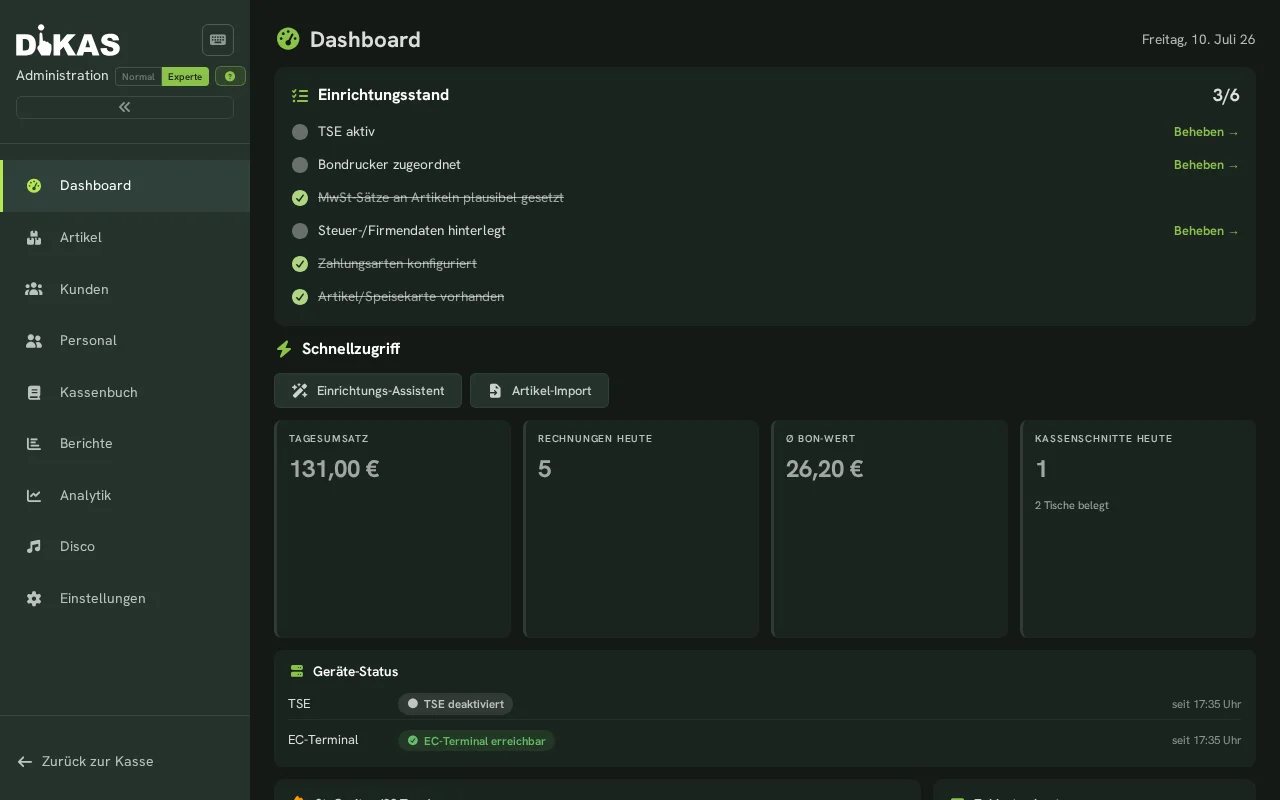
- Danach erreichen Sie ihn jederzeit über das Admin-Dashboard — dort finden Sie die Karte „Einrichtungs-Assistent". Einen eigenen Menüpunkt in der Seitenleiste gibt es nicht.
- Mit „Später" verlassen Sie den Assistenten jederzeit. Ihr Fortschritt bleibt erhalten — über das Dashboard machen Sie einfach dort weiter, wo Sie aufgehört haben.
Alles auch ohne Assistent möglich
Der Assistent ist der bequeme rote Faden, keine Pflicht. Jeden Schritt können Sie überspringen und später einzeln nachholen — die Steuerdaten und die Finanzamt-Meldung unter Einstellungen → Finanzen, den Speisekarten-Import unter Artikel → Import.
Die Schritte im Überblick¶
| Schritt | Was passiert | Für wen |
|---|---|---|
| 1. Begrüßung | Checkliste: Was fehlt noch zur startklaren Kasse? | Alle |
| 2. Steuerdaten | Steuernummer, Finanzamt, Bundesland erfassen | Alle |
| 3. Finanzamt-Meldung | Kasse elektronisch über ELSTER anmelden | Alle |
| 4. Datenherkunft | Neustart oder Umzug von einem Altsystem? | Alle |
| 5. Export-Anleitung | Anleitung: Daten aus dem Altsystem exportieren | Nur Umzug |
| 6. Speisekarte | Artikel importieren oder anlegen | Alle |
| 7. Umzugs-Checkliste | Rechtliche Pflichten beim Kassenwechsel | Nur Umzug |
| 8. Fertig | Ihre Kasse ist startklar | Alle |
Schritt 1: Begrüßung und Checkliste¶
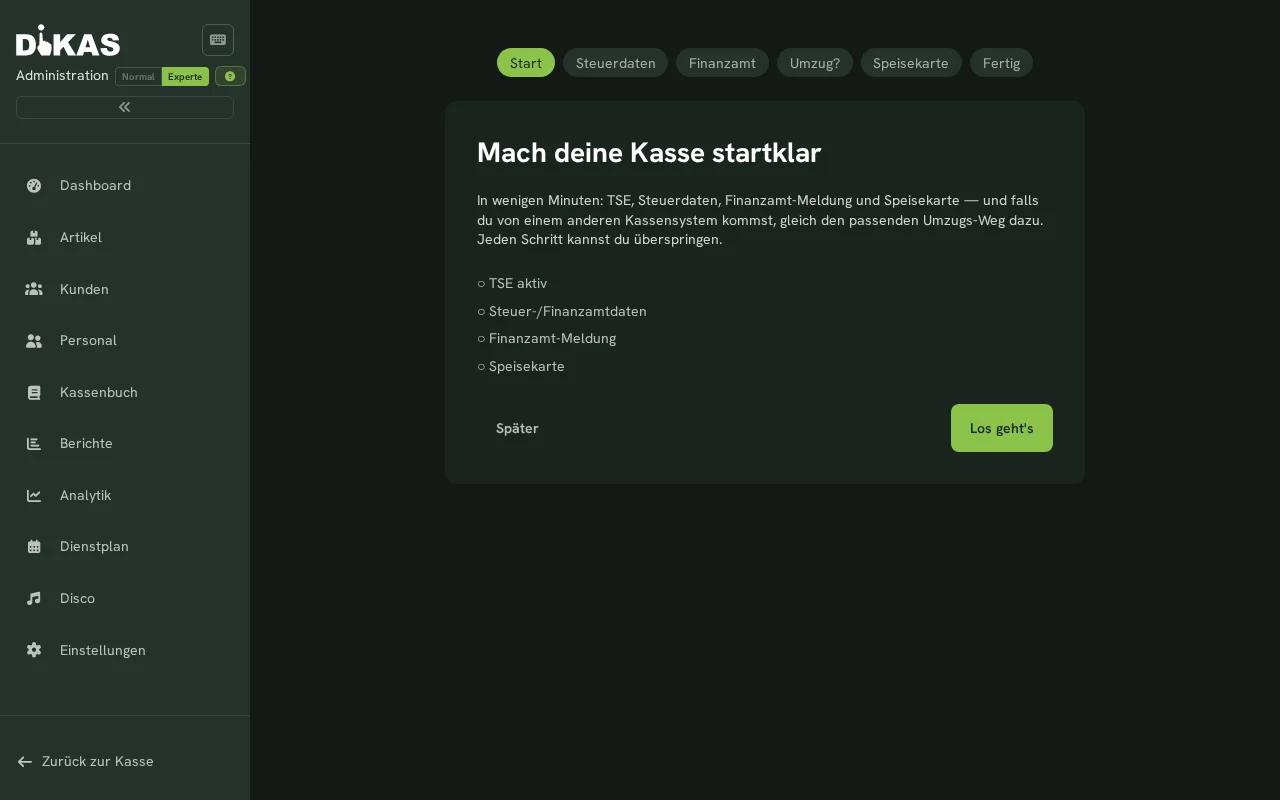
Der Assistent begrüßt Sie mit „Mach deine Kasse startklar" und zeigt eine Checkliste mit dem aktuellen Stand:
- TSE aktiv
- Steuerdaten
- Finanzamt-Meldung
- Speisekarte
Erledigte Punkte werden abgehakt — Sie sehen auf einen Blick, was noch fehlt.
Schritt 2: Steuerdaten¶
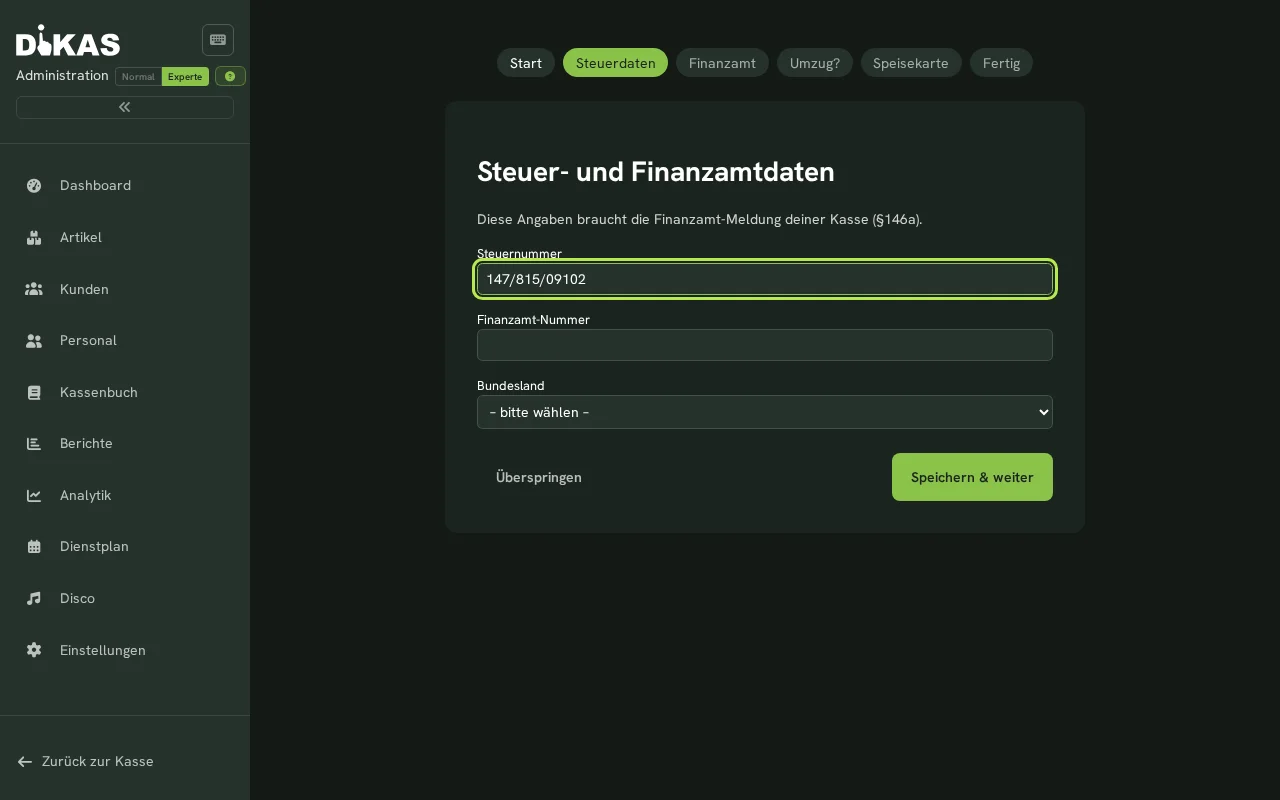
Hier erfassen Sie die Daten, die das Finanzamt für Ihre Kasse braucht:
| Feld | Beschreibung |
|---|---|
| Steuernummer | Ihre betriebliche Steuernummer |
| Finanzamt-Nummer | Die Nummer Ihres zuständigen Finanzamts |
| Bundesland | Auswahl aus der Liste |
Diese Angaben sind die Grundlage für die Kassenmeldung nach § 146a AO — die gesetzlich vorgeschriebene Anmeldung Ihrer Kasse beim Finanzamt.
Schritt 3: Kasse beim Finanzamt anmelden (ELSTER)¶
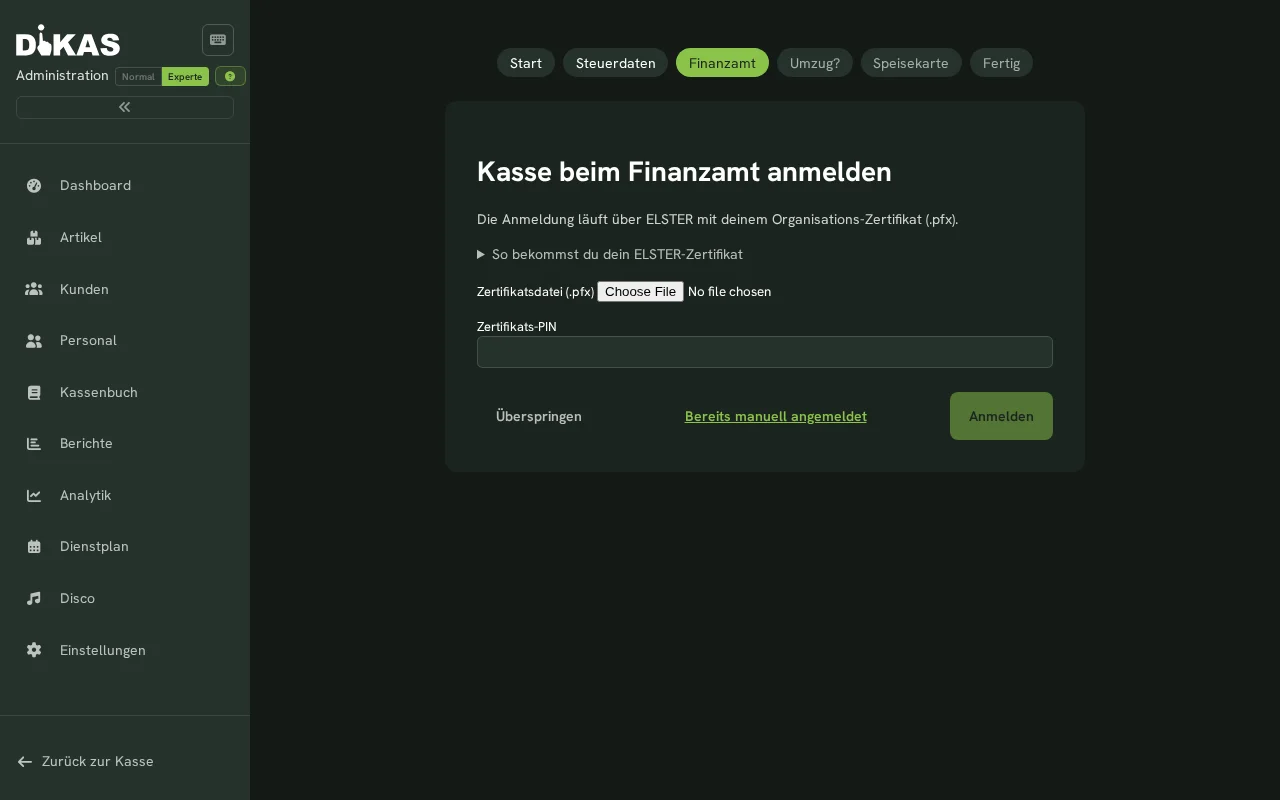
DiKAS meldet Ihre Kasse elektronisch über ELSTER an — Sie müssen kein Formular ausfüllen:
- Ihre ELSTER-Zertifikatsdatei hochladen (Dateiendung
.pfxoder.p12) - Die zugehörige PIN eingeben
- DiKAS übermittelt die Kassenmeldung elektronisch ans Finanzamt
Kein Zertifikat zur Hand? Dann wählen Sie „Überspringen" und holen die Meldung später nach. Haben Sie die Kasse bereits selbst über das ELSTER-Portal gemeldet, wählen Sie „Bereits manuell angemeldet".
Mehr Details zur Kassenmeldung finden Sie unter Kassenmeldung.
Schritt 4: Woher kommen Ihre Daten?¶
Der Assistent fragt „Woher kommen deine Daten?" — hier trennen sich Neugründer und Umsteiger:
| Auswahl | Was passiert |
|---|---|
| Neustart ohne Altsystem | Weiter zur Speisekarte — keine Umzugs-Schritte |
| ready2order | Direkt-Import Ihrer Daten |
| orderbird | Import über den DSFinV-K-Export |
| Vectron | Import über den DSFinV-K-Export |
| Anderes System | Import über den DSFinV-K-Export |
| Excel/CSV | Import aus eigenen Tabellen |
Schritt 5: Export-Anleitung (nur bei Umzug)¶
Haben Sie ein Altsystem gewählt, zeigt der Assistent eine passgenaue Anleitung: Wo im alten System finden Sie den Export, welches Format brauchen Sie, worauf müssen Sie achten. So holen Sie Ihre Daten heraus, ohne im Handbuch des Altsystems zu suchen.
Schritt 6: Speisekarte anlegen¶
Direkt im Assistenten ist der Artikel-Import eingebettet. Zwei Wege:
- KI-Import: Speisekarte fotografieren oder als PDF/CSV hochladen — DiKAS liest die Artikel aus und legt sie an.
- Import aus dem Altsystem: Die in Schritt 5 exportierten Daten einspielen.
Wie Sie Artikel im Detail pflegen (Preise, Steuersätze, Kategorien), lesen Sie unter Artikel anlegen.
Schritt 7: Rechtliche Umzugs-Checkliste (nur bei Umzug)¶
Beim Wechsel des Kassensystems gibt es gesetzliche Pflichten. Der Assistent führt Sie durch die Checkliste:
- Tagesabschluss im Altsystem durchführen — das alte System sauber abschließen
- Finalen DSFinV-K-Export archivieren — aufbewahren (Buchungsbelege: acht Jahre, § 147 Abs. 3 AO)
- TSE übernehmen oder neu beschaffen — im Regelfall keine Außerbetriebnahme zu melden, siehe TSE: übernehmen oder neu?
- Neue Kasse binnen 1 Monat ans Finanzamt melden (§ 146a AO) — das erledigt Schritt 3
- Verfahrensdokumentation aktualisieren — den Kassenwechsel schriftlich festhalten
Altsystem nicht einfach abschalten
Die Daten aus dem alten Kassensystem unterliegen weiter der Aufbewahrungspflicht. Erst den finalen Export sichern — bei einer neuen TSE zusätzlich die alte TSE aufbewahren — dann abschalten.
Schritt 8: Fertig¶
Ihre Kasse ist startklar. Bei einem Umzug bleibt die Umzugs-Checkliste bis zum Abschluss über das Dashboard erreichbar, damit kein Punkt liegen bleibt.
Der Weg ohne Kasse (dikas Faktura)¶
Auf einer Instanz ohne Kasse — also im Faktura-Tarif oder auf einem reinen Lizenzserver — führt der Assistent durch einen eigenen, vollständig anderen Weg. TSE, Finanzamt-Meldung nach § 146a und der Umzug vom Kassensystem kommen darin nicht vor; sie haben ohne Kasse keinen Gegenstand.
| Schritt | Was passiert |
|---|---|
| 1. Start | Begrüßung und Stand der Einrichtung |
| 2. Steuerdaten | Die Angaben, die auf jeder Rechnung stehen: Firmenname, Anschrift, Steuernummer bzw. USt-IdNr. |
| 3. Rechnungsangaben | Bankverbindung und Ansprechpartner |
| 4. Nummernkreis | Die nächste Rechnungsnummer — damit die Zählung Ihres alten Programms lückenlos weiterläuft |
| 5. Daten | Kunden und Leistungen aus dem alten Programm übernehmen (Excel, Lexware und andere) — Kunden- und Artikel-Import sind direkt in den Schritt eingebettet |
| 6. Fertig | Sie können Rechnungen schreiben |
Bankverbindung und Telefonnummer sind Pflicht, nicht Komfort
Die IBAN sowie Name und Telefonnummer des Ansprechpartners sind Pflichtfelder der E-Rechnung (ZUGFeRD BT-84 bzw. XRechnung BR-DE-5/BR-DE-6). Fehlt die Telefonnummer, ist jede erzeugte XRechnung ungültig — der Empfänger weist sie zurück. Deshalb holt der Assistent diese Angaben nach vorn; nachträglich pflegen Sie sie unter Einstellungen → Finanzen → E-Rechnung.
Nummernkreis nur für Rechnungen
Der Assistent setzt ausschließlich die Rechnungs-Serie. Die übrigen Nummernkreise (Storno, Angebot, Werkstatt, Abo) bleiben den Einstellungen → Druck & Vorlagen → Nummernkreise vorbehalten.
Zwei Beispiele aus der Praxis¶
Beispiel: Neugründung — Ristorante Bella Vista
Giulia eröffnet das Bella Vista und hat noch nie eine Kasse betrieben. Beim ersten Login startet der Assistent: Steuerdaten eintragen, ELSTER-Zertifikat hochladen — die Kasse ist beim Finanzamt gemeldet. Bei „Woher kommen deine Daten?" wählt sie Neustart ohne Altsystem und fotografiert ihre gedruckte Speisekarte — die KI legt die Artikel an. Export-Anleitung und Umzugs-Checkliste sieht sie gar nicht erst. Nach vier Schritten ist sie fertig.
Beispiel: Umzug — Curry Corner wechselt von ready2order
Der Curry Corner kassiert seit Jahren mit ready2order. Im Assistenten wählt der Inhaber bei der Datenherkunft ready2order — der Direkt-Import übernimmt seine Artikel. Zusätzlich bekommt er die Export-Anleitung für ready2order und am Ende die rechtliche Umzugs-Checkliste: Tagesabschluss im alten System, finalen Export archivieren, alte TSE aufbewahren. So ist der Wechsel auch gegenüber dem Finanzamt sauber dokumentiert.
Außerhalb Deutschlands
Die Finanzamt-Schritte (Steuerdaten mit Bundesland, ELSTER, Kassenmeldung nach § 146a AO) gelten nur für Deutschland. Betreiben Sie Ihre Kasse in einem anderen Land, überspringen Sie diese Schritte einfach — die übrigen (Datenherkunft, Speisekarte) gelten überall.
Nächste Schritte¶
- Grundeinrichtung — Drucker, TSE, Zahlungsarten und Module einrichten
- Artikel anlegen — die Speisekarte im Detail pflegen
- Inbetriebnahme — testen, Testbuchungen löschen, TSE aktivieren, Echtbetrieb
- Kassenmeldung — alles zur Meldung nach § 146a AO
- Datenimport — Importe aus Altsystemen im Detail