El asistente de configuración¶
El asistente de configuración le guía paso a paso por todo lo que hace que su caja esté «lista para Hacienda»: datos fiscales, notificación de caja a Hacienda, carta. Es el mismo camino para todos — tanto si crea un negocio nuevo como si migra a DiKAS desde otro sistema de caja. El asistente pregunta y muestra solo los pasos que le corresponden.
Cómo iniciar el asistente¶
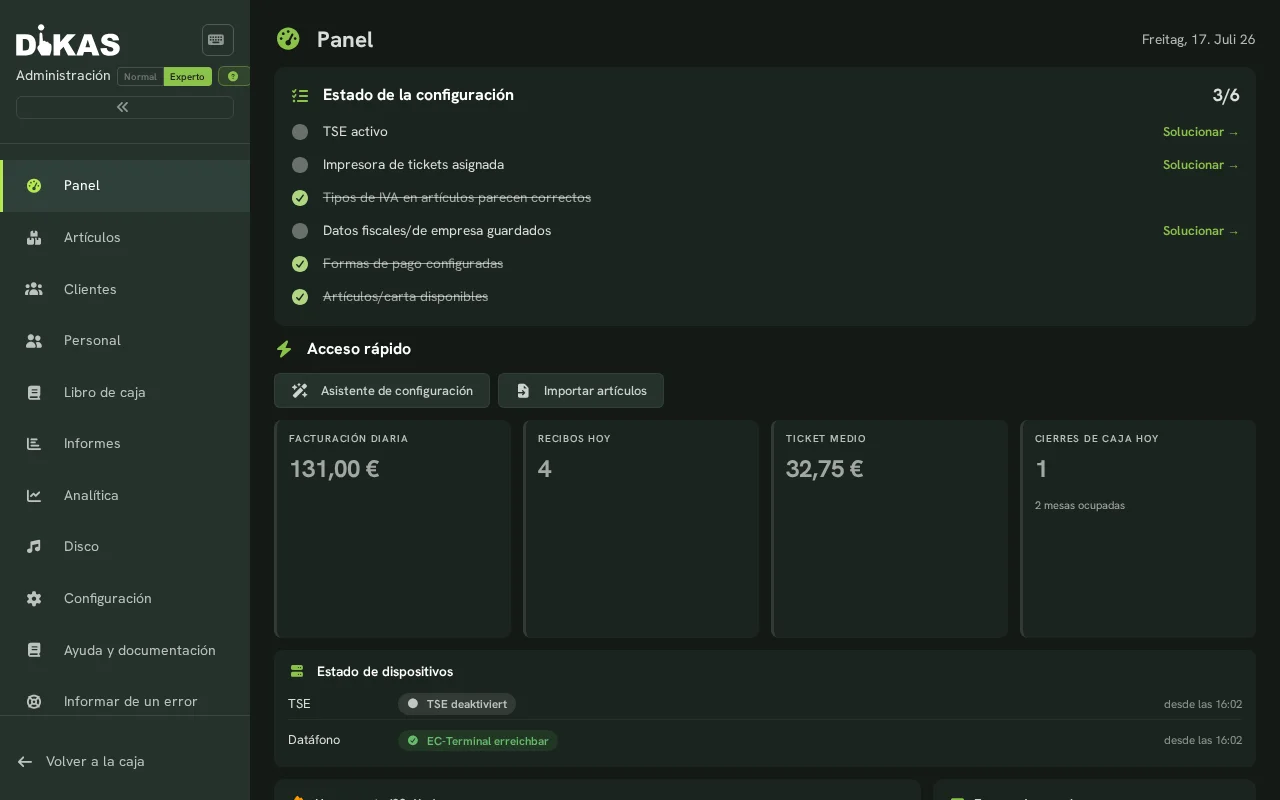
- En el primer inicio de sesión, el asistente se inicia automáticamente.
- Después puede acceder a él en cualquier momento a través del panel de administración — allí encontrará la tarjeta «Asistente de configuración». No existe una opción de menú propia en la barra lateral.
- Con «Más tarde» puede salir del asistente en cualquier momento. Su progreso se conserva — a través del panel simplemente continúa donde lo dejó.
Todo también es posible sin el asistente
El asistente es el hilo conductor cómodo, no una obligación. Puede omitir cualquier paso y completarlo más tarde individualmente — los datos fiscales y la notificación a Hacienda en Configuración → Finanzas, la importación de la carta en Artículos → Importación.
Los pasos de un vistazo¶
| Paso | Qué ocurre | Para quién |
|---|---|---|
| 1. Bienvenida | Lista de comprobación: ¿qué falta aún para tener la caja lista? | Todos |
| 2. Datos fiscales | Registrar el número fiscal, la agencia tributaria, el estado federado | Solo Alemania — en España, omita este paso |
| 3. Notificación a Hacienda | Dar de alta la caja electrónicamente vía ELSTER | Solo Alemania — en España, omita este paso |
| 4. Origen de los datos | ¿Negocio nuevo o migración desde un sistema anterior? | Todos |
| 5. Guía de exportación | Instrucciones: exportar datos del sistema anterior | Solo en migración |
| 6. Carta | Importar o crear artículos | Todos |
| 7. Lista de verificación de la migración | Obligaciones legales al cambiar de caja | Solo en migración |
| 8. Listo | Su caja está lista para usarse | Todos |
Paso 1: Bienvenida y lista de comprobación¶
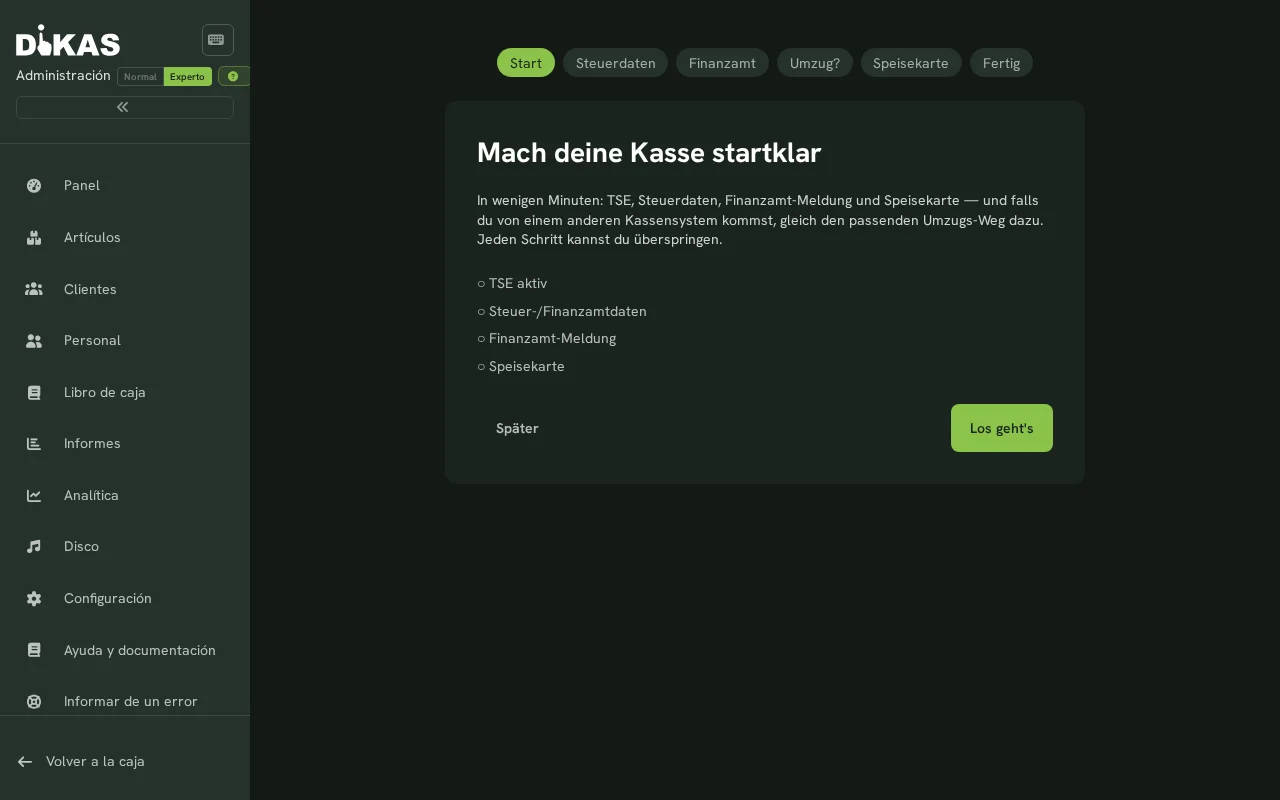
El asistente le saluda con «Prepara tu caja» y muestra una lista de comprobación con el estado actual:
- TSE activa
- Datos fiscales
- Notificación a Hacienda
- Carta
Los puntos completados se marcan — así ve de un vistazo qué falta todavía.
Paso 2: Datos fiscales (solo Alemania)¶
Solo para Alemania
Este paso solo aparece — y solo es relevante — para negocios en Alemania. En España, omita este paso; la fiscalización (VeriFactu) se configura automáticamente durante el alta, sin datos que introducir aquí. Véase Fiscalización en España (VeriFactu).
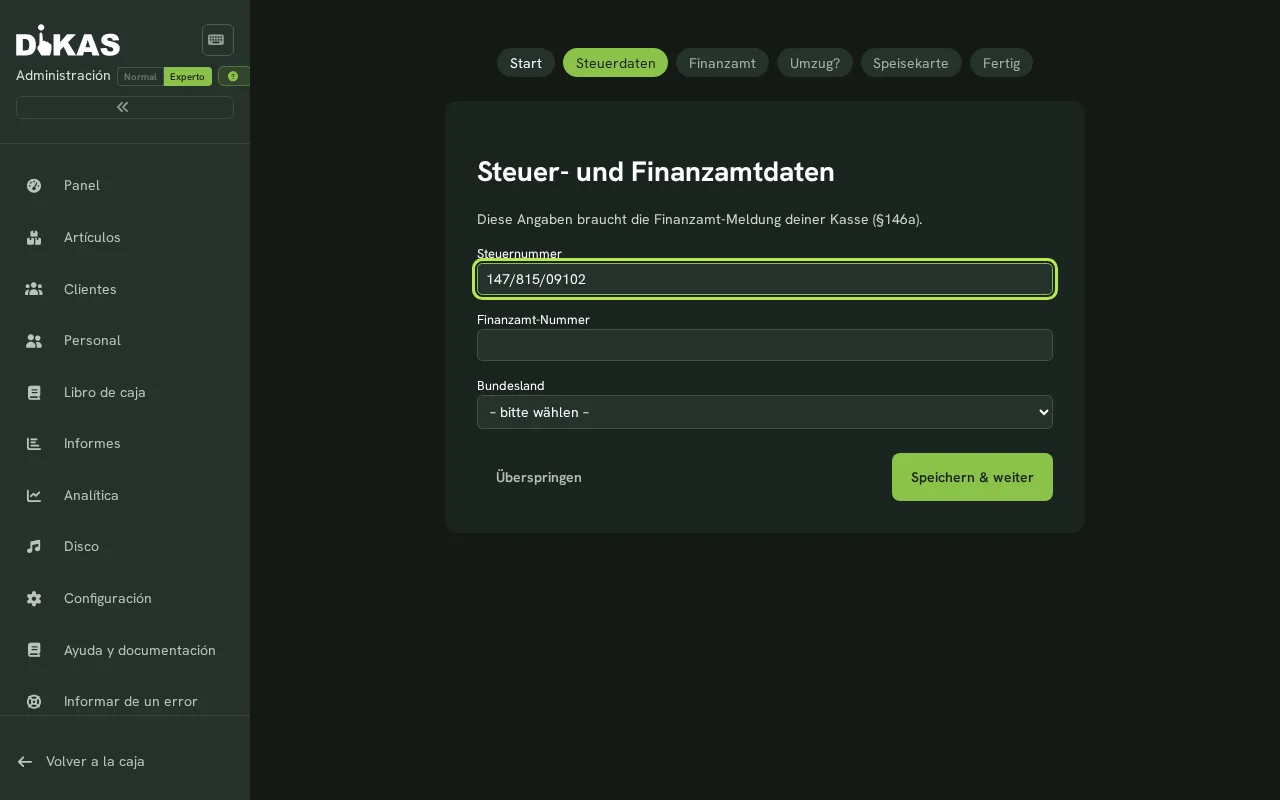
Aquí se registran los datos que la Agencia Tributaria alemana necesita para su caja:
| Campo | Descripción |
|---|---|
| Número fiscal | Su número fiscal de empresa |
| Número de la agencia tributaria | El número de su agencia tributaria competente |
| Estado federado | Selección de la lista |
Estos datos son la base de la notificación de caja conforme al § 146a AO — el alta de su caja ante Hacienda exigida por la ley alemana.
Paso 3: Dar de alta la caja ante Hacienda (ELSTER) (solo Alemania)¶
Solo para Alemania
Este paso solo aparece — y solo es relevante — para negocios en Alemania. En España, omita este paso; no existe un equivalente a ELSTER en el proceso de configuración español. Véase Fiscalización en España (VeriFactu).
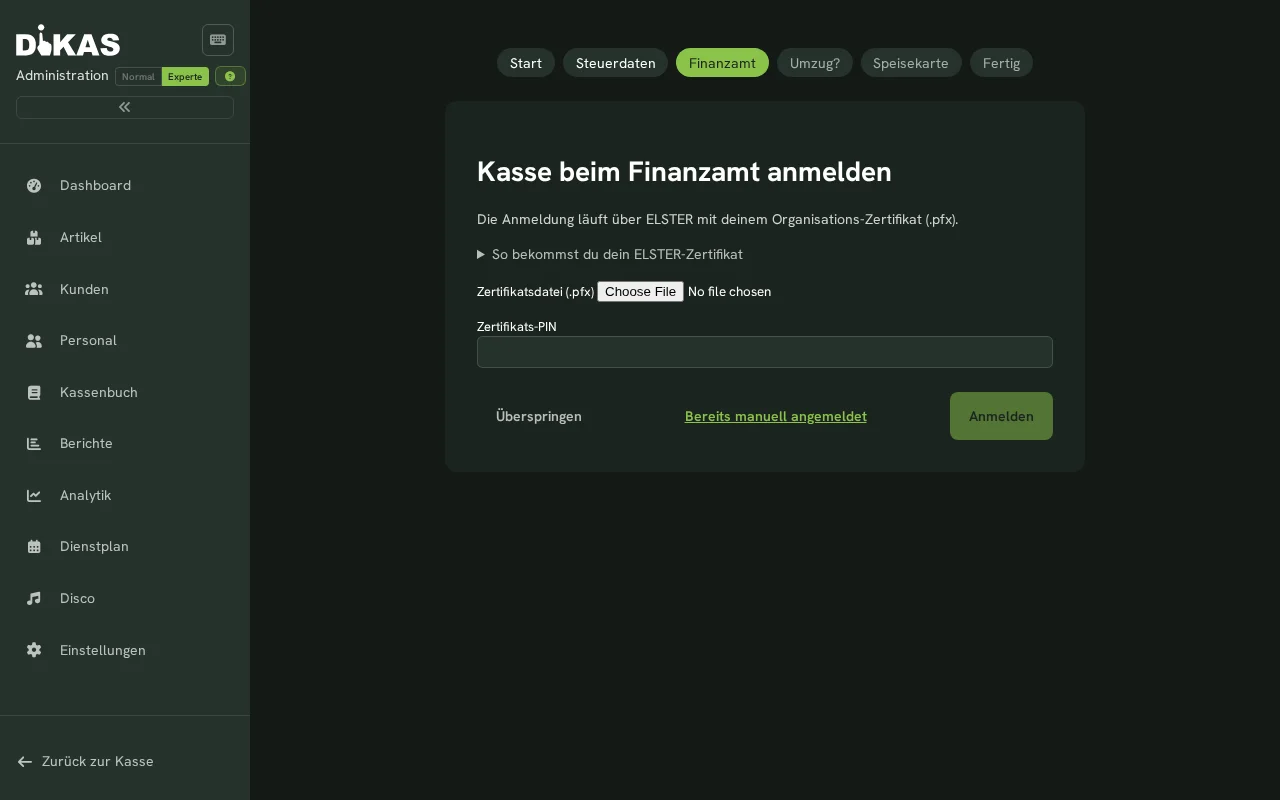
DiKAS da de alta su caja electrónicamente a través de ELSTER — no tiene que rellenar ningún formulario:
- Suba su archivo de certificado ELSTER (extensión
.pfxo.p12) - Introduzca el PIN correspondiente
- DiKAS transmite la notificación de caja electrónicamente a Hacienda
¿No tiene el certificado a mano? Entonces elija «Omitir» y realice la notificación más tarde. Si ya ha dado de alta la caja usted mismo a través del portal ELSTER, elija «Ya dada de alta manualmente».
Más detalles sobre la notificación de caja los encontrará en Notificación de caja.
Paso 4: ¿De dónde proceden sus datos?¶
El asistente pregunta «¿De dónde proceden tus datos?» — aquí se separan los negocios nuevos de quienes migran:
| Selección | Qué ocurre |
|---|---|
| Negocio nuevo sin sistema anterior | Continúa directamente a la carta — sin pasos de migración |
| ready2order | Importación directa de sus datos |
| orderbird | Importación mediante la exportación DSFinV-K |
| Vectron | Importación mediante la exportación DSFinV-K |
| Otro sistema | Importación mediante la exportación DSFinV-K |
| Excel/CSV | Importación desde sus propias tablas |
Paso 5: Guía de exportación (solo en migración)¶
Si ha elegido un sistema anterior, el asistente muestra unas instrucciones a medida: dónde encontrar la exportación en el sistema anterior, qué formato necesita, en qué debe fijarse. Así obtiene sus datos sin tener que buscar en el manual del sistema anterior.
Paso 6: Crear la carta¶
La importación de artículos está integrada directamente en el asistente. Dos caminos:
- Importación con IA: fotografiar la carta o subirla como PDF/CSV — DiKAS lee los artículos y los crea.
- Importación desde el sistema anterior: cargar los datos exportados en el paso 5.
Cómo gestionar los artículos en detalle (precios, tipos impositivos, categorías), lo encontrará en Crear artículos.
Paso 7: Lista de verificación legal de la migración (solo en migración)¶
Al cambiar de sistema de caja existen obligaciones legales. El asistente le guía por la lista de comprobación (específica de Alemania):
- Realizar el cierre de caja en el sistema anterior — cerrar correctamente el sistema antiguo
- Archivar la exportación final DSFinV-K — conservarla (comprobantes contables: ocho años, § 147 apdo. 3 AO)
- Conservar la TSE de hardware antigua y notificar su baja de servicio
- Notificar la nueva caja a Hacienda en el plazo de 1 mes (§ 146a AO) — de esto se encarga el paso 3
- Actualizar la documentación de procedimientos — dejar constancia por escrito del cambio de caja
No apague sin más el sistema anterior
Los datos del sistema de caja anterior siguen sujetos a la obligación de conservación. Primero asegure la exportación final y conserve la TSE antigua — solo entonces apáguelo.
Paso 8: Listo¶
Su caja está lista para usarse. En una migración, la lista de verificación permanece accesible desde el panel hasta su finalización, para que no quede ningún punto pendiente.
Dos ejemplos prácticos¶
Ejemplo: negocio nuevo — Ristorante Bella Vista
Giulia abre el Bella Vista y nunca ha gestionado una caja. En el primer inicio de sesión se inicia el asistente: introduce los datos fiscales, sube el certificado ELSTER — la caja queda dada de alta ante Hacienda. En «¿De dónde proceden tus datos?» elige negocio nuevo sin sistema anterior y fotografía su carta impresa — la IA crea los artículos. Ni siquiera llega a ver la guía de exportación ni la lista de verificación de la migración. Tras cuatro pasos, ha terminado.
Ejemplo: migración — Curry Corner cambia desde ready2order
El Curry Corner lleva años cobrando con ready2order. En el asistente, el propietario elige ready2order como origen de los datos — la importación directa incorpora sus artículos. Además recibe la guía de exportación para ready2order y, al final, la lista de verificación legal de la migración: cierre de caja en el sistema antiguo, archivar la exportación final, conservar la TSE antigua. Así el cambio queda también documentado correctamente frente a Hacienda.
Fuera de Alemania
Los pasos relacionados con Hacienda (datos fiscales con estado federado, ELSTER, notificación de caja conforme al § 146a AO) se aplican únicamente a Alemania. Si opera su caja en España, omita simplemente estos pasos — la fiscalización se configura automáticamente en segundo plano según el sistema VeriFactu (véase Fiscalización en España). El resto de los pasos (origen de los datos, carta) se aplican en todas partes.
Próximos pasos¶
- Configuración básica — configurar impresoras, fiscalización, métodos de pago y módulos
- Crear artículos — gestionar la carta en detalle
- Notificación de caja — todo sobre la notificación conforme al § 146a AO (solo Alemania)
- Importación de datos — importaciones desde sistemas anteriores en detalle