Libro de caja¶
El libro de caja es la vista central de todas las operaciones financieras — recibos, cajas (turnos), cierres de caja, gastos y vales. Todos los datos se pueden filtrar, buscar y verificar en cualquier momento.
Admin → Libro de caja
No es asesoramiento fiscal
Las indicaciones sobre obligaciones de conservación e impuestos de esta página son una ayuda orientativa y no sustituyen el asesoramiento fiscal. Aclare los detalles legales con su asesor fiscal o con la administración tributaria.
📑 Las pestañas de un vistazo¶
| Pestaña (denominación en la interfaz) | Contenido | Uso habitual |
|---|---|---|
| Facturas | Todos los recibos de caja/recibos (incl. anulaciones como tipo «Anulación») | Búsqueda de recibos, comprobación de anulaciones, consultas de clientes |
| Cajas | Cambios de caja/turnos (Exchanges) con saldo inicial, facturación, diferencia | Revisión de turnos |
| Cierre de caja | Todos los informes Z | Liquidación mensual, comprobación de Hacienda |
| Gastos | Todos los gastos y transferencias de dinero | Comprobación de recibos, preparación de DATEV |
| Vales | Todos los vales | Gestión de saldos, control de caducidad |
| Vales canjeados | Cada canje de vale de un período con fecha, número de vale e importe | Evaluación de vales, consultas sobre vales canjeados |
ℹ️ No existe una pestaña propia de «Canjes». Las anulaciones aparecen en la pestaña «Facturas» como recibos del tipo «Anulación» (delimitables mediante el filtro de tipo) — en el recibo de anulación se enlaza el recibo original. La pestaña «Cajas» muestra los turnos de caja, no las operaciones de canje.
Pestaña 1: Recibos¶
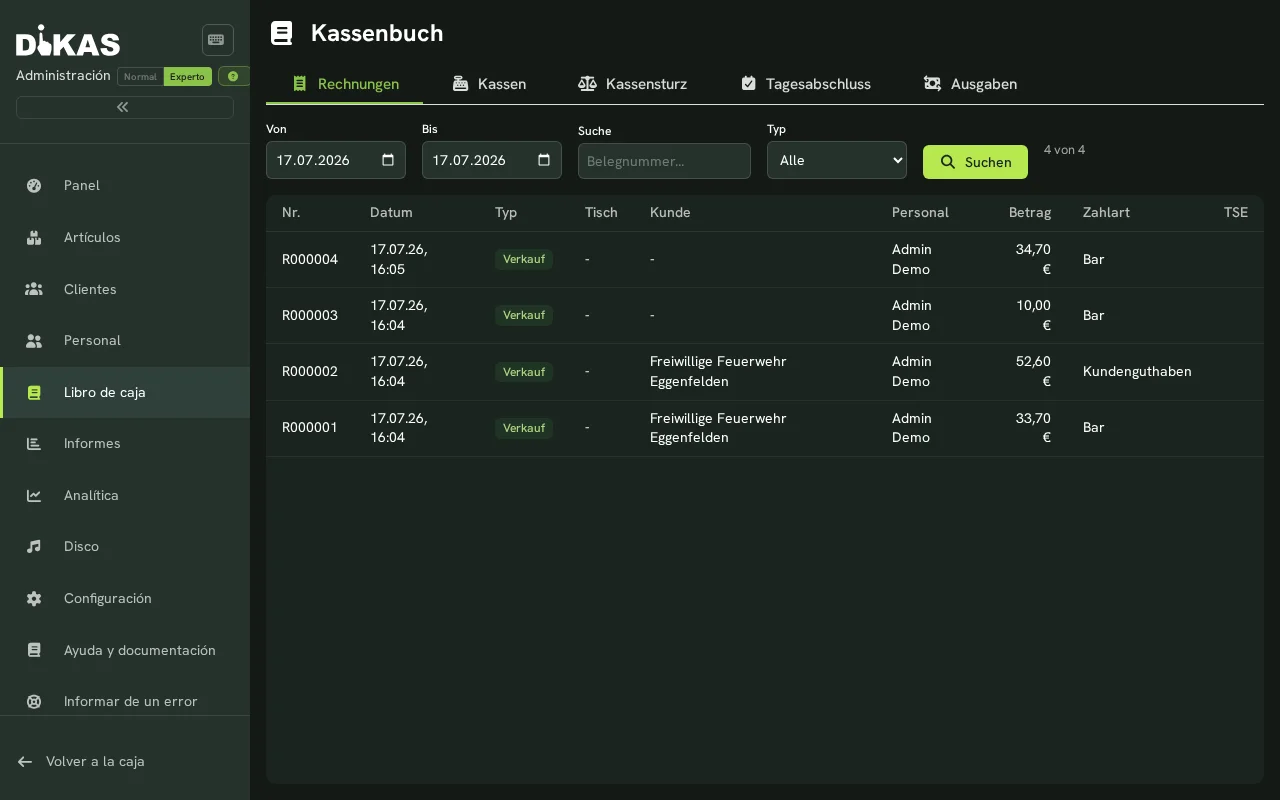
Todos los recibos de caja (recibos) con todos los detalles:
| Columna | Descripción |
|---|---|
| N.º de recibo | Número de recibo correlativo |
| Fecha | Momento del pago |
| Importe | Importe total (bruto) |
| IVA | Importe del impuesto |
| Método de pago | Efectivo, tarjeta de débito, tarjeta de crédito, vale, saldo del cliente |
| Camarero | Quién cobró |
| Mesa | Número de mesa (en pedidos de mesa) |
| Cliente | Cliente asignado (si lo hay) |
| Anulado | Si el recibo fue anulado |
Detalle del recibo¶
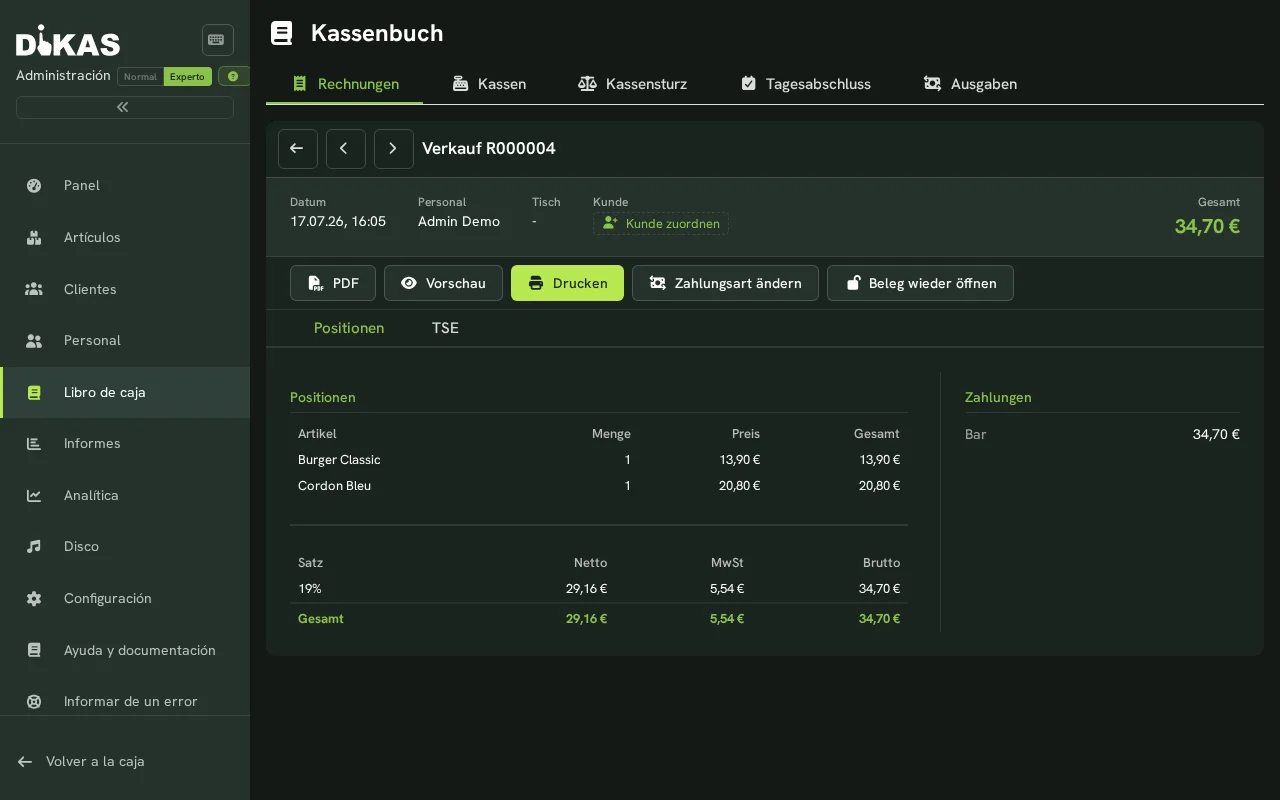
Haga clic en un recibo para ver todos los detalles:
| Sección | Contenido |
|---|---|
| Posiciones | Todos los artículos con cantidad, precio unitario, precio total, tipo de IVA |
| Detalles de pago | Métodos de pago con importes, cambio |
| Información del cliente | Nombre, número de cliente (si está asignado) |
| Datos TSE | Firma, número de transacción, número de serie, datos del código QR |
| Información de anulación | Si se anuló: fecha de anulación, camarero de la anulación, recibo de anulación |
Búsqueda de recibos¶
Puede buscar recibos por: - Fecha: delimitar el periodo (Desde/Hasta) - Búsqueda de texto libre: por número de recibo - Tipo: Todos / Venta / Anulación / Devolución
Pestaña 2: Gastos¶
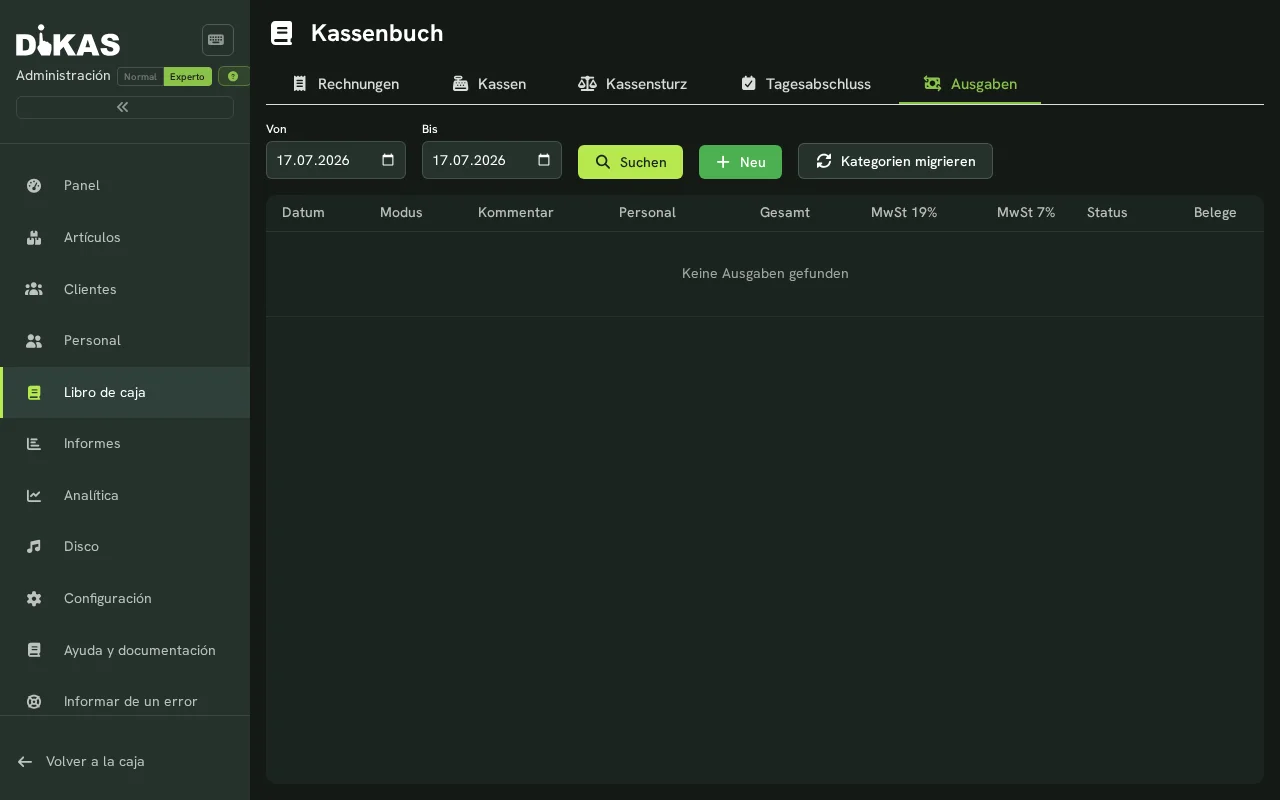
Todos los gastos y retiradas de efectivo registrados:
| Columna | Descripción |
|---|---|
| Fecha | Momento del registro |
| Descripción | Qué se compró/transfirió |
| Importe 19 % | Parte con 19 % de IVA |
| Importe 7 % | Parte con 7 % de IVA |
| Importe 0 % | Parte exenta de impuestos |
| Total | Importe total (suma de todos los campos de IVA) |
| Tipo | Salida de efectivo / Transferencia interna / Ingreso / Transferencia bancaria |
| Comprobantes | Cantidad de imágenes de comprobantes adjuntas |
Detalle del gasto¶
Haga clic en un gasto para ver los detalles: - Todos los campos de importe (desglosados por IVA) - Tipo y descripción - Imágenes de comprobantes: vista previa, descarga, subir nuevas o eliminar - Asignación al cierre de caja (después del cierre)
Registrar nuevo: mediante el botón «+» también puede crear un nuevo gasto en la administración — con todos los campos como en el registro del POS.
Pestaña 3: Cierres de caja¶
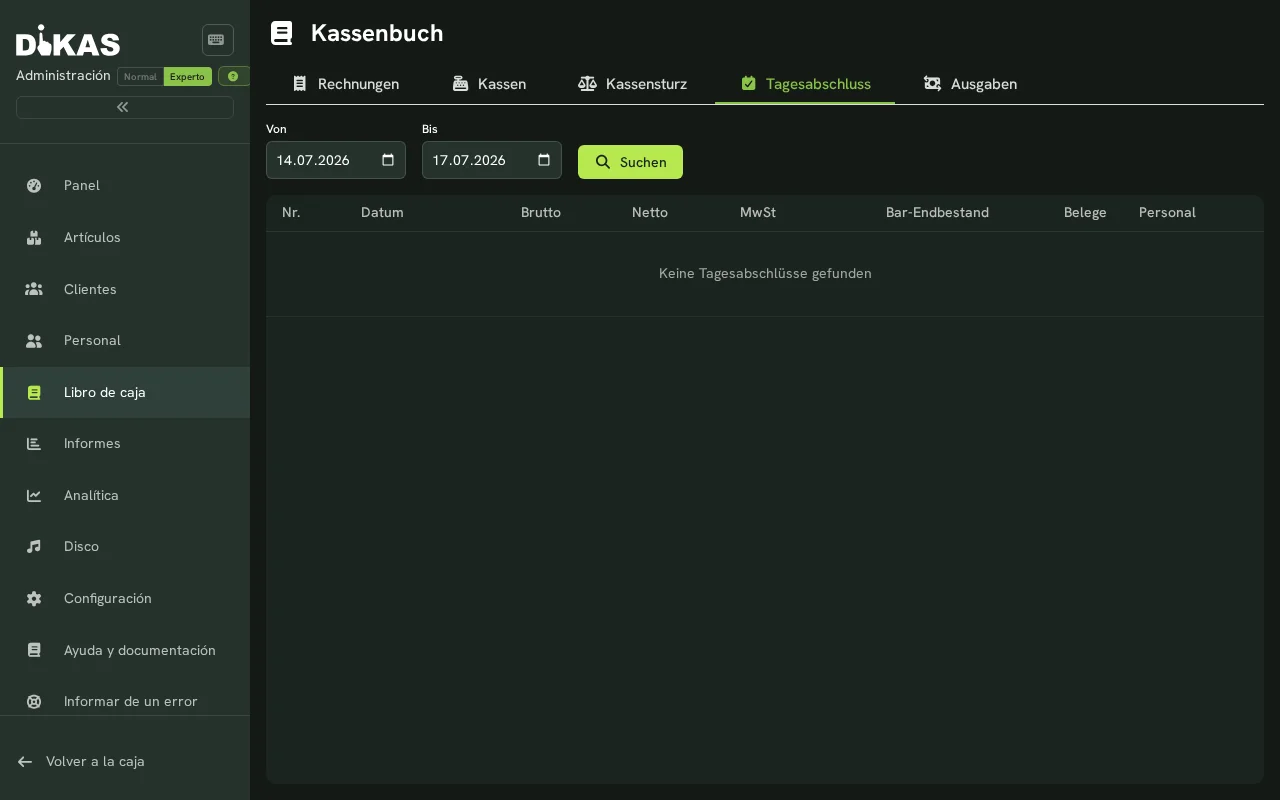
Todos los informes Z realizados:
| Columna | Descripción |
|---|---|
| N.º Z | Número de cierre de caja correlativo |
| Fecha | Día comercial |
| Bruto | Facturación total incl. IVA |
| Neto | Facturación total sin IVA |
| Efectivo | Ingresos en efectivo |
| Tarjeta | Ingresos con tarjeta |
| Recibos | Cantidad de recibos |
| Anulaciones | Cantidad e importe |
| Diferencia | Sobrante/faltante de caja |
| Cerrado por | Nombre del empleado |
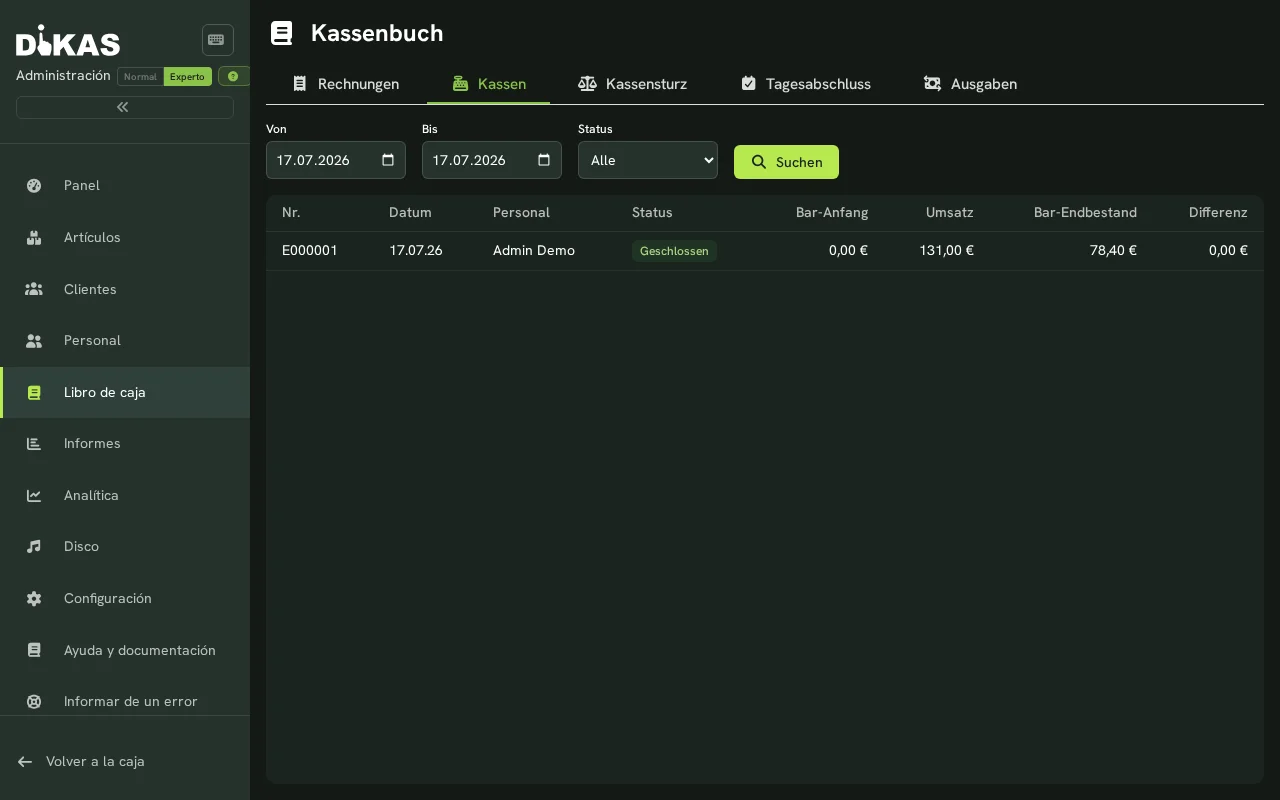
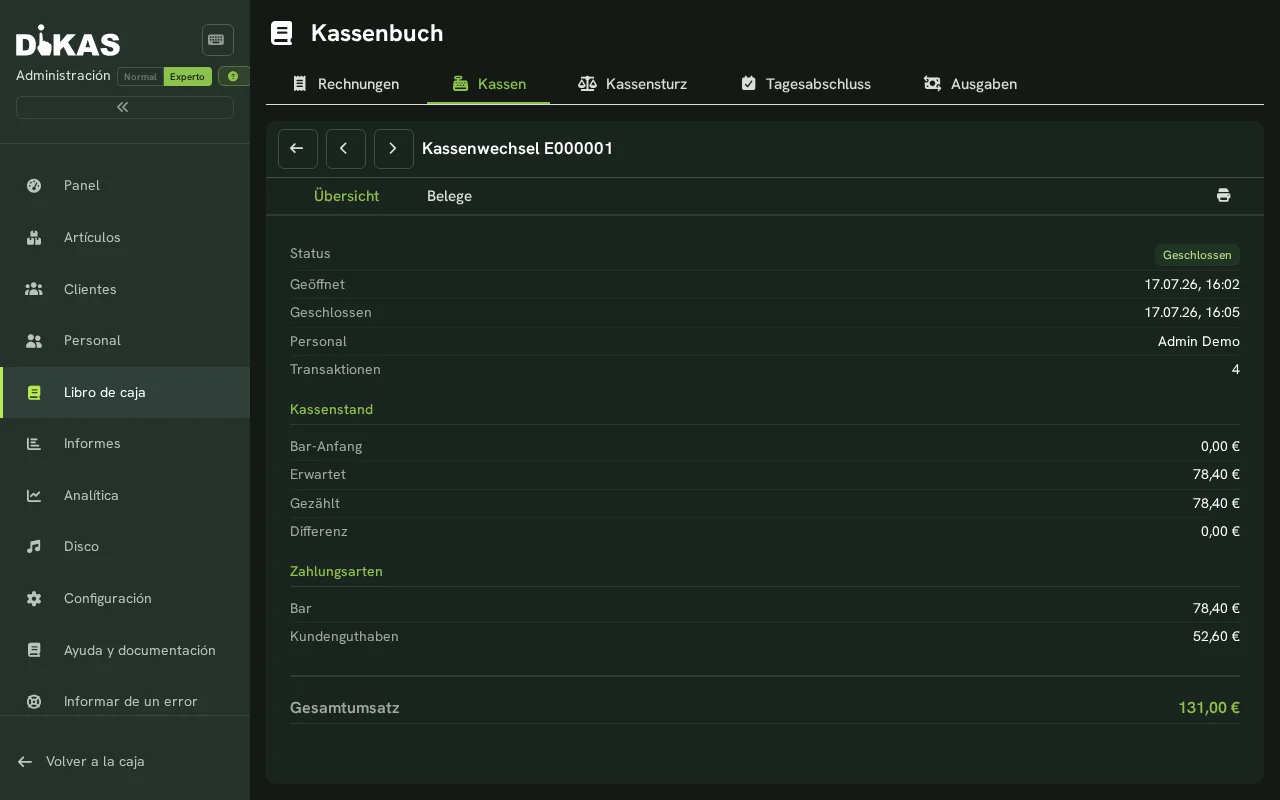
Cajas / Turnos¶
Detalle del informe Z¶
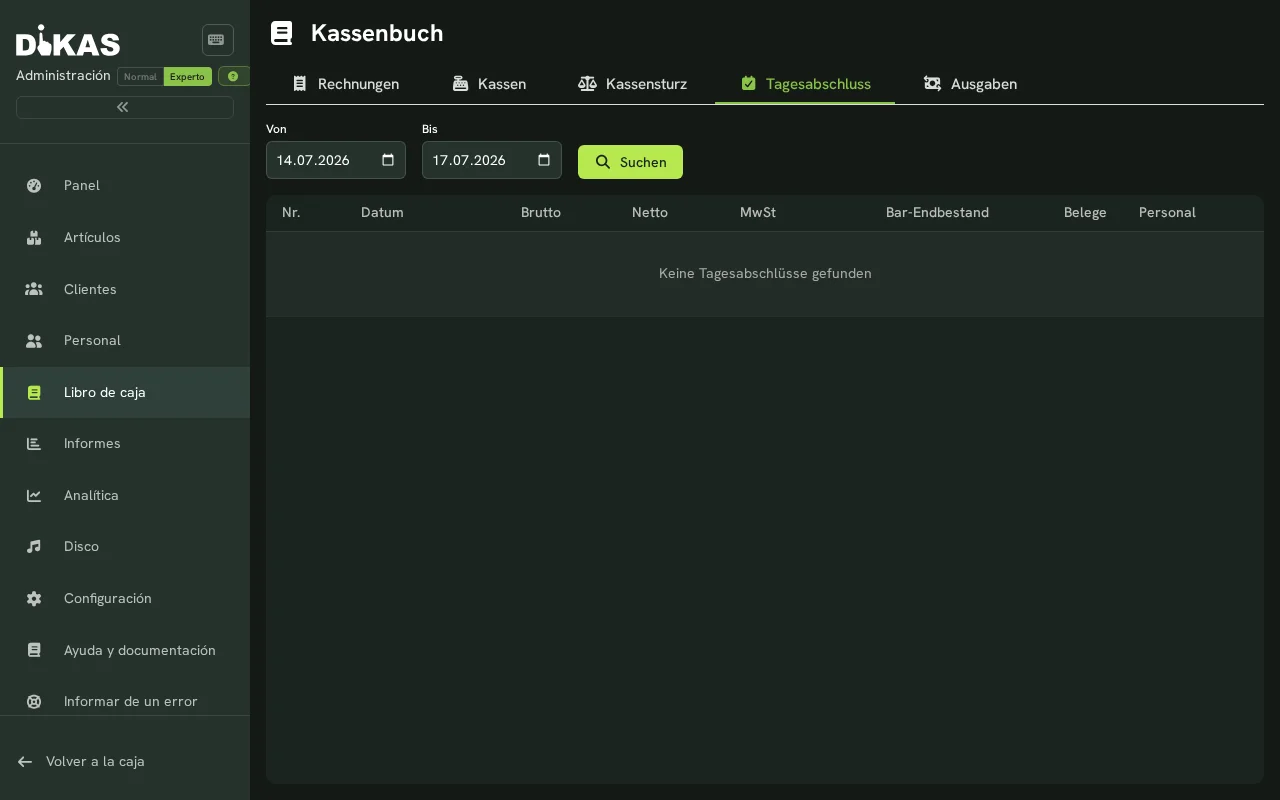
Haga clic en un cierre de caja para consultar el informe Z completo: - Resumen de facturación: bruto, neto, IVA (por tipo impositivo) - Métodos de pago: desglose por método de pago - Arqueo de caja: saldo inicial, ingresos, gastos, debe vs. haber - Liquidación de camareros: facturación por empleado - Grupos de mercancías: facturación por grupo de artículos - Estadística de vales: vendidos, canjeados, saldo abierto - Saldo del cliente: recargas, usos, pagos - Gastos: desglosados por tipo - Datos TSE: firma, número de transacción
Pestaña 4: Cajas (turnos)¶
La pestaña «Cajas» muestra los cambios de caja/turnos (Exchanges) — no las anulaciones:
| Columna | Descripción |
|---|---|
| N.º | Número del turno |
| Fecha | Momento del turno |
| Personal | Quién llevó el turno |
| Estado | Abierto / Cerrado |
| Efectivo inicial | Saldo inicial de la caja |
| Facturación | Facturación total del turno |
| Diferencia | Diferencia debe/haber al cuadrar |
Filtro: fecha Desde/Hasta y estado (Todos/Abierto/Cerrado).
Encontrar anulaciones¶
Los recibos anulados no tienen una pestaña propia. Aparecen en la pestaña «Facturas» como recibo del tipo «Anulación» (delimitable mediante el filtro de tipo). En el detalle del recibo de anulación se registran el recibo original y el motivo de la anulación; el recibo original muestra la indicación «Anulado por R…». No existe un botón de anulación en el lado de la administración — las anulaciones se inician exclusivamente en la caja.
Pestaña 5: Arqueo de caja¶
La pestaña Arqueo de caja enumera todas las cajas abiertas en este momento con el importe que debería haber ahora en el cajón: fondo inicial, efectivo ingresado desde la apertura, saldo teórico y propinas en efectivo. Con «Imprimir informe de caja» se emite ese estado. Está pensada para la inspección de caja: el inspector pide el saldo teórico, usted cuenta el cajón y compara, sin necesidad de cerrar el día.
Si todas las cajas están cerradas, la pestaña indica «No hay cajas abiertas». Es el estado normal después del cierre, no un error.
Vales canjeados¶
La pestaña «Vales canjeados» enumera cada canje de un período, de todos los vales:
| Columna | Contenido |
|---|---|
| Fecha | Momento del canje |
| N.º de serie | Número del vale canjeado |
| Nombre | Denominación del vale |
| Importe | Importe canjeado |
| Estado | vacío = canjeado con normalidad · Anulado · Sin ticket |
- Elegir el período: fije Desde/Hasta y pulse «Buscar». Por defecto es el mes en curso. Un día cuenta como en el cierre de caja: un canje poco después de medianoche pertenece todavía al día anterior.
- Abrir el recibo: al hacer clic en una fila se abre el recibo en el que se canjeó el vale. Con Volver regresa a la lista.
- Suma: arriba figuran el número y la suma de los canjes. Los canjes anulados aparecen en gris y no se incluyen en la suma; su número y su suma figuran por separado al lado.
- Sin ticket: un canje que no está asignado a ningún recibo (p. ej. canjeado manualmente) no se puede abrir.
- CSV: el botón «CSV» descarga la lista para Excel (con el día de negocio como columna propia).
La gestión de vales en sí (lista con valor restante y estado, bloqueo, exportación de todos los vales) está en Admin → Clientes → Vales.
→ Vales
Filtrar y buscar¶
Los filtros varían según la pestaña:
| Pestaña | Filtro |
|---|---|
| Facturas | Fecha Desde/Hasta, texto libre (n.º de recibo), tipo (Venta/Anulación/Devolución) |
| Cajas | Fecha Desde/Hasta, estado |
| Cierre de caja | Fecha Desde/Hasta (predeterminado: últimos 3 días) |
| Gastos | Fecha Desde/Hasta |
| Vales canjeados | Fecha Desde/Hasta (predeterminado: mes en curso) |
Actualmente el libro de caja no incluye un filtro de camarero. Los filtros se aplican mediante «Buscar». Las listas cargan automáticamente más contenido cuando hay grandes cantidades (desplazamiento infinito).
Preguntas frecuentes¶
¿Puedo reimprimir recibos? Sí. En el detalle del recibo encontrará un botón de impresión para volver a imprimir el recibo.
¿Cómo encuentro un recibo concreto? Utilice la búsqueda de texto libre (p. ej. por número de recibo) o delimite el periodo.
¿Se muestran los recibos eliminados/anulados? Sí. Los recibos anulados se marcan con una indicación de anulación, pero permanecen visibles en el libro de caja (obligación legal de conservación).
¿Durante cuánto tiempo se conservan los datos? Los datos de caja están sujetos a la obligación legal de conservación — para comprobantes contables como los recibos de caja es de ocho años (§ 147 apdo. 3 AO; libros y documentos de balance: diez años). DiKAS no elimina automáticamente ningún dato de caja.
Siguiente paso¶
→ Informes — Análisis de facturación y estadísticas