Registrar comprobantes (facturas de proveedores y recibos)
Con el registro de comprobantes fotografía las facturas y recibos entrantes directamente en la caja — el recibo del mayorista, el albarán del distribuidor de bebidas, la factura del técnico. En lugar de acabar en la caja de zapatos, todo queda digitalizado en DiKAS, bien ordenado y listo para la contabilidad.
Así es en la práctica: Martes por la mañana en la pizzería Da Mario. El repartidor de bebidas llega, entrega la factura a Mario y espera. Mario abre en la caja Menú → Comprobantes, toca «Añadir comprobante», fotografía la factura — la IA lee automáticamente la empresa, el número de factura y el importe. Una breve comprobación, guardar, listo. En menos de 30 segundos la factura queda asegurada digitalmente, antes de que se pierda en el ajetreo del mediodía.
¿Dónde encuentra los comprobantes?
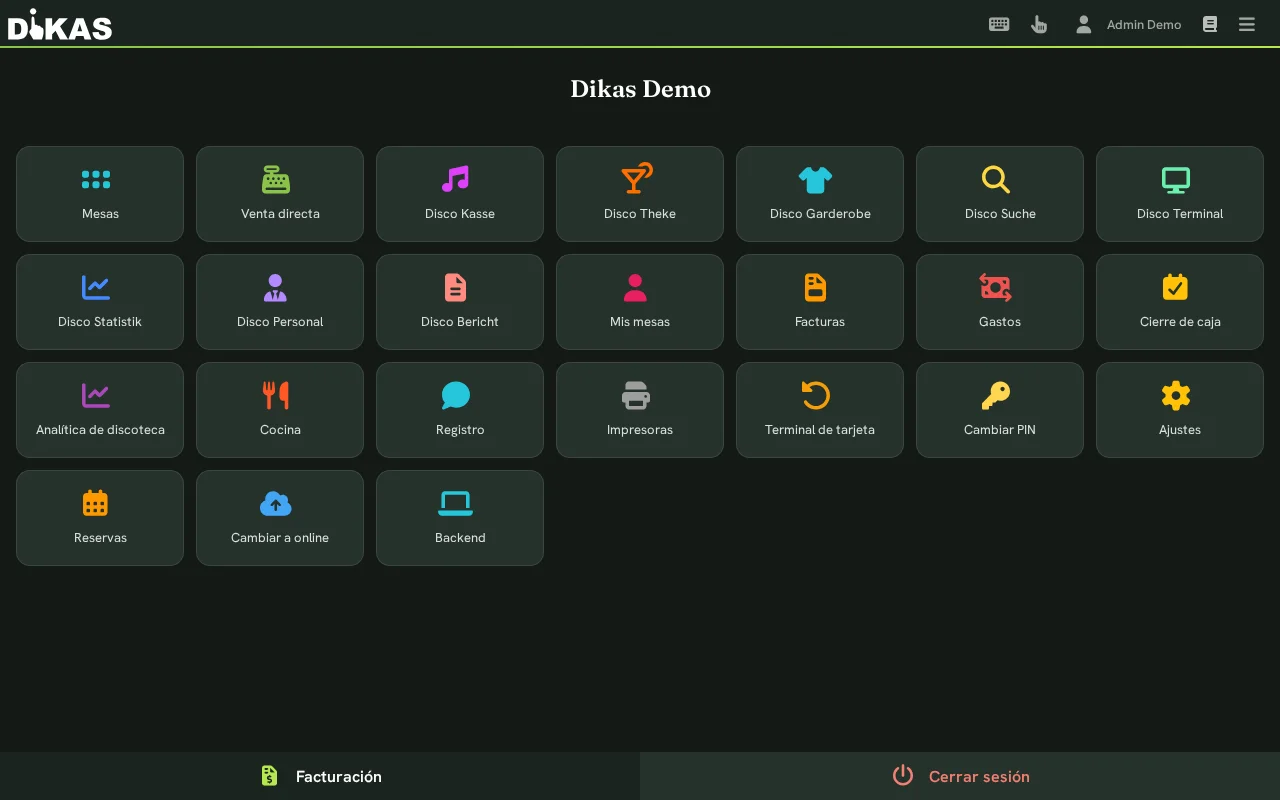
En la caja: Menú → Comprobantes. La opción de menú es visible para todos los empleados que tengan el permiso para gastos.
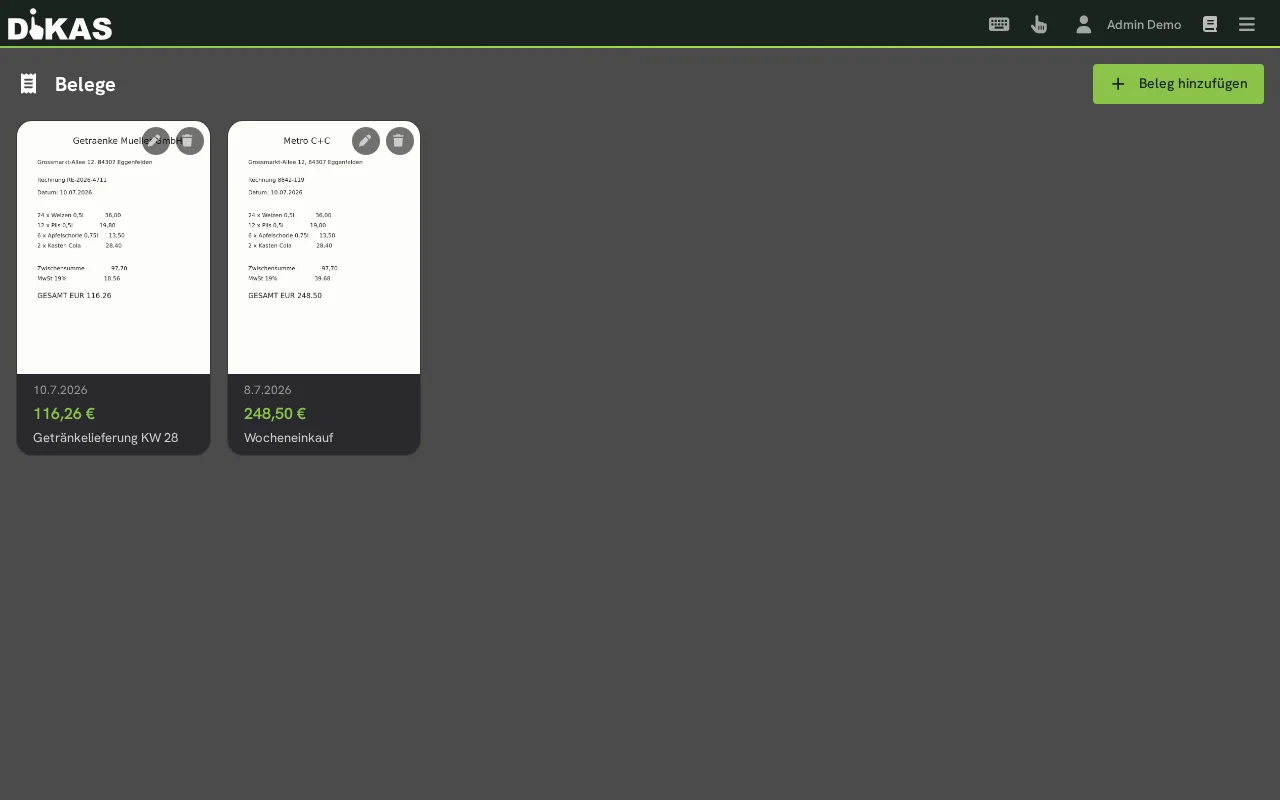
La vista general muestra todos los comprobantes registrados como mosaicos:
| Elemento | Descripción |
|---|---|
| Imagen en miniatura | Miniatura de la foto; en archivos PDF, un símbolo de PDF |
| Fecha | Fecha del comprobante |
| Importe | Importe de la factura (si se ha registrado) |
| Categoría | Categoría de gastos asignada |
| Nota | Su texto libre, p. ej. «Entrega de bebidas semana 28» |
Mientras no se haya registrado nada, verá el aviso «Aún no se han registrado comprobantes». Con «Eliminar» vuelve a quitar un comprobante — con confirmación de seguridad, para que nada desaparezca por accidente.
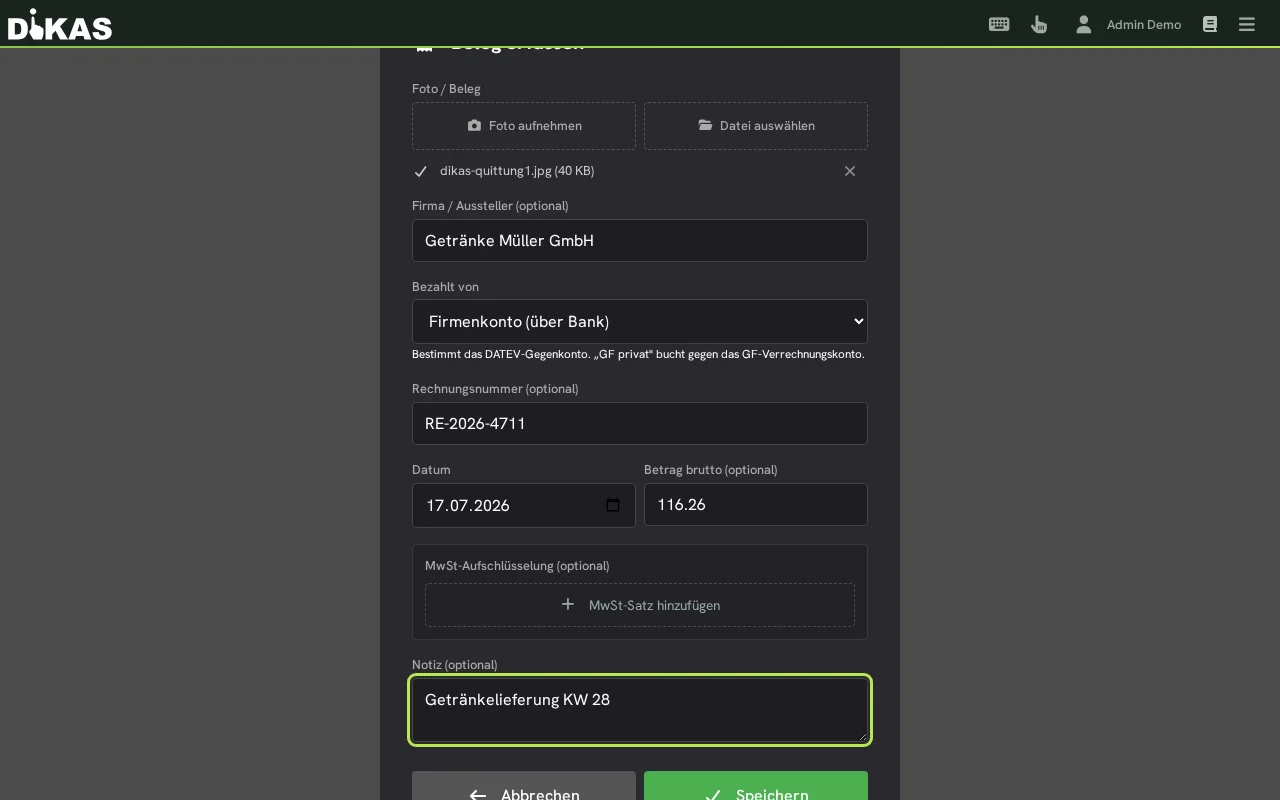
Registrar un comprobante — paso a paso
- En la caja: Menú → Comprobantes
- Tocar «Añadir comprobante»
- «Hacer foto» (se abre la cámara) o «Elegir archivo» (imágenes y archivos PDF)
- Esperar un momento: la IA lee el comprobante y rellena los campos vacíos
- Comprobar los campos y corregirlos o completarlos si es necesario:
| Campo | Descripción | Ejemplo |
|---|---|---|
| Categoría | Categoría de gastos para la asignación (de sus categorías de gastos) | Compra de mercancía — bebidas |
| Empresa / emisor | ¿Quién ha emitido la factura? | Getränke Müller GmbH |
| Número de factura | Número indicado en la factura | RE-2026-4711 |
| Fecha | Fecha del comprobante (preestablecida con la de hoy, modificable) | 10.07.2026 |
| Importe | Importe bruto de la factura (opcional) | 248,50 |
| Impuesto | Importe del impuesto indicado en el comprobante (opcional) | 39,67 |
| Tipo impositivo % | Tipo impositivo (opcional) | 19 |
| Nota | Texto libre para usted y la contabilidad (opcional) | Entrega de bebidas semana 28 |
- «Guardar» — el comprobante aparece en la vista general
La IA ayuda — usted mantiene el control
Tras la foto o la selección del archivo, una IA lee el comprobante y rellena solo los campos aún vacíos: empresa, número de factura, importe, impuesto, tipo impositivo y fecha. Lo que usted ya ha introducido no se sobrescribe. Y todo sigue siendo modificable — el reconocimiento es una ayuda, no una obligación. Basta con echar un breve vistazo de control.
¿Sin internet? Sin problema
Sin conexión a internet se omite el reconocimiento por IA — aparece un aviso y usted introduce los valores simplemente a mano. La foto se reduce y optimiza automáticamente para que la subida sea ágil incluso con wifi lento.
Protección contra duplicados
Si registra un comprobante con el mismo emisor y el mismo número de factura por segunda vez, DiKAS lo marca como posible duplicado. Así la factura del distribuidor de bebidas no se cuela dos veces en la contabilidad — por ejemplo, cuando el jefe la ha fotografiado por la mañana y la camarera la vuelve a encontrar por la tarde.
Comprobantes o gastos — ¿cuál es la diferencia?
Ambos existen en el menú de caja, y ambos tienen su función:
| Gastos | Comprobantes | |
|---|---|---|
| Finalidad | Documentar el movimiento de dinero del cajón | Archivar digitalmente las facturas entrantes |
| Efecto en caja | Sí — el saldo de caja cambia, asiento en el libro de caja | No — solo archivo de documentos |
| Caso típico | Retirada de efectivo para una compra | Factura que se paga sin efectivo |
Dos ejemplos del Curry Corner:
- El distribuidor de bebidas quiere que se le pague en efectivo de la caja → eso es un gasto (el saldo de caja baja), y allí adjunta la foto del comprobante directamente al gasto.
- La compra semanal en el mayorista se paga con la tarjeta de débito del negocio → el cajón no se toca. Aquí registra el recibo bajo Comprobantes, para que quede documentado para la contabilidad.
Regla rápida: Dinero del cajón = gasto. Solo importa el papel = comprobante.
Archivo y comprobantes bloqueados
Junto a la lista de comprobantes, Finanzas → Ausgaben (gastos) tiene la subpestaña «Archiv» (archivo) para consultar: búsqueda por emisor, número de factura o nota, periodo von/bis (desde/hasta), categoría y la selección «Alle Belege» / «Nur festgeschriebene» / «Nur offene» (todos / solo bloqueados / solo abiertos). Un clic en una fila despliega los detalles; el clip abre el adjunto directamente.
Los comprobantes marcados con el candado «festgeschrieben» (bloqueado) se entregaron a la contabilidad con la exportación. En ellos ya no se pueden cambiar importe, fecha, impuesto, categoría ni origen del pago, y no se pueden eliminar. Nota, adjunto y proveedor siguen siendo editables. El programa no prevé a propósito ninguna vía de corrección: el mensaje remite a su contabilidad. Mientras no se haya realizado ninguna exportación, los comprobantes con fecha anterior al 01.09.2026 se consideran bloqueados.
Conservación
Todos los comprobantes registrados se archivan digitalmente. Para la cita con el asesor fiscal o una inspección tributaria, tiene cada comprobante a mano — sin hojear carpetas, sin recibos de papel térmico descoloridos.
Siguientes pasos
- Registrar gastos — retiradas de efectivo y movimientos de dinero con efecto en el libro de caja
- Cierre de caja — cerrar correctamente la jornada
- Exportación DATEV — entregar los datos contables al asesor fiscal