🖨️ Hardware: dispositivos para su caja DiKAS
Esta página muestra qué dispositivos funcionan con DiKAS, en qué debe fijarse al comprarlos y cómo conectar todo — desde la impresora de tickets, pasando por el terminal EC, hasta el sistema de grifo. Cada categoría empieza con lo que necesita saber como hostelero; los detalles técnicos siguen de forma compacta para su técnico.
El principio básico
DiKAS se comunica con sus dispositivos directamente a través de la red local (TCP/IP) — la impresora y el terminal EC simplemente están en la misma red que la caja. Si su caja funciona en la nube, el agente de hardware (una app en la red del local) se encarga del pago EC y de la impresión en local. El cambio ocurre automáticamente — usted no nota nada.
Impresora de tickets e impresora de cocina
La impresora de tickets es el dispositivo más importante después de la propia caja: imprime comprobantes de cliente, comandas de cocina y facturas. La buena noticia: DiKAS utiliza el estándar ESC/POS — con eso funciona prácticamente cualquier impresora térmica de tickets habitual. No tiene que comprar un modelo determinado.
Ejemplo: La pizzería Da Mario utiliza dos impresoras de tickets en red — una en la barra para los comprobantes de cliente, otra en la cocina para las comandas. Ambas están conectadas al router por cable LAN, listo.
Tipos de conexión
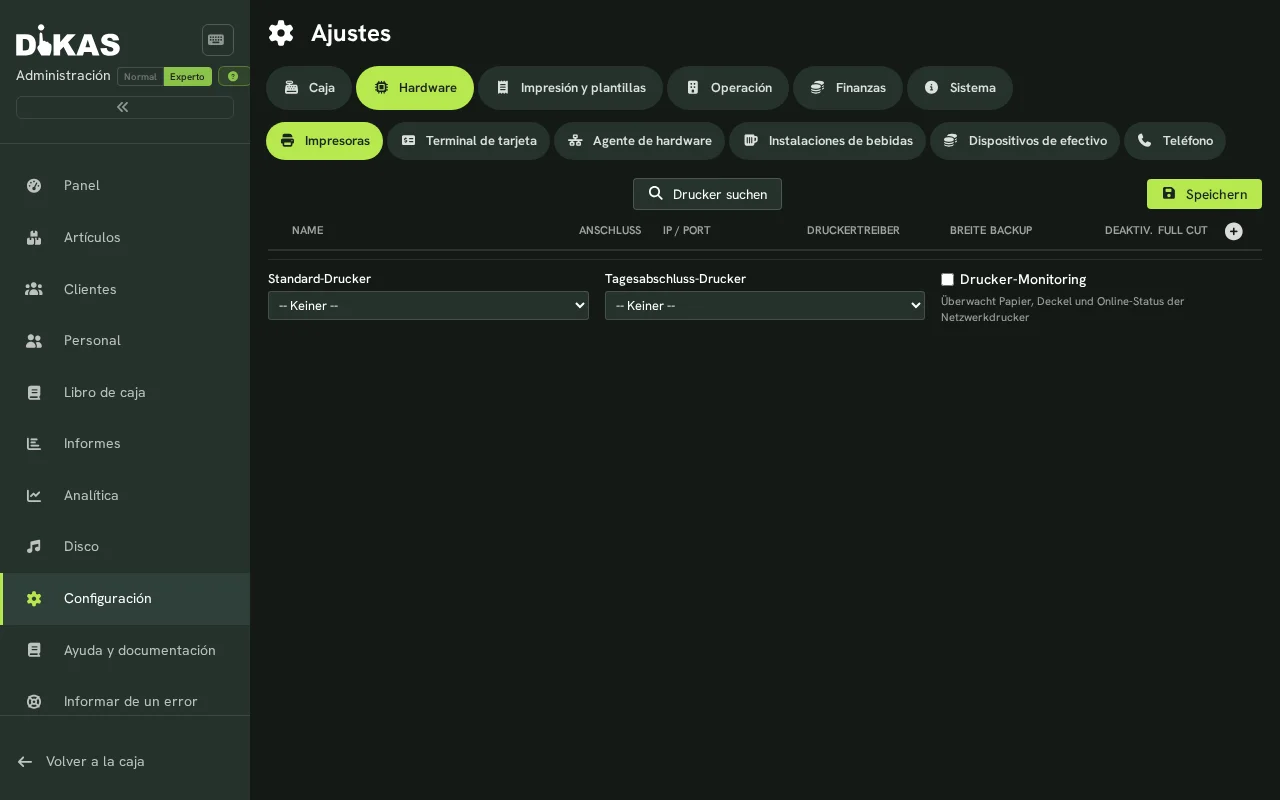
Una impresora se configura en Admin → Configuración → Hardware → Impresoras. Allí elige el tipo de conexión:
| Tipo de conexión | Para quién | Entrada |
|---|---|---|
| IP/red | Recomendado para la mayoría de los negocios | Dirección IP y puerto, p. ej. 192.168.1.100:9100 (Raw-TCP, puerto estándar 9100) |
| Local (USB/COM) | Impresora conectada directamente a la caja o a la appliance | USB 1–4 o COM 1–4 |
| Impresión de cliente | Impresión a través del dispositivo de caja | — |
| Impresora de sistema A4 | Facturas en una impresora A4 normal | a través del sistema operativo (CUPS/lpr) |
Impresora de red en lugar de USB
Para negocios con varios puestos de caja, las impresoras de red son la mejor opción: cada caja alcanza cada impresora, sin importar dónde esté. El USB ata la impresora a exactamente un dispositivo.
Configuración paso a paso (impresora de red)
- Conectar la impresora al router mediante cable LAN y encenderla.
- Abrir Admin → Configuración → Hardware → Impresoras.
- Elegir «Buscar impresoras» — DiKAS escanea la red y encuentra la impresora automáticamente.
Alternativamente, introducir la dirección IP y el puerto manualmente (p. ej.
192.168.1.100:9100). - Elegir el controlador (en la mayoría de las impresoras térmicas: compatible con Epson, véase abajo).
- Lanzar una impresión de prueba — si sale un recibo, todo está listo.
Controladores y opciones
| Ajuste | Posibilidades |
|---|---|
| Controlador | Epson NVMode / Epson KeyMode, impresora de agujas, Star Nadel, móvil 58 mm, «visualizador de importe» (pantalla de cliente serie, véase Pantalla de cliente) |
| Ancho del recibo | Estándar 80 mm; impresoras móviles de 58 mm mediante el controlador propio «Mobil 58mm» |
| Juego de caracteres | Codepage 858 (estándar — imprime correctamente ä, ö, ü) |
| Corte | Corte total o parcial, configurable por impresora |
| Logo y QR | Impresión de logo en el recibo, impresión de código QR (p. ej. QR de la TSE) |
| Impresora de respaldo | Una impresora alternativa por cada impresora — si una falla, entra la otra |
Resiliencia integrada
- Monitorización de impresora: DiKAS supervisa el nivel de papel, la tapa y el estado en línea de la impresora.
- Cola de impresión: si una impresión falla, DiKAS la repite automáticamente cada 5 segundos — los recibos no se pierden solo porque el papel se atasque un momento.
- Impresora de respaldo: para cada impresora se puede definir un dispositivo alternativo.
Impresora de tickets Bluetooth para el exterior
Las impresoras de tickets Bluetooth con ESC/POS (p. ej. POS-80) funcionan a través de la app de Android — prácticas para la cervecería al aire libre o el repartidor. El asistente + Impresora Bluetooth le guía en cuatro pasos por el emparejamiento, la selección y la impresión de prueba: Configurar una impresora de tickets Bluetooth. Para impresoras móviles de 58 mm, elija el controlador «Mobil 58mm». En el navegador y con el agente de hardware no es posible usar impresoras Bluetooth.
Cómo asignar impresoras de cocina a grupos de artículos (comidas → cocina, bebidas → barra), en el capítulo Impresora de cocina y monitor de cocina.
Cajón portamonedas
El cajón portamonedas no necesita una conexión propia a la caja: se conecta al puerto kick de la impresora de tickets (conector RJ11/RJ12 — estándar en todas las impresoras de tickets de caja). Cuando DiKAS abre el cajón, la señal pasa por la impresora.
¿Cuándo se abre el cajón?
Esto se controla con precisión — según el negocio:
| Nivel | Ajuste |
|---|---|
| Por método de pago | Cajón: Automático (se abre solo en efectivo), Siempre, Nunca |
| Global | La apertura del cajón se puede desactivar por completo |
| Por puesto de trabajo | p. ej. caja móvil sin cajón — desactivar la apertura ahí |
| Por empleado | La apertura del cajón se puede bloquear para empleados individuales |
| Como botón de caja | Tipo de artículo propio «Abrir cajón» — el cajón se abre al pulsar un botón |
Ejemplo: En el restaurante Bella Vista, el cajón solo se abre con el pago en efectivo (Automático). El personal eventual no tiene permiso para abrir el cajón sin un registro — solo el jefe de turno tiene el botón «Abrir cajón» en su interfaz.
Terminales EC/de tarjeta
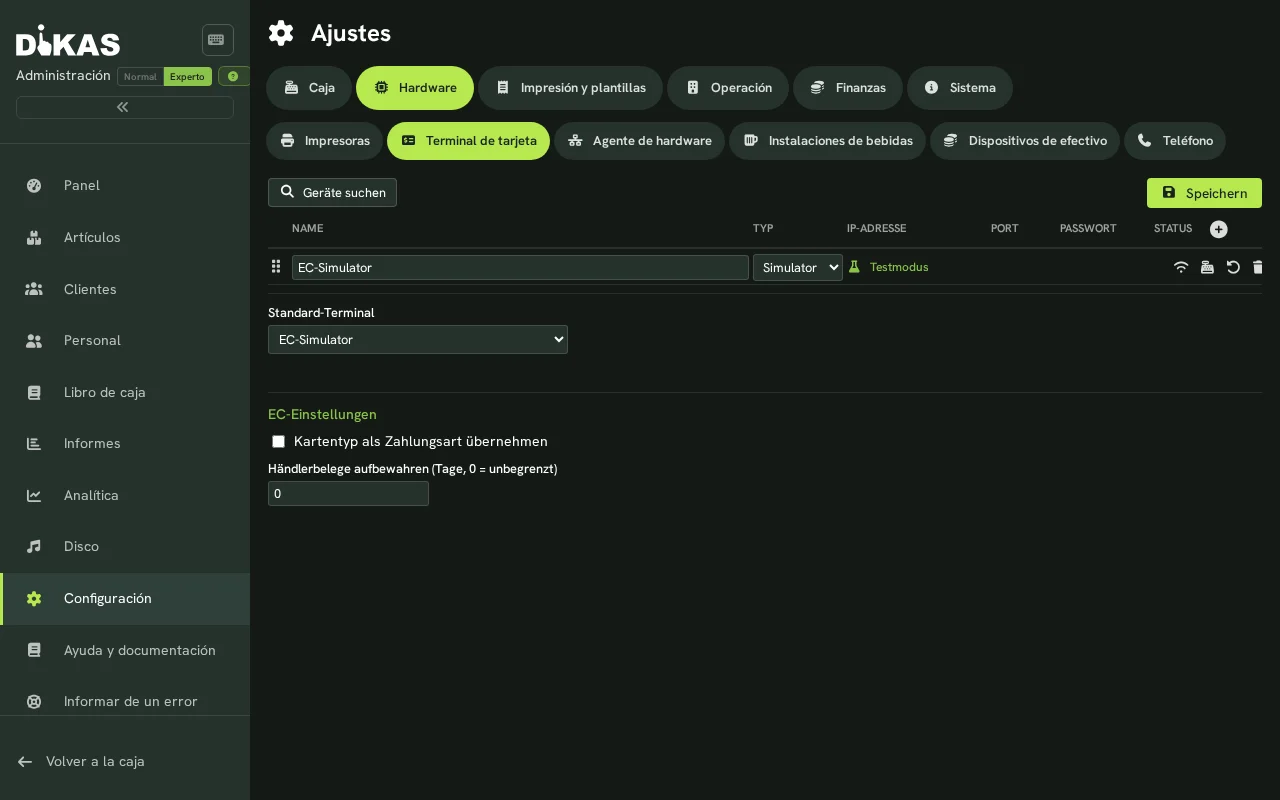
Hoy en día el pago con tarjeta es obligatorio. DiKAS conecta los terminales de tarjeta directamente — el importe aparece automáticamente en el terminal, sin teclear, sin errores de tecleo. El terminal se configura en Admin → Configuración → Hardware → Terminal EC.
¿Qué terminales funcionan?
| Tipo de terminal | ¿Qué es? | Estado |
|---|---|---|
| ZVT | El protocolo estándar de casi todos los terminales EC alemanes. Conexión a través de la red (TCP/IP). | ✓ en producción |
| SoftPOS / Tap-to-Pay (RS2) | Su dispositivo Android se convierte él mismo en lector de tarjetas (NFC) — no hace falta hardware adicional. | ✓ en producción |
| Stripe Terminal | Lectores de tarjeta Stripe gestionados en la nube; conexión mediante el ID de lector (tmr_…). No necesita agente de hardware. |
✓ en producción |
| SumUp Reader (Solo) | Lector de tarjetas SumUp, conectado a través de la nube de SumUp; emparejamiento mediante código. | ✓ disponible |
Ejemplo: Da Mario sigue utilizando simplemente su terminal EC alemán existente — casi todos los dispositivos de proveedores alemanes hablan ZVT. El camarero móvil del club Neon, en cambio, cobra por SoftPOS directamente con el móvil Android, sin ningún dispositivo adicional.
Conectar un terminal ZVT
- Conectar el terminal a la red de caja mediante cable LAN (la misma red que la caja).
- En el terminal, activar la conexión ECR/caja mediante TCP/IP (lo hace, si es necesario, su proveedor de terminal) y anotar la dirección IP.
- Abrir Admin → Configuración → Hardware → Terminal EC, elegir el tipo ZVT.
- Introducir la dirección IP del terminal; el puerto estándar es 20007.
- Realizar un pago de prueba.
A través de ZVT, DiKAS controla: pago, anulación/reembolso, corte de caja, repetición del recibo y consulta de estado — todo desde la caja.
¿Quién imprime el recibo de tarjeta?
La opción «El terminal tiene impresora propia» decide:
- Activada: el terminal imprime él mismo el recibo de tarjeta (dispositivo de pie clásico con rollo de papel).
- Desactivada: DiKAS imprime el recibo de tarjeta junto con el recibo de caja.
Los lectores SoftPOS, Stripe y SumUp no tienen impresora propia — allí el recibo de tarjeta se imprime automáticamente en el recibo de caja.
Reembolsos con tarjeta: solo con referencia al pago original
En Stripe y SumUp no existe un reembolso «libre» de tarjeta: una devolución solo es posible con referencia al pago original. Planifique sus procesos de anulación en consecuencia — detalles de manejo en Métodos de pago.
Pantalla de cliente y monitor de cocina
Ambos son en DiKAS software, no hardware especial: cualquier pantalla y cualquier tableta con navegador sirve. No compra un dispositivo propietario, sino que utiliza lo que ya tiene — o una tableta estándar económica.
Pantalla de cliente
La pantalla de cliente muestra a sus clientes, durante el cobro, el carrito, el total y el código QR. También en la disco (barra, guardarropa, salida, caja) muestra el total en curso del invitado, allí sin código QR. Entre los registros se reproduce una presentación de imágenes — con su propia imagen o vídeo de bienvenida, p. ej. su carta del día.
- Colocar una segunda pantalla o tableta junto a la caja y abrir el navegador.
- En DiKAS, iniciar el emparejamiento — en la segunda pantalla aparece un código.
- En la caja, abrir en el menú principal Ajustes (página Lokale Einstellungen, ajustes locales), pulsar Display koppeln (vincular pantalla) en la sección Kundendisplay y elegir la pantalla con este código. La sección aparece en cuanto el módulo Pantalla de cliente está activado en Admin → Configuración → Operación → Operación.
Alternativas a la pantalla en el navegador:
- Segundo dispositivo Android como visualizador de importe: emparejado por Bluetooth a través de la app — pasos en Ajustes → Pantalla de cliente.
- Pantalla de cliente serie clásica (visualización de dos líneas): se configura como «impresora» con el controlador «visualizador de importe» — véase Impresora de tickets.
Monitor de cocina
El monitor de cocina es una página de navegador con actualizaciones en vivo: los nuevos pedidos aparecen de inmediato en la pantalla de la cocina — sin papeleo. Basta con una tableta antigua o un televisor con navegador. Adicional o alternativamente, DiKAS imprime comandas de cocina en una impresora de tickets normal.
Todo sobre la configuración y el manejo: Impresora de cocina y monitor de cocina.
Escáner de códigos de barras y tarjetas NFC
Escáner de códigos de barras
Cualquier escáner USB o Bluetooth en modo teclado (Keyboard-Wedge) funciona de inmediato — sin controladores, sin configuración. El escáner «teclea» el código de barras como un teclado, DiKAS lo reconoce y registra el artículo.
- Se reconocen los códigos de barras con precio codificado (p. ej. etiquetas de báscula con el precio impreso) — el precio viene directamente de la etiqueta.
- Escaneo por cámara en la app: los repartidores del servicio de entrega escanean códigos de barras simplemente con la cámara del móvil — sin necesidad de hardware de escáner.
NFC/RFID: inicio de sesión de camareros y tarjetas de invitado
DiKAS utiliza las tarjetas y chips NFC para el inicio de sesión de camareros y para las tarjetas de invitado de discoteca (cobro sin efectivo en el club, véase Torniquete de discoteca).
| Lector | Conexión |
|---|---|
| NFC del móvil | directamente a través de la app de Android — no necesita accesorios |
| Lector USB ACR122U | USB en la caja |
| Lector en la appliance DikasArch | PC/SC o Baltech (serie) |
| Lector en modo teclado | como un escáner de códigos de barras, sin controladores |
| Llave de camarero (cerradura Addimat) | a través de la appliance DikasArch |
Ejemplo: En el club Neon, los camareros inician sesión en la caja mediante un chip NFC; los clientes pagan con tarjetas de invitado NFC que se entregan en el torniquete.
Sistemas de grifo
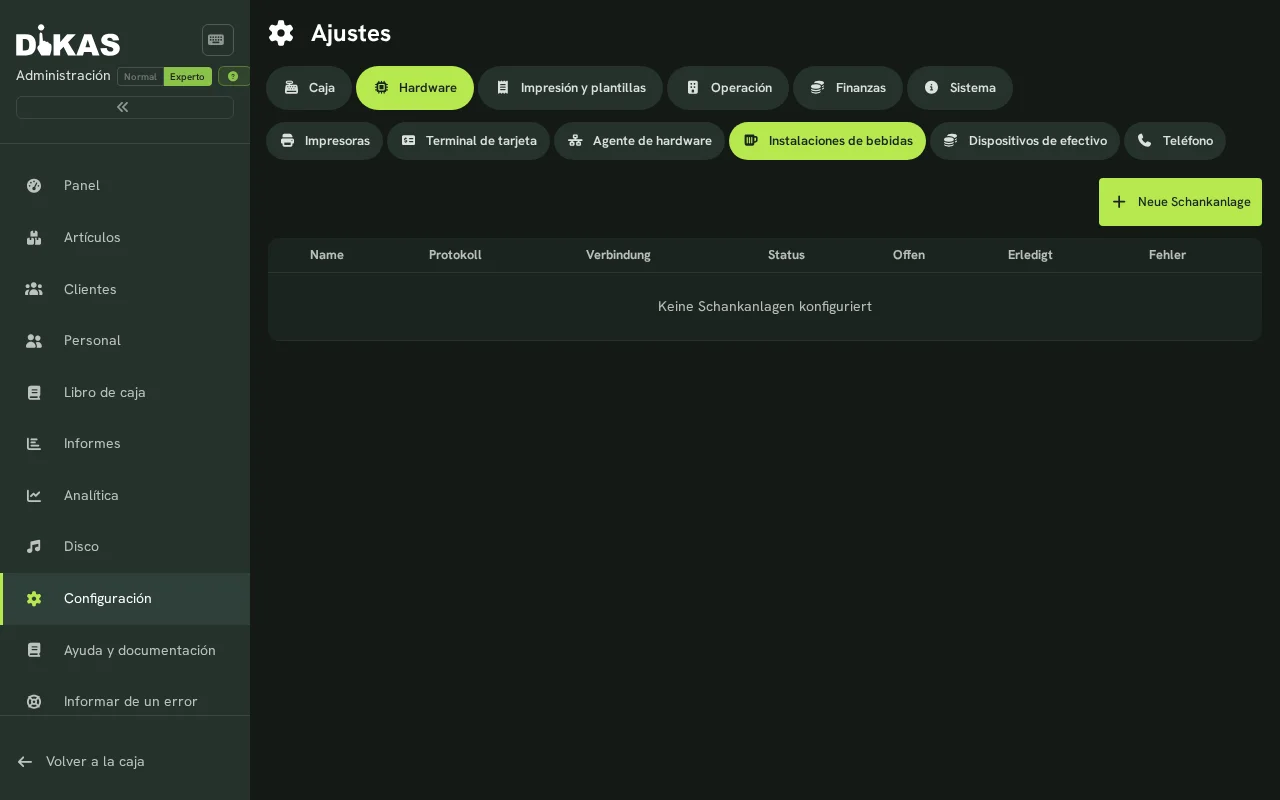
Un sistema de grifo solo sirve lo que la caja ha registrado — eso cierra la brecha clásica entre la barra y la caja. DiKAS se conecta directamente con la instalación: el camarero registra «2× cerveza, mesa 7», la instalación habilita exactamente ese tiraje.
Protocolos compatibles: Gruber, Addimat, Hogatron/WMF — además un simulador, con el que puede probar la conexión sin una instalación real.
Conexión
| Variante | Detalles |
|---|---|
| Serie (COM) | Estándar 9600 baudios, 8N1; también configurable a 2400 / 4800 / 19200 |
| Red (TCP/UDP) | Puerto estándar 3010 |
Cómo funciona el registro
- El camarero registra la bebida en la caja.
- DiKAS envía PLU + número de camarero + número de mesa + cantidad al sistema de grifo.
- La instalación habilita el tiraje. Las anulaciones siguen el mismo camino.
- Opcionalmente, la instalación notifica de vuelta a la caja sus tirajes a través del canal de retorno — así también ve lo que se ha tirado directamente en la instalación.
Opciones: suma de control, reinicio automático en el cierre de caja, repetición automática en caso de errores de transmisión. La interfaz muestra directamente el estado en vivo de la conexión y un registro de diagnóstico.
El sistema de grifo necesita la caja local
El sistema de grifo se conecta en serie o en la red local — solo funciona con una caja local o una appliance DikasArch in situ, no en un funcionamiento puramente en la nube.
La configuración paso a paso con asignación de artículos la encuentra en Artículos e impresoras en detalle.
Cajeros de efectivo (recicladores de efectivo)
Un cajero de efectivo acepta billetes y monedas, entrega el cambio y hace que la caja sea a prueba de robo — ya no hay efectivo abierto en la barra.
Compatibles:
| Dispositivo | Conexión |
|---|---|
| VNE | HTTP |
| Cashmatic | HTTPS |
| Simulador | para pruebas sin dispositivo |
La opción de menú «Niveles de monedas» en la caja muestra en todo momento los niveles actuales del cajero.
TSE (solo Alemania)
Toda caja registradora en Alemania necesita un dispositivo técnico de seguridad (TSE). En DiKAS tiene dos vías:
| Variante | ¿Necesita hardware? | Para quién |
|---|---|---|
| fiskaly Cloud-TSE | No — solo cuenta y configuración | Funcionamiento en la nube, inicio más rápido |
| Swissbit USB-TSE | Llave USB en el equipo de caja local o en la appliance | Funcionamiento local |
Los PIN de la TSE Swissbit los establece DiKAS por sí mismo — usted no tiene que inicializar nada manualmente.
La TSE no funciona a través del agente de hardware
La TSE está ligada a la caja local (o funciona como Cloud-TSE) — no se gestiona a través del agente de hardware.
Todos los detalles sobre configuración, exportación e inspección fiscal: TSE.
Torniquete de discoteca
Para clubes con sistema de tarjetas, DiKAS controla la entrada y la salida mediante torniquetes. No se exige ninguna marca determinada: funciona cualquier controlador de torniquete que pueda enviar el ID de la tarjeta por HTTP a la API Turnstile (la clave API va en la URL). DiKAS responde con abrir o bloquear — según si la tarjeta de invitado está pagada.
Alternativas sin torniquete: un quiosco de autocobro en la salida o una caja de salida móvil.
El concepto completo con emisión de tarjetas y liquidación: Torniquete de discoteca.
Identificación de llamadas (servicio de entrega)
Cuando entra una llamada, DiKAS muestra una ventana de llamada con el número de teléfono. Si el número está guardado para un cliente, aparecen su nombre y sus datos. Desde la ventana se puede abrir la ficha del cliente o asignarlo a la venta actual.
DiKAS lee los eventos directamente del Callmonitor de la Fritz!Box en el puerto TCP 1012.
Requisitos
La Fritz!Box y el servidor DiKAS local o la appliance DikasArch deben estar en la misma red. La conexión directa con la Fritz!Box no está disponible en un funcionamiento exclusivamente en la nube. El teléfono debe estar registrado en la Fritz!Box y las llamadas entrantes deben pasar realmente por esa Fritz!Box.
Configuración
- Compruebe primero que el teléfono registrado en la Fritz!Box recibe llamadas entrantes.
- Marque
#96*5*en ese teléfono para activar el Callmonitor de la Fritz!Box. - Determine la dirección IP actual de la Fritz!Box. Si es el router principal, suele ser
192.168.178.1. Detrás de un Speedport u otro router recibe una dirección de la red de ese router. Utilice la dirección que aparece allí y, si es posible, resérvela de forma permanente. - Abra Admin → Ajustes → Hardware → Teléfono. Active la identificación de llamadas,
introduzca la IP de la Fritz!Box como Host,
1012como Puerto y pulse Guardar. - Pulse Probar conexión. Un resultado correcto confirma que el puerto es accesible; poco después, el estado superior muestra Conectado con …:1012. Una llamada entrante de prueba confirma finalmente que la Fritz!Box también envía los eventos.
- Para mostrar la ventana en una caja concreta, active Identificación de llamadas (NCID) en los ajustes POS de ese dispositivo.
Solución de problemas
| Mensaje o problema | Significado y solución |
|---|---|
| Connection refused / Conexión rechazada | La Fritz!Box es accesible, pero el Callmonitor está cerrado. Vuelva a marcar #96*5* desde un teléfono registrado directamente en esa Fritz!Box. |
| Tiempo de espera agotado / host no accesible | Normalmente la IP es incorrecta o DiKAS no está en la misma red local. Si la Fritz!Box está detrás de un Speedport, utilice la dirección asignada por el Speedport. |
| La prueba funciona, pero el estado aún no está conectado | Guarde la configuración, pulse Volver a conectar y espere hasta cinco segundos. |
| Conectado, pero no aparece la ventana | Llame desde una línea externa, compruebe el interruptor NCID de la caja y asegúrese de que la llamada pasa por la Fritz!Box y no por el router anterior. |
| La ventana muestra «Desconocido» | La conexión funciona, pero el número transmitido no está asignado a un cliente activo. Añada el número a la ficha del cliente. |
| Sin conexión después de reiniciar el router | Es posible que la Fritz!Box haya recibido otra IP. Configure una asignación DHCP fija y corrija el host en DiKAS. |
No abrir el puerto 1012 a internet
El Callmonitor está previsto únicamente para la red local. No configure un reenvío de este puerto en el router.
Marque #96*4* en un teléfono de la Fritz!Box para volver a desactivar el Callmonitor.
¿Sobre qué funciona DiKAS?
| Plataforma | Uso |
|---|---|
| Appliance DikasArch (mini-PC) | Caja y agente de hardware en un solo dispositivo, arranca directamente en modo quiosco; también admite pantallas táctiles eGalax |
| App Android | caja móvil, pago con tarjeta SoftPOS, impresora y visualizador de importe Bluetooth, impresora integrada del handheld |
| Navegador | funcionamiento en la nube — cualquier navegador moderno es suficiente |
| Agente de dispositivo (tableta Android) | puente de hardware puro, sin interfaz de caja |
Teclado en pantalla (appliance)
Las cajas sin teclado conectado necesitan un teclado en la pantalla. En la appliance DikasArch hay dos a elegir, configurables en Ajustes POS → Teclado en pantalla:
| Opción | Cuándo conviene |
|---|---|
| Teclado DiKAS | el teclado integrado de la interfaz de caja — teclas grandes, aparece directamente junto al campo de entrada |
| Teclado OSD del sistema | el teclado del sistema operativo — más caracteres especiales y distribuciones, se abre también fuera de la pantalla de caja |
Siempre hay uno solo activo: si elige el teclado OSD del sistema, la caja deja de ofrecer el suyo propio — así nunca se superponen dos teclados.
Solo en la appliance y solo para este dispositivo
La opción aparece únicamente en la appliance DikasArch; en el navegador y en la app de Android no existe (allí el propio dispositivo aporta su teclado). Además se aplica por dispositivo: cada caja del negocio puede tener una elección distinta.
Hardware en el funcionamiento en la nube: el agente de hardware
Si su caja funciona en la nube, el terminal EC y la impresora siguen estando en el local — el agente de hardware ejecuta pagos e impresiones en local. El agente ya está integrado en la appliance DikasArch, en la app de Android y en el agente de dispositivo; no hay que instalar nada adicional.
- Emparejamiento mediante código QR desde Admin → Configuración → Hardware → Agente de hardware.
- Varios dispositivos = failover: si hay varios agentes conectados, ante el fallo de uno se hace cargo automáticamente otro.
Todos los detalles, incluido el failover en la nube ante un fallo del servidor: Agente de hardware.
Próximos pasos
→ Agente de hardware y failover en la nube — Hardware en el funcionamiento en la nube
→ Impresora de cocina y monitor de cocina — Llevar los pedidos a la cocina
→ TSE — configurar el dispositivo técnico de seguridad