Überblick und Einrichtung
Für wen: Inhaber und Einrichter · Wo: Admin → Lager → Reiter Überblick (der erste Reiter)
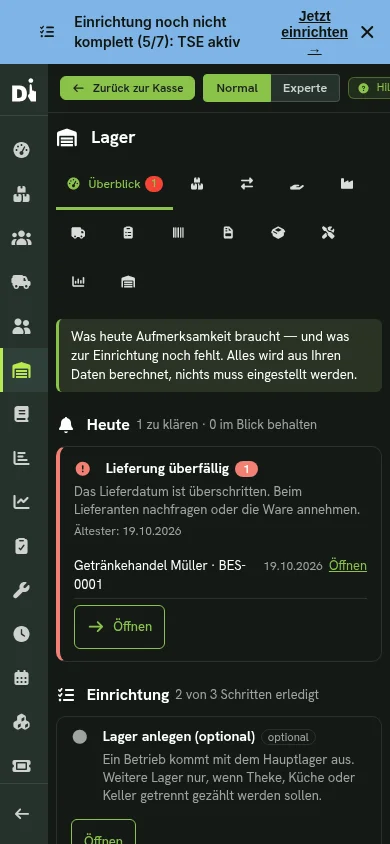
Der Überblick beantwortet zwei Fragen: Was braucht heute Aufmerksamkeit? und Was fehlt noch zur Einrichtung? Er rechnet alles aus Ihren Daten — es gibt nichts einzustellen, nichts zu bestätigen, und er öffnet sich nie von selbst.
Wann er sich meldet
Sobald etwas zu klären ist, steht am Reiter Überblick eine rote Zahl. Sie sehen sie auch, wenn Sie gerade in einem anderen Lager-Reiter arbeiten.
Heute: was Aufmerksamkeit braucht
Jeder Hinweis nennt, wie viele Vorgänge betroffen sind, seit wann (der älteste) und führt mit Öffnen direkt dorthin, wo Sie ihn erledigen. Rot und mit Ausrufezeichen steht, was Sie jetzt klären sollten; grau, was Sie im Blick behalten.
| Hinweis | Was er bedeutet | Was zu tun ist |
|---|---|---|
| Minusbestand (rot) | Es wurde mehr verbraucht als eingebucht | Wareneingang nachtragen oder per Inventur korrigieren |
| Wareneingang begonnen, nicht abgeschlossen (rot) | Die Ware ist teilweise verbucht, der Vorgang blieb stehen | Öffnen führt in die Bestellung; dort fortsetzen |
| Herstellung begonnen (rot) | Zutaten oder Fertigware sind noch nicht vollständig gebucht | Im Reiter Herstellen fortsetzen |
| Lagerbuchung begonnen (rot) | Der Bestand ist nur teilweise bewegt | Im Reiter Anforderungen fortsetzen oder verwerfen |
| Abbuchung nicht abgeschlossen (rot) | Ein Verkauf wurde nicht vollständig vom Bestand abgebucht, oder die Seriennummern sind nicht gefolgt | Im Reiter Buchungen unter Offene Abbuchungen nachbuchen oder verwerfen (Fehlende Abbuchungen) |
| Lieferung überfällig (rot) | Das Lieferdatum der Bestellung ist vorbei | Beim Lieferanten nachfragen oder die Ware annehmen |
| Stammdaten prüfen (rot) | Bei einem Artikel fehlt die Einheit, oder eine Zutat im Rezept gibt es nicht mehr | Im Artikel korrigieren |
| Unter Mindestbestand | Der Artikel wird knapp | Der Reiter Bestellungen schlägt Mengen vor |
| Offene Anforderungen | Nachschub ist angefordert, aber noch nicht bestätigt | Erst mit der Bestätigung wird gebucht |
| Inventur offen | Eine Zählung läuft | Abschließen; bis dahin im Lager nicht verkaufen oder verschieben |
| Bestellungen unterwegs | Bestellt, noch nicht (vollständig) geliefert | Bei Ankunft im Reiter Bestellungen annehmen |
| Bestell-Entwürfe warten auf Freigabe | Eine Bestellung ist angelegt, aber nicht versendet | Prüfen und ausdrücklich zum Versenden freigeben |
| Lieferscheine nicht ausgestellt | Entwurf oder gepackt, aber noch nicht ausgestellt | Im Reiter Lieferscheine ausstellen (nur mit Warenwirtschaft) |
Rezepturen prüfen
Unter dem Kasten Heute erscheint, sobald es sie gibt, die Liste Rezepturen prüfen. Sie zeigt alle Artikel, deren Rezeptur sich nicht vollständig auflösen lässt (anders als die Karte Stammdaten prüfen, die nur die ersten acht zeigt), mit dem Grund je Zeile: eine Zutat fehlt oder wurde gelöscht, die Rezeptur verweist im Kreis auf sich selbst, ist zu tief verschachtelt, die Einheit passt nicht oder die Menge ist null. Gelistet wird der Artikel, in dessen Rezept die fehlerhafte Zeile steht; ein darüberliegendes Rezept, das nur davon abhängt, erscheint nicht zusätzlich. Inaktive Artikel stehen unten und sind gekennzeichnet. Öffnen führt zu den Artikeln; dort die Rezeptur korrigieren. Ein Verkauf mit kaputter Rezeptur wird nicht abgebucht, sondern unter Fehlende Abbuchungen gehalten. Die Liste ist leer, wenn alle Rezepturen in Ordnung sind.
Auch alte, begonnene Vorgänge bleiben auffindbar
Das Buchungsjournal zeigt nur die letzten 50 Einträge. Ein vor Wochen begonnener Wareneingang wäre dort längst verschwunden. Der Überblick sucht nach Zustand, nicht nach Alter: solange ein Vorgang offen ist, steht er hier — mit seinem ältesten Datum und einem Öffnen, das hinführt.
Entwürfe werden nie von selbst gesendet
Weder der Bestellvorschlag noch eine Anforderung verschicken etwas. Eine Bestellung geht erst an den Lieferanten, wenn Sie sie öffnen, prüfen und auf Per E-Mail an Lieferanten senden (oder Als bestellt markieren) drücken. Bis dahin steht sie als Hinweis „Bestell-Entwürfe warten auf Freigabe" hier.
Einrichtung: die kurze Liste
Unter Heute steht die Liste der Einrichtungsschritte mit einem Fortschrittsbalken in Worten („2 von 3 Schritten erledigt"). Gezählt werden nur die Pflichtschritte; Optionales steht dabei, ist aber kein Mangel. Alles wird aus Ihren Daten abgeleitet: Wer schon Artikel, Lieferanten und Bestand hat — auch aus einer Übernahme von einem Altsystem —, sieht die Schritte von selbst als erledigt.
| Schritt | Pflicht? | Wie Sie ihn erledigen |
|---|---|---|
| Lager anlegen | optional | Ein Betrieb kommt mit dem Hauptlager aus. Weitere Lager nur, wenn Theke, Küche oder Keller getrennt gezählt werden — Lager einrichten |
| Standardlieferant anlegen | ja | Admin → Lieferanten → Neuer Lieferant, Name und E-Mail genügen |
| Artikel mit Bestand führen | ja | Im Artikel „Bestand führen" einschalten und die Einheit prüfen — oder viele auf einmal per Artikel-Import |
| Rezepte hinterlegen | optional | Im Artikel unter Lager → Rezeptur die Zutaten mit Mengen eintragen — Rezepturen |
| Arbeitsplätze einem Lager zuordnen | optional | Admin → Einstellungen → Arbeitsplätze — damit bucht die Theke ihren eigenen Bestand |
| Mitarbeitern Lagerrechte geben | optional | Admin → Personal → Rechte — für die Bedienung Nur Verfügbarkeit sehen, für die Theke Schwund und Eigenverbrauch erfassen (Rechte) |
| Startbestand buchen | ja | Vorhandene Ware einmal als Wareneingang oder per Inventur erfassen — Bestellen und Wareneingang |
| Probeverkauf machen | optional | Einen Artikel an der Kasse verkaufen und im Bestand prüfen, dass er sich um die richtige Menge verringert |
Ein Seriennummern-Hinweis erscheint nur, wenn Sie tatsächlich Artikel mit Seriennummern führen; die Warenwirtschafts-Reiter für Versand zeigen sich nur mit dem Modul.
Ein kleiner Betrieb in einer Stunde
So kommt ein Betrieb mit etwa 20 Einkaufsartikeln und 5 Gerichten ohne Hilfe zum Laufen:
- Lieferant anlegen (Name, E-Mail).
- Artikel importieren: Tabelle mit Artikelnummer, Bezeichnung, Einheit, Bestandsführung = ja, Mindest- und Sollbestand hochladen.
- Gerichte als Artikel anlegen und unter Lager → Rezeptur die Zutaten mit Mengen eintragen — ohne „Bestand verfolgen" beim Gericht: dann löst der Verkauf das Rezept in die Zutaten auf.
- Bestellen: Reiter Bestellungen → Neue Bestellung, Lieferant und Positionen wählen, Speichern — es bleibt ein Entwurf. Erst Als bestellt markieren (oder per E-Mail senden) macht daraus eine Bestellung.
- Ware annehmen: In der Bestellung Wareneingang buchen. Kommt nur ein Teil, tragen Sie bei Jetzt geliefert die tatsächliche Menge ein; der Rest bleibt offen und der Überblick erinnert daran, bis er geliefert oder abgeschlossen ist.
- Verbrauch nachvollziehen: Nach dem Verkauf eines Gerichts zeigt das Buchungsjournal je Zutat die verbrauchte Menge, der Bestand die neue Restmenge.
Wenn etwas nicht klappt
| Beobachtung | Ursache | Was zu tun ist |
|---|---|---|
| Der Reiter Überblick fehlt | Das Recht Bestände einsehen fehlt | Recht unter Admin → Personal → Rechte vergeben |
| „Alles in Ordnung", obwohl eine Lieferung fehlt | Die Bestellung hat noch den Zustand Entwurf oder kein Liefertermin ist eingetragen | Bestellung als bestellt markieren und einen Liefertermin eintragen |
| Der Schritt „Probeverkauf" bleibt offen | Er zählt nur Verkäufe seit der letzten Inventur | Optional — kann ignoriert werden |
| Die Zahl am Reiter bleibt stehen | Die Seite zeigt den Stand vom Öffnen | Reiter Überblick neu öffnen |