Configurar idioma
DiKAS es multilingüe: cada empleado configura su propio idioma para la interfaz de usuario — con independencia del idioma que hayan elegido los compañeros en el mismo dispositivo. El cambio se aplica de inmediato, sin necesidad de recargar la página.
Así se cambia el idioma
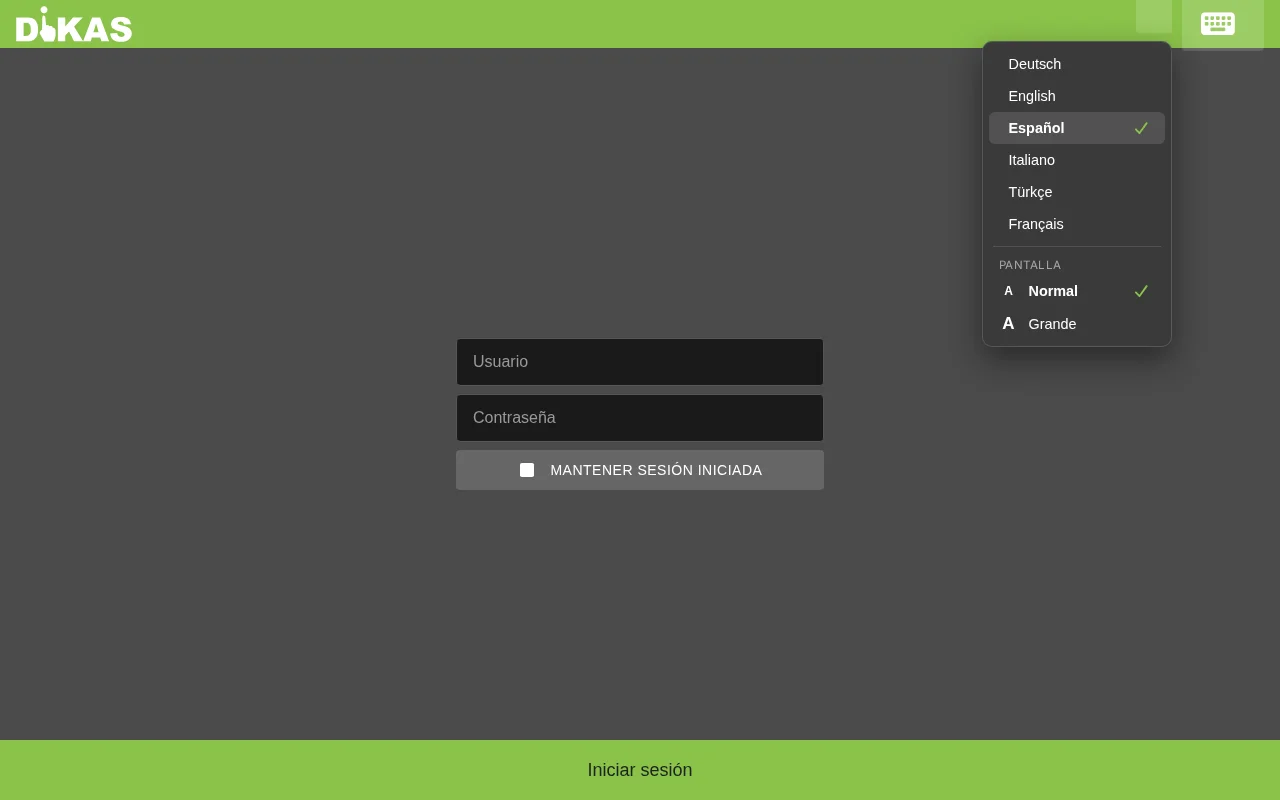
Haga clic en el icono de bandera — en la pantalla de inicio de sesión, junto al logotipo, o en la barra superior de la caja (visible en todo el área POS). Elija su idioma de la lista.
Idiomas disponibles
| Idioma | Bandera |
|---|---|
| Deutsch | 🇩🇪 |
| English | 🇬🇧 |
| Español | 🇪🇸 |
| Italiano | 🇮🇹 |
| Türkçe | 🇹🇷 |
| Français | 🇫🇷 |
ℹ️ La interfaz de la caja también funciona en francés. Este manual de usuario está disponible actualmente en alemán, inglés, español, italiano y turco — todavía no existe una versión de la documentación en francés.
Dónde puede cambiar el idioma
Pantalla de inicio de sesión
Antes de iniciar sesión, el selector de idioma se encuentra arriba a la derecha, junto al logotipo de DiKAS. Resulta práctico si un empleado quiere configurar su idioma antes de iniciar sesión.
Barra superior de la caja
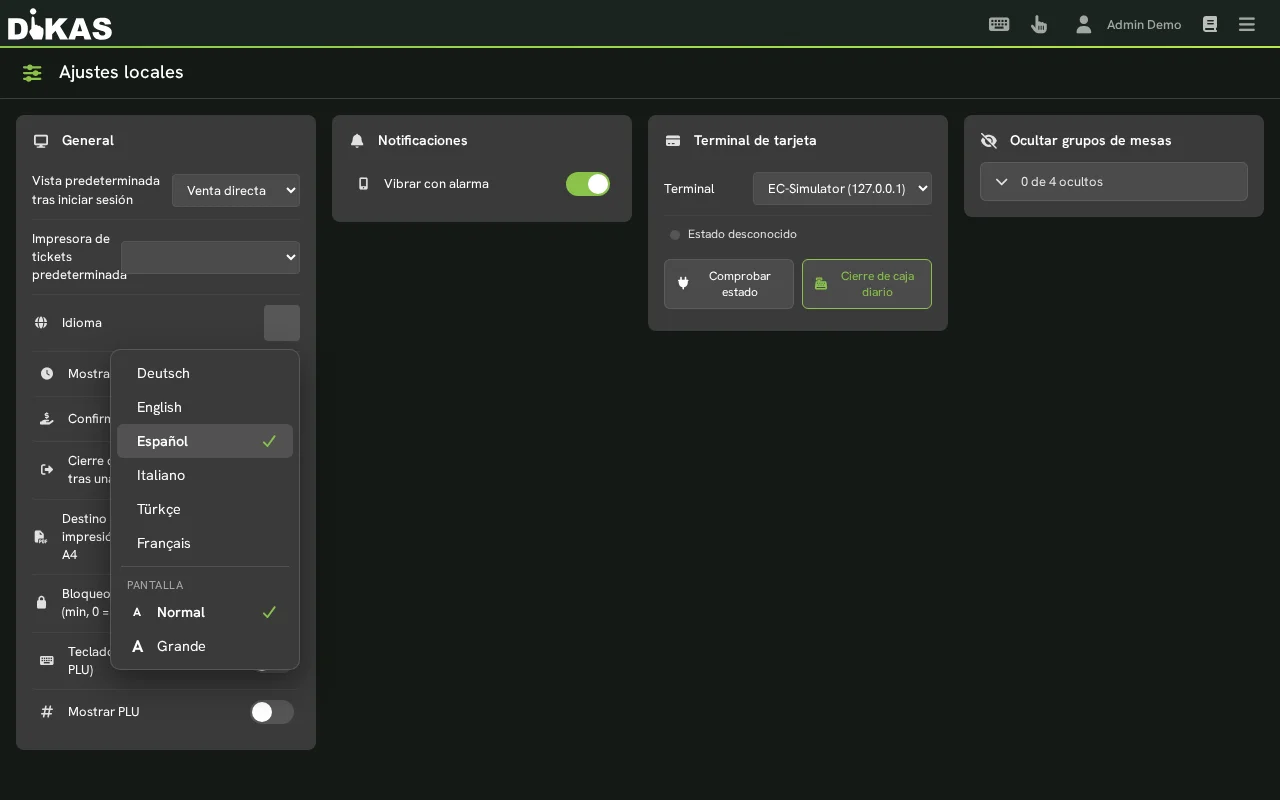
Tras iniciar sesión, el mismo selector está disponible en la barra superior — accesible desde cualquier área de la caja (venta directa, servicio de mesas, cocina, administración…) sin necesidad de cerrar sesión.
Manejo
- Toque el icono de bandera — se abre la lista de idiomas.
- Haga clic en el idioma deseado. También puede recorrer la lista con las teclas de flecha y confirmar con Intro.
- La interfaz cambia de idioma de inmediato — los textos de menú, botones y mensajes aparecen en el idioma elegido.
- Con Escape o haciendo clic fuera cierra la lista sin cambiar el idioma.
Dónde se guarda el ajuste
| Situación | Lugar de almacenamiento |
|---|---|
| Empleado con sesión iniciada | Se guarda en el perfil del empleado — el idioma se aplica luego en cualquier dispositivo en el que ese empleado inicie sesión |
| Sin sesión iniciada (pantalla de inicio de sesión) | Se recuerda solo localmente en este dispositivo, hasta que alguien inicie sesión |
Así, por ejemplo en una barra con personal rotativo, cada empleado puede ver automáticamente su idioma habitual tras iniciar sesión, sin tener que configurarlo cada vez.
Qué se traduce y qué no
Se traduce la interfaz de usuario en sí (menús, botones, diálogos, mensajes de error). No se traducen sus propios datos — los nombres de artículos de la carta, los nombres de clientes o los textos de los recibos permanecen tal como usted los ha creado.
Siguiente paso
→ Cambio de camarero — cambiar de empleado en el dispositivo