Ayuda de emergencia: cuando algo no funciona
Viernes por la noche, el local lleno — ¿y de repente algo falla? Esta página le ayuda justo en ese momento. Para cada problema encontrará pasos breves en lenguaje sencillo y la indicación de cuándo debe llamar al soporte. Sin comandos técnicos, sin términos especializados.
La regla más importante, primero
En casi todas las incidencias se cumple: puede seguir cobrando. DiKAS no bloquea la venta si falla la impresora, el terminal, internet o el sistema de fiscalización. Mantenga la calma, atienda a los clientes, resuelva el problema mientras tanto.
La impresora de tickets no imprime
Síntoma: no salen recibos, la impresora pita o parpadea.
- Compruebe el papel: ¿hay un rollo colocado? ¿está bien encajada la tapa?
- Compruebe los cables de corriente y de red de la impresora.
- Apague y vuelva a encender la impresora.
- Abra en la caja Menú → Impresoras: allí ve el estado de cada impresora y la cola. Con «Repetir todo» vuelve a lanzar las impresiones pendientes.
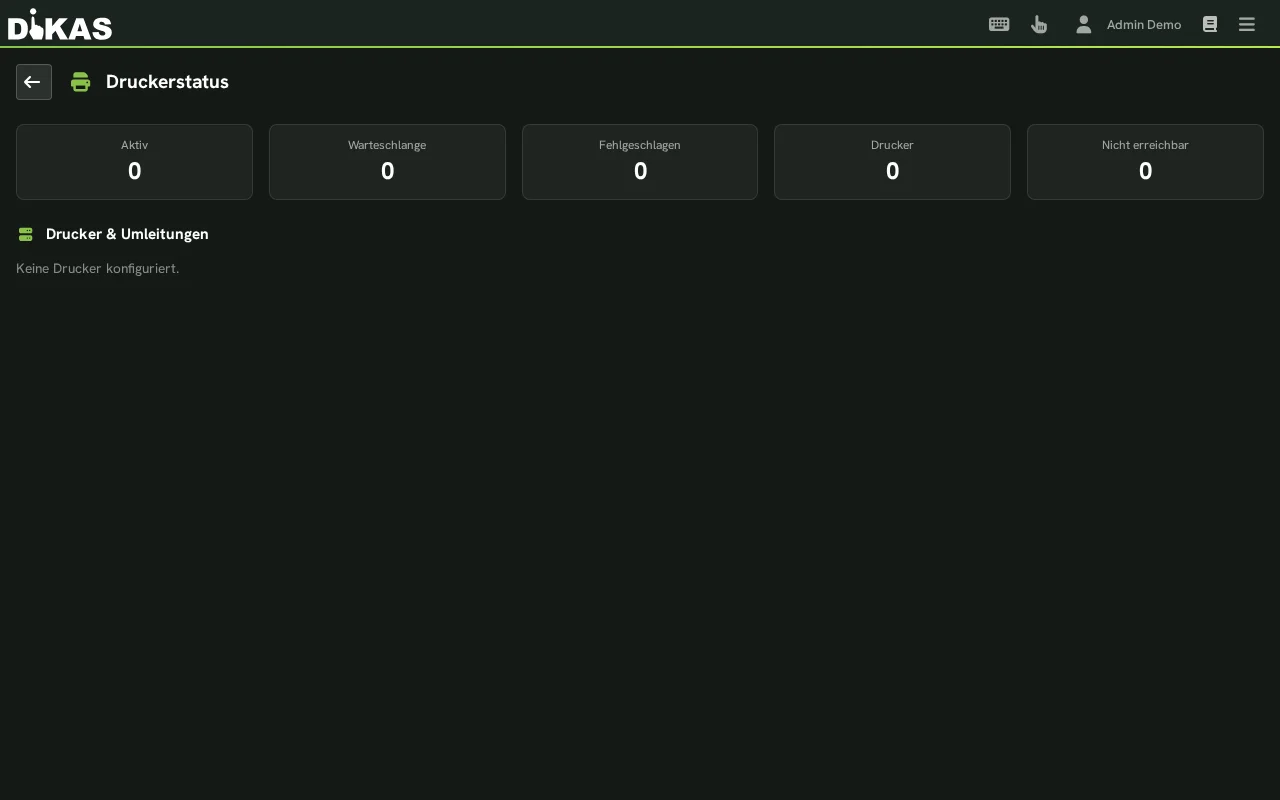
No se pierde ningún recibo
DiKAS recuerda las impresiones fallidas y las repite automáticamente en cuanto la impresora vuelve a estar disponible. Mientras tanto, la cocina trabaja a través del monitor de cocina — o simplemente transmita los pedidos verbalmente.
Llame al soporte si: la impresora, a pesar de papel, cable y reinicio, sigue sin imprimir después de 10 minutos.
El terminal EC no responde / la tarjeta no funciona
Síntoma: el terminal no muestra nada, se interrumpe o la caja notifica un error de terminal.
- Reinicie el terminal: desenchufe, espere 10 segundos, vuelva a enchufar.
- Compruebe el cable de red o el WiFi del terminal.
- Cobre entretanto en efectivo — la noche sigue adelante.
El método de pago se puede cambiar más tarde
¿Ha registrado «tarjeta» por error pero ha cobrado en efectivo? No hay problema: abra en la caja Facturas, busque el recibo y toque «Cambiar método de pago». Esto también funciona al día siguiente.
El reembolso a tarjeta necesita el terminal
Solo podrá anular o devolver un pago con tarjeta cuando el terminal vuelva a estar en línea. Anote el recibo y realice el reembolso más tarde.
Llame al soporte si: el terminal sigue sin responder tras el reinicio y la comprobación del cable — entonces contacte además con el proveedor del terminal, ya que las tarjetas rechazadas suelen ser cosa del banco, no de la caja.
No hay internet
Síntoma: sin WiFi, el router parpadea en rojo, las páginas web no cargan.
- Caja local o appliance en el local: simplemente siga trabajando. La caja funciona con normalidad sin internet y se sincroniza automáticamente más tarde, en cuanto vuelva la conexión.
- Caja en la nube (en el navegador a través de internet): cambie a la máquina local del local, si hay una configurada — sigue funcionando sin internet. Cómo interactúan la nube y la máquina local: Nube y máquina local y Agente de hardware y failover en la nube.
- Pago con tarjeta: según el terminal, puede que no funcione sin internet — cobre entonces en efectivo.
Llame al soporte si: no tiene claro si dispone de una máquina local configurada — lo mejor es aclararlo antes de la próxima incidencia.
Aviso de fiscalización (VeriFactu)
Síntoma: en la cabecera aparece un aviso relacionado con la fiscalización de la caja.
- Mantenga la calma y siga cobrando — está expresamente permitido. DiKAS registra la incidencia automáticamente y la fiscalización se completa después (funcionamiento fail-closed): no se pierde ninguna operación.
- Reinicie la caja.
- Si el aviso persiste, llame al soporte.
Solucionarlo con prontitud
Seguir cobrando durante el aviso está permitido — pero está obligado a resolver la incidencia con prontitud. Más sobre el sistema de fiscalización español: Fiscalización en España (VeriFactu).
Llame al soporte si: el aviso sigue apareciendo después de reiniciar — el mismo día.
La caja o la tableta no arranca / se congela
Síntoma: la pantalla ya no responde o el dispositivo permanece en negro.
- Reinicie el dispositivo (mantenga pulsado el botón de encendido/apagado unos segundos).
- Utilice mientras tanto un segundo dispositivo: cada caja DiKAS es accesible a través del navegador — también desde el móvil u otra tableta. Inicie sesión y siga cobrando.
- En una appliance (mini-PC de caja): compruebe el cable de corriente, reinicie y tenga paciencia 1-2 minutos — el dispositivo necesita un momento para arrancar.
Llame al soporte si: el dispositivo tampoco arranca tras el segundo reinicio.
Corte de luz
Síntoma: todo está apagado — luz, caja, impresora.
- Espere a que vuelva la corriente e inicie la caja con normalidad.
- Sus datos están seguros: cada registro se guarda de inmediato. No se pierde nada por el corte de luz.
- Compruebe los pedidos y mesas abiertos — si algo estaba en curso durante el corte, regístrelo después.
- El cierre de caja se realiza por la noche con total normalidad.
Llame al soporte si: la caja no vuelve a arrancar tras el corte de luz o muestra mensajes de error.
Cobro incorrecto / el recibo está mal
No es una emergencia — le pasa a cualquiera y se corrige sin problemas:
- Se ha notado de inmediato: anule directamente en la caja (con motivo de anulación). Cómo se hace: Cobrar.
- Se ha notado más tarde (también al día siguiente): abra en la caja Facturas, busque el recibo y elija Anular o «Cambiar método de pago».
Todo queda documentado
Cada anulación se registra con motivo y empleado — así lo exige Hacienda. Corregir es correcto, «dejarlo pasar» no.
Contactar con el soporte
Si no consigue avanzar, pida ayuda — lo más rápido es directamente desde DiKAS:
| Vía | Cómo se hace |
|---|---|
| «Notificar problema» en la caja | Toque el icono de ayuda → «Notificar problema». DiKAS adjunta automáticamente la información técnica (estado del dispositivo y de la fiscalización, versión) y, si lo desea, una captura de pantalla. |
| Ticket de soporte | Admin → Soporte — crear un ticket con descripción y adjunto. |
| Correo electrónico | support@dikas.de |
| Teléfono | +49 8721 1273264 (Lu–Ju 09:00–17:00 · Vi 09:00–12:30) |
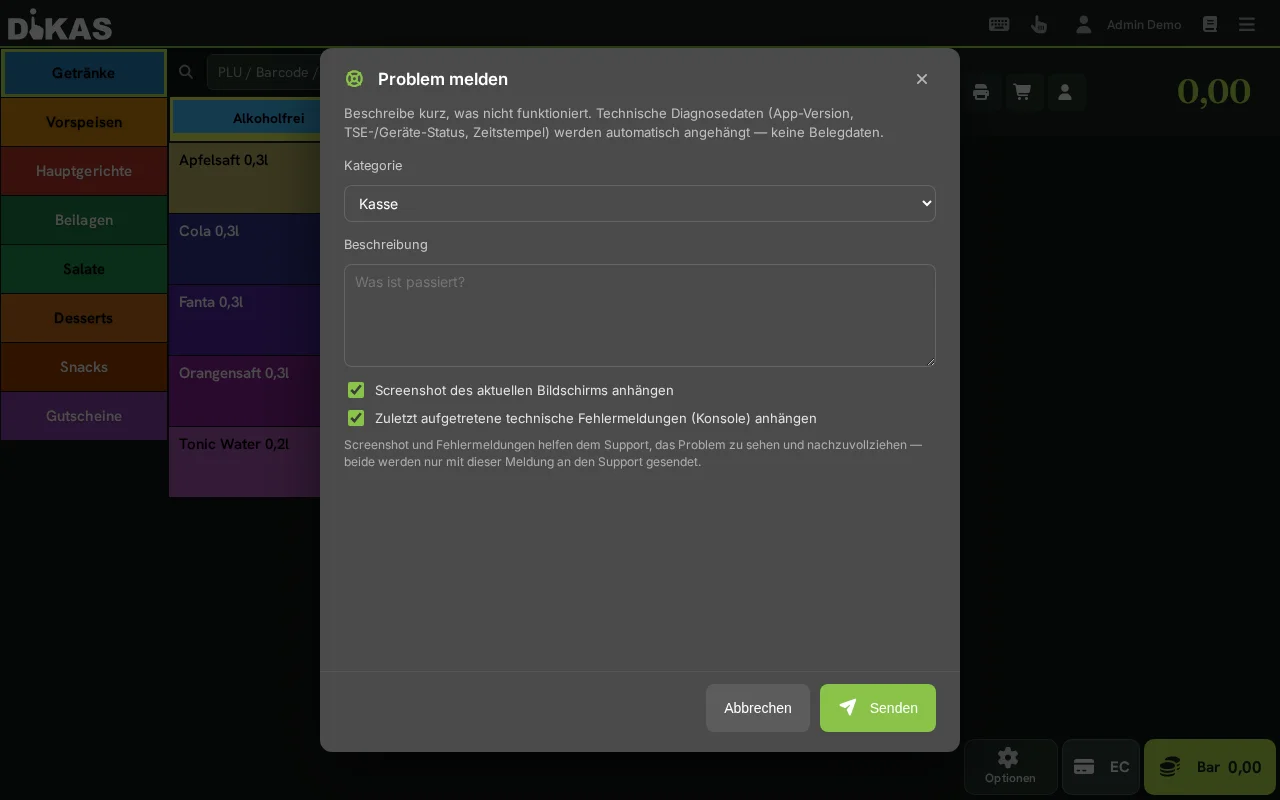
Esta información ayuda al soporte:
- ¿Qué ha ocurrido? (p. ej. «la impresora de tickets no imprime desde las 19:30»)
- ¿Cuándo y con qué frecuencia? (una vez o de forma continua)
- ¿Qué dispositivo? (caja, tableta, móvil, appliance)
- Foto del mensaje de error, si se muestra alguno
Para el personal de TI
¿Usted mismo se encarga de la parte técnica? Encontrará instrucciones con diagnóstico de red y servidor en Solución de problemas.
Próximos pasos
- La rutina diaria — el proceso normal de la mañana al cierre
- Fiscalización en España (VeriFactu) — qué hace el sistema y qué ocurre ante un aviso
- Solución de problemas — diagnóstico técnico para el personal de TI