Artículos y grupos
Grupos de artículos
Los artículos están organizados en una estructura jerárquica de grupos. Los grupos determinan: - El orden en el punto de venta (POS) - La asignación a impresoras (p. ej. comidas → impresora de cocina) - El análisis por grupo de mercancías en los informes - La herencia de reglas de precios y ajustes de impresión
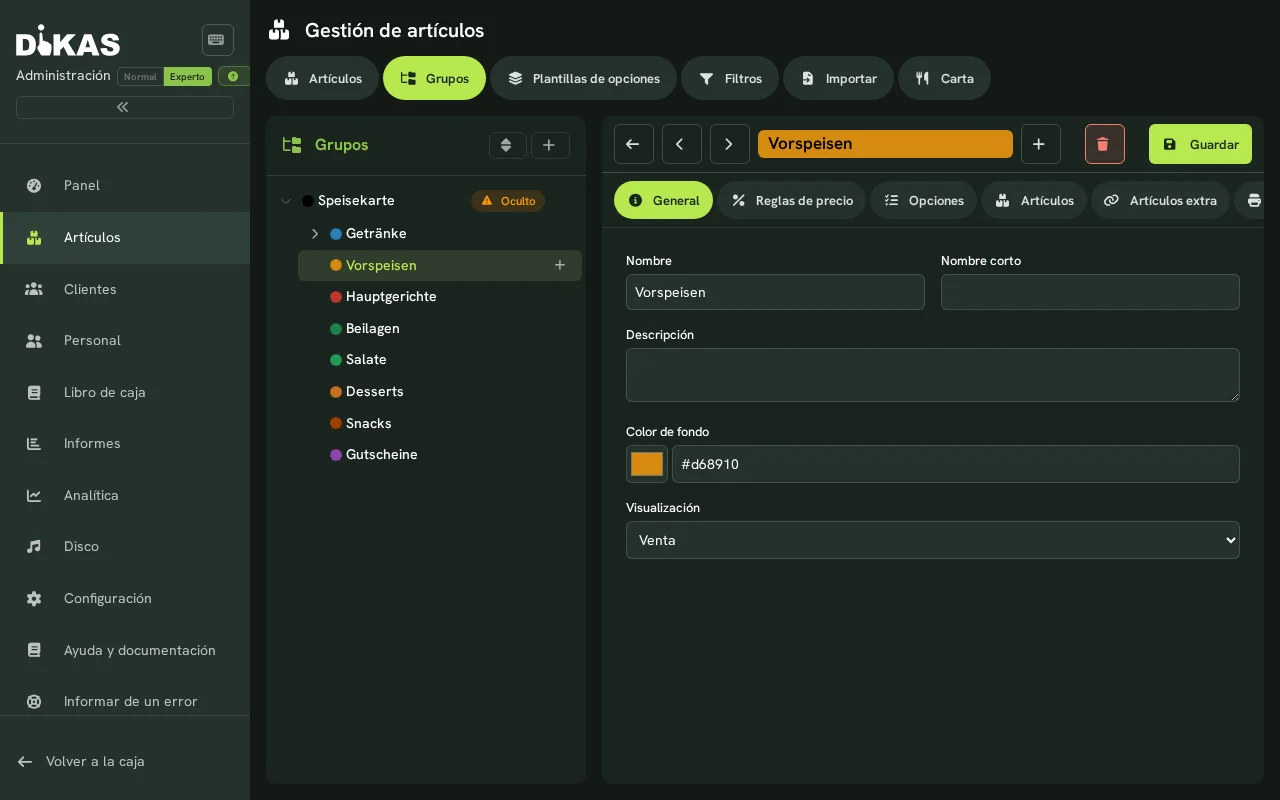
Crear un grupo
- Admin → Artículos → pestaña «Grupos»
- Hacer clic en «+ Nuevo grupo»
- Rellenar:
| Campo | Descripción | Ejemplo |
|---|---|---|
| Nombre | Nombre del grupo | Bebidas |
| Nombre corto | Denominación corta opcional | Beb. |
| Descripción | Texto opcional | — |
| Color de fondo | Color de la casilla en el punto de venta | Azul |
| Visualización | Dónde aparece el grupo: Sin visualización / Venta / Pedido / Guardarropa / Informe mensual | Venta |
ℹ️ El orden se realiza mediante arrastrar y soltar en el modo de ordenación (no a través de un «N.º de grupo» que se pueda introducir). El ID jerárquico del grupo lo asigna DiKAS automáticamente.
Jerarquía de grupos
Los grupos pueden anidarse a cualquier profundidad:
100 Getränke
  10001 Alkoholfrei
    1000101 Wasser
    1000102 Softdrinks
    1000103 Säfte
  10002 Bier
  10003 Wein
200 Speisen
  20001 Vorspeisen
  20002 Hauptgerichte
  20003 Desserts
300 Verschiedenes
Herencia: Los ajustes de impresión y las reglas de precios se heredan a lo largo de la jerarquía — desde el grupo superior hasta el artículo. Los ajustes más específicos sobrescriben los más generales.
Modificar la estructura de grupos
- Orden: Mediante arrastrar y soltar en el modo de ordenación
- Mover un grupo a otro nivel: También mediante arrastrar y soltar — al arrastrar aparecen tres zonas de destino: antes, después o dentro (el grupo se convierte en subgrupo del grupo de destino). Así puede convertir, por ejemplo, «Cócteles» en un subgrupo de «Bebidas» con un solo movimiento
- Crear subgrupo: Seleccionar el grupo superior
- Eliminar grupo: A través del icono de papelera (los grupos principales del nivel superior están protegidos)
💡 Grupos ocultos: Los grupos con visualización «Sin visualización» no aparecen en el punto de venta — tampoco como pestaña dentro de su grupo principal. En la administración los reconoce por la marca «hidden». Práctico para cartas de temporada: el grupo de vino caliente permanece creado durante todo el verano, pero está invisible.
⚠️ Atención: Un grupo no se puede eliminar mientras tenga artículos o subgrupos asignados — DiKAS cancela la operación con un mensaje de error claro. Mueva o elimine primero los artículos/subgrupos contenidos; después podrá eliminar el grupo.
Artículos extra (pestaña dentro del grupo)
Artículos independientes de otros grupos que se muestran adicionalmente en este grupo (p. ej. guarniciones o bebidas directamente junto a los platos principales):
- El artículo aparece en su grupo de origen y en el grupo al que se ha asignado como artículo extra
- Al registrarlo a través de este grupo se aplican las reglas de precios de este grupo — de forma fiable incluso cuando el grupo no está seleccionado en ese momento o ni siquiera se muestra (visualización «Sin visualización»). Ya la visualización del precio en la casilla tiene en cuenta la regla
- La impresión del recibo sigue rigiéndose por el grupo de origen del artículo
Gestionar artículos
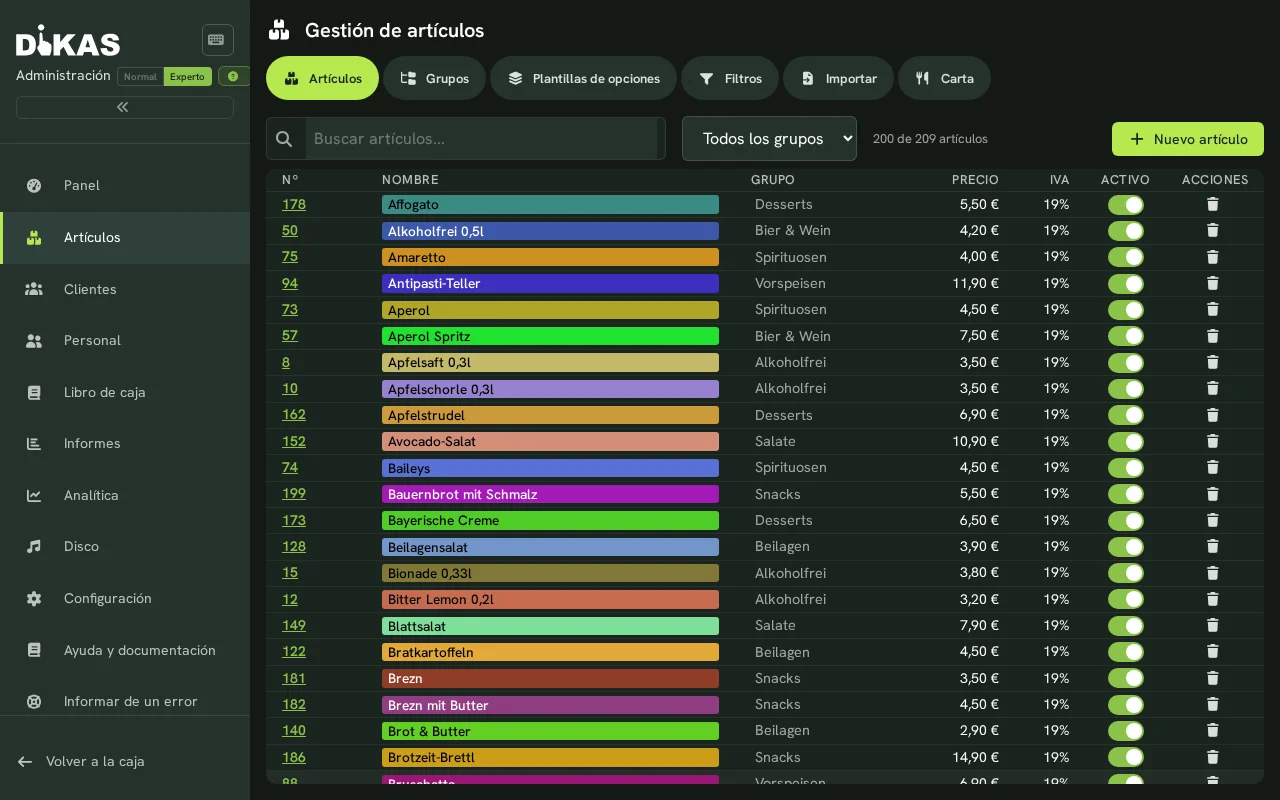
Crear un artículo
- Admin → Artículos → seleccionar el grupo → «+ Nuevo artículo»
- Rellenar la pestaña «General»:
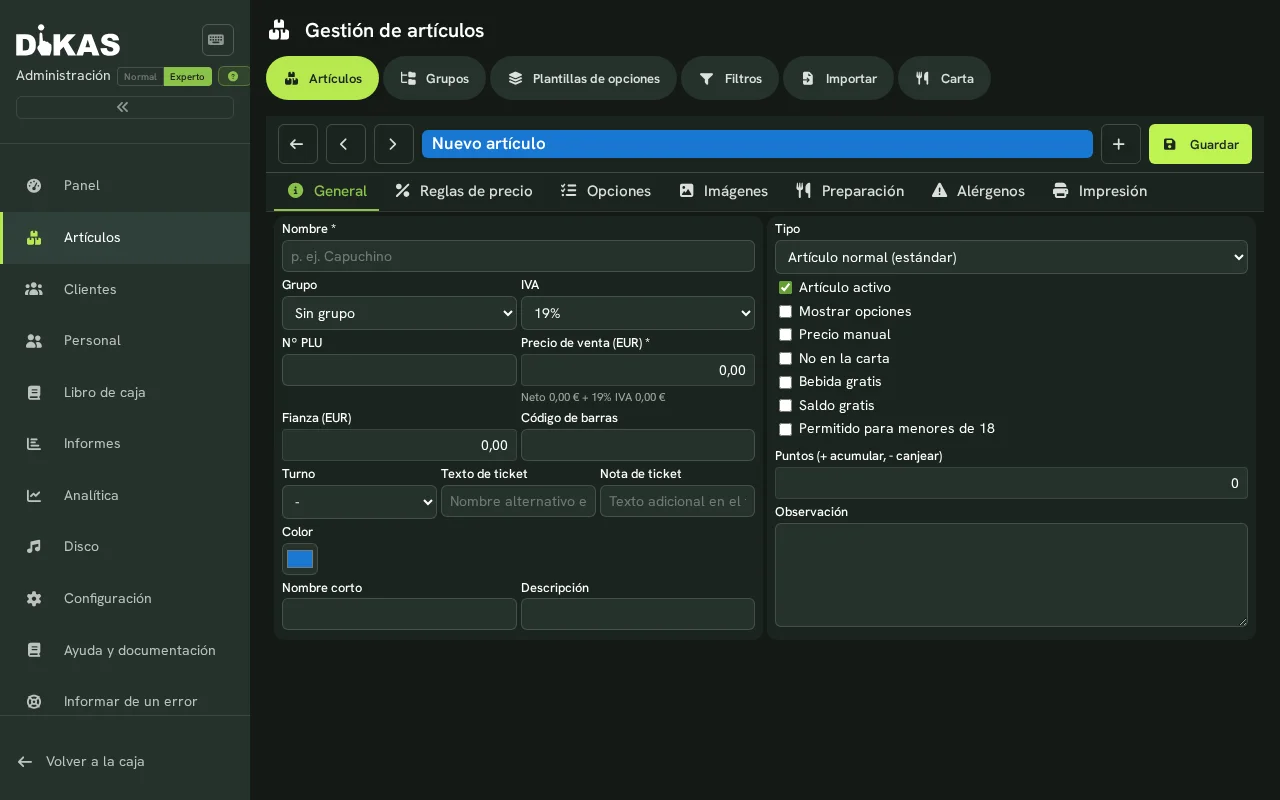
Campos obligatorios:
| Campo | Descripción |
|---|---|
| Nombre | Denominación del artículo (aparece en el recibo y en el punto de venta) |
| Precio | Precio de venta en euros |
| Clase fiscal | 19 % (Normal), 7 % (Reducido), 0 % (Exento de impuestos) |
| Grupo | Grupo de artículos asignado |
Campos opcionales:
| Campo | Descripción |
|---|---|
| Número de artículo | Número único (PLU) para informes y exportación — los duplicados son rechazados por el sistema |
| Código de barras | Código EAN para escáner de códigos de barras |
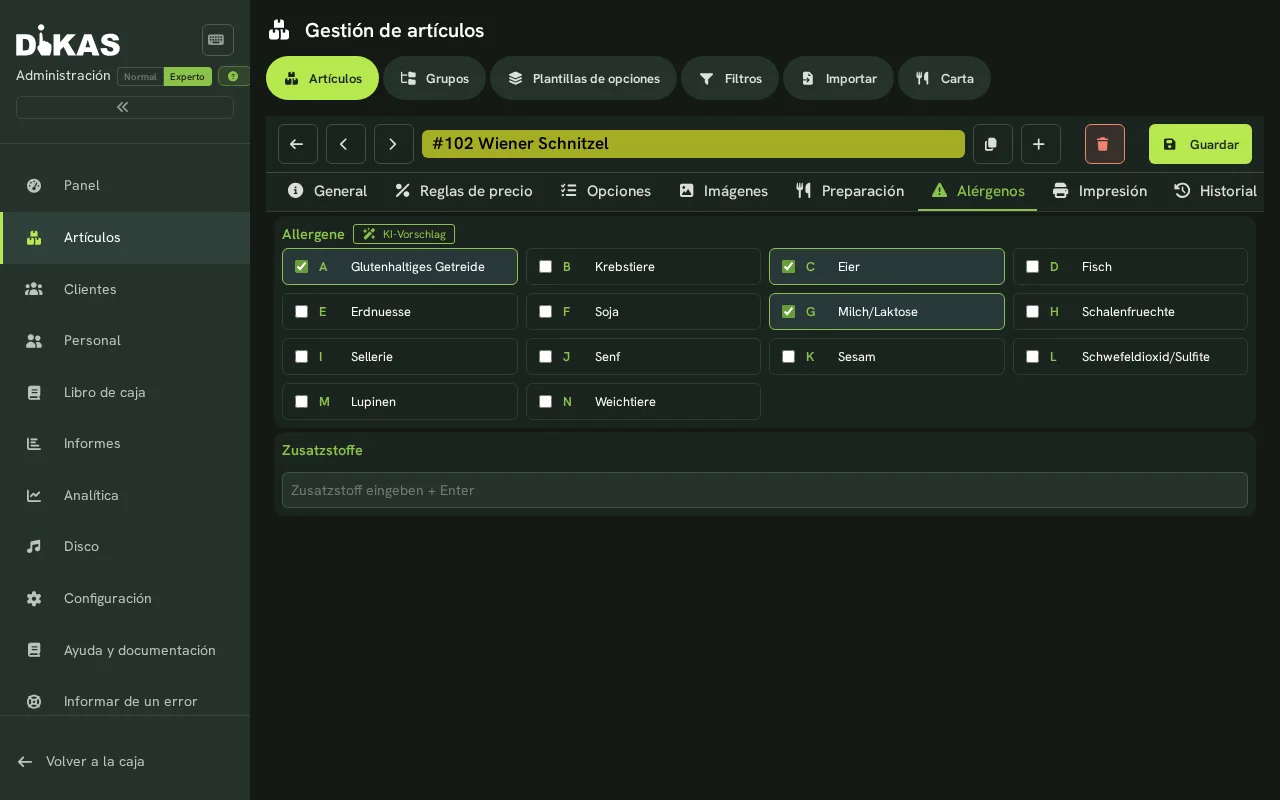
| Alérgenos | Etiquetado de los 14 alérgenos de la UE |
| Está activo | Los artículos no activos no aparecen en el punto de venta |
| Puntos | Puntos de fidelidad por unidad (positivo = acumular, negativo = canjear) |
| Depósito | Importe de depósito por unidad (p. ej. 0,25 €) |
| Se pesa (kg en vez de unidades) | Marca la mercancía que se vende al peso — véase Artículos al peso |
| PLU de báscula | Número del artículo en la balanza etiquetadora; solo aparece tras «Se pesa» — véase Balanza etiquetadora |
| Unidad | Unidad de cantidad en facturas, presupuestos y albaranes — p. ej. Stück, Std., Pauschal, m, Paket. Texto libre con sugerencias; está junto al precio, también sin el modo experto. Vacío significa «Stück» (unidad). En un artículo al peso el campo no aparece; allí rige kg, g o l |
ℹ️ Unidad en el documento: La unidad del artículo se adopta como valor predeterminado en facturas, presupuestos y suscripciones, y allí se puede cambiar por línea. Los artículos que antes recibían «Stk» automáticamente sin indicación propia se cambiaron una sola vez a «Stück»; una grafía introducida por usted (p. ej. «Stk.») se mantiene. Los documentos ya emitidos conservan su unidad.
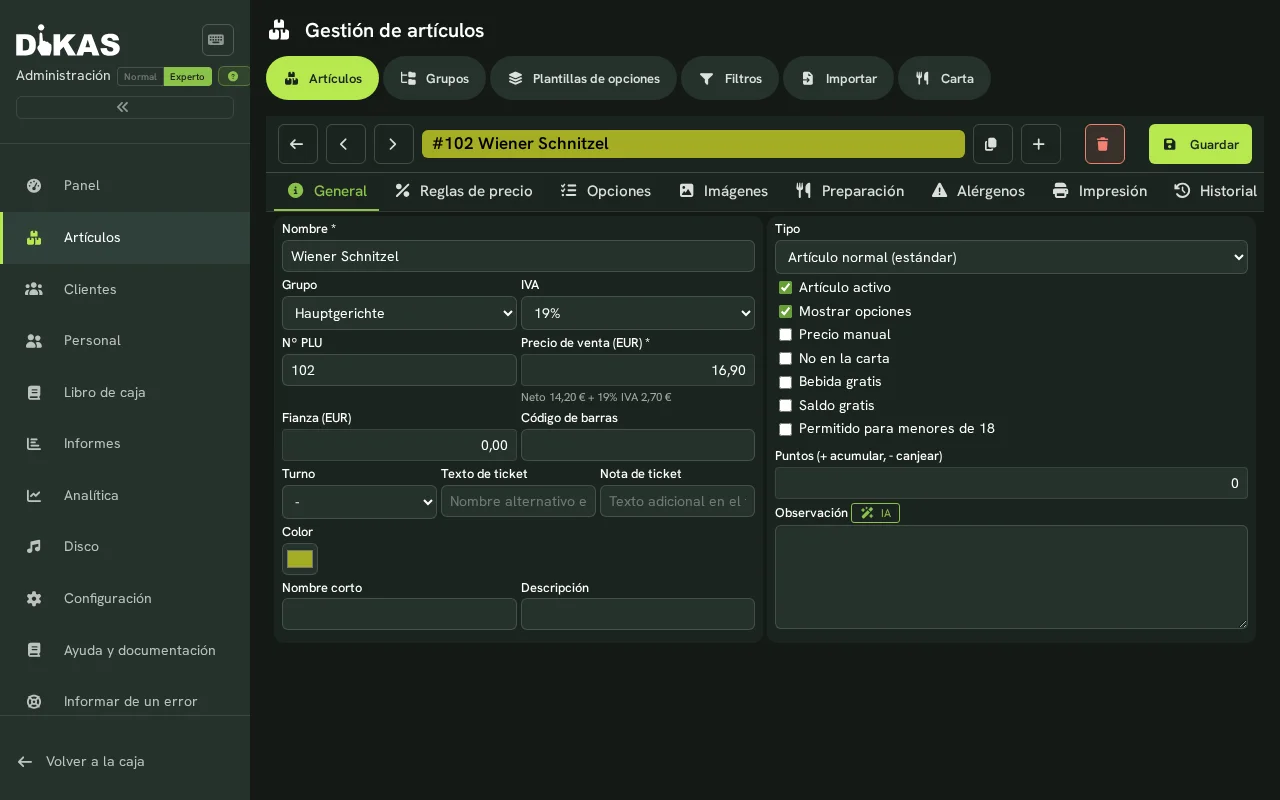
💡 Editor apto para principiantes: El nombre está arriba del todo. Debajo del precio de venta se muestra de inmediato el neto + IVA, de modo que vea lo que contiene el precio bruto. Mediante el conmutador Normal/Experto (arriba a la derecha) muestra u oculta los campos que se necesitan rara vez (depósito, código de barras, portada, textos del recibo, tipo especial …) y las pestañas Reglas de precios/Historial. Los iconos de ayuda (?) explican cada campo; si falta el nombre, el mensaje aparece directamente en el campo.
En el modo Experto, la pestaña General agrupa Fianza (EUR), Artículo de fianza, Código de barras, «Se pesa (kg en vez de unidades)», PLU de báscula y Unidad (kg, g, l) en la sección «Depósito y báscula». Cómo se configuran los artículos al peso y cómo se venden en la caja se describe en Vender artículos al peso en la caja.
El tipo determina si se trata de un artículo normal o de un artículo especial (estándar = «Artículo normal») — véase Artículos especiales. Las pestañas Impresión (con vista previa de impresión) y Reglas de precios (con comprobación de precio) muestran arriba una vista previa en vivo del resultado.
Cambiar el precio de forma permanente
La tarea cotidiana más frecuente — resuelta en 30 segundos:
- Admin → Artículos → buscar el artículo (campo de búsqueda arriba, p. ej. «Cola»)
- Tocar el artículo → introducir el nuevo precio en el campo Precio de venta (p. ej. 3,50 € → 3,80 €)
- Guardar — el nuevo precio se aplica de inmediato en todas las cajas
Los recibos ya registrados conservan el precio antiguo; las mesas abiertas registran a partir de ahora al precio nuevo.
Permanente vs. temporal
El precio de venta lo cambia para ajustes de precio permanentes. Para acciones limitadas en el tiempo (Happy Hour, menú del mediodía), las Reglas de precios son la herramienta adecuada — el precio base permanece intacto.
Editar un artículo
- Hacer clic en el artículo en la lista de artículos
- Realizar los cambios
- Hacer clic en «Guardar»
Desactivar en lugar de eliminar un artículo
Cuando un artículo ya no se ofrece:
- No: eliminar el artículo (entonces faltaría en los informes antiguos)
- Mejor: poner el artículo en «No activo»
El artículo desaparece del punto de venta, pero se conserva en los informes y en los recibos antiguos.
Un artículo inactivo no aparece ni en la caja ni en la tienda online ni en la carta QR, y ya no se puede registrar ni pedir. Las posiciones que ya están en una mesa o en un tique se pueden seguir cobrando, anulando y traspasando con normalidad. Las opciones que remiten a un artículo inactivo (p. ej. una guarnición) tampoco se ofrecen.
No en la carta
Con el interruptor «No en la carta» un artículo sigue activo y se puede registrar en la caja, pero no aparece en la carta impresa, en la tienda online, en la carta QR ni en el terminal de autopedido. Los clientes tampoco pueden pedirlo allí.
📋 Clases fiscales
DiKAS admite tres tipos impositivos:
| Clase fiscal | Tipo impositivo | Uso |
|---|---|---|
| Normal (0) | 19 % | Bebidas |
| Reducido (1) | 7 % | Comidas (desde el 01.01.2026 uniformemente 7 %, tanto para consumo en el local como para llevar) |
| Exento de impuestos (99) | 0 % | Venta de vales, recarga de saldo, depósito |
Imágenes de artículos
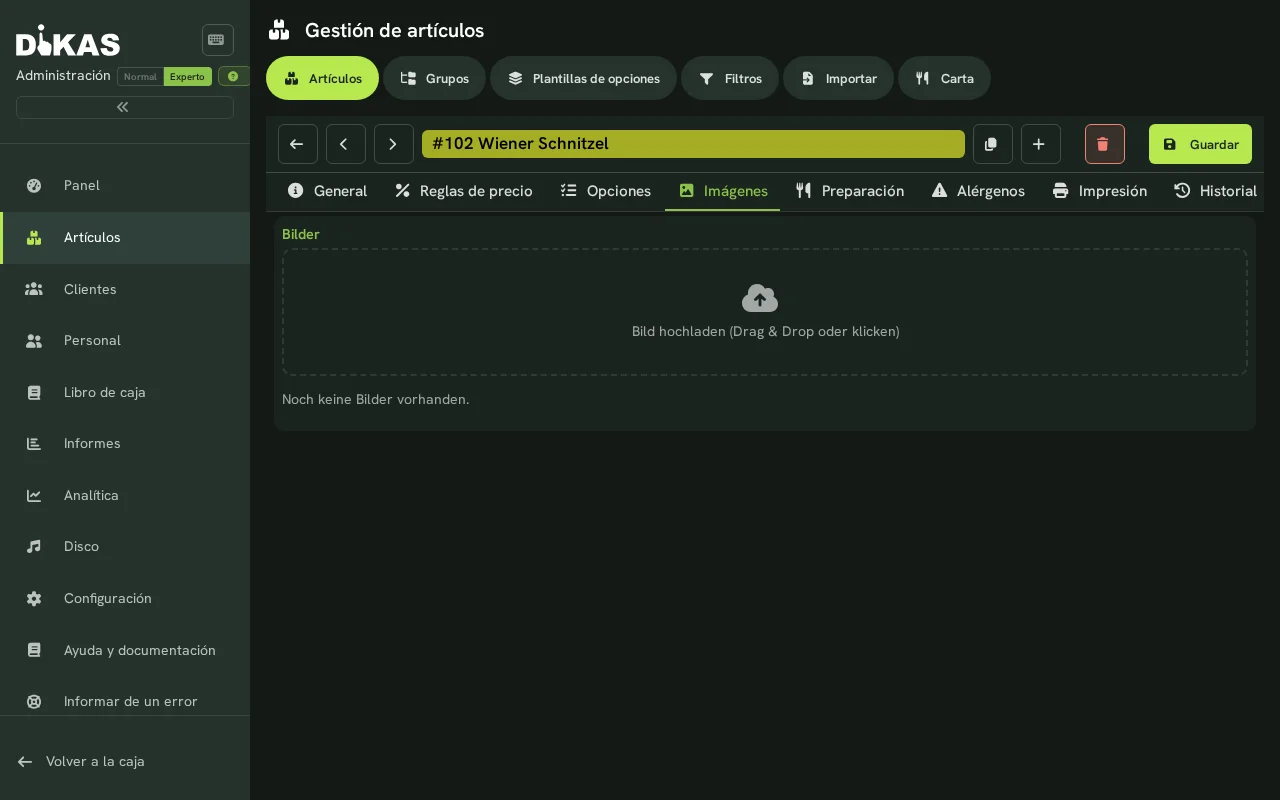
Cada artículo tiene una galería de imágenes central (pestaña «Imágenes»). Las mismas imágenes se utilizan en todas partes: como símbolo en el punto de venta (imagen principal), en el pedido en línea (autopedido en mesa, tienda web), en el quiosco de autopedido y en el editor de preparación.
- Abrir el artículo → pestaña «Imágenes»
- Soltar la imagen mediante arrastrar y soltar o hacer clic para subirla (JPG, PNG, GIF o WebP; recomendado: cuadrada, mín. 400×400 px)
- La imagen se optimiza automáticamente para la web al subirla: conversión a WebP, reducción a un máximo de 1200 px y generación de una miniatura — eso ahorra tiempo de carga en la tienda en línea.
- Definir la imagen principal: La imagen marcada con la estrella dorada «Imagen principal» aparece como símbolo en el punto de venta y como imagen principal en la tienda en línea. Mediante «Como imagen principal» la cambia.
ℹ️ Las imágenes se gestionan exclusivamente aquí — la antigua gestión de imágenes separada en la pestaña Web desaparece. En el propio punto de venta se muestran botones de colores; la imagen principal sirve como símbolo.
Preparación (monitor de cocina)
En la pestaña «Preparación» registra una instrucción de preparación que aparece en el monitor de cocina a través del icono de información en la posición.
- Formato: negrita, cursiva, subrayado, encabezados, listas, color de texto y resaltar pasos importantes.
- Insertar imágenes: subir una nueva o seleccionar mediante selección de galería una imagen de artículo existente (de la pestaña «Imágenes»).
- Tablas: «Insertar tabla» (2×2) así como «Imagen a la izquierda / Texto a la derecha» para una disposición a dos columnas — imagen junto al texto.
Opciones de artículo (extras)
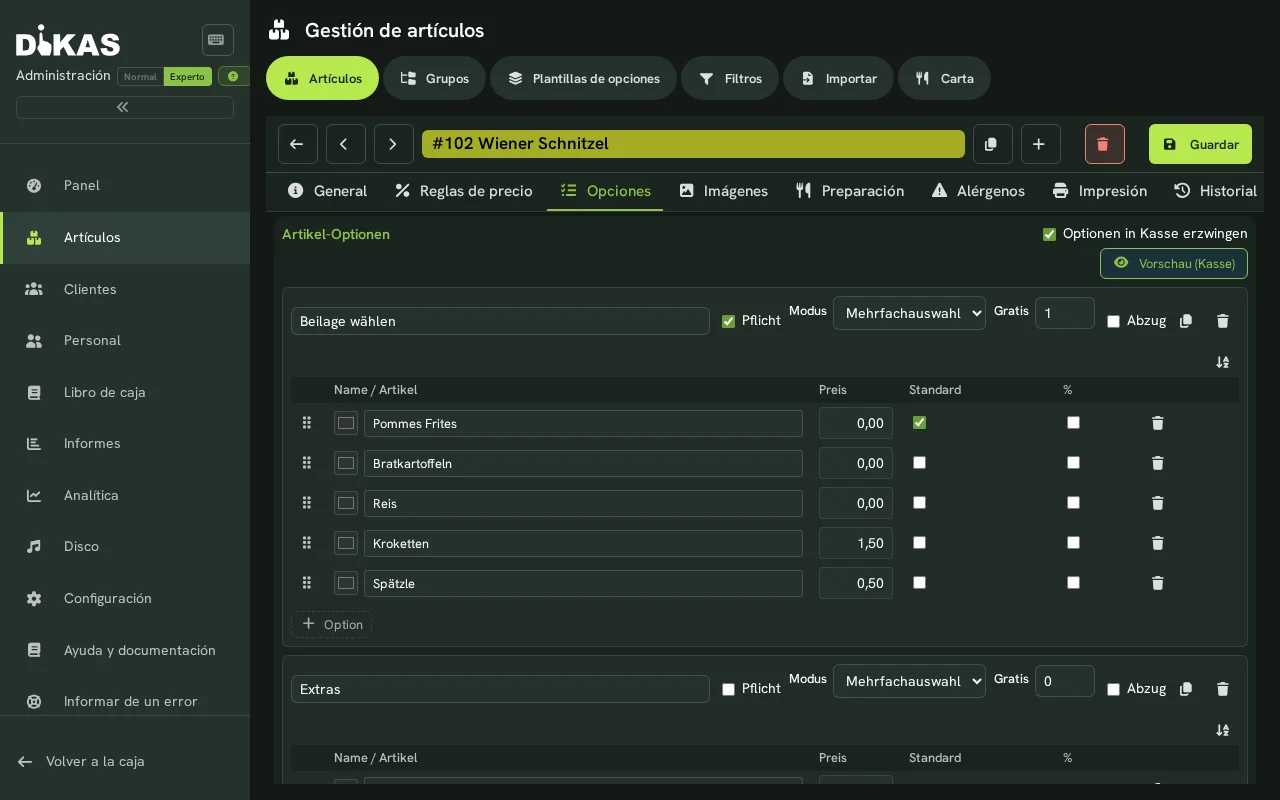
Para artículos con posibilidades de elección (guarnición, punto de cocción, ingrediente extra):
- Abrir el artículo → pestaña «Opciones»
- Añadir «+ Grupo de opciones»
Configurar un grupo de opciones
| Campo | Descripción | Ejemplo |
|---|---|---|
| Nombre | Nombre del grupo | Ingrediente extra |
| Obligatorio | ¿Debe elegirse una opción? | Sí/No |
| Modo | Selección única o múltiple | Múltiple |
| Cantidad gratis (FreeCount) | Las primeras N opciones gratuitas (solo en selección múltiple, modo Experto) | 1 (una gratis) |
| Descuento al deseleccionar (DeductOnDeselect) | Descuento de precio cuando se deselecciona una opción estándar (solo Múltiple, modo Experto) | Sí/No |
ℹ️ No existen campos separados de «Selección mínima/máxima» en el editor — se controla mediante Obligatorio (mín. 1) y Modo (Única = exactamente 1, Múltiple = cualquier cantidad).
Añadir una opción
| Campo | Descripción | Ejemplo |
|---|---|---|
| Nombre / Artículo | Introducir texto libre o, a partir de 2 caracteres, buscar un artículo y vincularlo | Jamón |
| Suplemento | Precio adicional (negativo = descuento) | 1,50 € |
| Estándar | ¿Preseleccionado? | No |
| Porcentual | ¿Suplemento como porcentaje en lugar de precio fijo? (modo Experto) | No |
Nombre / Artículo — un campo combinado: Al escribir aparecen los artículos coincidentes como lista de selección (teclas de flecha + Enter). Si se elige un artículo, la opción adopta el nombre del artículo, un icono de paquete 📦 indica la vinculación y la ✕ la deshace de nuevo. Los artículos vinculados se arrastran al registrar (p. ej. para la gestión de existencias).
Vista previa (punto de venta): El botón de arriba a la derecha abre el diálogo real del punto de venta con las opciones actuales (incluso las no guardadas) — así se verá el artículo más tarde al registrarlo.
ℹ️ El mismo editor de grupos de opciones se utiliza en tres lugares: en el artículo (pestaña «Opciones»), en el grupo de artículos (pestaña «Opciones», heredado por todos los artículos del grupo) y en las plantillas de opciones. Copiar/pegar grupos de opciones también funciona entre máscaras.
Ejemplo: pizza con selección de ingredientes
Optionsgruppe: Extra-Belag
  Modus: Mehrfach
  Mindestauswahl: 0
  Maximalauswahl: 5
  Gratis: 0

  Schinken        +1,50 €
  Pilze           +1,00 €
  Oliven          +1,00 €
  Peperoni        +1,00 €
  Extra Käse      +2,00 €
Ejemplo: filete con guarnición (una incluida)
Optionsgruppe: Beilage
  Modus: Einzelauswahl
  Mindestauswahl: 1
  Maximalauswahl: 1
  Gratis: 1                ← günstigste Option ist kostenlos

  Pommes           3,50 €  → kostenlos (günstigste, im Gratis-Kontingent)
  Reis             3,50 €  → kostenlos (gleicher Preis, auch im Kontingent)
  Salat            3,50 €  → kostenlos
  Bratkartoffeln   5,00 €  → wenn gewählt: nur Differenz berechnen
FreeCount: las N opciones más baratas gratuitas
Cuando se establece la Cantidad gratis (FreeCount), las opciones seleccionadas más baratas son gratuitas:
| Cantidad gratis | Seleccionado | Calculado |
|---|---|---|
| 2 | Patatas fritas (3,50 €), Ensalada (3,50 €), Patatas asadas (5,00 €) | Solo patatas asadas: 5,00 € |
| 1 | Jamón (1,50 €), Queso extra (2,00 €) | Jamón gratis, Queso extra: 2,00 € |
| 3 | 3 opciones de 1,00 € cada una | Las 3 gratuitas |
Descuento al deseleccionar (DeductOnDeselect)
Cuando un artículo se entrega de forma estándar con determinados ingredientes y el cliente deselecciona uno de ellos, se puede conceder un descuento de precio.
Ejemplo: Una hamburguesa (12,90 €) viene de forma estándar con queso (+1,50 €, incluido en el precio).
| Deseo del cliente | Visualización en el recibo | Precio |
|---|---|---|
| Hamburguesa como se describe | Hamburguesa | 12,90 € |
| Hamburguesa sin queso | Hamburguesa, ~~Queso~~ (-1,50 €) | 11,40 € |
| Hamburguesa sin queso, con bacon extra (+2,00 €) | Hamburguesa, ~~Queso~~ (-1,50 €), Bacon (+2,00 €) | 13,40 € |
🔧 Plantillas de opciones
Cuando varios artículos tienen las mismas opciones (p. ej. todas las pizzas tienen las mismas opciones de ingredientes):
- Admin → Plantillas de opciones
- Crear una plantilla (p. ej. «Extras de pizza»)
- Añadir grupos de opciones a la plantilla
- Referenciar la plantilla en los artículos
Ventajas de las plantillas
| Sin plantilla | Con plantilla |
|---|---|
| Gestionar las opciones individualmente en cada artículo | Gestionar una sola vez, actualizado en todas partes |
| Nueva opción → editar las 30 pizzas | Nueva opción → modificar solo la plantilla |
| Riesgo de error con muchos artículos | Coherencia garantizada |
Sobrescritura del valor estándar
Cada artículo puede sobrescribir la selección estándar de la plantilla. Así se puede usar la plantilla «Extras de pizza», pero la pizza Margarita tiene «Queso extra» seleccionado de forma estándar, mientras que la pizza Salami no.
Orden de resolución
Cuando un artículo tiene opciones de varias fuentes, se aplica la siguiente prioridad:
- Plantillas de opciones (máxima prioridad)
- Grupos de opciones en línea (directamente en el artículo)
- Opciones heredadas (legacy) (opciones de formato antiguo, convertidas automáticamente)
💰 Reglas de precios
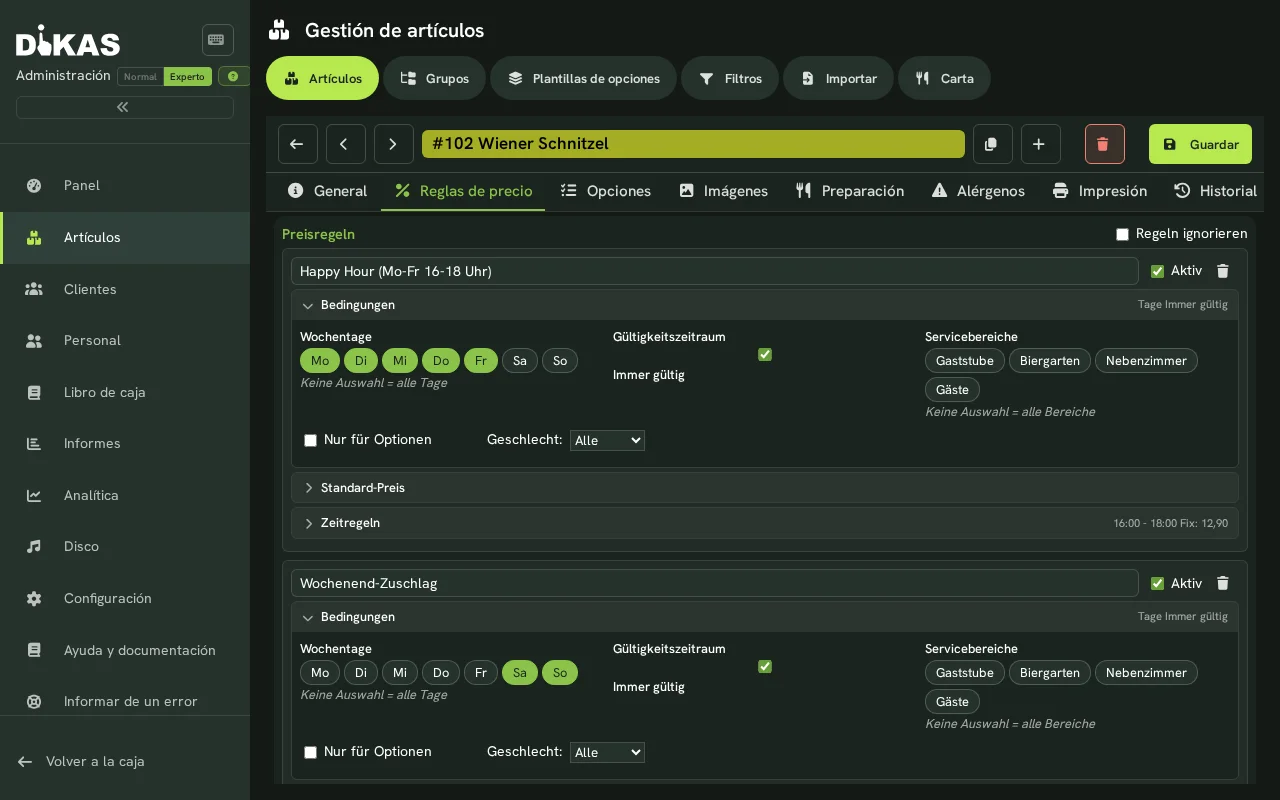
DiKAS ofrece un sistema flexible de reglas de precios para happy hours, descuentos por grupos de clientes, precios del día y más.
Cómo funcionan las reglas de precios
Las reglas de precios se definen a nivel de artículo o de grupo. Por artículo pueden estar activas varias reglas — siempre gana la regla más barata.
Tipos de regla
| Tipo | Descripción | Ejemplo |
|---|---|---|
| Porcentaje (VKPercent) | Precio como porcentaje del precio base | 80 = 20 % de descuento |
| Recargo/Descuento (VKAddMinus) | Sumar/restar un importe fijo | -1,00 = 1 € más barato |
| Precio fijo (VKFix) | Precio fijo (ignora el precio base) | 3,00 = siempre 3 € |
Condiciones de regla
Cada regla puede limitarse a determinadas situaciones:
| Condición | Descripción | Ejemplo |
|---|---|---|
| Días de la semana | Solo en determinados días | Lun–Vie |
| Franja horaria | Solo a determinadas horas | 17:00–19:00 (Happy Hour) |
| Rango de fechas | Fecha de inicio y de fin | 01.12.–24.12. (oferta de Adviento) |
| Grupo de clientes | Solo para determinados grupos de clientes | Clientes habituales, clientes corporativos |
| Puesto de trabajo | Solo en determinados puntos de venta | Venta en barra |
| Zona de mesas | Solo en determinadas zonas | Cervecería al aire libre, terraza |
| Modo de entrega | Solo para entrega o recogida | Solo entrega |
| Precio mínimo | El precio no puede caer por debajo del mínimo | Mín. 2,00 € |
| Redondeo | Redondear a 10 céntimos | Sí/No |
Configurar la Happy Hour
Ejemplo: Todos los cócteles de 17:00 a 19:00 a 5,00 € en lugar de 8,50 €.
- Admin → Artículos → Grupo «Cócteles» → Reglas de precios
- Crear una nueva regla:
- Tipo: Precio fijo = 5,00 €
- Franja horaria: 17:00–19:00
- Días de la semana: Lun–Vie
- Nombre: «Happy Hour»
- Guardar
Entre las 17:00 y las 19:00 todos los cócteles cuestan 5,00 €. Fuera de esta franja horaria se aplica el precio estándar.
Precios por grupo de clientes
Ejemplo: Los clientes corporativos reciben un 10 % de descuento en todas las comidas.
- Admin → Clientes → Grupos de clientes → «Clientes corporativos» crear
- Asignar el cliente a ese grupo (Admin → Clientes → [Cliente] → Grupo de clientes)
- Admin → Artículos → Grupo «Comidas» → Reglas de precios
- Nueva regla:
- Tipo: Porcentaje = 90 (= 10 % de descuento)
- Grupo de clientes: Clientes corporativos
- Cuando se selecciona un cliente corporativo, se aplican automáticamente precios reducidos
Cuándo se aplica el descuento
En la caja la regla actúa en cuanto se selecciona al cliente — también con efecto retroactivo sobre las posiciones que ya están en el carrito. Si se retira de nuevo al cliente, los precios vuelven a su valor anterior. Los precios introducidos a mano y los precios por peso quedan intactos.
En la mesa la regla vale para todo lo que se registre a partir de la asignación del cliente — las líneas ya registradas conservan su precio, porque están guardadas como recibos abiertos. Quien quiera aplicar el descuento después, anula la línea y la vuelve a registrar.
Descuento para el personal
Para los precios de empleados cree un grupo de clientes «Personal» y proceda exactamente como arriba. Los empleados solo aparecen en la búsqueda de clientes de la caja si allí existen también como cliente — lo que ocurre automáticamente en cuanto se escanea la tarjeta de personal en la caja. La búsqueda de clientes busca en nombres, número de cliente, datos de contacto, dirección, notas y número de tarjeta; el nombre del grupo de clientes no lo busca.
Visibilidad basada en el tiempo
Las reglas de precios también pueden controlar la visibilidad de los artículos:
| Visibilidad | Significado |
|---|---|
| Sin cambio | Artículo siempre visible (estándar) |
| Mostrar siempre | Artículo visible solo durante la franja horaria |
| Ocultar siempre | Ocultar el artículo durante la franja horaria |
Ejemplo: Mostrar los artículos de desayuno en el punto de venta solo de 07:00 a 11:00.
Jerarquía de reglas
Las reglas de precios se evalúan de forma jerárquica — las reglas más específicas tienen prioridad:
- Regla de artículo (máxima prioridad)
- Regla de grupo (grupo directo del artículo)
- Regla de grupo superior (grupo padre, grupo abuelo, etc.)
Cuando en un nivel coinciden varias reglas, gana el precio más barato para el cliente.
Reglas nocturnas (más allá de medianoche)
Las reglas con franjas horarias como 22:00–04:00 se evalúan correctamente más allá de medianoche. Ideal para clubes y bares con actividad nocturna.
Escala por cantidad (Quantity Pricing)
Para artículos con descuento por cantidad:
| A partir de la cantidad | Precio unitario |
|---|---|
| 1 | 10,00 € |
| 5 | 9,50 € |
| 10 | 8,00 € |
| 50 | 7,00 € |
La escala por cantidad se configura por artículo y tiene prioridad sobre las reglas de precios.
Artículos especiales (ExtraOption)
Además de los artículos de venta normales, DiKAS conoce diferentes tipos de artículos especiales para funciones particulares:
Resumen de todos los tipos de artículo
| Tipo | Nombre | Descripción | ¿Precio manual? |
|---|---|---|---|
| 0 | Normal | Artículo de venta regular | No (precio fijo) |
| 1 | Recarga de cliente | Recargar el saldo del cliente | Sí |
| 2 | Vale | Canje de vale (posición negativa) | No |
| 6 | Propina | Registro de propina | Sí |
| 7 | Artículo de tiempo | El precio aumenta con el tiempo en la mesa | No |
| 8 | Depósito | Depósito/fianza — 0 % (partida transitoria) o 7/19 % (depósito como parte del precio), véase Artículo de depósito | No |
| 9 | Cargar vale | Vender un vale | Sí |
| 10 | Sin valor mínimo de pedido | Excluido del valor mínimo de pedido | — |
| 13 | Descuento | Descuento porcentual sobre el recibo | No |
| 14 | Artículo de descuento | Descuento bonificado (sistema) | No |
El artículo de descuento en detalle
Funcionamiento: Un artículo de descuento calcula automáticamente una deducción sobre el importe total del recibo: como porcentaje o como importe fijo.
Configuración:
- Crear un artículo con tipo «Descuento» (ExtraOption = 13)
- Introducir Descuento (%) (p. ej. 10 para 10 %) o Descuento (importe fijo) (p. ej. 2,00 para una deducción de 2,00 €). Un importe fijo prevalece sobre el porcentaje.
- Opcional: elegir el método de redondeo (ninguno, 5 céntimos, 10 céntimos)
Importe fijo: el signo no importa (2,00 y −2,00 descuentan ambos 2,00 €). Si el artículo de descuento se carga dos veces, el importe cuenta dos veces. La deducción está limitada al importe del recibo: 5,00 € de descuento sobre 3,00 € de mercancía descuentan 3,00 €, nunca más.
Ejemplo: 10 % de descuento para el personal
Schnitzel         12,90 €
Pommes             3,50 €
Cola               3,50 €
──────────────────────────
Zwischensumme     19,90 €
Personalrabatt   -1,99 €  (10 %)
──────────────────────────
Gesamt           17,91 €
Aplicación en el punto de venta: 1. Pedir/seleccionar todos los artículos 2. Tocar el artículo de descuento 3. El descuento se muestra automáticamente como posición negativa en el recibo 4. El IVA se calcula correctamente sobre el importe reducido
Artículo de depósito
El depósito se añade automáticamente cuando un artículo tiene un importe de depósito.
Configuración: 1. Abrir el artículo → rellenar el campo «Depósito» (p. ej. 0,25 €) 2. En la venta se crea automáticamente una posición de depósito separada en el recibo
Ejemplo:
El tipo impositivo del artículo de depósito determina cómo se trata el depósito:
| Tipo impositivo del artículo de depósito | Tratamiento | Cierre de caja | DATEV |
|---|---|---|---|
| 0 % (por defecto) | Partida transitoria: el depósito no forma parte de la facturación | El depósito aparece por separado (cobrado / devuelto) | Cuenta de depósito |
| 7 % o 19 % | Depósito como parte del precio: el depósito forma parte de la facturación al tipo de la prestación principal (p. ej. 19 % en bebidas, 7 % en comidas) | Como facturación normal de este tipo | Cuenta de ingresos del tipo |
En el caso del depósito como parte del precio, la devolución se registra como posición negativa al mismo tipo, de modo que el IVA se corrige automáticamente. Para ello cree un artículo de depósito propio (tipo Depósito), ponga su tipo impositivo en 7 o 19 % y asígnelo a los artículos como artículo de fianza (modo Experto, campo «Artículo de fianza»). Un artículo que se cambia al tipo Depósito empieza con 0 %.
Qué tipo es el correcto para su depósito
Si su depósito es una partida transitoria o parte del precio depende de cada caso. Aclárelo con su asesoría fiscal; DiKAS admite ambos casos.
Artículo de propina
La propina se puede registrar como un artículo especial:
- Tocar el artículo de propina (tipo «Propina»)
- Introducir el importe
- La propina aparece por separado en el recibo y se asigna al camarero
Artículo de tiempo
Para mesas de billar, estaciones de juego u ofertas basadas en el tiempo:
- Cada mesa lleva su propio cobro por tiempo; el número de personas no importa mientras Precio por persona no esté activado (véase Operación de juego).
- En el campo Precio de venta figura el precio normal por hora.
- En Regla horaria se puede indicar opcionalmente un Importe máximo por sesión. Si el campo
está vacío o en
0, no hay límite de precio. - Los distintos precios a lo largo del día se crean en la pestaña Reglas de precio como franjas horarias del mismo artículo. Al cruzar un límite, DiKAS divide automáticamente la sesión en curso.
Ejemplo con cuatro mesas de billar: basta con un artículo de tiempo «Tiempo de billar». Como precio de venta se indican 15,00 € por hora. Una regla de precio recibe después estas franjas:
| Hora | Precio fijo por hora |
|---|---|
| 06:00–14:00 | 8,00 € |
| 14:00–18:00 | 12,00 € |
| 18:00–00:00 | 15,00 € |
El artículo puede funcionar en las cuatro mesas a la vez. Una sesión de 13:30 a 14:30 cuesta así 10,00 €: media hora a 8,00 € y media hora a 12,00 €.
Importe máximo
Si una sesión no debe costar nunca más de, por ejemplo, 25,00 €, se indica 25,00 € como importe máximo en la regla horaria. El reloj sigue corriendo a la vista, pero el precio total calculado no sube por encima de ese importe.
Un artículo de tiempo activo cambia el escaneo de tarjetas en la venta directa
En cuanto existe cualquier artículo de tiempo activo —también uno pensado solo para el billar o la bolera—, cada tarjeta sin reloj en marcha abre al escanearla en la venta directa el diálogo «Karte … — Tarif wählen» (tarjeta … — elegir tarifa). Una tarjeta de cliente se lee entonces como siempre con «Stattdessen als Kundenkarte» (usar como tarjeta de cliente). Sin artículo de tiempo activo, la venta directa lee cada tarjeta directamente como tarjeta de cliente.
→ Manejo en la caja: Cobro por tiempo en la mesa
Zona de juegos con tarjeta NFC
En parques infantiles cubiertos y cafeterías para familias, el tiempo también se puede cobrar con una pulsera NFC en la venta directa, sin mesa y sin cuenta de cliente:
- Crear tarifas: un artículo de tiempo por tarifa, por ejemplo «Niño desde 3» a 6,00 € por hora y «Niño pequeño» a 4,00 €. Escalas, reglas de precio e importe máximo se aplican como arriba.
- Entrada: acercar la pulsera al lector. Si para la pulsera aún no corre tiempo, la caja muestra los artículos de tiempo activos para elegir; tras la elección arranca el reloj. Si la tarjeta pertenece a un cliente, puede usarse como siempre con «Stattdessen als Kundenkarte» (usar como tarjeta de cliente).
- Salida: volver a escanear la pulsera. El tiempo aparece como línea en la cesta, por ejemplo «Karte 1234 · Kind ab 3 · 1 h 42 min · 12,50 €». Varias pulseras de una familia se escanean una tras otra; un segundo escaneo de la misma pulsera no crea una segunda línea.
- Añadir la mesa de la cafetería: con «Tisch abrechnen» (cobrar mesa) se elige la mesa abierta de la familia; sus posiciones aparecen también en la cesta.
- Pagar: como siempre. Al pulsar Bar, EC u Optionen se detienen los relojes y todo se cobra en un solo comprobante.
- Fianza de pulsera (opcional): en Configuración › Operación › Bono, introducir el importe en Fianza de pulsera zona de juegos. El valor por defecto es 0 = sin fianza. Con un importe, la caja añade una posición de fianza al tique en la entrada y, a la salida, la devolución con el importe pagado entonces. Como la fianza de la tarjeta de cliente, se registra sin IVA y no cuenta como envase.
Mientras no se pague, el reloj sigue corriendo
Si se borra una línea de tiempo de la cesta, el reloj de la pulsera no cambia: solo se detiene al pulsar Bar, EC u Optionen. En la vista «Tisch abrechnen» aparecen las pulseras en marcha con su importe actual; si se elige allí una pulsera, su línea de tiempo aparece como tras un escaneo.
→ Todo sobre la zona de juegos en una página: Zona de juegos: tiempo con pulsera NFC
→ Manejo en la caja: Zona de juegos: tiempo con pulsera
¿Qué tarjeta es?
Una pulsera sin cliente aparece en el grupo Gäste (invitados) como «Karte» con los cuatro últimos caracteres del número de tarjeta.
Excepción al valor mínimo de pedido
Los artículos con el tipo «Sin valor mínimo de pedido» no se cuentan al comprobar el valor mínimo de pedido. Típico para: - Gastos de envío - Depósito - Tarifas de servicio
Artículos del sistema
DiKAS tiene 12 artículos del sistema predefinidos, que se crean automáticamente y no se pueden eliminar:
| ID | Nombre | Uso | IVA |
|---|---|---|---|
art_custbonusrabatt |
Bonificación de recarga | Descuento automático al consumir saldo bonificado | 19 % |
art_payout |
Pago de saldo | Pago del saldo del cliente | 0 % |
art_guthabenaufladen |
Recargar saldo del cliente | Cargar saldo en la cuenta del cliente | 0 % |
art_gutscheinaufladen |
Cargar vale | Crear/vender un vale nuevo | 0 % |
art_manuell |
Precio manual | Entrada libre de precio para artículos ad hoc | 19 % |
art_arbeitszeit |
Tiempo de trabajo | Facturación por horas (taller) | 19 % |
art_gutscheineinloesung |
Canje de vale | Posición negativa al canjear un vale | 0 % |
art_pfand |
Depósito | Importe de depósito añadido automáticamente | 0 % |
art_liefergebuehr |
Gastos de envío | Gastos de envío automáticos | 19 % |
art_mindestbestellwert |
Recargo por valor mínimo de pedido | Recargo al no alcanzar el mínimo | 19 % |
art_discoeintritt |
Entrada de discoteca | Importe de entrada (módulo Disco) | 19 % |
art_discomindestverzehr |
Consumición mínima de discoteca | Recargo al no alcanzar la consumición mínima | 19 % |
Propiedades de los artículos del sistema: - Se crean automáticamente en el primer arranque - No se pueden eliminar (protegidos) — determinadas propiedades también están protegidas; un intento de edición no permitido se rechaza con un mensaje de error claro (en lugar de ignorarse silenciosamente) - Se pueden mover a otros grupos de artículos - Se muestran en la lista de artículos con el prefijo [System] - No se pueden copiar
Importación de artículos
DiKAS ofrece un asistente de importación inteligente para datos de artículos a partir de archivos CSV/Excel.
Asistente de importación (4 pasos)
- Subir el archivo — subir CSV, TXT o XLSX (es posible arrastrar y soltar)
- Asignar columnas — DiKAS reconoce las columnas automáticamente o usted las asigna manualmente
- Vista previa — comprobar qué artículos se crean/actualizan
- Importar — los artículos se crean, los grupos se generan automáticamente
Asignación asistida por IA
DiKAS puede reconocer la asignación de columnas automáticamente mediante IA: - Admite OpenAI, Anthropic, Google Gemini y Ollama - Reconoce automáticamente columnas como «Denominación de artículo», «Precio VK», «IVA» - Funciona también con denominaciones de columna desconocidas
Detección de duplicados
| Modo | Comportamiento |
|---|---|
| Omitir | No modificar los artículos existentes |
| Actualizar | Actualizar los artículos existentes con los nuevos datos |
| Reemplazar | Reemplazar por completo los artículos existentes |
Perfiles de importación
Las asignaciones de uso frecuente se pueden guardar como perfil de importación y reutilizar — ideal para importaciones periódicas de proveedores.
Pestaña de alérgenos
Pestaña de impresión y monitor de cocina
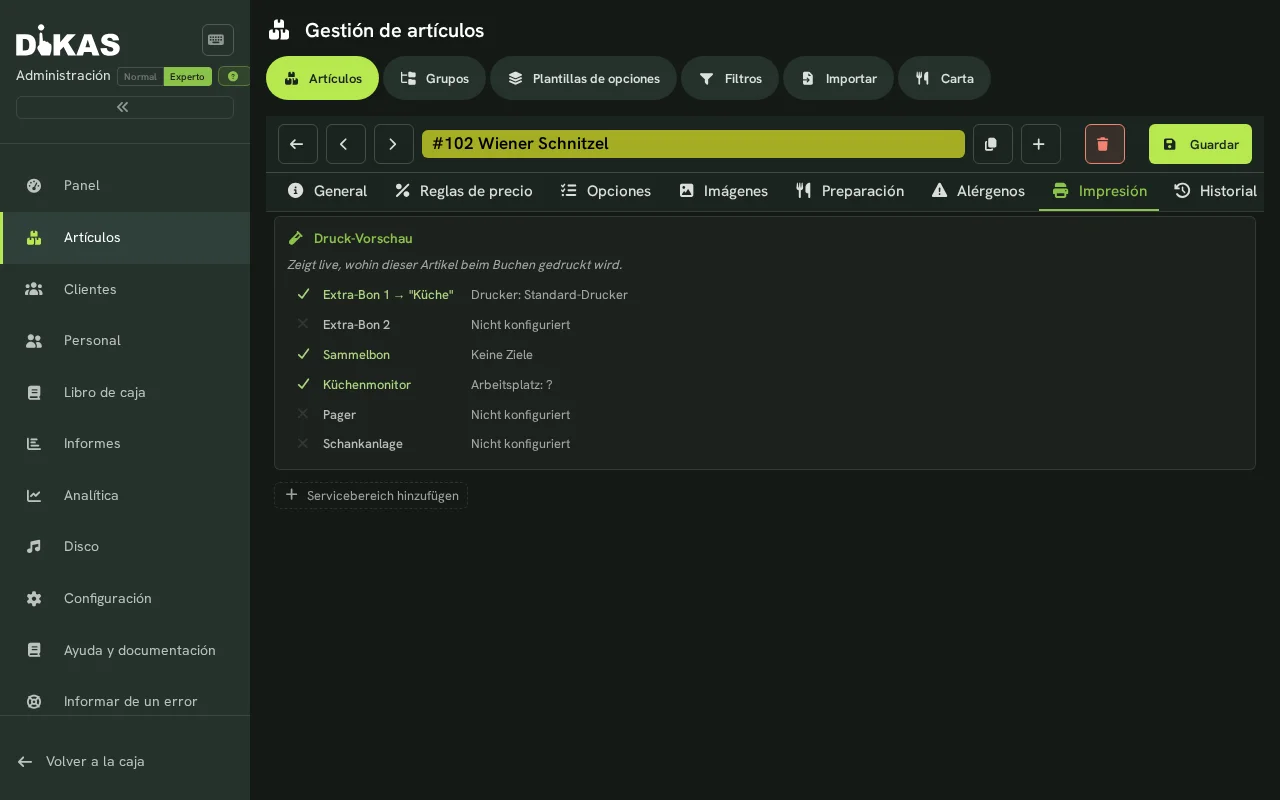
En la pestaña «Impresión» define, por zona de servicio, en qué impresoras y en el monitor de cocina aparece el artículo (ticket de estación, comanda agrupada, sistema de grifo). Un simulador de impresión muestra qué reglas se aplican.
Pedir ID de localizador al pagar
El interruptor «Pedir ID de localizador al pagar» está en la pestaña «General», junto a los campos de caja plato (Gang), texto del tique y nota del tique. Solo es visible en el modo de vista Experto: antes, cambie el conmutador Normal/Experto de la administración a Experto.
Decide si una venta recibe número de localizador: en cuanto haya en la cesta al menos un artículo así marcado, la operación recibe un número — una vez por venta en la venta directa. Si una mesa se cobra en la vista de mesas, la caja no lo pide y la mesa no recibe número.
De dónde viene el número se ajusta de forma central en Administración → Ajustes → Explotación → Localizador: o la caja lo pide al cobrar (manual, para localizadores reales) o el servidor lo asigna de forma correlativa por día de negocio (automático). El número se guarda en el tique, se imprime en una línea propia del tique de cliente, aparece grande arriba en las tarjetas de cocina y de recogida y como línea «Pager:» en las comandas de estación y cumulativas.
→ En detalle: Localizador (pager)
Otras pestañas
Según los módulos activos aparecen pestañas adicionales:
- Historial — registro de cambios de nombre, precio e IVA (en artículos existentes)
- Web — campos para el pedido en línea (título web, descripción, vegano/vegetariano/sin gluten, nivel de picante, tiempo de preparación) — solo con el módulo de pedido en línea
- Ticket — ajustes de entrada/ticket — solo en el tipo de artículo «Ticket»
- Almacén — gestión de existencias — solo con el módulo de almacén
Más información
→ Artículos, impresoras y reglas — Inicio rápido — Resumen compacto con ejemplos prácticos
→ Artículos, impresoras y reglas — Detallado — Todas las funciones en detalle: control de impresoras, reglas de precios, sistemas de grifo, gestión de portadas
Siguiente paso
→ Clientes — Gestionar la base de datos de clientes