Facturas de clientes
DiKAS crea facturas de clientes completas — para clientes empresa, recibos internos a factura, liquidaciones de catering y prestaciones recurrentes. La facturación incluye generación de PDF, envío por correo electrónico, adeudo SEPA, descuento por pronto pago (Skonto) y un sistema de reclamación de pagos en tres niveles.
Admin → Clientes → [Cliente] → Facturas
¿Cuándo necesito facturas?
| Caso de uso | Descripción |
|---|---|
| Recibos internos | Cliente habitual paga mediante recibo interno — la factura nace del comprobante |
| Catering | Un evento de empresa se liquida a posteriori |
| Comida de empresa | Almuerzo para empleados de una empresa |
| Abonos | Prestaciones recurrentes (→ Abonos) |
| Taller | Una orden de reparación se liquida como factura |
Crear factura
A partir de un comprobante de caja
El camino más rápido y el único que no exige introducir las posiciones a mano:
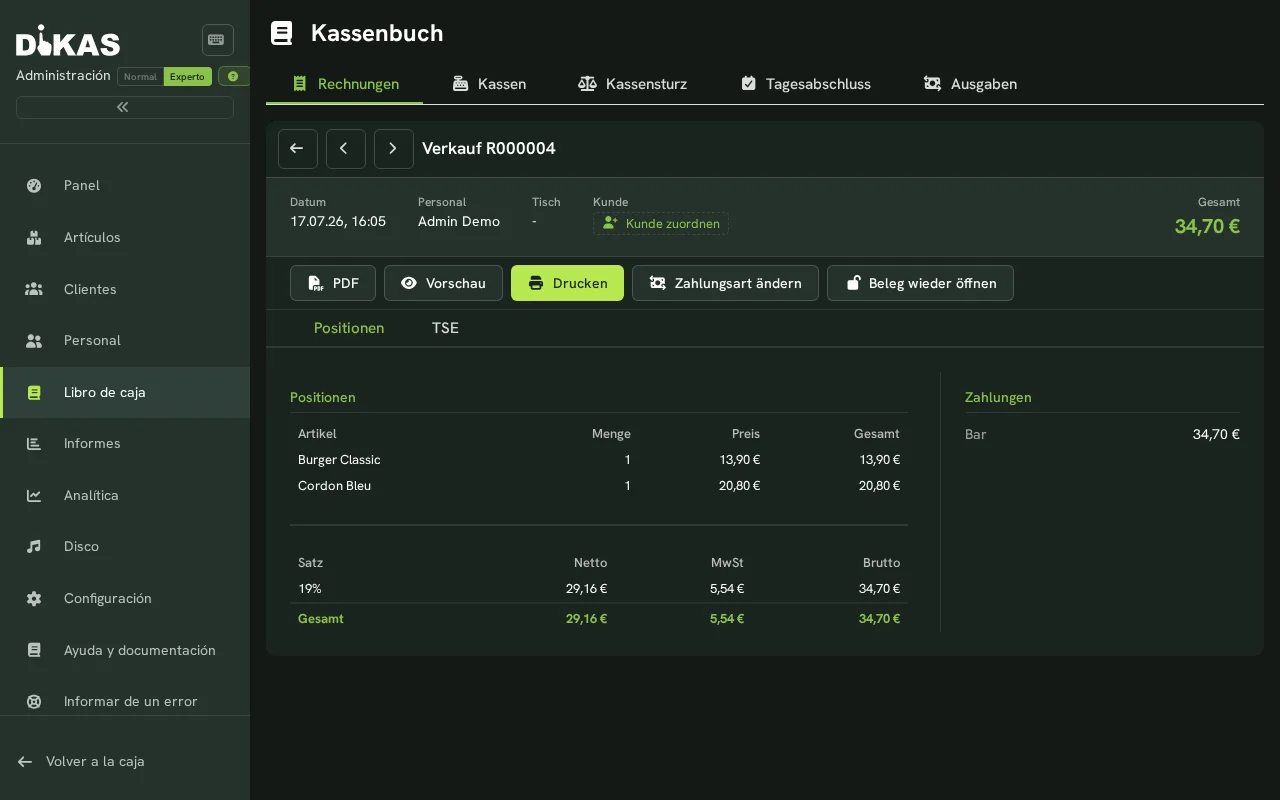
- Administración → Libro de caja → pestaña «Rechnungen» (Facturas), hacer clic en el comprobante de la lista (si el cliente ya está asignado, también en Administración → Clientes → [cliente] → «Tickets»)
- Si todavía falta el cliente: «Kunde zuordnen» (Asignar cliente) — allí también se puede crear uno nuevo («Neuen Kunden anlegen») (empresa, dirección, correo electrónico, NIF-IVA)
- «Rechnung (A4)» (Factura (A4))
Lo que se obtiene depende de si ha contratado el módulo Faktura:
| con el módulo Faktura | sin el módulo Faktura | |
|---|---|---|
| Resultado | Una factura de verdad con su propio número de factura | Una impresión A4 del comprobante con el diseño de factura |
| ¿Se guarda? | Sí — Admin → Clientes → [Cliente] → Facturas | No |
| Número de factura | De su rango de numeración de facturas | El número del comprobante (p. ej. R000007) |
| Estado | Cobrado en efectivo o con tarjeta ⇒ pagada. Recibo interno/«a factura» ⇒ abierta, es decir, una deuda pendiente. | — |
El importe es siempre el del recibo
La factura toma la base imponible, el impuesto y el importe total sin modificar del comprobante de caja. No recalcula nada — en el papel figura al céntimo lo que pagó el cliente.
La facturación no se registra dos veces
La facturación ya está registrada con el comprobante de caja (TSE, DSFinV-K, cierre diario, exportación DATEV de caja). La factura correspondiente es el papel para el cliente y por eso no cuenta una segunda vez como facturación. Hacer clic dos veces en «Rechnung (A4)» genera también una sola factura.
Manualmente
También puede crear facturas completamente sin comprobante (solo con el módulo Faktura):
- «+ Nueva factura»
- Añadir posiciones manualmente (descripción, cantidad, unidad, precio unitario, tipo impositivo)
- Opcional: descuento por posición
- Opcional: descuento total para toda la factura (pestaña Pago → véase Descuento total)
- Ajustar la fecha de la factura y el plazo de pago
- «Crear»
A partir de una orden de taller
Cuando una orden de taller está finalizada:
- Poner el estado de la orden en «Listo»
- Hacer clic en «Liquidar» → la factura se crea automáticamente
- El tiempo de trabajo y el material se incorporan como posiciones
- El número de orden se referencia en la factura
Posiciones de la factura
Cada posición contiene:
| Campo | Descripción |
|---|---|
| Descripción | Nombre del artículo o texto libre |
| Cantidad | Número (estándar: 1) |
| Unidad (en pantalla «Einheit») | p. ej. Stück, Std., Pauschal, kg — en un artículo viene del fichero de artículos; en una línea libre sin indicación, «Stück» (unidad) |
| Precio unitario | Precio por unidad |
| Tipo impositivo | 19 %, 7 % o 0 % |
| Descuento % | Descuento de posición en porcentaje |
| Neto | Cantidad × precio unitario × (1 − descuento%) |
| IVA | Neto × tipo impositivo / 100 |
| Bruto | Neto + IVA |
Descuento total (descuento de factura)
Además del descuento por posición, puede establecerse un descuento total para toda la factura:
- En el editor de facturas, cambiar a la pestaña Pago
- Rellenar el campo Descuento total (%) (p. ej.
10) - El neto, el IVA y el bruto en la lista de posiciones se actualizan al instante
El descuento total actúa sobre el neto después del descuento de posición y se aplica fiscalmente correcto por grupo de tipo impositivo — en caso de tipos mixtos (19 % / 7 %), el IVA se reduce, por tanto, de forma limpia por grupo. En la factura PDF aparece una línea propia «Descuento total X %»; el desglose del IVA indica los importes con descuento.
0 % = sin descuento total. El descuento total no sustituye al descuento de posición, sino que se suma adicionalmente.
Contenido de la factura
══════════════════════════════════════════
  Pizzeria Da Mario
  Hauptstraße 12, 80331 München
  Steuernummer: 143/123/12345
══════════════════════════════════════════

  RECHNUNG Nr. RE-2026-0042

  An:
  Firma Müller GmbH
  Thomas Müller
  Industriestraße 5
  80333 München

  Datum: 05.03.2026
  Zahlungsziel: 19.03.2026
  Skonto: 2 % bei Zahlung bis 12.03.2026

  ─────────────────────────────────────
  Pos  Beschreibung       Menge  Betrag
  ─────────────────────────────────────
   1   Mittagsmenü          12  143,88
   2   Getränke pauschal     1   35,00
  ─────────────────────────────────────
  Netto:                        150,32
  MwSt 19 %:                     13,70
  MwSt  7 %:                     14,86
  ─────────────────────────────────────
  Gesamtbetrag:                 178,88

  Bitte überweisen Sie den Betrag
  bis zum 19.03.2026 auf folgendes Konto:

  IBAN: DE89 3704 0044 0532 0130 00
  BIC: COBADEFFXXX
  Verwendungszweck: RE-2026-0042

══════════════════════════════════════════
Número de calle y dirección de entrega
La dirección lleva el número aunque en el fichero de clientes esté en su propio campo N.º — en facturas, presupuestos, albaranes, facturas electrónicas y en el correo de la factura. Si el número ya forma parte de la calle (p. ej. tras una importación), no aparece dos veces. Las facturas ya emitidas quedan como están; un borrador se pone al día con «Adresse des Kunden übernehmen» (adoptar la dirección del cliente) y guardando.
Si la factura lleva una dirección de entrega distinta, aparece como bloque propio «Dirección de entrega» bajo el destinatario (véase Dirección de entrega).
📊 Estado de la factura
Una factura pasa por los siguientes estados:
Entwurf → Offen → Teilbezahlt → Bezahlt
                → Überfällig → Mahnung 1 → Mahnung 2 → Mahnung 3
                → Storniert
| Estado | Descripción |
|---|---|
| Borrador | La factura se ha creado, todavía puede editarse |
| Abierta | La factura se ha enviado, el pago está pendiente |
| Parcialmente pagada | Se ha registrado un importe parcial |
| Pagada | Pagada por completo (manualmente o por importación bancaria) |
| Vencida | Plazo de pago superado |
| Reclamación 1–3 | Reclamaciones enviadas (→ Reclamación de pagos) |
| Anulada | La factura se ha anulado, se ha creado una nota de abono |
🌍 Modo neto (Reverse Charge)
Para clientes empresa de otros Estados miembros de la UE con NIF-IVA válido (p. ej. FR12345678901, AT12345678):
Si el cliente tiene un NIF-IVA de otro Estado miembro de la UE (es decir, no DE…), DiKAS marca la factura internamente como caso de Reverse Charge. Esta marca controla la contabilización en la exportación DATEV.
El impuesto no se elimina automáticamente
La marca no modifica los importes de la factura. Si una factura debe emitirse sin IVA — p. ej. en caso de Reverse Charge —, establezca el tipo impositivo al 0 % en cada posición y añada usted mismo la nota obligatoria «Steuerschuldnerschaft des Leistungsempfängers (Reverse Charge)» (inversión del sujeto pasivo) en la descripción o en el texto largo de la posición.
Skonto (descuento por pronto pago)
Ofrezca a sus clientes un incentivo para el pago rápido:
| Campo | Descripción |
|---|---|
| Porcentaje de Skonto | Descuento por pago dentro del plazo (p. ej. 2 %) |
| Días de Skonto | Plazo en días desde la fecha de la factura (p. ej. 7 días) |
| Importe de Skonto | Descuento calculado automáticamente |
| Plazo de Skonto | Fecha calculada (fecha de la factura + días de Skonto) |
📧 Enviar factura
Por correo electrónico
- Abrir la factura → «Enviar por correo electrónico»
- Se muestra la vista previa del correo (asunto, texto con marcadores de posición)
- Opcional: adaptar el texto
- «Enviar» → factura como PDF y archivo XML (factura electrónica en formato XRechnung) en el adjunto
Marcadores de posición disponibles:
| Marcador de posición | Se sustituye por |
|---|---|
{Firma} |
Nombre de la empresa del cliente |
{Name} |
Nombre visible del cliente |
{Vorname} / {Nachname} |
Nombre y apellido |
{RechnungsNr} |
Número de factura |
{RechnungsDatum} |
Fecha de la factura (dd.MM.yyyy) |
{FaelligDatum} |
Plazo de pago (dd.MM.yyyy) |
{Netto} / {MwSt} / {Brutto} |
Importes (formato: 1.000,00 €) |
{OffenerBetrag} |
Importe restante todavía pendiente |
{IBAN} / {BIC} / {Bank} |
Sus datos bancarios |
{Kontoinhaber} |
Su titular de la cuenta |
{Mandatsreferenz} |
Referencia del mandato SEPA |
{Lieferanschrift} |
Dirección de entrega en una línea — la de la factura; si no, la dirección de entrega predeterminada del cliente; si no, la dirección de facturación |
Como PDF
- Abrir la factura → «PDF»
- El PDF se genera (plantilla FlexCel) y se ofrece para su descarga
- Imprimir o enviar manualmente
Factura electrónica (XML)
DiKAS genera para cada factura, además del PDF, un archivo XML en formato XRechnung — un registro estructurado y legible por máquina conforme a la norma europea EN 16931, que a partir de 2025 se vuelve obligatorio de forma escalonada en el ámbito B2B.
- Descarga mediante el botón «XML»
- Se envía como archivo independiente junto al PDF — el XML no está incrustado en el PDF
Dirección de facturación diferente
Si la dirección de facturación difiere de la ficha del cliente (p. ej. contabilidad central):
| Campo | Descripción |
|---|---|
| Nombre de empresa de facturación | Nombre de empresa diferente |
| Nombre de facturación | Persona de contacto diferente |
| Calle de facturación | Calle diferente |
| CP / localidad de facturación | CP y ciudad diferentes |
Estos campos pueden establecerse directamente en la factura o en el abono.
Nota de abono / anulación
Cuando una factura debe anularse:
- Abrir la factura → «Anular»
- DiKAS crea una nota de abono (factura con importes negativos)
- La factura original se pone en estado «Anulada»
- La nota de abono referencia el número original
- La nota de abono adopta la moneda de la factura original. No lleva tipo de cambio: lo determina la exportación DATEV (fecha de la factura original para el tipo diario)
💳 Entrada de pago
Manualmente
- Abrir la factura → «Registrar pago»
- Introducir importe y fecha de pago
- Opcional: nota (p. ej. referencia de la transferencia)
- El estado cambia a «Pagada» (o «Parcialmente pagada» en caso de pago parcial)
Automáticamente (importación bancaria)
Si utiliza la importación bancaria, DiKAS reconoce los pagos entrantes automáticamente a partir del número de factura, el nombre del cliente, el IBAN y el importe — y los asigna a la factura.
Mediante adeudo SEPA
Si en el cliente están registrados el IBAN y el mandato SEPA:
- La factura se marca con «Adeudo»
- Se genera el archivo SEPA (pain.008)
- Subir el archivo a su banca en línea
- El estado se actualiza automáticamente
Resumen de facturas
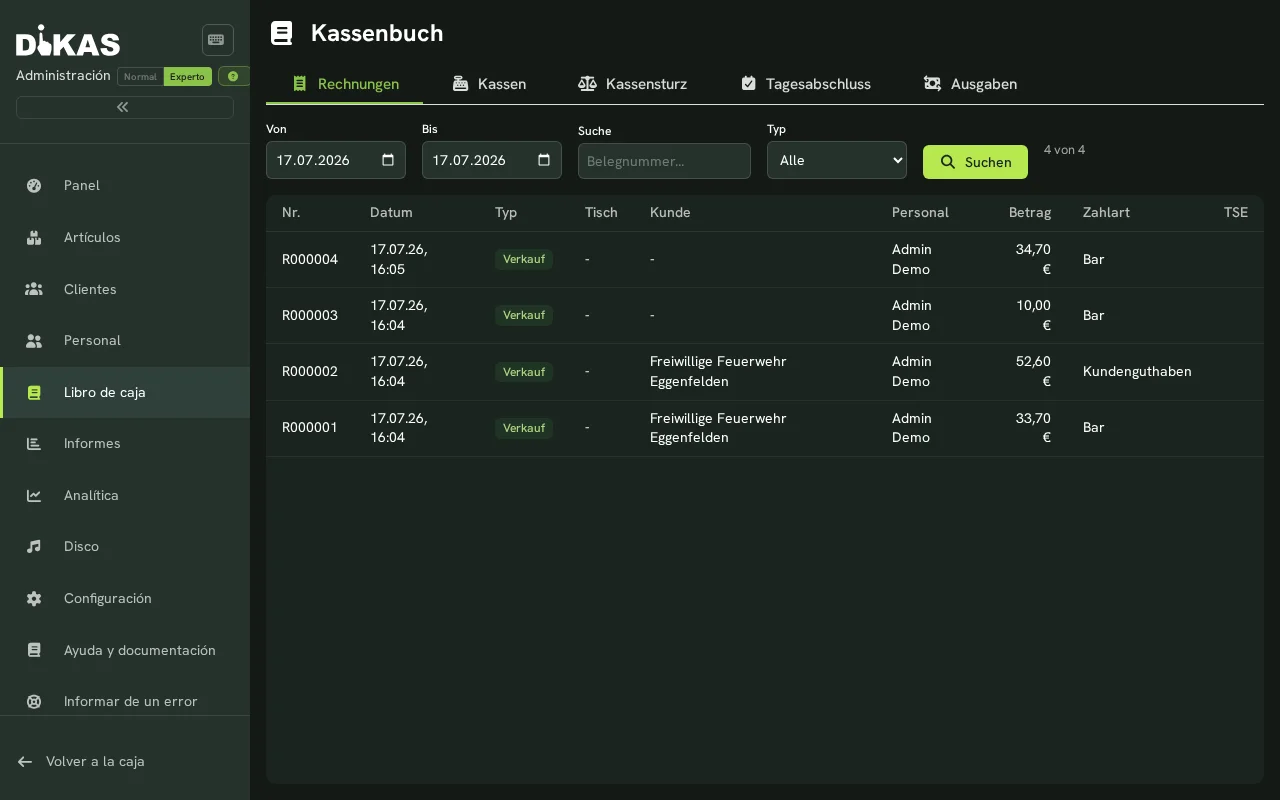
La lista de facturas ofrece amplios filtros:
| Filtro | Descripción |
|---|---|
| Cliente | Solo facturas de un cliente determinado |
| Estado | Abierta, Pagada, Vencida, etc. |
| Período | Fecha Desde-Hasta |
| Nivel de reclamación | Filtrado por Dunning-Level |
| Búsqueda | Búsqueda de texto libre en número de factura y nombre del cliente |
Resumen de partidas pendientes
En Admin → Facturas → Resumen verá todas las facturas pendientes agrupadas por nivel de reclamación — ideal para una visión rápida de los créditos pendientes.
Ejemplo práctico: Factura mensual de empresa
Situación: Un restaurante suministra mensualmente almuerzos a una empresa.
- Los empleados piden a diario mediante recibo interno (método de pago «Factura»)
- A fin de mes: Admin → Clientes → Firma Müller → Facturas → «+ Nueva factura»
- Todos los recibos internos del mes se listan como posiciones
- Plazo de pago: 14 días, Skonto 2 % por pago dentro de 7 días
- «Crear» → «Enviar por correo electrónico» → PDF + XML (factura electrónica) en el adjunto
- Tras 14 días: la importación bancaria reconoce la transferencia automáticamente → estado «Pagada»
- Si no hay pago: reclamación de pagos automática (→ Reclamación de pagos)
Siguiente paso
→ Reclamación de pagos — Reclamar facturas pendientes