Impresora de cocina y monitor de cocina
Incluido desde Basic: El monitor de cocina está incluido en Basic, Gastro, reparto y recogida, Club y taller; los planes de facturación no lo incluyen. Actívelo en los ajustes del negocio y asigne artículos/grupos y el puesto. La venta directa no requiere un plan con mesas. La gestión de platos por mesa requiere la función de mesas.
Los pedidos se reenvían automáticamente a la cocina — ya sea como comanda impresa o en una pantalla (Kitchen Display System). Así la cocina ve de inmediato qué hay que preparar, sin que el camarero tenga que pasar personalmente.
Impresora de cocina
Configuración
- Admin → Configuración → Impresoras
- Crear una nueva impresora:
| Campo | Descripción | Ejemplo |
|---|---|---|
| Nombre | Denominación de la impresora | Impresora de cocina |
| Dirección IP | Dirección de red | 192.168.1.51 |
| Puerto | Estándar ESC/POS | 9100 |
- Admin → Artículos → [grupo de artículos]
- En el grupo «Comidas», asignar la impresora de cocina como impresora de tickets
Ahora todos los pedidos de comidas se imprimen automáticamente en la impresora de cocina.
¿Qué se imprime?
Una comanda de cocina contiene el número de mesa, la portada, las posiciones con opciones y el nombre del camarero:
══════════════════════════════
  KÜCHE            Tisch 5
──────────────────────────────
  Gang 1

  2× Schnitzel
     → ohne Pommes
     → mit Reis
  1× Lasagne

  Kellner: Maria    18:45
══════════════════════════════
Varias impresoras para diferentes áreas
Puede configurar diferentes impresoras para diferentes áreas:
| Impresora | Grupos de artículos | Ubicación |
|---|---|---|
| Impresora de cocina | Comidas, guarniciones | Cocina |
| Impresora de barra | Bebidas, cócteles | Barra |
| Impresora de postres | Postres, helados | Pastelería |
Cada grupo de artículos puede asignarse a su propia impresora — también a varias a la vez (p. ej. cocina + comanda agrupada).
Asignación de impresión a nivel de artículo
La asignación de impresión se realiza de forma jerárquica:
- Ajuste de impresión propio del artículo (máxima prioridad)
- Grupo de artículos del artículo
- Grupo de artículos superior (grupo padre)
Además, pueden configurarse ExtraPrintOptions por cada grupo de mesas — p. ej. «pedidos de la terraza en la impresora 2».
🖥️ Monitor de cocina (KDS)
El monitor de cocina (Kitchen Display System) muestra los pedidos en una pantalla — sin papel, sin papeleo. Los nuevos pedidos aparecen en tiempo real a través de un websocket SignalR.
Configuración
- En los artículos/grupos de artículos que deben aparecer en la cocina, activar el monitor de cocina en las opciones de impresión (véase abajo «Configuración a nivel de artículo»)
- Abrir un navegador en la pantalla de la cocina
- Navegar a:
http://[Server-IP]:5015 - Iniciar sesión y elegir Menú → Cocina
ℹ️ No hay un interruptor aparte de «activar monitor de cocina» en la configuración. El monitor está siempre disponible y muestra todas las posiciones cuyo artículo (o grupo) está activado para el monitor de cocina.
Visualización de pedidos
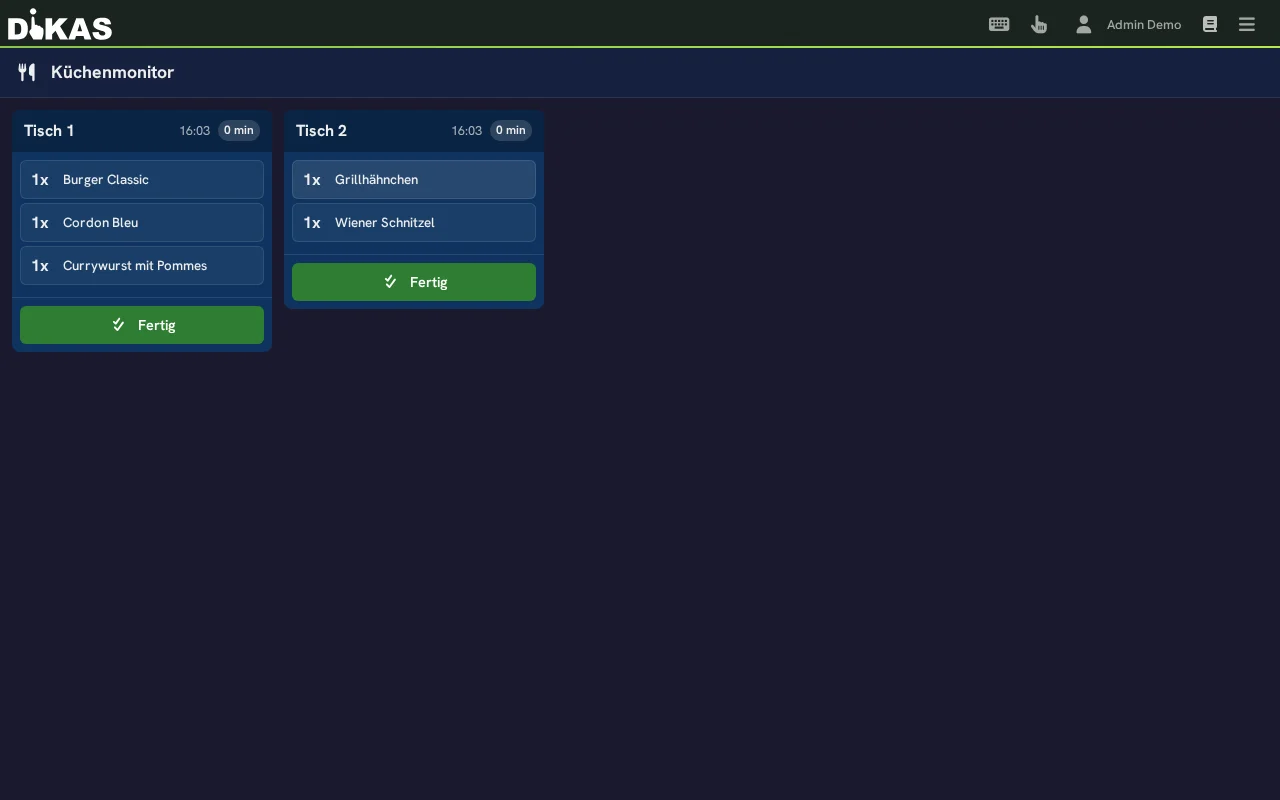
Los pedidos se muestran como tarjetas por mesa, ordenados por hora de entrada (el más antiguo primero):
┌───────────────┐  ┌───────────────┐  ┌───────────────┐
│ Tisch 5       │  │ Tisch 2       │  │ Tisch 8       │
│ 18:45 (3 Min.)│  │ 18:42 (6 Min.)│  │ 18:31 (17 Min)│
│───────────────│  │───────────────│  │───────────────│
│ Gang 1        │  │ Gang 1        │  │ Gang 2        │
│ 2× Schnitzel  │  │ 1× Pizza      │  │ 3× Burger     │
│   → ohne Pommes│  │ 1× Salat      │  │   → medium    │
│   → mit Reis  │  │               │  │ 1× Steak      │
│ 1× Lasagne    │  │               │  │   → rare      │
│               │  │               │  │               │
│  [🔥 Kochen]  │  │  [🔥 Kochen]  │  │  [✅ Fertig]  │
└───────────────┘  └───────────────┘  └───────────────┘
        weiß             orange              rot
Codificación por colores (tiempo de espera)
Las tarjetas cambian de color según el tiempo de espera — así la cocina reconoce de un vistazo qué pedidos son urgentes:
| Tiempo de espera | Color | Significado |
|---|---|---|
| 0–5 minutos | Blanco | Pedido nuevo, todo dentro del plazo |
| 5–15 minutos | Naranja | El pedido espera — se requiere atención |
| Más de 15 minutos | Rojo | Crítico — pedido vencido |
El tiempo de espera se calcula a partir del momento de la posición más antigua de la mesa.
Estado de procesamiento (WorkStatus)
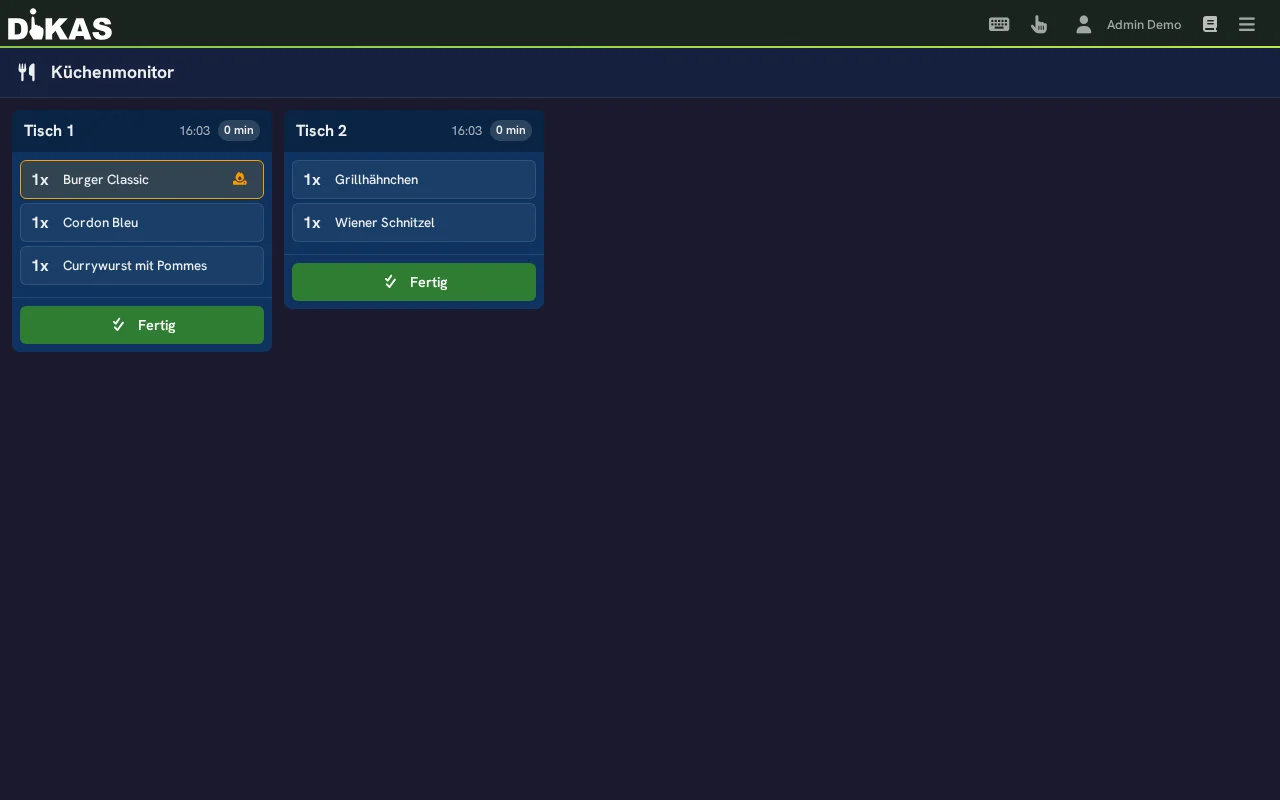
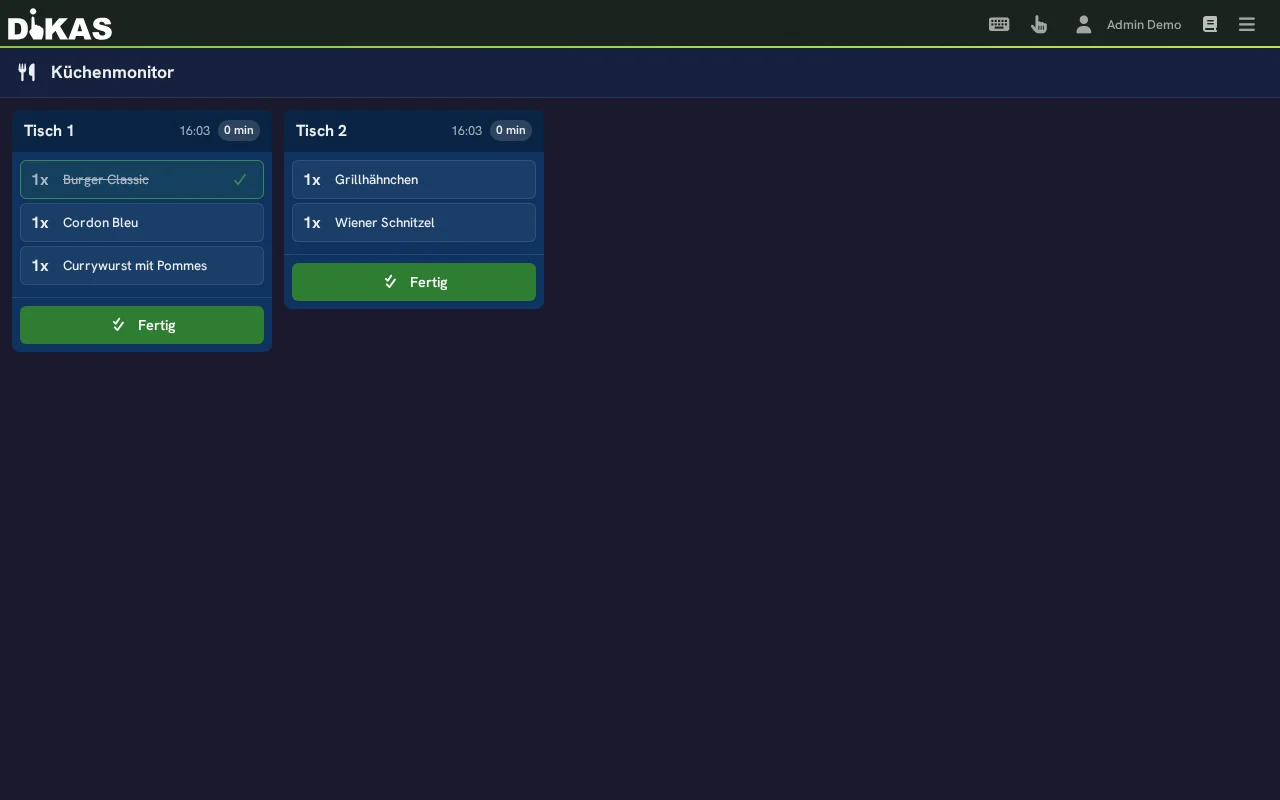
Cada posición individual puede cambiarse de estado tocándola. En la práctica utilizará este ciclo:
  Neu    →    Kochen begonnen   →   Kochen fertig   →   (zurück zu Neu)
 ┌────┐      ┌────┐                ┌────┐
 │ 📋 │  →   │ 🔥 │       →        │ ✅ │
 └────┘      └────┘                └────┘
| Estado | Descripción | Visualización |
|---|---|---|
| Nuevo | Posición recibida, aún no iniciada | Estándar |
| Cocción iniciada | La preparación está en curso | Borde naranja + símbolo de llamas |
| Cocción terminada | Preparación finalizada | Borde verde + marca de verificación (tachada) |
Un nuevo toque sobre una posición «terminada» la vuelve a poner en «Nuevo». Mediante el botón «Fertig» de toda la tarjeta de mesa se finalizan todas las posiciones y la tarjeta desaparece del monitor (véase abajo).
ℹ️ Internamente, el sistema conoce además los niveles «Empaquetado» y «Hecho», pero estos no se controlan tocando en el monitor actual.
Botón «Fertig»
Cuando todas las posiciones de una mesa están preparadas:
- Tocar «Fertig» en la tarjeta de mesa
- Todas las posiciones se ponen en estado «Hecho» (99)
- La tarjeta desaparece de inmediato del monitor (actualización optimista)
- El camarero ve en el Punto de venta (POS) que el pedido está listo
El cambio de estado se transmite en tiempo real a todos los dispositivos conectados — también a otros monitores de cocina y al punto de venta.
Gestión de portadas en el monitor
Los pedidos se agrupan dentro de cada tarjeta de mesa por portada:
┌──────────────────┐
│ Tisch 5          │
│ 18:45            │
│──────────────────│
│ Gang 1           │
│ 1× Tomatensuppe  │
│ 1× Bruschetta    │
│                  │
│ Gang 2           │
│ 1× Rinderfilet   │
│ 1× Lachsfilet    │
│                  │
│ [Fertig]         │
└──────────────────┘
Cuando el camarero desencadena un cambio de portada en la mesa, la nueva portada se actualiza en todas las posiciones abiertas de la mesa y se muestra agrupada en consecuencia en el monitor de cocina.
Además, en el cambio de portada se imprime un ticket de portada en las impresoras (de estación) asignadas, de modo que la cocina esté informada de inmediato sobre la nueva portada incluso sin monitor.
🍽️ Liberación de platos (servicio de menú)
De forma estándar, la cocina ve cada posición cargada inmediatamente como orden de trabajo. En un menú de varios platos eso es incorrecto: el entrante debe ir ahora al fuego, el postre dentro de una hora. Para eso existe la liberación de platos.
Activar: Admin → Configuración → Caja → Frontend → «Gang-Freigabe» (liberación de platos; la opción aparece en alemán en todos los idiomas). Desactivada significa: todo se comporta como antes, sin control de platos.
Así funciona:
- Cada posición pertenece al plato que está en curso en la mesa en el momento de cargarla.
- El monitor de cocina muestra los platos posteriores como «anunciado»: destacados aparte, pero nunca ocultos. La cocina ve en todo momento lo que le espera y puede planificar.
- Un plato se libera en cuanto el personal de sala pone la mesa en ese plato: mantener pulsada la mesa → «Liberar tanda» → elegir el plato. A partir de ahí la mesa sigue en ese plato; todos los platos hasta él se consideran liberados.
El botón «Fertig» necesita un plato liberado
Si una tarjeta de mesa contiene solo platos anunciados, «Fertig» está bloqueado y avisa: «En esta mesa todavía no se ha liberado ningún plato». No es un error: simplemente falta la liberación por parte de la sala.
Las posiciones sin plato no se ven afectadas
Las bebidas y todo lo que se carga sin plato se considera siempre liberado. Y mientras una mesa no esté en ningún plato, el monitor lo muestra todo como de costumbre: la liberación de platos nunca frena el servicio normal a la carta.
Tamaño de visualización
Los monitores de cocina rara vez están al alcance de la mano: unas veces cuelgan muy arriba, sobre el pase, y otras se trata de un panel pequeño en el cuarto frío. Por eso la visualización se puede ampliar o reducir directamente en el propio monitor.
En la barra superior del monitor de cocina hay dos botones para ello, con el tamaño actual entre ambos:
| Botón | Efecto |
|---|---|
| «Reducir la visualización» (−) | un nivel más pequeño — caben más pedidos uno al lado del otro |
| «Ampliar la visualización» (+) | un nivel más grande — legible incluso desde varios metros |
Los niveles son 80, 100, 125, 150 y 200 %; 100 % es el tamaño de siempre y sigue siendo el valor predeterminado. La letra y el ancho de las tarjetas crecen a la vez, de modo que el texto no se sale de una tarjeta que haya conservado el mismo ancho.
El ajuste solo se aplica a esta pantalla
El tamaño elegido se guarda en el dispositivo en el que usted lo ajusta y se conserva allí incluso después de reiniciar. Un segundo monitor de cocina, la tableta del pase y la caja mantienen cada uno su propio ajuste. No hay ninguna especificación central, y es intencionado: lo que resulta legible desde tres metros lo decide el lugar en el que cuelga la pantalla.
Ajústelo in situ, no en el PC de la oficina
Ajuste el tamaño en la pantalla de la que se trate y mírela desde el sitio en el que después se vaya a trabajar. Si el 125 % basta desde tres metros solo se ve allí.
Las pestañas del monitor de cocina
Según los módulos activados, el monitor muestra arriba hasta cuatro pestañas:
| Pestaña | Contenido | Visible cuando |
|---|---|---|
| Todo | Cocina, recogida y reparto en una fila, el pedido más antiguo a la izquierda | siempre |
| Cocina | Pedidos de mesa, agrupados por mesa y plato | siempre |
| Recogida | Pedidos del quiosco de autoservicio, separados en «para comer aquí» y «para llevar» | autoservicio activo |
| Pedidos | Pedir de nuevo directamente desde la cocina | según la configuración |
| Reparto | Pedidos de reparto y en línea con flujo de estados | servicio a domicilio activo |
«Todo» ahorra cambiar de pestaña
En la pestaña Todo están mesas, recogidas y repartos uno al lado del otro, ordenados por antigüedad, el pedido más antiguo a la izquierda. Así la cocina trabaja por «lo que llegó primero» en lugar de por canal y ya no tiene que cambiar de pestaña para no pasar nada por alto.
La última pestaña elegida se guarda — por pantalla. Un monitor que una vez puso en «Todo» se abre allí en adelante; la caja de al lado conserva su propia elección.
Desplazarse cuando hay más pedidos que espacio
Si no caben todas las tarjetas una al lado de otra, desplácese con las grandes flechas en los bordes izquierdo y derecho de la pantalla. Una pulsación muestra el siguiente grupo de tarjetas, no solo una tarjeta más. Abajo, una barra de desplazamiento indica además cuánto queda.
Las flechas solo aparecen cuando hay algo que ver
Al principio de la fila falta la flecha izquierda, al final la derecha. Si no ve ninguna flecha, todos los pedidos abiertos ya están en pantalla.
Un monitor por estación (ensaladas, pizza, …)
Las cocinas más grandes utilizan varias pantallas: una en la estación de ensaladas, otra en el horno. Para que cada pantalla muestre solo lo que le corresponde, elija Estación en la barra superior:
- Tocar el botón Estación en la barra superior
- Marcar los grupos de artículos que debe mostrar esta pantalla (p. ej. «Ensaladas»)
- Aplicar
El botón muestra después un número: indica que hay un filtro activo y cuántos grupos de artículos están seleccionados.
| Selección | Lo que muestra la pantalla |
|---|---|
| nada seleccionado | todo (predeterminado) |
| uno o varios grupos de artículos | solo posiciones de esos grupos |
En una pantalla filtrada no hay «Fertig» para toda la mesa
El monitor de ensaladas solo ve las ensaladas de la mesa 7. Si pudiera dar por terminada toda la mesa, la pizza desaparecería del monitor de pizzas sin que nadie la hubiera hecho. Por eso: solo puede marcar como terminado quien ve toda la mesa. Las posiciones individuales siguen siendo manejables en cada pantalla.
Los artículos sin grupo siguen visibles en todas partes
Si un artículo no tiene grupo de artículos asignado, aparece en todas las pantallas. Es intencionado: de lo contrario, un artículo sin mantener no aparecería en ninguna estación, y el cliente esperaría algo que nadie ve.
La configuración se aplica por pantalla
Igual que el tamaño de visualización, la selección de estación se guarda en el dispositivo en el que se hace. Configúrela, por tanto, directamente en el monitor de cocina correspondiente.
Pestaña del servicio de entrega
Si el servicio de entrega está activado (Admin → Configuración → Operación → Servicio de entrega), aparece en el monitor de cocina una segunda pestaña «Servicio de entrega».
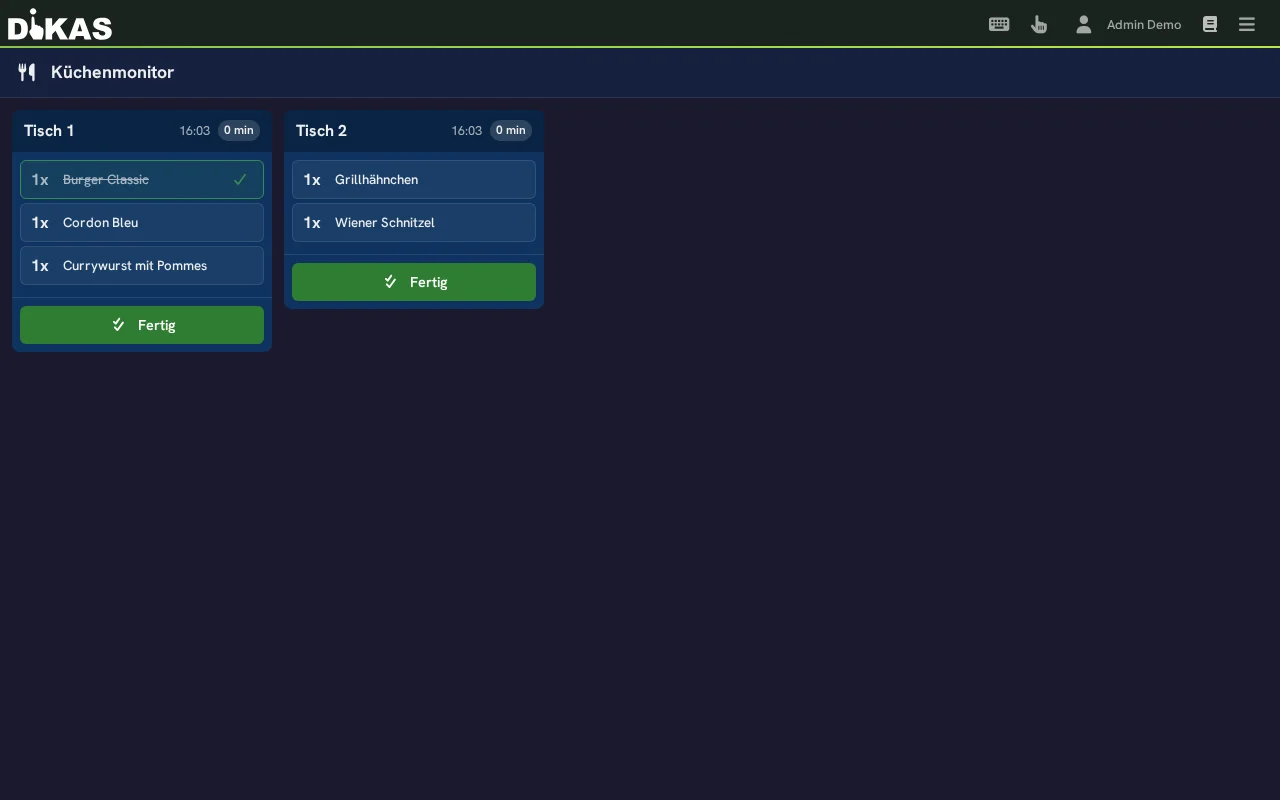
Pedidos del servicio de entrega en la cocina
| Columna | Descripción |
|---|---|
| Número de pedido | p. ej. «#1042» |
| Nombre del cliente | Nombre de quien pide |
| Hora de entrega deseada | Si se indica |
| Posiciones | Artículos con cantidad y observaciones |
Estado del servicio de entrega
Los pedidos del servicio de entrega tienen su propio flujo de estados:
| Estado | Valor | Descripción |
|---|---|---|
| Pendiente | 0 | Pedido recibido |
| Confirmado | 1 | Pedido aceptado |
| En preparación | 2 | Se prepara en la cocina → visible en el monitor de cocina |
| Listo | 3 | Preparación finalizada, espera la recogida/el repartidor |
| En camino | 4 | El repartidor está en camino |
| Entregado | 5 | Entregado |
| Anulado | 6 | Pedido anulado |
En el monitor de cocina solo se muestran los pedidos con estado «En preparación» (2). Mediante el botón «Listo», el pedido se pone en estado 3 y desaparece de la vista de cocina.
Tiempo real sin recargar
Cuando el camarero carga, la tarjeta aparece de inmediato en cada monitor de cocina conectado, también en varios a la vez (cocina y barra). Un cambio de estado o una anulación se distribuyen de la misma forma; nadie tiene que recargar la página. Cómo funciona técnicamente se describe en REST API → Tiempo real.
Configuración a nivel de artículo
Qué artículos aparecen en el monitor de cocina se controla a través de las opciones de impresión:
Admin → Artículos → [artículo/grupo] → Opciones de impresión → Monitor de cocina
| Ajuste | Descripción |
|---|---|
| Activado | El artículo aparece en el monitor de cocina |
| Puesto de trabajo de destino | Opcional: asignar el artículo a un determinado monitor/puesto de trabajo — el filtro actúa (véase abajo) |
| Ticket extra tras terminar | Impresión de comanda al finalizar una posición (se imprime realmente) |
| Impresora del ticket extra | Qué impresora se usa para el ticket extra |
El ajuste del monitor de cocina se hereda jerárquicamente: si el grupo de artículos «Comidas» está activado para el monitor de cocina, aparecen automáticamente todos los artículos de ese grupo.
ℹ️ Nota sobre el puesto de trabajo de destino: El monitor de cocina filtra por el puesto de trabajo elegido y muestra solo las posiciones asignadas a ese puesto de trabajo. Así puede implementarse una verdadera separación «solo comidas / solo bebidas» por monitor mediante el filtro de puesto de trabajo.
Ventajas frente al funcionamiento con impresora únicamente
| Propiedad | Impresora | Monitor de cocina |
|---|---|---|
| Consumo de papel | Alto | Ninguno |
| Visión general | Papeleo | Todos los pedidos de un vistazo |
| Tiempo real | Hay que leer la comanda | Visualización inmediata + actualización |
| Orden | Los papeles pueden desordenarse | Ordenado automáticamente por tiempo de espera |
| Seguimiento de estado | No es posible | Estado por posición (Nuevo/Cocción/Terminado) |
| Urgencia | No es reconocible | Codificación por colores según el tiempo de espera |
| Respuesta | Ninguna | «Fertig» → se notifica al camarero |
| Anulación | Hace falta una nueva comanda | Se actualiza automáticamente |
💡 Consejo: Incluso si utiliza el monitor de cocina, puede configurar además una impresora de cocina como respaldo — p. ej. para el caso de que el monitor falle.
📟 Localizador (pager)
Quien vende en el mostrador y deja marchar al cliente con un localizador necesita el número de ese aparato en la tarjeta de cocina y en el tique. DiKAS responde a dos preguntas distintas en dos sitios distintos:
| Pregunta | Dónde se ajusta |
|---|---|
| Si esta venta recibe un número | Artículo → pestaña «General» (solo en el modo de vista Experto) → interruptor «Pedir ID de localizador al pagar» |
| De dónde viene el número | Administración → Ajustes → Explotación → Localizador |
La separación es intencionada: así el mismo catálogo de artículos sirve en un local con localizadores y en uno sin ellos. Si no hay ningún artículo marcado en el tique, no ocurre nada.
Los dos modos
Manual (predeterminado) — al cobrar, la caja abre un diálogo con teclado numérico y pide el número del aparato que se entrega al cliente. Pregunta una vez por venta, en todas las vías de pago de la venta directa (efectivo rápido, tarjeta rápida, diálogo de pago). Si se cancela el diálogo, la caja lo dice expresamente y no cobra.
Por qué un teclado numérico
Una caja es un panel táctil y a menudo no tiene teclado. El teclado numérico se maneja con el pulgar. El teclado físico y los lectores de mano siguen funcionando: cifras y letras se escriben, Intro confirma, Esc cancela.
Automático — la caja no pregunta nada; el servidor asigna el siguiente número del día de negocio: 100 a 999 y vuelta a empezar. Es una serie propia junto a los números de recogida del autoservicio, de modo que ambos pueden convivir sin que dos clientes oigan el mismo número. La asignación es central para que dos cajas de la misma casa nunca den el mismo número.
En la barra de la discoteca
En la barra del módulo Disco se carga en la tarjeta del cliente, no se paga. Por eso el número se crea al cargar (una vez por «Cargar», manualmente con el mismo teclado numérico o, en el modo Automático, por el servidor) y pertenece a la carga, no a la tarjeta. → Barra de la discoteca
En la mesa
La petición y la asignación automática se aplican a la venta directa (y por tanto también a las ventas de quiosco y de recogida). Si una mesa se cobra en la vista de mesas, la caja no pide ningún número, y en el modo Automático la mesa tampoco recibe ninguno: en la mesa el cliente está sentado y el localizador es la excepción.
Dónde aparece el número
- Tique de cliente — en una línea propia.
- Monitor de cocina — grande y destacado arriba del todo en la tarjeta. Al marcar como listo, ese es el dato que cuenta.
- Cocina → Recogida — la misma línea arriba en la tarjeta de recogida. (El monitor de recogida para los clientes solo muestra el número de recogida, no el del localizador.)
- Comanda de estación y comanda cumulativa — como línea «Pager:» justo debajo del destino, y también en el papel que se imprime tras marcar una posición como lista. Ese es el papel que va al plato: en la venta directa allí pondría, si no, solo «Venta directa» y por tanto ningún destino.
Sin localizador la línea no aparece, en lugar de ocupar sitio vacía.
No existe una «impresora de localizadores»
El localizador es un dato de la operación, no una ruta de impresión: quien lo busque en los ajustes de impresión de un artículo o de un grupo, lo buscará en vano.
🔁 Los pedidos posteriores como tarjeta propia
Si una mesa pide el postre media hora después del plato principal, la tarjeta antigua crece sin parar — con la antigüedad del primer artículo y un «Listo» que lo retira todo de golpe. Para eso está el ajuste «Separar pedidos de mesa tras (minutos)» (Administración → Ajustes → Explotación).
| Valor | Comportamiento |
|---|---|
| 0 | Desactivado. Una mesa sigue siendo una tarjeta con todo dentro. |
| p. ej. 5 | Cada apunte que llegue más de 5 minutos después del inicio de la oleada en curso abre una tarjeta propia, con su propia antigüedad, su propio color y su propio «Listo». |
Se mide desde el primer apunte de una oleada, no de forma continua. Un camarero que toma la comanda posición a posición produce, por tanto, una sola oleada; los platos principales media hora después, una segunda. Sin esa medida fija, la separación no terminaría nunca en una mesa muy concurrida.
🛒 Venta directa en el monitor de cocina
Una venta hecha en la caja directa (sin mesa) también aparece en el monitor de cocina en cuanto una de las posiciones vendidas está configurada para la vista de cocina — igual que un pedido de mesa. Las tarjetas se agrupan por pedido, no por mesa: cada cobro es una tarjeta propia, tal como se entrega en el mostrador. Si hay un localizador asignado, su número aparece grande arriba.
Un artículo está agotado («Agotado»)
Si se acaba la trucha asalmonada, la cocina bloquea el artículo directamente en el monitor, sin pasar por la administración:
- Tocar «Agotado» en la barra superior
- En «Ahora en pantalla» aparecen como grandes superficies táctiles todos los artículos que están en una tarjeta en este momento (de todas las áreas juntas). Tocarlos solo los marca al principio: marca de verificación y marco de color
- Tocar «Bloquear N marcados»: solo ahora quedan bloqueados los artículos marcados. Sin marca el botón está gris
- Si el artículo no está en pantalla en este momento, se encuentra con la búsqueda de abajo; allí un toque bloquea el artículo al instante
Un artículo bloqueado muestra en la caja la insignia «Aus» (agotado), ya no se puede cargar allí y desaparece a la vez del pedido QR, del quiosco y de la tienda online. Volver a habilitarlo: en la misma ventana, en «Agotados ahora», tocar «Disponible de nuevo» junto al artículo.
Primero marcar, después bloquear — a propósito
La lista «Ahora en pantalla» muestra exactamente lo que se está cocinando en este momento. Si un solo toque bloqueara de inmediato, un error en pleno ajetreo desactivaría un plato en marcha en la caja, el quiosco y la tienda online. Por eso el segundo paso.
Ejemplo práctico: restaurante con cocina y barra
Situación: Restaurante «Bella Vista» con cocina y barra separadas.
Configuración: - Monitor 1 en la cocina: muestra solo los grupos de comidas - Monitor 2 en la barra: muestra solo los grupos de bebidas (filtrado por puesto de trabajo de destino) - Impresora de respaldo en la cocina para fallos
Flujo de trabajo: 1. La camarera María registra en la mesa 5: 2× escalope + 2× cerveza de trigo 2. Los escalopes aparecen de inmediato en el monitor 1 (cocina) 3. La cerveza de trigo aparece en el monitor 2 (barra) 4. El barman tira la cerveza de trigo → toca «Fertig» → la tarjeta desaparece 5. El cocinero prepara los escalopes → toca «Fertig» → la tarjeta desaparece 6. María ve en el Punto de venta (POS): la mesa 5 está lista para servir
Preguntas frecuentes
¿Funciona el monitor de cocina en una tableta? Sí. El monitor de cocina es una aplicación web y funciona en cualquier dispositivo con navegador — tableta, PC, pantalla de TV.
¿Qué ocurre en una anulación? Las posiciones anuladas desaparecen automáticamente del monitor de cocina. Si el cocinero ya ha preparado la posición, ve el cambio de inmediato.
¿Puedo utilizar varios monitores de cocina a la vez? Sí. Todos los monitores se sincronizan a través de SignalR. Mediante el puesto de trabajo de destino puede definirse por cada monitor qué posiciones se muestran (p. ej. comidas en el monitor 1, bebidas en el monitor 2).
¿Necesito internet para el monitor de cocina? No. El monitor de cocina funciona por completo en la red local. Los dispositivos solo deben poder alcanzar el servidor de DiKAS.
Pedidos en línea y por QR en el monitor de cocina
Cuando DiKAS se utiliza con conexión a la nube, los pedidos en línea, los encargos de entrega y de recogida, así como los pedidos inmediatos por QR en la mesa, aparecen automáticamente y de inmediato en el monitor de cocina — igual que los pedidos de mesa del camarero.
El monitor de cocina no distingue en ello el origen: tanto si un camarero registra en la mesa como si un cliente pide a través de la tienda en línea — la comanda aparece de inmediato en el monitor.
- Pedidos en línea / servicio de entrega: aparecen en la pestaña «Servicio de entrega» (véase arriba)
- Pedidos inmediatos por QR en la mesa: aparecen directamente en la vista normal de mesas
Cómo funciona esto
La nube envía los pedidos entrantes de inmediato a la máquina local (relay). La máquina local actualiza a continuación el monitor de cocina en tiempo real — no es necesaria una recarga manual. → Más sobre esto: Nube y máquina local
Siguiente paso
→ Cierre de caja — Finalizar el turno y arqueo de caja