Personal anlegen
Jeder Mitarbeiter, der mit der Kasse arbeitet, braucht ein eigenes Benutzerkonto. So können Sie nachvollziehen, wer was gebucht hat — und steuern, wer welche Funktionen nutzen darf.
Mitarbeiter erstellen
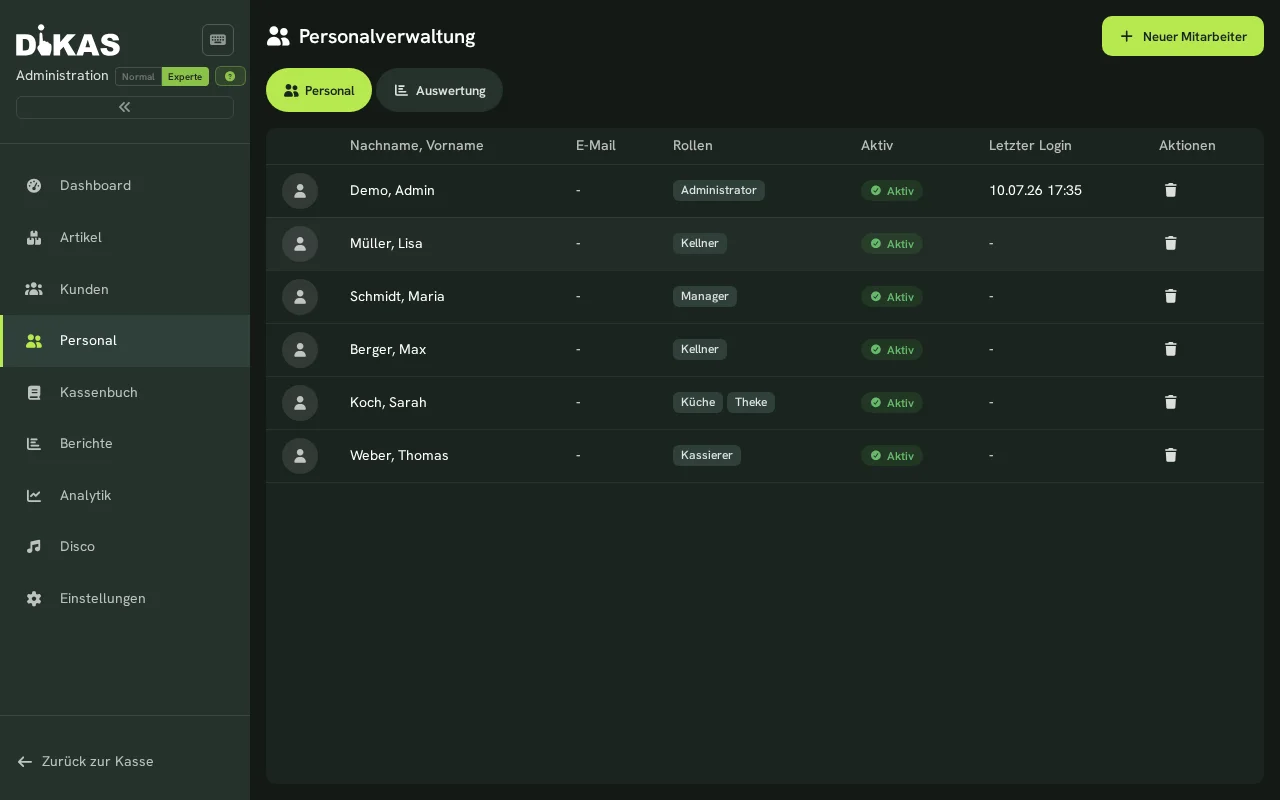
Admin → Personal → „+ Mitarbeiter"
Pflichtfelder
| Feld | Beispiel | Beschreibung |
|---|---|---|
| Name | Maria Schmidt | Vor- und Nachname |
| Kurzname | Maria | Wird in der Kasse und auf Bons angezeigt |
| Benutzername | maria | Für den Login (eindeutig) |
| Passwort | (sicher wählen) | Für den Login am System |
Optionale Felder
| Feld | Beschreibung |
|---|---|
| Passwort | Dient an der Kasse auch als PIN für den schnellen Kellnerwechsel. Tipp: nur Ziffern verwenden (mind. 4), dann klappt die Eingabe über das Zahlenfeld |
| NFC-Karten-ID | Für kontaktlose Anmeldung per Karte/Chip |
| Für Benachrichtigungen | |
| Personalnummer | Wird automatisch vergeben (ab 1000) |
| Telefon / Mobil | Kontaktdaten |
| Adresse | Straße, PLZ, Ort |
| Geburtsdatum / Geburtsort | Personalverwaltung |
| Eintritt / Austritt | Beschäftigungszeitraum |
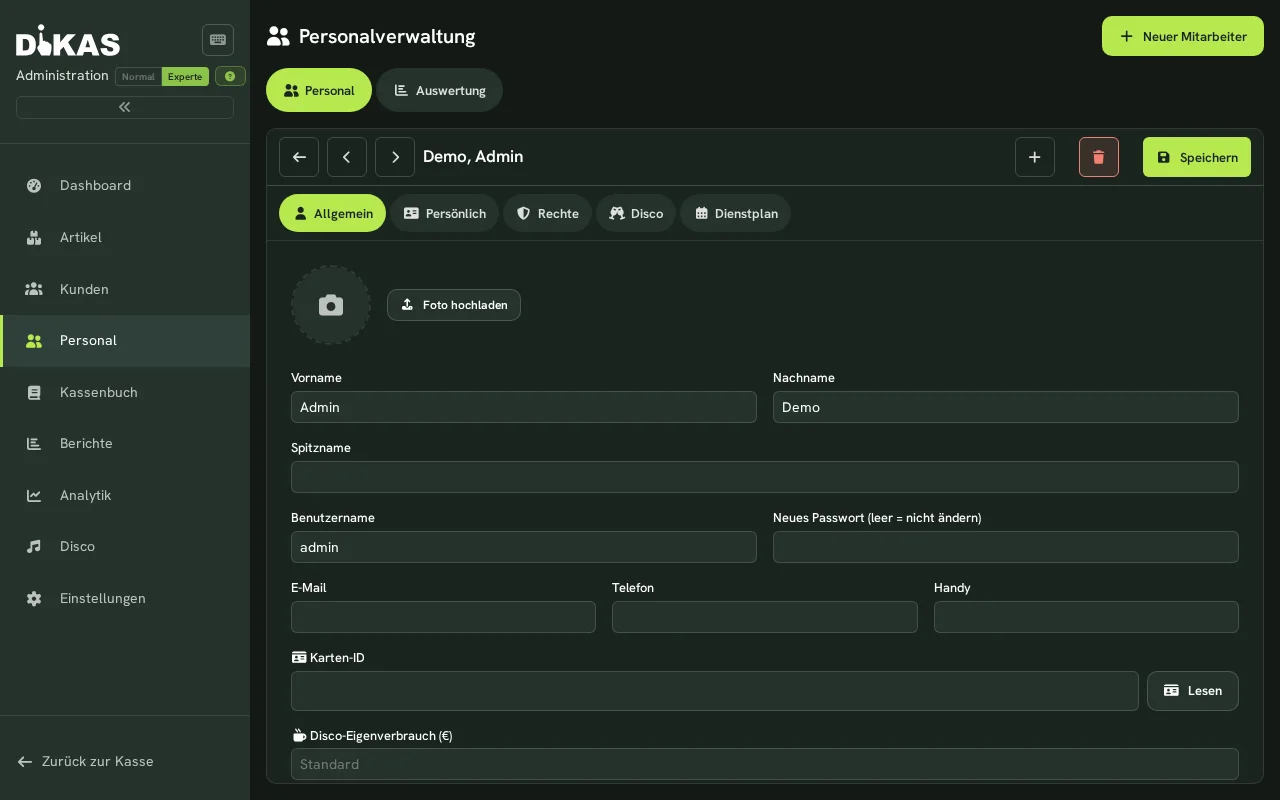
Mitarbeiterfoto
- Mitarbeiter öffnen → Tab „Allgemein"
- Auf das Bild-Feld klicken
- Foto hochladen oder mit Webcam aufnehmen
- Wird automatisch als WebP komprimiert (Vollbild + Thumbnail)
Das Foto erscheint beim Kellnerwechsel in der Auswahlliste.
Rollen
Die Rolle setzt alle Rechte auf einmal. Angeboten werden nur die Rollen, die zum Betrieb passen — ohne Lieferservice gibt es weder „Annahme" noch „Fahrer", ohne Kasse nur „Buchhaltung", „Vertrieb" und „Nur Lesen".
| Rolle | Beschreibung |
|---|---|
| Administrator / Manager | Vollzugriff: Storno aller Buchungen, alle Tische, Kasse abrechnen, Tagesabschluss, Rabatt |
| Kassierer / Kellner / Theke | Kassieren, Storno eigener Buchungen, nur eigene Tische, keine Umsatzzahlen |
| Küche | Küchenmonitor — kein Kassieren, kein Storno |
| Annahme / Fahrer | Lieferservice: Bestellannahme bzw. Touren fahren |
| Eintrittskasse / Garderobe / Info-Terminal | Club-Betrieb |
| Buchhaltung / Vertrieb | Rechnungen und Angebote, ohne Kassenfunktionen |
| Nur Lesen | Ansicht ohne Kassenfunktionen |
💡 Tipp: Einzelne Häkchen ändern Sie im Experte-Modus — die Rolle steht dann auf Individuell.
🔐 Kassenrechte
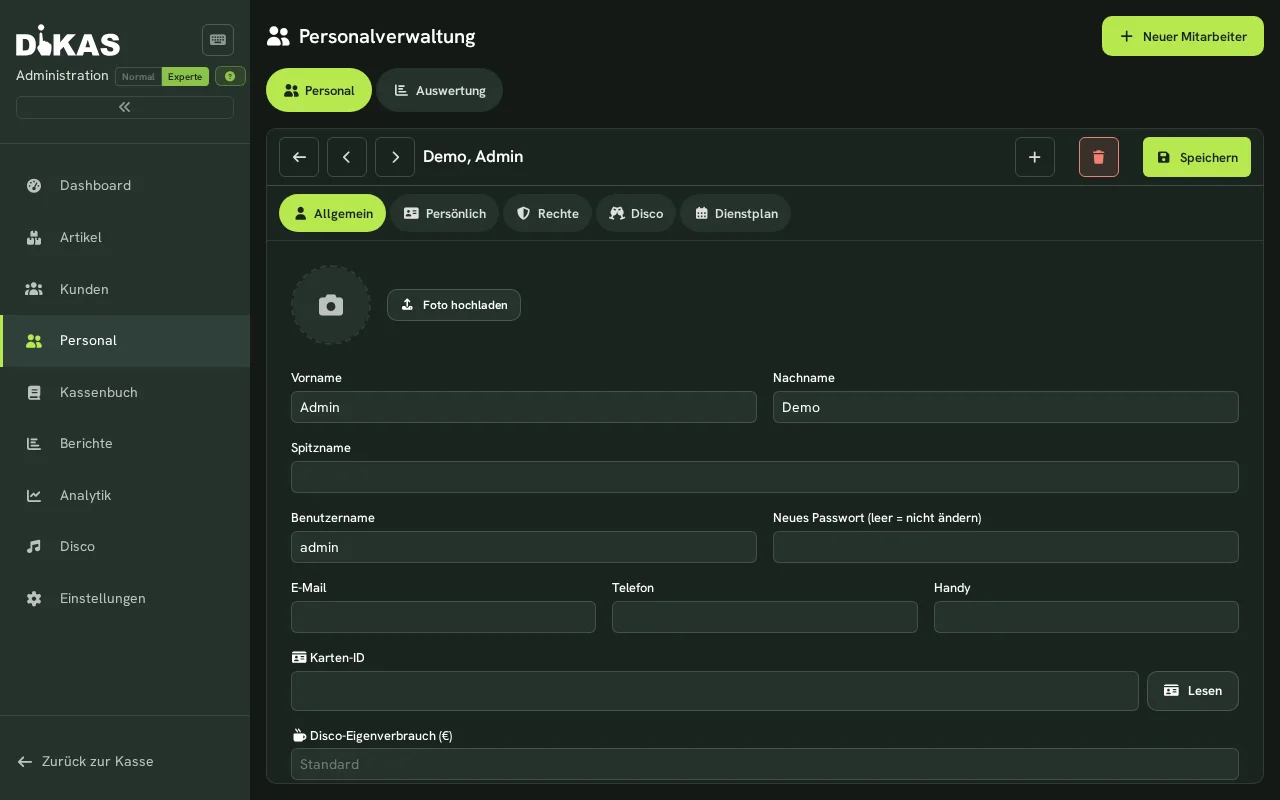
Für die feine Steuerung hat jeder Mitarbeiter individuelle Kassenrechte. Sie stehen im Tab „Rechte" (Experte-Modus):
Die wichtigsten Häkchen:
| Recht | Wirkung |
|---|---|
| Kasse abrechnen / Tagesabschluss | Kassenabrechnung schließen bzw. Z-Bericht erstellen |
| Stornierung | Kein Storno · Eigene Buchungen · Alle Buchungen |
| Alle Tische abrechnen | Ohne dieses Häkchen sieht und bedient der Mitarbeiter nur seine eigenen Tische |
| Zahlung verweigern | Sperrt das Kassieren |
| Rabatt erlauben | Rabatt geben und Preise ändern |
| Rechnung öffnen verweigern | Sperrt „auf Rechnung" und Hausbon |
| Umsatz verbergen | Sperrt Umsatzzahlen und Berichte (in allen Kassen-Rollen voreingestellt) |
| Fahrer (Lieferservice) | Mitarbeiter kann Touren übernehmen |
Ein fehlendes Recht wird geprüft, nicht nur ausgeblendet
Fehlt ein Recht, weist die Kasse den Vorgang mit „Dafür fehlt die Berechtigung." ab — auch dann, wenn er von einem anderen Gerät oder einem Tablet kommt. Der Bon bleibt stehen und kann von einer berechtigten Person zu Ende gebracht werden.
Stornos werden immer unveränderbar aufgezeichnet und im Tagesabschluss dokumentiert.
→ Alle Häkchen mit ihrer genauen Wirkung: Personalverwaltung
📱 NFC-Anmeldung einrichten
Für schnellen Kellnerwechsel ohne PIN-Eingabe:
- Mitarbeiter öffnen → Tab „Allgemein"
- Feld „Karten-ID" — Button „NFC-Karte lesen" antippen
- NFC-Karte oder -Chip an den Leser halten
- Die Karten-ID wird automatisch eingetragen (alternativ manuell eintippen)
- „Speichern"
Ab jetzt genügt das Vorhalten der Karte — der Mitarbeiter wird sofort als aktiver Kellner angemeldet.
Unterstützte Leser: Eingebautes NFC am Android-Gerät, jeder PC/SC-Kartenleser, Baltech NFC-Leser sowie HID-/Keyboard-Wedge-Leser. An der PC-/Web-Kasse werden PC/SC- und Baltech-Leser über die lokale Hardware-Bridge DikasArch eingebunden (in den Kassen-Einstellungen aktivieren). → Details unter Kellnerwechsel & Anmeldung.
Karte verloren? Im Admin die Karten-ID löschen und eine neue Karte zuweisen.
Schichtbetrieb
Kasse öffnen
Beim ersten Kellnerwechsel des Tages wird automatisch eine Schicht eröffnet. Optional mit Anfangsbestand:
- Kellnerwechsel durchführen
- Menü → „Abrechnung" → oben rechts „Kasse öffnen" → Anfangsbestand über die Stückelungs-Tasten zusammenklicken (z. B. 200,00 €)
Der Anfangsbestand ist das Wechselgeld in der Kasse und dient als Startwert für den Kassensturz.
Kasse abrechnen (Schicht schließen)
Am Ende der Schicht:
- Menü → „Abrechnung" → unter „Offene Kassen" die eigene Zeile → „Abrechnen"
- Kasseninhalt zählen und je Zahlungsart den Ist-Betrag eintragen
- DiKAS zeigt die Differenz zwischen Soll und Ist
Schicht: Maria Schmidt, 05.03.2026, 11:00 – 22:30

Anfangsbestand:       200,00 €
+ Bar-Umsatz:         312,80 €
− Ausgaben:           −25,00 €
= Soll-Bestand:       487,80 €

Gezählt:              485,30 €
Differenz:             −2,50 €
Kellner-Abrechnung
Jeder Kellner kann seine Umsätze einsehen: Menü → „Abrechnung", dort die eigene Zeile unter „Offene Kassen"
| Kennzahl | Beschreibung |
|---|---|
| Umsatz gesamt | Alle Zahlungen dieser Schicht |
| davon Bar | Barzahlungen |
| davon EC-Karte | Kartenzahlungen |
| davon Hausbon | Auf Rechnung |
| Bons | Anzahl abgeschlossener Belege |
| Stornos | Anzahl und Betrag |
Die Abrechnung zeigt nur die eigenen Umsätze — andere Kellner sehen ihre eigenen Zahlen.
Tipps
Aushilfen: Legen Sie einen Mitarbeiter mit eingeschränkten Rechten an (kein Storno, keine Ausgaben, nur eigene Tische). So können Aushilfen sicher arbeiten, ohne Schaden anzurichten.
Ehemalige Mitarbeiter: Setzen Sie den Mitarbeiter auf „Nicht aktiv" statt ihn zu löschen. So bleiben historische Buchungen zugeordnet.
Mehrere Geräte: Ein Mitarbeiter kann gleichzeitig auf mehreren Geräten angemeldet sein — z. B. Kasse und Tablet. Alle Buchungen werden korrekt zugeordnet.
Nächster Schritt
→ Erster Verkauf — Jetzt wird kassiert!