Berichte
DiKAS bietet Auswertungen an zwei Stellen:
- Admin → Berichte — tabellarische Auswertungen: Renner/Penner (Artikel-Statistik), WGR-Auswertung (Warengruppen-Umsatz), Wochenauswertung (Umsatz nach Stunde/Wochentag), Rabatte (nach Mitarbeiter), Punkte (Treuepunkte) und Lager. Der Punkte-Reiter ist immer sichtbar — auch ohne aktives Treuepunkt-Programm; er ist dann schlicht leer (frühere Fassungen dieser Seite behaupteten, er erscheine nur bei aktiven Treuepunkten).
- Admin → Analytik — grafische Auswertungen mit Diagrammen: Umsatz (Trend, Warengruppen, Wochentage, MwSt), Personal, Kunden, Finanzen (Jahresübersicht mit Vorjahresvergleich) sowie modulabhängig Disco/Online/Werkstatt.
Filter sind jeweils Von/Bis-Datum (in der Analytik zusätzlich Schnellauswahl 7/30/90/365 Tage). Zusätzlich hat der Rabatte-Report einen Mitarbeiter-Filter und die stündliche/Wochenauswertung einen Wochentags-Filter. Einen allgemeinen Zahlungsart-Filter gibt es in den Berichten nicht.
Wer darf welche Auswertung sehen?
| Funktion | Erforderliche Rolle oder Berechtigung |
|---|---|
| Dashboard, eingebetteter Live-Puls und letzte Buchungen | Rolle Administrator, Manager, SupportAdmin oder System. Das Einzelrecht „Berichte sehen" reicht nicht. |
| Berichte: Umsatz, Renner/Penner, WGR, Stunden, Rabatte, Punkte und Tagesabschlüsse | Angemeldeter Benutzer; das Kassenrecht „Umsatz verbergen" darf nicht gesetzt sein. Administrator-, Manager-, SupportAdmin- und Systemrollen sind davon ausgenommen. |
| Pfand & Leergut | Wie die anderen Kassen-Berichte: das Kassenrecht „Umsatz verbergen" darf nicht gesetzt sein |
| Gäste-Bewertungen | Zusätzlich „Berichte sehen" |
| Lagerbericht | Mindestens „Lager ansehen"; zum Ändern gelten die jeweiligen Lagerrechte |
| Analytik | Wie die zugehörigen Berichte; einzelne Reiter benötigen außerdem das passende Modul |
| Auffälligkeiten | Verwaltungsrolle oder Einzelrecht „Auffälligkeiten sehen" |
SupportAdmin und System sind technische Administratorrollen und werden bei diesen Prüfungen wie Administratoren behandelt. Rollen- und Verwaltungsrechte greifen ab der nächsten Anmeldung; Details stehen unter Personal → Berechtigungen.
ℹ️ Die folgende „Umsatzbericht"-Beschreibung entspricht inhaltlich dem WGR-/Finanzbereich. Die Steuersatz-Aufschlüsselung (19/7/0 %) finden Sie in der Finanzübersicht unter Analytik.
„Umsatz verbergen" sperrt die Berichte — und steckt in jeder Kassen-Rolle
Trägt ein Mitarbeiter das Kassenrecht „Umsatz verbergen", bekommt er in den allgemeinen Berichten keine Umsatzzahlen: Umsatzbericht, Tagesumsätze, Renner/Penner, Stundenauswertung, die Liste der Tagesabschlüsse, die Finanzübersicht und der Rabatte-Report antworten mit „Dafür fehlt die Berechtigung." — auf jedem Gerät. Das Dashboard samt Live-Puls ist unabhängig davon nur für Verwaltungsrollen erreichbar.
Die Rollen-Vorlagen Kassierer, Kellner, Theke, Küche, Annahme, Fahrer, Eintrittskasse, Garderobe und Info-Terminal setzen dieses Häkchen. „Die Berichte sind bei mir gesperrt" ist deshalb zuerst eine Frage an den Personalstamm, nicht an die Daten. Administrator, Manager, SupportAdmin und System sind ausgenommen; Kassieren, die eigene Kassenabrechnung und der Tagesabschluss bleiben immer möglich.
→ Häkchen ändern: Personalverwaltung
Admin → Berichte
1. 📊 Umsatzbericht
Detaillierte Umsatzauswertung nach Zeitraum, aufgeschlüsselt nach Steuersätzen und Zahlungsarten.
Filter
| Filter | Beschreibung |
|---|---|
| Zeitraum | Von-Bis-Datum |
| Artikelgruppe | Optional: Nur bestimmte Warengruppen |
Darstellung
Umsatzbericht: 01.03. – 31.03.2026

              Brutto       MwSt      Netto
19 %:      8.345,20 €  1.332,64 €  7.012,56 €
 7 %:      3.217,50 €    210,51 €  3.006,99 €
 0 %:        450,00 €      0,00 €    450,00 €
────────────────────────────────────────────────
Gesamt:   12.012,70 €  1.543,15 € 10.469,55 €

Zahlungsarten:
  Bar:                 6.789,30 €  (56,5 %)
  EC-Karte:            4.123,40 €  (34,3 %)
  Kreditkarte:           650,00 €  (5,4 %)
  Kundenguthaben:        250,00 €  (2,1 %)
  Gutschein:             200,00 €  (1,7 %)

Sonstiges:
  Rabatte:               345,00 €
  Trinkgeld:             189,50 €
  Stornos:        4       42,30 €
  Belege:       312
Enthaltene Kennzahlen
| Kennzahl | Beschreibung |
|---|---|
| Brutto / Netto / MwSt | Getrennt nach Steuersatz (19 %, 7 %, 0 %) |
| Zahlungsarten | Aufschlüsselung nach Methode mit Prozentanteil |
| Rabatte | Gesamtbetrag gewährter Rabatte |
| Trinkgeld | Summe aller Trinkgelder |
| Stornos | Anzahl und Betrag |
| Beleganzahl | Gesamtzahl der Belege im Zeitraum |
2. Renner & Penner (Artikelstatistik)
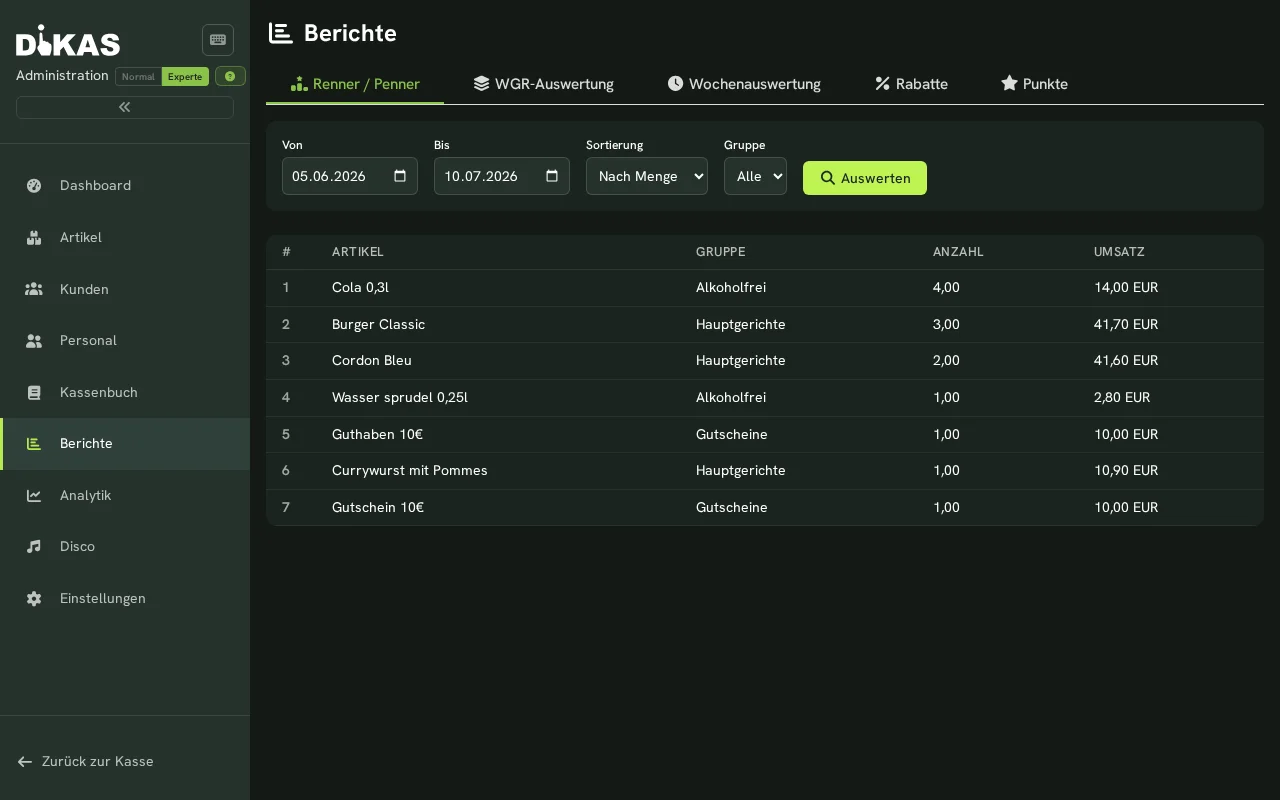
Zeigt die meistverkauften und am wenigsten verkauften Artikel — ideal für die Speisekarten-Optimierung.
Filter
| Filter | Beschreibung |
|---|---|
| Zeitraum | Von-Bis-Datum |
| Sortierung | Nach Menge (Bestseller) oder nach Umsatz |
| Limit | Top N Artikel (Standard: 50) |
| Artikelgruppe | Optional: Nur bestimmte Gruppen |
Darstellung
Renner (Top 10):
| Platz | Artikel | Gruppe | Menge | Umsatz |
|---|---|---|---|---|
| 1 | Weizen 0,5l | Bier | 234 | 982,80 € |
| 2 | Cola 0,3l | Softdrinks | 198 | 693,00 € |
| 3 | Pizza Margherita | Speisen | 156 | 1.482,00 € |
| 4 | Cappuccino | Kaffee | 134 | 469,00 € |
| 5 | Schnitzel | Speisen | 98 | 1.470,00 € |
Penner (Bottom 10):
| Platz | Artikel | Gruppe | Menge | Umsatz |
|---|---|---|---|---|
| 1 | Grüner Tee | Tee | 2 | 5,60 € |
| 2 | Milchshake Vanille | Desserts | 3 | 13,50 € |
| 3 | Tonic Water | Softdrinks | 4 | 14,00 € |
Nutzen: Penner von der Karte streichen oder anders platzieren. Renner prominenter positionieren oder Margen prüfen.
3. Warengruppen-Auswertung (WGR)
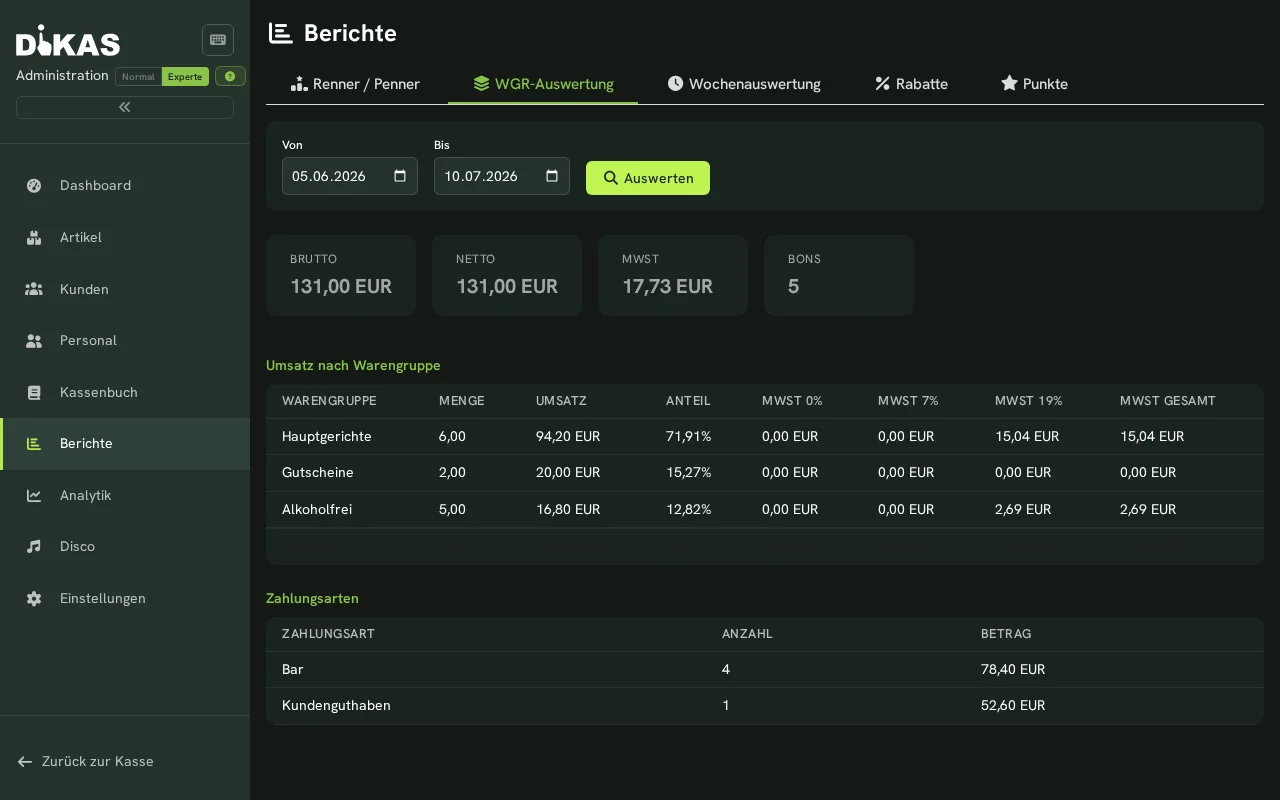
Umsatz pro Artikelgruppe mit Prozentanteil — zeigt, welche Bereiche den Umsatz treiben. Zusätzlich schlüsselt die Tabelle je Warengruppe die Mehrwertsteuer auf: getrennt nach 0 %, ermäßigtem und normalem Satz sowie als Gesamtsumme. Die Fußzeile summiert alle Spalten — praktisch für den schnellen Abgleich mit dem Steuerberater.
Darstellung
Warengruppen: März 2026

Gruppe                  Menge   Umsatz      Anteil  MwSt 0%  MwSt 7%   MwSt 19%  MwSt ges.
Getränke alkoholfrei:     812   3.450,00 €  28,7 %   0,00 €    0,00 €  550,76 €   550,76 €
Getränke Bier:            604   2.890,00 €  24,1 %   0,00 €    0,00 €  461,43 €   461,43 €
Speisen Hauptgericht:     391   3.120,00 €  26,0 %   0,00 €  204,11 €    0,00 €   204,11 €
Speisen Vorspeisen:       178     980,00 €   8,2 %   0,00 €   64,11 €    0,00 €    64,11 €
Getränke Wein:             89     890,00 €   7,4 %   0,00 €    0,00 €  142,10 €   142,10 €
Desserts:                 137     682,70 €   5,7 %   0,00 €   44,66 €    0,00 €    44,66 €
──────────────────────────────────────────────────────────────────────────────────────────
Gesamt:                 2.211  12.012,70 €   100 %   0,00 €  312,88 €  1.154,29 € 1.467,17 €
Wozu die MwSt-Spalten?
So sehen Sie auf einen Blick, wie sich Ihre Steuer auf Speisen (ermäßigt) und Getränke (voller Satz) verteilt — ohne in den Buchhaltungsexport schauen zu müssen. Beispiel Pizzeria Da Mario: Der März zeigt 312,88 € ermäßigte und 1.154,29 € volle MwSt — passt zur Faustregel „Speisen zu Getränken etwa 40/60".
4. Stündliche Umsatzauswertung
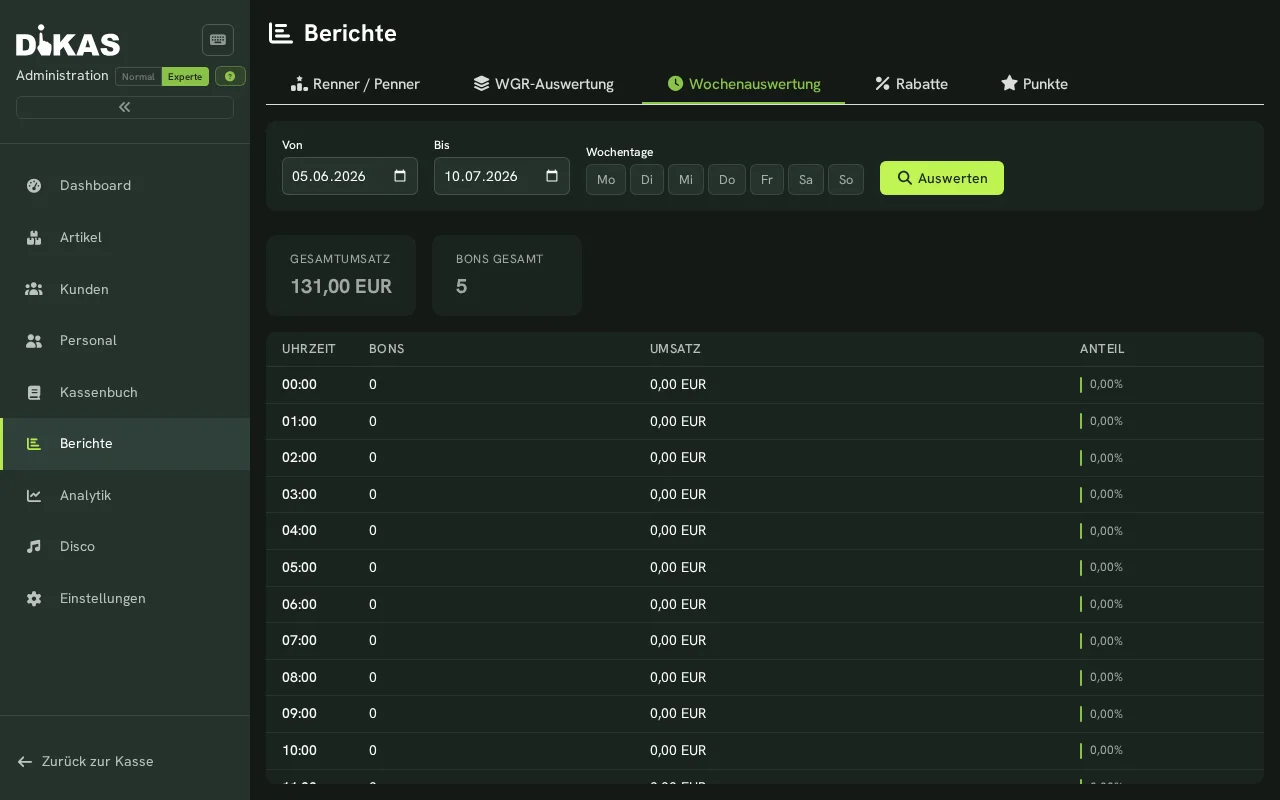
Umsatz nach Uhrzeiten — zeigt, wann Ihr Betrieb am meisten Umsatz macht.
Filter
| Filter | Beschreibung |
|---|---|
| Zeitraum | Von-Bis-Datum |
| Wochentage | Optional: Nur bestimmte Wochentage (z. B. nur Freitag + Samstag) |
Darstellung
Stündliche Auswertung: März 2026

Stunde  Bons    Umsatz        Anteil
 8:00      5      42,50 €     ░░  (0,4 %)
 9:00     12     134,80 €     █░  (1,1 %)
10:00     18     215,40 €     ██  (1,8 %)
11:00     34     478,90 €     ████  (4,0 %)
12:00     67   1.245,00 €     ██████████  (10,4 %)
13:00     58   1.034,20 €     █████████  (8,6 %)
14:00     23     312,00 €     ███  (2,6 %)
...
18:00     45     890,00 €     ████████  (7,4 %)
19:00     72   1.567,00 €     ████████████  (13,0 %)
20:00     68   1.423,50 €     ████████████  (11,9 %)
21:00     42     987,00 €     ████████  (8,2 %)
22:00     18     345,00 €     ███  (2,9 %)
Nutzen: Personalplanung optimieren — mehr Mitarbeiter in den Stoßzeiten, weniger in Randzeiten.
Wochentage-Filter: Filtern Sie z. B. nur Freitag und Samstag, um zu sehen, ob sich eine verlängerte Öffnungszeit am Wochenende lohnt.
5. Rabatte-Report
Unter Admin → Berichte → Rabatte sehen Sie alle gewährten Rabatte im Zeitraum — aufgeschlüsselt nach Mitarbeiter.
Filter
| Filter | Beschreibung |
|---|---|
| Zeitraum | Von-Bis-Datum |
| Mitarbeiter | Optional: Nur Rabatte eines bestimmten Mitarbeiters |
Nutzen: Prüfen, wer wie viele und wie hohe Rabatte vergibt. Mit dem Mitarbeiter-Filter lässt sich gezielt ein einzelner Kellner auswerten.
6. Umsatz pro Arbeitsplatz
Eine Umsatzaufstellung pro Arbeitsplatz ist im Z-Bericht (Tagesabschluss) enthalten (Abschnitt „Umsatz pro Arbeitsplatz"). Einen eigenen „Arbeitsplatz-Report" unter Admin → Berichte gibt es derzeit nicht.
7. 📈 Finanzübersicht (Jahresauswertung)
Umfassende Jahresauswertung mit optionalem Vorjahresvergleich.
Filter
| Filter | Beschreibung |
|---|---|
| Jahr | Auswertungsjahr |
| Vergleichsjahr | Optional: Vorjahresvergleich (z. B. 2025 vs. 2024) |
Jahreskennzahlen
| Kennzahl | Beschreibung |
|---|---|
| Gesamtumsatz | Jahresumsatz (Brutto) |
| Gesamtkosten | Summe aller Ausgaben |
| Gewinn | Umsatz − Kosten |
| Gewinnmarge | Gewinn / Umsatz × 100 |
| Beleganzahl | Anzahl aller Belege im Jahr |
| Geschäftstage | Anzahl der Tage mit Umsatz |
| Durchschnitt/Tag | Umsatz / Geschäftstage |
| Durchschnitt/Beleg | Umsatz / Beleganzahl |
Monatsübersicht
| Monat | Umsatz | Kosten | Gewinn | Veränderung |
|---|---|---|---|---|
| Jan | 11.234 € | 3.456 € | 7.778 € | +5,2 % |
| Feb | 10.890 € | 3.210 € | 7.680 € | −1,3 % |
| Mär | 12.012 € | 3.890 € | 8.122 € | +12,4 % |
| ... |
Die Spalte „Veränderung" zeigt den prozentualen Unterschied zum Vergleichsjahr (falls angegeben).
Weitere Auswertungen
| Bereich | Inhalt |
|---|---|
| Umsatz nach Warengruppe | Gruppenumsatz mit Prozentanteil |
| Kosten nach Kategorie | Ausgaben-Kategorien mit Prozentanteil |
| Zahlungsarten-Übersicht | Methode, Betrag, Anzahl, Prozent |
| Steuer-Zusammenfassung | Netto, Steuer, Brutto pro Steuersatz |
| Offene Posten | Offene Rechnungen nach Mahnstufe und Fälligkeitsbuckets |
Offene Posten (Fälligkeitsbuckets)
| Bucket | Beschreibung |
|---|---|
| Überfällig | Bereits abgelaufen |
| 7 Tage | Fällig innerhalb 7 Tagen |
| 14 Tage | Fällig innerhalb 14 Tagen |
| 30 Tage | Fällig innerhalb 30 Tagen |
| 60 Tage | Fällig innerhalb 60 Tagen |
| 60+ Tage | Fällig nach mehr als 60 Tagen |
Pfand & Leergut (Umlaufbestand)
Unter Admin → Berichte → Pfand & Leergut sehen Sie, wie viele Becher, Teller oder Besteckteile ausgegeben, zurückgenommen und noch im Umlauf sind – über alle Kassen zusammen. Das passt für Märkte und Events mit mehreren Kassen: Eine Rücknahme an einer anderen Kasse als der Ausgabe wird automatisch mitgezählt.
| Feld | Bedeutung |
|---|---|
| Von / Bis | Der Zeitraum für Ausgegeben und Zurückgenommen |
| Umlauf seit | Beginn der Umlaufrechnung, z. B. der erste Markttag. Davor ausgegebenes Pfand zählt nicht mit |
| Im Umlauf | Ausgegeben minus zurückgenommen seit dem Stichtag |
| Offener Pfandbetrag | Der Pfandbetrag in Euro, der seit dem Stichtag noch bei den Gästen liegt |
Die Auswertung rechnet aus den Belegen; stornierte Belege zählen nicht. Eine Karten-Pfand-Rückgabe zählt als Rücknahme. Ein negativer Umlauf (rot) heißt: Es kam mehr Pfand zurück, als seit dem Stichtag ausgegeben wurde – meist ist der Stichtag zu spät gewählt. Über CSV exportieren speichern Sie die Tabelle für Excel.
Tassen, Teller und Besteck getrennt zählen
Getrennt ausgewiesen wird nur, was einen eigenen Pfandartikel hat. Legen Sie je Sorte einen Pfandartikel an (Typ Pfand) und ordnen Sie ihn den Artikeln zu – siehe Pfand-Artikel. Das allgemeine Pfand erscheint sonst als eine gemeinsame Zeile.
Die Spalte Einbehalten zeigt Pfand, das Sie verfallen gelassen haben. Sie zählt nicht als Rücknahme: Im Umlauf = Ausgegeben − Zurück − Einbehalten.
Pfand verfallen lassen
Pfand mit 0 % ist ein durchlaufender Posten: Es gehört Ihnen nicht, sondern den Gästen, bis diese es zurückholen. Bringen Gäste Becher, Teller oder Flaschen nicht zurück und behalten Sie das Pfand ein, wird es zu Ihrem Entgelt und ist umsatzsteuerpflichtig. Das buchen Sie mit „Pfand verfallen lassen…" im Bericht Pfand & Leergut.
So geht es:
- Admin → Berichte → Pfand & Leergut öffnen und „Pfand verfallen lassen…" wählen.
- Bei „Ausgegeben bis" den Stichtag einstellen. Verfallen kann nur Pfand, das bis zu diesem Tag ausgegeben wurde. Standard ist heute.
- Die Vorschau zeigt je Pfandartikel Stück und Betrag. Es wird noch nichts gebucht. Mit „Vorschau aktualisieren" rechnen Sie nach einer Änderung des Stichtags neu.
- „Jetzt als Umsatz buchen" erzeugt den Beleg. Danach steht die Summe in der Spalte Einbehalten, und ein zweiter Lauf findet nichts mehr.
Was DiKAS bucht: einen Beleg mit der Summe 0,00 €. Darauf stehen die Pfandbeträge als negative Zeilen (das löst die Pfand-Verbindlichkeit auf) und als Gegenzeile der Artikel „Pfand-Verfall" mit demselben Betrag als Umsatz. Es fließt kein Geld, die Kassenschublade öffnet sich nicht, und der Beleg wird wie jeder andere signiert (TSE), nummeriert und im Tagesabschluss mitgezählt. Der Leergutbestand im Lager ändert sich nicht, weil kein Gebinde zurückkommt.
Was verfällt – und was nicht:
| Fall | Verhalten |
|---|---|
| Pfand mit 0 % (durchlaufender Posten) | Kann verfallen |
| Pfand mit 7 % oder 19 % (Entgelt-Pfand) | Verfällt nie: Es ist schon beim Verkauf Umsatz |
| Pfand, das nach dem Stichtag ausgegeben wurde | Bleibt unberührt |
| Stornierte Belege | Zählen nicht |
| Pfand, das bereits verfallen wurde | Wird kein zweites Mal gebucht |
Welches Pfand ist „offen"? Eine Rückgabe lässt sich keiner bestimmten Ausgabe zuordnen. DiKAS rechnet deshalb die ältesten Ausgaben zuerst: Jede Rückgabe tilgt das älteste noch offene Pfand. Verfallen lassen Sie also das, was bis zum Stichtag übrig bleibt. Gerechnet wird aus den Belegen der letzten 400 Tage, über alle Kassen zusammen.
Wer darf das? Administratoren und Mitarbeitende mit dem Kassenrecht „Tagesabschluss", weil die Buchung Umsatz und Umsatzsteuer erzeugt.
Fallstricke
- Stichtag nicht zu früh und nicht zu spät. Mit „heute" verfällt auch das Pfand vom Vormittag. Gäste, die es am Nachmittag zurückbringen wollen, würden dann als Rückgabe gebucht, obwohl das Pfand schon als Umsatz verbucht ist. Bei laufendem Betrieb ein Datum wählen, bis zu dem Rückgaben realistisch nicht mehr kommen.
- Eine spätere Rückgabe ist weiter möglich. DiKAS nimmt sie an und zahlt das Pfand aus wie jede andere Rückgabe. Es gibt keine automatische Gegenbuchung. Wollen Sie Pfand aus Kulanz erstatten, ist das eine normale Rücknahme an der Kasse. Ihre Steuerberatung entscheidet, wie das zu behandeln ist.
- Versehentlich verfallen? Stornieren Sie den Verfall-Beleg in der Kasse unter Menü → Rechnungen wie jeden anderen Beleg (Storno). Das Pfand zählt dann wieder als offen.
- Ein Steuersatz je Lauf. Der Umsatz wird im Steuersatz des Artikels „Pfand-Verfall" gebucht (Standard: 19 %). Betriebe mit reinem Speisen-Pfand brauchen oft 7 %. Wenden Sie sich dafür an den DiKAS-Support. Wer Speisen- und Getränke-Pfand trennen muss, lässt Pfand je Pfandartikel getrennt verfallen.
- Mit der Steuerberatung abstimmen. Ob und wann einbehaltenes Pfand zu versteuern ist und mit welchem Satz, hängt von Ihrem Betrieb ab. DiKAS bildet die Buchung ab, ersetzt aber keine steuerliche Beratung.
- Der Beleg gehört zu dem Tag, an dem er gebucht wird. Er erscheint im Tagesabschluss dieses Geschäftstags und in der DATEV-Auswertung dieses Tages.
Automatisch vor dem Tagesabschluss: Wer das nicht jedes Mal von Hand tun möchte, schaltet es in den Betriebseinstellungen ein. Die Automatik ist standardmäßig aus.
Kundenpunkte-Bericht
Unter Admin → Berichte → Punkte finden Sie die Auswertung des Treuepunkt-Programms:
| Kennzahl | Beschreibung |
|---|---|
| Punkte im Umlauf | Gesamtsumme aller nicht eingelösten Punkte |
| Punkte gesammelt | Im Zeitraum gesammelte Punkte |
| Punkte eingelöst | Im Zeitraum eingelöste Punkte |
| Rabattwert | Geldwert der eingelösten Punkte |
Top-Kunden (Punkte)
| Kunde | Gesamtpunkte | Gesammelt | Eingelöst |
|---|---|---|---|
| Frau Weber | 342 | 187 | 45 |
| Herr Schmidt | 256 | 134 | 22 |
| Familie Müller | 198 | 98 | 50 |
Betrieb jetzt („Läuft der Laden?")
Die zweite Kennzahlenebene im Dashboard zeigt der Betriebsleitung unterwegs auf dem Handy, wie der Abend läuft, ohne dass sie sich durch einzelne Berichte arbeiten muss.
Wo Sie ihn finden: Admin → Dashboard
Die vier Betriebskarten
| Kachel | Was sie zeigt |
|---|---|
| Offene Tische | Wie viele Tische gerade belegt sind und welcher Betrag darauf noch offen gebucht ist |
| Küchen-Rückstau | Offene Bestellpositionen im ganzen Haus und das Alter der ältesten |
| Eingestempeltes Personal | Wer gerade in der Schicht ist |
| Reservierungen | Die Reservierungen des heutigen Tages |
Tagesumsatz, Belegzahl und Ø Bon stehen direkt darüber im gleichen Kartenstil. Alle Werte aktualisieren sich nach passenden Änderungen automatisch; der gemeinsame Aktualisieren-Knopf im Dashboard-Kopf holt sie bei Bedarf erneut.
ℹ️ Das Dashboard erfindet keine Kennzahl. Jede Karte zeigt eine Zahl, die es im System ohnehin gibt — nur zusammengefasst auf einem Bildschirm.
Wenn eine Zahl fehlt
Kann eine Kachel gerade nicht gelesen werden, sagt sie das ausdrücklich — zum Beispiel „Diese Zahlen konnten gerade nicht gelesen werden" oder „Diese Funktion ist nicht freigeschaltet". Eine Null steht dort nur, wenn wirklich gemessen wurde und das Ergebnis null ist.
⚠️ Der Wochenvergleich vergleicht ungleiche Zeiträume. „Umsatz heute" zählt, was bis jetzt gebucht wurde — der Vergleichswert ist der ganze Tag der Vorwoche. Der Hinweis unter der Kachel nennt beide Zahlen; um 19 Uhr sagt ein Minus deshalb wenig.
⚠️ Der Küchen-Rückstau zählt das ganze Haus. Der Küchenmonitor zeigt jeweils nur seinen Arbeitsplatz. Bei mehreren Küchen-Arbeitsplätzen liegt die Zahl im Live-Puls deshalb über jeder einzelnen Monitorzahl — das ist kein Fehler.
Berechtigung
Die Betriebsübersicht gehört zum Dashboard und verlangt deshalb die Rolle Administrator, Manager, SupportAdmin oder System. Das Einzelrecht „Berichte sehen" reicht nicht. Die Sperre gilt auch bei einem alten Direktlink auf die frühere Live-Puls-Seite; dieser Link öffnet heute das Dashboard.
⚖️ Auffälligkeiten
Die Auffälligkeiten-Auswertung stellt Zahlen eines Geschäftstages nebeneinander, die von Vorgaben abweichen, die Sie selbst gesetzt haben — zum Beispiel eine ungewöhnlich hohe Storno-Quote.
Wo Sie sie finden: Admin → Berichte → Karte „Auffälligkeiten" Einstellen: Admin → Einstellungen → Betrieb → Auffälligkeiten
⚠️ Ab Werk ausgeschaltet. Die Auswertung vergleicht personenbezogenes Verhalten. Sie muss bewusst eingeschaltet werden, und Sie sollten vorher prüfen, ob in Ihrem Betrieb Mitbestimmung (Betriebsrat) und Persönlichkeitsrechte berührt sind. DiKAS gibt dazu keine Rechtsauskunft.
Die vier Regeln
| Regel | Was geprüft wird |
|---|---|
| Storno-Quote | Anteil der Storni an den Buchungen — nach Anzahl oder nach Betrag |
| Sofort-Storni | Häufung von Storni kurz nach der Buchung |
| Aufladungen | Belege mit einer Guthaben-Aufladung, aber ohne Verkaufsposition |
| Rabatte | Anteil der Rabatte am Umsatz |
Jede Regel meldet höchstens einen Hinweis je Person und Tag. Alle Schwellwerte sind Einstellungen; der eingetragene Wert ist jeweils der letzte, der noch in Ordnung ist — ausgewiesen wird bei „mehr als".
Zusätzlich gibt es die Vorgabe „Erst ab (Bons am Tag)". Ohne sie meldete der erste stornierte Bon eines Tages eine Stornoquote von 100 %.
Was die Auswertung aussagt — und was nicht
⚠️ Auffälligkeiten sind Hinweise, kein Nachweis eines Fehlverhaltens. Die häufigsten Ursachen sind Fehlbuchungen, Einarbeitung oder betriebliche Abläufe. Diesen Nachsatz trägt auch jede Ausgabe im Programm.
Weitere Grenzen, die Sie kennen sollten:
- Gezählt wird, wessen Buchungen storniert wurden — nicht, wer storniert hat. Sonst sammelte die Schichtleitung, die als Einzige fremde Storni freigeben darf, jeden Abend sämtliche Storni des Hauses auf ihrem Konto.
- Ausgewertet wird der Geschäftstag (06:00 bis 05:59 des Folgetages), nicht der Kalendertag. Eine Nachtschicht bleibt damit ein Tag.
- Immer nur ein Tag. Einen Zeitraum, eine Historie oder einen Export gibt es nicht.
- Storni an Belegen, die älter als der Vortag sind, lassen sich keiner buchenden Person zuordnen. Sie gehen in keine Regel ein; die Karte weist sie separat aus.
Wer sie sieht
Sichtbar ist die Auswertung nur der Betriebsleitung: Rolle Administrator oder Manager — oder über das Einzelrecht „Auffälligkeiten sehen", das unter Admin → Personal je Person vergeben wird.
Berichts-Filter
Alle Berichte unterstützen diese gemeinsamen Filter:
| Filter | Beschreibung |
|---|---|
| Zeitraum | Von-Bis-Datum |
| Artikelgruppe | Nur bei Renner/Penner: bestimmte Warengruppe |
ℹ️ Der Rabatte-Report hat zusätzlich einen Mitarbeiter-Filter (nur Rabatte eines bestimmten Mitarbeiters), die stündliche/Wochenauswertung einen Wochentags-Filter (Mo–So, Mehrfachauswahl). Ein allgemeiner Zahlungsart-Filter ist in den Berichten derzeit nicht verfügbar.
📥 Export
Die Auswertungen unter Admin → Berichte/Analytik bieten keinen direkten PDF-/Excel-Export.
- Für steuerliche Exporte nutzen Sie den DATEV-Export (Admin → Buchhaltung) → DATEV-Export sowie die TSE-/DSFinV-K-Exporte (Admin → Einstellungen → TSE).
- Einzelne Belege lassen sich im Kassenbuch als PDF öffnen.
Praxisbeispiel: Monatsauswertung
Situation: Restaurantleiter möchte den März 2026 auswerten.
- Umsatzbericht (01.03.–31.03.): Gesamtumsatz 12.012,70 €, 312 Belege
- Renner & Penner: Weizen ist Bestseller (234×), Grüner Tee wird gestrichen (2×)
- Stündliche Auswertung: Stoßzeit 12:00–13:00 und 19:00–21:00 → am Wochenende eine Aushilfe mehr einplanen
- Warengruppen: Getränke machen 60 % des Umsatzes, Speisen 40 % → Getränke-Marge prüfen
- Finanzübersicht: März +12,4 % gegenüber Vorjahr → Terrassen-Eröffnung hat sich gelohnt
Häufige Fragen
Kann ich Berichte automatisch per E-Mail versenden? Der DATEV-Export kann an den Steuerberater übergeben werden. Für die laufende Auswertung nutzen Sie die Seiten „Berichte" und „Analytik" direkt im Admin-Bereich.
Wie weit reichen die Berichte zurück? Berichte greifen auf alle gespeicherten Kassendaten zu — es gibt keine zeitliche Begrenzung.
Werden stornierte Bons in den Berichten berücksichtigt? Stornos werden separat ausgewiesen. Der Netto-Umsatz berücksichtigt Stornos bereits (wird abgezogen).
Nächster Schritt
→ Einstellungen — Systemkonfiguration