Kundenrechnungen¶
DiKAS erstellt vollständige Kundenrechnungen — für Firmenkunden, Hausbons auf Rechnung, Catering-Abrechnungen und wiederkehrende Leistungen. Die Rechnungsstellung umfasst PDF-Erzeugung, E-Mail-Versand, SEPA-Lastschrift, Skonto und ein dreistufiges Mahnwesen.
Admin → Kunden → [Kunde] → Rechnungen
Wann brauche ich Rechnungen?¶
| Anwendungsfall | Beschreibung |
|---|---|
| Hausbons | Stammkunde bezahlt per Hausbon — die Rechnung entsteht aus dem Beleg |
| Catering | Firmenevent wird im Nachhinein abgerechnet |
| Firmenessen | Mittagessen für Firmenmitarbeiter |
| Abonnements | Wiederkehrende Leistungen (→ Abonnements) |
| Werkstatt | Reparaturauftrag wird als Rechnung abgerechnet |
Rechnung erstellen¶
Aus einem Kassenbeleg¶
Der schnellste Weg, und der einzige, der die Positionen nicht von Hand verlangt:
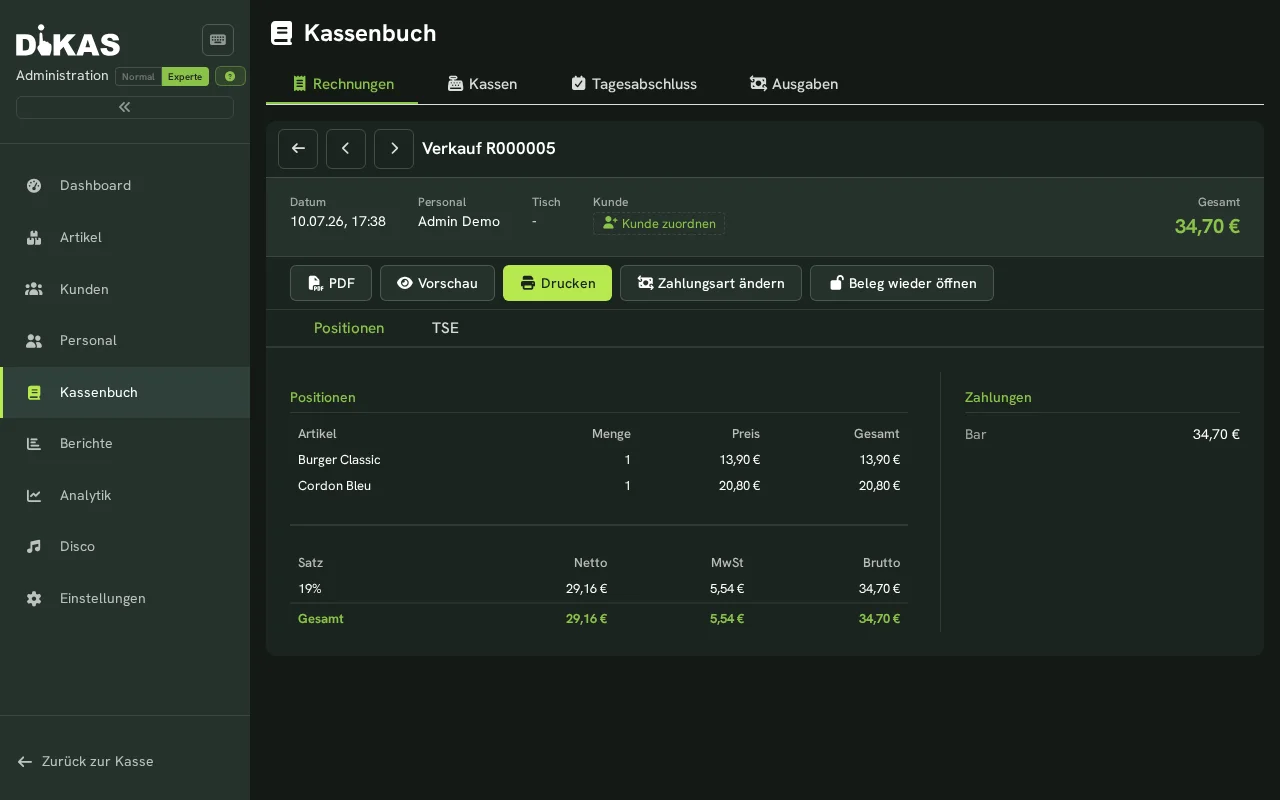
- Admin → Kassenbuch → Reiter „Rechnungen", den Beleg in der Liste anklicken (ist der Kunde schon zugeordnet, auch über Admin → Kunden → [Kunde] → „Belege")
- Fehlt der Kunde noch: „Kunde zuordnen" — dort lässt er sich auch neu anlegen (Firma, Anschrift, E-Mail, USt-IdNr.)
- „Rechnung (A4)"
Was dabei entsteht, hängt davon ab, ob Sie das Faktura-Modul gebucht haben:
| mit Faktura-Modul | ohne Faktura-Modul | |
|---|---|---|
| Ergebnis | Eine richtige Rechnung mit eigener Rechnungsnummer | Ein A4-Ausdruck des Belegs im Rechnungslayout |
| Gespeichert? | Ja — Admin → Kunden → [Kunde] → Rechnungen | Nein |
| Rechnungsnummer | Aus Ihrem Rechnungsnummernkreis | Die Belegnummer (z. B. R000007) |
| Zustand | Bar oder mit Karte kassiert ⇒ bezahlt. Hausbon/„auf Rechnung" ⇒ offen, also eine Forderung. | — |
Der Betrag ist immer der des Bons
Die Rechnung übernimmt Netto, Steuer und Gesamtbetrag unverändert vom Kassenbeleg. Sie rechnet nichts neu — auf dem Papier steht auf den Cent genau das, was der Gast bezahlt hat.
Der Umsatz wird nicht doppelt gebucht
Der Umsatz ist mit dem Kassenbeleg bereits gebucht (Tagesabschluss und Export an die Buchhaltung). Die Rechnung dazu ist das Papier für den Kunden und zählt deshalb nicht ein zweites Mal als Umsatz. Zweimal auf „Rechnung (A4)" geklickt erzeugt auch nur eine Rechnung.
Von Hand¶
Sie können Rechnungen auch ganz ohne Beleg erstellen (nur mit Faktura-Modul):
- „+ Neue Rechnung"
- Positionen manuell hinzufügen (Beschreibung, Menge, Einheit, Einzelpreis, Steuersatz)
- Optional: Rabatt pro Position
- Optional: Gesamtrabatt für die ganze Rechnung (Tab Zahlung → siehe Gesamtrabatt)
- Rechnungsdatum und Zahlungsziel einstellen
- Optional: Abweichende Lieferanschrift im Tab Adresse — eine hinterlegte Lieferadresse des Kunden oder eine andere Anschrift (siehe Lieferanschrift)
- „Erstellen"
Aus Werkstattauftrag¶
Wenn ein Werkstattauftrag abgeschlossen ist:
- Auftragsstatus auf „Fertig" setzen
- „Abrechnen" klicken → Rechnung wird automatisch erstellt
- Arbeitszeit und Material werden als Positionen übernommen
- Auftragsnummer wird in der Rechnung referenziert
Rechnungsnummern¶
Die Nummer setzt sich aus einem Präfix und einer laufenden Zahl zusammen (z. B. RE-000042).
Präfix und nächste Nummer stellen Sie unter
Einstellungen → Druck & Vorlagen → Nummernkreise je
Belegart ein.
Jede Nummer wird nur einmal vergeben. Beim Ausstellen prüft DiKAS die gezogene Nummer gegen den vorhandenen Bestand und rückt weiter, falls sie schon belegt ist. Ist auch die nächste Nummer belegt, wird die Rechnung nicht ausgestellt, und die Maske meldet im Klartext, was zu tun ist:
„Die Rechnungsnummer RE-000042 ist bereits vergeben. Der Nummernkreis muss in den Einstellungen (Nummernkreise) hinter den Bestand gesetzt werden."
Das ist Absicht: eine doppelt vergebene Rechnungsnummer ist deutlich schwerer zu heilen als ein abgebrochener Vorgang. Setzen Sie in dem Fall die nächste Nummer in den Nummernkreisen über den vorhandenen Bestand und stellen Sie die Rechnung erneut aus.
Lücken sind zulässig, Dubletten nicht
Bricht ein Vorgang nach dem Ziehen der Nummer ab, kann eine Lücke in der Nummernfolge entstehen. Das ist unschädlich: Gefordert ist, dass jede Rechnungsnummer einmalig vergeben wird (§ 14 Abs. 4 Nr. 4 UStG) — eine Lücke lässt sich erklären, eine doppelt vergebene Nummer nicht.
Storno-Gutschriften ziehen aus derselben Folge wie die Rechnungen und tragen ein vorangestelltes
GS- (z. B. GS-RE-000042). Damit kann eine Gutschriftnummer nie in einen Bereich geraten, den die
Rechnungen bereits vergeben haben.
Rechnungspositionen¶
Jede Position enthält:
| Feld | Beschreibung |
|---|---|
| Beschreibung | Artikelname oder freier Text |
| Menge | Anzahl (Standard: 1) |
| Einheit | z. B. Stück, Std., Pauschal, kg — bei einem Artikel aus dem Artikelstamm vorbelegt, bei einer freien Position ohne Angabe „Stück" |
| Einzelpreis | Preis pro Einheit |
| Steuersatz | 19 %, 7 % oder 0 % |
| Rabatt % | Positionsrabatt in Prozent |
| Netto | Menge × Einzelpreis × (1 − Rabatt%) |
| MwSt | Netto × Steuersatz / 100 |
| Brutto | Netto + MwSt |
Gesamtrabatt (Rechnungsrabatt)¶
Neben dem Rabatt pro Position lässt sich ein Gesamtrabatt für die ganze Rechnung festlegen:
- Im Rechnungs-Editor in den Tab Zahlung wechseln
- Feld Gesamtrabatt (%) ausfüllen (z. B.
10) - Netto, MwSt und Brutto in der Positionsliste aktualisieren sich sofort
Der Gesamtrabatt wirkt nach dem Positionsrabatt auf das Netto und wird steuerlich korrekt je Steuersatz-Gruppe angewendet — bei gemischten Sätzen (Normalsatz / ermäßigter Satz) wird die Umsatzsteuer also pro Gruppe sauber reduziert. Auf der PDF-Rechnung erscheint eine eigene Zeile „Gesamtrabatt X %"; die USt-Aufstellung weist die rabattierten Beträge aus.
0 % = kein Gesamtrabatt. Der Gesamtrabatt ersetzt nicht den Positionsrabatt, sondern kommt zusätzlich obendrauf.
Rechnungsinhalt¶
══════════════════════════════════════════
  Pizzeria Da Mario
  Hauptstraße 12, 80331 München
  Steuernummer: 143/123/12345
══════════════════════════════════════════

  RECHNUNG Nr. RE-2026-0042

  An:
  Firma Müller GmbH
  Thomas Müller
  Industriestraße 5
  80333 München

  Datum: 05.03.2026
  Zahlungsziel: 19.03.2026
  Skonto: 2 % bei Zahlung bis 12.03.2026

  ─────────────────────────────────────
  Pos  Beschreibung       Menge  Betrag
  ─────────────────────────────────────
   1   Mittagsmenü          12  143,88
   2   Getränke pauschal     1   35,00
  ─────────────────────────────────────
  Netto:                        150,32
  MwSt 19 %:                     13,70
  MwSt  7 %:                     14,86
  ─────────────────────────────────────
  Gesamtbetrag:                 178,88

  Bitte überweisen Sie den Betrag
  bis zum 19.03.2026 auf folgendes Konto:

  IBAN: DE89 3704 0044 0532 0130 00
  BIC: COBADEFFXXX
  Verwendungszweck: RE-2026-0042

══════════════════════════════════════════
Hausnummer und Lieferanschrift
Die Anschrift trägt die Hausnummer auch dann, wenn sie im Kundenstamm im eigenen Feld Nr. steht — auf Rechnung, Angebot, Lieferschein, E-Rechnung und in der Rechnungsmail. Steht die Nummer schon in der Straße (etwa nach einem Import), erscheint sie nicht doppelt. Bereits ausgestellte Rechnungen bleiben, wie sie sind; einen Entwurf bringen Sie mit „Adresse des Kunden übernehmen" und Speichern auf den vollständigen Stand.
Trägt die Rechnung eine abweichende Lieferanschrift, steht sie als eigener Block „Lieferanschrift" unter dem Empfänger (siehe Lieferanschrift).
📊 Rechnungsstatus¶
Eine Rechnung durchläuft folgende Status:
Entwurf → Offen → Teilbezahlt → Bezahlt
                → Überfällig → Mahnung 1 → Mahnung 2 → Mahnung 3
                → Storniert
| Status | Beschreibung |
|---|---|
| Entwurf | Rechnung wurde angelegt, kann noch bearbeitet und gelöscht werden |
| Offen | Rechnung wurde versendet, Zahlung steht aus |
| Teilbezahlt | Ein Teilbetrag wurde verbucht |
| Bezahlt | Vollständig bezahlt (manuell oder per Bankimport) |
| Überfällig | Zahlungsziel überschritten |
| Mahnung 1–3 | Mahnungen versendet (→ Mahnwesen) |
| Storniert | Rechnung wurde storniert, Gutschrift erstellt |
Wann die Rechnungsnummer vergeben wird
Ein Entwurf trägt noch keine Nummer — Liste, Karte, Detailkopf und das PDF zeigen an dieser Stelle das Wort „Entwurf". Die fortlaufende Rechnungsnummer wird erst beim Ausstellen vergeben — also mit der Aktion „Abrechnen & Senden".
Der Grund ist die Nummernfolge: Ein gelöschter Entwurf würde sonst eine Lücke hinterlassen — und eine Lücke im Nummernkreis ist bei einer Prüfung erklärungsbedürftig. So bleibt die Folge auch dann lückenlos, wenn Sie einen Entwurf verwerfen.
Zwei Dinge folgen daraus für den Alltag:
- Ein Entwurf lässt sich nicht überweisen: Das PDF eines Entwurfs enthält keinen Zahlungs-QR-Code, weil der Verwendungszweck ohne Nummer leer bliebe. Stellen Sie die Rechnung aus, bevor Sie sie herausgeben.
- Entwürfe stehen in der nach Nummer sortierten Liste ganz oben, nicht am Ende.
Wird eine Rechnung direkt als ausgestellt angelegt (etwa aus einem automatischen Lauf), bekommt sie ihre Nummer wie bisher sofort.
🌍 Netto-Modus (Reverse Charge)¶
Für Firmenkunden im EU-Ausland mit gültiger USt-IdNr. (z. B. FR12345678901, AT12345678):
Trägt der Kunde eine USt-IdNr. eines anderen EU-Mitgliedstaats (also nicht DE…), kennzeichnet DiKAS die Rechnung als Reverse-Charge-Fall. Das Kennzeichen steuert die Kontierung im DATEV-Export.
Wo die USt-IdNr. hingehört
Maßgeblich ist ausschließlich das Feld USt-IdNr. in den Kundendaten (Reiter Konditionen) — nicht das Feld Steuer-ID / Steuernummer daneben. Steht die USt-IdNr. im falschen Feld, erkennt DiKAS den Fall nicht.
Abo-Rechnungen (automatischer Abrechnungslauf): Die Positionen gehen mit 0 % Umsatzsteuer raus, und die Rechnung trägt den Pflichthinweis „Steuerschuldnerschaft des Leistungsempfängers" — im PDF wie in der eingebetteten E-Rechnung (ZUGFeRD, Steuerkategorie AE). Sie müssen dafür nichts tun.
Bei manuell erstellten Rechnungen entfernt DiKAS die Steuer NICHT
Legen Sie eine Rechnung von Hand an, wird das Reverse-Charge-Kennzeichen zwar gesetzt, die Beträge bleiben aber mit Umsatzsteuer stehen. Setzen Sie den Steuersatz dann je Position auf 0 % — der Pflichthinweis erscheint anschließend automatisch. Solange auch nur ein Cent Umsatzsteuer ausgewiesen ist, druckt DiKAS den Hinweis bewusst nicht: eine Rechnung, die gleichzeitig Umsatzsteuer ausweist und die Steuerschuldnerschaft überträgt, wäre in sich widersprüchlich (§ 14c UStG).
Skonto (Skontoabzug)¶
Bieten Sie Ihren Kunden einen Anreiz für schnelle Zahlung:
| Feld | Beschreibung |
|---|---|
| Skonto-Prozent | Abzug bei Zahlung innerhalb der Frist (z. B. 2 %) |
| Skonto-Tage | Frist in Tagen ab Rechnungsdatum (z. B. 7 Tage) |
| Skonto-Betrag | Automatisch berechneter Abzug |
| Skonto-Frist | Berechnetes Datum (Rechnungsdatum + Skonto-Tage) |
📧 Rechnung versenden¶
Per E-Mail¶
- Rechnung öffnen → „Per E-Mail senden"
- E-Mail-Vorschau wird angezeigt (Betreff, Text mit Platzhaltern)
- Optional: Text anpassen
- „Senden" → Rechnung als PDF und XML-Datei (E-Rechnung im XRechnung-Format) im Anhang
Verfügbare Platzhalter:
| Platzhalter | Wird ersetzt durch |
|---|---|
{Firma} |
Firmenname des Kunden |
{Name} |
Anzeigename des Kunden |
{Vorname} / {Nachname} |
Vor- und Nachname |
{RechnungsNr} |
Rechnungsnummer |
{RechnungsDatum} |
Rechnungsdatum (dd.MM.yyyy) |
{FaelligDatum} |
Zahlungsziel (dd.MM.yyyy) |
{Netto} / {MwSt} / {Brutto} |
Beträge (formatiert: 1.000,00 €) |
{OffenerBetrag} |
Noch offener Restbetrag |
{IBAN} / {BIC} / {Bank} |
Ihre Bankverbindung |
{Kontoinhaber} |
Ihr Kontoinhaber |
{Mandatsreferenz} |
SEPA-Mandatsreferenz |
{Lieferanschrift} |
Lieferanschrift in einer Zeile — die der Rechnung, sonst die Standard-Lieferadresse des Kunden, sonst die Rechnungsanschrift |
Als PDF¶
- Rechnung öffnen → „PDF"
- PDF wird generiert (FlexCel-Template) und zum Download angeboten
- Ausdrucken oder manuell versenden
E-Rechnung (XML)¶
DiKAS erzeugt zu jeder Rechnung zusätzlich zum PDF eine XML-Datei im XRechnung-Format — einen strukturierten, maschinenlesbaren Datensatz nach der europäischen Norm EN 16931, der im B2B-Bereich seit 2025 schrittweise Pflicht wird.
- Download über „XML"-Button
- Wird als eigene Datei neben dem PDF mitgesendet — das XML ist nicht in das PDF eingebettet
Abweichende Rechnungsadresse¶
Wenn die Rechnungsadresse vom Kundenstamm abweicht (z. B. zentrale Buchhaltung):
| Feld | Beschreibung |
|---|---|
| Rechnungs-Firmenname | Abweichender Firmenname |
| Rechnungs-Name | Abweichender Ansprechpartner |
| Rechnungs-Straße | Abweichende Straße |
| Rechnungs-PLZ / Ort | Abweichende PLZ und Stadt |
Diese Felder können direkt auf der Rechnung oder im Abonnement gesetzt werden.
Gutschrift / Stornierung¶
Wenn eine Rechnung storniert werden muss:
- Rechnung öffnen → „Stornieren"
- DiKAS erstellt eine Gutschrift (Rechnung mit negativen Beträgen)
- Die Originalrechnung wird auf Status „Storniert" gesetzt
- Die Gutschrift referenziert die Originalnummer
- Die Gutschrift übernimmt die Währung der Originalrechnung. Einen Umrechnungskurs trägt sie nicht – den ermittelt erst der DATEV-Export (Datum der Originalrechnung beim Tageskurs)
💳 Zahlungseingang¶
Manuell¶
- Rechnung öffnen → „Zahlung verbuchen"
- Betrag und Zahlungsdatum eingeben
- Optional: Notiz (z. B. Überweisungsreferenz)
- Status wechselt zu „Bezahlt" (oder „Teilbezahlt" bei Teilzahlung)
Automatisch (Bankimport)¶
Wenn Sie den Bankimport nutzen, erkennt DiKAS eingehende Zahlungen automatisch anhand von Rechnungsnummer, Kundennamen, IBAN und Betrag — und ordnet sie der Rechnung zu.
Per SEPA-Lastschrift¶
Wenn beim Kunden IBAN und SEPA-Mandat hinterlegt sind:
- Rechnung wird mit „Lastschrift" markiert
- SEPA-Datei (pain.008) wird generiert
- Datei in Ihr Online-Banking hochladen — oder direkt per FinTS einreichen
- Status wird automatisch aktualisiert; bleibt die Antwort der Bank aus, wartet die Rechnung auf Ihre Bestätigung (→ Banking & SEPA)
Rechnungsübersicht¶
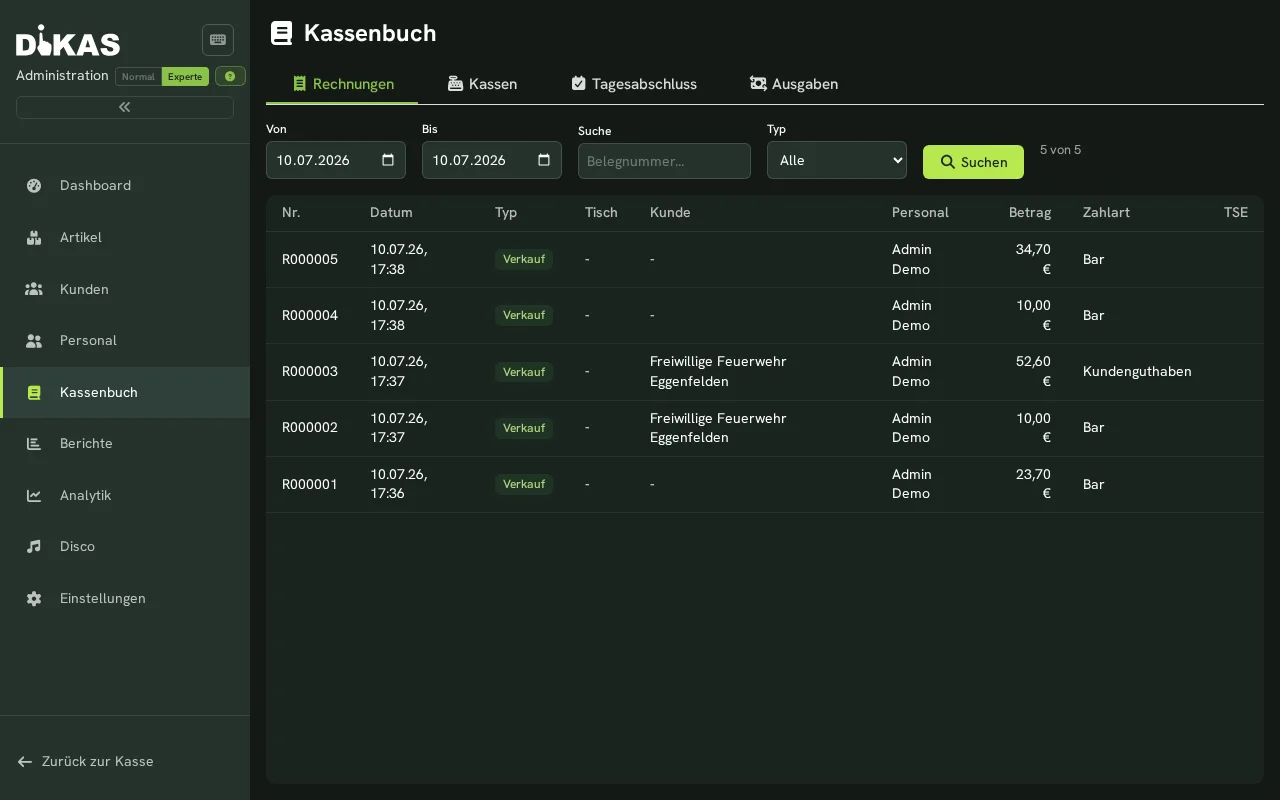
Die Rechnungsliste bietet umfangreiche Filter:
| Filter | Beschreibung |
|---|---|
| Kunde | Nur Rechnungen eines bestimmten Kunden |
| Status | Offen, Bezahlt, Überfällig, etc. |
| Zeitraum | Von-Bis-Datum |
| Mahnstufe | Filterung nach Dunning-Level |
| Suche | Freitextsuche in Rechnungsnummer und Kundenname |
Offene-Posten-Übersicht¶
Unter Admin → Rechnungen → Übersicht sehen Sie alle offenen Rechnungen gruppiert nach Mahnstufe — ideal für den schnellen Überblick über ausstehende Forderungen.
Praxisbeispiel: Monatliche Firmenrechnung¶
Situation: Restaurant beliefert eine Firma monatlich mit Mittagessen.
- Mitarbeiter bestellen täglich per Hausbon (Zahlungsart „Rechnung")
- Am Monatsende: Admin → Kunden → Firma Müller → Rechnungen → „+ Neue Rechnung"
- Alle Hausbons des Monats werden als Positionen aufgelistet
- Zahlungsziel: 14 Tage, Skonto 2 % bei Zahlung innerhalb 7 Tagen
- „Erstellen" → „Per E-Mail senden" → PDF + XML (E-Rechnung) im Anhang
- Nach 14 Tagen: Bankimport erkennt die Überweisung automatisch → Status „Bezahlt"
- Falls keine Zahlung: Automatisches Mahnwesen (→ Mahnwesen)
Nächster Schritt¶
→ Mahnwesen — Offene Rechnungen mahnen