Küchendrucker & Küchemonitor
Ab Basic enthalten: Der Küchenmonitor ist in Basic, Gastro, Liefer & Abhol, Club und Werkstatt inklusive; Faktura-Tarife enthalten ihn nicht. Schalten Sie ihn in den Betriebseinstellungen ein und ordnen Sie Artikel/Gruppen sowie den Arbeitsplatz zu. Für Direktverkauf ist kein Tischpaket nötig. Gangsteuerung im Tischbetrieb setzt die entsprechende Tischfunktion voraus.
Bestellungen werden automatisch an die Küche weitergeleitet — entweder als gedruckter Bon oder auf einem Bildschirm (Kitchen Display System). So sieht die Küche sofort, was zubereitet werden muss, ohne dass der Kellner persönlich vorbeikommen muss.
Die Bearbeitung von Bestellautomaten über Küche → Abholung und den Wechsel der Nummer zu Fertig beschreibt die Self-Service-Anleitung.
Küchendrucker
Einrichtung
- Admin → Einstellungen → Drucker
- Neuen Drucker anlegen:
| Feld | Beschreibung | Beispiel |
|---|---|---|
| Name | Bezeichnung des Druckers | Küchendrucker |
| IP-Adresse | Netzwerkadresse | 192.168.1.51 |
| Port | ESC/POS-Standard | 9100 |
- Admin → Artikel → [Artikelgruppe]
- Bei der Gruppe „Speisen" den Küchendrucker als Bon-Drucker zuweisen
Jetzt werden alle Speisen-Bestellungen automatisch auf dem Küchendrucker gedruckt.
Was wird gedruckt?
Ein Küchenbon enthält Tischnummer, Gang, Positionen mit Optionen und den Kellnernamen:
══════════════════════════════
  KÜCHE            Tisch 5
──────────────────────────────
  Gang 1

  2× Schnitzel
     → ohne Pommes
     → mit Reis
  1× Lasagne

  Kellner: Maria    18:45
══════════════════════════════
Mehrere Drucker für verschiedene Bereiche
Sie können verschiedene Drucker für verschiedene Bereiche einrichten:
| Drucker | Artikelgruppen | Standort |
|---|---|---|
| Küchendrucker | Speisen, Beilagen | Küche |
| Thekendrucker | Getränke, Cocktails | Theke/Bar |
| Dessert-Drucker | Desserts, Eis | Patisserie |
Jede Artikelgruppe kann einem eigenen Drucker zugewiesen werden — auch mehreren gleichzeitig (z. B. Küche + Sammelbon).
Druckzuordnung auf Artikelebene
Die Druckzuordnung erfolgt hierarchisch:
- Artikel-eigene Druckeinstellung (höchste Priorität)
- Artikelgruppe des Artikels
- Übergeordnete Artikelgruppe (Elterngruppe)
Zusätzlich können ExtraPrintOptions pro Tischgruppe konfiguriert werden — z. B. „Terrassen-Bestellungen auf Drucker 2".
Papierbon und Küchenmonitor verwenden dabei dieselbe Tischgruppenregel: Eine ausdrücklich ausgewählte Tischgruppe gilt nur für diesen Bereich. Bleibt die Tischgruppenauswahl leer, gilt die Regel für alle Tischgruppen. Gibt es sowohl eine passende Bereichsregel als auch eine globale Regel, hat die passende Bereichsregel Vorrang. Erst wenn am Artikel keine passende eigene Einstellung vorhanden ist, wird in der Artikelgruppe und danach in deren Übergruppen gesucht.
🖥️ Küchemonitor (KDS)
Der Küchemonitor (Kitchen Display System) zeigt Bestellungen auf einem Bildschirm an — kein Papier, keine Zettelwirtschaft. Neue Bestellungen erscheinen sofort, ohne dass jemand die Seite neu lädt.
Einrichtung
- Bei den Artikeln/Artikelgruppen, die in der Küche erscheinen sollen, in den Druckoptionen den Küchenmonitor aktivieren (siehe unten „Konfiguration auf Artikelebene")
- Auf dem Küchen-Bildschirm einen Browser öffnen
- Navigieren zu:
https://[Server-IP]— dieselbe Adresse wie an jeder anderen Kasse. Ein eigener Port ist nicht nötig; Port 80 wird auf HTTPS umgeleitet. - Anmelden und Menü → Küche wählen
ℹ️ Der Monitor zeigt die Positionen, deren für die jeweilige Tischgruppe wirksame Artikel-/Gruppeneinstellung den Küchenmonitor aktiviert. Dadurch stimmen Monitor und Küchen-/Sammelbon überein.
⚠️ Korrigiert 13.08.2026: Hier stand, es gebe „keinen separaten Schalter". Den gibt es sehr wohl —
Küchenmonitorin den Betriebseinstellungen. Ohne den Lizenzschlüssel des enthaltenen Moduls „Küchenmonitor" zwingt der Server ihn zusätzlich auf AUS. Wer den Monitor vermisst, prüft zuerst Lizenz und Schalter, nicht die Artikeleinstellungen.
Bestellungsanzeige
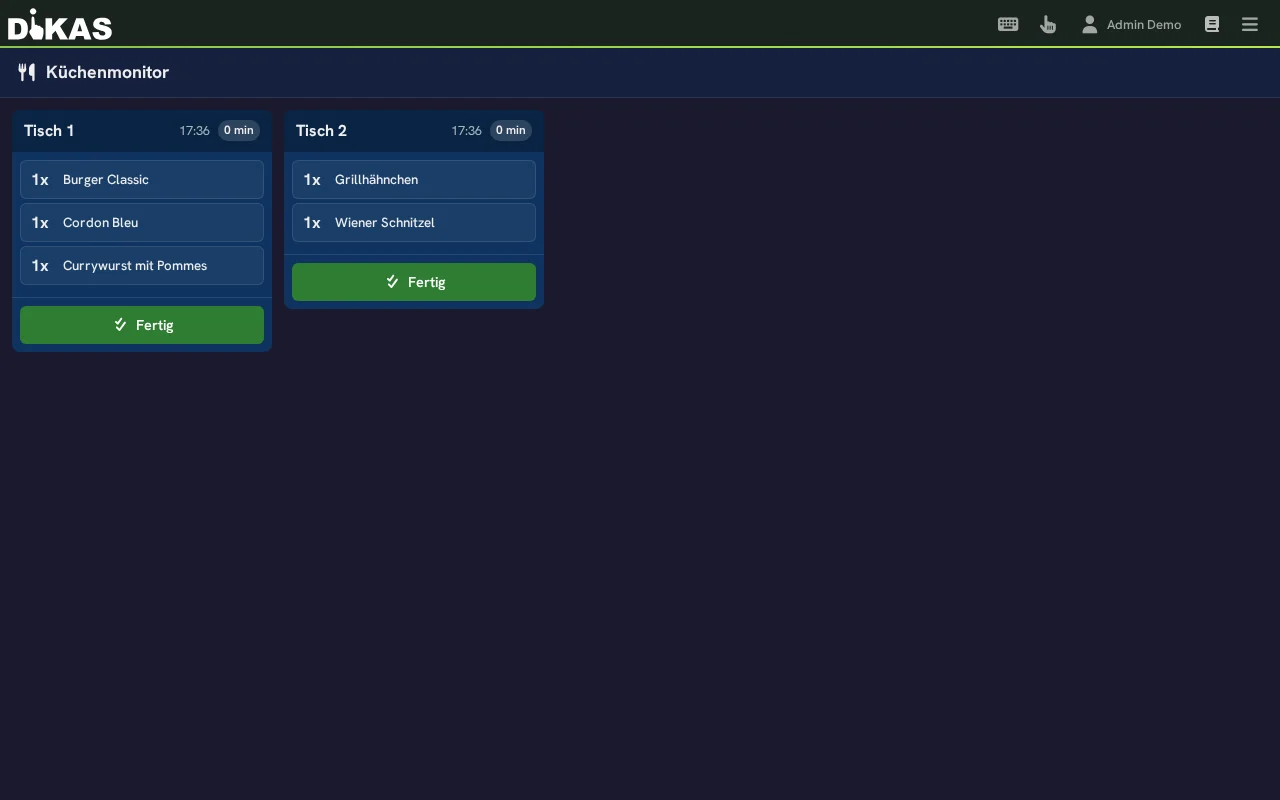
Bestellungen werden als Karten pro Tisch angezeigt, sortiert nach Eingangszeit (älteste zuerst):
┌───────────────┐  ┌───────────────┐  ┌───────────────┐
│ Tisch 5       │  │ Tisch 2       │  │ Tisch 8       │
│ 18:45 (3 Min.)│  │ 18:42 (6 Min.)│  │ 18:31 (17 Min)│
│───────────────│  │───────────────│  │───────────────│
│ Gang 1        │  │ Gang 1        │  │ Gang 2        │
│ 2× Schnitzel  │  │ 1× Pizza      │  │ 3× Burger     │
│   → ohne Pommes│  │ 1× Salat      │  │   → medium    │
│   → mit Reis  │  │               │  │ 1× Steak      │
│ 1× Lasagne    │  │               │  │   → rare      │
│               │  │               │  │               │
│  [🔥 Kochen]  │  │  [🔥 Kochen]  │  │  [✅ Fertig]  │
└───────────────┘  └───────────────┘  └───────────────┘
        weiß             orange              rot
Farbcodierung (Wartezeit)
Die Karten ändern ihre Farbe je nach Wartezeit — so erkennt die Küche auf einen Blick, welche Bestellungen dringend sind:
| Wartezeit | Farbe | Bedeutung |
|---|---|---|
| 0–5 Minuten | Weiß | Neue Bestellung, alles im Zeitplan |
| 5–15 Minuten | Orange | Bestellung wartet — Aufmerksamkeit nötig |
| Über 15 Minuten | Rot | Kritisch — Bestellung überfällig |
Die Wartezeit wird ab dem Zeitpunkt der ältesten Position auf dem Tisch berechnet.
💡 Die offenen Küchen-Bestellungen sind zugleich die Grundlage für die Wartezeit im Online-Shop („Abholung ab ~18:40") — nur wenn der Küchenmonitor eingeschaltet ist und Positionen abgehakt werden, rechnet der Shop mit der tatsächlichen Last (siehe Online-Shop).
Bearbeitungsstatus (WorkStatus)
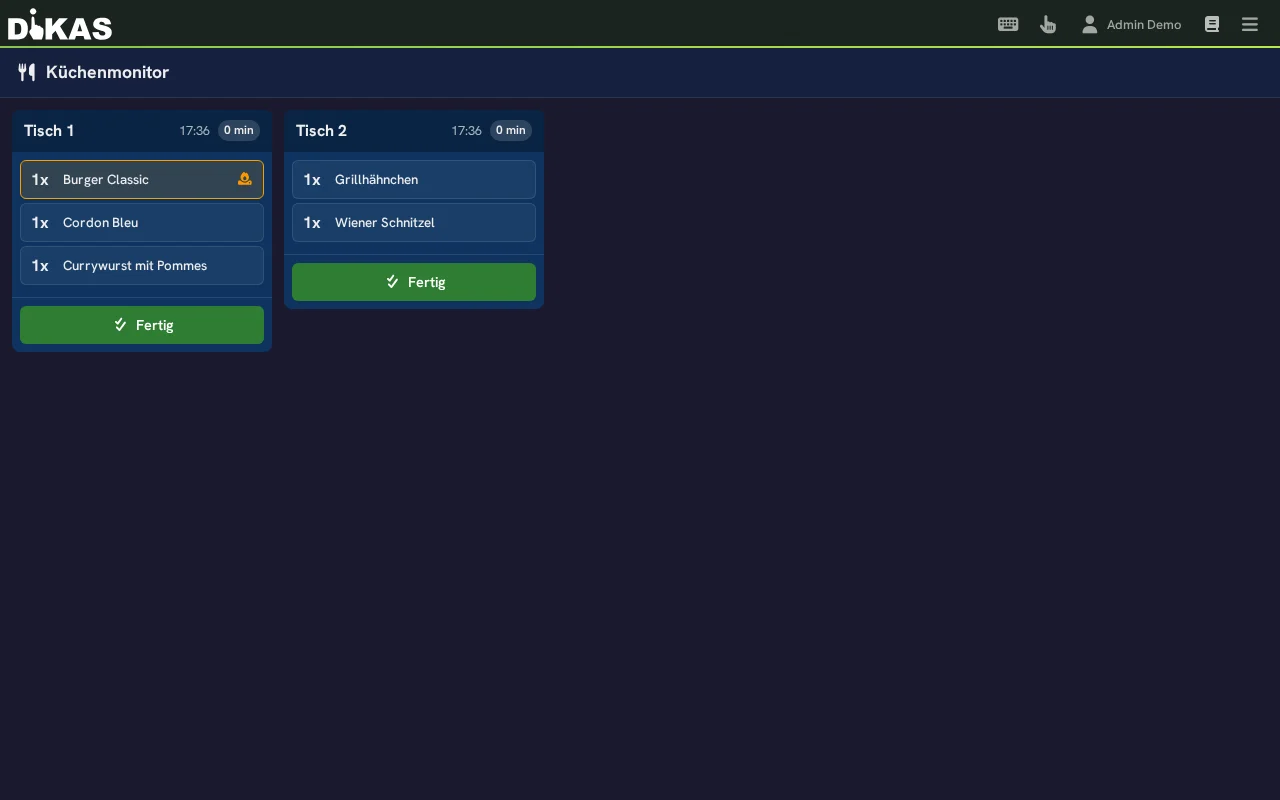
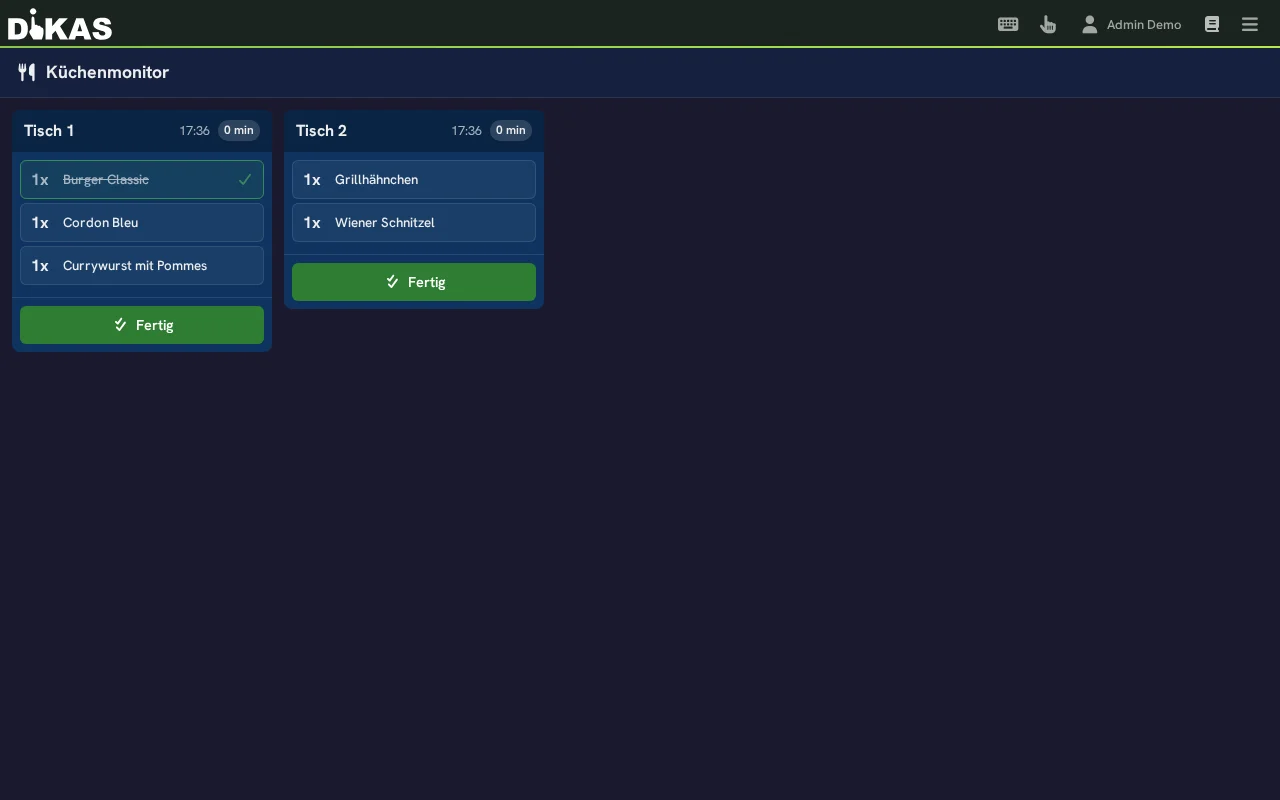
Jede einzelne Position lässt sich per Antippen durch ihren Status schalten. In der Praxis nutzen Sie diesen Zyklus:
  Neu    →    Kochen begonnen   →   Kochen fertig   →   (zurück zu Neu)
 ┌────┐      ┌────┐                ┌────┐
 │ 📋 │  →   │ 🔥 │       →        │ ✅ │
 └────┘      └────┘                └────┘
| Status | Beschreibung | Anzeige |
|---|---|---|
| Neu | Position eingegangen, noch nicht begonnen | Standard |
| Kochen begonnen | Zubereitung läuft | Oranger Rand + Flammen-Symbol |
| Kochen fertig | Zubereitung abgeschlossen | Grüner Rand + Häkchen (durchgestrichen) |
Ein weiterer Tipp auf eine „fertige" Position schaltet sie wieder auf „Neu". Über den „Fertig"-Button der ganzen Tischkarte werden alle Positionen abgeschlossen und die Karte verschwindet vom Monitor (siehe unten).
ℹ️ Intern kennt das System zusätzlich die Stufen „Verpackt" und „Erledigt", diese werden im aktuellen Monitor aber nicht über das Antippen angesteuert.
„Fertig"-Button
Wenn alle Positionen eines Tisches zubereitet sind:
- „Fertig" auf der Tischkarte tippen
- Alle Positionen werden auf Status „Erledigt" (99) gesetzt
- Die Karte verschwindet sofort vom Monitor (optimistisches Update)
- Der Kellner sieht im POS, dass die Bestellung fertig ist
Die Statusänderung wird an alle verbundenen Geräte in Echtzeit übertragen — auch an andere Küchemonitore und an die Kasse.
Gangsteuerung im Monitor
Bestellungen werden innerhalb jeder Tischkarte nach Gang gruppiert:
┌──────────────────┐
│ Tisch 5          │
│ 18:45            │
│──────────────────│
│ Gang 1           │
│ 1× Tomatensuppe  │
│ 1× Bruschetta    │
│                  │
│ Gang 2           │
│ 1× Rinderfilet   │
│ 1× Lachsfilet    │
│                  │
│ [Fertig]         │
└──────────────────┘
Wenn der Kellner am Tisch einen Gangwechsel auslöst, wird der neue Gang an allen offenen Positionen des Tisches aktualisiert und im Küchemonitor entsprechend gruppiert angezeigt.
Zusätzlich wird beim Gangwechsel ein Gang-Bon auf den zugeordneten (Stations-)Druckern gedruckt, sodass die Küche auch ohne Monitor sofort über den neuen Gang informiert ist.
🍽️ Gang-Freigabe (Menü-Betrieb)
Im Standard sieht die Küche jede gebuchte Position sofort als Arbeitsauftrag. Bei einem mehrgängigen Menü ist das falsch: Die Vorspeise soll jetzt an den Herd, das Dessert erst in einer Stunde. Dafür gibt es die Gang-Freigabe.
Einschalten: Admin → Einstellungen → Kasse → Frontend → „Gang-Freigabe". Aus bedeutet: alles verhält sich wie bisher, ohne Gang-Steuerung.
So arbeitet sie:
- Jede Position gehört zu dem Gang, der beim Buchen am Tisch läuft.
- Der Küchenmonitor zeigt spätere Gänge als „angekündigt" — abgesetzt dargestellt, aber nie versteckt. Die Küche sieht jederzeit, was auf sie zukommt, und kann vorplanen.
- Freigegeben wird ein Gang, sobald die Bedienung den Tisch auf diesen Gang stellt: Tisch antippen und halten → „Gang freigeben" → gewünschten Gang wählen. Danach läuft der Tisch auf diesem Gang; alle Gänge bis dorthin gelten als freigegeben.
Der „Fertig"-Knopf braucht einen freigegebenen Gang
Enthält eine Tischkarte nur angekündigte Gänge, ist „Fertig" gesperrt und meldet: „Auf diesem Tisch ist noch kein Gang freigegeben." Das ist kein Fehler — es fehlt schlicht die Freigabe durch den Service.
Positionen ohne Gang bleiben unberührt
Getränke und alles, was ohne Gang gebucht wird, gilt immer als freigegeben. Und solange ein Tisch noch auf keinem Gang steht, zeigt der Monitor alles wie gewohnt — die Gang-Freigabe bremst also nie den normalen à-la-carte-Betrieb aus.
Anzeigegröße einstellen
Küchenmonitore hängen selten in Griffweite: mal weit oben über dem Pass, mal ist es ein kleines Panel am Kaltmangel. Deshalb lässt sich die Anzeige direkt am Monitor größer oder kleiner stellen.
In der Kopfzeile des Küchenmonitors stehen dafür zwei Knöpfe mit der aktuellen Größe dazwischen:
| Knopf | Wirkung |
|---|---|
| Anzeige verkleinern (−) | eine Stufe kleiner — mehr Bestellungen passen nebeneinander |
| Anzeige vergrößern (+) | eine Stufe größer — aus mehreren Metern noch lesbar |
Die Stufen sind 80, 100, 125, 150 und 200 %; 100 % ist die bisherige Größe und bleibt die Voreinstellung. Schrift und Kachelbreite wachsen dabei gemeinsam — der Text läuft also nicht aus einer gleich breit gebliebenen Kachel heraus.
Die Einstellung gilt nur für diesen Bildschirm
Die gewählte Größe wird auf dem Gerät gespeichert, an dem Sie sie einstellen, und bleibt dort auch nach einem Neustart erhalten. Ein zweiter Küchenmonitor, das Tablet am Pass und die Kasse behalten ihre eigene Einstellung. Es gibt bewusst keine zentrale Vorgabe: Was aus drei Metern lesbar ist, entscheidet der Platz, an dem der Bildschirm hängt.
Vor Ort einstellen, nicht am Büro-PC
Stellen Sie die Größe an dem Bildschirm ein, um den es geht, und schauen Sie von dem Platz aus darauf, an dem später gearbeitet wird. Ob 125 % aus drei Metern reichen, sieht man nur dort.
Die Reiter des Küchenmonitors
Je nach eingeschalteten Modulen zeigt der Monitor oben bis zu vier Reiter:
| Reiter | Inhalt | Sichtbar wenn |
|---|---|---|
| Alles | Küche, Abholung und Lieferung in einer Reihe, älteste Bestellung links | immer |
| Küche | Tischbestellungen, nach Tisch und Gang gruppiert | immer |
| Abholung | Bestellungen vom Self-Order-Kiosk, getrennt nach „Hier essen" und „Mitnehmen" | Self-Order aktiv |
| Bestellen | Nachbestellen direkt aus der Küche | je nach Einrichtung |
| Lieferservice | Liefer- und Online-Bestellungen mit Statusfluss | Lieferservice aktiv |
„Alles" spart das Umschalten
Im Reiter Alles stehen Tische, Abholungen und Lieferungen nebeneinander — sortiert nach Alter, die älteste Bestellung links. Die Küche arbeitet damit nach „was kam zuerst rein" statt nach Kanal und muss nicht mehr zwischen den Reitern wechseln, um nichts zu übersehen.
Der zuletzt gewählte Reiter bleibt gespeichert — je Bildschirm. Ein Monitor, den Sie einmal auf „Alles" stellen, öffnet sich künftig dort; die Kasse daneben behält ihre eigene Wahl.
Blättern, wenn mehr Bestellungen da sind als Platz
Passen nicht alle Karten nebeneinander, blättern Sie mit den großen Pfeiltasten am linken und rechten Bildschirmrand. Ein Druck zeigt den nächsten Satz Karten — nicht nur eine Karte weiter. Unten läuft zusätzlich eine Bildlaufleiste mit, an der Sie sehen, wie viel noch kommt.
Die Pfeile erscheinen nur, wenn es etwas zu sehen gibt
Am Anfang der Reihe fehlt der linke Pfeil, am Ende der rechte. Sehen Sie keinen Pfeil, sind alle offenen Bestellungen bereits auf dem Schirm.
Ein Monitor je Station (Salat, Pizza, …)
Größere Küchen betreiben mehrere Bildschirme — einer am Salatposten, einer am Ofen. Damit jeder Schirm nur zeigt, was ihn angeht, wählen Sie in der Kopfzeile Station:
- Knopf Station in der Kopfzeile antippen
- Die Warengruppen ankreuzen, die dieser Bildschirm zeigen soll (z. B. „Salate")
- Übernehmen
Am Knopf steht danach eine Zahl — sie zeigt, dass gefiltert wird und wie viele Warengruppen ausgewählt sind.
| Wahl | Was der Bildschirm zeigt |
|---|---|
| nichts ausgewählt | alles (Voreinstellung) |
| eine oder mehrere Warengruppen | nur Positionen aus diesen Gruppen |
Auf einem gefilterten Bildschirm gibt es kein „Fertig" für den ganzen Tisch
Der Salat-Monitor sieht von Tisch 7 nur die Salate. Könnte er den ganzen Tisch fertigmelden, verschwände die Pizza beim Pizza-Monitor, ohne dass sie jemand gemacht hat. Deshalb gilt: fertigmelden darf, wer den ganzen Tisch sieht. Die einzelnen Positionen bleiben auf jedem Bildschirm bedienbar.
Artikel ohne Warengruppe bleiben überall sichtbar
Ist einem Artikel keine Warengruppe zugeordnet, erscheint er auf jedem Bildschirm. Das ist Absicht: Sonst würde ein nicht gepflegter Artikel an keiner Station auftauchen — und der Gast wartet auf etwas, das niemand sieht.
Die Einstellung gilt je Bildschirm
Wie die Anzeigegröße wird auch die Stationswahl auf dem Gerät gespeichert, an dem Sie sie treffen. Stellen Sie sie also direkt am jeweiligen Küchenmonitor ein.
Lieferservice-Tab
Wenn der Lieferservice aktiviert ist (Admin → Einstellungen → Betrieb → Lieferservice), erscheint im Küchemonitor der Reiter „Lieferservice".
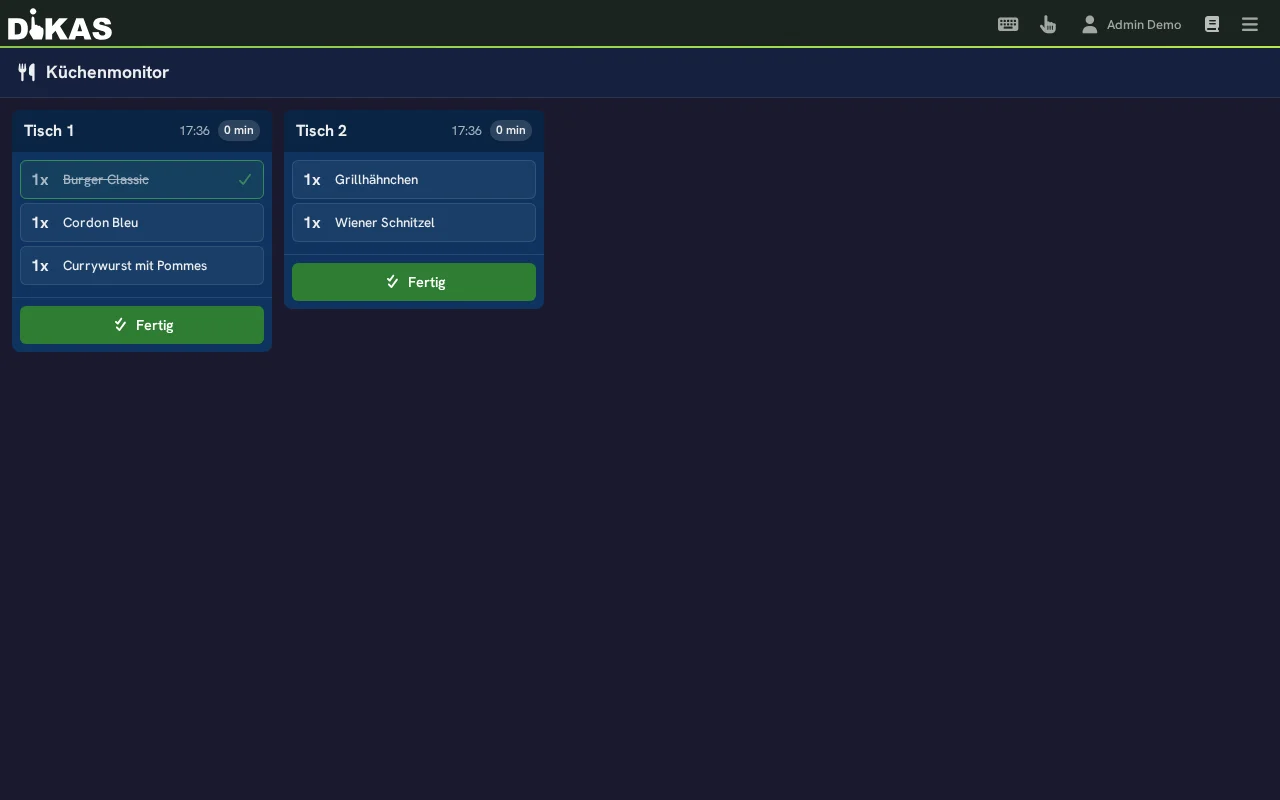
Lieferservice-Bestellungen in der Küche
| Spalte | Beschreibung |
|---|---|
| Bestellnummer | z. B. „#1042" |
| Kundenname | Name des Bestellers |
| Gewünschte Lieferzeit | Falls angegeben |
| Positionen | Artikel mit Menge und Bemerkungen |
Lieferservice-Status
Lieferservice-Bestellungen haben einen eigenen Status-Workflow:
| Status | Wert | Beschreibung |
|---|---|---|
| Ausstehend | 0 | Bestellung eingegangen |
| Bestätigt | 1 | Bestellung angenommen |
| In Zubereitung | 2 | Wird in der Küche zubereitet → im Küchemonitor sichtbar |
| Bereit | 3 | Zubereitung abgeschlossen, wartet auf Abholung/Fahrer |
| Unterwegs | 4 | Fahrer ist unterwegs |
| Geliefert | 5 | Zugestellt |
| Storniert | 6 | Bestellung storniert |
Im Küchemonitor werden nur Bestellungen mit Status „In Zubereitung" (2) angezeigt. Über den „Bereit"-Button wird die Bestellung auf Status 3 gesetzt und verschwindet aus der Küchenansicht.
📟 Pager / Rufgerät
Wer an der Theke verkauft und den Gast mit einem Rufgerät wegschickt, braucht dessen Nummer auf der Küchenkarte und auf dem Bon. DiKAS beantwortet dafür zwei getrennte Fragen an zwei Stellen:
| Frage | Wo eingestellt |
|---|---|
| Ob dieser Verkauf eine Nummer bekommt | Artikel → Reiter „Allgemein" (nur im Ansichtsmodus Experte) → Schalter „Pager-ID beim Bezahlen abfragen" |
| Woher die Nummer kommt | Verwaltung → Einstellungen → Betrieb → Pager |
Beides ist bewusst getrennt: derselbe Artikelstamm läuft so in einem Haus mit Rufgeräten und in einem ohne. Liegt kein markierter Artikel im Bon, passiert gar nichts.
Die zwei Betriebsarten
Manuell (Vorgabe) — beim Kassieren öffnet die Kasse einen Dialog mit Ziffernblock und fragt die Nummer des Geräts ab, das der Gast in die Hand bekommt. Gefragt wird einmal je Vorgang, in allen Zahlwegen der Direktkasse (Bar-Schnellzahlung, EC-Schnellzahlung, Zahldialog). Wird der Dialog abgebrochen, sagt die Kasse das ausdrücklich und kassiert nicht.
Warum ein Ziffernblock
Eine Kasse ist ein Touch-Panel und hat oft gar keine Tastatur. Der Block lässt sich mit dem Daumen bedienen. Tastatur und Handscanner gehen trotzdem: Ziffern und Buchstaben schreiben mit, Enter übernimmt, Esc bricht ab.
Automatisch — die Kasse fragt nichts, der Server vergibt die nächste Nummer des Geschäftstags: 100 bis 999, danach wieder 100. Eigener Nummernkreis neben den Abholnummern der Selbstbedienung — beide können im selben Betrieb gleichzeitig laufen, ohne dass zwei Gäste dieselbe Zahl hören. Die Vergabe läuft zentral, damit zwei Kassen im selben Haus nie dieselbe Nummer ausgeben.
An der Disco-Theke
An der Theke des Disco-Moduls wird auf die Gästekarte gebucht, nicht bezahlt. Die Nummer entsteht dort deshalb beim Buchen (einmal je „Buchen", manuell über denselben Ziffernblock oder im Modus Automatisch vom Server) und gehört zur Buchung, nicht zur Karte. → Disco-Theke
Am Tisch
Abfrage und automatische Vergabe laufen im Direktverkauf (und damit auch bei Kiosk- und Abholverkäufen). Wird ein Tisch in der Tischansicht kassiert, fragt die Kasse nicht nach einer Nummer, und im Modus Automatisch bekommt der Tisch auch keine — am Tisch sitzt der Gast, ein Rufgerät ist dort die Ausnahme.
Wo die Nummer auftaucht
- Kundenbon — als eigene Zeile.
- Küchenmonitor — groß und farbig abgesetzt ganz oben auf der Karte. Beim Fertigmelden ist genau das die Angabe, die zählt.
- Küche → Abholung — dieselbe Zeile oben auf der Abholkarte. (Der Abhol-Monitor für die Gäste zeigt nur die Abholnummer, keine Pager-Nummer.)
- Extra-Bon und Sammelbon — als Zeile „Pager:" direkt unter dem Ziel, ebenso auf dem Zettel, der nach dem Fertigmelden einer Position gedruckt wird. Das ist der Zettel, der auf den Teller geht: im Direktverkauf steht dort sonst nur „Direktverkauf" und damit gar kein Ziel.
Ohne Pager bleibt die Zeile weg, statt leer Platz zu kosten.
Einen „Pager-Drucker" gibt es nicht
Der Pager ist eine Angabe zum Vorgang, keine Druckroute — wer ihn in der Drucksteuerung eines Artikels oder einer Warengruppe sucht, sucht vergeblich.
🔁 Nachbestellungen als eigene Karte
Bestellt ein Tisch eine halbe Stunde nach dem Hauptgang noch Nachtisch, wächst die alte Karte sonst immer weiter — mit dem Alter der ersten Position und einem „Fertig", das alles auf einmal abräumt. Dagegen gibt es die Einstellung „Tischbestellungen trennen nach (Minuten)" (Verwaltung → Einstellungen → Betrieb).
| Wert | Verhalten |
|---|---|
| 0 | Aus. Ein Tisch bleibt eine Karte mit allem darauf. |
| z. B. 5 | Jede Buchung, die mehr als 5 Minuten nach dem Beginn der laufenden Welle kommt, beginnt eine eigene Karte — mit eigenem Alter, eigener Farbe und eigenem „Fertig". |
Gemessen wird ab der ersten Buchung einer Welle, nicht rollend. Eine Bedienung, die die Bestellung Position für Position aufnimmt, ergibt deshalb trotzdem eine Welle; die Hauptgänge eine halbe Stunde später eine zweite. Ohne diese feste Messung risse die Trennung an einem gut besuchten Tisch nie ab.
🛒 Direktverkauf im Küchenmonitor
Auch ein Verkauf über die Direktkasse (ohne Tisch) erscheint im Küchenmonitor, sobald eine verkaufte Position für die Küchen-Anzeige eingerichtet ist — genauso wie eine Tischbestellung. Die Karten sind dabei nach Bestellung gruppiert, nicht nach Tisch: jeder Kassiervorgang ist eine eigene Karte, so wie er am Tresen auch ausgegeben wird. Ist ein Pager vergeben, steht seine Nummer groß oben darauf.
Ein Artikel ist aus („Ist aus")
Ist die Lachsforelle alle, sperrt die Küche den Artikel direkt am Monitor — ohne Umweg über die Verwaltung:
- In der Kopfzeile auf „Ist aus" tippen
- Unter „Gerade auf dem Schirm" stehen alle Artikel, die im Moment auf einer Karte laufen (aus allen Bereichen zusammen), als große Tipp-Flächen. Antippen markiert sie zunächst nur — Haken und farbiger Rahmen
- „N markierte sperren" tippen — erst jetzt sind die markierten Artikel gesperrt. Ohne Markierung ist der Knopf grau
- Steht der Artikel gerade nicht auf dem Schirm, finden Sie ihn über die Suche darunter; dort sperrt ein Tipp den Artikel sofort
Ein gesperrter Artikel zeigt an der Kasse das Abzeichen „Aus", lässt sich dort nicht mehr buchen und verschwindet zugleich aus QR-Bestellung, Kiosk und Webshop. Wieder freigeben: im selben Fenster unter „Derzeit aus" beim Artikel auf „Wieder da" tippen.
Erst markieren, dann sperren — mit Absicht
Die Liste „Gerade auf dem Schirm" zeigt genau das, was in diesem Moment gekocht wird. Würde ein einzelner Tipp sofort sperren, hätte ein Fehlgriff im Küchenstress ein laufendes Gericht an der Kasse, am Kiosk und im Webshop abgeschaltet. Deshalb der zweite Schritt.
Echtzeit ohne Neuladen
Bucht der Kellner, erscheint die Karte sofort auf jedem verbundenen Küchenmonitor — auch auf mehreren gleichzeitig (Küche und Bar). Ein Statuswechsel oder Storno wird genauso verteilt; niemand muss die Seite neu laden. Wie das technisch funktioniert, steht unter REST API → Echtzeit.
Konfiguration auf Artikelebene
Welche Artikel im Küchemonitor erscheinen, wird über die Druckoptionen gesteuert:
Admin → Artikel → [Artikel/Gruppe] → Druckoptionen → Küchenmonitor
| Einstellung | Beschreibung |
|---|---|
| Aktiviert | Artikel erscheint im Küchemonitor |
| Ziel-Arbeitsplatz | Optional: Artikel einem bestimmten Monitor/Arbeitsplatz zuordnen — der Filter wirkt (siehe unten) |
| Extra-Bon nach Fertig | Bon-Druck beim Abschließen einer Position (wird tatsächlich gedruckt) |
| Extra-Bon-Drucker | Welcher Drucker für den Extra-Bon |
Die Küchenmonitor-Einstellung wird hierarchisch vererbt: Wenn die Artikelgruppe „Speisen" für den Küchemonitor aktiviert ist, erscheinen automatisch alle Artikel dieser Gruppe.
ℹ️ Hinweis zum Ziel-Arbeitsplatz: Der Küchemonitor filtert nach dem gewählten Arbeitsplatz und zeigt nur die Positionen, die diesem Arbeitsplatz zugeordnet sind. So lässt sich eine echte Trennung „nur Speisen / nur Getränke" pro Monitor über den Arbeitsplatz-Filter umsetzen.
Vorteile gegenüber reinem Drucker-Betrieb
| Eigenschaft | Drucker | Küchemonitor |
|---|---|---|
| Papierverbrauch | Hoch | Keiner |
| Übersicht | Zettelwirtschaft | Alle Bestellungen auf einen Blick |
| Echtzeit | Bon muss gelesen werden | Sofortige Anzeige + Aktualisierung |
| Reihenfolge | Zettel können durcheinander geraten | Automatisch nach Wartezeit sortiert |
| Status-Tracking | Nicht möglich | Status pro Position (Neu/Kochen/Fertig) |
| Dringlichkeit | Nicht erkennbar | Farbcodierung nach Wartezeit |
| Rückmeldung | Keine | „Fertig" → Kellner wird benachrichtigt |
| Storno | Neuer Zettel nötig | Automatisch aktualisiert |
💡 Tipp: Auch wenn Sie den Küchemonitor nutzen, können Sie zusätzlich einen Küchendrucker als Backup konfigurieren — z. B. für den Fall, dass der Monitor ausfällt.
Praxisbeispiel: Restaurant mit Küche und Bar
Situation: Restaurant „Bella Vista" mit separater Küche und Bar.
Einrichtung: - Monitor 1 in der Küche: Zeigt nur Speisen-Gruppen - Monitor 2 an der Bar: Zeigt nur Getränke-Gruppen (über Ziel-Arbeitsplatz gefiltert) - Backup-Drucker in der Küche für Ausfälle
Ablauf: 1. Kellner Maria bucht am Tisch 5: 2× Schnitzel + 2× Weizen 2. Schnitzel erscheinen sofort auf Monitor 1 (Küche) 3. Weizen erscheint auf Monitor 2 (Bar) 4. Barkeeper zapft Weizen → tippt „Fertig" → Karte verschwindet 5. Koch bereitet Schnitzel zu → tippt „Fertig" → Karte verschwindet 6. Maria sieht im POS: Tisch 5 ist bereit zum Servieren
Häufige Fragen
Funktioniert der Küchemonitor auf einem Tablet? Ja. Der Küchemonitor ist eine Web-Anwendung und funktioniert auf jedem Gerät mit Browser — Tablet, PC, TV-Bildschirm.
Was passiert bei einem Storno? Stornierte Positionen verschwinden automatisch vom Küchemonitor. Wenn der Koch die Position bereits zubereitet hat, sieht er die Änderung sofort.
Kann ich mehrere Küchemonitore gleichzeitig betreiben? Ja. Alle Monitore zeigen denselben Stand. Über den Ziel-Arbeitsplatz lässt sich pro Monitor festlegen, welche Positionen angezeigt werden (z. B. Speisen auf Monitor 1, Getränke auf Monitor 2).
Brauche ich Internet für den Küchemonitor? Nein. Der Küchemonitor läuft komplett im lokalen Netzwerk. Die Geräte müssen nur den DiKAS-Server erreichen können.
Online- und QR-Bestellungen im Küchenmonitor
Wenn DiKAS mit Cloud-Anbindung betrieben wird, erscheinen Online-Bestellungen, Liefer- und Abholaufträge sowie QR-Tisch-Sofortbestellungen automatisch und sofort im Küchenmonitor — genauso wie Tisch-Bestellungen vom Kellner.
Der Küchenmonitor unterscheidet dabei nicht zwischen der Herkunft: Ob ein Kellner am Tisch bucht oder ein Gast über den Webshop bestellt — der Bon erscheint sofort auf dem Monitor.
- Online-Bestellungen / Lieferservice: erscheinen im Tab „Lieferservice" (siehe oben)
- QR-Tisch-Sofortbestellungen: erscheinen direkt in der normalen Tischansicht
Wie das funktioniert
Die Cloud sendet eingehende Bestellungen sofort an die lokale Maschine (Relay). Die lokale Maschine aktualisiert daraufhin den Küchenmonitor in Echtzeit — kein manuelles Neu-Laden erforderlich. → Mehr dazu: Cloud & lokale Maschine
Nächster Schritt
→ Tagesabschluss — Schicht beenden und Kassensturz