Lieferservice
Der Lieferservice ermöglicht es, Bestell- und Lieferaufträge direkt in der Kasse zu verwalten — von der Bestellannahme über die Küchenzubereitung bis zur Routenoptimierung und Fahrersteuerung. Online-Bestellungen aus dem eigenen Online-Shop und von Lieferplattformen (Lieferando, Wolt, Uber Eats, GloriaFood) werden automatisch importiert und in denselben Workflow eingespeist.
Funktionsübersicht
| Funktion | Beschreibung |
|---|---|
| Bestellannahme | Telefon, POS oder Online-Plattform |
| Abholung & Lieferung | Zwei Auftragstypen mit eigenem Workflow |
| Lieferzonen | PLZ- und entfernungsbasierte Gebührenberechnung |
| Küchen-Integration | Bestellungen erscheinen automatisch im Küchemonitor |
| Fahrersteuerung | Fahrer zuweisen, Routen optimieren, Route als Text + Maps-Link zum Weitergeben |
| Online-Bestellungen | Online-Bestellportal, GloriaFood-Webhook |
| Lieferplattformen | Lieferando, Wolt & Uber Eats: Import, Annahme/Ablehnung, Status-Rückmeldung |
| Bezahlung | Vor oder nach Lieferung, Bar/Karte/Online |
| Routenoptimierung | Automatische Tourenplanung (Valhalla) |
Aktivierung
- Admin → Einstellungen → Betrieb → Lieferservice aktivieren
- Lieferzonen konfigurieren (siehe unten; wo die Einstellungen liegen, hängt von Ihren Modulen ab — siehe Konfiguration)
- Optional: GloriaFood-Anbindung einrichten
Nach Aktivierung erscheint der Lieferservice im POS-Menü.
Zwei Auftragstypen
| Typ | Beschreibung | Workflow |
|---|---|---|
| Abholung (Pickup) | Kunde bestellt und holt selbst ab | Bestätigt → Zubereitung → Bereit → Abgeschlossen |
| Lieferung (Delivery) | Bestellung wird zum Kunden geliefert | Bestätigt → Zubereitung → Bereit → Unterwegs → Abgeschlossen |
Bei Abholungen entfällt der Schritt „Unterwegs" — die Bestellung ist abgeschlossen, sobald der Kunde sie entgegengenommen hat.
Bestellung aufnehmen
Telefonannahme (Telefon-Modus)
Für die Bestellannahme am Telefon gibt es eine eigene Ansicht: Menü-Kachel „Telefonannahme", der Telefon-Knopf in der Kasse oder „Annehmen" im Anruf-Popup (bei eingerichteter Anrufer-Erkennung). Es ist dieselbe Kasse in drei Spalten:
- Links — Anrufer: Suchfeld mit Fokus (ab drei Ziffern erscheinen Treffer, der Ziffernblock genügt); unbekannte Nummer → „Neuer Kunde" mit vorbelegter Nummer, nur Name und Adresse (mit Adress-Vervollständigung, dazu Stockwerk, Klingel und Zustellhinweis); die Lieferadressen des Kunden zum Antippen. Darunter die letzten 5 Bestellungen des Kunden (Lieferaufträge und Online-Bestellungen) — mit ⊕ je Position oder „alles ⊕" in den Korb, geprüft gegen die heutige Karte (ausgelistete Artikel grau, „derzeit aus" gesperrt, aktueller Preis).
- Mitte — Artikel: das gewohnte Artikelraster mit Gruppen als Reiter.
- Rechts — Korb und Abschluss: Bestellart, Wunschzeit-Chips (sofort / +30 / +45 / um …), voraussichtliche Zeit, Zone und Liefergebühr aus der Adresse, Mindestbestellwert-Hinweis, Zahlart-Chips (bar · Karte an der Tür · schon bezahlt), Bemerkung. „Vorlesen" zeigt die Bestellung groß in Ansage-Reihenfolge, „Aufgeben" legt den Auftrag mit Küchenbons an.
Am Telefon über den Direktverkauf
Alternativ läuft die Bestellaufnahme im Direktverkauf über den Kunden-Dialog:
- POS → Direktverkauf → „Kunde"-Button (Personen-Symbol in der Fußleiste)
- Im Reiter „Kundenauswahl" den Kunden suchen (Telefonnummer oder Name) oder über „Neuer Kunde" anlegen
- In den Reiter „Abholung / Lieferung" wechseln und die Bestellart wählen: Lokal, Abholung oder Lieferung
- Bei Lieferung: Lieferadresse prüfen/eingeben (wird aus den Kundenstammdaten vorbefüllt und automatisch geocodiert — die ermittelten Koordinaten werden unter der Adresse angezeigt)
- Optional Wunschzeit (Schnellwahl +15/+30/+45/+60 Minuten) und Notizen (z. B. „Klingel defekt — bitte anrufen") erfassen
- Mit OK bestätigen — die Kasse zeigt nun ein Lieferungs-Banner mit Adresse, Wunschzeit und der ermittelten Lieferzone samt Liefergebühr
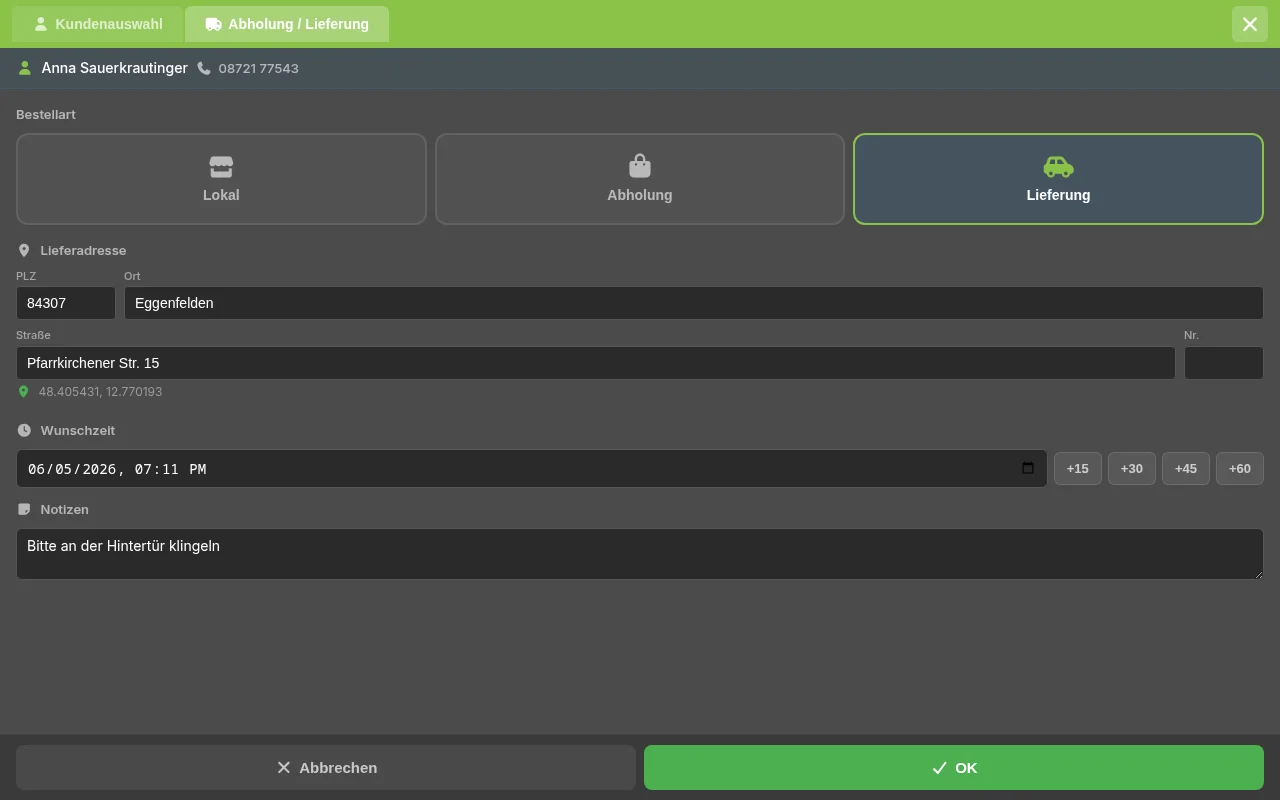
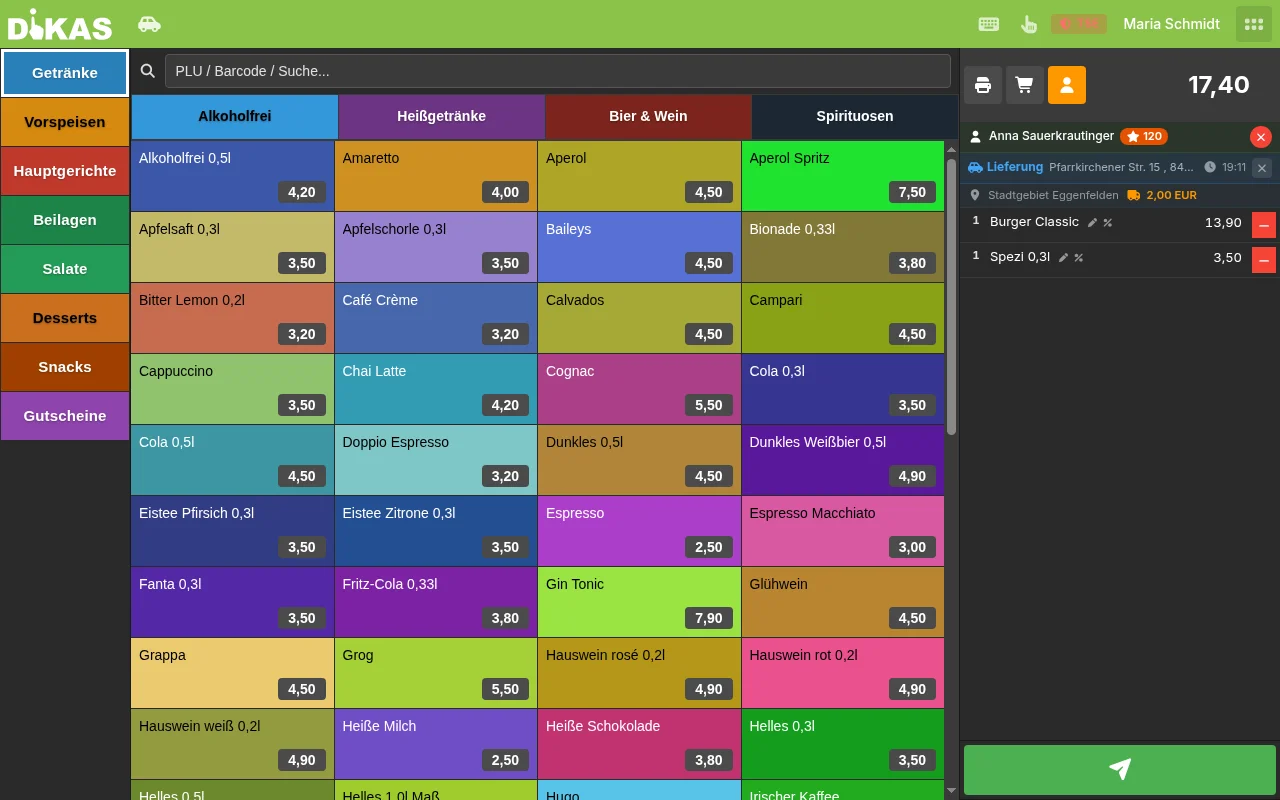
Kundendaten im Überblick:
| Feld | Beschreibung | Pflicht? |
|---|---|---|
| Name | Kundenname | Ja |
| Telefon | Telefonnummer | Empfohlen |
| Straße + Hausnr. | Lieferadresse | Nur bei Lieferung |
| PLZ / Ort | Postleitzahl und Stadt | Nur bei Lieferung |
| Gewünschte Zeit | Wunsch-Liefer-/Abholzeit | Nein |
| Stockwerk / Klingel / Zustellhinweis | Zustellangaben, gespeichert an der Kundenadresse und an jeder Lieferadresse; der Fahrer sieht sie auf seiner Stopp-Karte | Nein |
| Bemerkung | Sonderwünsche | Nein |
- Artikel auswählen — wie im normalen Kassiervorgang
- Liefergebühr wird automatisch berechnet (aus Lieferzone) und zur Summe addiert
- Auf den Summen-Button unten rechts tippen → Bestellung wird angelegt, erhält ihre Bestellnummer (z. B. #100) und die Küchenbons werden erstellt. Die Bestellung erscheint im Lieferservice-Tab „Bestätigt".
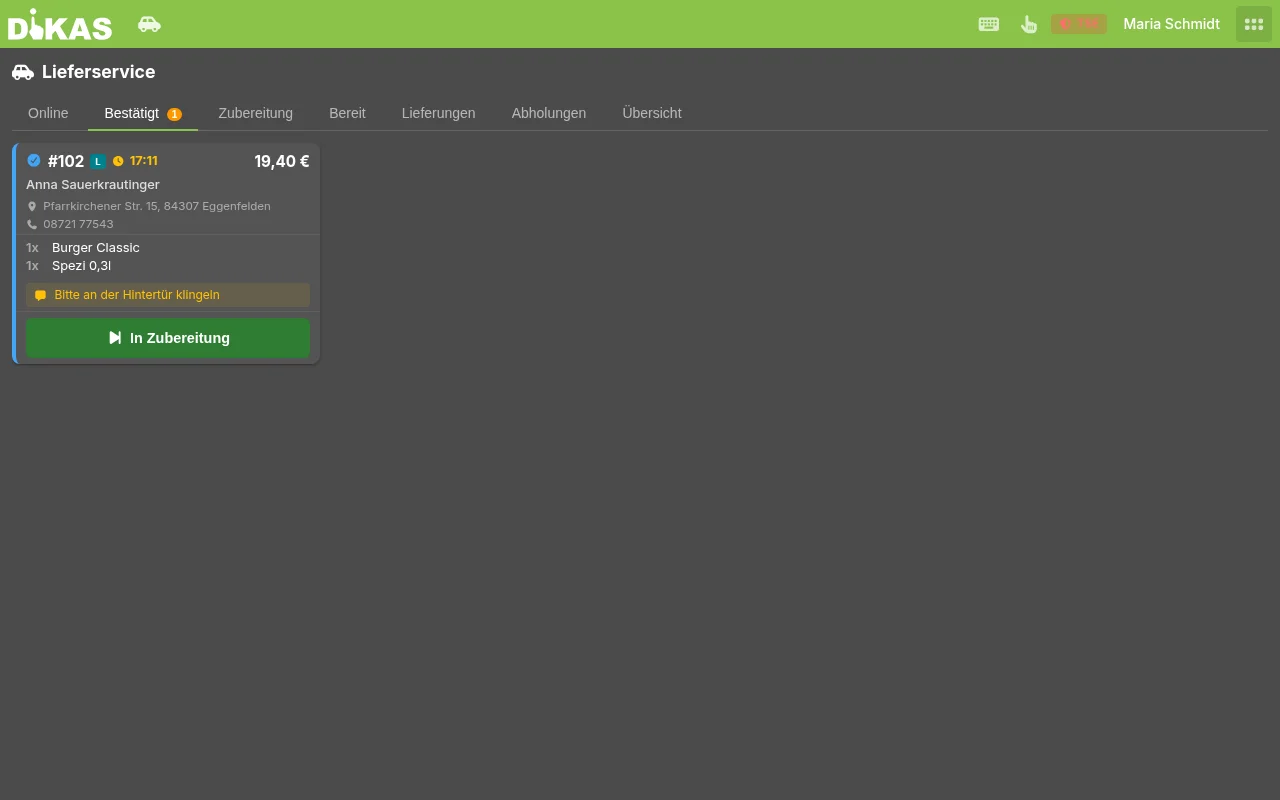
💡 Vorkasse: Soll der Kunde sofort zahlen (z. B. Abholung mit Kartenzahlung), stattdessen auf „Bezahlen" tippen und die Zahlungsart wählen — die Bestellung wird dann direkt als bezahlt angelegt.
Automatische Adressverarbeitung
Bei Eingabe der Lieferadresse passiert im Hintergrund:
- Geocodierung: Adresse wird in GPS-Koordinaten umgewandelt über den Adressdienst von DiKAS (Adressen in Deutschland; für Adressen in anderen Ländern siehe den Hinweis unten)
- Zonenzuordnung: Passende Lieferzone wird ermittelt (PLZ oder Entfernung)
- Liefergebühr: Wird automatisch aus der Zone berechnet
- Himmelsrichtung: Wird für die Routengruppierung ermittelt (N, NE, E, SE, S, SW, W, NW)
⚠️ Adresse nicht geocodierbar: Kann eine eingegebene Lieferadresse nicht in Koordinaten umgewandelt werden, zeigt die Kasse einen Warnhinweis an. Liefergebühr nach Entfernung und Routenoptimierung sind für diese Adresse dann eventuell nicht verfügbar. Die Zuordnung über die PLZ-Zone funktioniert weiterhin — prüfen oder korrigieren Sie in diesem Fall die Adresse bzw. legen Sie die Liefergebühr manuell fest.
Bestellnummer
Jede Bestellung erhält eine tagesfortlaufende Nummer (ab 100), die täglich zurückgesetzt wird. So können Küche und Fahrer Bestellungen schnell identifizieren:
📍 Lieferzonen
Lieferzonen definieren, wohin geliefert wird, was es kostet und welcher Mindestbestellwert gilt.
Zone anlegen
Admin → Online-/QR-Einstellungen → Reiter „Bestellung“ → Lieferzonen & Gebühren → Lieferzonen
| Feld | Beschreibung | Beispiel |
|---|---|---|
| Name | Bezeichnung der Zone | „Innenstadt" |
| PLZ-Liste | Postleitzahlen in dieser Zone | 80331, 80333, 80335 |
| Entfernung | Max. Entfernung in km (Fallback wenn keine PLZ passt) | 5,0 |
| Liefergebühr | Kosten für die Lieferung | 3,50 € |
| Mindestbestellwert | Minimum für die Bestellung | 15,00 € |
| Himmelsrichtung | Für Routengruppierung | NE |
Beispiel: 3 Lieferzonen
| Zone | PLZ | Entfernung | Gebühr | Mindestbestellwert |
|---|---|---|---|---|
| Innenstadt | 80331–80339 | 3 km | 2,00 € | 10,00 € |
| Stadtgebiet | 80469, 80538, 80634 | 7 km | 4,00 € | 20,00 € |
| Umland | 85521, 85622 | 15 km | 7,00 € | 30,00 € |
Zonenzuordnung (Zwei-Stufen-Logik)
DiKAS ermittelt die passende Lieferzone in zwei Schritten:
- PLZ-Abgleich (bevorzugt): Wenn die PLZ des Kunden in einer Zone hinterlegt ist, wird diese Zone verwendet
- Entfernungsberechnung (Fallback): Wenn keine PLZ-Übereinstimmung → Fahrtstrecke berechnen (Valhalla-Routing oder Luftlinie als Fallback) → erste Zone nehmen, deren Entfernung ausreicht
Kostenfreie Lieferung
Über das Feld „Kostenfreie Lieferung ab" (in den Lieferservice-Einstellungen) können Sie eine Schwelle definieren, ab der die Liefergebühr entfällt:
Bestellwert:    25,00 €
Liefergebühr:    4,00 €  (Zone: Stadtgebiet)
Schwelle:       30,00 €  (kostenfreie Lieferung ab)

→ Liefergebühr wird berechnet (25 € < 30 €)
→ Gesamtbetrag: 29,00 €

---

Bestellwert:    35,00 €
Schwelle:       30,00 €

→ Liefergebühr entfällt (35 € ≥ 30 €)
→ Gesamtbetrag: 35,00 €
Mindestbestellwert-Aufschlag
Wenn der Bestellwert unter dem Mindestbestellwert der Zone liegt, wird automatisch ein Aufschlag berechnet:
Bestellwert:          12,00 €
Mindestbestellwert:   15,00 €  (Zone: Innenstadt)

→ Aufschlag:           3,00 €  (Differenz)
→ Auf dem Beleg: „Mindestbestellwert-Aufschlag  3,00 €"
Der Aufschlag erscheint als eigene Position auf dem Beleg (System-Artikel art_mindestbestellwert).
💡 Alternativ blockieren: Mit der Einstellung „Unter Mindestbestellwert blockieren" (Admin → Online-/QR-Einstellungen → Reiter „Bestellung“ → Lieferzonen & Gebühren → Lieferzonen) wird eine Bestellung unter dem Mindestbestellwert komplett abgelehnt (Fehlermeldung mit Zone und Differenz) statt mit einem Aufschlag aufgefüllt.
Workflow (Status-System)
Jede Bestellung durchläuft einen konfigurierbaren Workflow. Standardmäßig ist er bewusst schlank gehalten — die eigentliche Küchenarbeit bildet ohnehin der Küchenmonitor über die Bons ab:
Die Zwischenschritte „In Zubereitung" und „Bereit" sind optional und in den Einstellungen einzeln zuschaltbar (siehe Konfigurierbare Workflow-Schritte). Wer den vollen Ablauf möchte, aktiviert sie und erhält die folgenden Workflows:
Vollständiger Workflow (Lieferung)
Ausstehend → Bestätigt → In Zubereitung → Bereit → Unterwegs → Abgeschlossen
    (0)         (1)           (2)            (3)       (4)          (5)
Verkürzter Workflow (Abholung)
Status-Übersicht
| Status | Wert | Farbe | Beschreibung |
|---|---|---|---|
| Ausstehend | 0 | Grau | Bestellung eingegangen, noch nicht bestätigt |
| Bestätigt | 1 | Blau | Bestellung angenommen |
| In Zubereitung | 2 | Orange | Küche bereitet zu (im Küchemonitor sichtbar) |
| Bereit | 3 | Grün | Fertig zubereitet, wartet auf Abholung/Fahrer |
| Unterwegs | 4 | Lila | Fahrer ist unterwegs zum Kunden (nur Lieferung) |
| Abgeschlossen | 5 | Dunkelgrün | Zugestellt/Abgeholt |
| Storniert | 6 | Rot | Bestellung storniert |
Konfigurierbare Workflow-Schritte
Unter Admin → Online-/QR-Einstellungen → Reiter „Bestellung“ → Lieferzonen & Gebühren → Workflow-Schritte lassen sich die Zwischenschritte einzeln zu- oder abschalten:
| Einstellung | Standard | Beschreibung |
|---|---|---|
| Bestätigung verwenden | Ja | Bestellungen werden erst angenommen, bevor die Küchenbons entstehen (empfohlen) |
| In Zubereitung verwenden | Nein | Optionaler Zwischenschritt „In Zubereitung"; aus, wenn der Küchenmonitor den Arbeitsstand schon abbildet |
| Bereit verwenden | Nein | Optionaler Zwischenschritt „Bereit/Fertig" vor der Übergabe an den Fahrer |
Standard: Nur „Bestätigung" ist aktiv → Ausstehend → Bestätigt → Abgeschlossen. Aktiviert man „In Zubereitung" und „Bereit", erscheinen die zugehörigen Workflow-Tabs und Status wieder.
Stornierung
Eine Bestellung kann jederzeit storniert werden — außer wenn sie bereits als „Abgeschlossen" markiert ist. Stornierte Bestellungen werden mit Status 6 (Storniert) gekennzeichnet.
💡 Bereits abgerechnete Bestellung stornieren: Wurde beim Losschicken (Dispatch) bereits ein Bar-Beleg auf den Fahrer erstellt, wird dieser Kassenbeleg beim Stornieren automatisch storniert (Stornobeleg). Es bleibt kein verwaister Beleg in der Abrechnung zurück.
💡 Bezahlte Online-Bestellung stornieren: Wird eine über den Online-Shop bezahlte Bestellung (Stripe/PayPal) im Lieferservice storniert, erstattet DiKAS den Betrag automatisch zurück, sendet dem Gast eine Ablehnungs-E-Mail und setzt die Online-Bestellung auf „Abgelehnt".
🍳 Küchen-Integration
Für am POS aufgenommene Lieferbestellungen (Direktverkauf-Liefermodus) werden die Küchenbons (OpenBons) sofort beim Anlegen der Bestellung erstellt:
- DiKAS erstellt einen virtuellen Tisch für die Bestellung (z. B. „Lieferung #101")
- Für jeden bestellten Artikel wird ein OpenBon erstellt
- Die OpenBons erscheinen im Küchemonitor (Reiter „Lieferservice") — wie reguläre Tischbestellungen
- Die Küche markiert die Bestellung dort als „Fertig" (Bons abgearbeitet). Den Status „Bereit" setzt das Servicepersonal anschließend im Lieferservice-Tab „Zubereitung" über den Button „Bereit"
Bei Online-/GloriaFood-Bestellungen entstehen die Küchenbons beim Bestätigen (Annahme) im Online-Tab: Sobald ein Mitarbeiter die eingegangene Online-Bestellung bestätigt (oder die automatische Bestätigung aktiv ist), werden die Küchenbons erstellt und die Bestellung erscheint im Küchemonitor. Direktverkauf-Lieferungen aus der Kasse erzeugen die Bons dagegen sofort beim Anlegen.
Küchemonitor:
┌───────────────┐  ┌───────────────┐  ┌───────────────┐
│ Tisch 5       │  │ Lieferung #101│  │ Abholung #102 │
│ 18:45         │  │ 18:50         │  │ 18:52         │
│───────────────│  │───────────────│  │───────────────│
│ 2× Schnitzel  │  │ 1× Pizza Sal. │  │ 2× Burger     │
│ 1× Lasagne    │  │ 2× Pasta      │  │ 1× Pommes     │
│               │  │ 1× Tiramisu   │  │               │
│ [Fertig]      │  │ [Fertig]      │  │ [Fertig]      │
└───────────────┘  └───────────────┘  └───────────────┘
Adresse auf dem Küchenbon: Wenn in den Lieferservice-Einstellungen „Adresse auf Bon drucken" aktiviert ist, wird die Kundenadresse auf dem Küchenbon mit gedruckt.
🚗 Fahrersteuerung
Fahrer zuweisen
- Bestellung hat Status „Bereit" und erscheint im Tab „Lieferungen" (gruppiert nach Himmelsrichtung)
- Mitarbeiter mit dem Personal-Recht „Fahrer (Lieferservice)" erscheinen automatisch in der Fahrerliste; über „Fahrer" (oben) holen Sie jemanden zusätzlich für den Tag dazu — etwa den einspringenden Chef oder eine Kraft, die vorher über „x" aus dem Dienst genommen wurde
- Bestellungen per Checkbox auswählen
- Auf „n an [Fahrer]" tippen (Dispatch) → Bestellungen werden dem Fahrer zugeordnet, unbezahlte automatisch als Bar-Beleg auf den Fahrer abgerechnet, Status wechselt zu „Unterwegs"
Einem Fahrer können mehrere Bestellungen gleichzeitig zugewiesen werden — ideal für Sammeltouren.
Die Auswahl zeigt nur, wer auch fahren darf
Unter „Fahrer" stehen nur noch Mitarbeiter, die das Häkchen „Fahrer (Lieferservice)" tragen (Administrator und Manager immer), und die nicht deaktiviert sind. Wer das Häkchen nicht hat, lässt sich also gar nicht erst in die Fahrerliste holen — statt dass ihm später beim Losschicken die Tour verweigert wird.
Ist niemand übrig, sagt die Liste, woran es liegt:
„Niemand verfügbar. Fahren darf nur, wer unter Admin → Personal → Rechte das Häkchen ‚Fahrer (Lieferservice)' trägt — sonst weist die Ausgabe die Tour ab."
Abhilfe: unter Admin → Personal → Rechte das Häkchen „Fahrer (Lieferservice)" setzen. Es wirkt sofort, auch in einer laufenden Sitzung.
Warum das Häkchen an dieser Stelle zählt
Die unbezahlten Aufträge einer Tour werden als Bar-Belege in der Kasse genau dieses Fahrers gebucht. Sie dürfen deshalb nicht bei jemandem landen, der gar keine Tour fährt — ein Losschicken ohne das Recht bricht mit „Dafür fehlt die Berechtigung." ab.
Routenoptimierung
Wenn mehrere Bestellungen bereit sind, kann DiKAS die optimale Route berechnen:
- Bestellungen auswählen (Checkboxen)
- „Route optimieren" klicken
- DiKAS berechnet die kürzeste Tour über alle Adressen (Traveling-Salesman-Algorithmus via Valhalla)
- Ergebnis: Optimierte Reihenfolge mit Gesamtstrecke und geschätzter Fahrzeit
Optimierte Route:
  Start: Restaurant (Marktplatz 1)
  1. #101 – Müller, Hauptstr. 12      (1,2 km, 4 Min.)
  2. #104 – Weber, Gartenweg 5        (2,8 km, 7 Min.)
  3. #103 – Schmidt, Berliner Str. 22  (4,1 km, 10 Min.)
  → Zurück zum Restaurant             (3,5 km, 8 Min.)

  Gesamtstrecke: 11,6 km
  Geschätzte Fahrzeit: 29 Min.
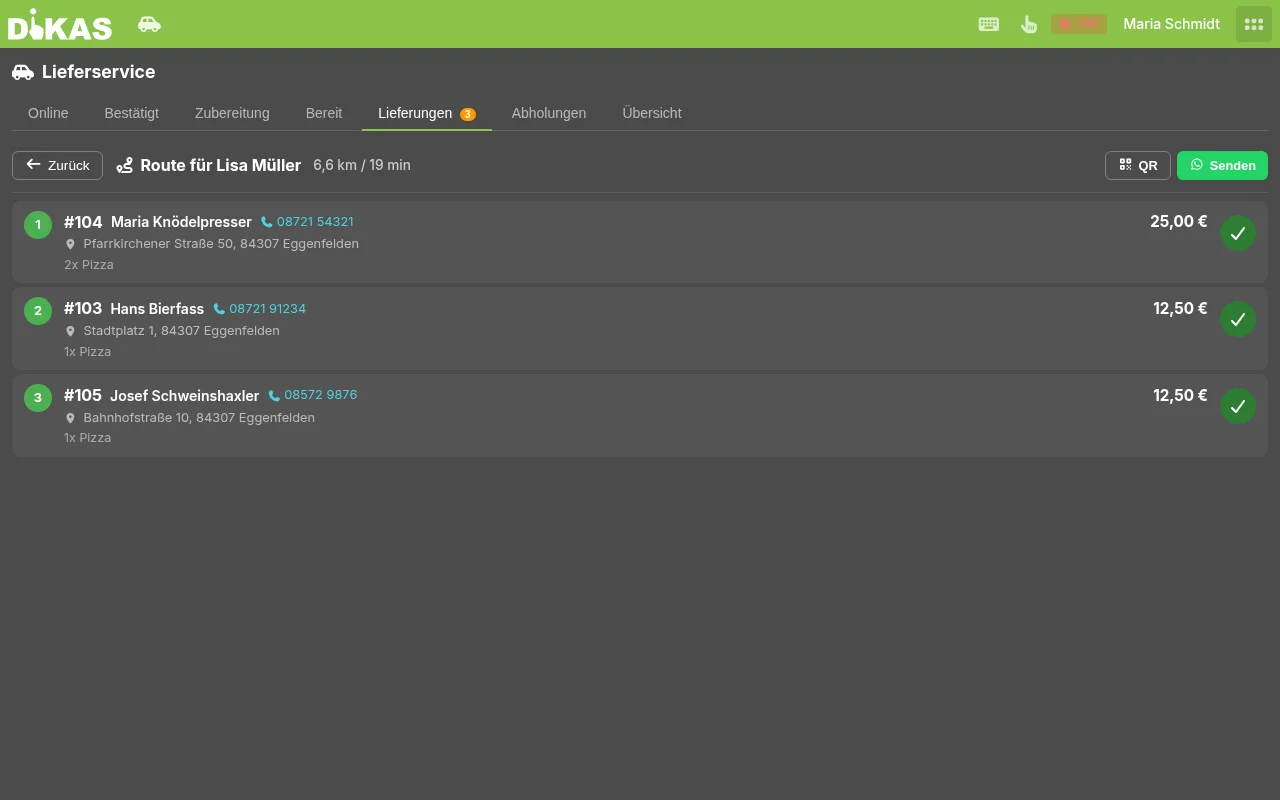
Route an Fahrer senden
Die optimierte Route kann direkt an den Fahrer übermittelt werden:
Kein automatischer Versand
DiKAS verschickt die Route nicht selbst. Die Funktion stellt den fertigen Nachrichtentext und den Google-Maps-Link bereit — Sie geben ihn dem Fahrer weiter (kopieren und in Ihrem Messenger einfügen, QR-Code scannen lassen oder ausdrucken). Ein Klick auf „Senden" verschickt nichts.
| Methode | Beschreibung |
|---|---|
| Nachricht + Maps-Link | Fertigen Text mit Google-Maps-Link anzeigen und kopieren — Weitergabe per Messenger von Hand |
| QR-Code | QR-Code mit Google-Maps-URL anzeigen (Fahrer scannt mit Handy) |
| Route auf einem Bon ausdrucken |
Routenoptimierung konfigurieren
Admin → Online-/QR-Einstellungen → Reiter „Bestellung“ → Lieferzonen & Gebühren → Routenoptimierung
| Feld | Beschreibung |
|---|---|
| Aktiviert | Routenoptimierung ein-/ausschalten |
| Start-Koordinaten | GPS-Position des Restaurants (Breitengrad/Längengrad) |
| Routing-Server URL (Valhalla) | URL des Valhalla-Routing-Servers. Leer lassen, um den Standard-Server zu verwenden |
Fahrer-Maske auf dem Handy
Fahrer arbeiten auf dem eigenen Smartphone in der Fahrer-Maske (über „Zum Startbildschirm hinzufügen" wie eine App startbar). Sie zeigt:
- Mitnehmen-Panel oben: Tour-Vorschlag aus den für den Fahrer reservierten und den freien bereiten Aufträgen, mit Beutel-Checkliste je Stopp — erst wenn jeder gewählte Stopp abgehakt ist, startet die Tour mit einem Tipp. Es gibt kein „Losfahren" daneben: auf Tour kommt ein Auftrag nur über Mitnehmen.
- Eine Karte je Stopp in Tourreihenfolge („Stopp 2 von 4 · 6 min"): Adresse groß, Stockwerk/Klingel/Zustellhinweis, Beutelinhalt mit Anzahl und Optionen, Wunschzeit, „ab 18 — Ausweis prüfen", Bemerkung des Gastes und das Geld groß und farbig (BEZAHLT grün · „24,50 € bar" gelb · Karte blau).
- Daumengroße Knöpfe: Navigieren (Karten-App; „Ganze Tour" öffnet alle offenen Stopps als Route), Anrufen, „Bin in 5 min da" (löst beim Gast die Push-Nachricht aus), Kassieren, Problem.
- Übergabe = Kassieren: Zahlart, Trinkgeld und ein Wechselgeld-Rechner (Schnellbeträge „Passend/50/100/200", Rückgeld groß). Bar wie beim Mitnehmen gebucht → nur „erledigt". Karte an der Tür oder Trinkgeld → der Bar-Beleg wird storniert und in der Wechselkasse des Fahrers mit der echten Zahlart neu gebucht. Online bezahlte Aufträge werden nur „übergeben". Die Übergabe ist der einzige Weg auf „Erledigt".
- Problem am Stopp: „Niemand da", „Falsche Adresse", „Fehlt etwas" — der Auftrag bleibt offen, die Disposition bekommt einen Alarm. Bei „Niemand da" läuft ein 2-Minuten-Timer mit Anruf-Knopf; danach geht die Meldung automatisch raus.
- Freie Aufträge unten: „Annehmen" reserviert einen bereiten Auftrag für diesen Fahrer.
- Offline-Puffer: Übergabe, Problem und „Bin in 5 min" werden erst auf dem Handy gespeichert und dann gesendet — bei Funkloch gehen sie nach, sobald das Netz zurück ist.
Dispositions-Tafel (Wand-Tablet oder TV)
Menü-Kachel „Dispositions-Tafel": ein Bildschirm, drei Spalten In Küche · Bereit · Unterwegs. Je Fahrer eine Tour-Zeile mit Stopp-Kette (✓ / ▶ / offen) und Rückkehrzeit, darunter „im Laden: Tom, wartet 6 min". Die Kopfzeile fasst zusammen („4 in Küche · 3 bereit · 2 unterwegs · nächster Fahrer zurück in ~4 min · ⚠ 1 Problem"), Alarme erscheinen oben mit Ton (Fahrer-Probleme, überfällige Aufträge). Karten färben sich nach Wartezeit (Küche ab Bestellzeit, Regal ab „Bereit" — die Farbzeiten aus der Konfiguration). Ein Richtungs-Kürzel (N/NO/O …) zeigt, wohin ein Auftrag geht. Tipp auf Karte → Tipp auf Fahrer reserviert den Auftrag, „Mitgeben" startet die Tour für die reservierten Aufträge.
Standort während der Tour (optional, Datenschutz)
Mit „Standort während der Tour" (Admin → Lieferservice, standardmäßig aus) sendet die Fahrer-Maske alle 30 Sekunden die Position — nur zwischen Mitnehmen und Tourende. Damit zeigt die Tafel Live-Restzeiten und eine kleine, ausklappbare Karte mit den Fahrerpunkten, der Gast sieht auf seiner Status-Seite „n Stopps entfernt — noch ca. m min", und die Tour endet von selbst, wenn der Fahrer auf dem Rückweg in den Umkreis des Ladens kommt (Standard 150 m, einstellbar).
Kein Tracking
Positionen werden nur im Arbeitsspeicher gehalten (maximal 15 Minuten) — es gibt keine Historie, keine Datei und keine Auswertung. Beim ersten Start sieht der Fahrer einen Datenschutz-Hinweis (Zweck, Dauer, keine Speicherung) und sendet erst nach seiner Bestätigung; ein Standort-Symbol in der Kopfzeile zeigt, solange gesendet wird. Verweigert er die Browser-Freigabe, läuft die Tour normal weiter.
Dispatch (Sammelversand)
Der Dispatch-Vorgang bündelt mehrere Bestellungen für einen Fahrer:
- Bestellungen auswählen, die bereit sind
- Fahrer zuweisen
- „Dispatch" klicken
- DiKAS führt automatisch folgende Schritte aus:
| Schritt | Beschreibung |
|---|---|
| Fahrer zuweisen | Alle ausgewählten Bestellungen dem Fahrer zuordnen |
| Unbezahlte Bestellungen abrechnen | Für jede unbezahlte Bestellung wird ein Kassenbeleg erstellt |
| Status aktualisieren | Alle Bestellungen → „Unterwegs" |
| Offene Stopps prüfen | Hat der Fahrer noch Stopps „Unterwegs", die nicht mit auf die neue Tour gehen, fragt DiKAS nach: „Noch Stopps unterwegs — #90 … Neue Tour trotzdem starten?". Die offenen Stopps werden nicht automatisch abgeschlossen; sie bleiben „Unterwegs" und werden wie bisher über die Übergabe des Fahrers oder in der Kasse erledigt. Erst mit „Ja, Tour starten" geht die neue Tour raus |
💡 Manuell abschließen: Einzelne Bestellungen lassen sich jederzeit im Tab „Übersicht" über den Abschließen-Button (Haken) auf „Abgeschlossen" setzen — z. B. wenn der Fahrer zurück ist und keine neue Tour startet. Bezahlte Abholungen werden beim Kassieren automatisch abgeschlossen.
⚠️ Eine neue Tour schließt keine offene Bestellung ab — auch keine bezahlte. Ein Stopp, an dem niemand geöffnet hat, bleibt sichtbar „Unterwegs", bis er übergeben, in der Kasse abgeschlossen oder storniert wird.
🔞 Altersbeschränkte Artikel (Jugendschutz)
Trägt ein Artikel eine Altersfreigabe (16 oder 18), lässt DiKAS ihn nicht ausliefern, bevor jemand das Alter quittiert hat. Das greift genau da, wo es zählt: beim Sammelversand.
Was passiert:
- Sie weisen einen Auftrag mit altersbeschränkten Artikeln einem Fahrer zu.
- Der Auftrag geht nicht raus. Er bleibt unverändert liegen, der bisherige Fahrer bleibt eingetragen, und DiKAS meldet den Auftrag als offenen Altersfall zurück.
- Sie bestätigen die geforderte Altersstufe — erst dann wird zugewiesen und der Beleg erzeugt.
Der Auftrag verschwindet nicht, er wartet
Ein abgelehnter Altersfall ist kein Fehler und kein Verlust: nichts wird gebucht, nichts wird zugewiesen. Wer die Meldung wegklickt, findet den Auftrag unverändert in der Liste — er geht nur eben nicht auf die Tour, solange niemand quittiert hat.
Die Altersfreigabe steht am Artikel (Mindestalter: frei / 16 / 18) und hängt an keinem
Lizenzmodul — sie gilt in jedem Betrieb, auch ohne Liefermodul.
Die Bestätigung bleibt am Auftrag. Ob das Alter bei der Annahme, beim Kassieren oder beim Mitnehmen quittiert wurde — es gilt die höchste bestätigte Stufe, und sie bleibt am Auftrag stehen. Kassiert der Fahrer an der Tür mit Karte oder mit Trinkgeld und wird der ursprüngliche Bar-Beleg dabei ersetzt, fragt DiKAS nicht erneut nach dem Alter: Die Ware wurde bereits geprüft übergeben, und die Neubuchung ist nur noch die Geldbuchung dazu.
ℹ️ Ergänzt am 13.08.2026. Diese Seite beschrieb den Jugendschutz bisher gar nicht, obwohl die Sperre seit dem 07.08.2026 im Sammelversand greift.
Bezahlung
Lieferservice-Bestellungen können auf zwei Wegen bezahlt werden:
Bezahlung vor Lieferung (Vorkasse)
- Bestellung aufnehmen
- „Bezahlen" → Zahlungsart wählen (Bar, Karte, Online)
- Kassenbeleg wird erstellt
- Bestellung ist bezahlt → wird an die Küche gesendet
Bezahlung bei Lieferung (Nachnahme)
- Bestellung aufnehmen (ohne Bezahlung)
- Bestellung wird an die Küche gesendet
- Fahrer liefert und kassiert beim Kunden
- Bei Dispatch wird der Beleg automatisch erstellt
- Oder: Nachträgliche Bezahlung über „Zahlung abschließen"
Was steht auf dem Beleg?
══════════════════════════════════════
  Lieferung #101
  12.03.2026  19:30
──────────────────────────────────────
  1× Pizza Salami              8,90 €
  2× Pasta Carbonara          17,80 €
  1× Tiramisu                  5,50 €
  ────────────────────────────────────
  Zwischensumme               32,20 €
  Liefergebühr                 4,00 €
  ════════════════════════════════════
  Gesamt                      36,20 €

  Bezahlt: Bar
──────────────────────────────────────
  Müller, Hauptstr. 12
  80331 München
  Tel: 089 12345678
══════════════════════════════════════
Die Liefergebühr erscheint als eigene Position (System-Artikel art_liefergebuehr, Steuersatz laut Einstellung „Liefergebühr-Steuer"). Falls ein Mindestbestellwert-Aufschlag anfällt, erscheint dieser ebenfalls als Position. Steht die Einstellung auf anteilig nach Bestellung und enthält die Bestellung Positionen mit verschiedenen Steuersätzen, steht die Liefergebühr je Steuersatz in einer eigenen Zeile — siehe nächster Abschnitt.
Steuer auf die Liefergebühr
Unter Admin → Online-/QR-Einstellungen → Reiter „Bestellung" → Abschnitt „Lieferzonen & Gebühren" legt das Feld „Liefergebühr-Steuer" fest, mit welchem Steuersatz die Liefergebühr und ein Mindestbestellwert-Aufschlag gebucht werden:
| Auswahl | Wirkung |
|---|---|
| Anteilig nach Bestellung (empfohlen) | Die Gebühr folgt der Bestellung. Nur Speisen geliefert → ermäßigter Satz. Gemischte Bestellung → die Gebühr wird im Verhältnis der Positionsbeträge auf die Steuersätze aufgeteilt und steht je Satz als eigene Zeile auf dem Beleg. |
| Normal / Ermäßigt / Steuerfrei | Die ganze Gebühr wird immer mit diesem einen Satz gebucht — unabhängig vom Inhalt der Bestellung. |
So rechnet DiKAS bei „anteilig":
- In den Schlüssel zählen alle bestellten Speisen und Getränke mit Steuersatz — nach einem Rabatt mit dem rabattierten Betrag.
- Nicht mitgezählt werden Pfand, Gutscheine (Verkauf und Aufladung), Guthaben-Aufladungen, Trinkgeld und Positionen ohne Steuer. Sie sind keine gelieferte Ware.
- Rundung: Jeder Anteil wird auf den Cent gerundet; ein Rundungscent geht an den größten Anteil. Die Teile ergeben immer genau die Liefergebühr.
- Ohne Ware mit Steuersatz (z. B. wenn nur ein Gutschein geliefert wird) gilt der Normalsatz.
- Beleg, Steuerausweis, Tagesabschluss und Export an die Buchhaltung zeigen die Teile automatisch beim jeweiligen Steuersatz — dort ist nichts weiter einzustellen.
- Das gilt an der Kasse, beim Fahrer, für Plattform-Bestellungen und für den eigenen Online-Shop.
Rechtslage in Deutschland (vereinfacht): Die Lieferung ist eine unselbständige Nebenleistung zum Verkauf der Speisen und Getränke und teilt deshalb deren Steuersatz (Grundsatz der Einheitlichkeit der Leistung, Abschnitt 3.10 des Umsatzsteuer-Anwendungserlasses). Speisen tragen 7 %, Getränke 19 %. Werden nur Speisen geliefert, gilt für die Liefergebühr also 7 %; bei einer gemischten Bestellung wird sie nach den Beträgen auf 7 % und 19 % aufgeteilt.
Rechenbeispiel: Pizza und Pasta für 20,00 € (7 %) und zwei Getränke für 9,60 € (19 %), Liefergebühr 3,50 €.
| Anteil | Rechnung | Liefergebühr | darin USt |
|---|---|---|---|
| 7 % | 3,50 € × 20,00 / 29,60 | 2,36 € | 0,15 € |
| 19 % | 3,50 € × 9,60 / 29,60 | 1,14 € | 0,18 € |
| Summe | 3,50 € |
Auf dem Beleg stehen dann „Liefergebühr (7 %)" mit 2,36 € und „Liefergebühr (19 %)" mit 1,14 €.
Keine Steuerberatung
Diese Beschreibung ist eine vereinfachte Zusammenfassung, keine Rechtsberatung. Stimmen Sie die Einstellung mit Ihrem Steuerberater ab — besonders, wenn Sie bisher einen festen Satz verwendet haben.
Neue und bestehende Installationen
Neue Installationen sind auf anteilig nach Bestellung voreingestellt. Bei bestehenden Installationen bleibt die bisherige Einstellung unverändert, bis sie hier umgestellt wird. Die Umstellung wirkt auf alle Belege ab diesem Zeitpunkt; bereits erstellte Belege bleiben, wie sie sind.
🌐 Online-Bestellungen
GloriaFood-Integration
DiKAS kann Bestellungen von GloriaFood (und ähnlichen Plattformen) automatisch importieren:
Einrichtung:
1. In DiKAS einen Schlüssel für GloriaFood erzeugen: Admin → Einstellungen → System → API-Keys → „Neuer API-Key“, als Zugriffstyp „Online-Bestellung“ wählen und speichern. Der Schlüssel wird nur direkt nach dem Speichern vollständig angezeigt — jetzt kopieren. Fehlt der Reiter „API-Keys“, den Ansichtsmodus Experte wählen.
2. In GloriaFood die Webhook-Adresse mit diesem Schlüssel am Ende eintragen: https://[Server]/rest/extren/globalfood/[API-Key]
3. Nur falls GloriaFood die Adresse ohne Schlüssel aufrufen soll: in den Lieferservice-Einstellungen, Abschnitt „Druck & Anzeige“, die Option „GloriaFood ohne API-Key erlauben“ einschalten. Dann nimmt DiKAS Bestellungen auch unter https://[Server]/rest/extren/globalfood an — ohne zu prüfen, wer sie schickt. Ohne diese Option lehnt DiKAS Aufrufe ohne oder mit ungültigem Schlüssel ab.
Ablauf: 1. Kunde bestellt über GloriaFood-Website/App 2. GloriaFood sendet Webhook an DiKAS 3. DiKAS erstellt automatisch eine Lieferservice-Bestellung: - Artikel werden per Name, Artikelnummer oder Barcode zugeordnet - Adresse wird geparst und geocodiert - Auftragstyp: Lieferung (mit Adresse) oder Abholung (ohne Adresse) - Quelle: „GloriaFood" 4. Bestellung erscheint im Online-Tab des Lieferservice 5. Mitarbeiter bestätigt → Bestellung geht in den Workflow
Automatische Bestätigung: Wenn „Online-Bestellungen automatisch bestätigen" aktiviert ist, werden GloriaFood-Bestellungen ohne manuellen Eingriff direkt an die Küche gesendet.
Lieferplattformen: Lieferando, Wolt & Uber Eats
DiKAS bindet die drei großen Lieferplattformen direkt an: Bestellungen laufen als Lieferaufträge ein, Annahme/Ablehnung und Statuswechsel (Zubereitung, Bereit, Storno) werden automatisch an die Plattform zurückgemeldet.
Einrichtung (je Plattform):
- Admin → Online-/QR-Einstellungen → Reiter „Bestellung“ → Lieferzonen & Gebühren, Abschnitt „Lieferplattformen“
- Plattform aktivieren und Zugangsdaten aus dem jeweiligen Partner-Portal eintragen:
| Plattform | Zugangsdaten | Webhook-URL |
|---|---|---|
| Lieferando | Bearer-Token (POS-API), Restaurant-ID, frei wählbares Webhook-Secret | https://[Server]/api/v1/webhooks/lieferando/[Webhook-Secret] |
| Wolt | API-Key, Venue-ID, Webhook-Secret (HMAC) | https://[Server]/api/v1/webhooks/wolt |
| Uber Eats | Umgebung, Client-ID und Anmeldung (Client-Secret oder Schlüssel), Store-ID — siehe unten | https://[Server]/api/v1/webhooks/ubereats |
Uber Eats im Einzelnen:
- Umgebung: Produktiv oder Sandbox (Testzugang von Uber).
- Anmeldung: Client-Secret (Normalfall: Client-ID + Client-Secret) oder Schlüssel — dann statt des Client-Secrets Privater Schlüssel (PEM) und Key-ID (kid) aus Ubers Entwicklerportal. Ein hinterlegter Schlüssel wird nie wieder angezeigt, nur sein Fingerabdruck.
- Webhook-Secret: leer lassen = das Client-Secret wird verwendet. Bei Anmeldung per Schlüssel ist es Pflicht.
-
Store-ID: erst speichern, dann „Verbindung prüfen“ (nur für Administratoren). Die Stores, die der Zugang sehen darf, erscheinen danach als Auswahlliste; manuell lässt sich die Store-ID unter „Erweitert“ eintragen.
-
Die angezeigte Webhook-URL kopieren und im Partner-Portal der Plattform hinterlegen.
Partner-Zugang erforderlich
Die Zugangsdaten gibt es nur als Vertragspartner der jeweiligen Plattform (Lieferando-POS-Partnerprogramm, Wolt for Developers, Uber Eats Marketplace). Webhooks sind per Secret bzw. HMAC-Signatur abgesichert — ohne gültige Signatur wird die Anfrage abgelehnt.
Ablauf:
- Bestellung geht auf der Plattform ein → Webhook an DiKAS
- DiKAS importiert die Bestellung als Lieferauftrag:
- Artikel werden per Name, Artikelnummer oder Barcode zugeordnet; unbekannte Positionen laufen mit Plattform-Namen und -Preis als manuelle Position ein (keine Position geht verloren)
- Die von der Plattform berechnete Liefergebühr wird übernommen (keine doppelte Zonen-Gebühr, kein Mindestbestellwert-Aufschlag)
- Quelle und Plattform-Bestellnummer stehen auf dem Auftrag (farbiges Badge im POS)
- Mitarbeiter bestätigt im Online-Tab → DiKAS meldet Accept an die Plattform und erzeugt die Küchenbons; Ablehnen meldet Reject
- Weitere Statuswechsel werden automatisch gemeldet (z. B. „Bereit" an Wolt/Uber Eats, Storno an alle)
- Storniert die Plattform die Bestellung (Wolt/Uber Eats), wird der lokale Auftrag automatisch storniert
Automatisch annehmen: Mit der Option „Automatisch annehmen" (je Plattform) werden eingehende Bestellungen sofort bestätigt, an die Plattform gemeldet und an die Küche gesendet — ohne manuellen Eingriff.
Plattform-Kurier: Liefert der Kurier der Plattform (Wolt „homedelivery", Uber „Delivery by Uber"), trägt der Auftrag den Hinweis „Plattform-Kurier liefert" — es muss kein eigener Fahrer zugewiesen werden, der Auftrag gilt mit „Bereit"/Übergabe als erledigt.
Eigener Webshop oder eigene App
Für einen eigenen Webshop stellt DiKAS eine Schnittstelle bereit, über die Artikel und Tische gelesen und Bestellungen aufgegeben werden. Sie braucht einen API-Key (Admin → Einstellungen → API-Keys); die Beschreibung für Ihren Entwickler steht unter REST API → Modul-Endpunkte.
POS-Ansicht: Tabs
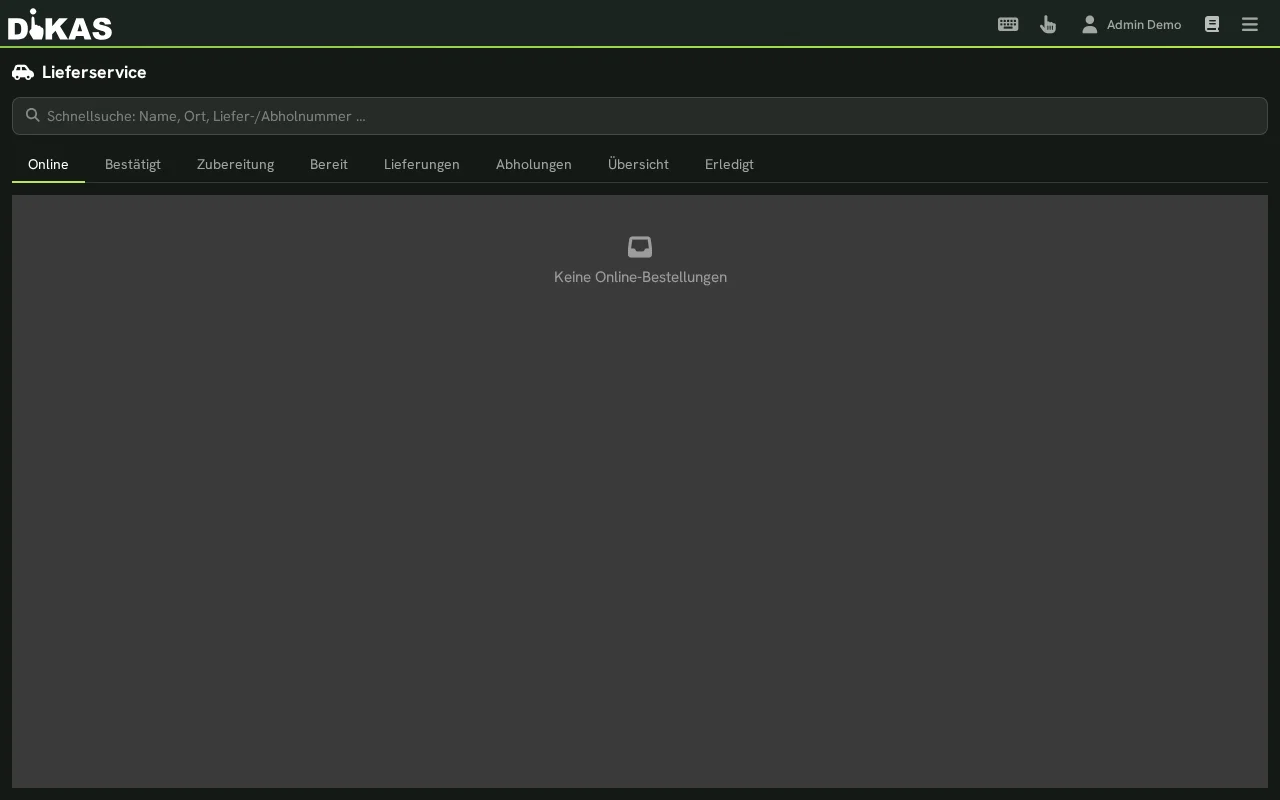
Der Lieferservice im POS (Kasse → Lieferservice) hat — je nach aktivierten Workflow-Schritten — bis zu acht Tabs:
Online · Bestätigt · Zubereitung · Bereit · Lieferungen · Abholungen · Übersicht · Erledigt
Die mittleren Tabs (Bestätigt/Zubereitung/Bereit) erscheinen nur, wenn der jeweilige Workflow-Schritt in den Einstellungen aktiv ist. Ein Zähler-Badge zeigt die Anzahl offener Aufträge je Tab.
Tab „Online"
Zeigt alle eingehenden Bestellungen, die noch nicht angenommen wurden — aus dem eigenen Online-Shop (Abholung/Lieferung, Self-Service), von GloriaFood sowie von Lieferando/Wolt/Uber Eats. Bestellungen aus dem eigenen Shop erscheinen hier sofort bei Abgabe (bzw. nach erfolgter Online-Zahlung) — genau wie Plattform-Bestellungen:
| Spalte | Beschreibung |
|---|---|
| Nr. | Bestellnummer |
| Kunde | Name + Telefon |
| Typ | Abholung / Lieferung |
| Artikel | Bestellte Artikel |
| Betrag | Gesamtbetrag |
| Quelle | GloriaFood, Webshop, etc. |
Aktionen: Bestätigen (→ an die Küche) oder Stornieren.
Tab 2: Lieferung (Workflow)
Der Haupt-Arbeitstab mit Status-Spalten:
┌─────────────┬─────────────┬─────────────┬─────────────┬─────────────┐
│ Bestätigt   │ Zubereitung │   Bereit    │  Unterwegs  │ Abgeschl.   │
│     (1)     │     (2)     │     (3)     │     (4)     │     (5)     │
├─────────────┼─────────────┼─────────────┼─────────────┼─────────────┤
│ #101 Pizza  │ #100 Burger │ #098 Pasta  │ #095 Salat  │ #092        │
│ Müller      │ Weber       │ Schmidt     │ → Fahrer Tom│ ✓ 18:15     │
│ 19:30       │ 🔥 12 Min.  │ ✓ Bereit    │ 🚗 seit 5m  │             │
│             │             │             │             │             │
│ [→ Küche]   │             │ [Zuweisen]  │             │             │
└─────────────┴─────────────┴─────────────┴─────────────┴─────────────┘
Funktionen: - Status-Wechsel per Klick oder Drag & Drop - Fahrer zuweisen (bei „Bereit") - Route optimieren (mehrere Bestellungen auswählen) - Dispatch (Sammelversand an Fahrer)
Tab 3: Übersicht
Alle Bestellungen nach Himmelsrichtung gruppiert — für die schnelle Orientierung:
Nord (N)                    Ost (E)
  #101 Müller, Hauptstr.      #104 Weber, Gartenweg
  #103 Schmidt, Berliner      #107 Lang, Ostpark

Süd (S)                     West (W)
  #102 Fischer, Südring        #106 Braun, Weststr.
  #105 Meier, Schillerstr.
Tab „Erledigt"
Listet die heute abgeschlossenen Bestellungen — absteigend sortiert (die zuletzt abgeschlossene oben). Die Karten sind reine Anzeige (kein Workflow-Button mehr). Eine Bestellung landet hier erst, wenn sie manuell über den Abschließen-Button auf „Abgeschlossen" gesetzt wurde — nichts springt automatisch hierher.
Zeitbasierte Farbcodierung
Wie im Küchemonitor werden Bestellungen farbcodiert, um überfällige Aufträge hervorzuheben:
Küche (Zubereitungszeit)
| Wartezeit | Farbe | Standard |
|---|---|---|
| Im Zeitplan | Grün | < 15 Min. |
| Wird knapp | Gelb | 15–30 Min. |
| Überfällig | Rot | > 30 Min. |
Verpackung/Bereit (Wartezeit)
| Wartezeit | Farbe | Standard |
|---|---|---|
| Im Zeitplan | Grün | < 15 Min. |
| Wird knapp | Gelb | 15–30 Min. |
| Überfällig | Rot | > 45 Min. |
Die Schwellenwerte können unter Admin → Online-/QR-Einstellungen → Reiter „Bestellung“ → Lieferzonen & Gebühren → Farbzeiten Küche / Farbzeiten Verpackung angepasst werden.
Bestellungen bearbeiten
Artikel nachträglich ändern
Solange eine Bestellung nicht bezahlt ist:
- Bestellung auswählen → „Bearbeiten"
- Bestellung wird in der Kasse geöffnet (mit allen Positionen)
- Artikel hinzufügen, entfernen oder ändern
- Speichern → Küchenbons werden aktualisiert
Einzelne Position stornieren
- Bestellung auswählen → „Position stornieren"
- Position auswählen + Storno-Grund eingeben
- Der zugehörige Küchenbon wird storniert
- Gesamtbetrag wird neu berechnet
Fahrer umzuweisen
Wenn ein Fahrer ausfällt oder die Tour umgeplant werden muss:
- Bestellung auswählen → „Fahrer umzuweisen"
- Neuen Fahrer wählen
- Option „Bargeld bereits kassiert" setzen oder leer lassen (siehe unten)
- Die Bestellung wird dem neuen Fahrer zugeordnet
Option „Bargeld bereits kassiert": Diese Checkbox steuert, was mit einem bereits erstellten Bar-Beleg passiert:
| Option | Verhalten | Wann verwenden |
|---|---|---|
| Nicht angehakt (Standard) | Der Bar-Beleg wird auf den neuen Fahrer umgebucht | Der neue Fahrer liefert und kassiert das Bargeld beim Kunden |
| Angehakt | Der bisherige Fahrer behält den Bar-Beleg und rechnet ihn selbst ab (kein Umbuchen) | Der bisherige Fahrer hat das Geld bereits eingenommen |
⚠️ Abrechnung beachten: Lassen Sie die Option im Standardfall leer, wenn der neue Fahrer das Geld noch beim Kunden einsammelt — der Beleg zählt dann korrekt in seiner Abrechnung. Haken Sie sie an, wenn der ursprüngliche Fahrer das Bargeld schon hat — so bleibt der Beleg in dessen Abrechnung und wird nicht doppelt verbucht.
Konfiguration (Übersicht)
Admin → Online-/QR-Einstellungen → Reiter „Bestellung“ → Lieferzonen & Gebühren
Wo die Lieferservice-Einstellungen liegen
Der Abschnitt „Lieferzonen & Gebühren“ erscheint nur, wenn das Modul Lieferservice in Ihrer Lizenz enthalten ist. Den Reiter „Bestellung“ gibt es nur mit dem Modul Online-Bestellung (eingeschaltet unter Admin → Einstellungen → Betrieb). Ohne Online-Bestellung — etwa im Paket „Liefer & Abhol“ ohne dieses Zusatzmodul — stehen dieselben Einstellungen unter Admin → Einstellungen → Betrieb → Lieferservice (Ansichtsmodus Experte). Alle Pfadangaben „Online-/QR-Einstellungen → Reiter „Bestellung“ → Lieferzonen & Gebühren“ auf dieser Seite meinen dann diesen Reiter.
Allgemein
| Einstellung | Beschreibung | Standard |
|---|---|---|
| Lieferservice aktiviert | Modul ein-/ausschalten | Aus |
| Standort während der Tour | Fahrer-Position an Tafel und Gast-Statusseite (siehe Standort während der Tour) | Aus |
| Umkreis des Ladens (m) | Ab welcher Entfernung die Tour auf dem Rückweg als beendet gilt | 150 |
| Nur Abholung | Lieferung deaktivieren, nur Abholung erlauben | Nein |
| Standard-Lieferzeit | Voraussichtliche Lieferzeit in Minuten | 45 |
| Standard-Abholzeit | Voraussichtliche Abholzeit in Minuten | 15 |
| Kostenfreie Lieferung ab | Bestellwert, ab dem keine Liefergebühr anfällt | 0 (deaktiviert) |
| Liefergebühr-Steuer | Wie die Liefergebühr besteuert wird: anteilig nach Bestellung oder mit einem festen Satz (Normal 19 % / Ermäßigt 7 % / steuerfrei) — siehe Steuer auf die Liefergebühr | Anteilig nach Bestellung (bei neuen Installationen) |
Druck
| Einstellung | Beschreibung |
|---|---|
| Lieferdrucker | Standard-Drucker für Lieferservice-Bons |
| Dispatch-Drucker | Drucker, auf dem beim Losschicken (Dispatch) der Fahrer-Beleg gedruckt wird |
| Adresse auf Bon | Kundenadresse auf dem Küchenbon drucken |
| Lieferzeit auf Rechnung | Gewünschte Lieferzeit auf dem Beleg |
| Barcode auf Bon | Barcode für Scannung drucken |
Workflow
| Einstellung | Beschreibung | Standard |
|---|---|---|
| Bestätigung verwenden | Bestellungen müssen erst angenommen werden | Ja |
| In Zubereitung verwenden | Optionaler Küchenschritt im Workflow | Nein |
| Bereit verwenden | Optionaler „Bereit"-Status vor Übergabe an Fahrer | Nein |
Online-Bestellungen
| Einstellung | Beschreibung |
|---|---|
| Automatisch bestätigen | Online-Bestellungen direkt an die Küche |
| GloriaFood ohne API-Key | Webhooks ohne Key-Validierung akzeptieren |
| Online-Vorprüfung | Bestellungen vor Bestätigung prüfen |
Lieferplattformen
| Einstellung | Beschreibung |
|---|---|
| Aktiviert (je Plattform) | Lieferando-, Wolt- bzw. Uber-Eats-Anbindung einschalten |
| Automatisch annehmen | Eingehende Plattform-Bestellungen sofort bestätigen (Accept + Küchenbons) |
| Zugangsdaten | Token/API-Key, Restaurant-/Venue-/Store-ID, Webhook-Secret aus dem Partner-Portal |
PLZ-Modus
| Einstellung | Beschreibung |
|---|---|
| PLZ verwenden | Zonenzuordnung primär über Postleitzahl |
| Zonen per PLZ zuordnen | Eingegebene Lieferadresse anhand der hinterlegten PLZ-Listen direkt einer Zone zuordnen |
Statistiken
Im Lieferservice-Tab werden Live-Statistiken angezeigt:
| Kennzahl | Beschreibung |
|---|---|
| Ausstehend | Anzahl unbestätigter Bestellungen |
| Bestätigt | Anzahl bestätigter Bestellungen |
| In Zubereitung | Bestellungen in der Küche |
| Bereit | Fertige Bestellungen, warten auf Fahrer |
| Unterwegs | Bestellungen beim Fahrer |
| Abgeschlossen | Heute abgeschlossene Bestellungen |
| Storniert | Heute stornierte Bestellungen |
Praxisbeispiele
Pizzeria mit Lieferservice
Situation: Pizzeria „Napoli" mit 3 Fahrern, Lieferradius 10 km.
Einrichtung: - 3 Lieferzonen: Innenstadt (3 km, 2 €), Stadtgebiet (7 km, 4 €), Umland (10 km, 6 €) - Kostenfreie Lieferung ab 25 € - Mindestbestellwert: 12 € - GloriaFood angebunden - Standard-Lieferzeit: 40 Min.
Typischer Ablauf: 1. 18:30 — 3 Online-Bestellungen kommen rein (GloriaFood) 2. 18:31 — Mitarbeiter bestätigt alle 3 → Küchenbons werden gedruckt 3. 18:45 — 2 telefonische Bestellungen im POS aufgenommen 4. 19:00 — Küche meldet 4 Bestellungen als „Bereit" 5. 19:02 — Fahrer Tom wird zugewiesen → Route optimieren 6. 19:03 — Optimierte Route: 4 Stops, 8,5 km, ~22 Min. 7. 19:03 — Route als Text + Maps-Link angezeigt und an Tom weitergegeben 8. 19:05 — Tom fährt los (Status: „Unterwegs") 9. 19:25 — Tom liefert letzte Bestellung → alle „Abgeschlossen"
Restaurant mit Abholung
Situation: Restaurant bietet nur Abholung an (kein eigener Lieferdienst).
Einrichtung: - Lieferservice aktiviert, „Nur Abholung" an - Keine Lieferzonen nötig - Standard-Abholzeit: 20 Min. - GloriaFood für Online-Bestellungen
Ablauf: 1. Kunde bestellt telefonisch → POS: Neue Bestellung → Abholung 2. Mitarbeiter: „Ihre Bestellung #105 ist in ca. 20 Minuten fertig" 3. Küche bereitet zu → „Bereit" 4. Kunde kommt → Bezahlung → „Abgeschlossen"
Catering mit Vorbestellung
Situation: Catering-Service nimmt Bestellungen für den nächsten Tag entgegen.
- Bestellung aufnehmen mit gewünschter Zeit = morgen 12:00
- Bestellung bleibt bis zum nächsten Tag als „Bestätigt" stehen
- Am nächsten Morgen: Küche beginnt mit Zubereitung
- 11:45: Bestellung „Bereit" → Fahrer zuweisen → Dispatch
- 12:00: Lieferung beim Kunden
Anbindung von außen
Alle Lieferaufträge lassen sich auch über die Schnittstelle lesen, anlegen und weiterschalten — siehe REST API → Modul-Endpunkte.
Häufige Fragen
Können Bestellungen für einen späteren Zeitpunkt aufgenommen werden? Ja. Tragen Sie die gewünschte Liefer-/Abholzeit ein. Die Bestellung bleibt im System und kann rechtzeitig in die Küche gegeben werden.
Was passiert bei einer Adresse außerhalb aller Lieferzonen? DiKAS zeigt eine Warnung an. Die Bestellung kann trotzdem aufgenommen werden — die Liefergebühr muss dann manuell festgelegt werden.
Können mehrere Fahrer gleichzeitig unterwegs sein? Ja. Jeder Fahrer hat seine eigene Tour. Die Routenoptimierung kann für jeden Fahrer separat durchgeführt werden.
Funktioniert der Lieferservice auch offline (Android-App)? Ja, mit Einschränkungen: Bestellungen können aufgenommen und an die Küche gesendet werden. Die Routenoptimierung erfordert eine Internetverbindung zum Valhalla-Server.
Wie werden Online-Bestellungen von GloriaFood zugeordnet? DiKAS versucht, die bestellten Artikel automatisch über Name, Artikelnummer oder Barcode zuzuordnen. Nicht erkannte Artikel werden als manuelle Position eingefügt.
Kann ich die Bestellnummern anpassen? Die Nummern beginnen täglich bei 100 und werden fortlaufend vergeben. Die Startnummer wird automatisch täglich zurückgesetzt.
Nächster Schritt
→ Zeiterfassung — Arbeitszeiten per Stempeluhr erfassen