Kellnerwechsel & Anmeldung
Im laufenden Betrieb arbeiten mehrere Mitarbeiter am selben Gerät. DiKAS bietet drei Anmeldemethoden — PIN, NFC-Karte und Passwort — für einen schnellen Wechsel ohne Unterbrechung des Betriebs.
🔑 Anmeldemethoden
| Methode | Geschwindigkeit | Sicherheit | Einrichtung |
|---|---|---|---|
| PIN / Passwort | Schnell | Mittel–Hoch | Admin → Personal → Passwort setzen |
| NFC-Karte (nur Login-Screen) | Am schnellsten | Hoch | Admin → Personal → Karten-ID zuweisen |
ℹ️ Die „PIN" ist technisch das Passwort des Mitarbeiters. Es gibt keine feste 4-stellige Länge — eine PIN kann beliebig lang sein (kurze Zahlen-PIN oder vollständiges Passwort).
PIN-Anmeldung (Standard, Kellnerwechsel)
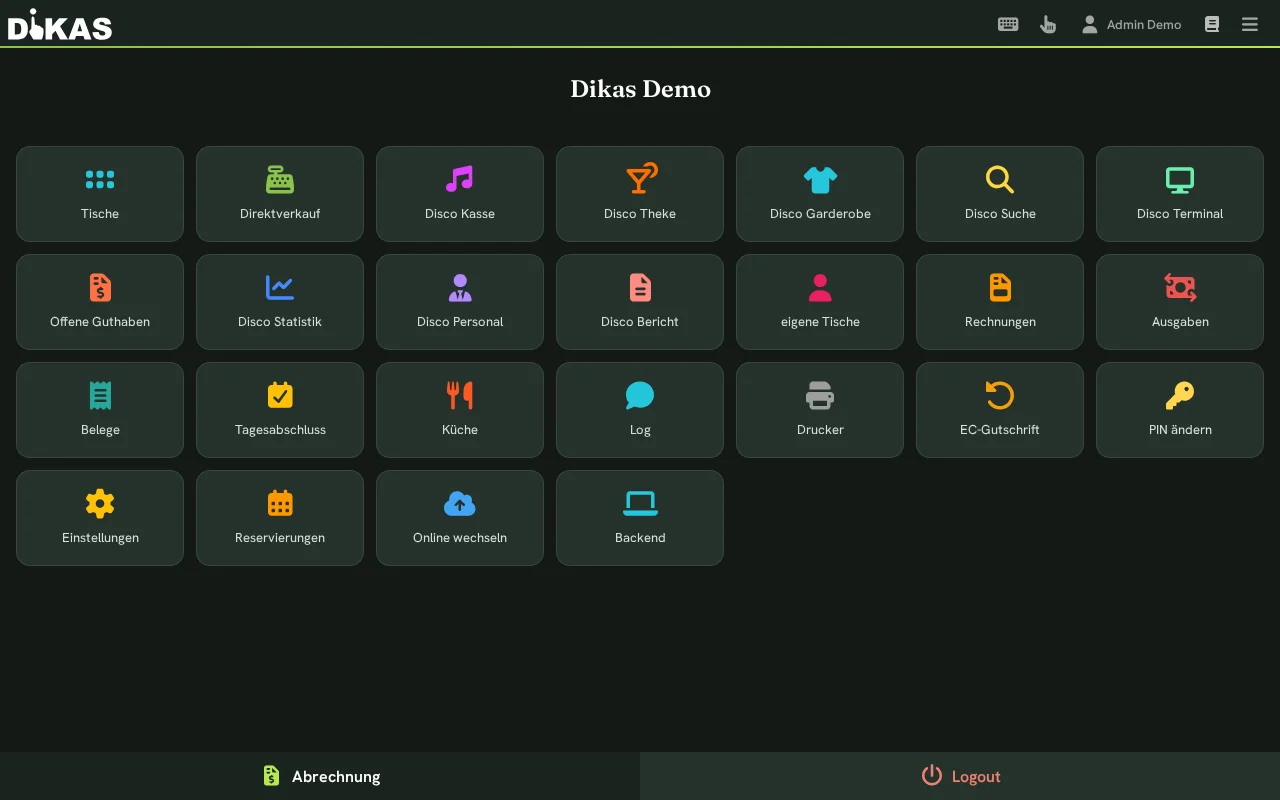
- Tippen Sie auf den Mitarbeiternamen in der Kopfleiste
- Es erscheinen die zuletzt verwendeten Mitarbeiter (bis zu 5) — über „Alle anzeigen" sehen Sie die vollständige Liste
- Ihren Namen antippen
- PIN über den Ziffernblock eingeben (oder „Manuell anmelden" für Benutzername + Passwort)
- Sie sind jetzt der aktive Kellner
NFC-Karten-Anmeldung
Die NFC-Karten-Anmeldung steht auf dem Login-Bildschirm zur Verfügung (z. B. nach Neustart): Karte ans Lesegerät halten → DiKAS meldet den Mitarbeiter sofort an, ohne Benutzername und Passwort.
ℹ️ Im laufenden Betrieb (Kellnerwechsel-Dialog über den Namen in der Kopfleiste) ist die NFC-Anmeldung derzeit nicht verfügbar — hier wird per PIN/Passwort gewechselt.
Einrichtung: Admin → Personal → [Mitarbeiter] → Feld „Karten-ID" mit der Kartennummer füllen. Statt die Nummer abzutippen, können Sie den Button „NFC-Karte lesen" neben dem Feld antippen und die Karte ans Lesegerät halten — die ID wird automatisch übernommen.
Unterstützte Kartenleser
Für die Karten-Anmeldung lässt sich nahezu jeder gängige NFC-/RFID-Leser verwenden. DiKAS bindet die Hardware über vier Wege ein:
| Leser-Typ | Plattform | Anbindung |
|---|---|---|
| Eingebautes NFC (Smartphone/Tablet) | Android | Direkt, kein Zubehör nötig |
| Jeder PC/SC-Kartenleser (Standard-Smartcard-Reader) | DikasArch (Kasse) | Über die lokale Hardware-Bridge DikasArch |
| Baltech NFC-Leser | DikasArch (Kasse) | Über die lokale Hardware-Bridge DikasArch |
| HID-/Keyboard-Wedge-Leser (geben die ID als Tastatureingabe aus) | Alle (Browser/PC/Android) | Direkt — die Karten-ID wird wie eine Tastatureingabe erkannt |
| USB-NFC-Leser ACR122U | Android | Über das integrierte USB-NFC-Plugin |
ℹ️ PC/SC- und Baltech-Leser an der PC-/Web-Kasse: Der Kartenleser wird über die lokale Hardware-Bridge DikasArch eingebunden, die am Arbeitsplatz läuft und die Karten-ID an DiKAS liefert. Aktivieren Sie dazu in den Kassen-Einstellungen den Schalter „Lokale Hardware-Bridge (DikasArch)". HID-Leser, die die Kartennummer als Tastatureingabe senden, funktionieren auch ohne Bridge direkt im Browser.
Passwort-Anmeldung
Wird für den Login-Screen verwendet (z. B. nach Neustart oder bei der Admin-Anmeldung). Im laufenden Kassenbetrieb verwenden Sie normalerweise PIN oder NFC.
Schicht öffnen
Bei der ersten Buchung des Tages wird automatisch eine Schicht (Exchange) für den angemeldeten Mitarbeiter eröffnet (Anfangsbestand 0). Sie können auch manuell eine Schicht mit Anfangsbestand öffnen:
- Menü → „Abrechnung" — der Bildschirm heißt Tagesabschluss
- Oben rechts auf „Kasse öffnen" tippen
- Anfangsbestand über die Schnellwahl-Tasten eingeben (Wechselgeld in der Kasse, z. B. 200,00 €) und bestätigen
Der Anfangsbestand wird im Tagesabschluss als Startwert für den Kassensturz verwendet.
ℹ️ Hinweis: Pro Mitarbeiter und Geschäftstag gibt es genau eine offene Schicht. Wenn bereits eine Schicht offen ist, wird sie fortgesetzt.
Zuordnung von Buchungen
Alle Aktionen in der Kasse werden dem aktuell angemeldeten Kellner zugeordnet:
| Aktion | Zuordnung |
|---|---|
| Bestellung aufnehmen | Kellner auf dem Bestellbon |
| Zahlung kassieren | Kellner auf dem Beleg |
| Storno | Kellner, der den Storno durchführt |
| Tisch belegen | Kellner wird dem Tisch zugewiesen |
| Ausgabe erfassen | Kellner auf der Ausgabe |
| Tagesabschluss | Kellner im Z-Bericht |
Eigene Tische
DiKAS speichert pro Tisch, welcher Kellner ihn geöffnet hat (zugewiesener Mitarbeiter). In der Personalmaske steuert das ein Häkchen: „Alle Tische abrechnen".
Ohne dieses Häkchen gilt nur eigene Tische, und das wird durchgesetzt: Kellner mit dieser Einschränkung (und ohne Admin-Rechte) sehen fremde belegte Tische nicht — nur die von ihnen selbst geöffneten Tische. Freie Tische bleiben für alle sichtbar und können belegt werden. Wer einen Tisch geöffnet hat, ist im Tisch-Info-Dialog (langer Druck) ersichtlich.
ℹ️ Das Häkchen „Alle Tische abrechnen" (oder Admin-Rechte) hebt die Einschränkung auf — der Mitarbeiter sieht und bearbeitet dann wieder alle Tische.
Kellner-Abrechnung
Am Schichtende kann jeder Kellner seine eigene Abrechnung einsehen:
Menü → „Abrechnung" — auf dem Bildschirm Tagesabschluss steht die eigene Zeile unter „Offene Kassen", mit den Umsätzen je Zahlungsart.
Kellner: Maria Schmidt
Schicht: 05.03.2026, 11:00 – 22:30

Anfangsbestand:       200,00 €
+ Bar-Umsatz:         312,80 €
+ EC-Karte:           124,50 €
+ Hausbon:             50,00 €
− Ausgaben:           −15,00 €
────────────────────────────────
Umsatz gesamt:        487,30 €

Bons:    23
Stornos:  1 (8,50 €)
Die Abrechnung zeigt nur die eigenen Umsätze: Wer allein das Häkchen „Kasse abrechnen" trägt, sieht auf diesem Bildschirm nur seine eigene Kasse. Erst mit „Tagesabschluss" (oder Chef-Anmeldung) stehen dort auch die Kassen der Kolleginnen und Kollegen. Trägt der Mitarbeiter das Häkchen „Umsatz verbergen", bleiben ihm die Umsatzberichte des Hauses verborgen — die eigene Kassenabrechnung und der Tagesabschluss bleiben trotzdem möglich.
Schicht schließen (Kasse abrechnen)
Voraussetzung: In der Personalmaske muss das Häkchen „Kasse abrechnen" gesetzt sein („Tagesabschluss" enthält es bereits).
- Im Kassen-Menü unten auf „Abrechnung" tippen — der Bildschirm Tagesabschluss geht auf
- Unter „Offene Kassen" steht je Kraft eine Zeile mit ihren Umsätzen; dort auf „Abrechnen" tippen
- Im Dialog „Kassen Abschluss" je Zahlungsart den Ist-Betrag eintragen — daneben steht das Soll. Das Kundenguthaben wird nur angezeigt, es ist nicht zählbar
- Die Zusammenfassung darunter nennt das Ergebnis sofort:
„Überschuss" wird als Trinkgeld übernommen, ein „Fehlbetrag" ausdrücklich als Warnung angezeigt, und stimmt alles, steht dort „Kasse stimmt"
- Optional eine Bemerkung eintragen
- Mit „Abschließen" bestätigen
Danach steht die Kraft unter „Abgerechnete Kassen" — mit Zeit, Beträgen, Trinkgeld und Differenz. Die Schichtdaten fließen in den Tagesabschluss ein.
Sicherheit beim Wechsel
ℹ️ Jede Kraft hat ihren eigenen Warenkorb: Der offene (noch nicht abgeschickte) Warenkorb im Direktverkauf gehört der angemeldeten Kraft. Nach einem Kellnerwechsel steht deshalb nicht der Bon der Kollegin auf dem Bildschirm, sondern der eigene — auch dann nicht, wenn die Kollegin sich nie abgemeldet hat. Wechseln Sie zurück, ist Ihr Bon wieder da. So kann eine Buchung nicht versehentlich auf den falschen Namen laufen, und niemand verliert dabei etwas.
Beim Abmelden wird der eigene Warenkorb geleert — die Schicht ist damit beendet. Der Bon einer anderen Kraft am selben Gerät bleibt davon unberührt. Der über „Warenkorb merken" zurückgestellte Warenkorb bleibt bewusst für alle abrufbar, siehe Warenkorb zwischenspeichern.
Automatische Bildschirmsperre: In den POS-Einstellungen lässt sich über „Auto-Sperre nach (Min, 0 = aus)" eine zeitgesteuerte Sperre aktivieren. Nach der eingestellten Inaktivitätsdauer wird automatisch der Kellnerwechsel/die PIN-Eingabe erzwungen. Standard ist aus (0).
Schutz gegen Fehlversuche: Nach 5 falschen Anmeldeversuchen wird das betreffende Konto für 15 Minuten gesperrt. Die Sperre löst sich danach automatisch.
🔐 Berechtigungen im Überblick
Rechte werden unter Admin → Personal → [Mitarbeiter] → Tab „Rechte" vergeben. Die vollständige Liste mit Wirkung und der Spalte „ohne das Häkchen" steht an einer Stelle: Personal → Berechtigungen.
Diese sechs betreffen den Kellnerwechsel und den Schichtbetrieb unmittelbar — die Beschriftung ist hier dieselbe wie in der Maske:
| Häkchen in der Maske | Wirkung im Schichtbetrieb |
|---|---|
| Login verweigern | Umgekehrtes Häkchen: gesetzt sperrt es die Anmeldung. Der Mitarbeiter erscheint dann nicht mehr in der Auswahl des Kellnerwechsels |
| Kasse abrechnen | Darf die eigene Kassenabrechnung zählen und festschreiben |
| Tagesabschluss | Darf den Z-Bericht erstellen; „Kasse abrechnen" ist darin enthalten |
| Alle Tische abrechnen | Zugriff auf alle Tische des Hauses. Ohne das Häkchen gilt „nur eigene Tische" (siehe Eigene Tische) |
| Stornierung | Auswahlfeld, kein Zahlenwert: Kein Storno · Eigene Buchungen · Alle Buchungen |
| Umsatz verbergen | Sperrt die Umsatzzahlen. Kassieren, die eigene Kassenabrechnung und der Tagesabschluss bleiben möglich |
→ Personal — alle Häkchen mit Wirkung, Rollen-Vorlagen und Zwei-Faktor → Personal anlegen — Rollen im Überblick
Tipps
- Eigene PIN ändern: Menü → „PIN ändern". Nach dem Ändern meldet die Kasse Sie ausdrücklich ab („Passwort geändert — bitte neu anmelden"), denn ein Passwortwechsel beendet alle Sitzungen dieses Kontos — auch auf anderen Geräten. Das ist so gewollt: Wer sein Passwort wechselt, weil es jemand anders kennt, wirft ihn damit auch hinaus
- PIN vergessen? Der Administrator kann die PIN im Admin-Bereich zurücksetzen (Admin → Personal → [Mitarbeiter] → PIN). Auch das beendet die laufenden Sitzungen dieses Mitarbeiters
- NFC-Karte verloren? Im Admin die Karten-ID löschen und eine neue Karte zuweisen
- Mehrere Geräte: Ein Mitarbeiter kann gleichzeitig auf mehreren Geräten angemeldet sein — z. B. Kasse und Tablet
- Schicht nicht geschlossen? Offene Schichten werden beim Tagesabschluss automatisch berücksichtigt
Nächster Schritt
→ Admin-Bereich — Die Verwaltungsoberfläche