Sprache einstellen
DiKAS ist mehrsprachig: Jeder Mitarbeiter stellt seine eigene Sprache für die Bedienoberfläche ein — unabhängig davon, welche Sprache Kollegen am selben Gerät gewählt haben. Die Umschaltung wirkt sofort, ein Neuladen der Seite ist nicht nötig.
So wechseln Sie die Sprache
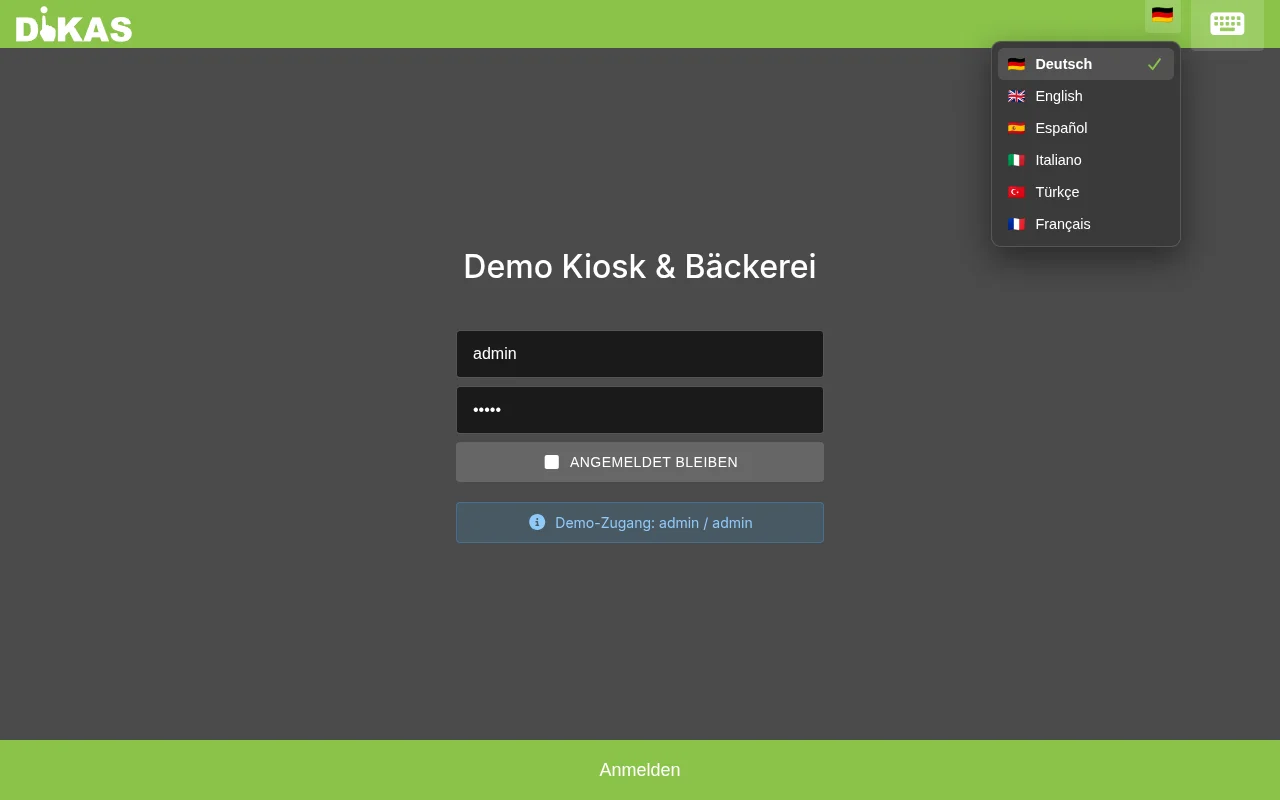
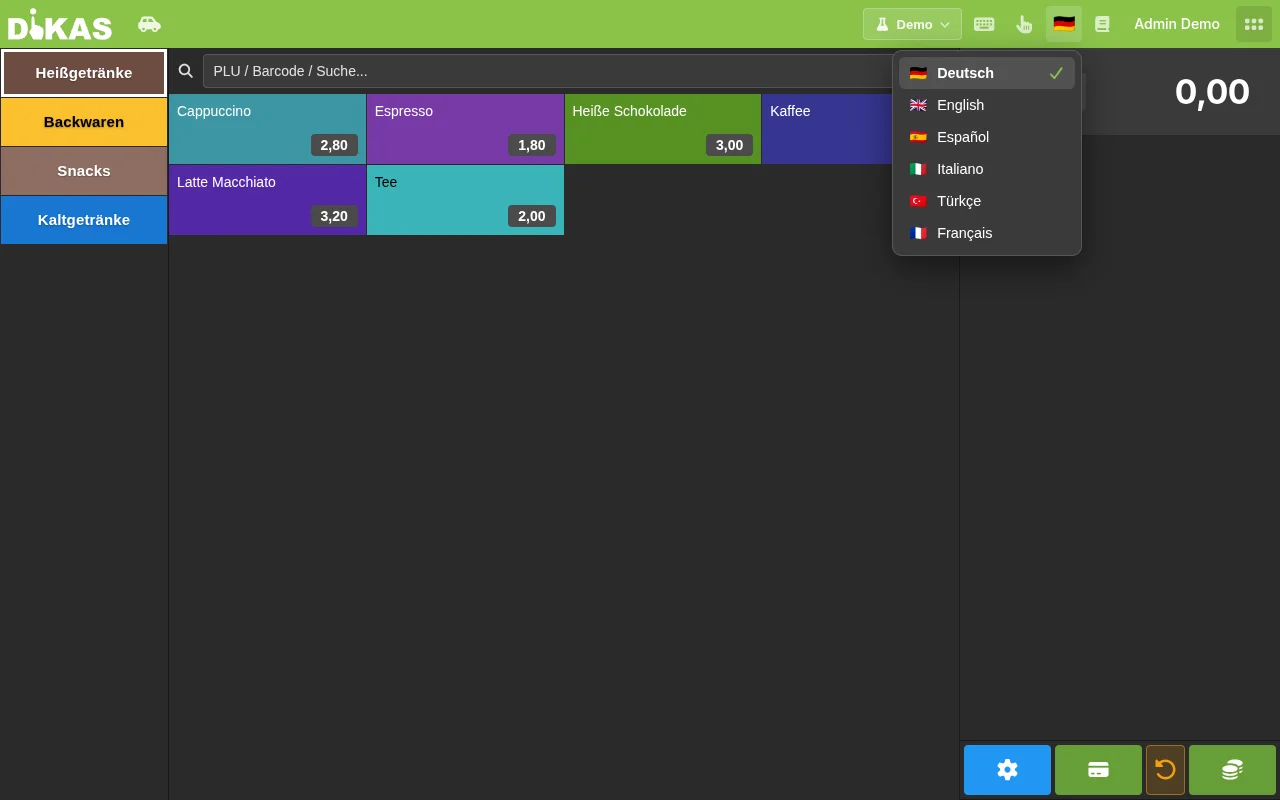
Klicken Sie auf das Flaggen-Symbol — am Login-Bildschirm oben neben dem Logo, oder in der Kopfleiste der Kasse (überall im POS-Bereich sichtbar). Wählen Sie Ihre Sprache aus der Liste.
Verfügbare Sprachen
| Sprache | Flagge |
|---|---|
| Deutsch | 🇩🇪 |
| English | 🇬🇧 |
| Español | 🇪🇸 |
| Italiano | 🇮🇹 |
| Türkçe | 🇹🇷 |
| Français | 🇫🇷 |
ℹ️ Die Kassen-Oberfläche beherrscht zusätzlich Französisch. Dieses Benutzerhandbuch liegt aktuell auf Deutsch, Englisch, Spanisch, Italienisch und Türkisch vor — eine französische Doku-Version ist noch nicht verfügbar.
Wo Sie die Sprache umschalten können
Login-Bildschirm
Vor der Anmeldung befindet sich der Sprachumschalter oben rechts neben dem DiKAS-Logo. Das ist praktisch, wenn ein Mitarbeiter seine Sprache noch vor der eigenen Anmeldung einstellen möchte.
Kopfleiste der Kasse
Nach der Anmeldung steht derselbe Umschalter in der Kopfleiste zur Verfügung — in jedem Bereich der Kasse (Direktverkauf, Tischbetrieb, Küche, Admin …) erreichbar, ohne sich abzumelden.
Bedienung
- Flaggen-Symbol antippen — die Liste der Sprachen öffnet sich.
- Gewünschte Sprache anklicken. Alternativ mit den Pfeiltasten durch die Liste navigieren und mit Enter bestätigen.
- Die Oberfläche wechselt sofort die Sprache — Menütexte, Buttons und Meldungen erscheinen in der gewählten Sprache.
- Mit Escape oder einem Klick daneben schließen Sie die Liste, ohne die Sprache zu ändern.
Wo die Einstellung gespeichert wird
| Situation | Speicherort |
|---|---|
| Angemeldeter Mitarbeiter | Am Mitarbeiter-Profil gespeichert — die Sprache gilt danach auf jedem Gerät, an dem sich dieser Mitarbeiter anmeldet |
| Noch nicht angemeldet (Login-Bildschirm) | Nur lokal auf diesem Gerät gemerkt, bis sich jemand anmeldet |
So kann z. B. an einer Theke mit wechselndem Personal jeder Mitarbeiter nach dem Anmelden automatisch seine gewohnte Sprache sehen, ohne sie jedes Mal neu einstellen zu müssen.
Was übersetzt wird — und was nicht
Übersetzt wird die Bedienoberfläche selbst (Menüs, Buttons, Dialoge, Fehlermeldungen). Nicht übersetzt werden Ihre eigenen Daten — Artikelnamen auf der Speisekarte, Kundennamen oder Texte auf Belegen bleiben unverändert, so wie Sie sie angelegt haben.
Nächster Schritt
→ Kellnerwechsel — Mitarbeiter wechseln am Gerät