Kunden
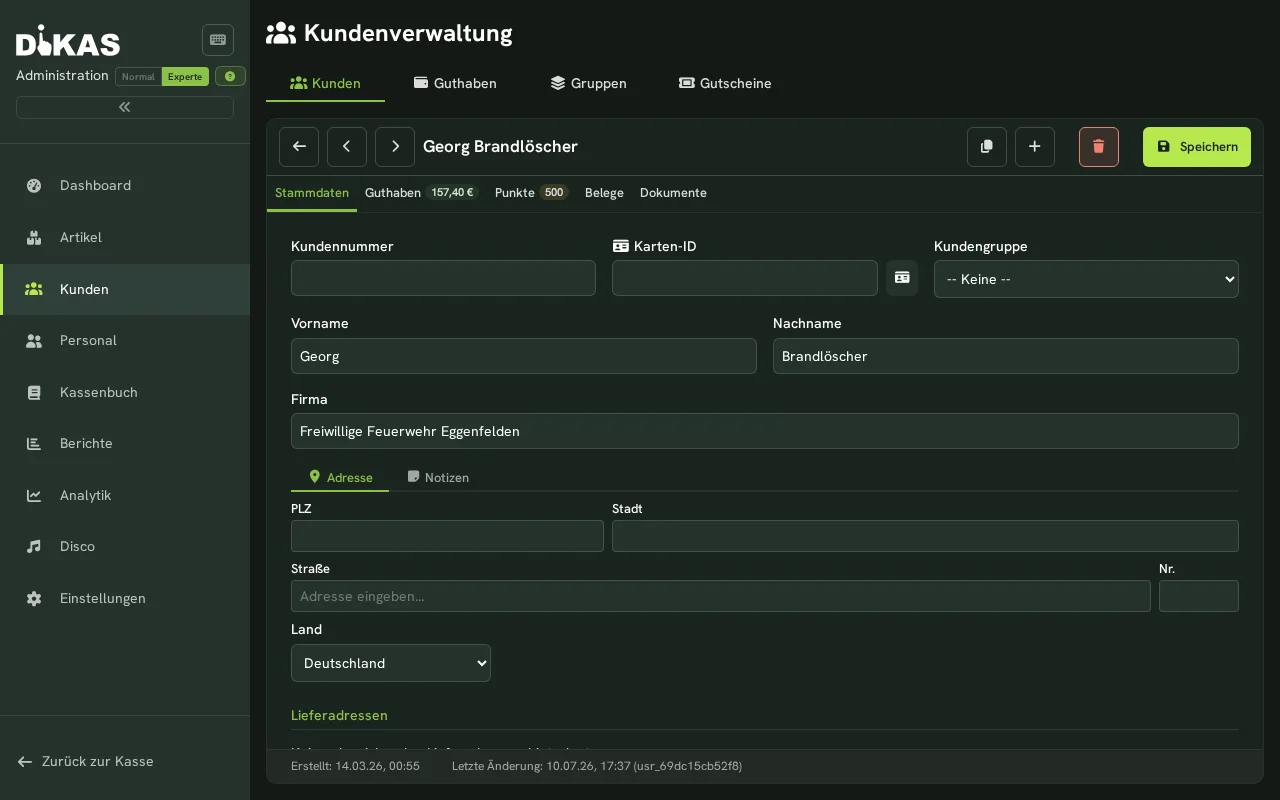
Die Kundenverwaltung ist eines der umfangreichsten Module in DiKAS. Hier verwalten Sie Stammdaten, Firmenkunden, Guthaben mit Dual-Balance-System, Treuepunkte, Rechnungen, Abonnements, Dokumente und Lieferadressen. Über 60 Felder pro Kunde ermöglichen eine lückenlose Verwaltung vom Privatkunden bis zum Firmenkunden mit SEPA-Mandat.
Admin → Kunden
💡 Im Normal-Modus (Umschalter oben rechts) sind nur die wichtigsten Reiter sichtbar: Stammdaten, Guthaben, Belege, Rechnungen. Die Reiter Punkte, Abos, Dokumente, Lizenzen sowie der Bank-/SEPA-Bereich der Stammdaten erscheinen erst im Experte-Modus. Hilfe-Symbole (?) erklären u. a. Karten-Nr., SEPA-Mandat, Kreditlimit und Zahlungsziel.
Kunden-Übersicht
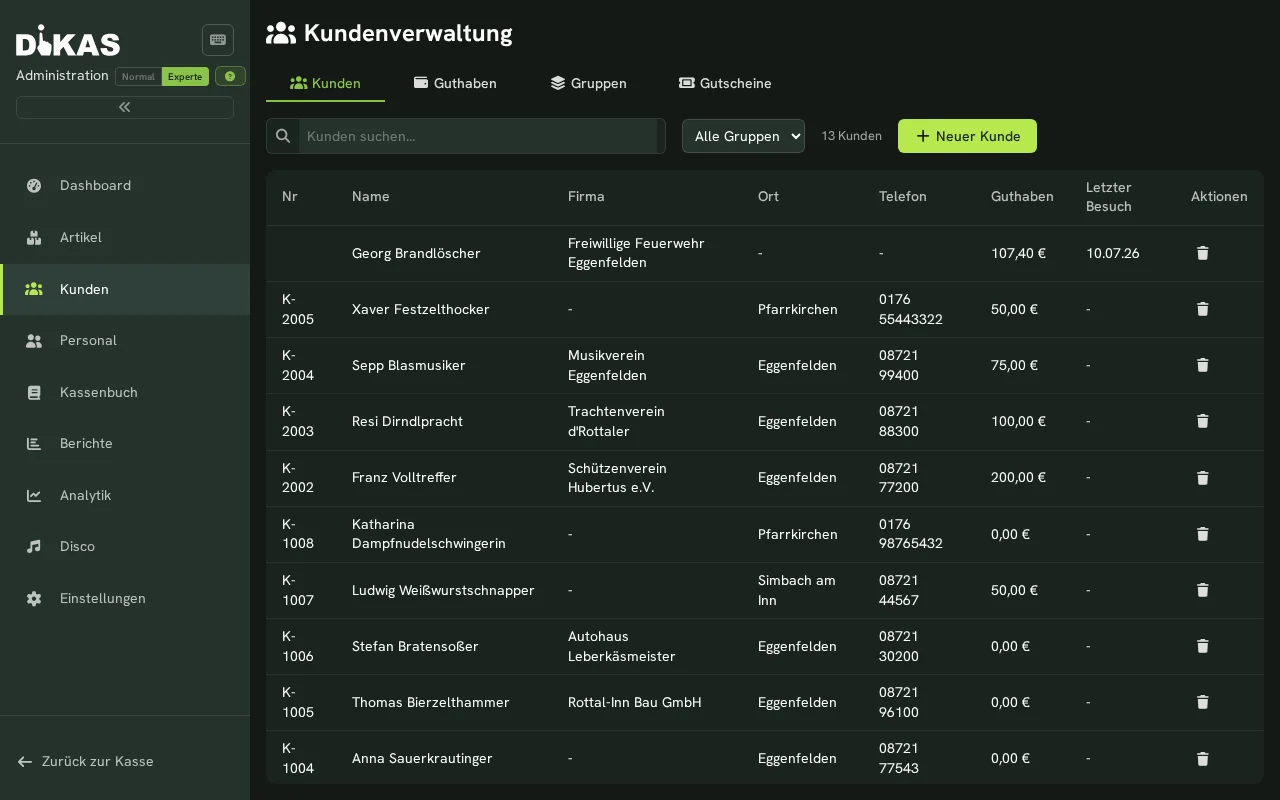
Die Kundenliste zeigt alle angelegten Kunden mit Spalten: Nr, Name, Firma, Ort, Telefon, Guthaben, Letzter Besuch und Aktionen. (Treuepunkte und der Gesamtguthaben-Überblick stehen im Tab „Guthaben".)
Kunden suchen
Das Suchfeld durchsucht Name (Vor-/Nachname), Firmenname, Kundennummer und E-Mail-Adresse. (Suche nach Telefon- oder Kartennummer ist über das Suchfeld derzeit nicht möglich.)
Kunden anlegen
„+ Neuer Kunde" → Tab „Allgemein":
Stammdaten
| Feld | Beispiel | Pflicht? |
|---|---|---|
| Vorname | Thomas | Nein |
| Nachname | Müller | Ja |
| Kundennummer | 10042 | Auto-generiert (eindeutig — Duplikate werden abgelehnt) |
| thomas@example.com | Nein | |
| Rechnungs-E-Mail | buchhaltung@firma.de | Nein (Fallback: E-Mail) |
| Telefon | 089 1234567 | Nein |
| Mobil | 0170 1234567 | Nein |
| WhatsApp-Nummer | +49 170 1234567 | Nein |
| WhatsApp Opt-in | Ja / Nein | Für Marketing-Nachrichten |
| Notizen | Allergiker, kein Sellerie | Nein |
ℹ️ Es genügt Nachname oder Firma — einer von beiden muss gesetzt sein. Stammdaten sind in die Unter-Reiter „Adresse" und „Bank / Konditionen" gegliedert. Die Karten-ID lässt sich per NFC-Lesen-Button direkt einlesen; nach IBAN-Eingabe werden BIC und Bankname automatisch ergänzt.
Adresse
| Feld | Beschreibung |
|---|---|
| Straße / Nr. | Hauptstraße / 12 — die Hausnummer darf im eigenen Feld Nr. oder (etwa nach einem Import) in der Straße stehen; auf Rechnung, Angebot, Lieferschein, E-Rechnung und in Mails erscheint sie genau einmal |
| PLZ / Ort | 80331 München |
| Land | Deutschland |
| Geodaten | Breitengrad / Längengrad (für Lieferservice-Entfernung) |
Firmenkunden-Felder
| Feld | Beschreibung |
|---|---|
| Firmenname | Name der Firma (wird als Anzeigename verwendet) |
| USt-IdNr. | Umsatzsteuer-ID (löst Reverse Charge aus bei EU-Ausland) |
| Netto-Modus | Beträge ohne MwSt ausweisen |
| Nicht mahnen | Kein automatisches Mahnwesen |
ℹ️ Folgende Felder sind in der Admin-Maske editierbar: Geburtsdatum, Rabatt (%), „Auf Kredit erlauben" (Checkbox) und Kreditlimit (€). Das Kreditlimit lässt sich nur eingeben, wenn „Auf Kredit erlauben" angehakt ist — andernfalls ist das Feld deaktiviert. „Auf Kredit erlauben" erlaubt die Zahlung über die Zahlungsart Hausbon. Die Kundengruppe wählen Sie ebenfalls in den Stammdaten; die Lieferadressen pflegen Sie im Unterreiter „Adresse" (siehe Lieferadressen).
SEPA / Bankdaten
| Feld | Beschreibung |
|---|---|
| IBAN | Für SEPA-Lastschrift |
| BIC | Bank-Identifikation |
| Bankname | Name der Bank |
| SEPA-Mandatsreferenz | Eindeutige Mandatsnummer |
| SEPA-Mandatsdatum | Datum der Mandatserteilung |
| Zahlungsziel (Tage) | Standard-Zahlungsfrist für Rechnungen |
Kundenkarte
| Feld | Beschreibung |
|---|---|
| Kartennummer | NFC-Karten-ID oder Kundenkartennummer (eindeutig — Duplikate werden abgelehnt) |
| Kartenpfand bezahlt | Ob Pfand für die Karte erhoben wurde |
Tischbuchung (Schankanlage)
Im Bereich Guthaben/Kredit der Kundenmaske steht das Häkchen „Tischbuchung (Schankanlage)". Es legt fest, wie eine angeschlossene Schankanlage (Tabletop) Zapfungen mit der Karte dieses Kunden bucht:
| Einstellung | Was an der Schankanlage passiert |
|---|---|
| Angehakt | Jede Zapfung kommt als offene Position auf den Kundentisch. Gleiche Zapfungen (gleicher Artikel, gleicher Preis) werden zu einer Position zusammengefasst. Vom Guthaben wird nichts abgebucht — der Tisch wird später ganz normal an der Kasse kassiert. |
| Nicht angehakt | Die Zapfung wird sofort mit dem Kundenguthaben bezahlt; dabei entsteht ein normaler Beleg. Reicht das Guthaben nicht, landet die Zapfung als offene Position auf dem Kundentisch. |
Weitere Karten an der Schankanlage
- Unbekannte Karte: DiKAS legt automatisch einen Kunden „TableTop Unbekannte Karte" mit dieser Karte an. Die Karte kann danach an der Kasse aufgeladen werden.
- Personalkarte: Gehört die Karte einem Mitarbeiter, kommt die Zapfung auf einen eigenen Tisch mit dem Namen des Mitarbeiters und dem Zusatz „(P)".
- Reinigungskarte: Zapfungen zum Reinigen der Leitungen werden sofort storniert — ohne Umsatz und ohne Lagerbewegung.
📋 Kunden-Tabs im Detail
Tab: Allgemein
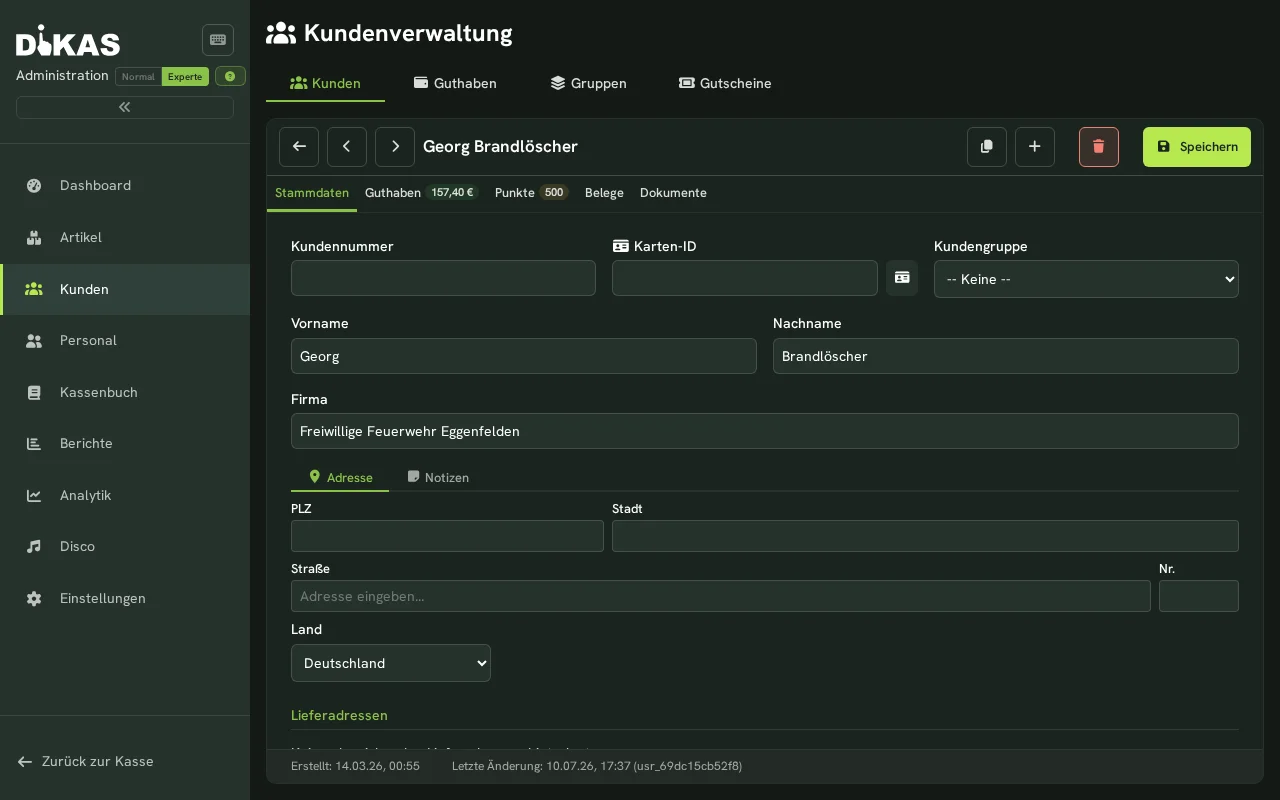
Stammdaten, Firmeninformationen, SEPA-Daten, Kundengruppe und Sonderkonfiguration (Netto-Modus, Nicht mahnen, Rabatt).
Tab: Guthaben
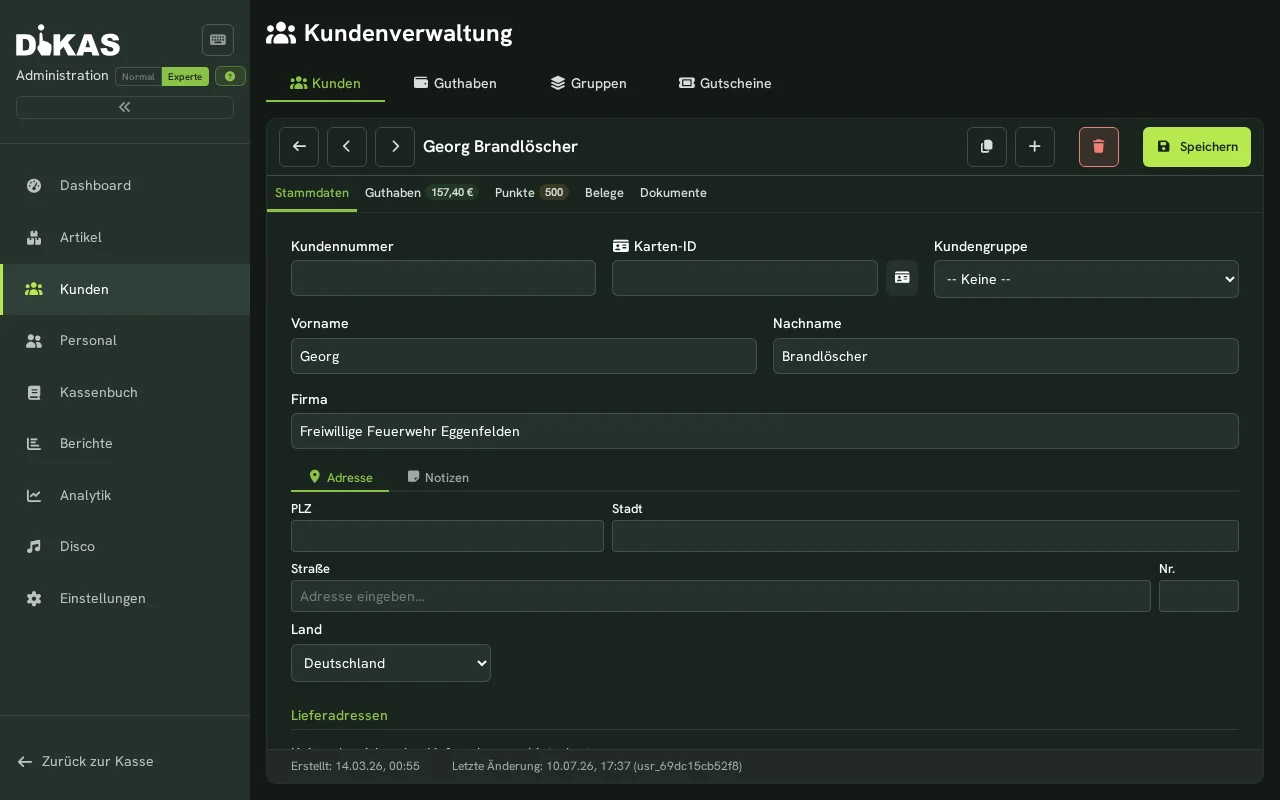
DiKAS verwaltet ein Dual-Balance-System mit getrennten Konten:
| Konto | Beschreibung |
|---|---|
| Barkonto (AccountBalance) | Aufgeladenes Guthaben vom Kunden |
| Bonuskonto (BonusBalance) | Automatischer Bonus bei Aufladung |
Aufladebonus: Wenn der Betrieb z. B. 10 % Bonus bei Aufladung konfiguriert hat, erhält der Kunde bei einer Aufladung von 100 € zusätzlich 10 € auf das Bonuskonto. Beim Bezahlen werden beide Konten berücksichtigt — zuerst Bonuskonto, dann Barkonto.
Auszahlung: Über den Auszahl-Button im Guthaben-Tab. Nur vom Barkonto möglich (Bonusguthaben kann nicht ausgezahlt werden).
Transaktionstypen:
| Typ | Beschreibung |
|---|---|
| Aufladung (0) | Barkonto-Aufladung durch Kunden |
| Verwendung (1) | Guthaben-Zahlung an der Kasse |
| Korrektur (2) | Manuelle Anpassung |
| Bonus-Aufladung (3) | Automatischer Bonus bei Aufladung |
| Bonus-Verwendung (4) | Bonus-Guthaben verwendet |
| Auszahlung (5) | Barkonto-Auszahlung an Kunden |
| Reservierung (6) | Guthaben ist für eine angekündigte Zahlung freigehalten — bewegt keinen Saldo |
Transaktionshistorie:
| Spalte | Beschreibung |
|---|---|
| Datum | Zeitpunkt der Buchung |
| Typ | Aufladung, Verwendung, Korrektur, Bonus, Auszahlung, Reservierung |
| Betrag | Betrag der Buchung |
| Barkonto danach | Kontostand nach Buchung |
| Bonuskonto danach | Bonusstand nach Buchung |
| Bon-Nr. | Zugehöriger Kassenbon |
ℹ️ Reservierungen: Ist Guthaben reserviert, zeigt der Guthaben-Tab zusätzlich die Kacheln „davon reserviert" und „verfügbar". Eine Reservierung bewegt kein Geld — sie hält den Betrag für eine angekündigte Zahlung frei, bis das anfragende System sie einlöst oder storniert. In der Spalte Saldo steht bei einer Reservierung deshalb ein Strich. Bleibt eine Reservierung hängen, kann der Kunde diesen Betrag nicht ausgeben; mit „Freigeben" in der Zeile heben Sie die Sperre auf — der Saldo bleibt dabei unverändert.
Tab: Punkte
Treuepunkte-System (immer aktiv — Punkte werden je Artikel über das Feld „Punkte" vergeben):
- Aktueller Punktestand
- Punkte-Historie (gesammelt, eingelöst, korrigiert)
- Konfiguration: Punkte pro Euro (z. B. 1 Punkt = 1 €)
| Transaktionstyp | Beschreibung |
|---|---|
| Gesammelt (0) | Punkte durch Einkauf verdient |
| Eingelöst (1) | Punkte als Rabatt eingelöst |
| Korrektur (2) | Manuelle Anpassung |
Tab: Rechnungen
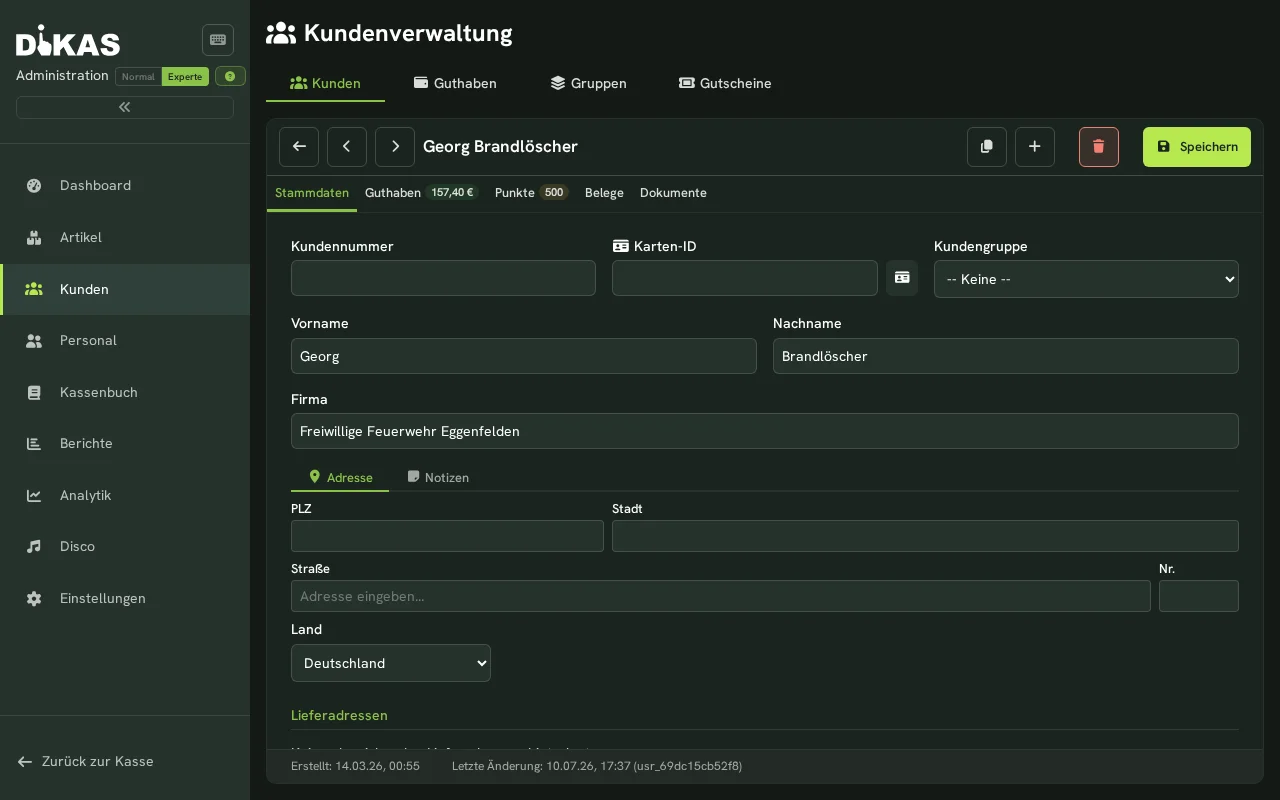
Liste aller Kundenrechnungen:
| Spalte | Beschreibung |
|---|---|
| Rechnungs-Nr. | Fortlaufende Nummer |
| Datum | Rechnungsdatum |
| Betrag | Bruttobetrag |
| Offener Betrag | Noch ausstehend |
| Status | Entwurf, Offen, Bezahlt, Überfällig, Mahnung 1/2/3 |
| SEPA | Lastschrift-Status |
→ Rechnungen für Details
ℹ️ Die Reiter Rechnungen und Angebote erscheinen nur, wenn das Modul Finanzen eingeschaltet ist oder ein dikas-Faktura-Tarif läuft. Ist beides nicht der Fall, gibt es sie weder in der Kundenliste noch am einzelnen Kunden — ein von Hand eingegebener oder weitergegebener Link auf diesen Reiter landet dann ohne Meldung auf der Kundenliste.
Tab: Abonnements
Wiederkehrende Abrechnungen:
| Feld | Beschreibung |
|---|---|
| Bezeichnung | Name des Abos |
| Betrag | Abrechnungsbetrag |
| Intervall | Monatlich / Quartalsweise / Jährlich |
| Nächste Abrechnung | Nächstes Rechnungsdatum |
| SEPA | Lastschrift aktiviert |
| Netto-Modus | Reverse Charge |
→ Abonnements für Details
Tab: Dokumente
Laden Sie beliebige Dokumente zum Kunden hoch:
- Verträge, Ausweiskopien, SEPA-Mandate
- Unterschriebene Vereinbarungen
- PDF, Word, Bilder (max. 5 MB pro Datei)
Dokument hochladen: 1. „+ Dokument" klicken 2. Datei auswählen (Drag & Drop möglich) 3. Optional: Titel eingeben 4. „Hochladen"
Lieferadressen
Im Unterreiter „Adresse" der Stammdaten steht unter der Hauptanschrift der Abschnitt „Lieferadressen". Über „Lieferadresse hinzufügen" legen Sie beliebig viele an:
| Feld | Beschreibung |
|---|---|
| Bezeichnung | z. B. „Büro", „Privat" |
| Straße / Hausnummer | Lieferadresse |
| PLZ / Ort / Land | Lieferort |
| Geodaten | Automatisch per Geocoding ermittelt |
| Standard | Als Standard-Lieferadresse markieren |
Jede Lieferadresse hat ein eigenes Feld Land; eine neue Zeile übernimmt das Land der Hauptanschrift. Die Standard-Lieferadresse (Haken „Standard" oder die einzige hinterlegte) wird auch in der Faktura verwendet:
- In Rechnung und Angebot ist sie als abweichende Lieferanschrift vorbelegt; die anderen Lieferadressen stehen dort zur Auswahl.
- Der Lieferschein zur Rechnung nimmt sie, wenn die Rechnung keine eigene Lieferanschrift trägt.
- Abo-Rechnungen übernehmen sie automatisch.
Tab: Lizenzen
(Nur wenn das Lizenz-Modul aktiviert ist)
Zeigt alle Lizenzen, die diesem Kunden zugeordnet sind — mit Modulen, Ablaufdatum und Aktivierungsstatus.
Saldo-Prüfung
Admin → Kunden → Guthaben → Saldo-Prüfung
Stimmt das angezeigte Guthaben mit den Buchungen überein?
Der Bereich Guthaben in der Kundenliste hat zwei Unterreiter: Übersicht zeigt, welches Guthaben vorhanden ist — Saldo-Prüfung rechnet es nach. Für jeden Kunden werden Guthaben, Bonusguthaben und Treuepunkte gegen die Summe seiner Kontobuchungen gestellt.
Oben stehen vier Kacheln: Geprüfte Kunden, Guthaben, Bonusguthaben und Treuepunkte — die letzten drei zählen die Kunden mit einer Abweichung. Darunter listet die Tabelle je Abweichung: Kunde, Kundennummer, betroffenes Konto, Angezeigt, Aus Buchungen, Differenz und die letzte Buchung. Mit „Neu prüfen" rechnen Sie jederzeit erneut nach.
Eine Abweichung ist nicht automatisch ein Fehler
Kunden, die aus einem Vorgängersystem übernommen wurden, haben oft gar keine Buchungen — ihr Guthaben kam beim Umzug als fertiger Stand mit. Bei Demodaten ist es genauso. Solche Zeilen tragen die Marke „keine Buchungen", und ihr angezeigtes Guthaben ist trotzdem richtig. Mit dem Häkchen „Nur Kunden mit Buchungen (übernommene Altkunden ausblenden)" sehen Sie nur noch die Fälle, in denen zwei Zahlen wirklich auseinanderlaufen.
Auch eine Reservierung ist keine Abweichung — sie hält Guthaben frei, bewegt aber keinen Saldo, und wird deshalb nicht mitgerechnet.
Eine Abweichung korrigieren
- In der Zeile auf „Korrigieren" tippen — der Korrekturblock klappt unter der Zeile auf.
- Richtung wählen — das ist die eigentliche Entscheidung:
- „Das angezeigte Guthaben stimmt" — der Betrag bleibt stehen, die fehlende Buchung wird nachgetragen. Das ist der richtige Weg für einen übernommenen Kunden.
- „Die Buchungen stimmen" — das angezeigte Guthaben wird auf den Buchungsstand gesetzt.
- Begründung eintragen. Sie ist Pflicht und steht danach in der Buchung und im Protokoll (z. B. „Übernahme aus Altsystem" oder „Buchungslauf abgebrochen").
- Vorschau antippen: ein Satz sagt, was passieren würde. Geschrieben wird dabei nichts.
- Erst danach erscheint „Korrektur ausführen".
„Die Buchungen stimmen" bei einem Kunden ohne Buchungen löscht sein Guthaben
Wählen Sie diese Richtung in einer Zeile mit der Marke „keine Buchungen", warnt die Maske ausdrücklich — das Guthaben würde auf 0,00 € gesetzt. Bei einem übernommenen Kunden ist das echtes Kundengeld. Nehmen Sie dort „Das angezeigte Guthaben stimmt".
Ohne Begründung passiert nichts; die Maske meldet „Ohne Begründung wird nichts korrigiert." Korrigiert wird immer nur ein Konto eines Kunden — einen Sammellauf über alle Kunden gibt es bewusst nicht. Stimmt alles, steht in der Tabelle: „Alle geprüften Kunden stimmen mit ihren Buchungen überein."
Kundengruppen
Kunden können in Gruppen eingeteilt werden (z. B. „Firmenkunde", „Stammkunde", „VIP"):
| Feld | Beschreibung |
|---|---|
| Name | Gruppenname |
| Standard-Rabatt | Automatischer Rabatt für alle Gruppenmitglieder |
| Farbe | Farbliche Kennzeichnung in der Kundenliste |
| Sortierung | Anzeigereihenfolge |
Rabatt-Kaskade: Kundenrabatt überschreibt Gruppenrabatt. Hat ein Kunde einen individuellen Rabatt von 15 %, gilt dieser — unabhängig vom Gruppenrabatt.
Letzter Besuch
DiKAS speichert automatisch das Datum des letzten Besuchs bei jeder Zahlung (Direktverkauf und Tischzahlung). So sehen Sie auf einen Blick, wann ein Stammkunde zuletzt da war — ohne manuellen Aufwand.
Kundenportal (optional)
Wenn das Kundenportal aktiviert ist, können sich Kunden selbst einloggen:
| Funktion | Beschreibung |
|---|---|
| Registrierung | Kunde erstellt eigenes Konto |
| Login | E-Mail + Passwort oder OAuth (Google, Facebook) |
| 2FA | Optionale Zwei-Faktor-Authentifizierung (TOTP) |
| Rechnungen | Einsicht und Download eigener Rechnungen; das Rechnungsdetail zeigt neben der Rechnungsadresse auch eine abweichende Lieferanschrift |
| Guthaben | Kontostand und Transaktionshistorie |
| Passwort-Reset | Selbstständige Passwort-Zurücksetzung per E-Mail |
Portal-Einladung: Unter Admin → Kunden → [Kunde] → „Portal-Einladung senden" wird ein Einladungslink per E-Mail verschickt.
Kunden löschen
| Aktion | Beschreibung |
|---|---|
| Kunde löschen | Soft-Delete (Kunde wird deaktiviert, Daten bleiben erhalten) |
| Alle Kunden löschen | Alle Kunden unwiderruflich entfernen |
| Kunden ohne Umsatz löschen | Nur Kunden ohne zugehörige Kassenbons entfernen |
Nächster Schritt
→ Personal — Mitarbeiter verwalten