Personal
Unter Admin → Personal verwalten Sie alle Mitarbeiter, deren Rollen, Berechtigungen und Zugangsdaten. Jeder Mitarbeiter kann individuelle Rechte erhalten — vom einfachen Kellner bis zum Administrator mit Vollzugriff.
💡 Im Normal-Modus (Umschalter oben rechts) sehen Sie nur den Tab Allgemein mit den Stammdaten. Die Tabs Persönliches (Geburts-/Adressdaten, Ein-/Austritt) und Rechte erscheinen erst im Experte-Modus. Der Zugangsstatus wird als Ampel-Badge angezeigt — Details dazu unter Zugang automatisch beenden.
Mitarbeiter-Übersicht
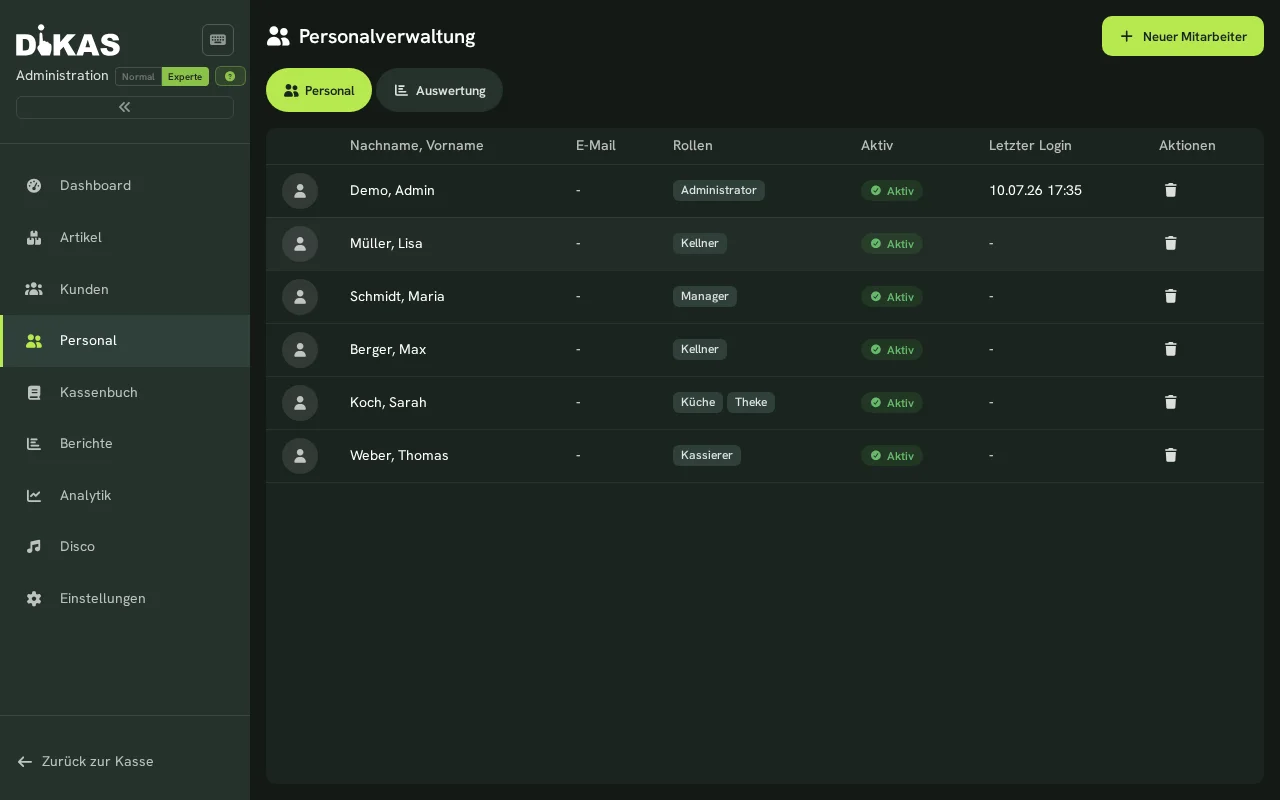
Die Liste zeigt alle Mitarbeiter mit:
| Spalte | Beschreibung |
|---|---|
| Name | Vor- und Nachname |
| Kurzname | Anzeigename in der Kasse |
| Personalnummer | Eindeutige Nummer |
| Rolle | Kellner, Schichtleiter, Admin |
| Status | Ampel: Aktiv (grün) / Endet am … (orange) / Zugang gesperrt (rot) |
| Letzte Anmeldung | Datum und Uhrzeit |
Mitarbeiter anlegen
- „+ Neuer Mitarbeiter" klicken
- Ausfüllen:
Tab: Allgemein
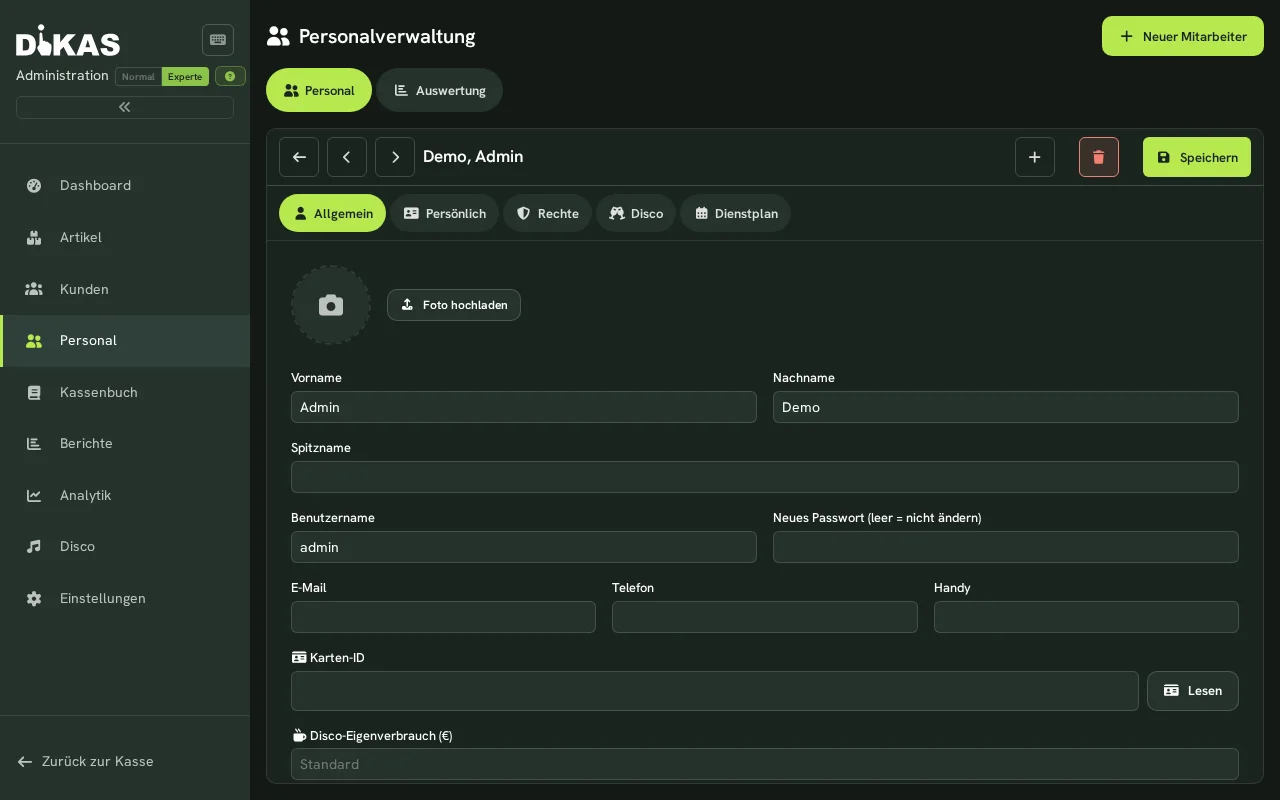
| Feld | Beschreibung | Pflicht? |
|---|---|---|
| Vorname | Vorname | Nein |
| Nachname | Nachname | Nein |
| Spitzname | Anzeigename in der Kasse (z. B. „Maria") | Nein |
| Benutzername | Login-Name | Ja |
| Neues Passwort | Passwort/PIN — dient auch als Kellnerwechsel-PIN (leer lassen = unverändert) | Ja (beim Anlegen, min. 4 Zeichen) |
| Personalnummer | Eindeutige Nummer | Automatisch (ab 1000) |
| E-Mail / Telefon / Handy | Kontaktdaten | Nein |
| NFC-Karten-ID | Für kontaktlose Anmeldung (per „Lesen" einlesbar) | Nein |
| Ist aktiv | Mitarbeiter kann sich anmelden | Ja |
ℹ️ Es gibt kein separates 4-stelliges PIN-Feld — die „PIN" für den Kellnerwechsel ist das Passwort des Mitarbeiters (kann beliebig lang sein). Pflicht beim Anlegen sind nur Benutzername und Passwort.
Kontakt & Adresse
| Feld | Beschreibung |
|---|---|
| Telefon | Festnetznummer |
| Mobil | Mobilnummer |
| Straße | Straße + Hausnummer |
| PLZ / Ort | Postleitzahl und Stadt |
Persönliche Daten
| Feld | Beschreibung |
|---|---|
| Geschlecht | Männlich / Weiblich / Divers |
| Geburtstag | Geburtsdatum |
| Geburtsort | Geburtsort |
| Arbeitsbeginn | Eintrittsdatum |
| Arbeitsende | Austrittsdatum (bei Ausscheiden) — sperrt den Zugang automatisch, siehe Zugang automatisch beenden |
| Foto | Profilbild |
🔐 Tab: Berechtigungen (Kassenrechte)
Jeder Mitarbeiter kann individuell konfigurierte Kassenrechte erhalten. Im Normal-Modus wählen Sie nur eine Rolle, die alle Häkchen setzt; die einzelnen Häkchen erscheinen im Experte-Modus.
Die Rechte werden geprüft, nicht nur ausgeblendet
Ein fehlendes Recht blendet den Knopf nicht nur aus — der Vorgang wird auch dann abgewiesen, wenn er über ein anderes Gerät, ein Tablet oder eine angebundene Anwendung geschickt wird. Der Mitarbeiter sieht dann die Meldung
„Dafür fehlt die Berechtigung. Eine Kraft mit Chef-Anmeldung übernehmen lassen."
Der Bon bleibt dabei unverändert stehen und kann von einer berechtigten Person zu Ende gebracht werden — es geht nichts verloren und es wird nichts doppelt gebucht.
Administrator, Manager, SupportAdmin und System sind Verwaltungsrollen und von allen Einschränkungen dieser Seite ausgenommen.
Wann eine Änderung greift
Über den Häkchen steht der Satz, der auch im Alltag gilt:
„Kassenrechte wirken sofort — auch in einer laufenden Sitzung. Rollen und Verwaltungsrechte gelten ab der nächsten Anmeldung."
Ein entzogenes Kassenrecht wirkt also, ohne dass sich jemand neu anmelden muss. Bei Rollen und Verwaltungsrechten kommt die nächste Anmeldung allerdings von selbst: Wer Rechte, Rolle oder Kassenrechte eines Mitarbeiters ändert, ihn deaktiviert, ihn löscht oder ihm ein neues Passwort setzt, beendet damit alle laufenden Sitzungen dieses Kontos — auf jedem Gerät, beim nächsten Zugriff und damit in aller Regel innerhalb einer Minute. Das Gerät verlangt danach eine neue Anmeldung.
Reine Stammdaten (Telefonnummer, Adresse, Foto) lösen das nicht aus — niemand fliegt wegen einer korrigierten Handynummer aus der Schicht.
Kasse
| Berechtigung | Wirkung | Ohne das Häkchen |
|---|---|---|
| Kasse abrechnen | Darf eine Kassenabrechnung zählen und schließen (Ist-Bestand und Differenz werden dabei festgeschrieben) | Das Schließen wird abgewiesen. „Tagesabschluss" schließt dieses Recht mit ein |
| Tagesabschluss | Darf den Z-Bericht erstellen | Kein Tagesabschluss möglich |
| Login verweigern | Sperrt die Anmeldung | — (umgekehrtes Häkchen) |
| Kassenlade nicht öffnen | Verbietet das Öffnen der Schublade von Hand | — (umgekehrtes Häkchen) |
| EC-Gutschrift ausführen | Darf am Terminal eine Kartengutschrift auslösen | Gutschrift nicht möglich |
| Stornierung | Auswahlfeld: Kein Storno · Eigene Buchungen · Alle Buchungen | Je nach Auswahl bleiben fremde oder alle Stornos gesperrt |
Tische
| Berechtigung | Wirkung | Ohne das Häkchen |
|---|---|---|
| Alle Tische abrechnen | Zugriff auf alle Tische des Hauses | Nur eigene Tische: fremde belegte Tische erscheinen nicht im Tischplan, lassen sich weder öffnen noch bebuchen noch abrechnen — ein Versuch endet mit „Dafür fehlt die Berechtigung". Freie Tische und Deko bleiben sichtbar, damit jeder einen neuen Tisch eröffnen kann; der Direktverkauf ist nie eingeschränkt |
| Tisch umsetzen verweigern | Verbietet das Umbuchen eines Bons auf einen anderen Tisch | — (umgekehrtes Häkchen) |
ℹ️ Für „nur eigene Tische" gibt es kein eigenes Häkchen — es ist die Kehrseite von Alle Tische abrechnen. Ein Tisch gehört dem Mitarbeiter, der ihn zuerst bebucht hat.
Zahlungen & Finanzen
| Berechtigung | Wirkung | Ohne das Häkchen |
|---|---|---|
| Zahlung verweigern | Sperrt das Kassieren | — (umgekehrtes Häkchen) |
| Rabatt erlauben | Darf Rabatte geben und Preise ändern: Prozent-Rabatt auf eine Position, freier Preis, Rabattartikel mit negativem Betrag | Eine Position mit geändertem oder negativem Preis wird abgewiesen. Automatische Preise — Happy Hour, Preisregeln, Optionsaufpreise, Menüpreise — sind davon nicht betroffen |
| Admin-Zahlungsarten sichtbar | Darf Zahlungsarten benutzen, die in den Einstellungen als Admin-Zahlart gekennzeichnet sind (z. B. die „Überweisung" des Rechnungsdrucks) | Diese Zahlarten stehen im Zahlungsdialog gar nicht erst zur Auswahl und werden auch dann abgewiesen, wenn sie auf anderem Weg gewählt werden |
| Rechnung öffnen verweigern | Verhindert, dass ein Bon als offene Forderung stehen bleibt: Zahlarten „auf Rechnung"/Überweisung sowie Hausbon, Schuldschein, Kartenguthaben und Eigenverbrauch sind gesperrt — beim Direktverkauf, beim Abrechnen eines Tisches und beim nachträglichen „Zahlart ändern" | — (umgekehrtes Häkchen). Erlaubt bleiben Kundenguthaben (das Geld liegt bereits auf dem Konto), Gutschein, Online-Zahlung und Zimmerkonto |
| Ausgaben erfassen | Darf Ausgaben und Barentnahmen buchen | Keine Ausgabenbuchung möglich |
ℹ️ Ein separates Recht „Manueller Preis" gibt es nicht — die freie Preiseingabe steuern „Rabatt erlauben" und das Artikel-Kennzeichen Manueller Preis gemeinsam.
ℹ️ Bei den beiden Zahlungs-Rechten zählt der Typ der Zahlungsart, nicht ihr Name. Ein Haus, das seinen Hausbon „Anschreiben" nennt, ist damit genauso erfasst. Welche Zahlungsart welchen Typ hat, steht in der Liste unter Einstellungen → Kasse → Zahlarten; die Wirkung im Kassieralltag beschreibt Zahlungsarten → Wer welche Zahlungsart benutzen darf.
Sichtbarkeit & Module
| Berechtigung | Wirkung | Ohne das Häkchen |
|---|---|---|
| Umsatz verbergen | Sperrt alle Umsatzzahlen: Umsatzbericht, Tagesumsätze, Artikel- und Stundenstatistik, Liste der Tagesabschlüsse, Finanzübersicht, Rabattstatistik je Mitarbeiter und den Live-Puls | — (umgekehrtes Häkchen). Kassieren, die eigene Kassenabrechnung und der Tagesabschluss bleiben möglich |
| Lagerverwaltung | Voll-Recht für die Lagerverwaltung | Lagerrechte einzeln im Abschnitt Lager vergeben |
| Fahrer (Lieferservice) | Mitarbeiter erscheint im Lieferservice in der Fahrerliste und kann Touren übernehmen | Er steht gar nicht erst zur Auswahl und bekommt keine Tour. Wichtig, weil die Bar-Belege einer Tour in die Kasse des Fahrers laufen |
| Alle Bons sehen | Die Bon-Übersicht zeigt alle offenen Buchungen des Hauses | Sie zeigt nur die eigenen Buchungen. Die Abfrage eines bestimmten Tisches und der Küchenmonitor bleiben unberührt |
| Club-Kennzahlen verbergen (nur mit Club-Modul) | Sperrt Gästezahlen und Umsatz der Nacht, den Eintrittsverlauf und das Tagesprotokoll des Club-Moduls | — (umgekehrtes Häkchen). Gästesuche und Personalverzehr bleiben offen — sonst könnte die Garderobe keine Karte mehr finden |
| Auffälligkeiten sehen | Zugriff auf die Auswertung „Auffälligkeiten" in den Berichten | Auswertung gesperrt |
Eine kompakte Zuordnung der Verwaltungs- und Auswertungsfunktionen steht unter Berichte → Wer darf welche Auswertung sehen?.
⚠️ „Umsatz verbergen" steckt in den Kassen-Rollen. Die Vorlagen Kellner, Kassierer, Theke, Küche, Annahme, Eintrittskasse, Garderobe, Info-Terminal und Fahrer setzen dieses Häkchen. Meldet ein Mitarbeiter „die Berichte sind bei mir gesperrt", ist das zuerst eine Frage an den Personalstamm — nicht an die Daten.
ℹ️ „Club-Kennzahlen verbergen" erscheint nur, wenn das Club-Modul eingeschaltet und lizenziert ist — ohne das Modul gibt es nichts zu sperren.
⚠️ Es gibt keinen Schutz, der das Löschen oder Sperren des letzten Administrators verhindert — gehen Sie hier vorsichtig vor.
Rollen-Vorlagen
Die Rolle setzt alle Häkchen auf einmal. Angeboten werden nur die Rollen, die zum Betrieb passen (Gastro, Lieferservice, Club, kassenlos).
| Rolle | Kassieren | Storno | Rabatt | Tische | Kasse abrechnen / Tagesabschluss | Umsatzzahlen |
|---|---|---|---|---|---|---|
| Administrator / Manager | ✓ | Alle | ✓ | alle | ✓ | sichtbar |
| Kassierer / Kellner / Theke | ✓ | Eigene | — | nur eigene | — | verborgen |
| Küche | — | — | — | nur eigene | — | verborgen |
| Annahme (Lieferservice) | ✓ | Eigene | — | nur eigene | — | verborgen |
| Fahrer | ✓ | Eigene | — | nur eigene | — | verborgen |
| Eintrittskasse / Garderobe / Info-Terminal | ✓ / ✓ / — | Eigene / — / — | — | nur eigene | — | verborgen |
| Buchhaltung / Vertrieb (ohne Kasse) | — | — | — | — | — | sichtbar |
| Nur Lesen | — | — | — | — | — | sichtbar |
Die Rollen sind Ausgangspunkte — im Experte-Modus können Sie jedes Häkchen einzeln nachziehen (die Rolle steht dann auf Individuell).
Für die beiden Häkchen „Alle Bons sehen" und „Club-Kennzahlen verbergen" setzen die Vorlagen:
| Vorlage | Alle Bons sehen | Club-Kennzahlen |
|---|---|---|
| Administrator / Manager | ✓ alle Bons | sichtbar |
| Annahme (Lieferservice) | ✓ alle Bons — sie nimmt für das ganze Haus an und muss den Rückstau sehen | verborgen |
| Alle übrigen Kassen-Rollen (Kassierer, Kellner, Theke, Küche, Fahrer, Eintrittskasse, Garderobe, Info-Terminal) | nur eigene Buchungen | verborgen |
⚠️ Eine Rollen-Vorlage setzt alle Häkchen neu — auch diese beiden. Wer einem Mitarbeiter mit individuell nachgezogenen Rechten erneut eine Rolle zuweist, überschreibt damit die Feineinstellung. Bestehende Mitarbeiter bleiben unverändert, solange niemand ihre Rolle neu vergibt.
Tab: Arbeitszeiten
Wenn die Zeiterfassung aktiviert ist (Admin → Einstellungen → Betrieb → Zeiterfassung):
| Anzeige | Beschreibung |
|---|---|
| Stempelzeiten | Kommen, Pause, Zurück, Gehen — tageweise |
| Monatsübersicht | Arbeitstage, Gesamtstunden, Pausenstunden |
| Stunden-Summe | Monatliche Arbeitszeit |
| Stempel bearbeiten | Uhrzeit/Typ korrigieren, fehlende Stempel hinzufügen |
Detaillierte Anleitung: → Zeiterfassung
Tab: Auswertung
Der Tab „Auswertung" zeigt die Leistungskennzahlen eines Mitarbeiters für einen frei wählbaren Zeitraum (Von-/Bis-Datum):
| Kennzahl | Beschreibung |
|---|---|
| Umsatz | Gesamtumsatz des Mitarbeiters im Zeitraum |
| Anzahl Bons | Anzahl abgerechneter Belege |
| Ø Bonwert | Durchschnittlicher Bonwert (Umsatz / Anzahl Bons) |
| Stornos | Anzahl und Betrag stornierter Bons |
| Storno-Quote | Anteil der Stornos am Umsatz |
| Arbeitsstunden | Gestempelte Arbeitszeit im Zeitraum (aus der Zeiterfassung) |
So vergleichen Sie z. B. die Umsätze einzelner Kellner oder erkennen auffällig hohe Storno-Quoten.
NFC-Karten-Anmeldung
Die schnellste Anmeldemethode — Karte an den Leser halten, fertig:
- NFC-Karte beschaffen (Standard-RFID/NFC-Karte)
- Karten-ID ermitteln: Karte am Lesegerät scannen → ID wird angezeigt
- Admin → Personal → [Mitarbeiter] → NFC-Karten-ID eintragen
- Ab sofort: Karte an den Leser halten → Mitarbeiter ist angemeldet
Karte verloren? Im Admin die alte Karten-ID löschen und eine neue Karte zuweisen. Die alte Karte funktioniert dann nicht mehr.
Mitarbeiter deaktivieren
Wenn ein Mitarbeiter nicht mehr arbeitet:
- Mitarbeiter öffnen
- „Ist aktiv" deaktivieren
- Optional: Arbeitsende (Austrittsdatum) eintragen
- Speichern
Der Mitarbeiter kann sich nicht mehr anmelden, bleibt aber in historischen Daten (Bons, Berichte, Zeiterfassung) erhalten. Mitarbeiter sollten nie gelöscht werden — nur deaktiviert.
ℹ️ Ein deaktivierter Mitarbeiter zeigt in der Liste jetzt das rote Ampel-Badge „Zugang gesperrt" statt des früheren neutralen „Inaktiv" — das ist beabsichtigt und kein Fehler.
Zugang automatisch beenden
Wenn feststeht, dass jemand den Betrieb verlässt, tragen Sie das Austrittsdatum im Mitarbeiter ein — auch Wochen im Voraus. Der Zugang bleibt bis zum letzten Arbeitstag vollständig nutzbar und wird danach automatisch gesperrt.
Der Wechsel erfolgt mit dem Geschäftstag, nicht um Mitternacht: Wer bis 3 Uhr nachts arbeitet, kann seine Schicht zu Ende kassieren.
ℹ️ Die Sperre wirkt nicht auf die Sekunde genau. Der Austrittslauf prüft stündlich, wer ausgeschieden ist. Ist die Sperre einmal gesetzt, endet eine laufende Sitzung auf jedem Gerät beim nächsten Zugriff und damit in aller Regel innerhalb einer Minute — auch auf einem Gerät, das zu diesem Zeitpunkt bereits angemeldet war. Bis zur nächsten stündlichen Prüfung kann also noch weitergearbeitet werden, danach nicht mehr.
In der Mitarbeiterliste sehen Sie den Zustand auf einen Blick:
- Grün — Aktiv: kein Austrittsdatum hinterlegt.
- Orange — Endet am …: ein Austrittsdatum ist gesetzt und liegt in der Zukunft.
- Rot — Zugang gesperrt: deaktiviert oder das Austrittsdatum ist überschritten.
Mit dem Filter „Läuft in 30 Tagen ab" sehen Sie, was demnächst ansteht.
Bleibt jemand doch, löschen Sie das Austrittsdatum einfach wieder und setzen „Ist aktiv" — der Zugang geht damit wieder auf.
Hinweis: Gesperrt wird nur der Zugang. Stundenzettel, Stempelzeiten und Belege bleiben vollständig erhalten — sowohl für die Lohnabrechnung als auch, damit ältere Vorgänge zuordenbar bleiben.
⚠️ Mehrere Administratoren mit demselben Austrittsdatum: Ist zum Zeitpunkt des Speicherns nur noch ein Administrator übrig, weist die Personalmaske ausdrücklich darauf hin und sperrt dessen Zugang am Stichtag nicht automatisch — sonst käme niemand mehr hinein. Tragen jedoch zwei oder mehr Administratoren dasselbe Austrittsdatum ein, hält beim Speichern jeder den jeweils anderen für die Rückfallebene — die Warnung erscheint für keinen von beiden, und am Stichtag werden alle gleichzeitig gesperrt. Der Betrieb kommt dann nur noch über den Support wieder hinein. Vergeben Sie deshalb unterschiedliche Austrittsdaten für Administratoren, oder sorgen Sie vorher dafür, dass eine weitere Person Administratorrechte trägt.
🔒 Login-Sicherheit
| Funktion | Beschreibung |
|---|---|
| Fehlversuche | Anzahl fehlgeschlagener Anmeldungen wird gezählt |
| Automatische Sperre | Nach zu vielen Fehlversuchen wird der Account gesperrt |
| Gesperrt bis | Zeitpunkt, bis zu dem die Sperre gilt |
| Letzte Anmeldung | Zeitpunkt der letzten erfolgreichen Anmeldung |
Alle Sitzungen abmelden
Im Tab „Sicherheit" eines Mitarbeiters beendet der Knopf „Alle Sitzungen abmelden" jede Anmeldung dieses Mitarbeiters auf einen Schlag — an der Kasse, im Büro und auf jedem Tablet. Für das verlorene Gerät, das nicht zurückgegebene Tablet oder ein weitergegebenes Passwort: an den Stammdaten ist nichts zu ändern, und trotzdem soll alles weg sein.
Die Kasse fragt vorher nach. Danach ist jedes betroffene Gerät innerhalb einer Minute beim Anmeldebildschirm. Das Passwort bleibt gültig — wer es kennt, kann sich sofort wieder anmelden. Soll das gerade nicht sein, setzen Sie zusätzlich ein neues Passwort oder nehmen den Zugang über „Ist aktiv" heraus.
ℹ️ Am eigenen Datensatz gibt es den Knopf nicht: er würde die gerade geöffnete Verwaltung mit abmelden. Für den eigenen Zugang genügt „Abmelden" im Menü.
Praxisbeispiel: Restaurant mit 5 Mitarbeitern
| Mitarbeiter | Rolle | PIN | NFC | Berechtigungen |
|---|---|---|---|---|
| Maria Schmidt | Schichtleiterin | 1234 | ✓ | Alles außer Admin |
| Thomas Weber | Oberkellner | 5678 | ✓ | Kassieren, Alle Stornos, Rabatt |
| Lisa Müller | Kellnerin | 9012 | — | Kassieren, Eigene Stornos |
| Max Berger | Aushilfe | 3456 | — | Nur Kassieren, Nur eigene Tische |
| Chef | Admin | — | — | Vollzugriff (Passwort-Login) |
Häufige Fragen
Kann ein Mitarbeiter mehrere Rollen haben? Ja. Die Berechtigungen werden individuell pro Mitarbeiter gesetzt — Sie können jede beliebige Kombination konfigurieren.
Was passiert, wenn ein Mitarbeiter seine PIN vergisst? Ein Administrator kann die PIN im Admin-Bereich zurücksetzen.
Können Mitarbeiter ihre eigenen Berechtigungen sehen? Nein. Berechtigungen sind nur im Admin-Bereich sichtbar.
Wie viele Mitarbeiter kann ich anlegen? Unbegrenzt. Inaktive Mitarbeiter belasten das System nicht.
Nächster Schritt
→ Tischplan — Tische und Gruppen verwalten